Как установить градиенты в Photoshop
Готовые градиенты Photoshop устанавливаются по аналогии с другими компонентами — Кистями, Узорами, Конурами и пр.
Градиенты Photoshop содержатся в наборах, даже если имеется всего один градиент, тог он помещается в набор, файлы наборов имеют GRD. В сети имеется огромное количество бесплатных готовых градиенты, например, набор из более чем шести тысяч градиентов на различные тематики вы можете скачать на данном сайте на этой страничке, папку с наборами с этой странички я использовал здесь для примера..
Итак, для начала нам необходимо скачать файл набора GRD и сохранить его на компьютере.
Далее нам необходимо открыть Photoshop, а затем менеджер наборов. Делается это через вкладку главного меню «Редактирование» (Edit).
В старых версиях программы менеджер открывается через Редактирование —>Управление наборами (Edit —> Preset Manager), в более новых — Редактирование —>Наборы (Presets) —> Управление наборами (Edit —> Preset Manager).
Сначала в диалоговом окне менеджера в разделе «Тип набора» (Preset Type) выбираем тип «Градиенты», затем жмём на значок шестерёнки (в старых версиях вместо шестерёнки стрелка-треугольник). В открывшемся меню выбираем строку «Заменить градиенты»:
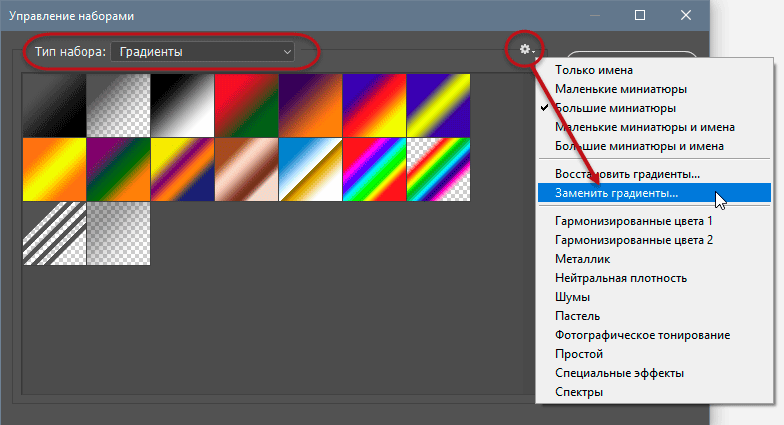
Диалоговое окно менеджера наборов.
После чего открывается окно проводника Windows, где выбираем папку с сохранённым файлом GRD, жмём не файл, и затем на кнопку «Загрузить»:
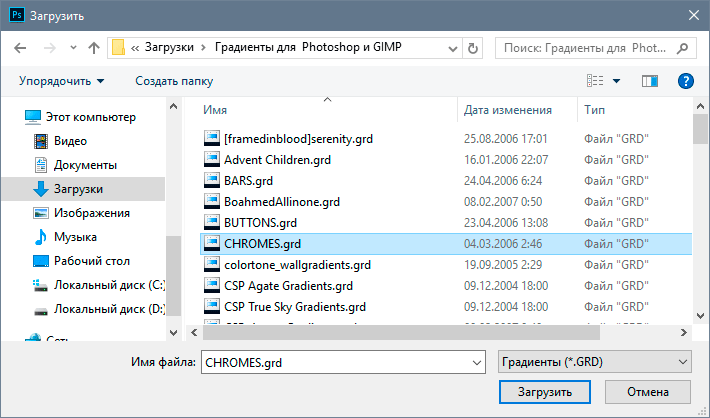
Выбор набора градиентов.
Окно проводника Windows закроется, а все градиенты, имеющиеся в наборе, отобразятся в диалоговом окне менеджера:
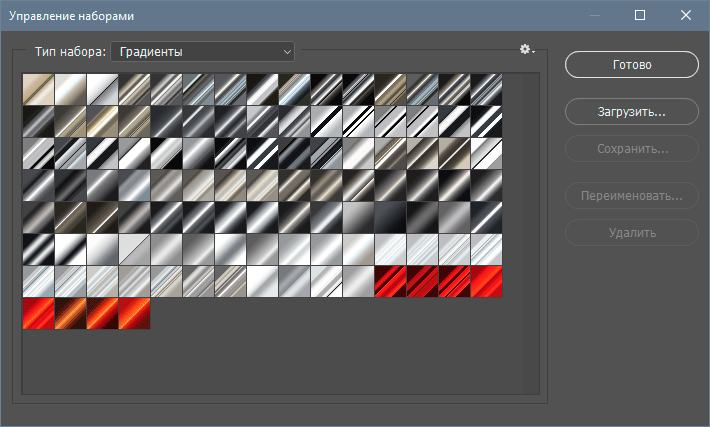
Нам остаётся только выбрать нужный для работы, например, при добавлении к слою стиля слоя «Наложение градиента«:
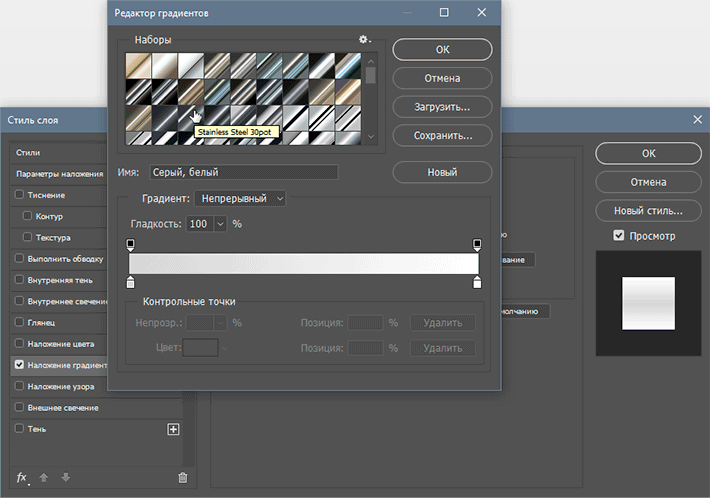
Применение градиента в стиле слоя.
Впрочем, имеется ещё один быстрый способ добавления. Просто открываем папку с сохранёнными наборами и дважды кликаем по нужному файлу GRD. Градиенты из набора автоматически добавятся к уже имеющимся.
Градиенты в Photoshop
Использование градиентов является одним из основных рабочих процессов, составляющих основы цифровой обработки изображений. Градиент предоставляет информацию об изменении интенсивности цвета на изображении в заданном направлении.
Применение градиентной заливки
Инструмент «Градиент» позволяет создать постепенно изменяющееся наложение нескольких цветов. Можно выбрать одну из заданных градиентных заливок или создать собственную.
Инструмент «Градиент» нельзя использовать для растровых изображений и изображений с индексированными цветами.
Выберите инструмент «Градиент» . (Если инструмент не отображается, нажмите и удерживайте в нажатом положении инструмент «Быстрая заливка» .)
Нажмите на треугольник рядом с образцом, чтобы выбрать готовый вариант градиентной заливки.
Щелкните мышью внутри образца, чтобы вызвать окно «Редактор градиентов». Выберите подготовленный вариант градиентной заливки или создайте новую градиентную заливку. (См. раздел Создание гладкого градиента.)
Набор «Нейтральная плотность» полезно использовать в качестве фотофильтра для закатов и других снимков с высокой контрастностью.
Линейный градиент: выполняет затенение от начальной до конечной точки по прямой линии
Радиальный градиент: выполняет затенение от начальной до конечной точки в виде кругового узора
Угловой градиент: выполняет затенение в виде спирали, разматывающейся против часовой стрелки вокруг начальной точки
Зеркальный градиент: отражает один и тот же линейный градиент по обе стороны от начальной точки
Ромбовидный градиент: выполняет затенение от середины к внешним углам ромба
На панели выбора параметров выполните следующие действия.
- Укажите режим наложения и непрозрачность для краски. (См. раздел Режимы наложения.)
- Чтобы сменить порядок цветов в градиентной заливке на противоположный, установите флажок «Инверсия» .
- Для создания более гладкого наложения с меньшим количеством полос установите флажок «Дизеринг» .
- Чтобы использовать маску прозрачности для градиентной заливки, установите флажок «Прозрачность» . (См. раздел Определение прозрачности градиента. )
- Чтобы выбрать способ градиентной заливки, выберите один из вариантов: «Перцепционный» , «Линейный» или «Классический» . (См. раздел «Градиентная интерполяция в Photoshop».)
Усовершенствованные градиенты
Обновлено в выпуске Photoshop 24.5 (май 2023 г.)
Функция «Градиенты» была значительно усовершенствована, при этом рабочий процесс ускорен за счет добавления новых элементов управления на холсте и интерактивного предварительного просмотра, который создается автоматически и может редактироваться без внесения необратимых изменений.
Теперь можно быстро рисовать, предварительно просматривать и изменять прекрасные градиенты с помощью усовершенствованного инструмента «Градиент» в приложении Photoshop для настольных ПК. Можно создавать контрольные точки цвета и редактировать градиенты прямо на холсте. Кроме того, с помощью этой функции можн о управлять цветом, плотностью, непрозрачностью и режимом наложения градиента, видеть среднюю точку и размах на холсте, добавлять несколько контрольных точек цвета и изменять цвет контрольных точек цвета для редактирования градиента.
Функция «Градиенты» включена по умолчанию (никаких действий совершать не нужно, если не требуется Классический градиент ).
При выделении пиксельного слоя можно выбрать способ работы: обратимый (режим «Градиент» ) или необратимый (режим «Классический градиент» ). При работе со слоем градиентной заливки этот инструмент переключается в правильный режим в зависимости от выделенного слоя, градиентной заливки или маски.
Чтобы воспользоваться функцией «Градиенты» , выполните следующие действия.
Выберите холст и перетащите виджет градиента на холсте. При перетаскивании можно изменить угол и длину градиента. Отпустив кнопку мыши, можно вернуться и изменить длину и угол посредством повторного перетаскивания.
Изменить средние точки между контрольными точками цвета можно посредством перетаскивания ромбовидных значков.

Чтобы удалить контрольные точки цвета в виджете на холсте, выберите круги контрольных точек цвета и перетащите их за пределы линии градиента. В виджете градиента на холсте дважды нажмите на контрольные точки цвета (круглая область) для изменения цвета с помощью палитры цветов.
Выберите набор параметров градиента в раскрывающемся списке или на панели «Свойства» .
Добавление градиента к маске
Добавлено в выпуске Photoshop 24.5 (май 2023 г.)
Чтобы научиться добавлять градиент к маске, выполните следующие действия.
Выделите область на изображении, к которой требуется применить градиент, и используйте инструмент «Градиент» , чтобы добавить градиент к маске.
Чтобы применить градиент, наведите на него курсор мыши. Теперь можно просмотреть маску с обновлением на миниатюре градиента на панели «Слои» .
Измените градиент, выбрав нужный тип (см. раздел «Применение градиентной заливки»), перетаскивая курсор мыши по выделенной области.
Добавление градиента к смарт-фильтру (маске)
Добавлено в выпуске Photoshop 24.5 (май 2023 г.)
Чтобы научиться добавлять градиент в смарт-фильтр, выполните следующие действия.
Добавьте фильтр к смарт-объекту. (Чтобы узнать, как это сделать, ознакомьтесь с разделом «Применение смарт-фильтров».)
Чтобы применить градиент, выберите миниатюру «Смарт-фильтры» , а затем — инструмент «Градиент» .
Чтобы применить градиент к смарт-фильтру, перетащите курсор мыши по холсту. Посмотрите, как миниатюра обновляется.
Выбирайте нужные фильтры Photoshop и перемещайте виджеты по холсту, чтобы получить потрясающие эффекты. Можно внести другие корректировки, включая изменение средней точки.
Контекстное меню и сочетания клавиш инструмента «Градиент»
Чтобы проверить, правильно ли отображается контекстное меню, выбрана ли контрольная точка цвета, и увидеть, если она не выбрана, используйте комбинации клавиш. Чтобы отменить выбор всех контрольных точек цвета, просто щелкните мышью в любом месте холста.
| Текущее поведение | macOS | Windows | Результат |
| Если контрольная точка цвета не выбрана | Клавиша «Control» + щелчок мышью (левой/правой кнопкой) | Щелчок правой кнопкой мыши | Отображается список градиентов |
| Если контрольная точка цвета выбрана | Клавиша «Control» + щелчок левой кнопкой мыши | Щелчок правой кнопкой мыши | HUD для изменения цвета |
| Если контрольная точка цвета выбрана | Клавиша «Option» + щелчок левой кнопкой мыши | Клавиша «Alt» + щелчок левой кнопкой мыши | Образец для изменения цвета |
Выбор градиента на панели «Градиенты»
Применение градиентов к слоям
Чтобы применить градиент к текстовым слоям в качестве эффекта слоя, выполните любое из следующих действий.
- Выберите один или несколько текстовых слоев на панели «Слои», а затем щелкните любой градиент на панели «Градиенты», чтобы применить его.
- Перетащите градиент с панели «Градиенты» на текст в области холста.
- Перетащите градиент с панели «Градиенты» на нужный слой на панели «Слои».
Чтобы применить узор к слою-фигуре в качестве заливки фигуры, выполните любое из следующих действий.
- Выберите один или несколько текстовых слоев на панели «Слои», а затем щелкните любой градиент на панели «Градиенты», чтобы применить его.
- Перетащите градиент с панели «Градиенты» на текст в области холста.
- Перетащите градиент с панели «Градиенты» на нужный слой на панели «Слои».
Чтобы применить градиент к текстовым слоям или к слою-фигуре в качестве слоя-заливки, выполните любое из следующих действий.
- Удерживая клавишу Command (Mac)/Alt (Win), перетащите градиент с панели «Градиенты» на текст в области холста.
- Удерживая клавишу Command (Mac)/Alt (Win), перетащите градиент с панели «Градиенты» на нужный слой на панели «Слои».
Чтобы применить градиент к пиксельным слоям, выполните следующие действия.
- Перетащите градиент с панели «Градиенты» на нужный пиксельный слой на панели «Слои».
- Photoshop автоматически создает слой-заливку поверх пиксельного слоя.
Организация наборов настроек градиентов по группам
Чтобы создать новую группу градиентов, выполните следующие действия.
- На панели «Градиенты» («Окно» > «Градиенты») щелкните значок «Создать новую группу».
- Укажите имя группы и нажмите «OK».
- Перетащите градиент или используйте клавишу Shift, чтобы выбрать несколько градиентов для перетаскивания в группу.
Чтобы создать вложенные группы, выполните следующие действия.
- Выберите группу на панели «Градиенты».
- Теперь перетащите эту группу под другую группу.
Отображение градиентов прежней версии
В меню панели «Градиенты» выберите команду «Градиенты прежней версии».
Возврат к наборам настроек градиентов по умолчанию
Чтобы добавить градиенты по умолчанию в список наборов «Градиенты», выберите «Добавить градиенты по умолчанию» в меню панели «Градиенты» .
Что такое градиент в Photoshop и как правильно установить новый
Графический редактор Photoshop нельзя назвать простым, а местный интерфейс – интуитивно понятным. Поэтому у начинающих художников и дизайнеров часто возникают проблемы с инсталляцией дополнительных компонентов и градиентов в частности.
В статье поговорим, как установить новый градиент в Photoshop.
Понятие
Это метод, а вместе с тем инструмент заливки всего или части изображения с плавным переходом соседних цветов. Его используют в стилях слоёв, масках, либо просто заливают новый или уже имеющийся слой.
Графический редактор предлагает несколько видов этого инструмента, где ключевой характеристикой выступает геометрическая часть объекта:
- линейный;
- радиальный;
- конусовидный;
- ромбовидный.
Также существует зеркальный градиент, отражающий линейный элемент относительно начальной точки.
Разберём принцип работы инструмента на простых примерах:
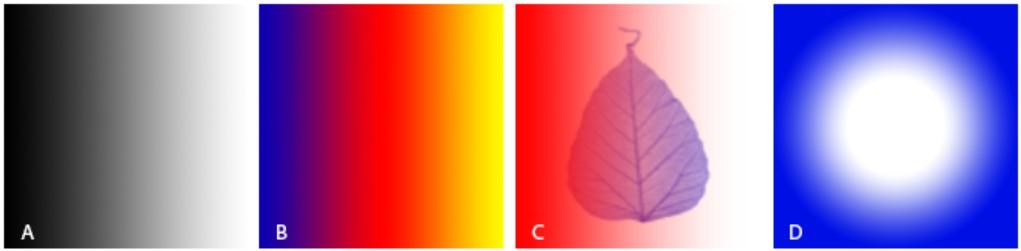
- А: Использование линейного с переходом от тёмного к светлому.
- В: Тот же линейный градиент, но многоцветный.
- С: Переход от непрозрачного полотна к прозрачному.
- D: Радиальный элемент с переходом от синего к белому.
Инсталляция
Инсталлировать новые градиенты можно двумя способами. При этом в распоряжении пользователя должен быть файл с расширением GRD. Найти инструменты можно как на официальном сайте Adobe, так и на любительских форумах, досках и прочих тематических ресурсах.
Через наборы
Запускаем программу и открываем любое изображение. После чего находим в меню пункт «Управление наборами». При работе со слоями и сопутствующим функционалом этот раздел может быть неактивен. Поэтому перед установкой необходимо переключиться на холст и выбрать один из инструментов на боковой панели.
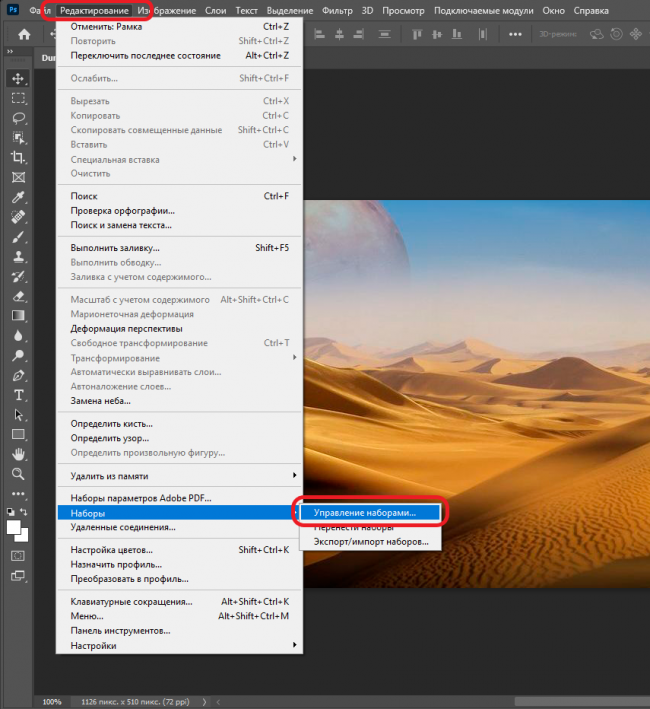
Далее следует выбрать «Градиент» из выпадающего списка в верхней части интерфейса. Затем кликнуть по кнопке «Загрузить». Здесь же можно настроить визуализацию элементов (значок шестерёнки), а также восстановить ранее удалённые наборы.
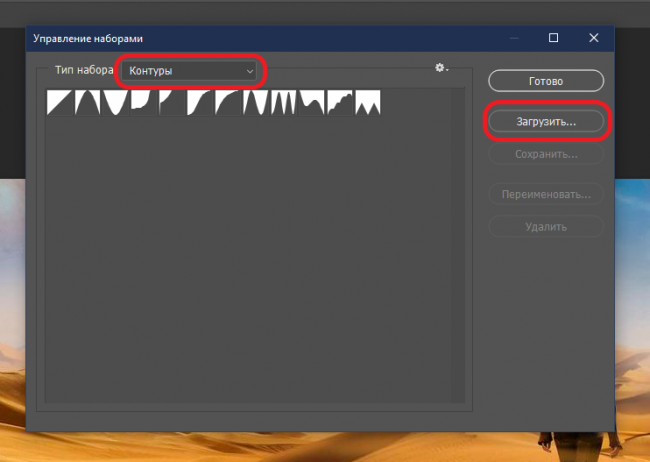
Следующим шагом необходимо выбрать один из ранее скачанных файлов с расширением GRD. Целесообразнее устанавливать инструмент по одному набору, иначе может возникнуть путаница с сортировкой в Photoshop.
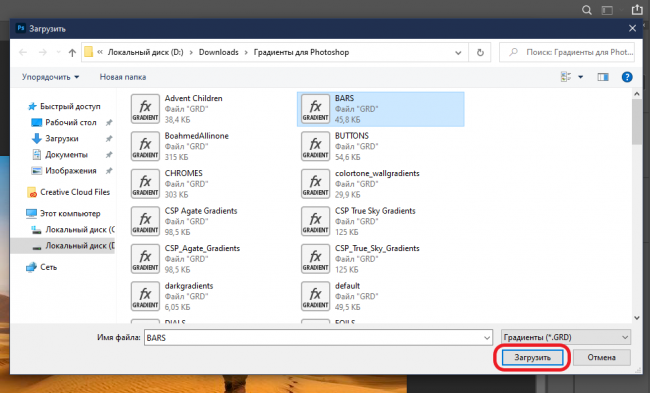
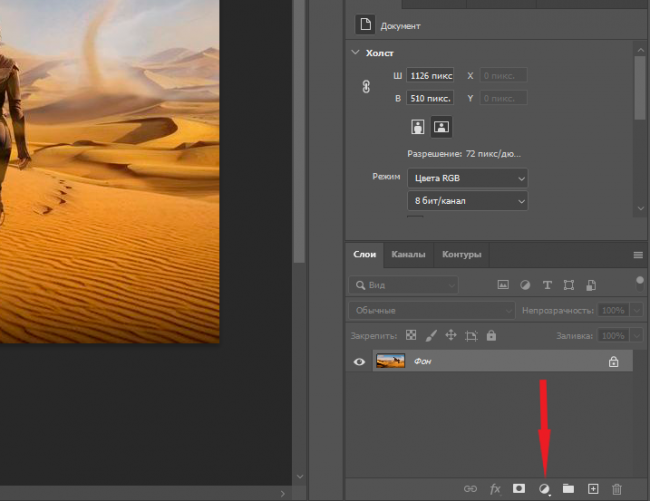
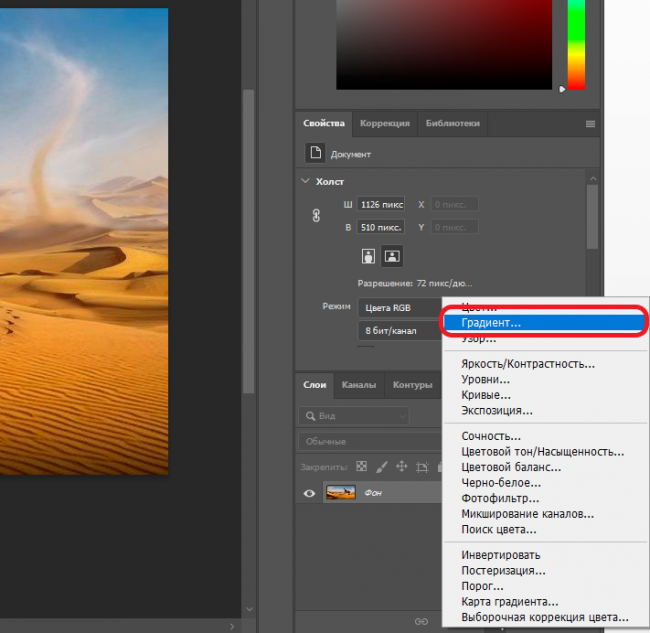
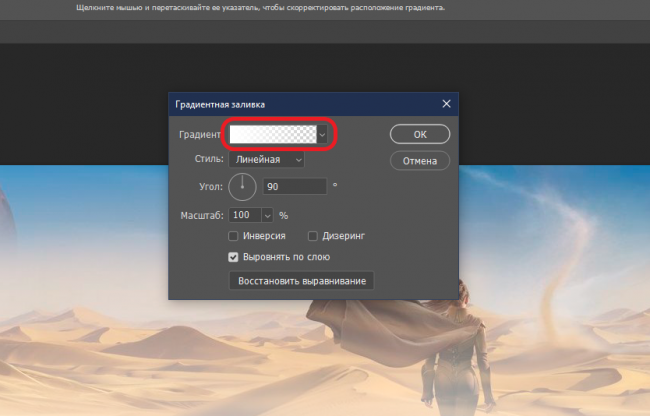
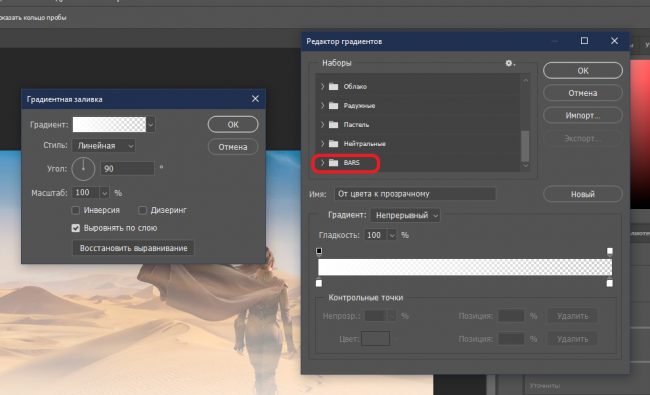
Для проверки корректности установки набора достаточно создать корректирующий слой, нажав на соответствующую иконку. Выбираем «Градиент» и в открывшемся диалоговом окне кликаем по выпадающему элементу. Установленный набор должен быть в соответствующей имени файлу GRD папке.
Через панель инструментов
Открываем изображение и включаем инструмент «Градиент». Иконка расположена в левой части интерфейса. По умолчанию панель уже включена в штатный набор инструментов и раскрыта. По соседству с ней расположены вкладки «Цвет», «Образцы» и «Узоры».
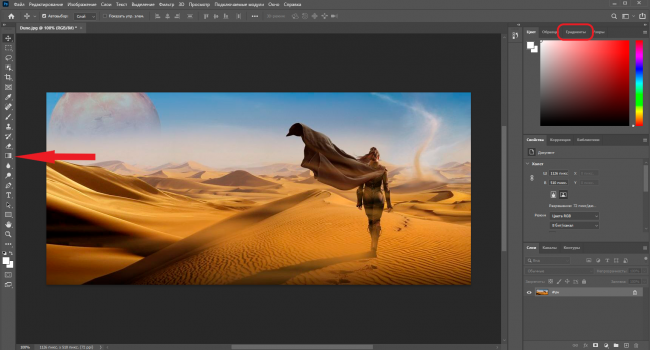
В ряде случаев инструментальная панель может быть минимизирована. Для её раскрытия необходимо кликнуть по парным стрелочкам «<<» в верхней части интерфейса.
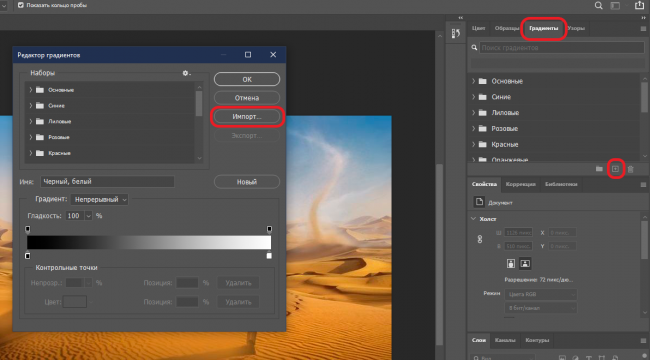
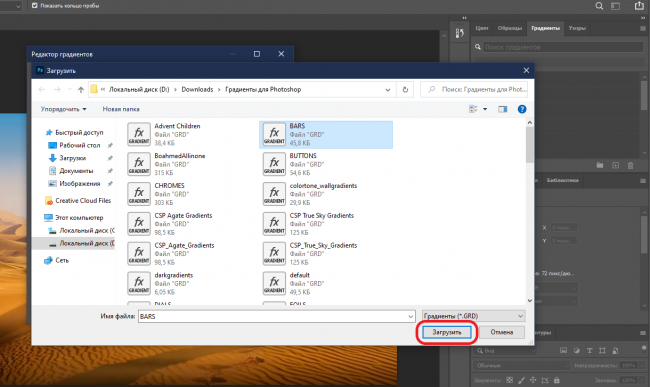
Выбираем вкладку «Градиенты» и кликаем по значку «+». Откроется диалоговое окно редактора элементов. Нажимаем на кнопку «Импорт» и выбираем нужный набор. По клику на «Загрузить» в редакторе появится новая папка. Название последней соответствует имени файла GRD. Здесь же можно проверить корректность установки набора.
Все скачанные и установленные группы градиентов можно редактировать. То есть совсем необязательно довольствоваться теми вариантами, что были в наборе. Помимо переименования папок с градиентами, их можно гибко настраивать: менять цветовую гамму, гладкость, насыщенность, форму и т.п.
Как установить новый градиент в Photoshop?
Файлы "градиентов" (Gradients) для программы Adobe Photoshop имеют расширение .grd. Чтобы установить новый файл "градиента" в рабочий набор программы, нужно выполнить несколько совсем простых действий.
После того, как вы скачаете новый файл Gradients (градиент) с расширением .grd к себе на компьютер, лучше сразу поместить его в рабочую папку Фотошпа по следующему адресу в системе — C:\Program Files\Adobe\Adobe Photoshop CS6\Presets\Gradients.
Для более удобной организации рабочих инструментов лучше всего помещать новые файлы в новые подпапки.

Следующий шаг — запустите программу Adobe Photoshop и в главном меню нажмите на "вкладку" — Edit (Редактирование) — далее выберите пункт — Наборы (Preset) — Preset Manager (Управление наборами).

Откроется новое окно — Preset Manager (Управление наборами) — в котором нужно выбрать в выпадающем списке "Тип набора" — градиенты (Gradients) и нажать "кнопку" — "Загрузить".

Откроется окно загрузки пресетов, в котором нужно указать путь в системе до вашего нового "градиента" (тот самый путь, о котором говорилось в начале этого "поста"). Теперь остаётся только выбрать новый файл "градиента" (.grd) и нажать в этом окне "кнопку" — "Загрузить".

И в принципе всё — теперь новые градиенты будут постоянно доступны для работы через меню инструмента "Градиент" в основной панели инструментов.