Add motion blur
Enhance the cinematic impact of your footage by applying a directional blur to areas that show rapid motion in Adobe Premiere Pro.
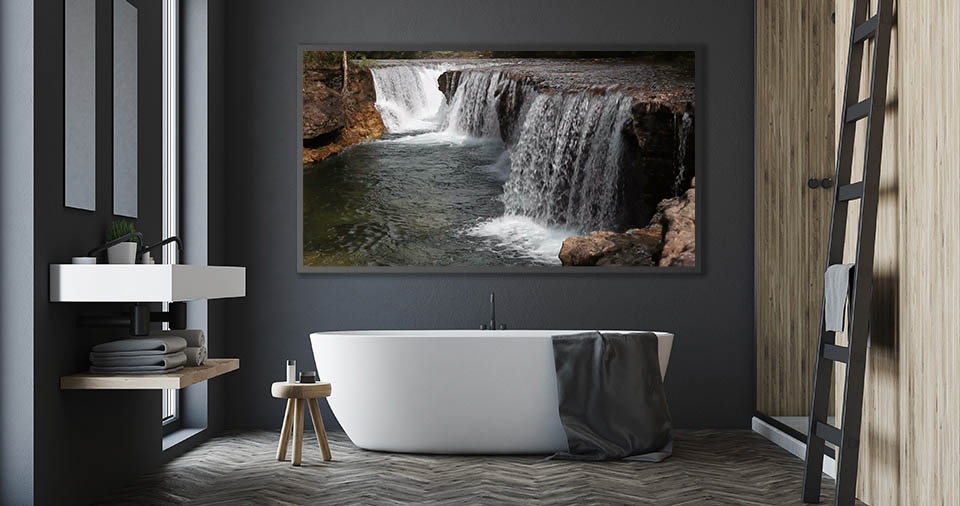
This sample file is an Adobe Stock asset you can use to practice what you learn in this tutorial. If you want to use the sample file beyond this tutorial, you can purchase a license on Adobe Stock. Check out the ReadMe file in the folder for the terms that apply to your use of this sample file.
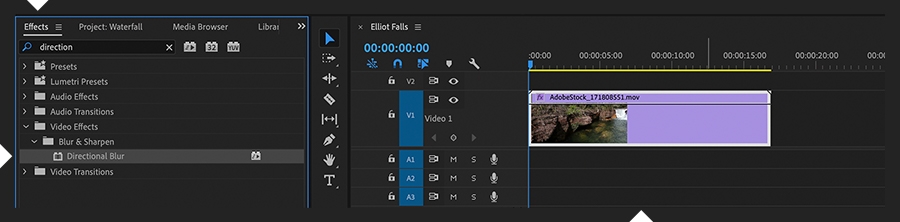
Starting in the Editing workspace, open the Effects panel (Shift+7) and apply the Directional Blur effect to the clip in your sequence.
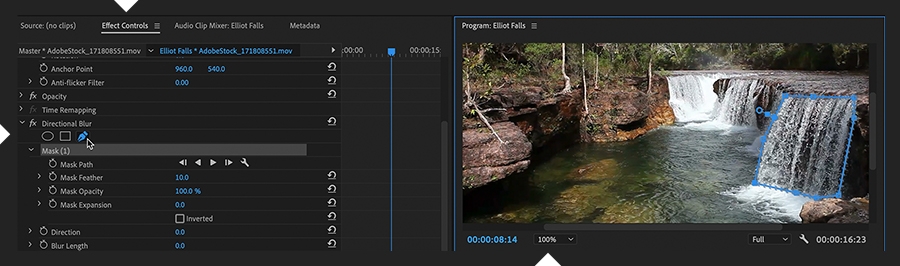
Once you’ve identified the area of movement that you’d like to improve by adding a slight amount of motion blurring, open the Effect Controls panel (Shift+5) and draw a Directional Blur mask around the subject in the Program Monitor, using whichever masking tool works best. It may help to increase the Zoom level of the Program Monitor. Leave the effect’s settings at their default values for now. If your shot is static, you can skip the next step.
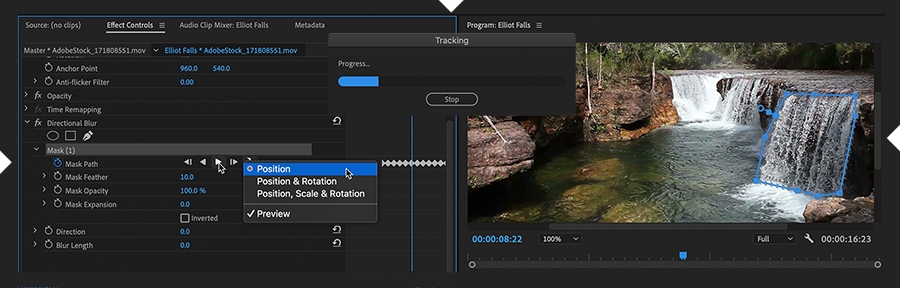
If the area of interest moves across the scene, track the mask to follow it accordingly. Click the Track Mask directional arrows, stopping as necessary to readjust the mask in case it drifts. Depending on whether your subject enters from offscreen, you may find it easier to start tracking in the middle of the clip and then go back and track in the opposite direction. Track one frame at a time to fine-tune mask tracking at the edge of the frame. Play the sequence to make sure the mask stays on target.
Adjust the Directional Blur values in the Effect Controls panel to suit the motion you’re blurring. Set the blur’s Direction to follow the action. Increase Mask Feathering if you need to soften the mask’s edge. Play the sequence, looping it so that you can fine-tune your adjustments and see the results in real time. You’ll find that a little Blur Length goes a long way.
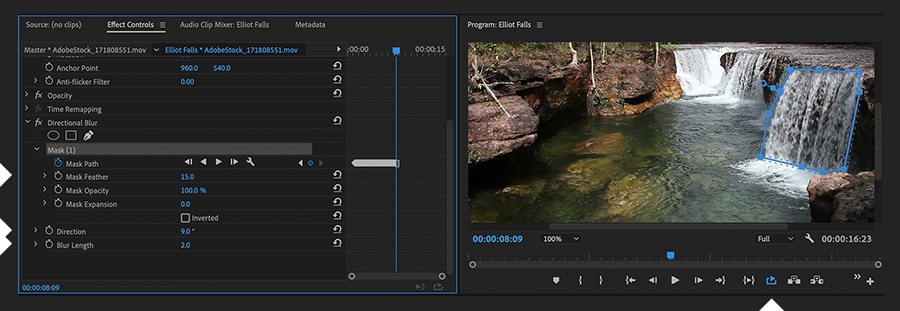
Add more instances of the Directional Blur effect, or additional effect masks, as needed. Right-click to rename each one so you can identify them later.
With Adobe Stock, you have access to more than 100 million high-quality, royalty-free images including photos, graphics, videos, and templates to jump-start your creative projects. Try Adobe Stock and get 10 free images.
How to Add Motion Blur in Premiere Pro
Have you ever attempted to photograph a moving car or a fast-moving sporting scene with a camera set to a low shutter speed? Motion blur is the hazy effect you noticed in the photograph, but for a literal definition, we’ll refer to the English Oxford dictionary:
Motion blur is the blurring of a moving object’s picture in photographs, film, or video when the motion is fast compared to the film speed or when the shutter speed is low (in the case of stills). Even better, motion blur is used by photographers to create bizarre vistas. They utilize their cameras in the same way that artists use brushes to paint abstract components.
You’ll almost certainly end up with a stuttery, choppy film that appears unnatural. Adding motion blur in post-production can make the footage look more realistic. Alternatively, you could also apply motion blur to your video’s credits. It is a term that is occasionally used in ads and YouTube videos.
Motion blur can be added to your footage in Premiere Pro to give it a smooth, lifelike effect.
How to Create Motion Blur in Adobe Premiere Pro
The motion graphics features of Adobe Premiere Pro are a little puzzled. Because Adobe’s software applications are so tightly interwoven, most users believe switching from Premiere to After Effects and creating visual elements would be difficult. Nevertheless, understanding how to produce motion graphics in Premiere will make your life much easier if you aren’t familiar with the After Effects interface or simply want to stay in one software tool. This article will demonstrate two effective techniques and strategies for working with simple motion blur graphics in Adobe Premiere Pro. How to add motion blur in Adobe Premiere Pro, simply follow the steps below:
Как создать эффект размытия движения в Adobe Premiere Pro
В этой статье мы попытаемся помочь вам понять, что такое размытие движения и как можно сделать размытие движения с помощью Adobe Premiere Pro.

Мария Матвеева
Время обновления: 28 Jun 2023 г.
Любой энтузиаст в области мультимедийной графики знаком с термином Motion blur. В этой статье мы попытаемся помочь вам понять, что такое размытие движения и как можно сделать размытие движения с помощью Adobe Premiere Pro.
В то время как профессионалы могут любить работать с Adobe Premiere Pro, то же самое нельзя сказать о новичках. Некоторые могут иногда теряться в количестве доступных функций. Для начинающих необходимо иметь простое, но эффективное приложение. В таких случаях, Wondershare Filmora оказывается лучшим выбором. Он поддерживает множество форматов и при этом прост в использовании.
Windows 11 и ниже
 Безопасная загрузка
macOS 10.14 — macOS 13
Безопасная загрузка
Что такое размытость движения и почему она возникает
Размытие движения — это появление длинных тонких линий на фотографиях или изображениях из-за движения объектов во время съемки. Это может произойти даже в видеороликах или других анимациях. На видео это происходит, когда объект движется быстро, и затвор не успевает снять видео. Когда камера сфокусирована на близком объекте, вы можете увидеть, что фон размыт. Лучший пример для этого — фотография, сделанная во время путешествия, или фотография движущегося объекта. В анимации и фильмах можно имитировать этот эффект. Даже наш человеческий глаз может видеть изображения с размытостью движения, и иногда это может быть некомфортно для зрителя.
Как сделать размытие движения в Adobe Premiere Pro
Это можно сделать двумя способами. Просто выполните следующие действия, чтобы добиться размытия движения в Adobe Premiere Pro.
Метод 1: Использование эффекта трансформации
1. Откройте панель инструментов Видеоэффекты и проверьте, есть ли там опция трансформации (По умолчанию эффект трансформации отсутствует).
2. Перейдите к эффектам (в нижней части экрана) и найдите «Transform». Вы найдете эту опцию в разделе Эффекты видео -> Искажение.
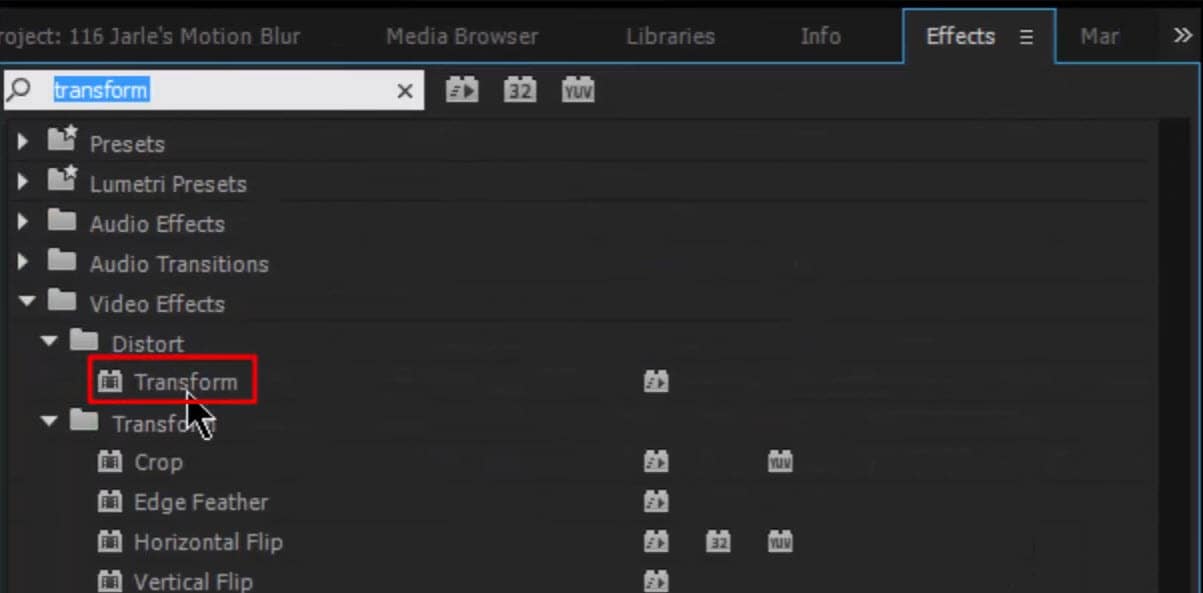
3. Перетащите его на панель инструментов сверху. Снимите флажок «Использовать угол затвора композиции», а затем измените значение угла затвора.
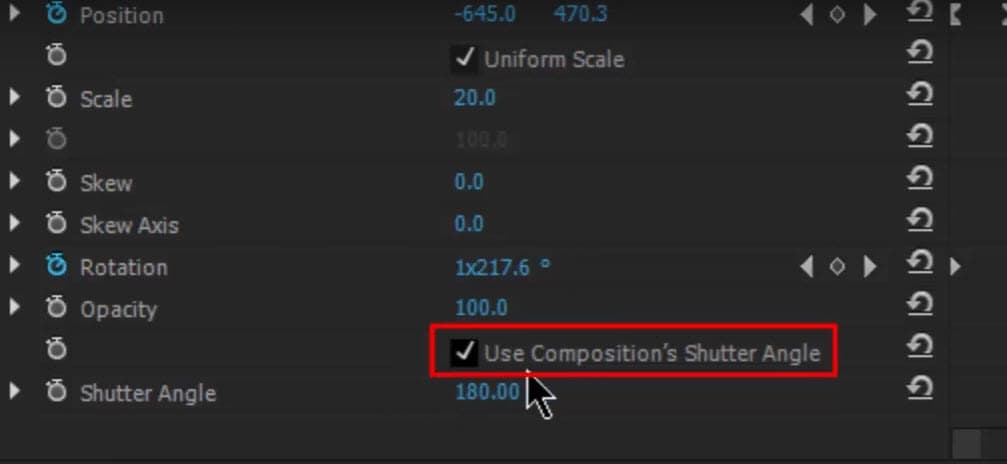
4. Теперь вы видите, что видео справа начинает давать эффект размытия.
Ознакомьтесь с видеоуроком ниже, чтобы узнать подробности
Метод 2: Использование размытия по направлениям
Другой способ придать эффект размытия — использовать «Направленное размытие» в видеоэффектах. В нем вы можете настроить направление и длину размытия, чтобы добиться нужного вам эффекта размытия.
1. Найдите Направленное размытие на панели поиска эффектов.
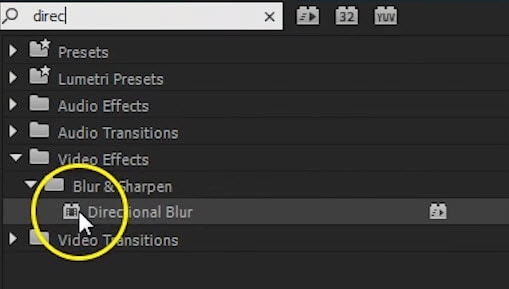
2. Перетащите его на видео, выбранное на временной шкале.
3. Перейдите в раздел Управление эффектами, изменить настройки для эффекта Направленное размытие.
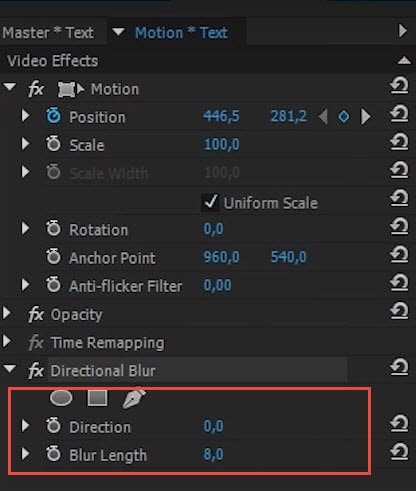
4. Отрегулируйте направление и длину размытия, чтобы добиться желаемого эффекта.
Ознакомьтесь с этим видеоуроком, чтобы узнать больше:
Вы можете использовать эффект размытия движения для анимационных титров и графики.
Как применить эффект размытия к видео с помощью Adobe Premiere
Монтаж видео — это функция, которой с каждым днем пользуется все больше пользователей, так как она перестала быть практикой, направленной на профессионалов, чтобы сосредоточиться и на бытовой сфере. Среди большого количества инструментов, которые у нас есть для редактирования видео, саман Premiere Pro, несомненно, находится на переднем крае. Среди его многочисленных функций он позволит нам создавать эффекты на основе размытия различными способами.
И это то, что мы не можем отрицать, что в настоящее время размытие или размытие являются фундаментальным аспектом для видеоредактора. Благодаря этому мы сможем создавать впечатляющие текстовые фоны вплоть до извлечения эффектов ложного фокуса, а также размывать лица, если мы хотим сохранить анонимность человека. Это то, что мы можем сделать разными способами.
Чтобы иметь возможность сделать эффект размытия или размыть видео, нам понадобится Adobe Premiere установлен на нашем компьютере. Если у нас его нет, мы должны заплатить подписку в размере 24.19 евро в месяц, чтобы иметь возможность его использовать. Если мы хотим проверить это заранее, мы можем скачать 7-дневную пробную версию со всеми доступными функциями и возможностями, поэтому мы можем выполнить эффект размытия или размытия на любом видео.
Please enable JavaScript
Импортируйте видео для размытия
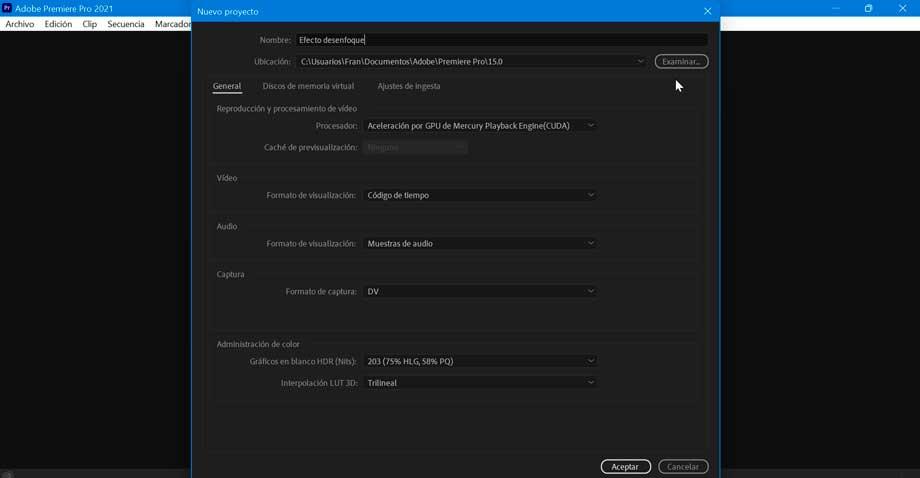
Для начала мы открываем Premiere и создаем новый проект, для которого мы нажимаем на вкладку «Файл», а затем на «Создать» и «Проект». В качестве альтернативы мы можем использовать сочетание клавиш «Ctrl + Alt + N». Мы даем имя проекту, который собираемся реализовать, и выбираем место назначения. Что касается остальных доступных параметров, если у нас нет особых потребностей, мы можем оставить параметры, которые включены по умолчанию, и нажать «Принять».
Позже появится интерфейс программы, поэтому мы добавим видео, на которое хотим применить размытие или эффект размытия. Для этого мы можем использовать « Медиа Браузер поле, которое появляется в нижней левой части окна. Как только видео будет найдено, нам нужно будет только перетащить его на временную шкалу, расположенную справа.
Как только видео загружено в программу, мы можем начать применять эффект размытия ко всей странице или к определенному элементу.
Применить размытие на весь экран
Далее мы собираемся сосредоточиться на размытии, которое заполняет экран. Для этого первым делом нужно нажать на вкладку «Эффекты», которую мы находим в верхней центральной части программы. Позже мы идем в правую колонку, где мы найдем различные эффекты, которые у нас есть. Здесь мы расширяем «Видео «Эффекты» и разверните папку «Размытие и резкость». Среди вариантов, которые мы находим, мы ориентируемся на использование камера Размытие» . Нажмите на нее и перетащите на наше видео.
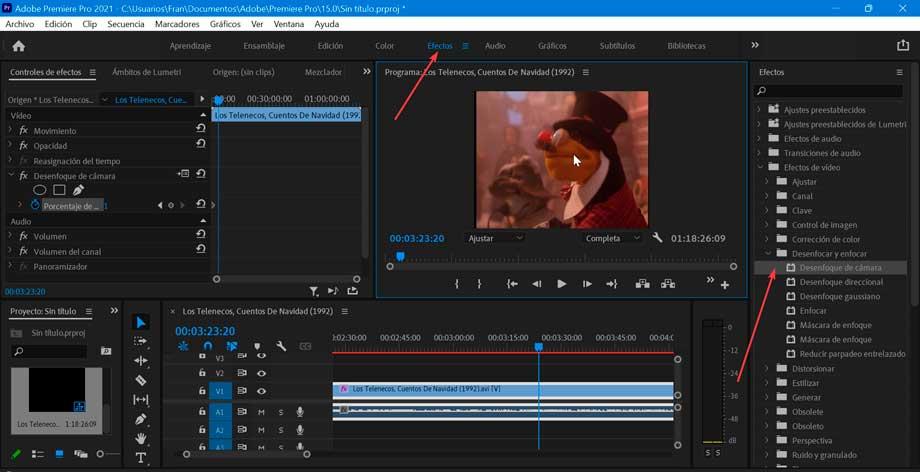
Теперь в левой части экрана переходим к «Управление эффектами» раздел. Отсюда мы сможем как увеличивать, так и уменьшать эффект на изображение. Для этого нажмите значок «Настроить», который мы находим справа от параметра «Размытие камеры».
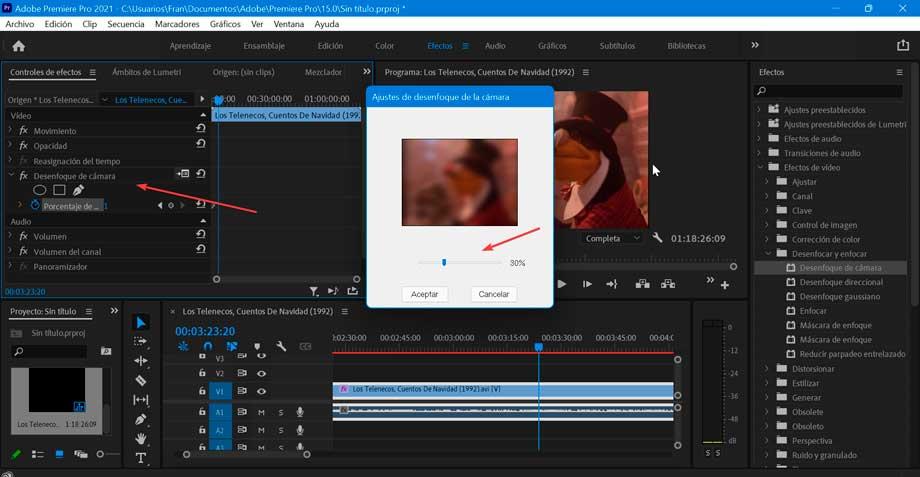
Появится небольшое окно, в котором появятся настройки размытия камеры. Мы увидим небольшое поле с превью видеоизображения и нижнюю полосу с процентами. Когда мы перемещаем полосу влево или вправо, процент эффекта размытия, который будет добавлен к изображению, будет добавляться или уменьшаться, позволяя видеть результат в реальном времени в том же поле. После настройки по своему вкусу нажмите OK.
Если мы хотим анимировать наше размытие, мы переходим к значку секундомера и нажимаем на него, чтобы настроить значения с течением времени.
Добавить размытие к определенному элементу
Мы также можем сфокусировать размытие на одном элементе того, что появляется на экране, чтобы оно выглядело размытым. Для его проведения нажмите на вкладку «Эффекты», расположенную вверху программы. Затем мы идем в правый столбец и среди различных доступных эффектов отображаем папку «Видеоэффекты», а затем папку «Размытие и фокус». Среди вариантов, которые мы находим, мы ориентируемся на использование «Размытие по Гауссу». Нажмите на него и перетащите на видео.
Теперь переходим в левую часть экрана, конкретно в столбец «Элементы управления эффектами». Здесь мы используем один из доступных инструментов маскировки, либо «Создать маску затмения», «Создать многоугольную маску с четырьмя точками» или «Кривую от руки», чтобы создать маску вокруг объекта, к которому мы хотим применить эффект. размытия.
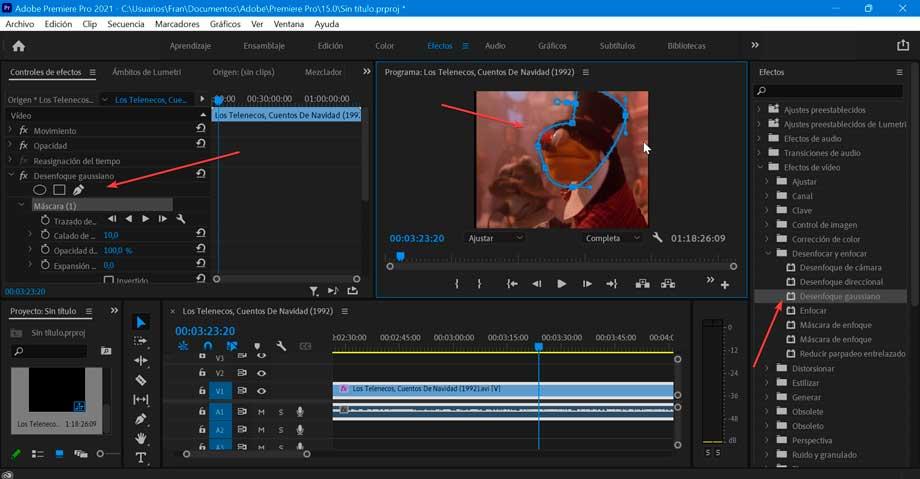
Как только маска создана, мы используем кнопки, расположенные на пути маски, чтобы анимировать маску вперед, отслеживая объект. Возможно, вам придется вмешаться, чтобы убедиться, что маска остается там, где мы хотим.
к осуществлять отслеживание , у нас есть некоторые инструменты, расположенные справа от «Трассировка маски». Здесь мы находим стрелку, расположенную слева, которая влияет на отслеживание камеры назад, а стрелка, расположенную справа, влияет на ее движение вперед. Это помогает нам делать это кадр за кадром. С другой стороны, инструмент «Гаечный ключ» поможет нам отслеживать различные параметры: положение, положение и вращение или положение, масштаб и вращение.
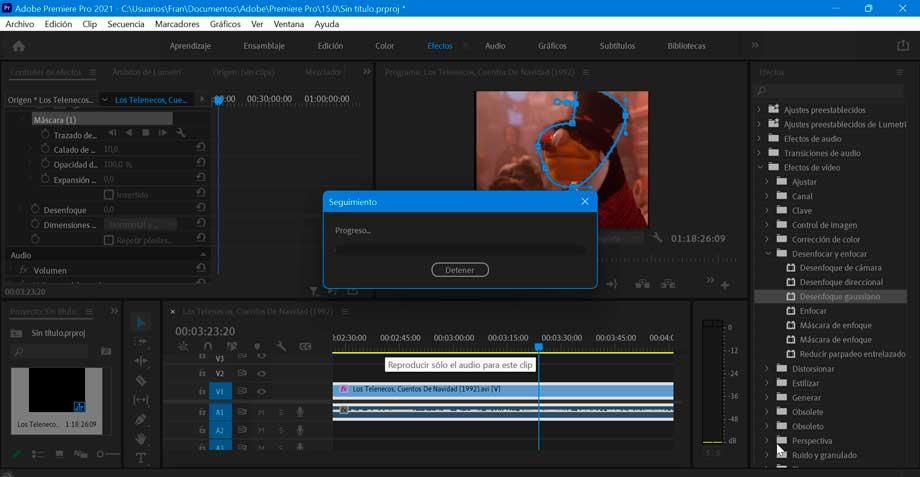
Щелкните значок со стрелкой вперед, чтобы отслеживать выбранную маску вперед. Далее программа выставит процессор на максимум, пытаясь отрендерить все кадры, которые будут идти вперед.
Наконец, нам нужно только задать значение размытия. Для чего переходим в раздел «Размытие» и устанавливаем нужное значение. Чем выше число, тем выше степень размытия, которую мы применим.
Экспорт конечного результата
Как только мы сделали размытие видео, мы можем сохранить клип. Для этого нажмите на вкладку «Файл» и выберите «Экспорт» из его параметров, а затем из параметров экспорта мы выбираем «Медиа». Также можно получить к нему доступ напрямую, нажав сочетание клавиш «Ctrl + M».
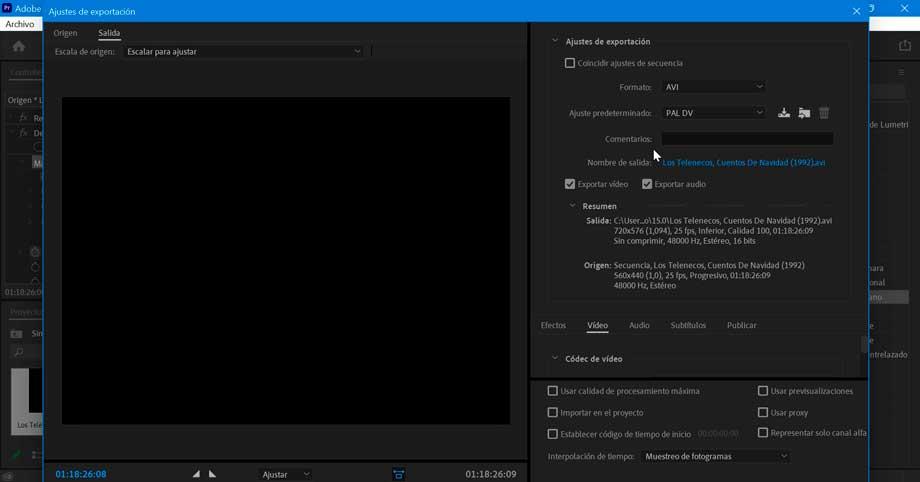
Откроется новое окно с «Настройки экспорта». Теперь выставляем значения с желаемым качеством видео, которое будет меняться в зависимости от качества исходного видео. Мы также выбираем место для сохранения файла. Мы можем выбирать из множества форматов, таких как AVI, GIF, MPEG4 и т. д. Кроме того, можно настроить видео- и аудиокодеки, а также субтитры, если они включены в видео. После завершения мы нажимаем «Экспорт», чтобы сохранить новое видео.