Как добавить аудио файл или музыку к вашим фотографиям и изображениям (новое обновление)
Почти все сейчас снимают фото и видео. Но иногда это сложно записывать видео, пока скучно фотографировать. Что если есть гибрид, который смешивает неподвижные изображения с аудиофайлом? На самом деле, вы можете добавить аудио к фото / картинке сейчас.
Фотографии со звуковым сопровождением часто проще создавать и они более привлекательны, чем видео, что естественным образом повышает качество изображения без сложности видео или временных затрат. Вопрос в том, как добавить аудио к фотографии и сделать отличную мультимедийную фотографию? В этой статье мы предоставим два метода, которые помогут вам добавить аудио к изображению. Если вы хотите объединить аудио и изображения на компьютере или добавить аудио к фотографиям iPhone, вы можете найти ответ.
Часть 1. Добавить аудио на телефон, сделав слайд-шоу
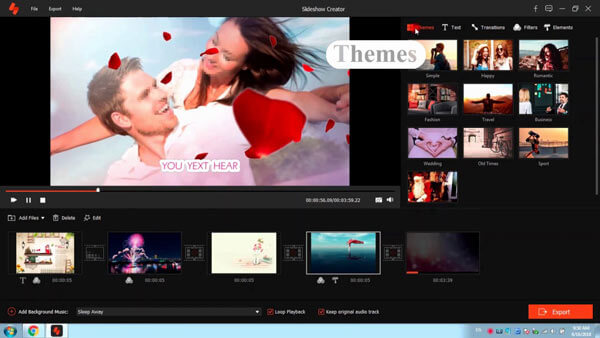
Если вы храните коллекцию удивительных фотографий / картинок на своем компьютере и хотите добавить музыку к снимкам, чтобы сделать их приятными, вы можете сделать слайд-шоу с музыкальными фотографиями. Для этого нужно сначала найти создателя слайд-шоу. Здесь я настоятельно рекомендую вам лучшее Создатель слайд-шоу сделать слайд-шоу с музыкой / фото / видео и редактировать видео эффекты бесплатно. С помощью этой программы вы можете добавлять все популярные музыкальные файлы к изображениям / фотографиям, включая MP3, AAC, M4A, OGG, WMA, WAV, FLAC, и более. Затем вы можете увидеть ваше любимое изображение при воспроизведении песен любым медиаплеером. Теперь бесплатно скачайте этот мощный слайдшоу и посмотрите, как он работает.
- Aiseesoft Slideshow Maker — профессиональная, но простая в использовании программа для создания слайдшоу для компьютеров с Windows.
- Добавить музыку к фотографиям / слайд-шоу фотографий.
- Совместим с различными музыкальными форматами, такими как MP3, MP2, AAC, WAV, FLAC, OGG, RA, WMA, AU и т. Д.
- Поддержка аудио редактирования и добавления аудио эффектов для картинок.
Шаг 1 Откройте SlideShow Maker, нажмите кнопку «Добавить медиафайлы», чтобы добавить фотографии.
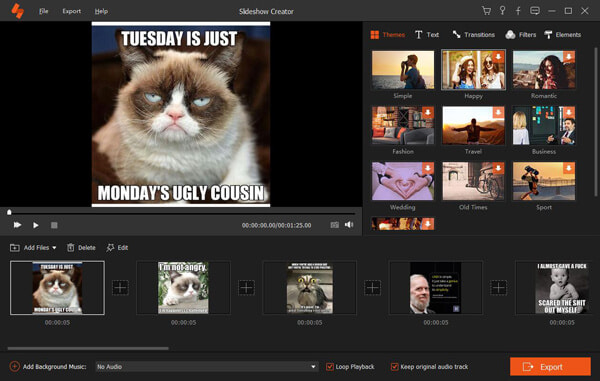
Шаг 2 Нажмите кнопку «Добавить фоновую музыку», чтобы добавить музыку к изображениям.

Шаг 3 Нажмите кнопку воспроизведения, и вы увидите, как выглядит ваше видео в окне выше.
Шаг 4 Выберите для преобразования видео в любой популярный формат видео (MP4, WMV, MKV, VOB и т. Д.) В окне настроек.
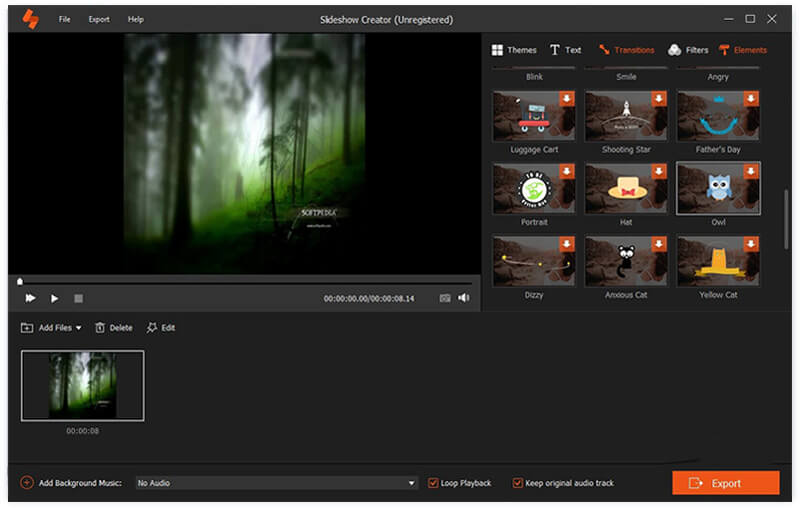
Шаг 5 Нажмите кнопку Convert, чтобы опубликовать слайд-шоу музыкальных фотографий.
Вот видео о создании слайд-шоу для вас. Нажмите, чтобы проверить.
Часть 2. Добавление аудио на фотографии iPhone
Поскольку все больше и больше людей делают фотографии на iPhone, вам может быть интересно узнать, как добавить аудио к фотографиям на iPhone и заставить их говорить. На самом деле, существует множество бесплатных приложений для iOS, которые помогут вам легко добавлять музыку к изображениям. Эти приложения включают SpeakingPhoto, AudioSnaps, Flipagram, Mupix, Phozo, Shuttersong и другие. Теперь возьми Flipagram В качестве примера, позвольте мне показать вам простые шаги для создания слайд-шоу фотографий на вашем iPhone.
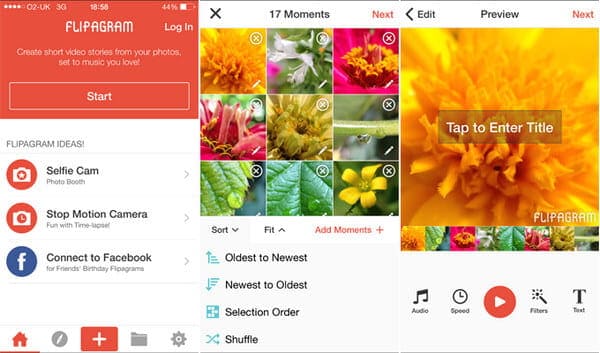
Шаг 1 Установите и откройте Flipagram на вашем iPhone.
Шаг 2 Нажмите на кнопку «Пуск» после открытия приложения. Начните выбирать фотографии, которые вы хотите включить в слайд-шоу. Нажмите на кнопку «Далее» в правом верхнем углу экрана, когда вы закончите выбор.
Шаг 3 Следующий экран, который появится, позволит вам организовать ваши фотографии в слайд-шоу. Вы также можете редактировать фотографии, как вам нравится.
Шаг 4 Добавьте аудио к фотографиям. Вы также можете добавить фильтры, текст и многое другое, чтобы сделать слайд-шоу более ярким.
Шаг 5 Когда все готово, вы можете экспортировать идеальный фотоальбом с музыкой!
Используя тот же метод, вы также можете добавлять аудио к фотографиям на Android или других мобильных устройствах, если вы найдете отличное приложение, которое поможет вам сделать это.
В этой статье мы в основном продемонстрировали вам два способа добавления звука к картинке / фотографии на компьютере или iPhone. Найдите способ, который подходит вам, и сделайте свою фотографию прямо сейчас!
Что вы думаете об этом посте.
Рейтинг: 4.8 / 5 (на основе рейтингов 221)

20 января 2021 года 19:32 / Обновлено Дженни Райан в Редактировать видео
На этой странице представлен обзор 5 лучших и бесплатных программ для улучшения видео / app / APK, так что вы можете легко повысить качество видео на компьютере / мобильном телефоне или в Интернете.
Хотите слушать и отвечать на текстовые сообщения на Android / iPhone за рулем? Эта статья дает вам 10 лучших приложений, которые позволяют читать текстовые сообщения без помощи рук.
Как транскрибировать аудио в текст? В этой статье представлен лучший метод, который поможет вам конвертировать аудио в текст.
Программы для наложения музыки на фото
Не нужно быть специалистом, чтобы наложить музыку на фото. Существует огромное количество программ, предназначенных для этого, достаточно лишь выбрать подходящую и воспользоваться ее функциями.
ФотоШОУ
Стоит начать с продукта российских разработчиков, предназначенного для создания слайд-шоу. Большинство приложений, позволяющих наложить музыкальное произведение на изображение, имеют как раз такую направленность. Такой проект не обязательно должен подразумевать чередование множества картинок под музыку. Если вам нужно только одно фото, в ФотоШОУ PRO можно найти и такую функцию.
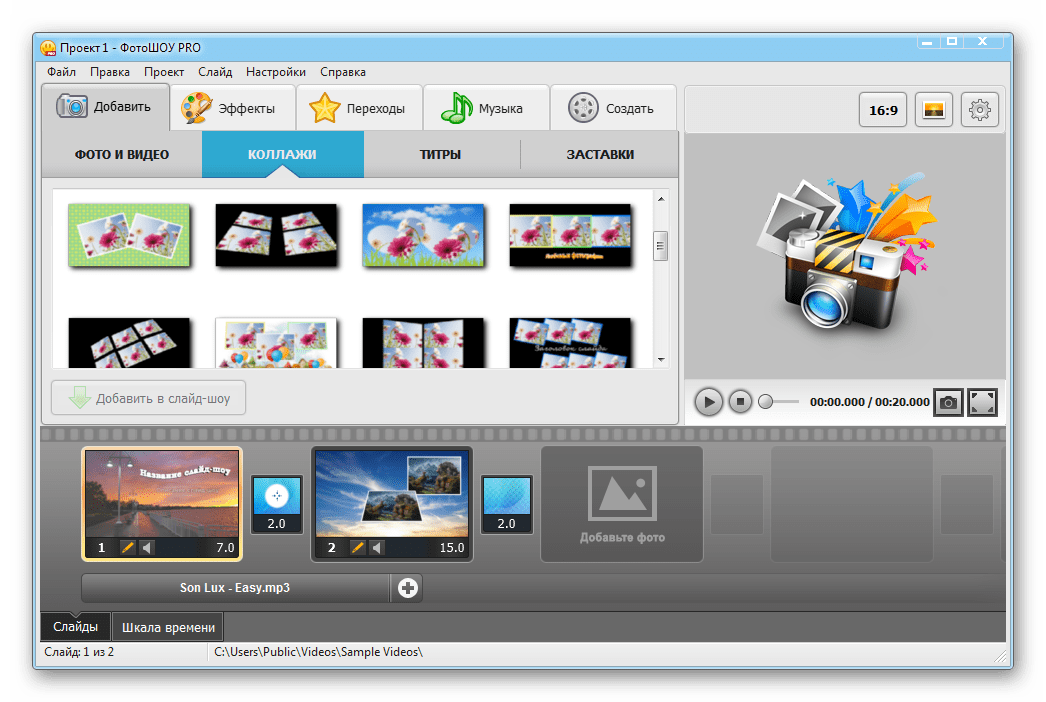
Помимо музыки, могут быть добавлены различные анимированные и статичные эффекты, фильтры. Для удобства предусмотрен мастер создания слайд-шоу на русском языке. Приложение является платным, но доступна пробная версия с ограниченными функциями, в которой также накладываются водяные знаки. Итоговый файл можно сохранить в формате, подходящем для компьютера или телефона, а также подготовить к выкладке в интернет.
Magix Photostory
Magix Photostory нельзя назвать самой удобной и эффективной программой для наложения музыки на фото, однако, ввиду наличия некоторых преимуществ, на нее тоже стоит обратить внимание. Приложение является условно-бесплатным, однако в пробной версии действует лишь одно незначительное ограничение — длительность готового файла не более 3 минут. Если вы не планируете делать большой, продолжительный проект, этот вариант вполне может подойти.

Нельзя не отметить широкие возможности редактирования как изображений, так и непосредственно процесса наложения музыки. Добавляется как одна, так и несколько аудиозаписей, регулируется переход между ними, фоновые звуки и многое другое. Разработчик даже предусмотрел модуль для записи комментария с микрофона пользователя. Использовать приложение довольно легко, однако русский язык здесь отсутствует.
Bolide SlideShow Creator
На очереди еще один редактор слайд-шоу, позволяющий накладывать аудиофайлы на изображения. При добавлении музыки доступен выбор: проигрывать полную длительность или определенный фрагмент. Дополнительных настроек, как и в предыдущем решении, вполне достаточно. Вы можете добавить несколько музыкальных произведений, настроить переходы между ними, регулировать их громкость и так далее.
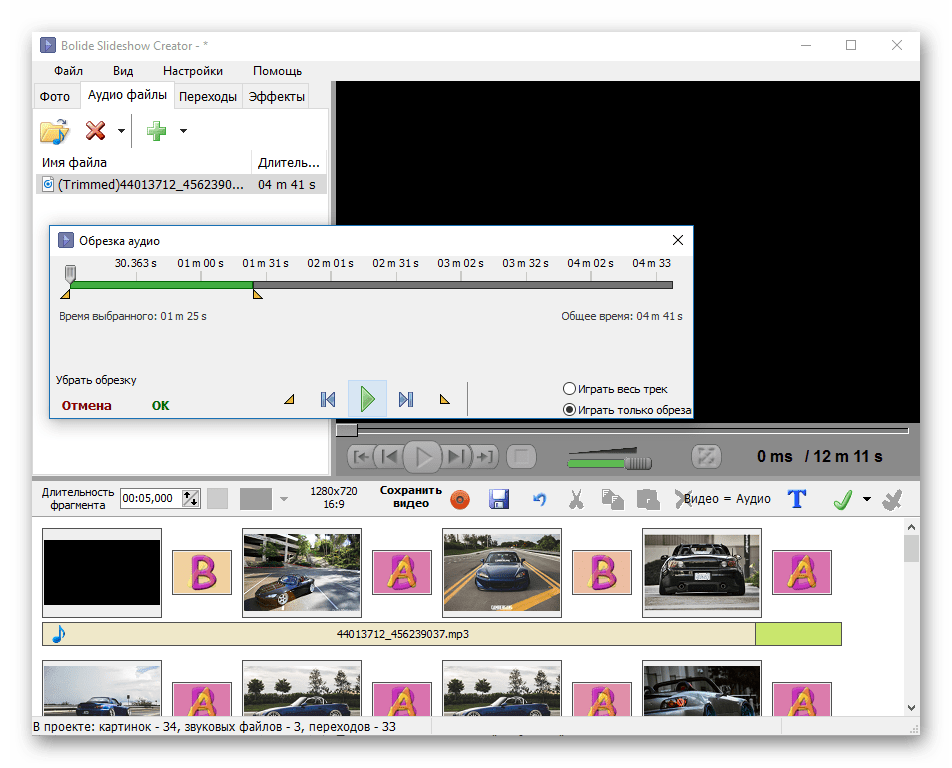
Функции самого редактора слайд-шоу не особо отличаются от таковых в других подобных программах. Стоит отметить опцию «Pan&Zoom», которая позволяет акцентировать внимание на определенных объектах изображения путем его масштабирования. Сама программа распространяется бесплатно и не имеет никаких ограничений, также в ней предусмотрена русская локализация.
Wondershare DVD Slideshow Builder
В Wondershare DVD Slideshow Builder могут быть добавлены не только свои аудиозаписи для наложения, но и предустановленные шаблоны. В числе последних есть звуки природы в разные времена года, голоса животных и многое другое. Естественно, присутствуют и стандартные функции: обрезка музыки, добавление нескольких файлов, запись комментариев с микрофона и т. д.
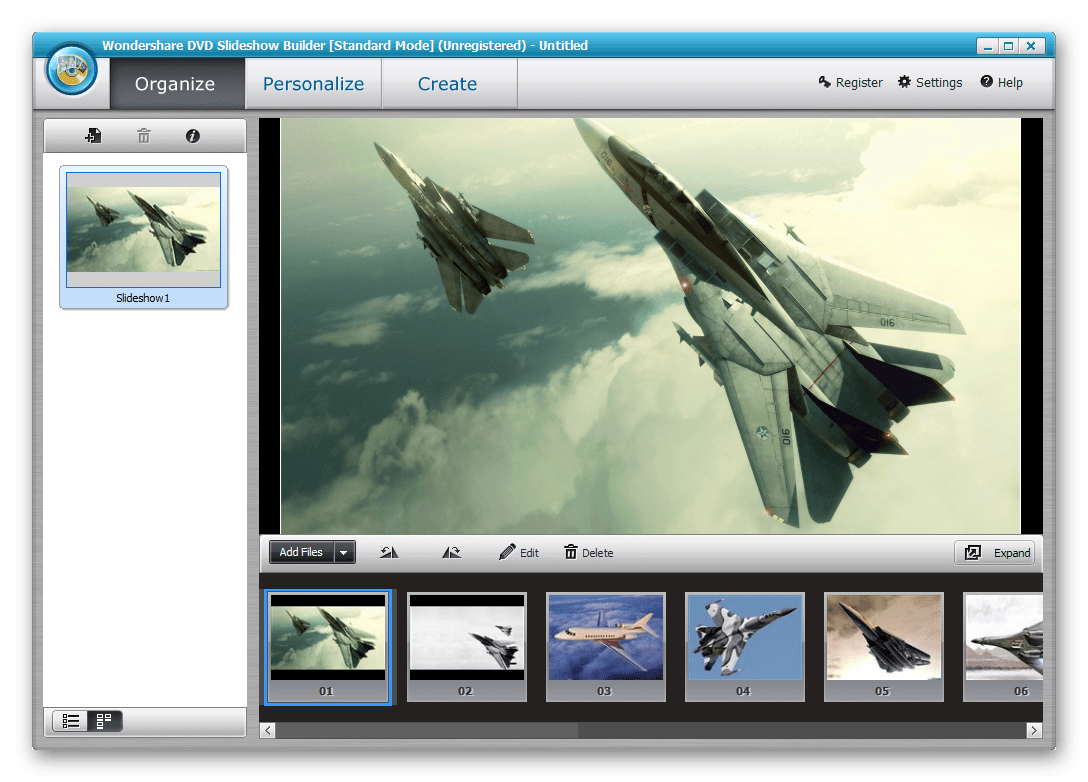
Стоит отметить базу веселых анимированных объектов, которые накладываются на картинки. Сюда входят самолеты, животные, снежинки, колокольчики и огромное количество других интересных вариантов. Разработчики не реализовал русскоязычную версию, но интерфейс довольно понятен и с ним разберется даже начинающий пользователь. При этом нельзя не отметить, что в последней версии все еще не исправлены некоторые недоработки, сильно влияющие на работу приложения.
Proshow Producer
Стоит сразу отметить, что интерфейс следующей программы точно нельзя назвать простым и интуитивным. Если добавить сюда наличие только английского языка, можно смело сказать, что новичкам она не подойдет. Однако если вы считаете себя продвинутым пользователем, наложить музыку на фото с помощью Proshow Producer будет несложно. Добавляется несколько музыкальных файлов, их можно обрезать, добавлять эффект затухания в определенный момент, а также настраивать скорость воспроизведения.
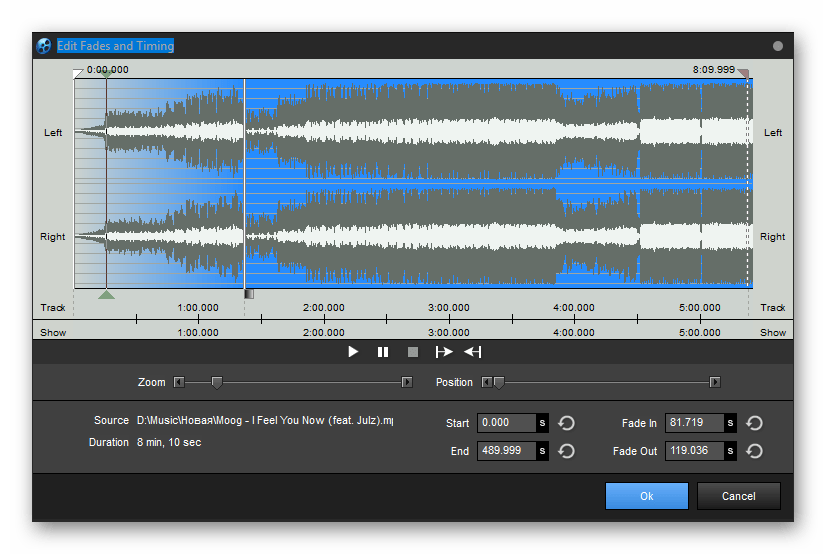
Из остальных функций отметить особо нечего. Как и в других приложениях такого типа, в этом есть стандартный набор шаблонов, эффектов, стилей и переходов между картинками. Помимо сложности интерфейса и отсутствия русскоязычной локализации, есть еще один существенный недостаток. При использовании пробной версии на готовом видео будет отображен внушительный по размерам водяной знак, портящий впечатление.
Photo Mixer
Еще одна программа, позволяющая создать слайд-шоу из одного или нескольких изображений и наложить на них музыкальный файл. Предустановленной базы звуков здесь нет, но можно загружать записи с компьютера, а также записывать их с микрофона. Главный недостаток в том, что поддерживается только формат WAV. Однако можно воспользоваться различными конвертерами.

Остальной функционал сложно назвать обширным и привлекательным. Здесь нет шаблонов, широкого выбора стилей и эффектов, продвинутых инструментов для работы с фотографиями, поскольку приложение является устаревшим и не использует современные технологии. При всем этом Photo Mixer является платной и не поддерживает русский язык, поэтому это далеко не самый лучший вариант.
Sony Vegas Pro
Помимо софта для создания слайд-шоу, наложить звук на графический объект можно с помощью различных видеоредакторов. Одним из таких является популярная среда Sony Vegas Pro. Создание видеоряда осуществляется с помощью удобных и понятных инструментов на русском языке. Предусмотрено накладывание нескольких аудиодорожек, а также регулирование огромного количества их параметров.
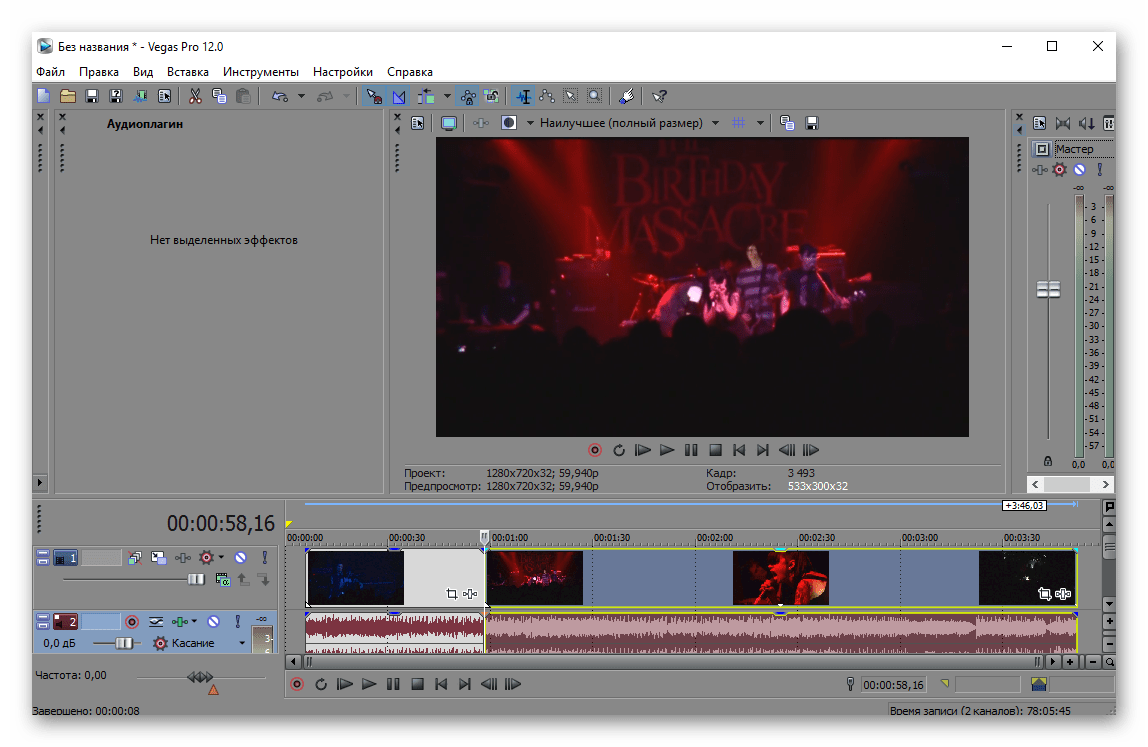
Помимо этого, в Sony Vegas реализовано множество анимированных эффектов, можно устанавливать дополнительные плагины от сторонних разработчиков, настраивать интерфейс под свои нужды и многое другое. Несмотря на загроможденный множеством опций интерфейс, пользоваться такой программой совсем несложно. А для крайних случаев имеется подробное руководство. Для ознакомления предоставляется пробная версия на один месяц, после чего редактор придется приобрести.
Adobe Premiere Pro
Adobe Premiere Pro — не менее функциональный аналог предыдущей программы, обладающий такими же возможностями, но в другом интерфейсе. В приложении можно легко наложить музыку на фото в несколько кликов и экспортировать проект в один из множества доступных форматов. Предусмотрен выбор качества, расширения, разрешения и многих других параметров. Это профессиональный редактор, которым пользуются монтажеры клипов и даже фильмов.

Интерфейс выполнен на русском языке, а для избавления пользователей от трудностей разработчики внедрили подробную инструкцию по всем функциям и опциям. Adobe Premiere Pro станет отличным решением не только для разового наложения музыки, но и для повседневного использования с различными целями обработки медиа. Такой качественный продукт просто не может быть бесплатным, поэтому среду придется приобрести. К счастью, реализован пробный период на 30 дней.
Мы рассмотрели все основные приложения, предоставляющие возможность наложения музыкальных произведений и других звуков на изображения. Среди них можно найти как удобные менеджеры для создания слайд-шоу, так и продвинутые видеоредакторы, тоже обладающие искомой функцией.
Как наложить музыку на фото
Музыкальные фотографии привлекают больше внимания, чем стандартные снимки, даже если вы выкладываете одно изображение, а не слайд-шоу. Создать картинку со звуком не так сложно, как может показаться с первого взгляда. В этой статье мы рассмотрим, как наложить музыку на фото на компьютере, телефоне или онлайн.
Как наложить музыку на фото
в программе ФотоШОУ PRO
ФотоШОУ PRO – это десктопное приложение для компьютеров с ОС Windows, разработанное специально для создания музыкальных слайд-шоу. С ее помощью вы можете объединять неограниченное количество фото и видео, накладывать музыку на весь проект или каждый сайт отдельно, обрабатывать снимки и применять анимацию. Софт легок в освоении и не требует особых технических навыков. Чтобы добавить фоновую музыку к фотографии, потребуется всего несколько действий.
Скачайте программу бесплатно и приступайте к творчеству:
 Для Windows 11, 10, 8, 7, ХР
Шаг 1. Установите программу и начните проект
Скачайте инсталлятор ФотоШОУ PRO и дважды кликните по загруженному файлу для запуска установки. Когда программа установится на ПК, запустите ее и в стартовом окне выберите «Новый проект».
В боковой колонке с проводником найдите и выделите папку, в которой находятся нужные материалы. В центральном окне отобразятся все файлы, содержащиеся в выбранной директории.
Выделите фотографию и перетащите ее на ленту раскадровки либо кликните по зеленой стрелке, указывающей вниз. Таким же образом добавьте остальные снимки, если вы хотите создать слайд-шоу.
Шаг 2. Отредактируйте фото (по желанию)
Теперь вы можете наложить на снимок дополнительные элементы: надписи, графику, спецэффекты. Для этого нажмите «Редактировать слайд» и нажмите «Добавить слой» в верхнем левом углу экрана. Нажмите «Надпись», чтобы добавить простой текст, или выберите анимированный заголовок.
Также вы можете встроить клипарт из библиотеки программы, импортировать графику с жесткого диска, создать эффект снегопада или листопада и пр. если вы хотите применить к снимку фильтры, перейдите во вкладку «Слой» и нажмите «Редактор фото».
Шаг 3. Наложите музыку
Если вы накладываете музыкальный фон на одно фото или все слайд-шоу целиком, перейдите в раздел «Музыка» и импортируйте трек с жесткого диска либо из библиотеки программы.
Если вы создаете видео из нескольких фотографий и хотите наложить отдельное аудио на каждый снимок, выделите нужный кадр и кликните «Редактировать слайд» в окне превью. Раскройте вкладку «Звуки» и нажмите «Выбрать звук». После этого вы можете воспользоваться коллекцией звуковых эффектов или импортировать аудиофайл с компьютера.
Шаг 4. Сохраните результат
Чтобы экспортировать проект, нажмите «Сохранить видео» и выберите вариант «Сохранить слайд-шоу как видео», затем «Сохранить видео в других форматах». Выберите подходящий видеоформат, укажите желаемое качество и размер ролика и кликните «Сохранить видео».
 Программа №1 для наложения музыки на фото
Для Windows 11, 10, 8, 7, ХР
Как добавить музыку к картинке онлайн
Если вы хотите сделать музыкальный слайд без скачивания программ, то можете воспользоваться онлайн-редакторами. Существует достаточно много сервисов для редактирования видеофайлов, но немногие из них позволяют наложить музыку на фото онлайн бесплатно. Для создания музыкальных открыток существуют специальные сервисы, один из них – 1romantic.com.
На сайте можно создавать музыкальные открытки, слайд-шоу, голосовые послания. Сервис предлагает готовые шаблоны, на основе которых создаются видеоролики для просмотра на ПК или мобильных телефонах. Для создания своего музыкального фото нужно всего лишь выбрать шаблон и загрузить файлы.
- Перейдите на главную страницу сервиса и выберите пункт «Слайд-шоу».
- Выберите шаблон из представленных вариантов и кликните на него.
- Введите заголовок видеоклипа в соответствующее поле.
- Нажмите «Добавьте свои фото» и импортируйте картинку с жесткого диска.
- При желании обрежьте или разверните фото.
- Таким же образом добавьте остальные фотографии.
- Чтобы наложить музыку, кликните «Добавить свою музыку» или «Выбрать из муз.коллекции».
- Нажмите «Смотреть результат» и в окне плеера щелкните по кнопке «Все устраивает/отправить».
После этого вам понадобится ввести электронную почту или телефон и оплатить услугу скачивания.
Как на фото в Инстаграме* наложить музыку
Наложить музыку на фото в инстаграм* можно несколькими способами: подготовив его заранее с помощью приложений или воспользовавшись встроенным функционалом сервиса.
Приложение для Android
Пользователи, которые создают контент для инста, знают, насколько важно создать яркое, зрелищное видео, которое привлечет внимание. Funimate Video Editor предлагает для этого все необходимые инструменты: вы можете добавлять наклейки, хэштеги, переходы, анимацию и прочее. В том числе редактор позволяет вставить в слайд-шоу музыку.
- Установите Funimate и авторизуйтесь через электронную почту, Facebook* или Google.
- Кликните по иконке в виде плюса в нижней части приложения.
- В окне с вариантами нажмите «Редактировать видео».
- Выберите альбом с медиафайлами и импортируйте нужные картинки.
- Подберите формат видеоролика: для ТикТок, Инстаграма*, YouTube.
- В верхней части экрана нажмите на иконку в виде ноты и загрузите звуковой файл.
- Дождитесь, когда аудио обработается, и кликните по иконке в виде галочки.
- Чтобы экспортировать видео в память телефона, щелкните по квадратику со стрелкой в верхнем правом углу и выберите «Сохранить в частные проекты».
Приложение работает практически без ограничений в бесплатной версии, ограничениями в этом случае являются рекламные ролики и логотип программы. Водяной знак можно убрать, просмотрев рекламу.
Приложение для iPhone
В App Store можно найти достаточно много приложений, которые позволяют создавать музыкальные слайд-шоу из одной фотографии или объединять несколько снимков. Отличный вариант для iPhone – видеоредактор Videoleap. Приложение позволяет работать с фото и видео, накладывать текст и графику, применять фильтры и анимировать объекты.
- Загрузите Videoleap из магазина приложений и запустите софт.
- В стартовом окне кликните по иконке плюса, чтобы создать новый проект.
- Выделите нужные фото и нажмите «Добавить в проект».
- В нижней части видеоредактора кликните по иконке с надписью «Аудио».
- Отыщите на своем телефоне нужный аудиофайл и загрузите его в программу.
- В верхнем правом углу нажмите «Экспорт» и установите разрешение и качество ролика.
- Кликните «Сохранить», чтобы экспортировать клип на мобильное устройство.
Видеоредактор можно использовать бесплатно, но в этом случае будет закрыт доступ к настройкам редактирования слайдов и некоторым эффектам.
Средствами Инстаграм*
Не так давно Instagram* представил новую функцию – добавление к загружаемым в сторис фотографиям музыкального фона. Правда, использовать свои аудиофайлы приложение не позволяет, можно выбрать только трек из внутренней библиотеки.
- Запустите приложение Instagram* и создайте новую историю, кликнув по плюсику возле аватарки.
- Импортируйте фотографию из памяти вашего телефона.
- На верхней панели с опциями найдите иконку стикера-смайлика.
- Отыщите наклейку с надписью «Музыка».
- Выберите подходящий трек из предложенных вариантов и кликните по нему, чтобы встроить в сториз.
- Укажите отрывок, который будет добавлен к фотографии.
- Нажмите «Готово», оформите историю и отправьте ее в свой аккаунт.
Теперь вы можете похвастаться музыкальной фотографией в своей сториз. Но этот способ не распространяется на рилзы и посты – в них нужно загружать уже готовое видео со звуковой дорожкой.
Видеоредактор Windows 10
В Windows 10 был добавлен видеоредактор, который том числе позволяет создавать музыкальное видео из фотографий. Вы можете подставить музыку к одному или нескольким фото и настраивать длительность воспроизведения слайдов.
- Кликните по кнопке «Пуск» и отыщите пункт «Видеоредактор». Когда утилита запустится, нажмите кнопку «Новый видеопроект».
- В окне медиа нажмите «Добавить» и загрузите фото, выбрав пункт «С этого компьютера».
- Выделите файлы и кликните «Поместить в раскадровку».
- В верхней части экрана нажмите «Пользовательский звук», затем «Добавить аудиофайл».
- Загрузите аудиодорожку и нажмите «Готово», чтобы встроить ее в видео.
- Нажмите «Завершить видео» в верхней панели инструментов. Укажите качество клипа и отправьте на жёсткий диск кнопкой «Экспортировать».
Видеоредактор сохраняет ролик в формате MP4. Пользователь не может выбрать разрешение экрана и другие параметры отображения.
Как добавить музыку к фото в Вотсап
WhatsApp давно ввела возможность создавать фотостатусы, но добавлять музыку к фотографиям до сих пор нельзя. Исправить ситуацию можно несколькими способами: использовать встроенный функционал или скачать специальное приложение и наложить музыку на фото.
Средствами Whatsapp
Помимо изображений, WhatsApp позволяет добавлять видеозаписи. Именно эта функция поможет поставить в качестве статуса аудиодорожку.
- Запустите воспроизведение аудиотрека, который хотите добавить в статус. Воспроизведение должно идти через внутренние динамики, а не микрофон.
- Отправьте плеер в фоновый режим и перейдите в свой аккаунт на WhatsApp.
- Нажмите «Мой статус» и удерживайте кнопку записи, чтобы создать видео со звуком.
- Когда видеозапись завершится, файл откроется для предпросмотра. Здесь вы можете добавить описание и обрезать клип.
- Нажмите на кнопку со стрелкой, чтобы поделиться созданным клипом в мессенджере.
В данном случае вы создаете видеофайл с нуля, а значит, не можете просто загрузить фотографию. Поэтому во время съемки наведите камеру на подходящий кадр, например, на мониторе ПК, чтобы получить визуально привлекательный видеоряд.
Приложение для Android и iPhone
Если вы все же хотите поделиться именно фотографией, смонтировать подходящий клип можно в специальном мобильном приложении. Универсальным решением для андроида и айфона станет видеоредактор InShot. Он умеет объединять как видео, так и фото, в том числе вы можете создать слайд-шоу или музыкальный клип из одной фотографии.
- Установите приложение и в окне запуска выберите кнопку «Видео».
- Выделите нужные фотографии и добавьте в проект, нажав зеленую гадочку в правом углу экрана.
- Чтобы увеличить или уменьшить длительность клипа, захватите границу монтажной ленты и сдвигайте влево для обрезки или вправо для увеличения.
- Кликните «Музыка» на панели инструментов и добавьте файл из телефона, нажав «Песни» либо из коллекции программы, щелкнув «Звуковые эффекты».
- Нажмите на галочку под окном предпросмотра, чтобы сохранить изменения.
- В верхней части экрана найдите опцию «Сохранить». Выберите разрешение, частоту кадров и размер и снова нажмите «Сохранить».
Видеоролик автоматически отправится в память телефона, после чего вы можете экспортировать его напрямую в WhatsApp, кликнув соответствующую иконку. При использовании видеоредактора без премиум-аккаунта к ролику добавится водяной знак.
Вывод
Изображения с фоновой музыкой привлекают больше внимания, чем стандартные статичные снимки, поэтому это станет хорошим способом привлечь новых подписчиков в Instagram*. Какой из рассмотренных способов выбрать, зависит от того, каким устройством вы привыкли пользоваться для создания контента. Если вы работаете за ПК, то лучшим вариантом станет ФотоШОУ PRO – его функционала хватит на то, чтобы создать простой музыкальный слайд иди сложное видео с графикой, надписями и эффектами.
Instagram*, Facebook* — продукты компании Meta, которая признана экстремистской в России.
Как наложить музыку на фото на компьютере и телефоне
Ищете, где быстро подставить музыкальную композицию на подборку снимков? Смонтировать видеоряд и сохранить воспоминания можно самому через удобные редакторы на русском. В этой статье вы найдете 5 простых способов, как наложить музыку на фото. Мы собрали инструкции по работе в программе на компьютер, онлайн-сервисе, приложениях на Андроид и Айфон.
Как наложить музыку на фото в ФотоШОУ PRO
ФотоШОУ PRO – удобный редактор для создания видеопрезентаций, открыток, слайд-шоу из путешествий и т.д. Позволяет соединить любое количество кадров, применить к ним анимацию и различные эффекты.
Обработка может выполняться с помощью готовых шаблонов и функций на основе искусственного интеллекта. Также вы сможете самостоятельно редактировать слои, маски и ключевые кадры.
Дополнить видеоклип можно аудиозаписями с жесткого диска или треками из встроенной коллекции. Композиции не обременены авторскими правами, и их можно использовать в роликах для YouTube и других видеохостингов.
Скачайте программу для наложения музыки на фото бесплатно, нажав на кнопку ниже. Редактор работает на Windows 11, 10, 8, 7.
Шаг 1. Импортируйте фотографии
Запустите программу и примените опцию «Слайд-шоу за 5 минут». Просмотрите весь каталог или выберите подходящую категорию на левой панели. Есть решения для склейки свадебных и детских кадров, с дней рождений или из путешествий. Выделите макет, например «Свадебный переполох». Кликните по «Далее».
Нажмите на «Добавить фото» и укажите их с жесткого диска. Для импорта нескольких снимков одновременно выделите миниатюры с зажатой клавишей Ctrl. Рекомендуемое количество указано в нижней части окна.
Чтобы установить случайную последовательность картинок, кликните по «Перемешать». Для ручной установки порядка выделите миниатюру и скорректируйте последовательность с помощью стрелок на правой панели. Перейдите на следующий этап.
Шаг 2. Наложите музыку на картинку
Для загрузки аудио с компьютера нажмите на «Добавить музыку из файла». Укажите интересующий вас объект в проводнике.
Чтобы воспользоваться композицией из каталога, кликните по «Коллекция музыки». Библиотека разделена по жанрам, тематике, длительности и настроению. Для прослушивания трека нажмите на обложку. Выделите один или несколько треков и вставьте подходящие варианты в проект.
Чтобы аудиоряд завершался вместе с видеодорожкой, кликните по «Синхронизировать». Применить пресет плавного появления и исчезновения можно через «Громкость и эффекты». Сохраните изменения и перейдите на следующий этап.
Шаг 3. Сохраните итог на ПК
Введите текст для титульного слайда, а также отрегулируйте темп воспроизведения. Посмотрите предварительный результат. Нажмите на «Далее». Перед скачиванием вы можете дополнительно обработать ролик: добавить эффекты, вставить другие снимки и видеофайлы, записать голос и многое другое.
Если вы довольны результатом, щелкните по «Сохранить слайд-шоу как видео». Вы можете:
- указать любой формат из списка и дополнительно настроить качество;
- адаптировать видео для просмотра на iPhone, iPad, Android, телевизорах или приставках;
- подготовить файл к загрузке на YouTube, ВК, Одноклассники, Vimeo, свой сайт или блог.
Введите название проекта и папку для сохранения. Также вы можете раскрыть экспертные настройки и указать подходящие свойства вручную. Есть возможность выбрать кодек, разрешение видеоряда, кадровую частоту и битрейт.
Чтобы подробнее ознакомиться с тем, как на фотографию наложить музыку, посмотрите подробный видеоурок:
ФотоШОУ PRO
Программа №1 для создания
музыкальных слайд-шоу
Как добавить музыку на фотографии встроенными средствами Windows 10
Без скачивания стороннего приложения можно воспользоваться встроенным средством «Фотографии» на компьютерах с Windows 10. Инструмент для просмотра позволит соединить изображения в один ролик, дополнить их музыкой из библиотеки или аудиофайлом с ПК. Также вы сможете наложить надписи, например поздравления.
- Откройте меню «Пуск» и в поле для поиска вбейте название софта. Запустите найденное приложение. На верхней панели кликните по опции «Новое видео» – «Автоматическое видео».
- Щелкните по «Импорт» – «Из папки». В проводнике укажите директорию к файлам. Выделите нужные картинки с зажатой клавишей Ctrl и откройте их.
- Видеоклип будет оформлен в автоматическом режиме. Посмотрите результат. Чтобы изменить мелодию или применить видеоэффекты, воспользуйтесь функцией «Редактировать видео».
- Для смены аудио в первую очередь необходимо отключить добавленный по умолчанию трек. Кликните по кнопке «Фоновая музыка» и выберите в списке вариант «Нет». Щелкните по «Пользовательский звук» и загрузите свою аудиозапись.
- Экспортировать итог можно через «Завершить видео». Установите желаемое качество, например 1080р. Видеодорожка сохраняется в MP4.
- не требует установки и работает бесплатно;
- отличается простым управлением, в котором разберется даже новичок;
- есть функция для автоматического монтажа видеозаписи;
- предлагает встроенные аудиозаписи без авторских прав.
- инструмент для создания фильмов недоступен на Windows 11, 8, 7;
- экспортирует видеофайлы только в MP4;
- может тормозить при загрузке большого количества кадров;
- нельзя настроить свойства видеодорожки – пропорции, видеокодек и другие.
Как склеить фото с мелодией онлайн
Без программ можно воспользоваться простым онлайн-сервисом прямо в браузере. Для обработки видеороликов подходит простая платформа Clideo. Она предлагает функцию для склейки любого количества кадров JPEG, TIFF, PNG с аудиофайлами MP3. В базовом тарифе размер загружаемых файлов не должен превышать 500 МБ.
Также на площадке есть инструментарий для наложения субтитров, зацикливания видеоряда, применения фильтров, соединения двух аудиозаписей. Все опции доступны на отдельных веб-страницах, и вам потребуется загружать материалы несколько раз в разных вкладках браузера.
- Откройте портал Clideo и раскройте меню «Все инструменты». Примените функцию «Слайдшоу». На сайте можно импортировать изображения с компьютера или облачных хранилищ. Для загрузки картинок с ПК щелкните по «Выберите файлы» и укажите объекты. Чтобы воспользоваться элементами из Google Drive и Dropbox, кликните по стрелке и выберите площадку. Импорт может занять несколько минут.
- Для изменения последовательности зажмите миниатюру на временной шкале и перетащите ее в подходящее место. На правой панели укажите пропорции видеоряда, например для YouTube поставьте 16:9, а для TikTok – 9:16.
- Длительность показа устанавливается для всех картинок одинаковой. Укажите значение от 0.1 секунды до 1 минуты. Для постепенной смены слайдов поставьте галочку рядом с «Плавный переход».
- Кликните по кнопке «Добавить аудио». В проводнике найдите нужный объект и дважды кликните по нему. Задействуйте опцию «Обрезать аудио». Скорректируйте длительность с помощью оранжевых границ. Примените коррективы, нажав на «Trim».
- В поле «Формат» подберите подходящее расширение. Посмотрите предварительный результат и запустите экспорт. Когда процесс преобразования будет завершен, нажмите на «Скачать».
- возможно регулирование громкости звуковой дорожки;
- все файлы и данные пользователя удаляются с сервера в течение 24 часов;
- можно предварительно оценить результат во встроенном плеере;
- дает скачать видеофайл в AVI, 3PG, FLV, MKV, WEBM и других.
- в бесплатной версии поверх видеодорожки накладывается водяной знак;
- импорт фотоснимков и выгрузка видеозаписи занимают продолжительное время – от 1 до 10 минут;
- нельзя дополнительно отрегулировать разрешение видеодорожки, кодек и т.д.;
- оплата «премиум» возможна только в долларах, поэтому на цену влияет курс валюты.
Как подставить аудио к фото на Android
На телефоне с Android используйте удобный видеоредактор InShot. Его можно скачать бесплатно из безопасного магазина Play Store. Приложение позволит склеить фотографии из локальной галереи, сделать нарезку видеоклипов, дополнить видеодорожку стикерами и надписями. На слайды можно наложить аудио из внутренней памяти или встроенной фонотеки.
- В стартовом меню коснитесь «Видео» и создайте новый проект. Разрешите доступ к медиа, а затем выделите миниатюры и подтвердите выбор.
- Чтобы изменить соотношение сторон дорожки, коснитесь раздела «Холст». В нем вы найдете готовые предустановки для социальных сетей, например для TikTok, YouTube, широкоформатного фильма. Подберите профиль, а затем масштабируйте изображение с помощью ползунка. Тапните по двойной галочке для применения изменений ко всем клипам.
- Перейдите во вкладку «Музыка» – «Рекомендованные». Редактор предлагает различные способы наложить аудиотрек: можно извлечь звуковую дорожку из видеоклипа, импортировать запись из локальной памяти или подобрать песню в библиотеке разработчика. Вставьте в проект подходящий звук.
- Переместитесь в конец временной шкалы. Коснитесь значка «Раскол». Выделите вторую часть композиции и удалите ее. Чтобы увеличить громкость и добавить аудиоэффекты плавного появления и исчезновения, тапните по «Объем». Отрегулируйте доступные параметры.
- Экспортируйте итог через кнопку «Сохранить» в верхней части дисплея. Укажите разрешение, частоту кадров, формат и начните переформатирование.
- есть каталог стикеров, фильтров, переходов;
- дает совместить фотоснимки и видеоролики JPG, PNG, AVI, MP4 и т.д.;
- можно добавлять аудиозаписи в избранное и составлять свою медиатеку;
- при первом запуске возникают подсказки с объяснением процесса работы в ПО;
- предлагает большую обучающую справку.
- для сохранения картинок с музыкой без водяного знака нужен «премиум»;
- на небольшом экране сложно точно настроить длительность видео- и аудиоряда;
- в интерфейсе видеоредактора есть рекламные объявления;
- на старых смартфонах и слабых устройствах периодически вылетает.
Как сделать фотографии с музыкой на iPhone
На iPhone можно применить бесплатный видеоредактор от компании Apple. Приложение iMovie установлено на некоторых смартфонах по умолчанию. Также есть возможность загрузить ПО для iOS 16.0 из официального магазина App Store.
Программа подходит для видеомонтажа слайд-шоу, видеопоздравлений, презентаций, любительских кинофильмов.
- Откройте iMovie на iPhone и перейдите в браузер проектов. Коснитесь значка «+» и выберите в списке пункт «Фильм». Возникнет панель «Моменты». В ней необходимо выделить интересующие вас снимки из галереи «Фото». Для просмотра картинки зажмите ее и оцените в окне предпросмотра. Если вам требуются объекты из другой папки, тапните по «Медиа» и найдите материалы.
- Задействуйте функцию «Создать фильм». Указанные элементы будут автоматически размещены на временной шкале. Чтобы изменить последовательность, зажмите миниатюру на таймлайне и перетащите ее в другое место. Уменьшите длительность показа, перетащив границы клипа ближе к центру.
- Для оформления движущихся картинок раскройте вкладку «Раскадровка». Тапните по фотографии и включите эффект Кена Бернса для плавного масштабирования. Отрегулируйте стартовую и финальную позицию изображения через поля «Начало» и «Конец». Масштаб настраивается за счет сведения и разведения пальцев в окне предварительного просмотра. Подтвердите коррективы.
- Наложите аудиодорожку через «Добавить медиафайл» – «Аудио». Для использования треков из библиотеки Apple примените «Саундтреки». Нажмите на обложку для прослушивания звука. Чтобы встроить его в проект, коснитесь значка «+». Сдвиньте правую границу песни так, чтобы дорожка была такой же длины, как и видеоряд.
- Коснитесь галочки в верхней части меню. В перечне проектов выделите созданный макет и примените опцию «Экспортировать». Перейдите в «Параметры» и настройте разрешение. Выгрузите итог через «Сохранить видео».
- предлагает инструментарий для автоматической разработки фильмов;
- библиотека музыкальных композиций, битов и аудиоэффектов;
- предлагает интуитивно понятный интерфейс и обучающие материалы;
- распространяется свободно без рекламы и функциональных ограничений.
- требуется современная техника с iOS 16 и новее;
- у некоторых пользователей возникает ошибка при попытке импортировать медиафайлы из локальной галереи;
- новичкам может потребоваться время на освоение всего функционала.
Вывод
Теперь вы знаете, в каких программах можно поставить музыку к набору изображений: