Как произвести удаление Яндекс Диска?
Многие люди, установившие на компьютер облачный сервис для сохранения файлов от Yandex, не знают, как удалить Яндекс Диск своими силами. Им приходится терроризировать различные форумы и поисковые ресурсы вопросами об этом.
Насколько это трудоемко
В самом процессе удаления нет ничего сложного, он не требует особенных знаний и какой-либо сноровки. Эта процедура уже много раз описана на страницах глобальной сети. «Как полностью удалить файлы из моего компьютера?» спросите вы. Инструкция, приведенная ниже, расскажет и покажет вам, как удалить Яндекс Диск с компьютера.
Будут удалены следующие компоненты:
- приложение, которое обеспечивает синхронизацию ПК с облачным сервисом;
- файлы, которые вы внесли в папку под названием «Яндекс.Диск», образовавшуюся у вас на винчестере в диске С;
- файлы, оставшиеся в хранилище на самом веб-сервисе.
Отключение от хранилища
Прерываем интернет-связь нашей программы по сохранению файлов с сервером Яндекс. Для этого требуется:
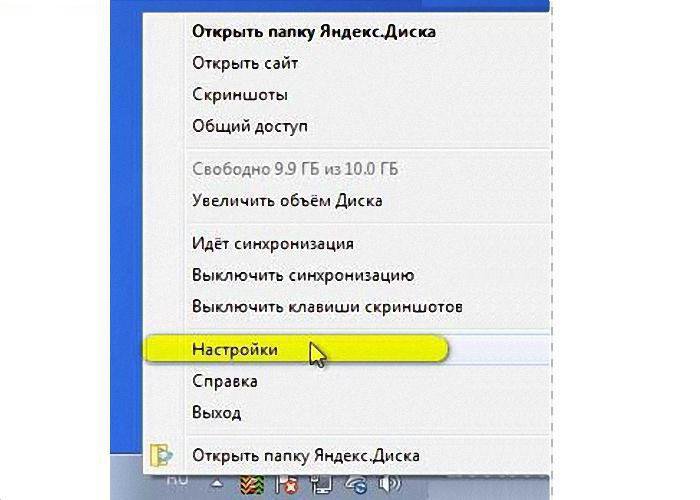
- Кликнуть по изображению инопланетной тарелки (иконка сервиса) слева от часиков в нижнем основном меню компьютера.
- Если этого изображения нет, то оно скрыто. Для показа скрытых иконок щелкните по стрелочке (маленький треугольник) слева от часов.
- После нажатия на значок тарелки выскочит контекстное меню, в котором вам необходимо будет нажать левой клавишей мыши на пункт «Настройка».
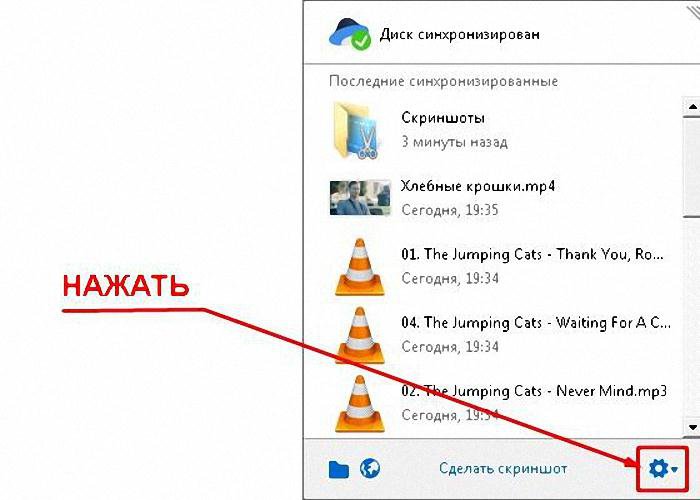
Учтите, что в новой версии сначала может выйти другое изображение, подобное тому, что показано ниже, и чтобы зайти в меню, необходимо нажать на изображение солнышка (шестеренки) в нижнем правом углу.
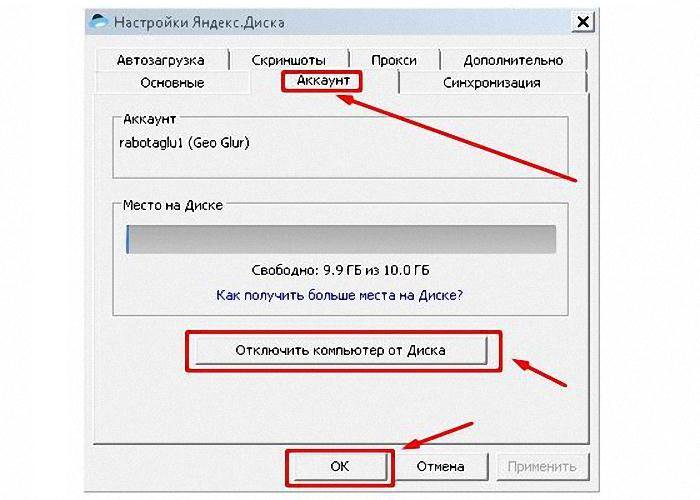
Затем выйдет меню настроек облачного хранилища от «Яндекс», в котором надо нажать на пункт «Аккаунт». В нем вы должны:
- Выбрать и запустить опцию «Отключить компьютер от Диска».
- Нажать «ОК» и дождаться полного завершения операции отключения от хранилища.
Уничтожение приложения YandexDisk
Для дальнейшего процесса необходимо:
- Снова кликнуть по инопланетной тарелке около часиков.
- Затем в меню приложения вам необходимо щелкнуть по надписи «Выход». Этим вы завершите действие приложения на компьютере.
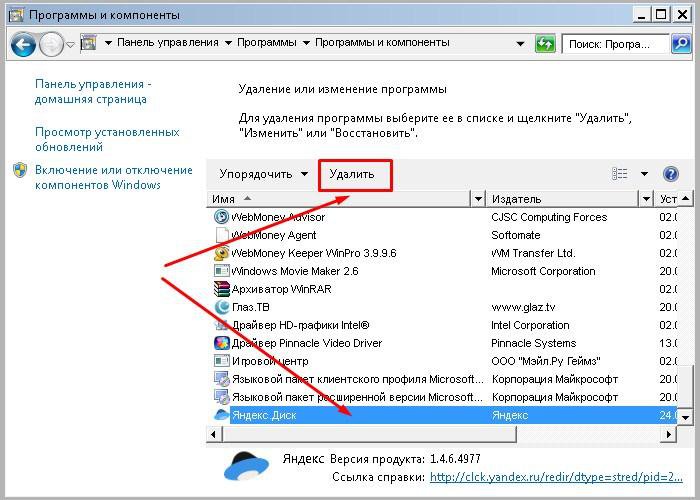
- Далее нажмите на «Пуск», выберите пункт «Панель управления», а в нем подпункт «Удаление программ».
- В полном списке установленных (инсталлированных) приложений и программ нужно найти название «Яндекс.Диск» и левой клавишей мышки отметьте его.
- После этого запустите опцию «Удалить». Она находится в верхнем меню окна, прямо над списком программ.
Очень часто приложения не поддаются удалению обычными, стандартными, штатными методами, которыми располагает Windows. При любой попытке уничтожить или переместить что-то ненужное в корзину он «ругается». Выскакивают сообщения подобного рода: «Нет такого элемента», «Доступ невозможен», «Программа уже удалена».
Если это происходит, сначала попробуйте уничтожить, то, что вам не нужно программками Unlocker или Lockhunter. Они отключат все препятствия, не дающие запуститься процессу уничтожения, и уберут с винчестера сервис.
Возможно, что это не поможет, тогда обратитесь к интернету – скачайте и инсталлируйте одну из специальных программок для уничтожения ненужного ПО (MyUninstaller, Uninstall Tool, Revo Uninstaller).
Полезные статьи в тему:
- Инструкция о том, как удалить Baidu с компьютера в Windows.
в Windows 7: очистка вручную и программой. - Как удалить вирус с компьютера правильно и навсегда: http://masterservis24.ru/37-kak-udalit-virus-s-kompyutera.html
: обзор программ для восстановления и инструкция их использования.
Как убрать папку, в которой остались файлы
Итак, вы уже полностью удалили сервис с компьютера, но у вас остались файлы, которые лежат в хранилище. Оно хоть и облачное, но у некоторых индивидов занимает на винчестере более 50 Гб.
Учитывая, что у многих папка располагается на диске С, который постепенно переполняется, это может снизить работоспособность вашего ПК. Поэтому для освобождения пространства необходимо и ее убрать в корзину.
По негласному правилу облачное хранилище всегда располагается в директории (С:)» >> «Пользователи» (Users) >> Имя пользователя >> YandexDisk. Учтите, надпись может быть и на русском языке.
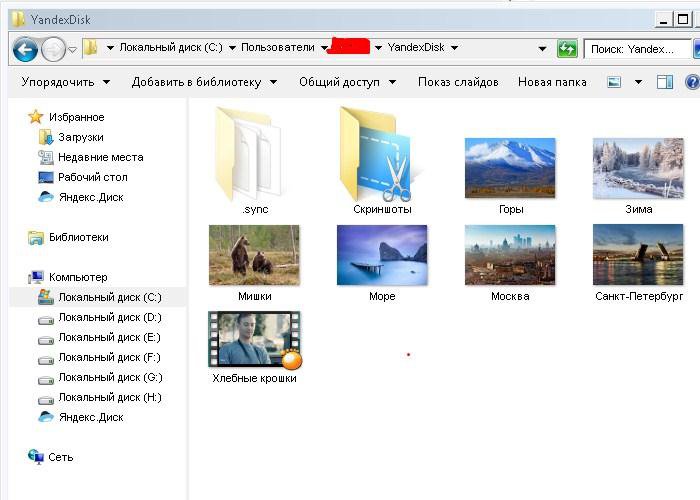
Кликните правой клавишей мышки по папке и запустите функцию «Удалить» в появившемся меню.
Удаление остатков работы облачного приложения
Многие уверены (и те, кто пишет об этом в интернете), что после уничтожения папки с файлами в вашем компьютере ничего от Яндекс Диска не осталось. Но это не совсем верно.
Очистку можно проводить с помощью программ Auslogics BoostSpeed, CCleaner, RegCleanr или подобных. Эти утилиты сканируют регистры и уничтожают куски, оставшиеся от работы программ уже отключенных или удаленных с компьютера.
Покажем на примере одной из них:
-
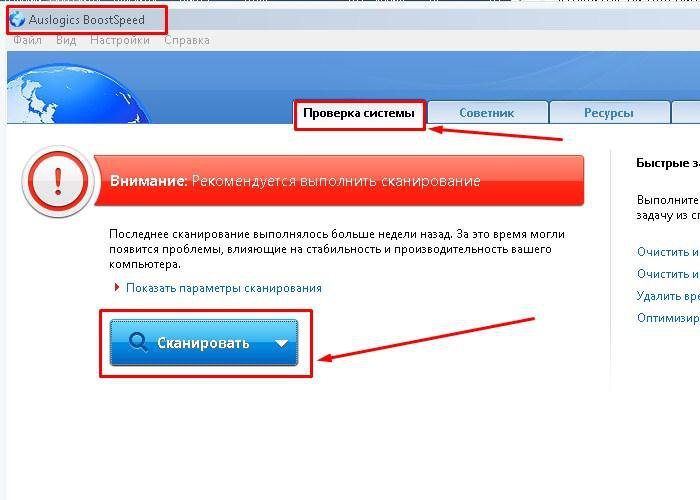
После входа в программу потребуется лишь запустить процедуру сканирования.
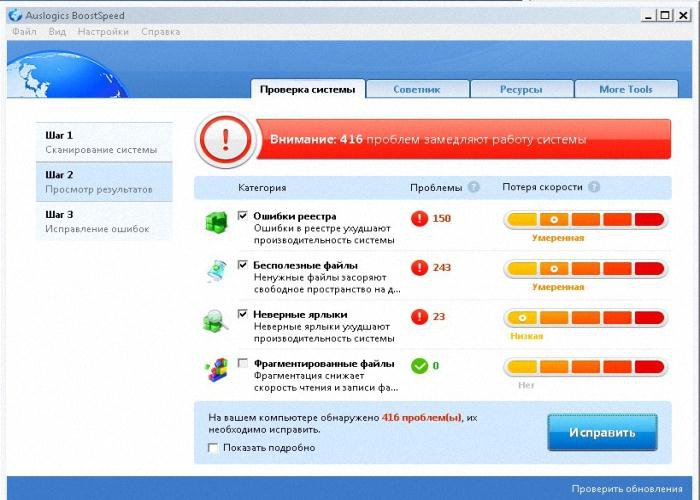
Она не только уберет лишнее с регистров, но и удалит бесполезные (по ее мнению) файлы, неверные ярлыки и произведет фрагментацию винчестера.
После окончания процедуры сканирования вы можете быть уверены, что удалили все ненужное с вашего ПК.
Уничтожение файлов в вашем хранилище на веб-ресурсе (веб-сервере)
Для проведения операции уничтожения можно спокойно войти в ваш интерфейс на персональной странице сервера. Действовать нужно особо осторожно. Многие пользователи (особенно начинающие) начинают «тыкать» на все надписи, чтобы уничтожить Яндекс-аккаунт.
Как отключить Яндекс Диск: подробная инструкция
Хотите убрать Яндекс Диск, но не знаете как это сделать? Решение этой задачи проще простого. Не нужно даже удалять приложение с вашего устройства.
Яндекс Диск – это удобное и функциональное облачное хранилище, которое позволяет хранить и обмениваться файлами. Однако, в некоторых случаях, его наличие может быть не нужным.
В этой статье вы найдете подробную инструкцию, как отключить Яндекс Диск и удалить его с вашего компьютера или мобильного устройства.
Как отказаться от Подписки на Яндекс Диск?
Если вы больше не желаете использовать услуги Подписки на Яндекс Диск, то можете отказаться от неё в любой момент. Для этого необходимо выполнить несколько простых шагов.
Отключение Подписки на Яндекс Диск:
- Зайдите в личный кабинет Яндекс Диск и откройте раздел «Подписки».
- Выберите интересующую вас подписку из списка и нажмите на кнопку «Отключить».
- В появившемся окне подтвердите свой выбор и нажмите на кнопку «Отключить подписку».
- Подписка будет отключена сразу же после подтверждения.
- В случае необходимости, вы всегда можете снова подписаться на эту услугу в любое время.
Отказ от Подписки на Яндекс Диск может быть вызван различными причинами, такими как нежелание продолжать использовать данный сервис или же изменение своих потребностей и интересов.
В любом случае, отказ от услуг Подписки на Яндекс Диск является достаточно простой и быстрой процедурой, которая позволяет пользователям выбирать только те сервисы, которые им действительно нужны.
Что произойдет при удалении Яндекс Диска
Яндекс Диск – удобный сервис для хранения и синхронизации файлов в облаке. Но что случится, если удалить это приложение?
Во-первых, все файлы, которые были загружены на Яндекс Диск, будут удалены из вашего аккаунта. Это касается как файлов, которые были загружены с компьютера, так и тех, которые были приобретены в магазине приложений Яндекс Диска.
Во-вторых, если вы удалили приложение с компьютера или смартфона, то вы больше не сможете использовать функцию синхронизации файлов между устройствами. Если вы используете Яндекс Диск для доступа к файлам с разных устройств, то можете задуматься о том, чтобы оставить его установленным.
В-третьих, при удалении Яндекс Диска вы лишаетесь возможности пользоваться дополнительными функциями, такими как резервное копирование файлов, совместная работа над документами и другие.
Таким образом, перед тем, как удалить Яндекс Диск из своей жизни, необходимо взвесить все за и против. Если вы не общаетесь с сервисом или он вам больше не нужен, то можете спокойно удалить его. Но если вы используете его в повседневной жизни, то можете сохранить его на своем устройстве.
Что произойдет при отключении подписки на Яндекс Диск?
Яндекс Диск — это популярный облачный сервис, который позволяет хранить и делиться файлами с другими пользователями. Отключение подписки может повлиять на доступ к функциям и удобству использования сервиса.
Если вы отключите подписку на Яндекс Диск, то возможно не сможете использовать некоторые функции, такие как синхронизация файлов на устройствах, автоматическое сохранение фотографий и видео из мобильного приложения, а также увеличится лимит на объем хранимых файлов.
Также, если у вас есть платная подписка на Яндекс Диск, то отключение ее может привести к удалению файлов, которые вы загрузили на сервис. Если у вас есть важные данные, то перед отключением подписки необходимо убедиться, что вы сохранили все нужные файлы.
Кроме того, отключение подписки на Яндекс Диск может привести к потере всех привилегий и возможностей, связанных с подпиской. Если вы часто пользуетесь сервисом и вам нужны все функции, то отключение подписки не является лучшим решением.
В целом, отключение подписки на Яндекс Диск может повлиять на функциональность и удобство использования сервиса, поэтому перед принятием такого решения стоит внимательно оценить все «за» и «против».
Как отменить подписку на Яндекс Диск?
Проверив лимит памяти на Диске, вы решили отменить подписку на его услуги? Не беда, воспользуйтесь простым алгоритмом для отмены подписки на Диск.
Шаг 1: Перейдите на сайт Яндекс Диска
- Зайдите на сайт Яндекса;
- Введите логин и пароль в соответствующие поля входа;
- Кликните на иконку «Яндекс Диск».
Шаг 2: Остановка автоматического списания средств
Для отмены списания средств за следующий месяц, необходимо отключить автоматическое продление подписки:
- Кликните на иконку «настройки»;
- Перейдите на вкладку «оплата»;
- Отключите опцию «Автоматически продлевать подписку».
Шаг 3: Отмена подписки
Чтобы отменить подписку на Диск:
- На странице «оплата» нажмите на ссылку «отписаться от подписки»;
- В окне подтверждения отказа от подписки нажмите на кнопку «отписаться».
Готово! Теперь вы отписали свою подписку на Яндекс Диск, и вам больше не придется платить за услуги этого сервиса.
Цены на Яндекс Диск
Яндекс Диск – облако для хранения файлов, позволяющее пользователю распоряжаться ими в любой момент, главное наличие доступа к интернету. Стоимость услуги зависит от объема памяти, выделяемой пользователю в облаке.
Бесплатная версия
Существует бесплатная версия Яндекс Диск, которая представляет собой облачное хранилище объемом до 10 гигабайт. Она доступна для всех пользователей и не требует никакой оплаты.
Платные тарифы
Пользователи, которым нужно больше места для хранения файлов, могут подключить платные тарифы. Стоимость услуги начинается от 199 рублей в месяц. За эту цену вы получите 100 гигабайт памяти в облаке и сможете пользоваться всеми функциями Яндекс Диска. Кроме этого, существуют еще более дорогие тарифы с большим объемом памяти – 1 терабайт, 5 терабайт и 10 терабайт.
| Объем памяти | Цена в месяц |
|---|---|
| 100 Гб | 199 рублей |
| 1 Тб | 399 рублей |
| 5 Тб | 999 рублей |
| 10 Тб | 1999 рублей |
Оплата происходит ежемесячно, за каждый последующий месяц. Вы всегда можете отказаться от услуг Яндекс Диска.
Отвязка карты с Яндекс Диска
Шаг 1: Открыть настройки Яндекс Кошелька
Перейдите на сайт Яндекс Кошелька и авторизуйтесь. В правом верхнем углу экрана найдите кнопку «Настройки» и нажмите на нее.
Шаг 2: Найдите карту, которую нужно отвязать
На странице настроек найдите раздел «Мои карты». Найдите карту, которую нужно отвязать от Яндекс Диска.
Карт может быть несколько, поэтому внимательно проверьте, что выбираете нужную.
Шаг 3: Отвязать карту от Яндекс Диска
Нажмите на кнопку «Удалить» рядом с картой, которую нужно отвязать от Яндекс Диска. Подтвердите свой выбор на следующей странице.
Готово! Карта успешно отвязана от Яндекс Диска и теперь не может быть использована для оплаты услуг Яндекса.
Отключение Яндекс Диск от телефона
Если вы больше не хотите использовать Яндекс Диск на своем телефоне, есть несколько способов его отключения.
- Удаление приложения. Самый простой способ — удалить приложение Яндекс Диск из вашего телефона. Если вы используете Android, зайдите в меню настроек, найдите раздел приложений, выберите Яндекс Диск и нажмите «удалить». Для iOS-устройств просто долгое нажатие на иконке приложения и выбор «удалить». Это удалит все ваши загрузки и настройки.
- Отключение синхронизации. Если вы хотите сохранить данные на своем аккаунте, но больше не хотите, чтобы Яндекс Диск сохранял данные на вашем телефоне, вы можете отключить синхронизацию. Для этого зайдите в настройки приложения и выберите пункт «Синхронизировать». Здесь вы можете выключить синхронизацию данных на ваш телефон.
- Удаление аккаунта. Если вы больше не хотите использовать Яндекс Диск совсем, вы можете удалить свой аккаунт. Для этого зайдите на сайт Яндекса, войдите в свой аккаунт и выберите пункт «Удалить аккаунт». Удаление аккаунта приведет к удалению всех данных на Яндекс Диске.
Выберите удобный для вас способ и отключите Яндекс Диск от своего телефона.
Для чего нужна программа Яндекс Диск
Яндекс Диск – это облачное хранилище, предоставляемое компанией Яндекс. С помощью программы пользователи могут сохранять свои файлы в интернете и получать к ним доступ с любого устройства, подключенного к сети.
Программа Яндекс Диск используется как для персонального, так и для корпоративного использования. Используя программу, можно:
- синхронизировать файлы между несколькими устройствами;
- хранить фотографии и видео с возможностью организации проектов и управления доступом;
- обрабатывать документы прямо в облачном хранилище, не устанавливая дополнительные программы;
- делиться файлами и папками с другими пользователями.
Помимо этого, программу Яндекс Диск можно использовать как средство резервного копирования данных, чтобы сохранить важные файлы в случае сбоя на жестком диске компьютера.
Удаление Яндекс Диска с телефона
Яндекс Диск – это сервис, который позволяет хранить данные в облаке и получать к ним доступ с любых устройств. Но возможно, вы решили удалить приложение с вашего телефона, по разным причинам, например, отсутствие места на устройстве.
Перед удалением Яндекс Диска с телефона, вам необходимо закрыть все приложения, связанные с данным сервисом. Так как даже при остановленной синхронизации, Яндекс Диск продолжает занимать место на вашем телефоне.
Для удаления Яндекс Диска с телефона, необходимо найти иконку приложения на экране устройства. Зажмите палец на иконке приложения до появления корзины для удаления. Перетащите иконку в корзину, находящуюся внизу экрана.
Если приложение не удалось найти на экране устройства, вы можете удалить его через настройки устройства. Для этого нужно зайти в настройки телефона, найти раздел «Приложения» и выбрать Яндекс Диск из списка. Нажмите на кнопку «Удалить приложение» и подтвердите действие.
После удаления Яндекс Диска с телефона, все ранее загруженные файлы и папки на устройстве также будут удалены. Если у вас остались необходимые данные на Диске, обязательно перед удалением проверьте их наличие в облачном хранилище.
Нужно ли платить за использование Яндекс диска?
Популярный облачный сервис Яндекс диск предоставляет услуги в области хранения файлов и документов в облаке. Сегодня многие пользователи интернета склонны задать вопрос: «Нужно ли платить за использование Яндекс диска?».
К счастью, Яндекс диск предлагает несколько вариантов использования. Базовый план доступен для бесплатного использования, и включает 10 ГБ вместимости. Это, скорее всего, производительности хватит для хранения документов, фотографий, видео, и других файлов базового размера.
Однако, для пользователей, которые нуждаются в большем объеме хранилища, есть платные планы, которые предлагают дополнительные функции, такие как больший объем, доступ к файлам, локальные копии, защита паролем, и другие возможности.
Хотя базовый план Яндекс диска доступен бесплатно, для того, чтобы воспользоваться возможностями высокого уровня, нужно оплатить подписку. Каждый пользователь должен самостоятельно решить, какой план подойдет именно ему, и необходим ли ему доход вновь совершённой оплаты.
В итоге, мы можем заключить: платить за использование Яндекс диска не является обязательным, если вам хватает объема, доступного в базовом плане. Однако, если требуется больше функций и больший объем, нужно пополнить свой аккаунт, решив, какой план лучше всего соответствует вашим потребностям.
Как отменить подписку Яндекс навсегда?
Если вы хотите прекратить использование платной подписки Яндекс, то есть несколько способов ее отмены. Если вы были подписаны через мобильное приложение, то можете отменить подписку, перейдя в настройки на вашем мобильном устройстве и отменить подписку в разделе «Подписки».
Если вы подписались на Яндекс.Деньги, то вам необходимо зайти в личный кабинет на сайте Яндекс.Деньги и отменить подписку в разделе «Мои подписки».
Если вы подписались на Яндекс.Музыку, то вам нужно зайти в личный кабинет на сайте Яндекс.Музыки и отменить подписку в разделе «Мой Профиль».
Важно помнить, что отмена подписки не означает удаление аккаунта. Если вы хотите удалить свой аккаунт Яндекс навсегда, то вам необходимо связаться со службой поддержки Яндекс, чтобы они помогли вам удалить ваш аккаунт навсегда.
Также стоит помнить, что если подписку не отменить, то вы будете продолжать сниматься средства с вашего банковского счета или мобильного приложения. Поэтому важно проверять наличие активных подписок и регулярно их отменять в случае необходимости.
В целом, процедура отмены подписки Яндекс несложная, но требует определенных действий со стороны пользователя. Но если вы все же не можете самостоятельно справится с этой задачей, то стоит обратиться за помощью к специалистам Яндекс или своего банка.
Что произойдет с ваши файлами на Яндекс Диске при отключении аккаунта
1. Ваши файлы будут удалены через 180 дней
Если вы решите отключить свой аккаунт на Яндекс Диске, то не стоит волноваться о персональных данных и доступе к вашим файлам, если вы их забыли удалить. Однако, Яндекс сохраняет доступ к вашим файлам в течение 180 дней после отключения аккаунта, в течение которых вы можете восстановить свой аккаунт, если пожелаете. После истечения этого периода все файлы будут окончательно удалены.
2. Ваши файлы могут быть приватизированы
Если вы хранили на Яндекс Диске документы, фотографии или видео, которые вы распространяли через ссылки, то после отключения аккаунта все эти файлы могут стать недоступными.
Если же вы использовали Яндекс Диск для обмена файлами с другими пользователями, то они больше не смогут получить доступ к этим файлам. Таким образом, все общие документы, фотографии и видео перестанут быть доступными для совместной работы.
3. Ваши файлы могут оставаться на Яндекс Диске в исключительных случаях
В некоторых случаях, если вы отключили свой аккаунт на Яндекс Диске, некоторые файлы могут остаться на серверах Яндекса в специальных внутренних системах резервного копирования. Однако, они будут недоступны для восстановления после истечения периода сохранения в 180 дней.
Если вы хотите сохранить свои файлы, то лучше их передать на другой сервис или сохранить на личном устройстве.
Последствия неплатежа за Яндекс диск
1. Ограничения доступа к хранилищу
Если вы не оплатили услуги Яндекс диска, то через определенный период времени вам будут недоступны функции, которыми вы пользовались. Кроме того, после истечения срока вам не удастся загрузить новые файлы или папки в свой аккаунт.
2. Удаление файлов
После окончания срока, установленного для неплатежа, файлы на вашем диске будут удалены. Яндекс уведомит вас о наступлении последнего дня действия вашего пакета и несколько дней даст время на сохранение ваших значимых файлов.
3. Удаление аккаунта
По истечении времени, установленного для неплатежа, ваш аккаунт на Яндекс диске будет полностью удален. Это значит, что вы не сможете восстановить свои файлы и использовать свой старый логин и пароль.
4. Потеря данных
Если вы не сохраните свои файлы перед удалением аккаунта или после периода ограничения доступа, вы рискуете потерять свои данные навсегда. Поэтому перед тем, как принимать решение об отключении услуг Яндекс диска, необходимо сохранить все нужные файлы на других надежных устройствах или облачных сервисах.
Как отказаться от платной подписки на Яндекс Диск
1. Отмена подписки через сайт Яндекс Диск
Чтобы отказаться от платной подписки на Яндекс Диск через сайт, необходимо зайти в личный кабинет и выбрать раздел «Подписки». Найдите нужную подписку и нажмите на кнопку «Отменить подписку».
2. Отмена подписки через приложение Яндекс Диск
Чтобы отменить подписку на Яндекс Диск через приложение, нужно открыть меню приложения и выбрать раздел настроек. Далее, перейдите в раздел «Подписки» и найдите нужную подписку. Нажмите на кнопку «Отменить подписку».
3. Отмена подписки через сервис оплаты
Если вы оплачивали подписку на Яндекс Диск через сервис оплаты, то отменить подписку нужно через этот же сервис. Зайдите в личный кабинет сервиса оплаты, найдите раздел с подписками и отмените нужную подписку.
4. Отказ от автоматического продления подписки
Если вы не хотите автоматически продлевать подписку, необходимо зайти в личный кабинет на Яндекс Диске и отменить автоматическое продление. Это можно сделать на странице «Подписки», выбрав нужную подписку и убрав галочку «Автоматически продлевать подписку».
Что происходит, если не оплачивать Облако от Яндекса
Облако от Яндекса – это удобное и функциональное облачное хранилище, которое поможет сохранить и складировать данные на серверах Яндекса, где они будут доступны для использования в любой момент времени. При этом услуга платная и для ее использования нужно регулярно оплачивать.
Если не платить за Облако от Яндекса, то со временем ваша квота на хранение данных станет ограниченной, и вы больше не сможете загрузить и сохранить новые файлы. К тому же, мы можем заблокировать доступ к документам и файлам в вашей учетной записи. Сохраненные данные будут доступны только для чтения, но невозможно будет редактировать, удалять или загружать новые файлы.
Следует заметить, что достаточно часто собственники учетных записей, на которых не была внесена оплата, оставляют данные в облаке, а затем удаляют свою учетную запись. В этом случае все данные, файлы и документы также будут удалены из Облака. К сожалению, вернуть их не удастся.
Таким образом, не рекомендуется не оплачивать услуги Облака от Яндекса, т.к. это приведет к ограничению или блокировке доступа к облачному хранилищу. Пользуясь данной услугой, следует регулярно оплачивать ее, чтобы не потерять доступ к сохраненным данным в будущем.
Как узнать свои подписки в Яндексе
Подписки в Яндексе могут быть связаны с различными сервисами, например, с Яндекс.Музыкой или Яндекс.Плюсом. Чтобы узнать все свои подписки, нужно зайти в настройки аккаунта на Яндексе.
Для этого необходимо:
- Зайти на сайт Яндекса и авторизоваться под своим логином и паролем
- Нажать на свой аватар в правом верхнем углу экрана
- В выпадающем меню выбрать пункт «Настройки»
- Перейти на вкладку «Подписки и сервисы»
На этой странице будут указаны все активные и отмененные подписки, а также сервисы, которые использовались ранее, но были отменены. Для каждой подписки можно узнать дату ее начала, срок окончания и сумму, которую вы платите за ее использование.
Если у вас возникли вопросы по поводу подписок, вы можете обратиться в службу поддержки Яндекса. Представители сервиса готовы ответить на любые вопросы и помочь решить проблему.
Отмена подписки на Яндекс диск и возврат денежных средств
Если вы подписались на Яндекс диск и поняли, что эта услуга вам не нужна, можно отменить подписку и вернуть деньги.
Первым шагом нужно зайти в личный кабинет Яндекс диск и найти раздел «Настройки подписки». Там вы увидите информацию о вашей подписке и кнопку для ее отмены.
При отмене подписки до истечения оплаченного периода вы можете получить возврат денежных средств. Для этого нужно написать обращение в службу поддержки Яндекса, указав причину отмены подписки и номер контракта. Обратите внимание, что сроки возврата могут различаться в зависимости от способа оплаты и условий подписки.
Если вы решили отписаться от услуги, то посмотрите удобные для вас альтернативы. Существует множество других облачных хранилищ, таких как Google Drive, Dropbox, OneDrive и др. Выберите то, что больше всего подходит вам по цене и функционалу.
Кому принадлежит Яндекс диск
Яндекс диск — это облачный сервис Яндекса, который позволяет пользователям хранить и синхронизировать данные между устройствами. Сервис запущен в 2012 году и на сегодняшний день является одним из популярных облачных хранилищ в России.
Компания Яндекс, основанная в 1997 году, занимается различными интернет-сервисами, среди которых поисковая система, почта, карты, музыкальный сервис и другие. Основной фокус компании — российский рынок и русскоязычная аудитория.
Яндекс диск, как и другие продукты компании, принадлежит ООО «ЯНДЕКС». Это российская компания с ограниченной ответственностью, которая осуществляет свою деятельность в России и других странах.
Таким образом, Яндекс диск является сервисом, принадлежащим российской компании ООО «ЯНДЕКС», и предназначен для использования русскоязычной аудиторией.
Отмена подписки на Яндекс Диск на телефоне
Подписка на Яндекс Диск может быть удобной функцией, но возможно, вы больше не хотите использовать ее на своем телефоне. Если вы решили отменить подписку, это можно сделать легко и быстро.
Шаг 1: Откройте приложение «Яндекс Диск» на своем телефоне и войдите в свой аккаунт.
Шаг 2: Нажмите на иконку «Меню», которая находится в верхнем левом углу экрана.
Шаг 3: Выберите «Подписки» из списка доступных опций.
Шаг 4: В этом разделе вы можете увидеть все подписки, которые у вас есть на Яндекс Диск. Найдите подписку, которую вы хотите отменить, и нажмите на нее.
Шаг 5: Внизу страницы вы увидите кнопку «Отменить подписку». Нажмите на нее, подтвердите действие и подписка будет отменена.
Если у вас возникнут какие-либо проблемы или вам нужна помощь в отмене подписки, вы можете обратиться в службу поддержки Яндекс Диска.
Отказ от подписки Яндекс Музыка
Шаг 1: Откройте приложение Яндекс Музыка на вашем смартфоне или планшете и войдите в свою учетную запись.
Шаг 2: Нажмите на кнопку «Профиль» в правом нижнем углу экрана и выберите «Подписки».
Шаг 3: Найдите опцию «Отменить подписку» и нажмите на нее.
Шаг 4: Подтвердите отмену подписки, если система попросит вас об этом.
Обратите внимание: Отмена подписки происходит автоматически при окончании текущего платежного периода. Если вы отмените подписку в середине месяца, вы все еще сможете использовать Яндекс Музыку до конца оплаченного периода.
Если у вас возникли проблемы при отмене подписки, обратитесь в службу поддержки Яндекса.
Как отменить подписку Яндекс Плюс
Юзеры, которые ранее оформили подписку Яндекс Плюс и стали обладателями дополнительных возможностей сервиса Яндекс Диск, могут столкнуться с потребностью отказаться от подписки.
Для того, чтобы отменить подписку Яндекс Плюс, необходимо зайти в личный кабинет, нажать на иконку с профилем, перейти во вкладку «Платежи» и выбрать «Управление подписками».
Далее необходимо выбрать опцию «Отменить подписку» и следовать инструкциям, указанным на экране. Важно помнить, что отмена подписки произойдет немедленно, и возможности, полученные в рамках подписки, будут недоступны.
Также стоит учесть, что остановка списания средств может занять до 24 часов, поэтому рекомендуется отключать подписку заранее, за несколько дней до даты ее продления.
Как удалить Яндекс Диск
Многие пользователи в свое время активно пользовались удобным сервисом Яндекс Диск для хранения информации, что бы ни занимать память компьютера. Сейчас для многих актуален вопрос: «Как удалить Яндекс Диск с компьютера?». Сразу перейдем к решению проблемы, как произвести удаление Яндекс Диска. Мы будем пользоваться стандартной утилитой, встроенной в операционную систему Windows.

Как удалить Яндекс Диск через «Панель управления»
Шаг 1. Заходим в «Пуск» – выбираем «Панель управления».

Шаг 2. Режим просмотра ставим на «Категория» — так проще найти нужную функцию.

Шаг 3. Кликаем по утилите, отвечающей за удаление программ.

Шаг 4. Открывается список установленных на компьютере игр и приложений. Находим Яндекс Диск и делаем двойной щелчок по его строке.

Шаг 5. Появляется окно с подтверждением выполнения операции. Жмем кнопку «Да».

Запускается процесс удаления. Остается подождать, пока Windows выполнит операцию. Вот так за пару минут мы и удаляем Яндекс Диск с компьютера
На заметку! Удаление программ и файлов с компьютера, а также папок, в которых остались файлы аналогичны удалению Яндекс Диска. Выбираем в утилите софт, кликаем дважды по его названию и подтверждаете деинсталляцию.
Видео — Как удалить с компьютера Яндекс Диск
Как удалить Яндекс Диск – очистка интернет-сервиса
Если имеющееся пространство Диска заполнено файлами и появляется надобность их удалить, следуем инструкции. С ее помощью можно очистить диск полностью.
Шаг 1. Открываем программу Яндекс Диск. Если на рабочем столе нет ее ярлыка, зайдите в меню «Пуск». Вбейте в поиск «Яндекс» и система выдаст результат, где присутствует и искомый софт.

Шаг 2. Кликаем по вкладке «Правка» -> «Выделить все».

Шаг 3. Когда все данные отмечены, щелкаем правой кнопкой мыши по любому из них (следите, чтобы выделение не снялось) и выбираем «Удалить».

Примечание! Удаленные файлы Диска, по аналогии с Windows, перемещает в собственную «Корзину».
Шаг 3. Теперь нужно окончательно удалить файлы из корзины Диска. Для этого в левом меню кликаем по одноименной строке.

Шаг 4. Открывается браузер: нас переносит на сайт Диска. Нажимаем кнопку «Очистить корзину» (сбоку даже написано, сколько весят удаленные файлы).

Шаг 5. Во всплывающем окне подтверждаем действие, кликнув по кнопке «Очистить». Готово – файлы удалены.

Как выйти из Яндекс Диска на компьютере
Чтобы разлогиниться из Яндекс Диска (например, чтобы сменить пользователя и зайти в другой аккаунт), выполните следующие действия:
Шаг 1. В Диске открываем меню «Файл», заходим в «Настройки».

Шаг 2. В вылетевшем окошке находим кнопку «Выйти из аккаунта» и жмем по ней.

Как удалить Яндекс Диск – отключение сервиса
Операция по выходу из аккаунта и его полному удалению выполняется через браузер.
Важно! Обратите внимание, что, удаляя аккаунт, вы не только лишаетесь возможности пользоваться Диском – исчезает почтовый ящик и доступ к другим сервисам Яндекса.
Шаг 1. Открываем в браузере сайт Яндекс.

Шаг 2. Жмем «Настройка», в меню выбираем «Другие настройки».

Шаг 3. Кликаем в меню по ссылке «Паспорт».

Шаг 4. Прокручиваем страницу в самый низ, находим команду «Удалить аккаунт».

Шаг 5. Остается лишь ввести пароль, код с картинки и нажать «Удалить аккаунт».

Шаг 6. Готово! Аккаунт в Яндексе удален.
Как увеличить объем Яндекс диска
Стандартный объем, предоставляемый каждому зарегистрировавшемуся пользователю – 10 гигабайт. Существует два способа увеличить объем в облачном хранилище: либо удалить ненужные файлы, либо докупить дисковое пространство.
Шаг 1. Чтобы докупить гигабайты, заходим на сайт Яндекс Диска.


Шаг 2. В меню слева, под количеством свободных гигабайт расположена кнопка «Купить место». Всего доступно три варианта: добавить 10 Гб, 100 и 1000 (1 терабайт).

Примечание! Указаны цены абонентской платы. Выбрав, например, увеличение на 10 гигабайт, вы будете платить 30 рублей каждый месяц.
Шаг 3. Выбираем подходящий объем. Можно оплатить месяц, либо всю сумму сразу за год.

На заметку! Годовая оплата выгоднее – она экономит 17%. Платеж производится либо с банковской карты, либо с кошелька Яндекса.
Яндекс Диск: как пользоваться – пошаговая инструкция
Мы рассмотрим интерфейс и возможности программы Яндекс Диск, установленной на компьютере. Утилита существенно облегчает использование сервиса и работает быстрее веб-версии.
Если вы хотите более подробно узнать, как открыть Яндекс Диск, а также ознакомится с лучшими советами, вы можете прочитать статью об этом на нашем портале.
Копируем файлы на Диск
Шаг 1. Открываем приложение Диск.

Шаг 2. Левой кнопкой перетягиваем файл в окно программы. Начнется загрузка. Как только рядом с файлом появится значок синего облака, значит, он успешно закачан на сервер.


Как скачать файлы с Диска
Операция аналогична предыдущей.
Шаг 1. Открываем утилиту Диска.
Шаг 2. С помощью зажатой левой кнопки мыши перемещаем файл в нужную папку на винчестере.


Как создать папку в Диске
Для создания пустой папки существует два метода.
Способ 1. Открываем меню Файл -> «Создать папку». Останется только задать имя файла и нажать «Enter».

Способ 2. Кликаем правой кнопкой мыши по пустому месту и в открывшемся меню в самом низу щелкаем по команде «Создать папку».

Как пользоваться Яндекс Диском. Полезные мелочи
Одно из важнейших достоинств продукта Яндекса – утилита для работы со скриншотами. Она скачивается и устанавливается вместе с диском. Возможности софта: делать скриншоты всего экрана, выделенной области или окна. Для каждого действия назначается уникальная комбинация клавиш, которую впоследствии можно изменить в настройках. Полученные скрины автоматически сохраняются в облачное хранилище.
Читайте также полезную информацию, как сделать скрин рабочего стола компьютера на практике, в нужный момент разными способами, в новой статье на нашем портале.
Второй плюс программы – простой и удобный редактор сделанных фотографий экрана. Все удобно и интуитивно понятно. Вам не потребуется открывать громоздкий Photoshop, берущий много ресурсов компьютера. Утилита Яндекса не только проста в работе, она очень быстрая и только с самым необходимым функционалом.
Среди ее возможностей:
-
добавление указателей и графических выделений. Например, можно указать на место в фотографии стрелкой, обвести объект прямоугольником, кругом, подчеркнуть нужно линией;
Как удалить аккаунт яндекс диск
Войдите на Яндекс. Почту, далее — нажмите на логотип Вашего аккаунта, нажмите на «Управление аккаунтом» — попадёте на страницу «ЯндексПаспорт». Внизу по центру, серым цветом, увидите «Удалить аккаунт».
Что будет если удалить яндекс диск?
Удаление программы с телефона или компьютера — это просто удаление приложения. Аккаунт Яндекса у вас остаётся, а соответственно остаётся всё, что было у вас выгружено на Яндекс. … Но вот если удалите фото в программе Яндекс. Диск, то это удалится везде.
Как удалить аккаунт в Яндекс паспорт?
Чтобы удалить аккаунт Яндекс, зайдите в сервис Яндекс. Паспорт на вкладку «Управление аккаунтом» и пролистайте в самый низ, там будет кнопка «Удалить аккаунт».
Можно ли удалить почту на Яндексе?
Авторизуйтесь на сервисе Яндекс. Почта, откройте меню «настройки» и выберите пункт «Все настройки», внизу нажмите «При необходимости вы можете удалить свой почтовый ящик», ответьте на контрольный вопрос, введите пароль от почты и нажмите «Удалить». Для этого можно просто зайти в настройки на телефоне. Найти Аккаунты.
Как дать ссылку на скачивание с яндекс диска?
- Выберите файл или папку, которой вы хотите поделиться.
- Нажмите кнопку Поделиться на верхней панели или в контекстном меню.
- Выберите из списка, как вы поделитесь ссылкой: скопируете ее, отправите по почте или опубликуете в социальных сетях. Чтобы получить QR-код ссылки, выберите соответствующий пункт меню.
Что будет если удалить яндекс?
При удалении аккаунта ваши данные удаляются полностью и необратимо! … Если вы пользовались Директом, Коннектом или Почтой для бизнеса, удалить аккаунт окончательно будет невозможно: ваши данные на других сервисах будут удалены, а логин будет заблокирован.
Можно ли удалить яндекс диск?
Открываем меню «Пуск», находим «Панель управления» и выбираем пункт «Программы и компоненты». В появившемся перечне установленных приложений нужно найти Яндекс Диск и выделить, кликнув по нему. На панели, расположенной над таблицей приложений, нажимаем «Удалить».
Как удалить все от Яндекса?
Выбрать в верхнем меню «Сервис» > «Надстройки» или кликнув по шестерёнке в правом верхнем углу — «Надстройки». Там же переключиться на «службы поиска» и удалить яндекс оттуда.
Как удалить аккаунт в Яндекс Таксометре?
Войдите на Яндекс. Почту, далее — нажмите на логотип Вашего аккаунта, нажмите на «Управление аккаунтом» — попадёте на страницу «ЯндексПаспорт». Внизу по центру, серым цветом, увидите «Удалить аккаунт».
Как удалить электронную почту с мобильного телефона?
Как удалить почтовый ящик Gmail
- Прежде чем удалять почтовый ящик Gmail, скачайте свои данные.
- На телефоне или планшете Android откройте приложение «Настройки» …
- В верхней части экрана нажмите Данные и персонализация.
- В разделе «Скачивание, удаление и планирование» выберите Удаление сервиса или аккаунта.
Как восстановить аккаунт в Яндексе?
Как восстановить доступ к аккаунту на Яндексе (в комменте)? Перейдите на страницу авторизации и нажмите «Забыл пароль». Далее, если у вас был аккаунт привязан к номеру телефона, то через смс восстановите.
Как изменить адрес электронной почты на Яндексе?
Заходите на свою почту Мэйл. Слева внизу жмете «Настройки», затем жмете «Все настройки». Далее жмете «Анонимайзер» и затем «Добавить анонимный адрес», после чего выбираете себе второй (третий, четвертый и т.
Как сделать ссылку на облако Яндекс?
Выберите файл на Яндекс. Диск, кликните по нему один раз, появится синяя панель, нажмите на кнопку Поделится, там будет ссылка. Если кликнуть по файлу два раза, он откроется в соседнем окне. Тогда кнопки Поделиться и Скачать будут в верхнем правом углу.
Как загрузить файл на чужой Яндекс диск?
- Выберите нужную папку и нажмите → Настроить доступ на верхней панели или в контекстном меню. Чтобы открыть доступ к папке на компьютере с установленной программой Яндекс. …
- Выберите знакомых или коллег из списка или введите адрес вручную. …
- Выберите права доступа и нажмите кнопку Пригласить
Как делать ссылки на Яндекс Диск?
Нажмите на значок Яндекс Диск в трее , перейдите на вкладку меню Общий доступ и нажмите Выбрать файл или папку и получить публичную ссылку, как в примере, показанном на изображении ниже.
Как удалить Яндекс диск быстро?
В данной статье мы рассмотрим, как удалить Яндекс диск с компьютера и телефона быстро. Если Вам уже не требуется облако Яндекс, то его можно снести с пк или смартфона. Давайте разбираться, как это сделать.

5000 рублей в день, подробная инструкция
Как удалить Яндекс диск навсегда с компьютера?
Для того, чтобы загружать большие по объему данные, Вы скачивали приложение на ПК. Теперь задаетесь вопросом удаления облачного хранилища. Делается все просто! Заходите в настройки, в нашем случае это Windows 10. Переходите на вкладку программы и компоненты. В поиске или колесиком мыши, ищите программу Яндекс диск. После этого нажимаете правой кнопкой на приложение и кликаете удалить. Такой способ подходи и для других версий виндовс, так же как и windows 7.
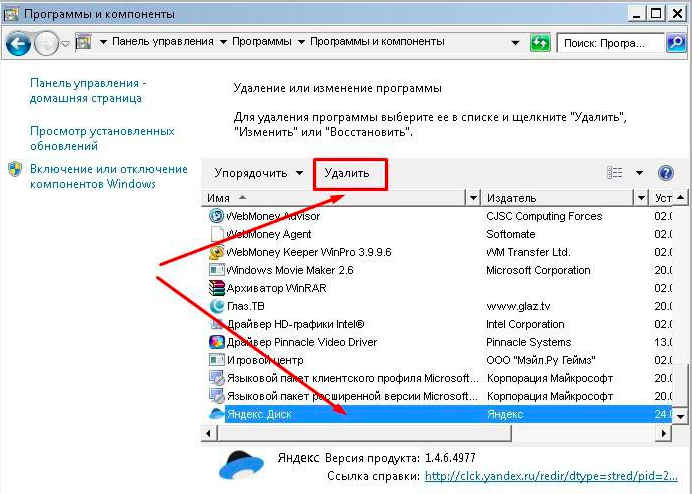
Удаление Яндекс диск с компьютера
Если Вы хотите увеличить свой диск бесплатно, Мы об этом писали статью, можете ознакомиться с ней.
Как удалить яндекс диск с телефона?
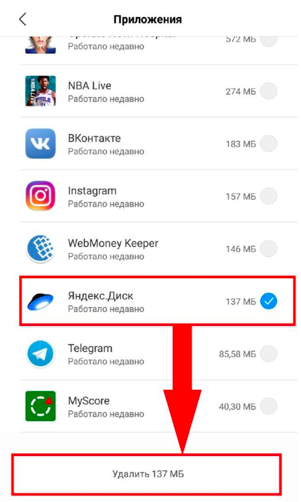
Для пользователей операционной системой андройд, все смартфоны обладают функцией удаления приложений. Находим в своем телефоне яндекс облако, нажимаем изменить вид, и производим удаление приложения со своего телефона.
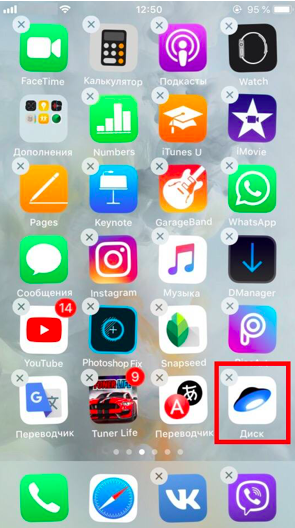
У кого айфон все проще, ищем на рабочем столе приложение облачного сервиса и зажимаем и долгим нажатием на иконку появляется крестик в углу. Жмем на кнопку удаления и программа яндекс диск удаляется с телефона.
Чтобы удалить все файлы на яндекс диск?
Надо войти в свою учетную запись, и найти файлы которые хотите удалить с облака. Зажатием левой кнопки мыши выделите все файлы для их удаления. Сверху появится окошко в котором можно нажатием на кнопку удалить все файлы сразу. Либо с зажатым cntrl и левым кликом на все компоненты можно выделить их. После этого переходим в корзину, она располагается слева в меню. И удаляем из корзины уже навсегда все Ваши файлы с Яндекс диск. Все фото и видео закаченные на диск будут удалены без возможности восстановления их в дальнейшем, убедитесь в том, что они точно уже не понадобятся.
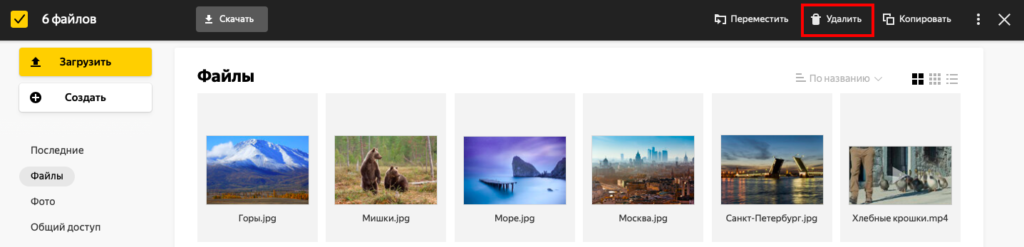
Удалить все файлы в Яндекс Диск
Вот мы и научились удалять Яндекс диск быстро с компьютера и телефона навсегда, используйте свое место с умом и правильно.
Как удалить Яндекс Диск
Многие пользователи в свое время активно пользовались удобным сервисом Яндекс Диск для хранения информации, что бы ни занимать память компьютера. Сейчас для многих актуален вопрос: «Как удалить Яндекс Диск с компьютера?». Сразу перейдем к решению проблемы, как произвести удаление Яндекс Диска. Мы будем пользоваться стандартной утилитой, встроенной в операционную систему Windows.
Как удалить Яндекс Диск через «Панель управления»
Шаг 1. Заходим в «Пуск» – выбираем «Панель управления».
Шаг 2. Режим просмотра ставим на «Категория» — так проще найти нужную функцию.
Шаг 3. Кликаем по утилите, отвечающей за удаление программ.
Шаг 4. Открывается список установленных на компьютере игр и приложений. Находим Яндекс Диск и делаем двойной щелчок по его строке.
Шаг 5. Появляется окно с подтверждением выполнения операции. Жмем кнопку «Да».
Запускается процесс удаления. Остается подождать, пока Windows выполнит операцию. Вот так за пару минут мы и удаляем Яндекс Диск с компьютера
На заметку! Удаление программ и файлов с компьютера, а также папок, в которых остались файлы аналогичны удалению Яндекс Диска. Выбираем в утилите софт, кликаем дважды по его названию и подтверждаете деинсталляцию.
Видео — Как удалить с компьютера Яндекс Диск
Как удалить Яндекс Диск – очистка интернет-сервиса
Если имеющееся пространство Диска заполнено файлами и появляется надобность их удалить, следуем инструкции. С ее помощью можно очистить диск полностью.
Шаг 1. Открываем программу Яндекс Диск. Если на рабочем столе нет ее ярлыка, зайдите в меню «Пуск». Вбейте в поиск «Яндекс» и система выдаст результат, где присутствует и искомый софт.
Шаг 2. Кликаем по вкладке «Правка» -> «Выделить все».
Шаг 3. Когда все данные отмечены, щелкаем правой кнопкой мыши по любому из них (следите, чтобы выделение не снялось) и выбираем «Удалить».
Примечание! Удаленные файлы Диска, по аналогии с Windows, перемещает в собственную «Корзину».
Шаг 3. Теперь нужно окончательно удалить файлы из корзины Диска. Для этого в левом меню кликаем по одноименной строке.
Шаг 4. Открывается браузер: нас переносит на сайт Диска. Нажимаем кнопку «Очистить корзину» (сбоку даже написано, сколько весят удаленные файлы).
Шаг 5. Во всплывающем окне подтверждаем действие, кликнув по кнопке «Очистить». Готово – файлы удалены.
Как выйти из Яндекс Диска на компьютере
Чтобы разлогиниться из Яндекс Диска (например, чтобы сменить пользователя и зайти в другой аккаунт), выполните следующие действия:
Шаг 1. В Диске открываем меню «Файл», заходим в «Настройки».
Шаг 2. В вылетевшем окошке находим кнопку «Выйти из аккаунта» и жмем по ней.
Как удалить Яндекс Диск – отключение сервиса
Операция по выходу из аккаунта и его полному удалению выполняется через браузер.
Важно! Обратите внимание, что, удаляя аккаунт, вы не только лишаетесь возможности пользоваться Диском – исчезает почтовый ящик и доступ к другим сервисам Яндекса.
Шаг 1. Открываем в браузере сайт Яндекс.
Шаг 2. Жмем «Настройка», в меню выбираем «Другие настройки».
Шаг 3. Кликаем в меню по ссылке «Паспорт».
Шаг 4. Прокручиваем страницу в самый низ, находим команду «Удалить аккаунт».
Шаг 5. Остается лишь ввести пароль, код с картинки и нажать «Удалить аккаунт».
Шаг 6. Готово! Аккаунт в Яндексе удален.
Как увеличить объем Яндекс диска
Стандартный объем, предоставляемый каждому зарегистрировавшемуся пользователю – 10 гигабайт. Существует два способа увеличить объем в облачном хранилище: либо удалить ненужные файлы, либо докупить дисковое пространство.
Шаг 1. Чтобы докупить гигабайты, заходим на сайт Яндекс Диска.
Шаг 2. В меню слева, под количеством свободных гигабайт расположена кнопка «Купить место». Всего доступно три варианта: добавить 10 Гб, 100 и 1000 (1 терабайт).
Примечание! Указаны цены абонентской платы. Выбрав, например, увеличение на 10 гигабайт, вы будете платить 30 рублей каждый месяц.
Шаг 3. Выбираем подходящий объем. Можно оплатить месяц, либо всю сумму сразу за год.
На заметку! Годовая оплата выгоднее – она экономит 17%. Платеж производится либо с банковской карты, либо с кошелька Яндекса.
Яндекс Диск: как пользоваться – пошаговая инструкция
Мы рассмотрим интерфейс и возможности программы Яндекс Диск, установленной на компьютере. Утилита существенно облегчает использование сервиса и работает быстрее веб-версии.
Если вы хотите более подробно узнать, как открыть Яндекс Диск, а также ознакомится с лучшими советами, вы можете прочитать статью об этом на нашем портале.
Копируем файлы на Диск
Шаг 1. Открываем приложение Диск.
Шаг 2. Левой кнопкой перетягиваем файл в окно программы. Начнется загрузка. Как только рядом с файлом появится значок синего облака, значит, он успешно закачан на сервер.
Как скачать файлы с Диска
Операция аналогична предыдущей.
Шаг 1. Открываем утилиту Диска.
Шаг 2. С помощью зажатой левой кнопки мыши перемещаем файл в нужную папку на винчестере.
Как создать папку в Диске
Для создания пустой папки существует два метода.
Способ 1. Открываем меню Файл -> «Создать папку». Останется только задать имя файла и нажать «Enter».
Способ 2. Кликаем правой кнопкой мыши по пустому месту и в открывшемся меню в самом низу щелкаем по команде «Создать папку».
Как пользоваться Яндекс Диском. Полезные мелочи
Одно из важнейших достоинств продукта Яндекса – утилита для работы со скриншотами. Она скачивается и устанавливается вместе с диском. Возможности софта: делать скриншоты всего экрана, выделенной области или окна. Для каждого действия назначается уникальная комбинация клавиш, которую впоследствии можно изменить в настройках. Полученные скрины автоматически сохраняются в облачное хранилище.
Читайте также полезную информацию, как сделать скрин рабочего стола компьютера на практике, в нужный момент разными способами, в новой статье на нашем портале.
Второй плюс программы – простой и удобный редактор сделанных фотографий экрана. Все удобно и интуитивно понятно. Вам не потребуется открывать громоздкий Photoshop, берущий много ресурсов компьютера. Утилита Яндекса не только проста в работе, она очень быстрая и только с самым необходимым функционалом.
Среди ее возможностей:
-
добавление указателей и графических выделений. Например, можно указать на место в фотографии стрелкой, обвести объект прямоугольником, кругом, подчеркнуть нужно линией;