Как отключить автоматический перевод в браузере
Автоматический перевод страниц на другие языки может быть удобным инструментом для многих пользователей, однако в некоторых случаях он может стать причиной непонимания и ошибок, особенно если перевод происходит неправильно. Если вы хотите отключить эту функцию в браузере, документах или других программах, то вам следует выполнить следующие действия:
1. Как отключить автоматический перевод в Google Chrome
Google Chrome — это один из самых популярных браузеров, и он по умолчанию имеет функцию автоматического перевода сайтов на язык интерфейса с помощью сервиса Google. Если вы хотите отключить этот перевод, то нужно выполнить следующее:
- Откройте Google Chrome на компьютере.
- В правом верхнем углу окна нажмите на значок с тремя точками (Настройки).
- В левой части страницы выберите Языки.
- В разделе «Google Переводчик» включите или отключите параметр Использовать Google Переводчик.
Таким образом, если вы не хотите, чтобы страницы автоматически переводились на другие языки, вам нужно отключить опцию «Использовать Google Переводчик».
2. Как изменить языковые настройки в Google
Перевод страниц не только в браузере, но и в других программах может зависеть от языковых настроек вашего профиля в Google. Если вы хотите изменить языковые настройки, то следует выполнить следующее:
- Войдите в свой профиль Google.
- Слева выберите Личная информация.
- В разделе «Общие настройки веб-интерфейса» нажмите «Язык» (Изменить).
- Найдите и выберите нужный язык.
- Нажмите «Выбрать».
- Если вы владеете несколькими языками, нажмите «+ Добавить язык».
С помощью этих действий вы можете изменить языковые настройки своего профиля Google и, следовательно, перевод страниц в других программах также будет зависеть от выбранных вами языковых настроек.
3. Как отключить автоисправление в Google Документах и Презентациях
Если вы работаете с документами или презентациями в Google Документах или Презентациях, то эти программы могут автоматически исправлять ошибки или ссылки, а также предлагать вам другие функции. Если вы хотите отключить автоисправление, то надо выполнить следующее:
- Откройте файл Google Документов или Google Презентаций.
- Нажмите Инструменты > Настройки > Общие.
- Чтобы отключить автоматическое исправление ошибок, обнаружение ссылок или другую функцию автоисправления, снимите соответствующий флажок.
- Нажмите ОК.
Таким образом, если вы не хотите, чтобы программа автоматически исправляла ошибки или предлагала вам другие функции, вам нужно отключить соответствующие параметры.
4. Как отключить автоматический перевод в Microsoft Word
Microsoft Word — это один из самых популярных текстовых редакторов, и он также имеет функцию автоперевода. Если вы хотите отключить автоматический перевод в Word, то надо выполнить следующее:
- Откройте Word и перейдите в меню Файл > Параметры > Проверки.
- Выберите Параметры автозавершения.
- На вкладке Автозамена выберите или отмените замену текста, когда вы вводите его.
Таким образом, если вы не хотите, чтобы программа автоматически переводила текст, вам нужно отключить соответствующие параметры.
Полезные советы и выводы
Отключение автоматического перевода может быть полезным во многих случаях, особенно если вы часто работаете с текстами или страницами на разных языках. Чтобы легко настроить функции перевода, необходимо выполнить следующие действия:
- В браузере Google Chrome можно отключить автоматический перевод страниц, выбрав соответствующую опцию в разделе «Языки».
- В своем профиле Google вы можете настроить языковые параметры, которые будут влиять на перевод страниц и другие функции в Google-программах.
- В Google Документах или Презентациях можно отключить автоисправление ошибок или других функций, чтобы упростить работу с документами.
- В Microsoft Word можно изменить параметры автоперевода и отключить соответствующие функции.
Не забывайте, что автоматический перевод может иногда быть полезным, поэтому если вы работаете с текстами на нескольких языках, то сначала решите, необходимы ли вам эти функции, а затем настройте их соответствующим образом.
Как отключить автоматический перевод на телефоне
Для того чтобы отключить автоматический перевод на телефоне, необходимо выполнить следующие шаги. В первую очередь, откройте настройки телефона, для этого нажмите на значок настроек на главном экране. Затем, прокрутите список настроек и найдите пункт «Яндекс Переводчик». После выбора данного пункта откроется новое окно с настройками переводчика. Там вы можете отключить опцию «Автоматический перевод страниц». Для этого просто снимите галочку напротив данной опции. После выполнения этих действий автоматический перевод будет отключен, и теперь страницы не будут автоматически переводиться при просмотре веб-сайтов или приложений на вашем телефоне.
Как отменить перевод в браузере
Для отмены автоматического перевода в браузере Google Chrome необходимо выполнить следующие шаги. Во-первых, нужно открыть меню браузера, которое находится в правом верхнем углу. Затем выбрать пункт «Настройки». После этого нужно прокрутить страницу вниз и выбрать раздел «Показать дополнительные настройки». В этом разделе следует найти пункт «Языки» и щелкнуть на нем. В открывшемся окне нужно снять флажок напротив опции «Предлагать перевод страниц, если их язык отличается от используемого в браузере». После выполнения всех этих действий автоматический перевод будет отключен. Теперь браузер будет отображать страницы без перевода на другие языки. Таким образом, пользователь может насладиться оригинальным контентом без переводчика.
Как убрать с экрана значок Hi Translate
Чтобы убрать значок Hi Translate с экрана, можно воспользоваться специальными инструментами, так как его нельзя отключить или удалить обычным способом. Одной из таких утилит является Debloater Tool, которая позволяет деактивировать вирусные приложения на устройствах с операционной системой Android, включая Hi Translate. Это приложение маскируется под системные утилиты и может вызывать неудобство пользователям, поэтому удаление или деактивация является желательной задачей. С помощью Debloater Tool можно произвести деактивацию и убрать значок Hi Translate с экрана устройства. Это поможет пользователям избавиться от ненужного приложения и улучшить работу устройства в целом.
Как отключить автоматический Перевод страницы
Для того чтобы отключить автоматический перевод страницы в Google Chrome, нужно выполнить следующие шаги. Вначале открываем браузер на компьютере и переходим в правый верхний угол окна, где находится значок с тремя точками — это настройки. Нажимаем на него и в выпадающем меню выбираем раздел «Языки», который находится слева. В этом разделе мы найдем опцию «Google Переводчик». Чтобы отключить автоматический перевод, нужно снять галочку с параметра «Использовать Google Переводчик». Таким образом, мы отключаем функцию автоматического перевода страницы. Если же мы захотим включить эту функцию, просто снова установим галочку в этом пункте настроек. Это позволит нам использовать переводчик при необходимости. Вот таким образом можно управлять параметрами перевода в Google Chrome.
Автоматический перевод страниц может быть ненужным или даже мешать при работе в браузере. Если вы используете Google Chrome, то есть способ отключения функции перевода. Для этого нужно открыть браузер и в правом верхнем углу выбрать значок с тремя точками для открытия настроек. Затем откройте раздел «Языки» и найдите «Google Переводчик». Там можно включить или отключить параметр «Использовать Google Переводчик», который отвечает за автоматический перевод страниц. Если вы отключите его, страницы будут загружаться без автоматического перевода. Эта функция полезна для тех, кто знает несколько языков и не хочет получать машинный перевод, желая видеть оригинал.
Встроенный (Google) переводчик сайтов. Как настроить ? Как отключить ? = ДОСТАЛ . -(
Здравия, всем.
Когда на новом движке (Chromium) появился этот переводчик, уж и не помню, но .
Раньше он корректно работал !
Ныне . (уже много месяцев мучаюсь -думал временная проблема и исправят)
= упорно (и ОЧЕНЬ НАВЯЗЧИВО!) предлагает переводить РУССКОЯЗЫЧНЫЕ сайты в домена RU. на РУССКИЙ язык !
При этом — вылазит тулбар под адресной строкой (который сдвигает часть контента на открытой странице)
Смешная функция в этом тулбаре — «отключить перевод для этого сайта» = скорее ИЗДЕВАТЕЛЬСТВО,
так как совершенно не выполняет ни каких функций, кроме временнлго свёртывания навязчивого тулбара.
В настройках браузера (ВЕЗДЕ, где нашёл!) стоит мой язык и язык интерфейса = русский.
Система (Win7 64) с русскоязычным интерфейсом.
Другие браузеры и даже Google Chrome
на том же движке и с таким же переводчиком и . — такого не вытворяют !
Кстати, в Chrome = нашёл настройки, для этого переводчика, а в Opera . НЕТ !
Чтобы облегчить себе жизнь я сделал следующее : Скачал расширение Translate — для переводов сайтов и скачал программку QTranslate_portable — для перевода как отдельных слов, так и целых предложений. С помощью этих 2-х переводчиков я намного упростил себе жизнь.
Ум освещает путь воле, а воля повелевает действиями.
Не знаю как ваш QTranslate_portable, а у меня стоит Translate — для переводов сайтов, которого дополняет Translator — для перевода как отдельных слов, так и целых предложений что даже очень удобно.
При том что в настройках <font color=»#0000ff»>Translate</font> в разделе «Автоматически предложит переводимые на веб-страницах» при выборе «Да» и «Нет» я выбрал соответственно «Нет» и теперь у меня есть активная иконка и я сам могу решать переводить мне эту вкладку или нет, а раньше автоматом на любом сайте предлагалось перевести страницу и сдвигал тулбар с предложением перевода.
Как отключить гугл переводчик в опере
Completing the CAPTCHA proves you are a human and gives you temporary access to the web property.
What can I do to prevent this in the future?
If you are on a personal connection, like at home, you can run an anti-virus scan on your device to make sure it is not infected with malware.
If you are at an office or shared network, you can ask the network administrator to run a scan across the network looking for misconfigured or infected devices.
Another way to prevent getting this page in the future is to use Privacy Pass. Check out the browser extension in the Chrome Web Store.
Cloudflare Ray ID: 724dc122accc8897 • Your IP: Click to reveal 109.70.150.94 • Performance & security by Cloudflare
Как включить переводчик страниц для Оперы (и в Opera GX): расширение Google Translator

Отлично! Вы зашли точно по адресу �� Потому что сейчас в этой заметке я расскажу, где взять, как установить и пользоваться переводчиком для известного браузера Opera (в том числе версии GX для геймеров).
Ведь дело в том, что данный браузер не имеет встроенной функции перевода как и Firefox, о котором недавно рассказывал в разрезе той же проблемы. Но нужных пользователям сайтов, которые не имеют русскоязычной поддержки, достаточно много. Следовательно, без перевода иногда весьма проблематично.
Не копировать же тексты прямо в Google переводчик )) Разбираемся, как решить проблему…
Переводчик страниц для Оперы
Как и в любом другом обозревателе, Опера также поддерживает установку дополнений, среди которых можно найти удобный для себя переводчик страниц для постоянного использования.
Бесплатных вариантов достаточно много, сам я нашел для себя максимально простой и очень удобный — Google Translator, поскольку ранее активно пользовался Гугл Хромом и мне гугловский переводчик очень всегда нравился. Ну просто по сравнению с Яндексом реально качественнее работает с текстом, гораздо понятнее получается результат ��
Поэтому ниже расскажу именно о его установке и применении, но также покажу, как найти другие варианты.
Как в Опере включить переводчик страниц
На примере гугла, translator для opera ставится очень просто и не менее легко настраивается и применяется в действии. Итак, как в Опере включить переводчик страниц:
- Перейти по адресу в магазин расширений Опера на страницу переводчика: https://addons.opera.com/ru/extensions/details/google-translate/;
- Нажмите «Добавить в Opera» и через несколько секунд дополнение будет установлено.
- Лучше перезапустить браузер.
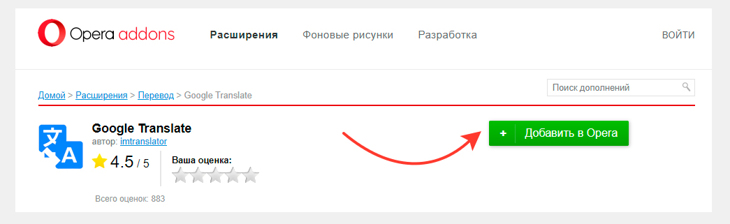
Как включить переводчик страниц для Оперы (и Opera GX) через установку расширения
Напомню, что в данном обозревателе расширения изначально убраны в специальный «кубик», нажав на который вы увидите весь список. Если хотите закрепить переводчик на основной панели расширений (чтобы не кликать по кубику), то нажмите на значок закрепления как на изображении ниже:
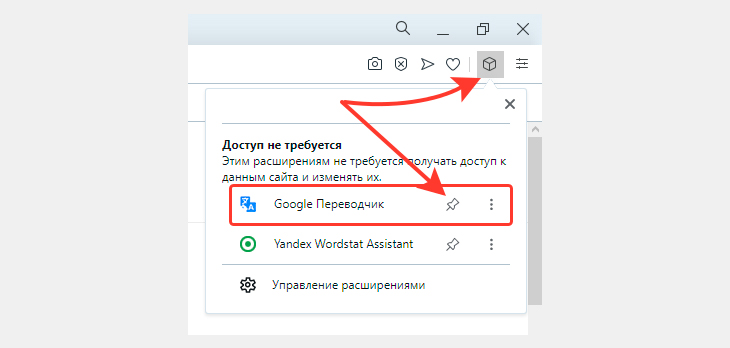
Как закрепить переводчик Google Translator для Opera среди расширений браузера
Зависит от расширения. Я некоторые закрепляю, которые мне чаще всего нужны, а остальные пусть болтаются в «кубе» �� В данном случае Google Translator при клике будет открывать стандартный переводчик фраз / предложений / абзацев. Для перевода сайтов это не актуально, но все равно удобно, когда нашли какое-то словечко и можете быстренько скопировать в окно транслейтора и посмотреть перевод.
С этого момента переводчик уже работает и теперь разберемся как им управлять…
Переводчик страниц Opera «Google Translate» — как пользоваться
Переводчик уже настроен на автоматический перевод сайтов на русский язык для сайтов, открывающихся на каком-то другом языке (дополнение само определяет язык сайта).
Если вдруг этого не произошло, то в любом месте страницы кликните правой кнопкой мыши и выберите пункт «Google Переводчик» и «Перевести страницу на Русский» (будет возможность поставить и другой язык для перевода).

Ручной перевод текста на сайте через расширение — переводчик для Оперы
Когда страница переводится, вверху (под адресной строкой обозревателя) появляется панелька с несколькими функциями. Цифра на скриншоте равна пункту списка ниже:
- Выбрать другой язык для перевода. Ну, например, хотите не на Русский перевести, а на Украинский. А может быть наоборот — с русского на английский ��
- Свернуть панель перевода. В таком случае остается только маленький значок расширения, «приклеенный» к правому верхнему углу экрана, нажав на который мы вернем панельку на место.
- Кнопка для возврата языка сайта на оригинальный (то есть отмена перевода).
- Переход к настройкам расширения.

Функции панели инструментов Google Translator — переводчик страниц для Оперы и Opera GX
В основных настройках я сам ничего менять не стал и здесь, считаю, заслуживает внимания только опция «перевести на», позволяющая для конкретного сайта (который сейчас у вас открыт) выбрать язык, на который будет переводиться ресурс по умолчанию. Ну, например, хотите чтобы этот сайт переводился всегда сразу на Белорусский, тогда сразу выбираем здесь этот язык и готово.
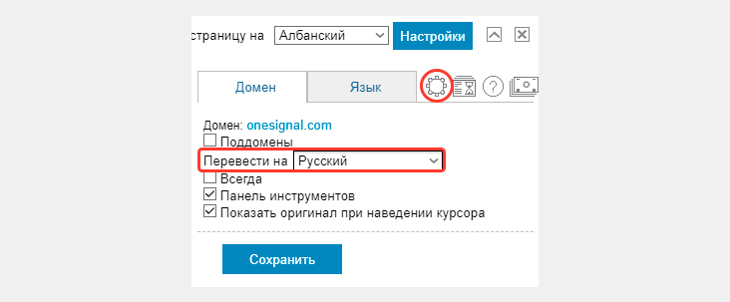
Окно настроек расширения для Opera «переводчик страниц»
Более продвинутые настройки находятся за кнопкой в виде «шестеренки», но сам для себя я там ничего полезного не нашел, ничего не трогал. Поэтому и вам не стану что-либо рекомендовать там менять. Можно лишь пробежаться по ним (за настройки перевода конкретно сайтов отвечает раздел «WebPage Translation») и если что-то считаете для вас нужным, то поменять.
Также, при установленном Google Translator вы можете быстро переводить отдельные фразы / предложения / абзацы с любых языков. Для этого:
- Кликаем по значку установленного дополнения.
- В верхнее окно вставляем текст для перевода.
- Выбираем язык исходного текста и язык перевода. Я рекомендую всегда оставлять «Определять язык», чтобы программа сама его определяла, поскольку делает это на 5 с плюсом.
- За пару секунд перевод окажется в нижнем окне.
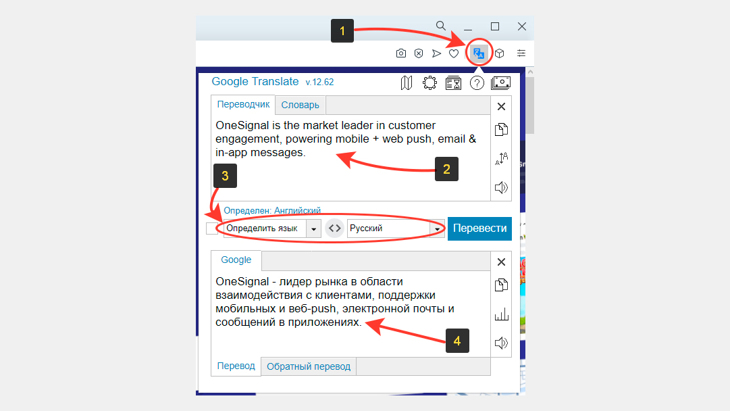
Как перевести отдельные фразы через переводчик страниц для Оперы GX и стандартного браузера Опера
Как найти другие варианты переводчиков для Оперы
Не знаю, что может не понравится в гугл переводчике, который является ну очень качественным, тем не менее, если вам хочется попробовать что-то другое, то в Opera всегда можно найти аналогичное расширение.
Для этого перейдите по адресу в браузере addons.opera.com/ru/extensions/ или откройте меню — «Расширения» — «Загрузить расширения».
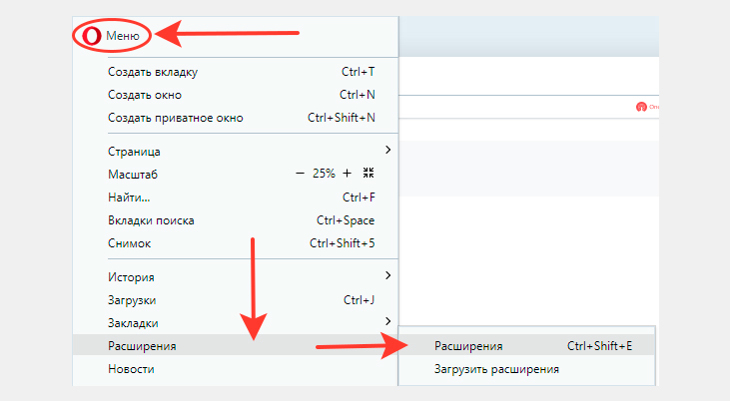
Как установить другое расширение — переводчик страниц для оперы
В поиске вверху наберите «Переводчик», нажмите Enter (ввод) на клавиатуре и внизу отобразится список доступных вариантов. Также можно набрать «Translator», что покажет еще больше вариантов, но среди них могут быть те, где нет русскоязычного интерфейса.

Как найти расширение для Опера — переводчик Веб страниц из списка всех дополнений
Вы можете открывать разные варианты, смотреть отзывы, выбрать для своего браузера Опера более удобный на ваш взгляд переводчик и установить его.
Основные выводы
Итак, к сожалению переводчик страниц для Оперы по умолчанию отсутствует в браузере и нам приходится искать и ставить его самостоятельно. Выше я рассмотрел, на мой взгляд, лучший вариант — от Гугла, который как раз работает штатно в не менее известном обозревателе Google Chrome.
Я не нахожу в нем никаких недостатков: перевод текста действительно делается очень хорошо. По крайней мере знаю точно, что ни один переводчик не даст вам 100% точный результат, ведь это лишь программа, а не настоящий искусственный интеллект.
Другие варианты, как вы поняли, тоже найти несложно в Opera, но я, честно сказать, в них даже не рылся. Просто не видел смысла, если справляется уже установленная переводилка ��
Если у вас что-то не получается с установкой переводчика, пишите вопрос в комментариях и я постараюсь вам помочь. А также не забывайте про репосты в соц.сети, за каждый вы получаете купон и каждый месяц имеете шанс выиграть классный ноутбук! Подробности в блоке репостов выше.
Сделай репост – выиграй ноутбук!
Каждый месяц 1 числа iBook.pro разыгрывает подарки.
- Нажми на одну из кнопок соц. сетей
- Получи персональный купон
- Выиграй ноутбук LENOVO или HP
—>  LENOVO или HP от 40-50 т.р., 8-16ГБ DDR4, SSD, экран 15.6″, Windows 10
Как включить переводчик страниц для Оперы — расширение Google Translate
При работе в интернете, всем пользователям приходится сталкиваться с ситуацией, когда страница или фрагмент текста написаны на языке, которым они не владеют. В таком случае, желательно, осуществить перевод быстро и качественно, чтобы не отвлекаться от цели своего визита. В этой статье рассмотрим лучшие сервисы и расширение переводчик страниц в браузере Opera.
Переводчики страниц в Opera
К сожалению, в интернет-обозревателе Opera нет встроенного переводчика. Поэтому ниже мы приведем примеры ресурсов, где можно качественно осуществить перевод, а также расширение, с помощью которого можно выполнить задачу. Все инструкции подойдут для обычной Opera, так и версии GX.
Сторонние расширения
Установка переводчика подойдет пользователям, которые часто заходят на иностранные сайты. После инсталляции вы сможете быстро осуществлять автоматический перевод.
Google Translator
Из названия легко догадаться, что переводчик будет использовать технологии от Гугл. На данный момент компания обладает лучшими инструментами для автоматического перевода. Итак, сейчас я покажу, что необходимо сделать, чтобы его установить.
Загрузка плагина
- Зайдите в «Расширения»
Для этого нажмите на


в GX) и выберите нужный пункт. Можете воспользоваться комбинацией клавиш Ctrl+Shift+E.


Вот и всё, вы справились с установкой плагина. Все шаги инструкции точно такие же и для игровой версии браузера — GX.
Настройка и использование
Итак, теперь запустите дополнение. Для этого зайдите в «Меню-Расширения», как было показано выше. Включите плагин автоматического перевода, если он вдруг был отключен.

Больше простому пользователю ничего настраивать не нужно. Разработчики сделали все за Вас. Это относится и к юзерам GX.
Чтобы использовать приложение переводчик в Opera
- Откройте нужную страницу;
- Нажмите на ней правой кнопкой мыши и найдите значок плагина;

Сервисы
Лучший вариант для непостоянного пользования. Если Вам, время от времени, нужно перевести какой-нибудь небольшой фрагмент, тогда это вариант точно для Вас. Всё что Вам надо сделать — скопировать нужную часть текста и вставить её в специальное окно.
От Яндекс
Вариант от российской компании. Его главными плюсами являются:
- Лучший автоматический перевод на русский со славянских языков — украинского, белорусского и так далее;
- Возможность вставки текста в 10 000 символов;
- Отличный синтезатор с помощью которого вы сможете озвучить полученный результат.
Чтобы воспользоваться перейдите по ЭТОЙ ссылке.

От Гугла
Как говорилось выше, лучший в мире вариант на сегодняшний день. Сервис построен с использованием технологии искусственного интеллекта. Это значит, что качество полученного результата с каждым днем становится только лучше. Попробовать можно открыв URL: https://translate.google.com/.

Видео инструкция
Заключение
Теперь Вы знаете, как установить переводчик страниц в Opera. Все способы подходят и для браузера GX. Если у Вас возникли вопросы по теме, то задавайте их в комментариях.
Как включить переводчик страниц для Оперы (и в Opera GX): расширение Google Translator
Отлично! Вы зашли точно по адресу �� Потому что сейчас в этой заметке я расскажу, где взять, как установить и пользоваться переводчиком для известного браузера Opera (в том числе версии GX для геймеров).
Ведь дело в том, что данный браузер не имеет встроенной функции перевода как и Firefox, о котором недавно рассказывал в разрезе той же проблемы. Но нужных пользователям сайтов, которые не имеют русскоязычной поддержки, достаточно много. Следовательно, без перевода иногда весьма проблематично.
Не копировать же тексты прямо в Google переводчик )) Разбираемся, как решить проблему…
Переводчик страниц для Оперы
Как и в любом другом обозревателе, Опера также поддерживает установку дополнений, среди которых можно найти удобный для себя переводчик страниц для постоянного использования.
Бесплатных вариантов достаточно много, сам я нашел для себя максимально простой и очень удобный — Google Translator, поскольку ранее активно пользовался Гугл Хромом и мне гугловский переводчик очень всегда нравился. Ну просто по сравнению с Яндексом реально качественнее работает с текстом, гораздо понятнее получается результат ��
Поэтому ниже расскажу именно о его установке и применении, но также покажу, как найти другие варианты.
Как в Опере включить переводчик страниц
На примере гугла, translator для opera ставится очень просто и не менее легко настраивается и применяется в действии. Итак, как в Опере включить переводчик страниц:
- Перейти по адресу в магазин расширений Опера на страницу переводчика: https://addons.opera.com/ru/extensions/details/google-translate/;
- Нажмите «Добавить в Opera» и через несколько секунд дополнение будет установлено.
- Лучше перезапустить браузер.
Как включить переводчик страниц для Оперы (и Opera GX) через установку расширения
Напомню, что в данном обозревателе расширения изначально убраны в специальный «кубик», нажав на который вы увидите весь список. Если хотите закрепить переводчик на основной панели расширений (чтобы не кликать по кубику), то нажмите на значок закрепления как на изображении ниже:
Как закрепить переводчик Google Translator для Opera среди расширений браузера
Зависит от расширения. Я некоторые закрепляю, которые мне чаще всего нужны, а остальные пусть болтаются в «кубе» �� В данном случае Google Translator при клике будет открывать стандартный переводчик фраз / предложений / абзацев. Для перевода сайтов это не актуально, но все равно удобно, когда нашли какое-то словечко и можете быстренько скопировать в окно транслейтора и посмотреть перевод.
С этого момента переводчик уже работает и теперь разберемся как им управлять…
Переводчик страниц Opera «Google Translate» — как пользоваться
Переводчик уже настроен на автоматический перевод сайтов на русский язык для сайтов, открывающихся на каком-то другом языке (дополнение само определяет язык сайта).
Если вдруг этого не произошло, то в любом месте страницы кликните правой кнопкой мыши и выберите пункт «Google Переводчик» и «Перевести страницу на Русский» (будет возможность поставить и другой язык для перевода).
Ручной перевод текста на сайте через расширение — переводчик для Оперы
Когда страница переводится, вверху (под адресной строкой обозревателя) появляется панелька с несколькими функциями. Цифра на скриншоте равна пункту списка ниже:
- Выбрать другой язык для перевода. Ну, например, хотите не на Русский перевести, а на Украинский. А может быть наоборот — с русского на английский ��
- Свернуть панель перевода. В таком случае остается только маленький значок расширения, «приклеенный» к правому верхнему углу экрана, нажав на который мы вернем панельку на место.
- Кнопка для возврата языка сайта на оригинальный (то есть отмена перевода).
- Переход к настройкам расширения.
Функции панели инструментов Google Translator — переводчик страниц для Оперы и Opera GX
В основных настройках я сам ничего менять не стал и здесь, считаю, заслуживает внимания только опция «перевести на», позволяющая для конкретного сайта (который сейчас у вас открыт) выбрать язык, на который будет переводиться ресурс по умолчанию. Ну, например, хотите чтобы этот сайт переводился всегда сразу на Белорусский, тогда сразу выбираем здесь этот язык и готово.
Окно настроек расширения для Opera «переводчик страниц»
Более продвинутые настройки находятся за кнопкой в виде «шестеренки», но сам для себя я там ничего полезного не нашел, ничего не трогал. Поэтому и вам не стану что-либо рекомендовать там менять. Можно лишь пробежаться по ним (за настройки перевода конкретно сайтов отвечает раздел «WebPage Translation») и если что-то считаете для вас нужным, то поменять.
Также, при установленном Google Translator вы можете быстро переводить отдельные фразы / предложения / абзацы с любых языков. Для этого:
- Кликаем по значку установленного дополнения.
- В верхнее окно вставляем текст для перевода.
- Выбираем язык исходного текста и язык перевода. Я рекомендую всегда оставлять «Определять язык», чтобы программа сама его определяла, поскольку делает это на 5 с плюсом.
- За пару секунд перевод окажется в нижнем окне.
Как перевести отдельные фразы через переводчик страниц для Оперы GX и стандартного браузера Опера
Как найти другие варианты переводчиков для Оперы
Не знаю, что может не понравится в гугл переводчике, который является ну очень качественным, тем не менее, если вам хочется попробовать что-то другое, то в Opera всегда можно найти аналогичное расширение.
Для этого перейдите по адресу в браузере addons.opera.com/ru/extensions/ или откройте меню — «Расширения» — «Загрузить расширения».
Как установить другое расширение — переводчик страниц для оперы
В поиске вверху наберите «Переводчик», нажмите Enter (ввод) на клавиатуре и внизу отобразится список доступных вариантов. Также можно набрать «Translator», что покажет еще больше вариантов, но среди них могут быть те, где нет русскоязычного интерфейса.
Как найти расширение для Опера — переводчик Веб страниц из списка всех дополнений
Вы можете открывать разные варианты, смотреть отзывы, выбрать для своего браузера Опера более удобный на ваш взгляд переводчик и установить его.
Основные выводы
Итак, к сожалению переводчик страниц для Оперы по умолчанию отсутствует в браузере и нам приходится искать и ставить его самостоятельно. Выше я рассмотрел, на мой взгляд, лучший вариант — от Гугла, который как раз работает штатно в не менее известном обозревателе Google Chrome.
Я не нахожу в нем никаких недостатков: перевод текста действительно делается очень хорошо. По крайней мере знаю точно, что ни один переводчик не даст вам 100% точный результат, ведь это лишь программа, а не настоящий искусственный интеллект.
Другие варианты, как вы поняли, тоже найти несложно в Opera, но я, честно сказать, в них даже не рылся. Просто не видел смысла, если справляется уже установленная переводилка ��
Если у вас что-то не получается с установкой переводчика, пишите вопрос в комментариях и я постараюсь вам помочь. А также не забывайте про репосты в соц.сети, за каждый вы получаете купон и каждый месяц имеете шанс выиграть классный ноутбук! Подробности в блоке репостов выше.
Сделай репост – выиграй ноутбук!
Каждый месяц 1 числа iBook.pro разыгрывает подарки.
- Нажми на одну из кнопок соц. сетей
- Получи персональный купон
- Выиграй ноутбук LENOVO или HP
—> LENOVO или HP от 40-50 т.р., 8-16ГБ DDR4, SSD, экран 15.6″, Windows 10