Как отключить настройку устройства Android
Устройства Android и Samsung имеют различные настройки, которые могут быть не нужны и порой могут вызывать раздражение и снижать производительность. В этой статье мы рассмотрим, как отключить разные настройки на устройствах Android и Samsung.
Как отключить завершение настройки вашего устройства
Многие пользователи могут столкнуться с завершением настройки именно после покупки устройства, когда система при каждом включении кричит о необходимости настроить каждый параметр в вашем новом устройстве. Эта задача может быть трудоемкой и часто вызывает раздражение.
Чтобы отключить завершение настройки, вам нужно перейти в раздел «Параметры», потом в «Система» и выбрать «Уведомления и действия». Снимите флажок в пункте «Предлагать способы завершения настройки устройства», чтобы избавиться от уведомлений о завершении настройки.
Как отключить программу найти устройство
Программа найти устройство — это замечательная функция, которая может помочь вам найти потерянное устройство или забытый пароль. Однако, если вы не пользуетесь этой функцией или мешает воспользоваться другими функциями на вашем устройстве, вы можете ее легко отключить.
Для отключения этой функции на Samsung, вы должны перейти в раздел настроек «Биометрия и безопасность» и переключить пункт «Поиск устройства» в отключенное состояние.
Как отключить приложение использование устройства
Если некоторые приложения ненужно использовать на вашем устройстве, вы можете легко отключить или даже удалить их. Проще всего открыть настройки телефона, перейти в раздел «Приложения» и выбрать «Все приложения». Вы приложении, которое вы хотите отключить или удалить, нажмите на «Закрыть» или «Отключить». Это отключит или удалит приложение.
Как отключить использование устройства Samsung
Samsung Free — это приложение, которое обеспечивает доступ пользователя к различной информации и контенту. Если вы не используете это приложение и оно вам мешает, вы можете легко отключить его.
Чтобы это сделать, вам нужно открыть экран Samsung Free, нажать кнопку меню в правом верхнем углу и перейти в пункт «Настройки». В настройках Samsung Free нажмите «Прекращение использования Samsung Free» и нажмите кнопку прекращения использования. Подтвердите прекращение использования и удаление данных и это приложение больше не будет отображаться на вашем устройстве.
Полезные советы и выводы
Отключение некоторых настроек на устройствах Android и Samsung может помочь увеличить производительность и уменьшить рассеянность. Примеры — завершение настройки и отключение многих сторонних приложений, может уменьшить расход аккумуляторов и снизить нагрузку на память устройства. Однако, не все настройки должны быть отключены, и вы должны оценивать их влияние на ваше устройство, принимая компромиссы. Если вы сомневаетесь, лучше проконсультируйтесь с администратором своего устройства.
Как отключить завершение настройки вашего устройства
Если вы хотите отключить завершение настройки вашего устройства в ОС Windows, то вам следует выполнить несколько простых действий. Сначала выберите меню Пуск и перейдите в установки, кликнув на пункт Параметры. В открывшемся окне установок выберите раздел Система, где вы найдете вкладку Уведомления и действия. Теперь снимите галочку в пункте Предлагать способы завершения настройки устройства, позволяющие максимально эффективно использовать Windows. После этого завершение настройки вашего устройства будет отключено. Это действие особенно полезно при установке новой операционной системы или при обновлении текущей. Отключение данной функции позволяет сократить время настройки и уменьшить потенциальные ошибки, связанные с завершением настройки.
Как отключить использование устройства Samsung
Если вас беспокоит использование приложения Samsung Free на вашем устройстве, вы можете легко отключить его. Для этого необходимо открыть Самсунг Фри, нажать на кнопку меню в правом верхнем углу и перейти в настройки. В разделе настроек выберите «Прекратить использование Samsung Free» и подтвердите свой выбор, после чего приложение будет удалено с вашего устройства. Это также удалит все данные, которые были связаны с приложением. Если вы больше не хотите пользоваться Samsung Free, эти простые шаги помогут вам отключить его и освободить место на вашем устройстве.
Отключение настройки устройства Android возможно вручную. Необходимо перейти в раздел «Настройка Android» > «Приложения и уведомления», затем найти Все приложения и отобразить скрытые системные приложения. Далее нужно выбрать приложение настройки Android и отключить его. Таким образом, пользователь может подобным образом избавиться от мастера настройки на своем устройстве. Это может быть полезно, если пользователь желает самостоятельно настраивать свои устройства, не используя автоматические настройки. Это также может быть полезно в том случае, если мастер настройки не работает должным образом, или если пользователь просто не хочет использовать данную функцию. Отключение настройки Android является достаточно простой задачей, которая не требует каких-либо специальных навыков или знаний в области программирования.
Как убрать настройки устройства Андроид
Настройки устройства Андроид можно отключить вручную следующим образом:
- Откройте раздел «Настройки Android».
- Выберите «Приложения и уведомления».
- Найдите «Все приложения» и отобразите «Системные приложения» (по умолчанию скрыты).
- Выберите настройку Android и отключите ее.
Как убрать уведомление настройки устройства Android
Если вам мешают уведомления о настройках устройства Android, вы можете их отключить:
- Откройте настройки телефона.
- Выберите «Приложения и уведомления».
- В разделе «Заблокированный экран» найдите «Уведомления на заблокированном экране» или «На заблокированном экране».
- Выберите «Не показывать уведомления».
Как удалить настройки по умолчанию на Андроид
Если требуется удалить настройки по умолчанию для определенного приложения, выполните следующие шаги:
- Найдите и выберите приложение, для которого необходимо удалить настройки по умолчанию.
- Коснитесь «Дополнительные настройки».
- Выберите «Открывать по умолчанию».
- Выберите «Удалить настройки по умолчанию».
Как сбросить настройки устройства
Если вы хотите сбросить настройки устройства Android, вы можете воспользоваться приложением Phone Link:
- Нажмите кнопку «Пуск» и выберите «Параметры».
- В разделе «Приложения и компоненты» найдите приложение «Связь с телефоном».
- Выберите «Дополнительные параметры» и затем «Сброс».
- После этого перезапустите «Связь с телефоном» на компьютере.
Как выполнить hard reset и удалить настройки телефона
Если вы хотите выполнить hard reset и удалить все настройки телефона, выполните следующие действия:
- Откройте настройки телефона.
- Перейдите в раздел «Система и обновления».
- Выберите пункт «Сброс».
- Система предложит вам три варианта: сброс всех настроек, сброс сетевых настроек и сброс до заводских установок. Опция «сброс до заводских установок» удалит все данные с телефона, поэтому перед выполнением сохраните важную информацию.
Полезные советы
- Перед выполнением сброса настройки устройства убедитесь, что у вас есть необходимая резервная копия важных данных.
- Если вы не уверены, какие настройки лучше удалить, проконсультируйтесь с профессиональным экспертом или прочитайте отзывы пользователей на форумах.
Выводы
Убрать настройки устройства Андроид, уведомления о настройках и настройки по умолчанию может быть полезно в случае, когда вы хотите персонализировать свое устройство или исправить ошибки. Однако перед выполнением любых действий с настройками рекомендуется ознакомиться с подробной инструкцией и сохранить важную информацию. В случае сомнений лучше проконсультироваться с опытными пользователями или специалистами в данной области.
Что считается смартфоном
Смартфон, или умный телефон, представляет собой современное мобильное устройство, обычно оснащенное сенсорным экраном. В отличие от обычного мобильного телефона, смартфон обладает широким спектром функциональности и возможностей. Он способен выйти в Интернет, использовать различные приложения, отправлять сообщения, совершать звонки, делать фотографии и видеозаписи, проигрывать музыку и видео, а также выполнять множество других задач. Смартфон также позволяет установку различных приложений и программ для выполнения специфических задач, таких как навигация, социальные сети, банковские операции и многое другое. Благодаря своей функциональности и удобству в использовании, смартфон стал незаменимым аксессуаром для многих людей и позволяет им оставаться на связи, получать информацию и развлекаться, где бы они ни находились.
Что означает слово андроид в телефоне
Слово «андроид» в телефоне означает использование операционной системы Android. Эта система была разработана на основе ядра Linux и является одной из самых популярных операционных систем для мобильных устройств. Android используется в различных устройствах, таких как смартфоны, планшеты, электронные книги, цифровые проигрыватели, наручные часы, фитнес-браслеты, игровые приставки, ноутбуки, нетбуки, телевизоры и другие. Важной особенностью Android является его открытость и возможность настройки под различные потребности пользователей. Он предоставляет широкий набор функций и приложений, которые позволяют пользователям наслаждаться разнообразными возможностями своего устройства. Благодаря этой операционной системе, телефоны стали не просто средством связи, но и мощными инструментами для работы, развлечений и коммуникации.
Как установить программу на проектор
Далее, запустить данный файл нажатием на него дважды или выбрав опцию «Открыть», следуя указаниям на экране, согласиться с условиями лицензионного соглашения и подтвердить установку программы. После завершения установки можно открыть программу на проекторе или телевизоре и начать пользоваться её функционалом. Если во время установки возникнут какие-либо проблемы или ошибки, рекомендуется обратиться к инструкции, прилагаемой к программе, или к службе технической поддержки. Важно также убедиться, что системные требования программы соответствуют возможностям проектора. Перед использованием программы на проекторе необходимо проверить, что все настройки графического вывода установлены правильно и соответствуют подключенному проектору. Таким образом, установка программы на проектор сводится к простым действиям с использованием флешки и выполнению указаний на экране.
Как ограничить фоновые процессы Android
Для того чтобы ограничить фоновые процессы на устройствах с операционной системой Android, необходимо выполнить следующие шаги. Вначале откройте приложение «Настройки». Затем в открывшемся окне выберите вкладку «Подключения». Далее найдите и выберите опцию «Использование данных (Мобильные данные)». В появившемся меню нажмите на клавишу «Меню», после чего выберите пункт «Ограничить фоновые данные». В дополнительном меню вы увидите возможность активировать или деактивировать данную функцию. С помощью этой опции вы можете ограничить фоновые процессы, тем самым уменьшив потребление интернет-трафика и продлить срок работы аккумулятора устройства. Это полезная функция, особенно когда вы находитесь в режиме пользования мобильными данными и хотите контролировать использование трафика приложениями в фоновом режиме.
Чтобы удалить настройки устройства Android, вам нужно выполнить несколько шагов. Сначала откройте раздел «Настройка Android», затем перейдите в раздел «Приложения и уведомления». Далее найдите и выберите опцию «Все приложения», чтобы отобразить список системных приложений, которые по умолчанию скрыты. В нем найдите и выберите настройку Android. Затем выключите эту опцию. После этого мастер настройки будет полностью отключен на устройстве Android. Удаление настроек может быть полезно, если вы хотите сбросить все параметры устройства или исправить проблемы с его работой. Будьте внимательны при изменении настроек, чтобы не повредить систему Android.
Все права защищены © 2023.
Удаление приложений — это процесс, при котором с компьютера удаляются ненужные или неработающие программы или приложения. Удаление приложений может освободить место на диске, повысить производительность системы и избавить от ошибок. В Windows 11 есть несколько способов удалить приложения: через панель управления, через параметры или через меню Пуск. Для удаления приложения нужно выбрать его в списке и нажать кнопку Удалить, а затем подтвердить действие. Некоторые приложения могут запускать свой собственный деинсталлятор, который может потребовать дополнительных шагов.
Как удалить уведомление о настройке Android с вашего устройства
В этом руководстве мы покажем вам несколько способов удаления уведомления о настройке Android с вашего устройства. Оглядываясь назад, удаление уведомления — довольно простая задача — просто проведите пальцем влево или вправо, и ваша задача будет выполнена. Однако это может оказаться легче сказать, чем сделать для некоторых системных уведомлений, включая то, которое будет держать вас в курсе 24/7, чтобы завершить настройку на вашем устройстве.
Это приглашение будет появляться сразу после распаковки устройства, а также каждый раз, когда оно перезагружается после сброса настроек. Более того, вы не сможете удалить его, проведя пальцем в любом направлении, подобно тому, как вы делаете это для других приложений, установленных пользователем. С учетом сказанного существует несколько удобных обходных путей, которые должны помочь вам удалить уведомление о настройке Android с вашего устройства. Итак, без лишних слов, давайте проверим их.
Как удалить уведомление о настройке Android с вашего устройства
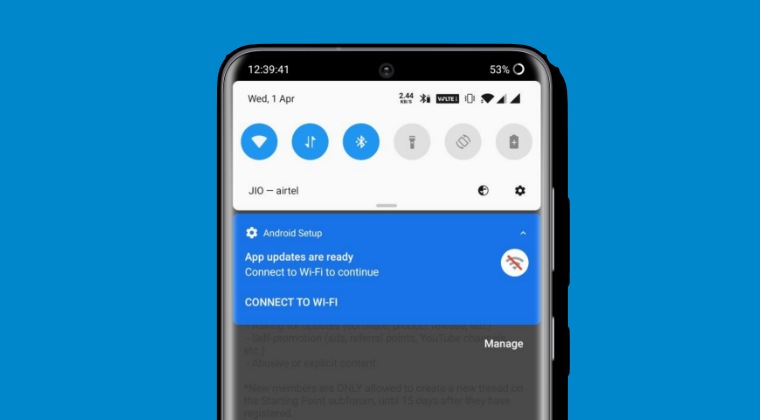
Рекомендуется попробовать каждый из нижеперечисленных обходных путей, а затем посмотреть, какой из них приводит к успеху. Итак, имея это в виду, давайте начнем.
Программы для Windows, мобильные приложения, игры — ВСЁ БЕСПЛАТНО, в нашем закрытом телеграмм канале — Подписывайтесь:)
ИСПРАВЛЕНИЕ 1. Принудительная остановка программы установки Android
Если вы ищете временную передышку от этого уведомления, то принудительная остановка приложения Android Setup должна помочь. [otherwise jump over to the third fix]. Вот как это можно сделать:
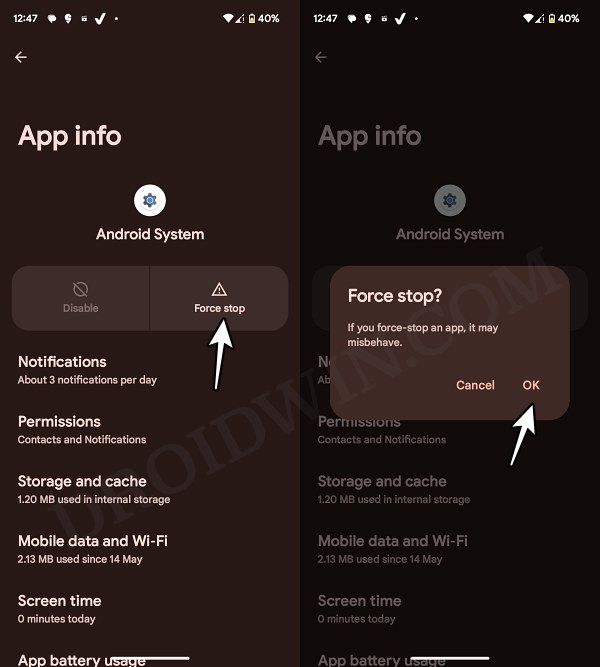
- Перейдите в «Настройки»> «Приложения»> нажмите значок переполнения и выберите «Показать систему».
- Затем выберите приложение Android Setup из списка и нажмите «Принудительная остановка» > «ОК».
- Проверьте, удаляет ли он уведомление о настройке Android с вашего устройства.
ИСПРАВЛЕНИЕ 2. Отзыв уведомлений об установке Android
В некоторых случаях для решения этой проблемы достаточно отозвать доступ к уведомлениям из приложения Android Setup. Итак, давайте попробуем, используя перечисленные ниже шаги, а затем проверим результаты.
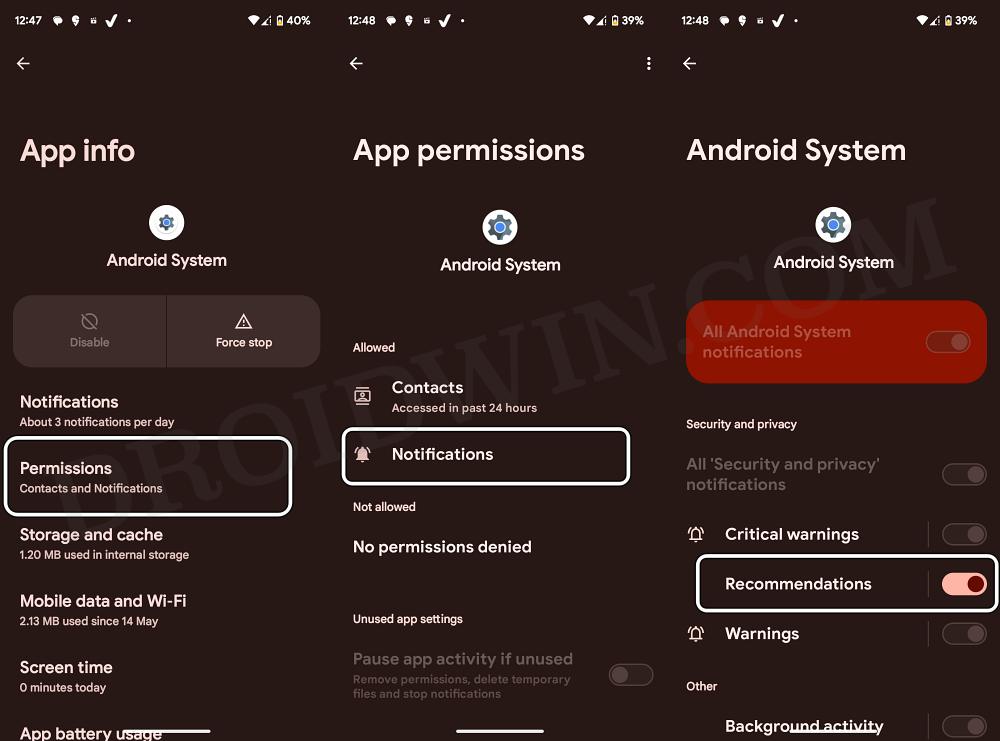
- Перейдите в «Настройки»> «Приложения»> нажмите значок переполнения и выберите «Показать систему».
- Затем выберите приложение Android Setup из списка и перейдите в раздел «Разрешения».
- Теперь отключите переключатель рядом со всеми возможными разрешениями.
- Проверьте, удаляет ли он уведомление о настройке Android с вашего устройства.
ИСПРАВЛЕНИЕ 3. Отключите программу установки Android
Чтобы навсегда удалить это уведомление с вашего устройства, вам придется отключить программу установки Android. [However, do note that you wouldn’t be able to re-set it up until and unless you re-enable it]. Вот как это можно сделать:
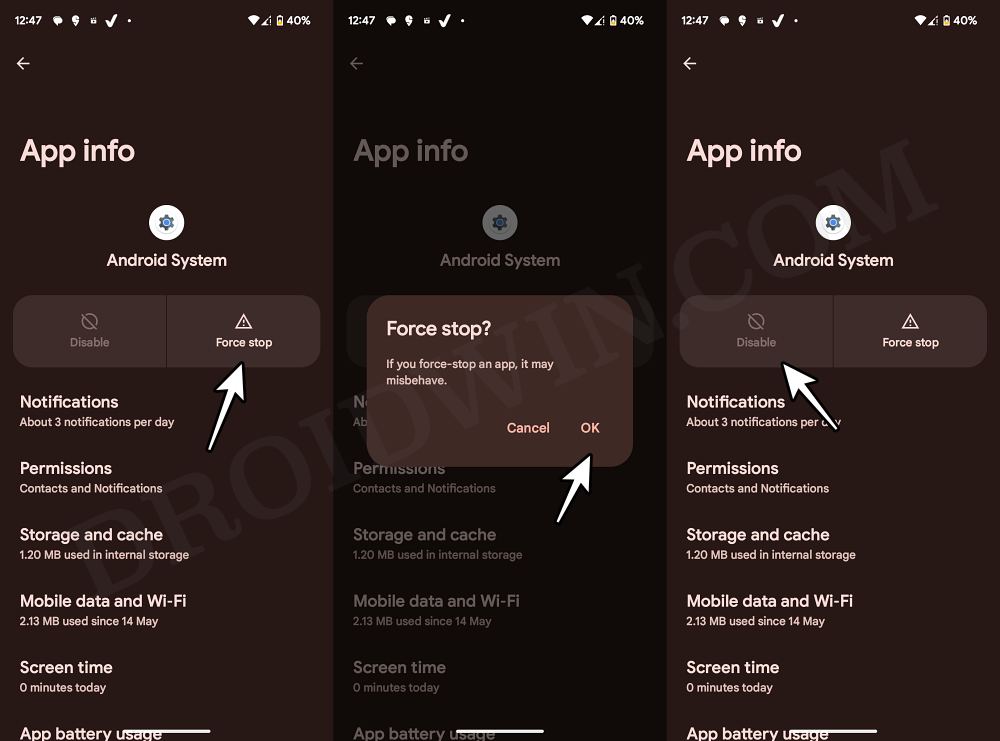
- Перейдите в «Настройки»> «Приложения»> нажмите значок переполнения и выберите «Показать систему».
- Затем выберите приложение Android Setup из списка и нажмите «Принудительная остановка» > «ОК».
- Теперь нажмите «Отключить приложение»> «Отключить» в подсказке и проверьте результаты.
Вот и все. Это были три разных метода удаления уведомления о настройке Android с вашего устройства. Если ни один из них не сработал в вашу пользу, у вас нет другого выбора, кроме как выбрать очевидный способ настройки вашего устройства, войдя в систему через свою учетную запись Google. Это наверняка удалит уведомление с вашего устройства.
Как убрать настройку устройства Андроид
Устройства на базе операционных систем Android и Windows имеют множество настроек, которые пользователь может изменять в зависимости от своих нужд. Однако, иногда эти настройки могут показаться не нужными или раздражающими, в таких случаях необходимо знать, как их отключить.
Как убрать настройку устройства Андроид
Если вам не нужна мастер настройки на устройстве Android, вы можете вручную отключить ее:
- Откройте настройки устройства Android.
- В разделе «Настройка Android» выберите «Приложения и уведомления».
- Найдите и отобразите системные приложения, которые по умолчанию скрыты.
- Выберите настройку Android и отключите ее.
Как убрать уведомление настройка устройства Android
Если вам не нужно, чтобы уведомление о параметрах устройства Android появлялось на экране, вы можете отключить его:
- Откройте настройки телефона.
- В разделе «Приложения и уведомления» выберите «Уведомления».
- Найдите раздел «Заблокированный экран» и выберите «Уведомления на заблокированном экране» или «На заблокированном экране».
- Выберите вариант «Не показывать уведомления».
Как убрать настройки по умолчанию Android
Иногда нужно изменить настройки по умолчанию для приложений Android. Для этого необходимо:
- Найдите и выберите «Настройки» → «Приложения и уведомления» → «Показать все приложения [количество приложений]».
- Найдите и выберите приложение, для которого требуется удалить настройки по умолчанию.
- После этого коснитесь «Дополнительные настройки» → «Открывать по умолчанию» → «УДАЛИТЬ НАСТРОЙКИ ПО УМОЛЧАНИЮ».
Как отключить завершение настройки вашего устройства Windows
Иногда появляется уведомление о завершении настройки устройства в Windows, которое может быть раздражающим. Чтобы отключить его:
- Нажмите «ПУСК» и выберите «Параметры».
- Откройте раздел «Система» и выберите «Уведомления и действия».
- Снимите флажок в пункте «Предлагать способы завершения настройки устройства», чтобы отключить это уведомление.
Как отключить программу найти устройство
Приложение Find My Mobile может быть полезным для поиска телефона, однако, в некоторых случаях его можно отключить:
- Откройте настройки телефона.
- Перейдите в раздел «Биометрия и безопасность».
- Нажмите на ползунок в пункте «Поиск устройства», чтобы отключить функцию.
Полезные советы
- Не отключайте настройки по умолчанию, если не знаете наверняка, что делаете, так как это может привести к неожиданным результатам.
- Если вы хотите изменить настройки уведомлений на Android или Windows, следите за другими настройками на устройстве, чтобы избежать нежелательных результатов.
- Не отключайте функции без определенных причин, так как восстановление некоторых функций может быть трудным.
Выводы
Настройки устройств Android и Windows могут быть изменены для удобства пользователя, однако, иногда они могут быть ненужными или раздражающими. Если вам не нужны определенные настройки, вы можете отключить их вручную, следуя приведенным выше инструкциям. Однако, не забывайте, что некоторые настройки по умолчанию очень важны для правильного функционирования устройства.
Как настроить включение и выключение телефона по расписанию
Сегодня мы рассмотрим, как настроить включение и выключение телефона по расписанию на устройствах Android. Для этого нужно зайти в настройки и выбрать пункт «Специальные возможности». Откроется окно с пунктом «Плановое включение и выключение». Там можно задать время, когда устройство должно выключаться и включаться. Например, можно выбрать время для выключения телефона в ночное время, чтобы сохранить заряд батареи, или наоборот, для включения будильника. По умолчанию эта функция отключена. С помощью планировщика можно создать несколько событий для каждого дня недели. Настройки позволяют также выбирать время включения и выключения, ночной режим или автоматическое включение при полном заряде батареи. Организация планового включения и выключения телефона является очень удобной функцией, которая помогает экономить заряд батареи и упрощает жизнь пользователям.
Как использовать телефон в качестве геймпада для Андроид ТВ
Существует простой способ использовать свой телефон в качестве геймпада для устройств на базе Android TV. Для этого необходимо открыть приложение Google TV на своем телефоне и выбрать возможность «Пульт ДУ» в правом углу экрана. После этого необходимо выбрать устройство и следовать инструкциям, которые будут отображены на экране телефона и телевизора. Теперь вы можете наслаждаться вашими любимыми играми на большом экране, используя телефон в качестве контроллера. Это отличный способ сэкономить деньги на дополнительном контроллере, а также повысить удобство игры в игры на Android TV.
Как сделать чтобы Музыка не выключалась при записи видео андроид
Чтобы записать видео на андроиде, не выключив воспроизведение музыки, следует открыть приложение WhatsApp. В диалоге нужно нажать на кнопку «Плюс» в левом углу и выбрать «Камера». Затем нужно удерживать кнопку затвора и записывать видео. Когда запись завершена, можно отпустить кнопку. Таким образом, у вас получится записать видео с музыкой без перерывов. Этот способ можно использовать не только в WhatsApp, но и в других приложениях, в которых есть функция записи видео. Также стоит учесть, что при записи видео на андроид уровень громкости музыки может немного снизиться, но она не выключится полностью.
Как сделать чтобы играла Музыка при выключенном экране
Чтобы слушать музыку при выключенном экране, нужно настроить приложения, которые позволяют это сделать. Для этого в меню управления приложениями нужно поставить галочки напротив нужных приложений. После этого на экране появится полупрозрачная клавиша, которая дает доступ к дополнительным функциям. Необходимо нажать на пункт «Воспроизводить звук когда экран выключен», который обозначен иконкой уха. После этого вы сможете наслаждаться музыкой без необходимости держать экран включенным. Эта функция позволяет экономить батарею, особенно если вы хотите слушать музыку на длительном переезде или в любом другом месте, где нет возможности зарядить свой телефон.
Устройства на базе операционной системы Android могут быть настроены с помощью мастера настройки, который проводит пользователя через основные настройки и функции. Однако, в некоторых случаях пользователи могут захотеть отключить мастер настройки и настроить устройство самостоятельно. Для этого нужно зайти в раздел «Настройка Android», далее перейти в «Приложения и уведомления», найти Все приложения и отобразить Системные приложения (по умолчанию скрыты). Затем нужно выбрать и отключить настройку Android. После отключения мастера настройки пользователи могут самостоятельно настраивать свое устройство. Это может быть полезно для тех, кто имеет достаточный уровень опыта и знаний, чтобы настроить устройство более точно и в соответствии со своими нуждами.