Выход из разных почтовых ящиков

При использовании любого почтового ящика рано или поздно появляется необходимость выхода, например, с целью перехода на другой аккаунт. О данной процедуре в рамках наиболее популярных почтовых сервисов мы расскажем в сегодняшней статье.
Выход из почтового ящика
Вне зависимости от используемого ящика процедура выхода практически не отличается от аналогичных действий на других ресурсах. Из-за этого будет достаточно узнать, как выйти из одного аккаунта, чтобы не было проблем с любыми другими почтовыми сервисами.
Gmail
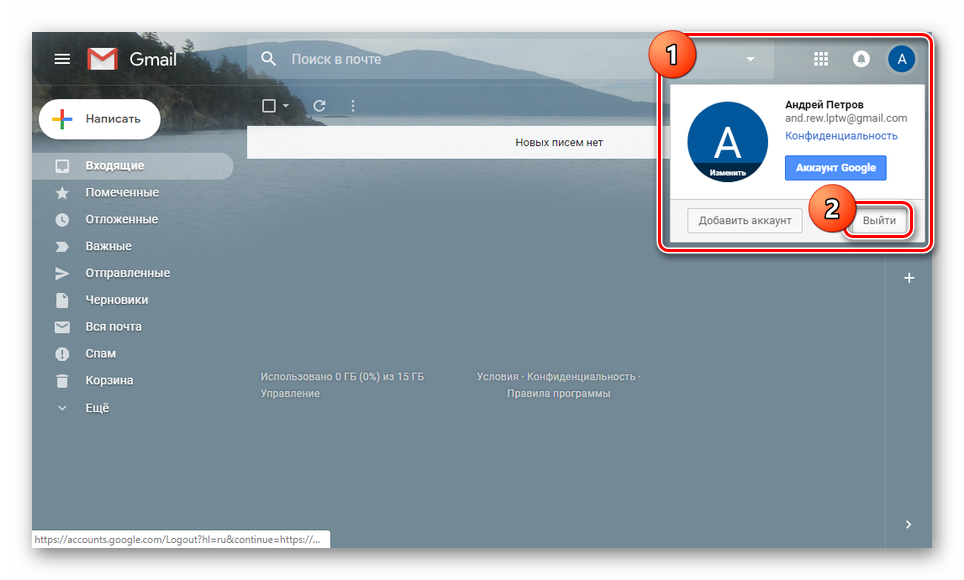
На сегодняшний день почтовый ящик Gmail является наиболее удобным в использовании за счет интуитивно понятного интерфейса и высокой скорости работы. Для выхода из него можно произвести очистку истории используемого интернет-браузера или воспользоваться кнопкой «Выйти» в специальном блоке, открываемом при щелчке по фотографии профиля. Подробно все необходимые действия нами были описаны в другой инструкции по ссылке ниже.
Mail.ru
Среди российских интернет-пользователей большой популярностью обладает почта Mail.ru, тесно связанная с другими сервисами этой компании. В этом случае можно также воспользоваться функцией очистки истории посещений в браузере или кликнуть по специальной кнопке.
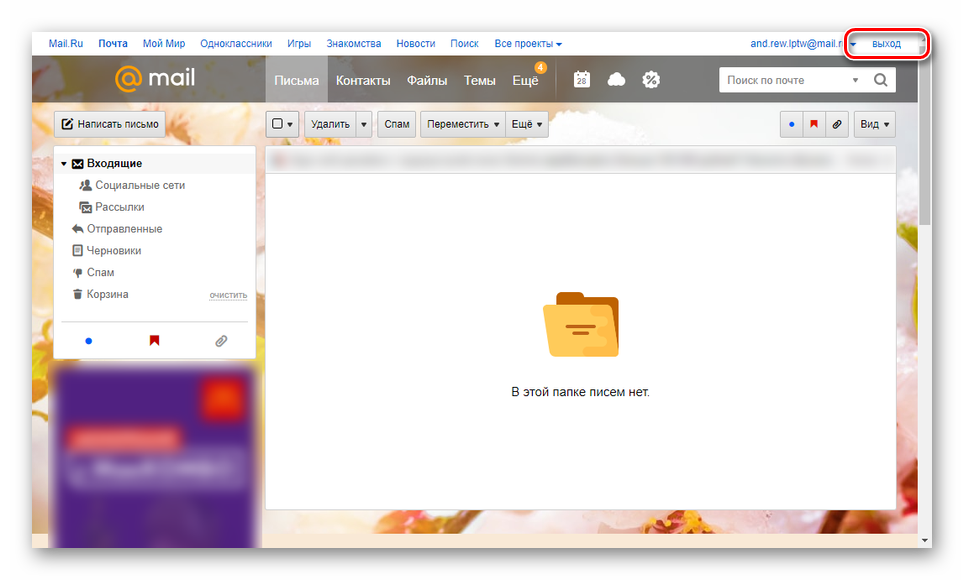
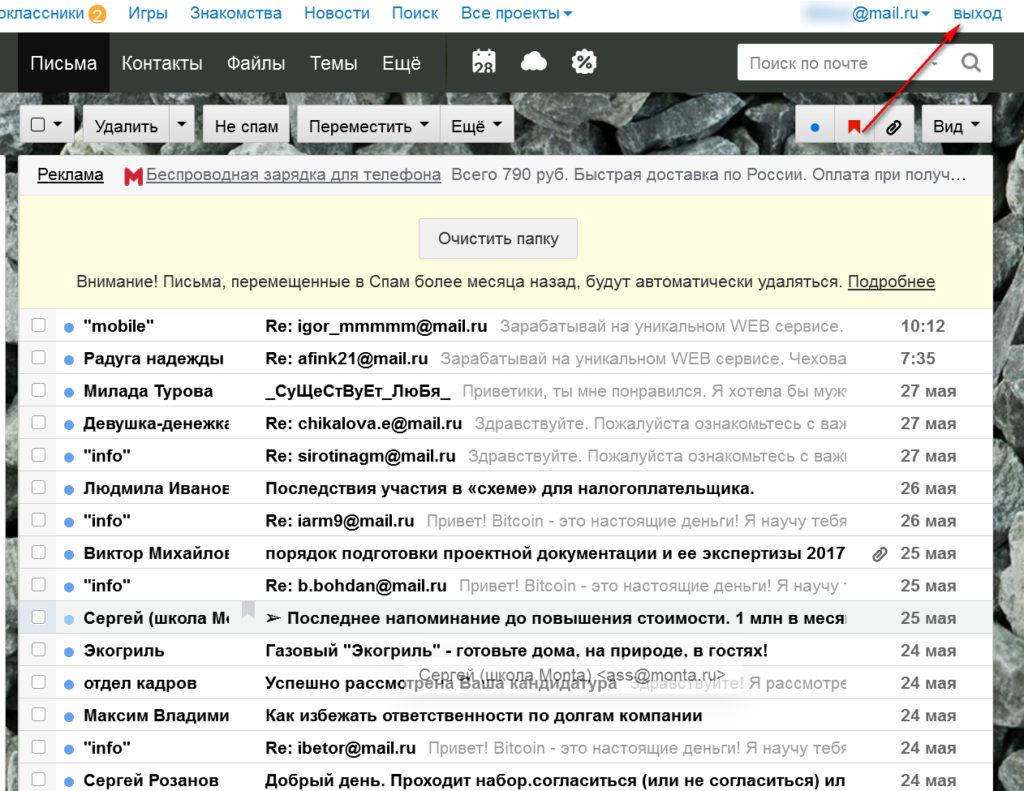
- На верхней панели в правой части окна браузера кликните по ссылке «Выйти».
- Покинуть ящик также можно через отключение аккаунта. Для этого разверните блок, щелкнув по ссылке с вашим адресом электронной почты.
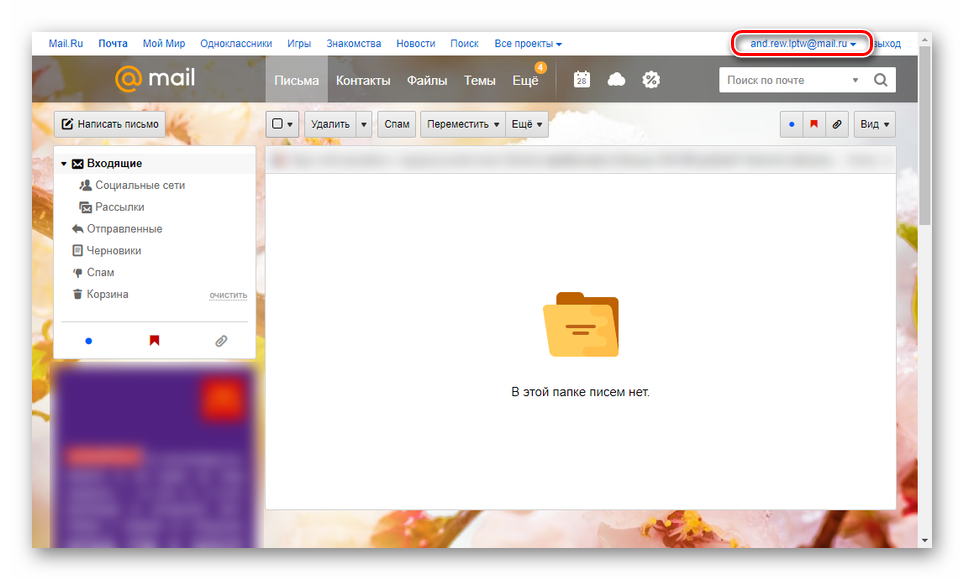
После этого потребуется ввести данные от другой учетной записи и нажать «Вход».
После выхода вы автоматически покинете не только почту, но и аккаунт в других сервисах Mail.ru.
Яндекс.Почта
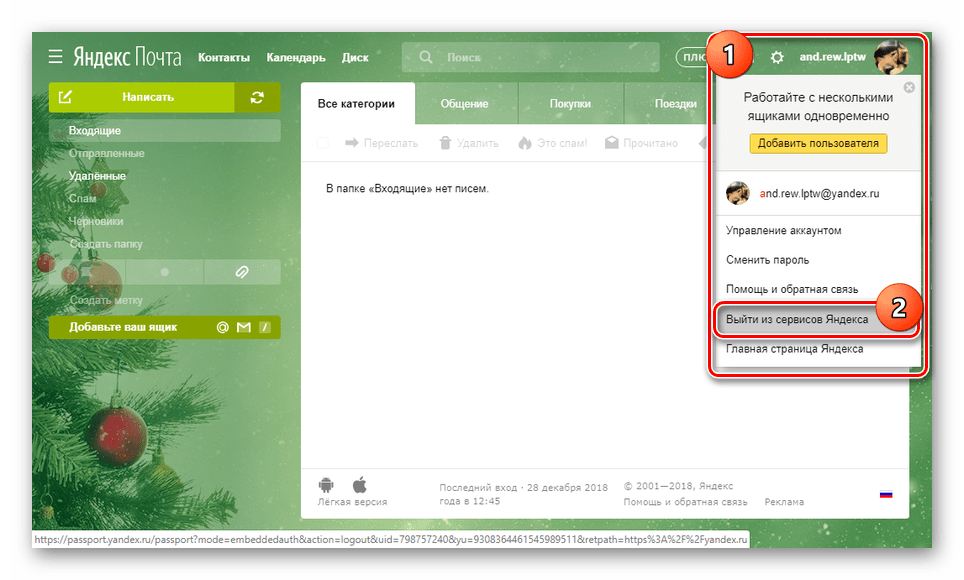
Почтовый ящик Яндекс, точно так же, как и Mail.ru, очень актуален у российских пользователей за счет стабильной работы и связи с другими не менее полезными сервисами. Выйти из него можно несколькими способами, каждый из которых был нами упомянут в отдельной статье на сайте. Необходимые действия в такой ситуации во многом схожи с почтой Gmail.
Рамблер/почта
В плане оформления Rambler/почта не уступает своим конкурентам, но несмотря на удобный интерфейс и отличную скорость работы, не пользуется такой популярностью, как выше рассмотренные ресурсы. При этом процедура выхода аналогична с Яндекс и Gmail.
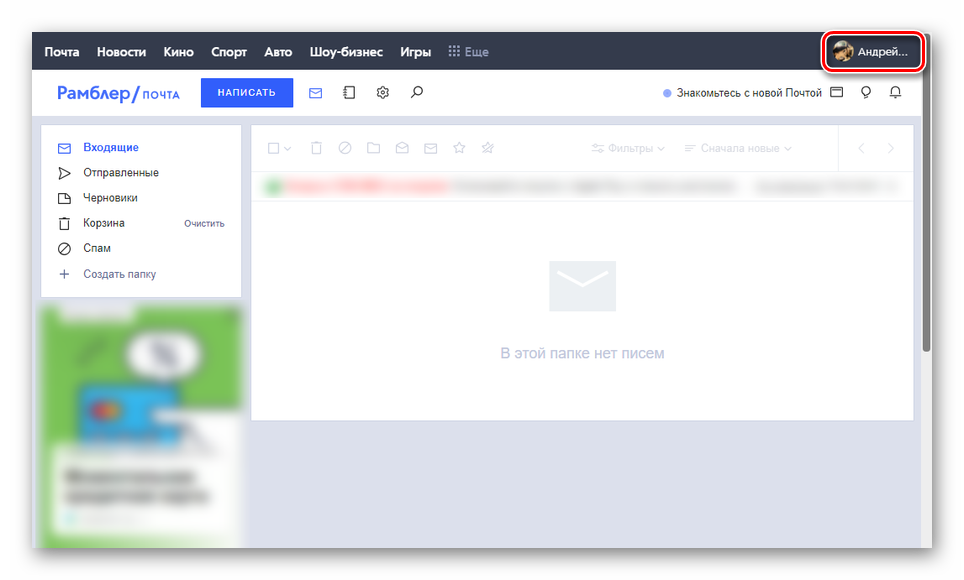
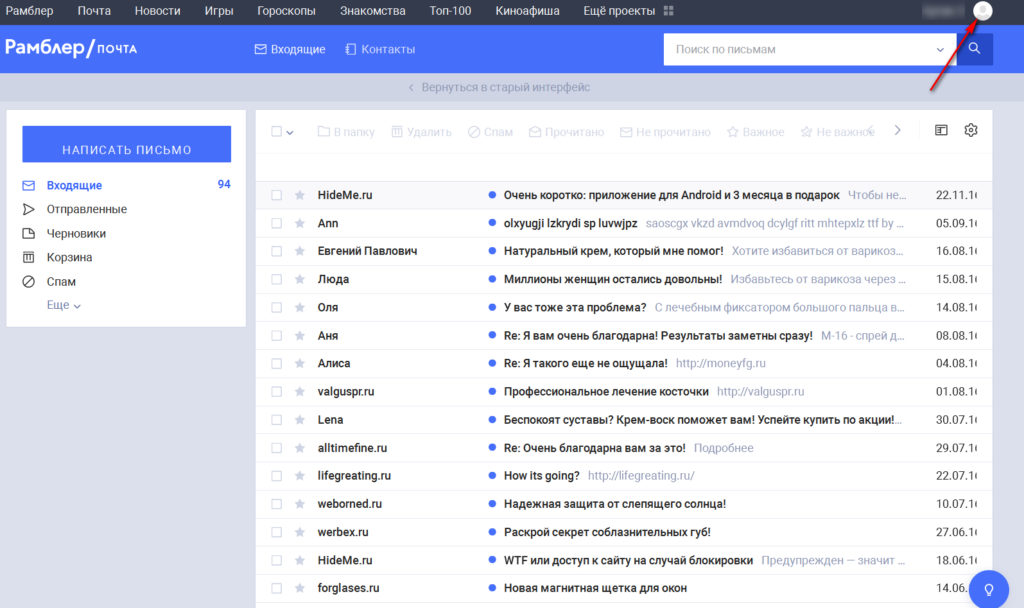
- Щелкните левой кнопкой мыши по аватарке профиля в правом верхнем углу страницы.
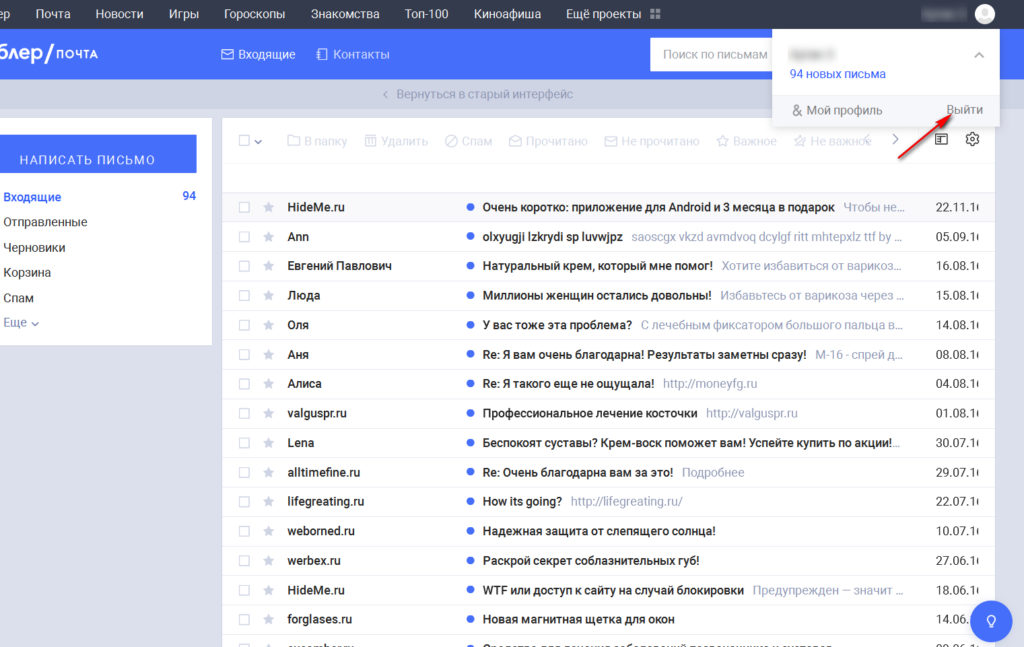
- Из представленного списка необходимо выбрать пункт «Выйти».
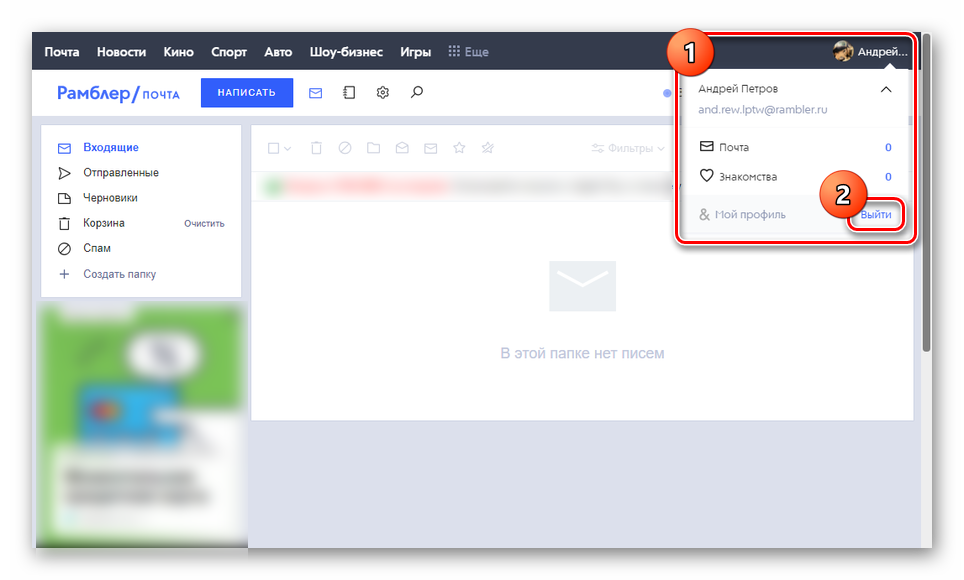
Как видим, покинуть почту вне зависимости от сервиса можно практически идентичным образом.
Заключение
Несмотря на количество рассмотренных сервисов, произвести выход на большинстве других ресурсов можно аналогичным образом. Мы завершаем настоящую статью и в случае необходимости предлагаем обращаться к нам в комментариях с вопросами по теме.
Как выйти из почты Яндекс, пошаговые действия; Компьютер Интернет блог Статьи, приносящие деньги


Часто бывает, когда пользователи различных устройств от компьютера до телефона заходят в Интернет лишь иногда, просто чтобы проверить почту. Бывает так, что человек постоянно занят, работает, ему некогда и не имеет смысла долго сидеть в Интернете, но периодически требуется проверять важные письма в электронном почтовом ящике.
Зайти то в почту ещё можно, но не каждый сразу может разобраться, как из неё выйти, хотя это очень легко и просто. В нашем обзоре мы поговорим, как следует выходить из почтовых ящиков «Яндекс.Почта», «Gmail», “Mail.ru”, «Rambler.ru” на компьютере, планшете, телефоне, Айфоне, Айпаде, планшете под управлением «Android”.
Как выйти из электронного почтового ящика «Яндекс.Почта» на ноутбуке и компьютере?
Сразу следует сказать, что ноутбук и компьютер отличаются между собой лишь внешне. В плане операционной системы это одни и те же устройства, и особых различий в работе между ними нет. Поэтому инструкция по выходу из почты для ноутбука и компьютера будет идентична.
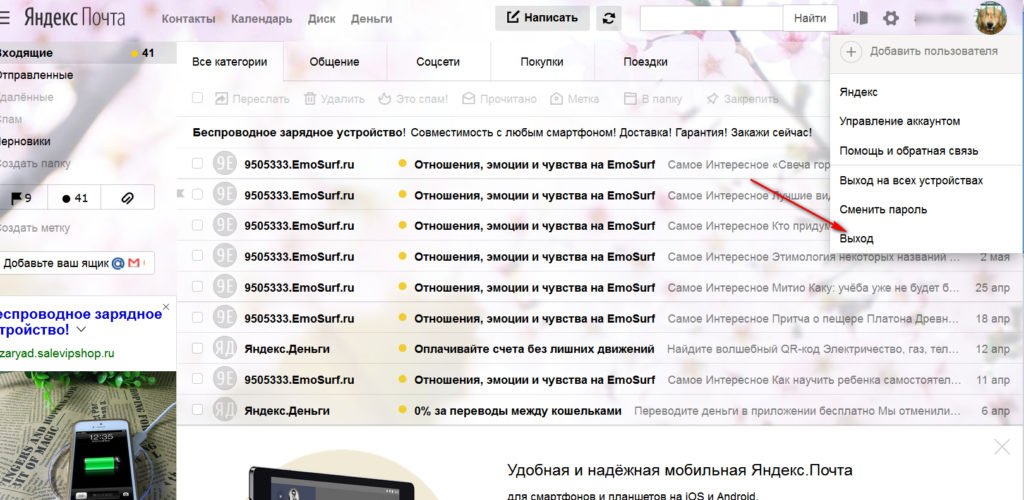
Итак, чтобы выйти из почтового ящика «Яндекс.Почта» на ноутбуке и компьютере нужно:
- В правом верхнем углу почтового ящика нажать на иконку своего аккаунта

Как выйти из яндекс gmail, майл, рамблер почты на телефоне, планшете Андроид, Айфоне, Айпаде, ноутбуке и компьютере
- В выпавшем меню кликнуть на самый нижний пункт — «Выход»

Как выйти из яндекс gmail, майл, рамблер почты на телефоне, планшете Андроид, Айфоне, Айпаде, ноутбуке и компьютере


Для телефона
Андроид
Выйти из почты Gmail на Андроиде привычным способом не получится – но вы можете выбрать другой вариант. Конечно, абсолютной альтернативы не существует, но есть ряд решений для завершения работы.
Удалите аккаунт на смартфоне:
- Войдите в приложение Gmail на устройстве;
- Нажмите на аватар в верхнем углу справа;
- Внизу страницы найдите пункт «Настройки аккаунтов на устройстве»;

- Вам откроется меню «Учетные записи» в настройках теелфона, кликните на надпись «Google»;

- Выберите нужный адрес;
- В открывшемся окне нажмите на три вертикальные точки в правом верхнем углу экрана и нажмите на «Удалить уч. запись».

Обращаем ваше внимание, что этот способ не удаляет учетную запись – вы сможете авторизоваться на любом другом устройстве.
А еще вы можете выйти из Gmail на телефоне и открыть другую учетную запись:
- Откройте программу;
- Нажмите на фотографию профиля – она находится справа сверху;
- Кликните на иконку «Добавить»;
- Следуя инструкции на экране, сделайте новый профиль;
- А затем – выберите его в качестве основного.
Давайте теперь поговорим, как выйти из почты Гмайл на Айфоне, если вы предпочитаете эту операционную систему.
Как выйти из электронного почтового ящика «Rambler.ru» на ноутбуке и компьютере?
Чтобы на компьютере и ноутбуке выйти из почтового ящика «Rambler.ru» проследуйте инструкции:
- В правом верхнем углу почтового ящика нажмите на иконку своего аккаунта

Как выйти из яндекс gmail, майл, рамблер почты на телефоне, планшете Андроид, Айфоне, Айпаде, ноутбуке и компьютере
- В выпавшем окошке нажмите на «Выход»

Как выйти из яндекс gmail, майл, рамблер почты на телефоне, планшете Андроид, Айфоне, Айпаде, ноутбуке и компьютере
Инструкция для компьютера
Вы можете выйти из Гугл почты на компьютере – нужно запомнить простейшую последовательность действий:
- Откройте сервис Gmail;
- Переместите курсор в верхний правый угол;
- Нажмите на иконку аватара – откроется небольшое окно;
- Справа вы увидите кнопку «Выход».

Готово! А что делать, если у вас уже нет доступа к ПК, на котором открыт аккаунт? Не стоит огорчаться – выйти из Джимейл почты можно удаленно:
- Войдите в интерфейс сервиса Gmail на своем компьютере;
- В нижнем углу справа найдите строку «Дополнительная информация»;
- Выберите пункт «Выход из всех остальных сеансов».

Запомнить эти простые инструкции для ПК не составит никакого труда. Есть определенные правила и для смартфонов – выбирайте нужную операционную систему и читайте наш обзор дальше!
Как выйти из электронного почтового ящика «Gmail» на ноутбуке и компьютере?
Чтобы на компьютере и ноутбуке выйти из почтового ящика «Gmail» проследуйте инструкции:
- В верхнем правом углу почтового ящика нажмите на иконку вашего аккаунта

Как выйти из яндекс gmail, майл, рамблер почты на телефоне, планшете Андроид, Айфоне, Айпаде, ноутбуке и компьютере
- Далее в выпавшем окне нажмите на «Выход»

Как выйти из яндекс gmail, майл, рамблер почты на телефоне, планшете Андроид, Айфоне, Айпаде, ноутбуке и компьютере
Как мы видим, выйти из вышеуказанных почтовых ящиков чрезвычайно легко, для этого требуется лишь пара кликов мышью, причём, для всех этих ящиков описанные действия ничем не отличаются между собой.
Выход из Gmail на компьютере
Выйти из аккаунта Google через браузер компьютера невероятно просто, для этого достаточно выполнить буквально пару действий. Сначала необходимо перейти на главную страницу сайта, после чего открыть контекстное меню учётной записи Джимейл (перейдя по собственной аватарке) и нажать на кнопку «Выйти».

Где находится выход
Закрытие почты Gmail завершено, больше от вас ничего не потребуется.

 />
/> 


Как выйти со всех устройств
Выход со всех устройств подразумевает то, что в один клик вы сбросите авторизацию везде, где произведен вход. Это может быть полезно, если ваш аккаунт взломали и вам нужно защитить свои данные в несколько кликов.
На компьютере
Давайте посмотрим, как этом можно сделать:
- Открываем в любом браузере страницу с почтой Яндекс и кликаем левой кнопкой мыши по иконке пользователя, которая расположена в верхнем правом углу.

- Следующим шагом выбираем опцию «Управление аккаунтом».

- В отобразившемся окне пролистываем немного вниз и находим раздел «История входов и устройства». Затем кликаем по кнопке «Выйти из всех устройств».

- Далее нас информируют о том, что будет произведен выход на всех устройствах – подтверждаем использование данной операции.

После этого будет произведен выход со всех устройств, включая тот, на котором вы сейчас находитесь.
На телефоне
Выйти из всех устройств через мобильное приложение у нас не получится, потому что там отсутствует необходимая функция. Однако, это можно сделать через браузер:
- Открываем в любом браузере на телефоне почту Яндекс и нажимаем в левом верхнем углу на кнопку в виде трех линий. Затем пролистываем вниз и тапаем по кнопке «Полная версия».

- Далее в верхнем правом углу нажимаем на свою иконку и переходим в раздел «Управление аккаунтом».

- В отобразившейся вкладке пролистываем вниз до раздела «История входов и устройства» и нажимаем на кнопку «Выйти на всех устройствах».

На этом наша статья заканчивается, надеемся, что теперь вы знаете как правильно выйти из Яндекс почты на телефоне и компьютере. Если у вас не включены уведомления о входе в вашу почту, то рекомендуем раз в месяц использовать опцию «Выход из всех устройств», чтобы обезопасить свои личные данные. Удачи!


Как разлогиниться на Яндекс почте
Для выполнения этой цели можно прибегнуть к четырем разным вариантам, применимым при разного рода обстоятельствах.
Способ 1: Выход из почты со страниц Яндекса
Данный вариант можно использовать, находясь на любом из сервисов или работая с поисковиком Яндекс. Выйти из учетной записи следует, нажав на иконку пользователя в верхнем углу справа и выбрав кнопку «Выйти».
Способ 2: Выход из аккаунта со страницы почты
Для этого следует открыть сам почтовый ящик и в правом верхнем углу найти иконку пользователя. Щелкните по ней и в открывшемся меню выберите «Выйти».
Способ 3: Выход из почты со всех устройств
Если работа с учетной записью выполнялась на нескольких аппаратах, то можно одновременно осуществить выход со всех них. Чтобы сделать это, также откройте почту и в верхнем углу справа щелкните на иконку пользователя. В списке действий кликните «Выход на всех устройствах».
Способ 4: Очистка cookie
В отдельных случаях можно использовать очистку сохраненных сайтом «меток», благодаря которым сервис запоминает что пользователь вошел в систему. При использовании такого способа будет выполнен выход не только из одной Яндекс почты, но и со всех аккаунтов, на которых был авторизован пользователь. Чтобы сделать это, следует:
-
Откройте меню браузера и найдите раздел «История».


Также вы можете более подробно узнать о том, как очистить cookie в Google Chrome, Internet Explorer, Mozilla Firefox, Яндекс.Браузер, Opera.
Все описанные выше способы позволят разлогиниться на Яндекс почте. Какой из них выбрать, зависит лишь от обстоятельств, из-за которых потребовалось выполнить указанную задачу.
Мы рады, что смогли помочь Вам в решении проблемы.
Опишите, что у вас не получилось. Наши специалисты постараются ответить максимально быстро.
Как выйти из почты Яндекс, пошаговые действия
Вам интересно будет узнать, как выйти из почты Яндекс? Если да, то статья написана именно для вас, дочитайте её до конца.

Вероятно вы хотите узнать как стабильно зарабатывать в Интернете от 500 рублей в день? Скачайте мою бесплатную книгу =>> «Как гарантированно зарабатывать от 500 рублей в день»
В силу специфики моей работы, у меня по нескольку почтовых аккаунтов на каждом сервисе. И Яндекс не исключение.
Одна почта у меня для деловой переписки, другая – для личных сообщений, третья – для запуска рекламных кампаний, к четвёртой подключены метрики всех подписных и продающих страничек. Эту почту я использую для отслеживания статистики по своим и партнёрским программам.
Так что почтовых аккаунтов довольно много и это ещё не предел. Иногда я завожу временные, тестовые аккаунты, для подписки на какой-либо продукт, чтобы его проверить не засвечиваясь.
Имея несколько почтовых аккаунтов, мне по нескольку раз за день приходится переходить из одного в другой.
У некоторых новичков этот процесс может вызвать затруднение. Меня часто спрашивают, а как выйти из почты Яндекс?
И вопрос, скажу я вам, совсем не праздный, ведь для того, чтобы войти на другую почту следует прежде выйти из той, в которой вы находитесь.
Важные особенности
- Если пользователю нужно выполнить какую-либо операцию с чужого ПК, то для того, чтобы пароль не сохранился, достаточно поставить галочку напротив надписи «Чужой компьютер». После этого достаточно просто выйти из аккаунта, и компьютер не запомнит данные для входа.
Безопасный вход на чужом ПК
- Если пользователю необходимо работать с другим свой аккаунт, то нет никакой необходимости выходить — можно просто совершить добавление. Для этого достаточно открыть Яндекс паспорт или просто основное меню, выбрать графу «Добавить пользователя» и ввести необходимую информацию. После этого между данными пользователями возможно практически моментальное переключение. Удобно для людей которые пользуются одной почтой в одном компьютере.
В заключении следует сказать, что почта Yandex является одной из наиболее удобных — в ней возможна работа сразу нескольких людей(вплоть до дополнительных пяти адресов), использование разовых паролей, привязка к социальным сетям и многое другое. Так же к ней возможно привязать множество полезных приложений (в том числе и почтовые программы на компьютере) и даже использовать дополнительный электронный кошелек. Одной из наиболее удобных функций является сбор писем из других ящиков, которая позволяет объединить уже все имеющиеся почтовые ящики в одном месте.

На телефоне
Функционал приложений этой почты, которыми мы пользуемся на мобильных устройствах, не позволяет выйти из аккаунта Gmail на телефоне так, как это делается на компьютере. Это касается и смартфонов на Андроид, и Айфонов. Но вам доступно два других варианта. Первый — добавление второго адреса Gmail (или другой почтовой службы) в это же приложение. После этого можно будет переключаться между ними — делая активным один профиль, а второй автоматически будет переходить в режим ожидания.
| Как добавить второй адрес | Как переключаться между адресами | |
| Android | Открыть приложение → иконка профиля (правый верхний угол) → Добавить аккаунт → выбрать тип почтового сервиса, к которому принадлежит добавляемый эл. адрес → авторизироваться → войти во вторую почту → следовать указаниям системы. | Открыть приложение → Меню → Все ящики → прикосновением переключайтесь между аккаунтами. |
| iPhone | Открыть приложение → иконка профиля (правый верхний угол) → Другой аккаунт → выбрать тип почтового сервиса выбрать тип почтового сервиса, к которому принадлежит добавляемый эл. адрес → авторизироваться через iCloud, mac.com или me.com → выполнить инструкции, которые появятся на экране. | Открыть приложение → иконка профиля (правый верхний угол) → переключайтесь между аккаунтами прикосновением. |
Второй вариант, как выйти из почты Gmail на Андроиде и iOS — это полное удаление аккаунта Гугл. Функционал в этой части приложения на обоих платформах одинаковый, поэтому инструкция одна:
- Открываем клиент Gmail;
- Жмем на иконку профиля (право-верх), а затем на “Управление аккаунтами” ;

- Открываем раздел «Данные и персонализация» в верхнем меню и кликаем на «Удаление сервиса или аккаунта» ;

- Следуем указаниям системы.
Обращаем ваше внимание на то, что профиль будет удален не только из почтового приложения: деавторизируются все сервисы Google, работающие под ним на вашем устройстве. Поэтому, прежде чем выйти из почты Гугл таким способом, имеет смысл заранее назначить основным другой аккаунт для этих приложений.
Как удалить аккаунт Gmail на телефоне
Если пользователь хочет удалить определённый сервис на своем устройстве, то он также может это сделать в несколько кликов. Все манипуляции также происходят через настройки системы:
- Для начала необходимо запустить настройки на своем телефоне. Как говорилось ранее, расположение иконки зависит от того, какой телефон и какая прошивка, модель стоит на нем;
- После этого необходимо перейти в приуроченную специально вкладку под названием «Google». Через эту вкладку необходимо открыть пункт «Аккаунты»;
- Появится специальное меню, в котором человеку стоит кликнуть на пункт «Данные и персонализация»;
- Теперь же стоит пролистать до самого низа до раздела «Скачивание, удаление». Тапаем на него;
- После этого стоит кликнуть на пункт «Удаление сервиса». Выбрав его, стоит кликнуть на пункт «Удаление сервиса Гугл», а после и на «Удалить сервис»;
- Система попросит ввести пароль. Если он введен правильно, то стоит кликнуть на «Далее».
Обратите внимание! Если на ящике имеется необходимая информация, письма, то стоит кликнуть на пункт «Скачать данные».
- Появился список сервисов, среди которых и будет необходимая почта. Кликаем на мусорный бак, располагающийся рядом с ней;
- Система попросит ввести свой резервный адрес электронной почты. На него придет письмо, которое попросит подтверждение об удалении. Если на ящик оно пришло, то кликаем на подтверждение удаления.
Таким образом пользователь может достаточно быстро и легко удалить свой аккаунт на телефоне, при этом даже не задев профиль в целом.
как выйти с электронной почты на компьютер
Выйти из аккаунта Google через браузер компьютера невероятно просто, для этого достаточно выполнить буквально пару действий. Сначала необходимо перейти на главную страницу сайта, после чего открыть контекстное меню учётной записи Джимейл (перейдя по собственной аватарке) и нажать на кнопку «Выйти».
Закрытие почты Gmail завершено, больше от вас ничего не потребуется.
Как выйти из Gmail на Android
На смартфонах, планшетах, а также других устройствах под Андроид для выхода из почты Google потребуется воспользоваться настройками и выполнить удаление профиля. Внимание, на смартфонах и планшетах аккаунты Gmail привязаны многие службы, наиболее используемыми из них является магазин приложений и карты. Закрытие почты Gmail приведёт к недоступности некоторых важных функций телефона.
Категорически не рекомендуется надолго удалять профиль с устройств под управлением Андроид. В таком случае девайс лишится возможности обновления ПО, установки приложений с Google Play и некоторого другого важного функционала.
В некоторых китайских смартфонах отсутствуют сервисы Google (Play Market, почта, карты), поэтому удалить аккаунт через настройки Андроид не получится, ведь такие параметры на данных телефонах попросту отсутствуют. В таком случае закрывать почту придётся также, как и на настольных ПК — с помощью браузера.
Как выйти из профиля на Android:
Выход из Gmail завершён, теперь можно заходить в другой почтовый ящик или аккаунт.
Как выйти из почты Яндекс
Закрыть профиль на сайте Яндекс также достаточно просто, хотя у неопытных пользователей могут возникнуть некоторые сложность, ведь нужная кнопка не стоит на видном месте, как это было с Gmail.
Как закрыть почту на Yandex:
Учётная запись Яндекс закрыта, больше ничего делать не потребуется. Теперь можно входить в другую почту или попросту забыть о данном ресурсе.
Как выйти из почты Mail ru
Закрыть данную почту легче всего, ведь разработчики компании Mail.ru добавили на свой сайт целых две кнопки, позволяющие покинуть учётную запись данного сервиса, хотя сделали их достаточно мелкими, из-за чего часть пользователей могут попросту не заметить нужной ссылки.
Для полного закрытия потребуется зайти на страницу mail ru и перейти по одной из ссылок «выход» (их на сайте ровно две штуки).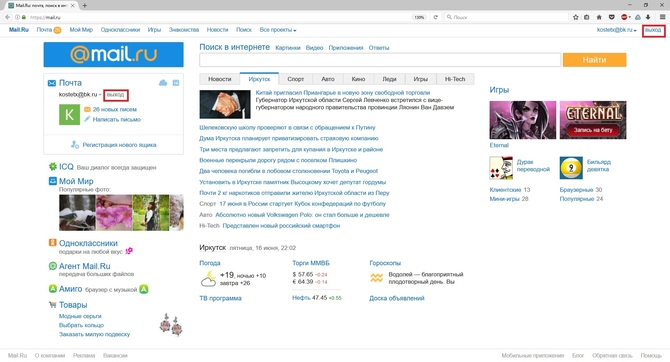
Как видно, выход из почты на популярных сервисах не вызывает особых проблем. Сделать это сможет даже полный новичок в интернете, не говоря уже о более опытных пользователях. Хотя на некоторых ресурсах необходимые пункты меню достаточно хитро спрятаны.
Как выйти из электронной почты yandex, gmail, mail.ru, rambler на всех устройствах?
Статья рассказывает, как выходить из почты с различных устройств.
Часто бывает, когда пользователи различных устройств от компьютера до телефона заходят в Интернет лишь иногда, просто чтобы проверить почту. Бывает так, что человек постоянно занят, работает, ему некогда и не имеет смысла долго сидеть в Интернете, но периодически требуется проверять важные письма в электронном почтовом ящике.
Зайти то в почту ещё можно, но не каждый сразу может разобраться, как из неё выйти, хотя это очень легко и просто. В нашем обзоре мы поговорим, как следует выходить из почтовых ящиков «Яндекс.Почта», «Gmail», “Mail.ru”, «Rambler.ru” на компьютере, планшете, телефоне, Айфоне, Айпаде, планшете под управлением «Android”.
Как выйти из электронного почтового ящика «Яндекс.Почта» на ноутбуке и компьютере?
Сразу следует сказать, что ноутбук и компьютер отличаются между собой лишь внешне. В плане операционной системы это одни и те же устройства, и особых различий в работе между ними нет. Поэтому инструкция по выходу из почты для ноутбука и компьютера будет идентична.
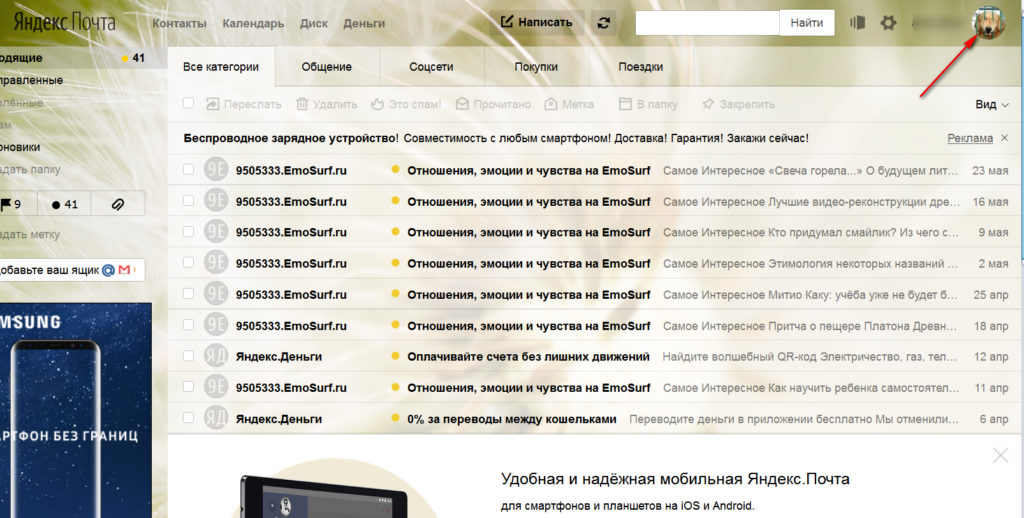
Итак, чтобы выйти из почтового ящика «Яндекс.Почта» на ноутбуке и компьютере нужно:
Как выйти из яндекс gmail, майл, рамблер почты на телефоне, планшете Андроид, Айфоне, Айпаде, ноутбуке и компьютере
Как выйти из яндекс gmail, майл, рамблер почты на телефоне, планшете Андроид, Айфоне, Айпаде, ноутбуке и компьютере
Как выйти из электронного почтового ящика «Mail.ru» на ноутбуке и компьютере?
Чтобы на компьютере и ноутбуке выйти из почтового ящика «Mail.ru» вам следует:
Как выйти из яндекс gmail, майл, рамблер почты на телефоне, планшете Андроид, Айфоне, Айпаде, ноутбуке и компьютере
Как выйти из электронного почтового ящика «Rambler.ru» на ноутбуке и компьютере?
Чтобы на компьютере и ноутбуке выйти из почтового ящика «Rambler.ru» проследуйте инструкции:
Как выйти из яндекс gmail, майл, рамблер почты на телефоне, планшете Андроид, Айфоне, Айпаде, ноутбуке и компьютере
Как выйти из яндекс gmail, майл, рамблер почты на телефоне, планшете Андроид, Айфоне, Айпаде, ноутбуке и компьютере
Как выйти из электронного почтового ящика «Gmail» на ноутбуке и компьютере?
Чтобы на компьютере и ноутбуке выйти из почтового ящика «Gmail» проследуйте инструкции:
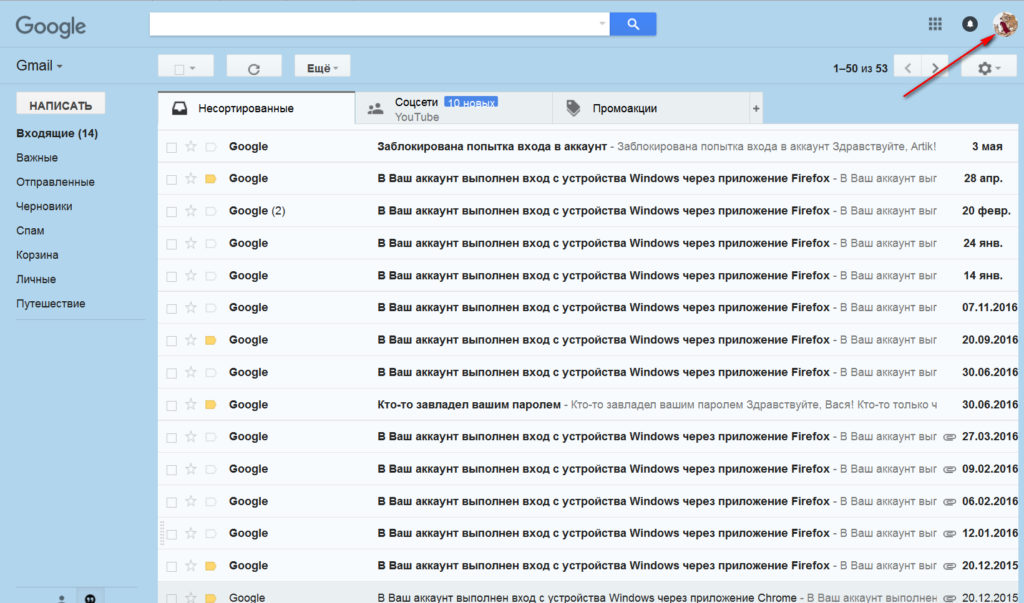
Как выйти из яндекс gmail, майл, рамблер почты на телефоне, планшете Андроид, Айфоне, Айпаде, ноутбуке и компьютере
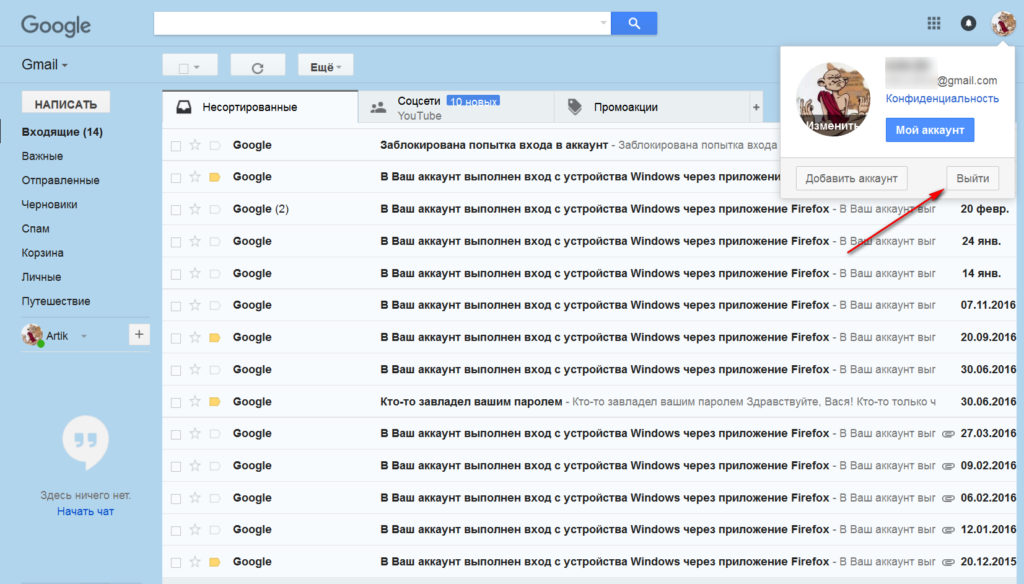
Как выйти из яндекс gmail, майл, рамблер почты на телефоне, планшете Андроид, Айфоне, Айпаде, ноутбуке и компьютере
Как мы видим, выйти из вышеуказанных почтовых ящиков чрезвычайно легко, для этого требуется лишь пара кликов мышью, причём, для всех этих ящиков описанные действия ничем не отличаются между собой.
Как выйти из электронного почтового ящика «Яндекс.Почта» на телефоне, Айфоне, Айпаде, планшете под управлением «Android”?
В мобильных версиях электронных ящиков выход из почты ничуть не сложнее, нежели в случае с компьютерами или ноутбуками. Например, чтобы выйти из «Яндекс.Почты» на телефоне, Айфоне, Айпаде, планшете под управлением «Android”, вам нужно будет:
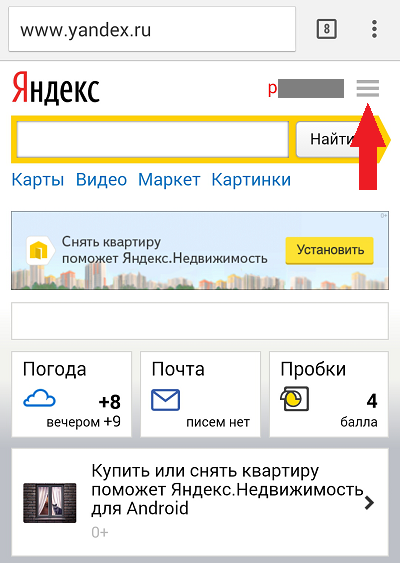
Как выйти из яндекс gmail, майл, рамблер почты на телефоне, планшете Андроид, Айфоне, Айпаде, ноутбуке и компьютере
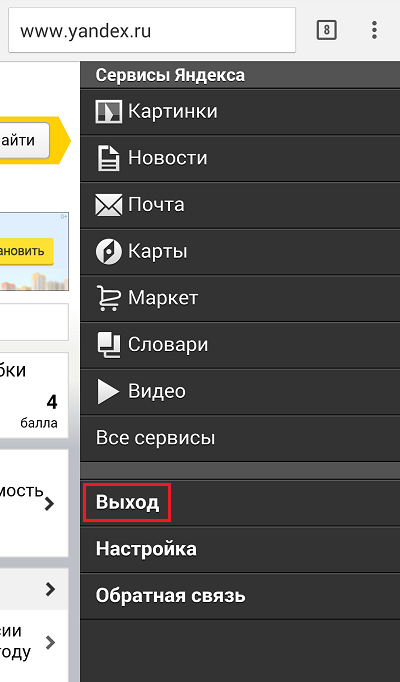
Как выйти из яндекс gmail, майл, рамблер почты на телефоне, планшете Андроид, Айфоне, Айпаде, ноутбуке и компьютере
Как выйти из электронного почтового ящика «Gmail» на телефоне, Айфоне, Айпаде, планшете под управлением «Android”?
В случае с «Gmail» для мобильных устройств ситуация немного сложнее. Дело в том, что выйти из этой почты в гаджете в общем-то невозможно. Возможно лишь удалить аккаунт либо стереть все данные (письма, настройки, черновики и т.д.). В первом случае вам придётся создавать новый аккаунт, во втором – настраивать свою почту заново.
Если вы хотите узнать, как удалять своё почту «Gmail», то это можно сделать по этой ссылке. Если вы согласны стереть все данные тогда:
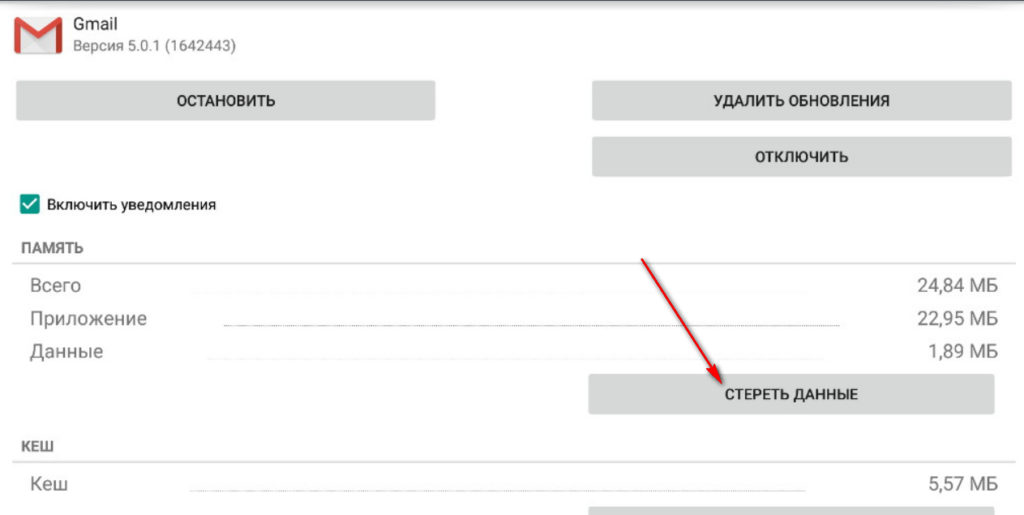
Как выйти из яндекс gmail, майл, рамблер почты на телефоне, планшете Андроид, Айфоне, Айпаде, ноутбуке и компьютере
Выйти из почтовых ящиков «Rambler” и «Mail.ru» можно точно таким же методом, как было описано выше.
Видео: Как настроить почту на iPhone и iPad. GMAIL, ЯНДЕКС, MAIL.RU
Видео: Как выйти из почты gmail?
Вход и выход
Зайти в почтовый ящик
Если вы хотите авторизоваться, используя свой профиль в социальной сети (например, Facebook), необходимо предоставить Яндексу доступ к вашим персональным данным.
Подробнее см. в разделе Вход на Яндекс.
Переключение между ящиками
Если вы пользуетесь несколькими почтовыми ящиками на Яндексе, вы можете переключаться между ними, не вводя логин и пароль:
Вы можете выбирать аккаунт в Почте, Календаре и на других сервисах Яндекса, которые поддерживают эту возможность. Выбранный аккаунт считается основным: с ним вы будете авторизованы на сервисах, которые пока не поддерживают переключение.
Чтобы убрать из списка несколько аккаунтов:
Выйти из почтового ящика
Как сменить пароль или ответ на контрольный вопрос?
В целях безопасности рекомендуется менять пароль каждые 6 месяцев.
Если у вас почта TUT.BY, e1.ru или e-mail.ru, попробуйте восстановить пароль от ящика в личном кабинете на сайте соответствующего портала или обратитесь к его администрации. Если у вас почта QIP, к сожалению, восстановить пароль вы не сможете.
Если вы забыли свой пароль, пройдите процедуру восстановления пароля и укажите свой логин на Яндексе или почтовый адрес. Вы можете восстановить пароль с помощью ответа на контрольный вопрос, SMS-сообщения на защищенный номер телефона или дополнительного адреса электронной почты.
Не могу войти в почту
Выберите проблему, с которой столкнулись:
О том, как восстановить доступ, читайте в Справке Яндекс ID.
Если у вас почта QIP, к сожалению, восстановить пароль вы не сможете. У Яндекс.Почты нет данных, необходимых для восстановления пароля от ящика в Почте QIP.
Если у вас почта TUT.BY, e1.ru, e-mail.ru, попробуйте восстановить пароль от ящика в личном кабинете на сайте соответствующего портала или обратитесь к его администрации.
Вам могут помочь советы в Справке Яндекс ID.
Вам могут помочь советы в Справке Яндекс ID.
Вам могут помочь советы в Справке Яндекс ID.
Чаще всего это происходит по следующим причинам:
Расширения блокируют Яндекс.Почту
Почта может работать некорректно из-за дополнений и расширений в браузере. Чтобы проверить это, временно отключите их. Если Почта работает неправильно из-за блокировщика рекламы или расширения-антивируса, добавьте страницу Почты в исключения этого расширения. Подробнее см. в разделах Настроить блокировщики рекламы, Настроить исключения для сайтов.
Вы используете устаревший браузер
Снизилась скорость интернета
Закройте в браузере все вкладки, кроме Почты. Отключите приложения, использующие интернет, и перезагрузите страницу.
Возникла проблема с сетевым подключением
Чтобы это проверить, зайдите в Почту через мобильный интернет. Если ошибки не возникают, обратитесь в службу поддержки вашего провайдера. Если вы пользуетесь рабочей почтой, сообщите о проблеме своему системному администратору.
В Internet Explorer 8 и выше выбран не тот режим совместимости
Если в браузере Internet Explorer 8 и выше вы используете режим совместимости с более старой версией, это может приводить к ошибкам.
Установите параметры Режим браузера и Режим документов в соответствии с версией вашего браузера.
Вход и выход
Зайти в почтовый ящик
Если вы хотите авторизоваться, используя свой профиль в социальной сети (например, Facebook), необходимо предоставить Яндексу доступ к вашим персональным данным.
Подробнее см. в разделе Вход на Яндекс.
Переключение между ящиками
Если вы пользуетесь несколькими почтовыми ящиками на Яндексе, вы можете переключаться между ними, не вводя логин и пароль:
Вы можете выбирать аккаунт в Почте, Календаре и на других сервисах Яндекса, которые поддерживают эту возможность. Выбранный аккаунт считается основным: с ним вы будете авторизованы на сервисах, которые пока не поддерживают переключение.
Чтобы убрать из списка несколько аккаунтов:
Выйти из почтового ящика
Как сменить пароль или ответ на контрольный вопрос?
В целях безопасности рекомендуется менять пароль каждые 6 месяцев.
Если у вас почта TUT.BY, e1.ru или e-mail.ru, попробуйте восстановить пароль от ящика в личном кабинете на сайте соответствующего портала или обратитесь к его администрации. Если у вас почта QIP, к сожалению, восстановить пароль вы не сможете.
Если вы забыли свой пароль, пройдите процедуру восстановления пароля и укажите свой логин на Яндексе или почтовый адрес. Вы можете восстановить пароль с помощью ответа на контрольный вопрос, SMS-сообщения на защищенный номер телефона или дополнительного адреса электронной почты.
Не могу войти в почту
Выберите проблему, с которой столкнулись:
О том, как восстановить доступ, читайте в Справке Яндекс ID.
Если у вас почта QIP, к сожалению, восстановить пароль вы не сможете. У Яндекс.Почты нет данных, необходимых для восстановления пароля от ящика в Почте QIP.
Если у вас почта TUT.BY, e1.ru, e-mail.ru, попробуйте восстановить пароль от ящика в личном кабинете на сайте соответствующего портала или обратитесь к его администрации.
Вам могут помочь советы в Справке Яндекс ID.
Вам могут помочь советы в Справке Яндекс ID.
Вам могут помочь советы в Справке Яндекс ID.
Чаще всего это происходит по следующим причинам:
Расширения блокируют Яндекс.Почту
Почта может работать некорректно из-за дополнений и расширений в браузере. Чтобы проверить это, временно отключите их. Если Почта работает неправильно из-за блокировщика рекламы или расширения-антивируса, добавьте страницу Почты в исключения этого расширения. Подробнее см. в разделах Настроить блокировщики рекламы, Настроить исключения для сайтов.
Вы используете устаревший браузер
Снизилась скорость интернета
Закройте в браузере все вкладки, кроме Почты. Отключите приложения, использующие интернет, и перезагрузите страницу.
Возникла проблема с сетевым подключением
Чтобы это проверить, зайдите в Почту через мобильный интернет. Если ошибки не возникают, обратитесь в службу поддержки вашего провайдера. Если вы пользуетесь рабочей почтой, сообщите о проблеме своему системному администратору.
В Internet Explorer 8 и выше выбран не тот режим совместимости
Если в браузере Internet Explorer 8 и выше вы используете режим совместимости с более старой версией, это может приводить к ошибкам.
Установите параметры Режим браузера и Режим документов в соответствии с версией вашего браузера.
Как выйти из почты Яндекс на компьютере, с Gmail и Майл – советы
Как выйти из почты Яндекс на компьютере большинство новичков этого не знают. Сегодня мы рассмотрим данный вопрос подробно, и узнаем, как выходить из почты Яндекс, Gmail, Mail ру на компьютере и телефоне.
Почему нужно знать, как выйти из любой почты
 Здравствуйте друзья! Большинство из нас пользуются электронной почтой. А именно те пользователи, кто принял решение работать в Интернете, да и просто используют его в качестве получения знаний и поиска информации.
Электронная почта бывает разного вида. Например, можно пользоваться Яндекс почтой, Мейл, и Gmail. Без неё сложно работать в Интернете. Например, без почты невозможно зарегистрироваться на различных сервисах (YouTube, Google Doc) и так далее. Возникает вопрос, почему нужно выходить из почты? Всё дело в безопасности Ваших личных данных. Если они попадут в «руки» неизвестным пользователям, то это не есть хорошо. Конечно, почти все популярные браузеры предлагают нам сохранять в них пароли. И это несомненно удобно, не нужно каждый раз их вводить.
Правильный выход из почты – это шанс, обезопасить свои сохранённые данные такие, как логины и пароли в том браузере, который Вы используете. Далее, мы рассмотрим вопрос, как выйти из почты Яндекс и других почтовых сервисов.
Как выйти из почты Яндекс на компьютере
Яндекс почта используются в русскоязычном Интернете и является довольно популярным почтовым сервисом. Она помогает отправлять пользователям разного вида сообщений – текст, видео, картинки и так далее. Вместе с тем, во время использования Яндекс почты возникает вопрос, а как выйти из почты Яндекс на компьютере, когда работа в ней завершена?
Для этого, существует несколько способов. Первый вариант– с помощью кнопки «Выйти». Открываем почтовый сервис Яндекс и с правой стороны нажимаем на свой аккаунт, выбираем из меню кнопку «Выйти» (Рисунок 1).

Закрыть окно просто крестиком будет неправильно – Вы просто этим действием сворачиваете окно. Ваши данные могут быть доступны злоумышленникам. Другой вариант – очистка истории. Если браузер её запомнил, то Вы можете её очистить, чтобы выйти из Яндекс почты.
Как выйти из почты Gmail
Когда Вы войдёте в аккунт почты Gmail, у Вас в правой стороне браузера Гугл отобразиться круглый значок Вашего аккаунта, без фотографии. Нажмите на него, чтобы выбрать кнопку «Выйти» (Рисунок 2).

Затем, после выхода из почты, можете снова попробовать войти в неё, и посмотреть свои электронные письма. Иногда, во время нажатия на кнопки «Выйти» возникает проблема. В этом случае нам может помочь удаление Куки файлов из истории.
Как выйти из почты Майл ру
Майл ру это российский почтовый сервис, который используется миллионами пользователей. Итак, как выйти из почты Майл Ру? Для начала мы войдём в свой аккаунт. Далее, Вы можете нажать в самой почте на кнопку «Выход», которая находится в правом верхнем углу. Найти её легко. Или на самой главной странице поисковой системы Мейл (Рисунок 3).

Таким образом, можно легко и быстро выйти из этой почты.
Как выйти из почты Gmail, Яндекс и Майл на Андроиде
На Андроиде, совсем другой функционал управления почтовыми сервисами. Для этого, мы будем использовать настройки телефона, чтобы выйти из аккаунта Gmail, Яндекс и Мейл. Нам нужно временно удалить профиль из телефона, и вместе с тем, мы выйдем из этих аккаунтов.
Итак, нажимаем на телефоне «Настройки», далее «Аккаунты» и ищем там те почтовые сервисы, которые регистрировали в данный момент. Чтобы выйти из них, нажимаем кнопку «Удалить аккаунт». Таким способом, мы выйдем из выбранного нами почтового сервиса.
Заключение
Итак, мы узнали, как выйти из почты Яндекс на компьютере и телефоне. Также рассмотрели выход из других почтовых сервисов – Gmail, и Мейл Ру. Как видите всё просто. Используйте эту инструкцию, и Ваши данные от почтовых ящиков, будут в безопасности. Удачи Вам друзья!
Как выйти из почты на всех устройствах
При использовании любого почтового ящика рано или поздно появляется необходимость выхода, например, с целью перехода на другой аккаунт. О данной процедуре в рамках наиболее популярных почтовых сервисов мы расскажем в сегодняшней статье.
Выход из почтового ящика
Вне зависимости от используемого ящика процедура выхода практически не отличается от аналогичных действий на других ресурсах. Из-за этого будет достаточно узнать, как выйти из одного аккаунта, чтобы не было проблем с любыми другими почтовыми сервисами.
Gmail
На сегодняшний день почтовый ящик Gmail является наиболее удобным в использовании за счет интуитивно понятного интерфейса и высокой скорости работы. Для выхода из него можно произвести очистку истории используемого интернет-браузера или воспользоваться кнопкой «Выйти» в специальном блоке, открываемом при щелчке по фотографии профиля. Подробно все необходимые действия нами были описаны в другой инструкции по ссылке ниже.
Mail.ru
Среди российских интернет-пользователей большой популярностью обладает почта Mail.ru, тесно связанная с другими сервисами этой компании. В этом случае можно также воспользоваться функцией очистки истории посещений в браузере или кликнуть по специальной кнопке.
- На верхней панели в правой части окна браузера кликните по ссылке «Выйти».
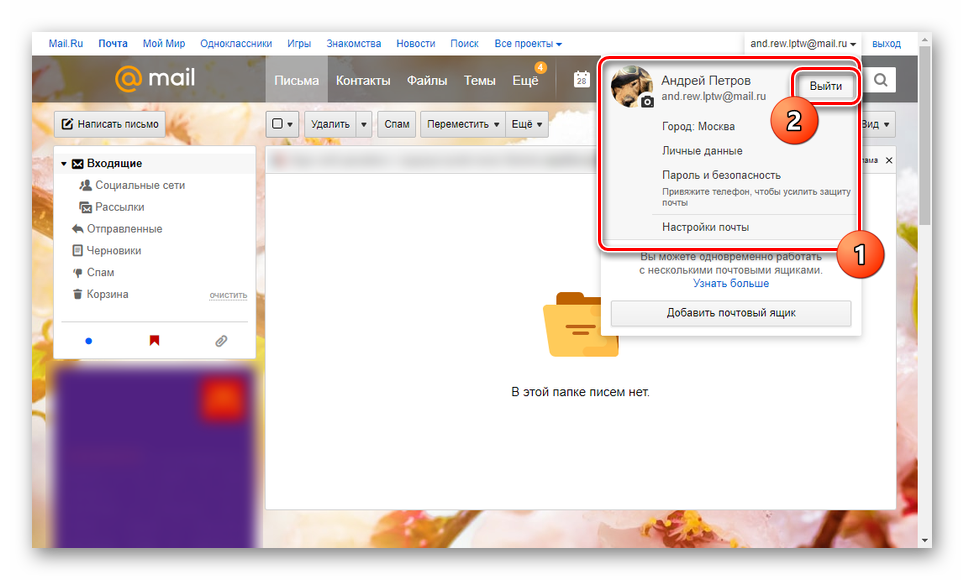
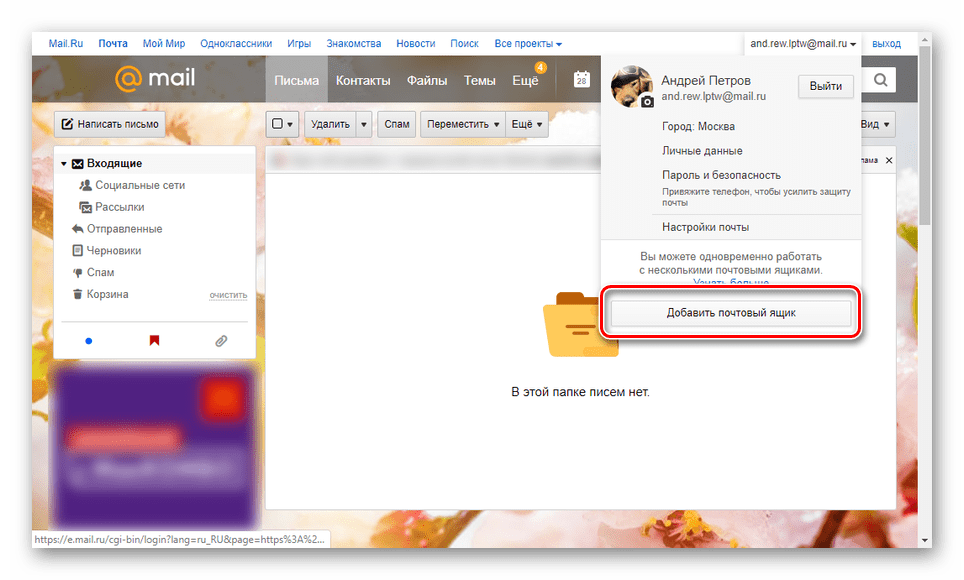
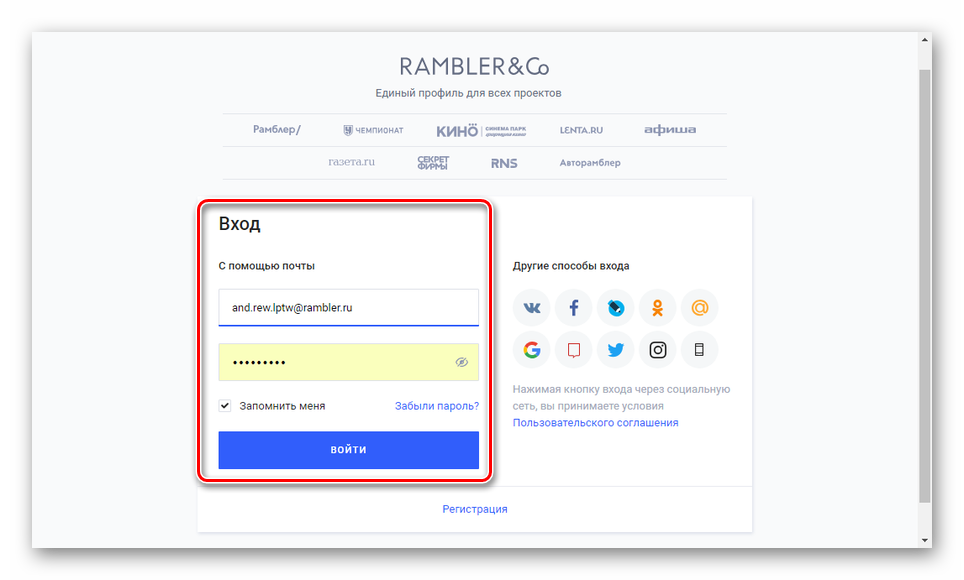
После этого потребуется ввести данные от другой учетной записи и нажать «Вход».
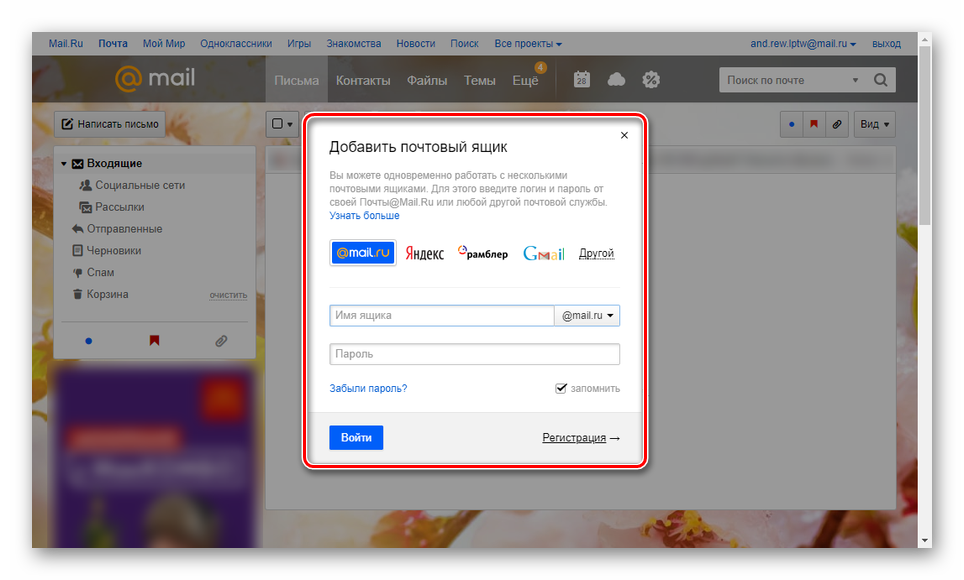

После выхода вы автоматически покинете не только почту, но и аккаунт в других сервисах Mail.ru.
Яндекс.Почта
Почтовый ящик Яндекс, точно так же, как и Mail.ru, очень актуален у российских пользователей за счет стабильной работы и связи с другими не менее полезными сервисами. Выйти из него можно несколькими способами, каждый из которых был нами упомянут в отдельной статье на сайте. Необходимые действия в такой ситуации во многом схожи с почтой Gmail.
Рамблер/почта
В плане оформления Rambler/почта не уступает своим конкурентам, но несмотря на удобный интерфейс и отличную скорость работы, не пользуется такой популярностью, как выше рассмотренные ресурсы. При этом процедура выхода аналогична с Яндекс и Gmail.
-
Щелкните левой кнопкой мыши по аватарке профиля в правом верхнем углу страницы.
Как видим, покинуть почту вне зависимости от сервиса можно практически идентичным образом.
Заключение
Несмотря на количество рассмотренных сервисов, произвести выход на большинстве других ресурсов можно аналогичным образом. Мы завершаем настоящую статью и в случае необходимости предлагаем обращаться к нам в комментариях с вопросами по теме.
alt=»Закрыть» />Мы рады, что смогли помочь Вам в решении проблемы.
alt=»Закрыть» />Опишите, что у вас не получилось. Наши специалисты постараются ответить максимально быстро.
Помогла ли вам эта статья?
Еще статьи по данной теме:
Задайте вопрос или оставьте свое мнение Отменить комментарий
Как за 10 секунд выйти сразу со всех соцсетей, почты Gmail, Вконтакте и др.
В экстренном случае можно очень быстро выйти со всех аккаунтов на всех сайтах: почта, социальные сети, личные кабинеты и т.д. Когда вы логинитесь на любом сайте и нажимаете «Запомнить меня на этом компьютере», то браузер запоминает вход с помощью файлов Cookie (куки). Таким образом, нужно просто очистить куки в браузере. Делается это также, как при очистке кэша браузера.
Как выйти со всех сайтов в Google Chrome
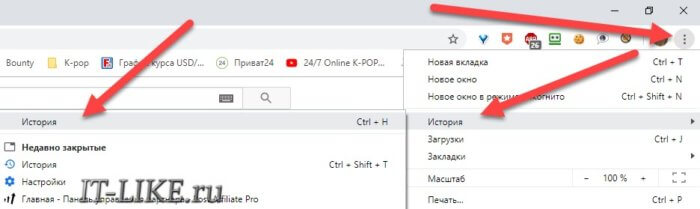
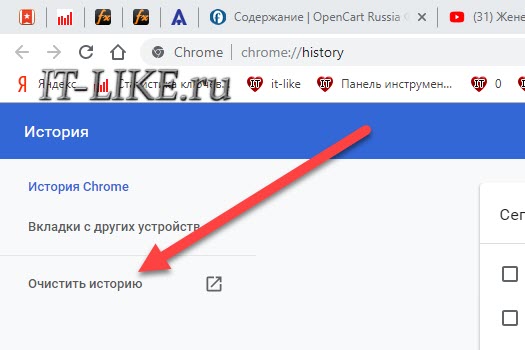
- Зайти в «Меню -> История -> История» или нажать «Ctrl + H» :
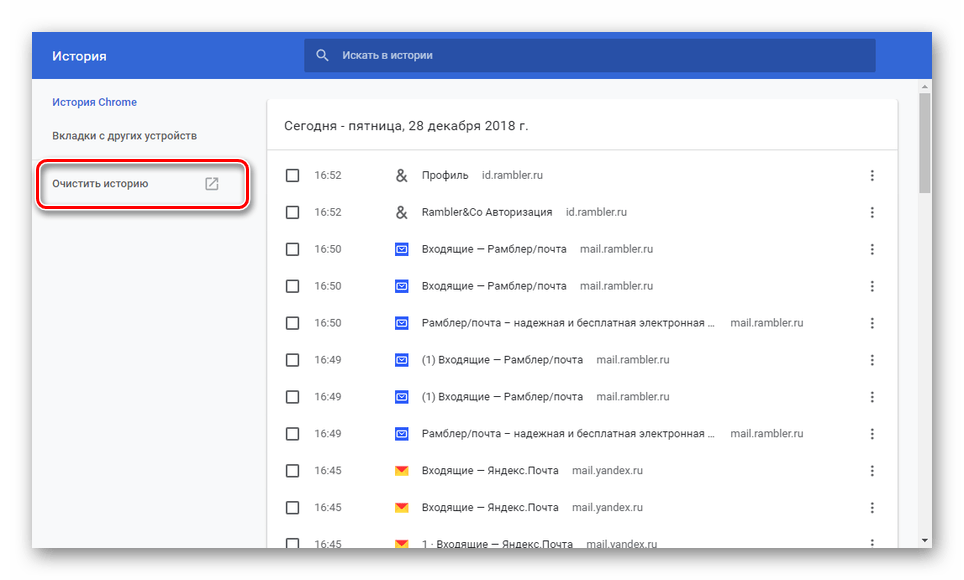
- В левом меню нажать «Очистить историю»:
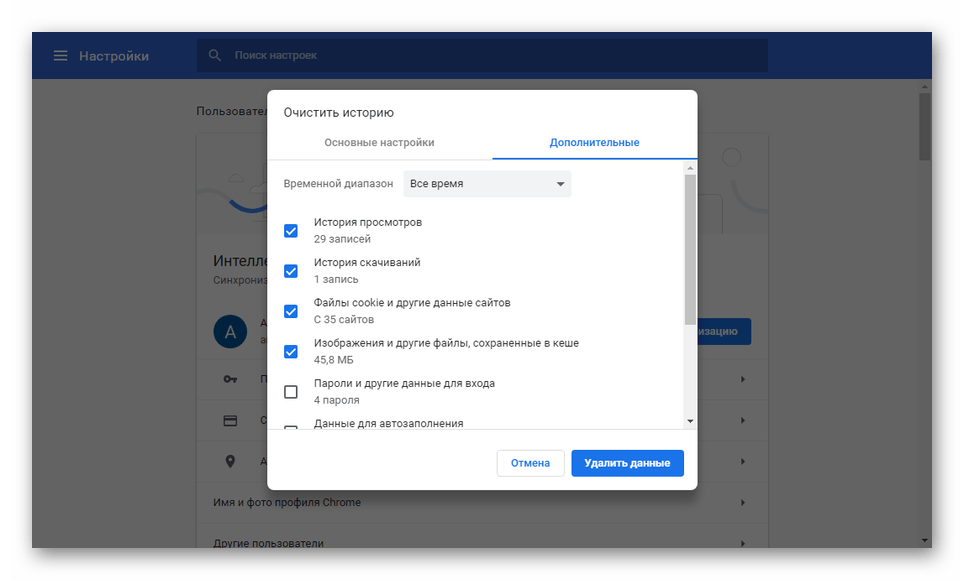
- Оставить галочку «Файлы cookie и другие данные сайтов» :
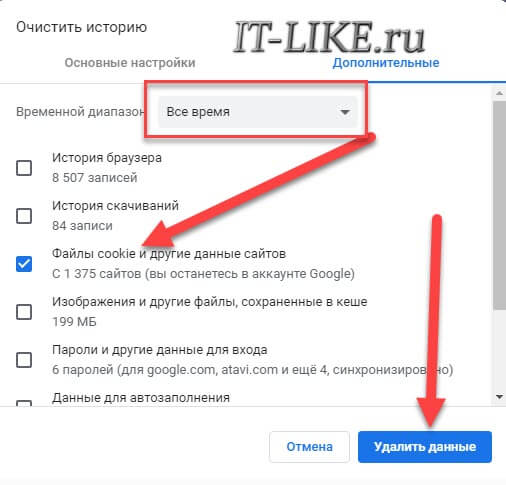
- Временной диапазон «Всё время» ;
- Нажать кнопку «Удалить данные» .
Этого достаточно, чтобы вышло с аккаунтов на всех сайтах в этом браузере. Если нужно максимально «зачистить следы», то поставьте все галочки, а особенно:
- История браузера: удалит список всех посещённых страниц;
- Изображения и другие файлы, сохранённые в кеше: очистит временные файлы;
- Пароли и другие данные для входа: никто не сможет снова войти на ваши ресурсы без ввода логина и пароля.
Если вы используете несколько браузеров, то подобную процедуру нужно проделать в каждом из них.
Как быстро выйти с любого одного сайта
Описанная процедура выкинет вас со всех сайтов, но если нужно быстро выйти с одного аккаунта и/или удалить разрешения сайта, например доступ к веб-камере и вашему местоположению, тогда проделываем следующее:
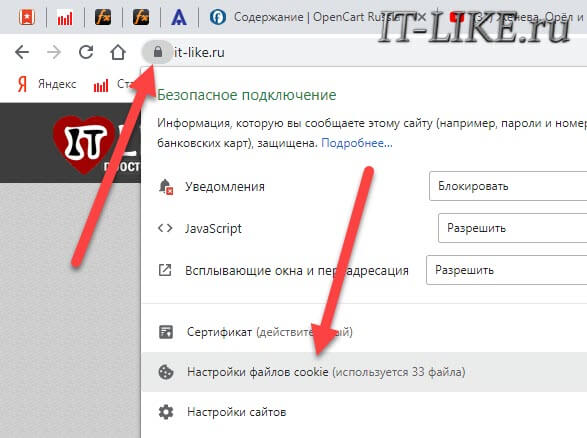
- Кликаем по значку слева от имени сайта в адресной строке браузера и выбираем «Настройки сайтов» :
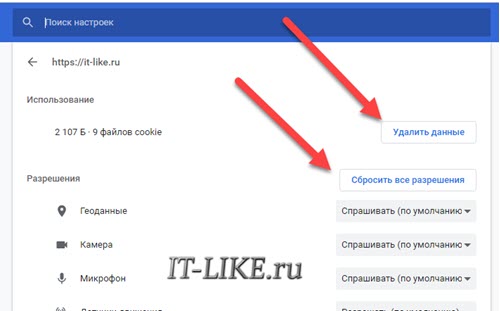
- Нажимаем «Удалить данные» ;
- При необходимости также «Сбросить все разрешения» .
Если вам надо такое проделывать часто, то лучше установить расширение «EditThisCookie»
Затем на нужном сайте просто нажимать на пиктограмму расширения и затем кнопку корзины:
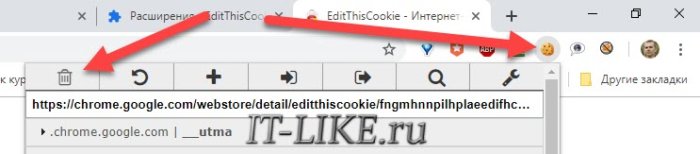
Как разлогиниться в Mozilla Firefox
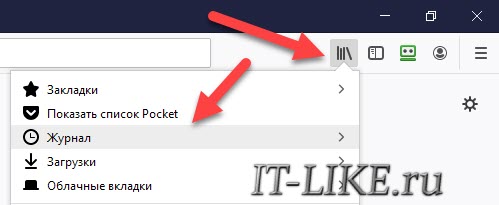
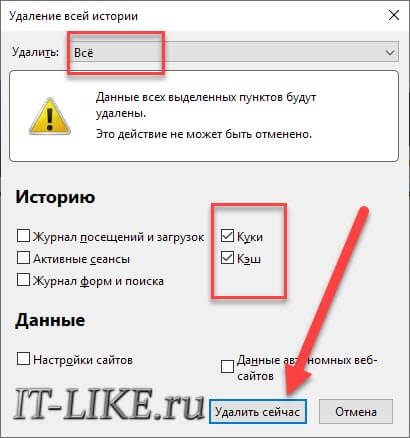
- Заходим в «История -> Журнал -> Удалить историю» :
- Ставим галочку на «Куки» , и при желании «Кэш»
- Диапазон дат очистки: «Всё»
- Жмём кнопку «Удалить» .
Opera
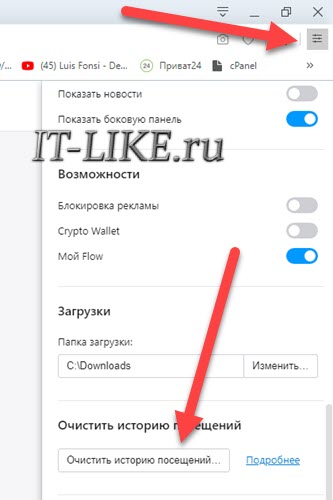
- Заходим в «Меню» , спускаемся до кнопки «Очистить историю посещений» :
- Временной диапазон ставим «Всё время» ;
- Ставим галку «Файлы cookie и прочие данные сайтов» ;
- Жмём «Удалить данные» .

Яндекс браузер, Internet Explorer, Microsoft Edge, Maxthon
В этих браузерах делаем всё тоже самое как в статье про очистку кеша браузеров, только не забываем ставить галочки «Файлы cookie, Куки» . Там же есть программа CCleaner, с помощью которой можно очистить куки сразу во всех браузерах за 10 секунд. Для быстрого доступа к окну чистки истории нажимаем кнопки «Ctrl+Shift+Del».
Как выйти со всех аккаунтов почты Gmail
Удаляя куки, мы разлогинились на всех сайтах на компьютере, но также просто выйти с аккаунтов на всех устройствах невозможно, нужно заходить в настройки каждого сервиса. В почте гугла Gmail нужно зайти в «Меню (значок с фото) -> Аккаунт Google -> Безопасность (меню слева)» :
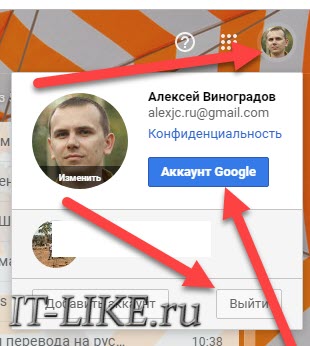
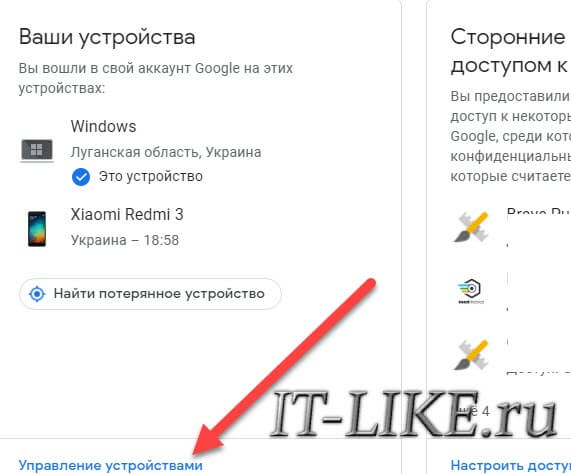
Или просто переходим по прямой ссылке на настройки безопасности почты Gmail https://myaccount.google.com/security. Спускаемся ниже до раздела «Ваши устройства» и если устройств больше одного, то нажимаем «Управление устройствами» :
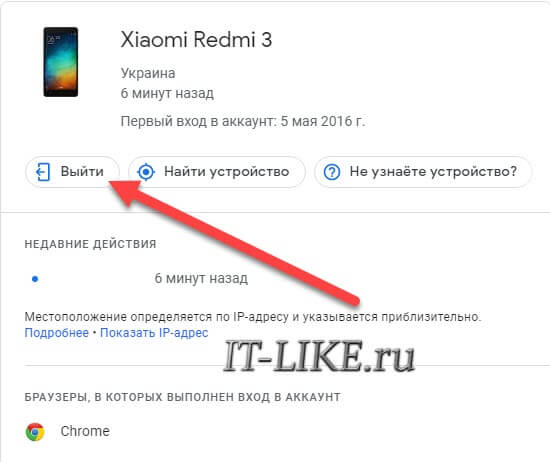
Теперь поочерёдно кликаем по каждому устройству (смартфону, планшету, ноутбуку) и нажимаем кнопку «Выйти» :
Кстати, для почты советую настроить двухэтапную аутентификацию, так намного безопасней.
Выход из ВКонтакте на всех устройствах
Разработчики ВКонтакте сжалились над пользователями социальной сети и сделали всё намного проще, итак:
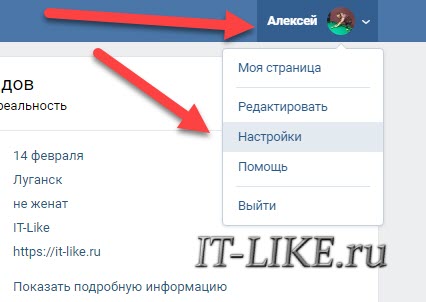
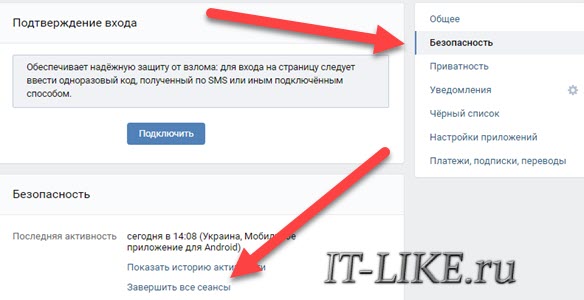
- Заходим в «Меню -> Настройки» :
- В меню справа выбираем «Безопасность» ;
- Кликаем по «Завершить все сеансы» .
Кстати, чтобы вход в аккаунт не запоминался вообще, можно «сёрфить» в интернете в режиме «Инкогнито». Окно браузера в режиме «Инкогнито» открывается с помощью сочетания клавиш «Ctrl + Shift + N». После окончания пользования сайтом достаточно просто закрыть окно браузера, никакие вводы паролей в аккаунты не запоминаются.
Как в Яндекс Почте выйти со всех устройств
 Часто почтовый ящик приходится открывать не только на основном рабочем устройстве. Может возникнуть необходимость посмотреть письмо из почтового ящика на компьютере коллеги или на мобильном устройстве друга. Однажды открыв так свою почту на чужом устройстве и сохранив параметры входа, можно создать идеальные условия для взлома любых ваших аккаунтов. Человек, на устройстве которого вы открыли свою почту, сможет читать не только письма, но и восстанавливать через вашу почту доступы в различным сайтам и сервисам.
При возникновении сомнений, что вы не единственный имеете доступ к своей почте Яндекс, рекомендуется выйти из нее со всех устройств и авторизоваться только на тех, которые вы используете.
Как в Яндекс Почте выйти со всех устройств на компьютере
Рассмотрим способ завершить все сеансы в Яндекс Почте на компьютере.
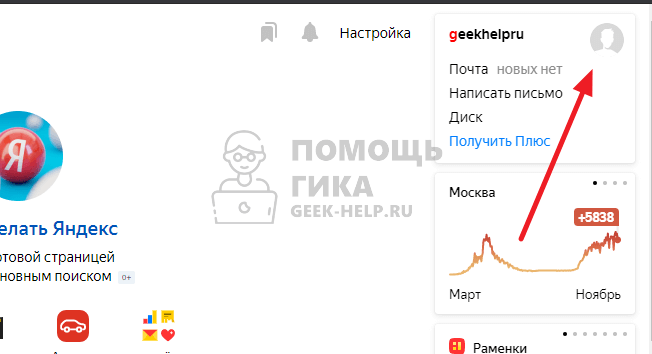
Чтобы выйти из Яндекс Почты на всех устройствах, перейдите на главную страницу сервиса Яндекс и нажмите в правом верхнем углу на аватар аккаунта, из которого нужно выйти.
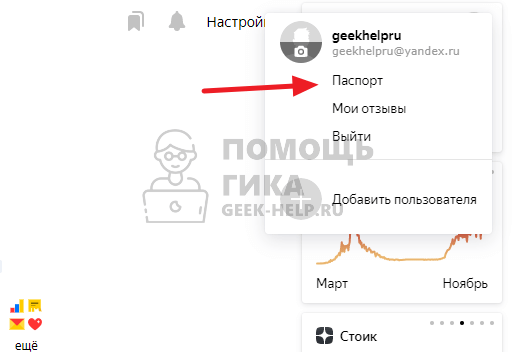
Откроется выпадающее меню — выберите пункт “Паспорт”.
Открывшуюся страницу пролистайте вниз и нажмите “Выйти на всех устройствах” в разделе “История входов и устройства”.

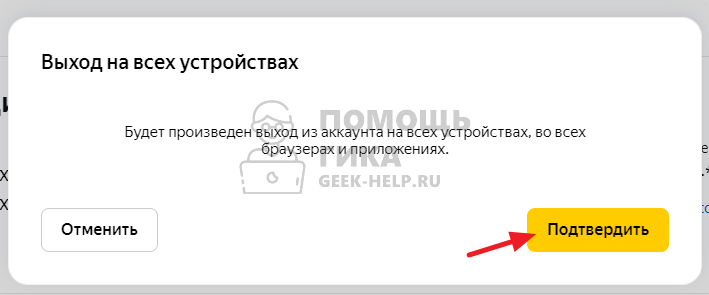
Появится всплывающее окно, нужно нажать “Подтвердить”, чтобы выйти на всех устройствах из аккаунтов Яндекс, в том числе из Яндекс Почты.
Как в Яндекс Почте выйти со всех устройств на телефоне
Есть два способа выйти из Яндекс Почты на всех устройствах через телефон — используя браузер и используя приложение Яндекс. Рассмотрим оба варианта.
Через браузер
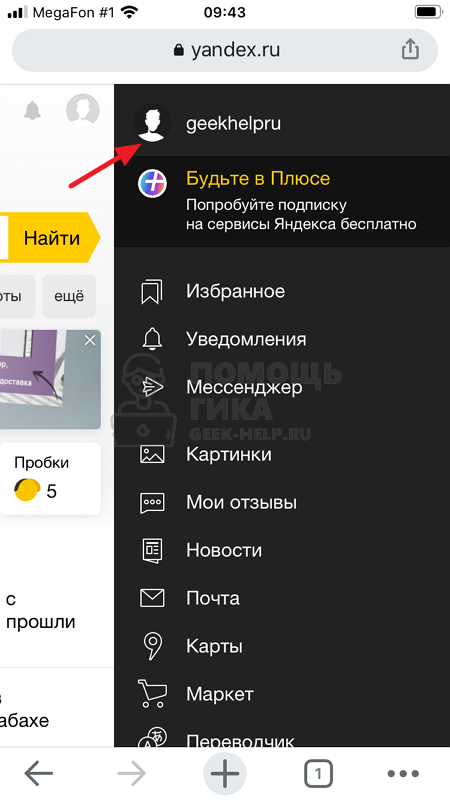
Чтобы выйти в Яндекс Почте со всех устройств, откройте страницу Яндекс в браузере на телефоне. Далее в правом верхнем углу нажмите на аватар.

Нажмите на имя своего аккаунта.
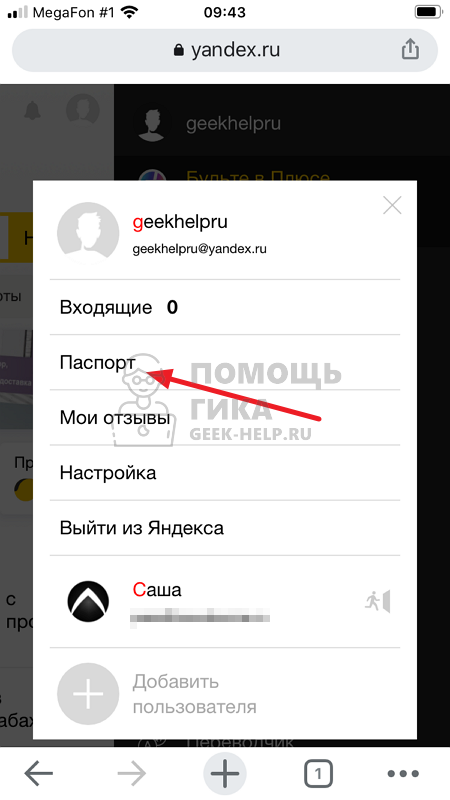
Выберите в меню пункт “Паспорт”.
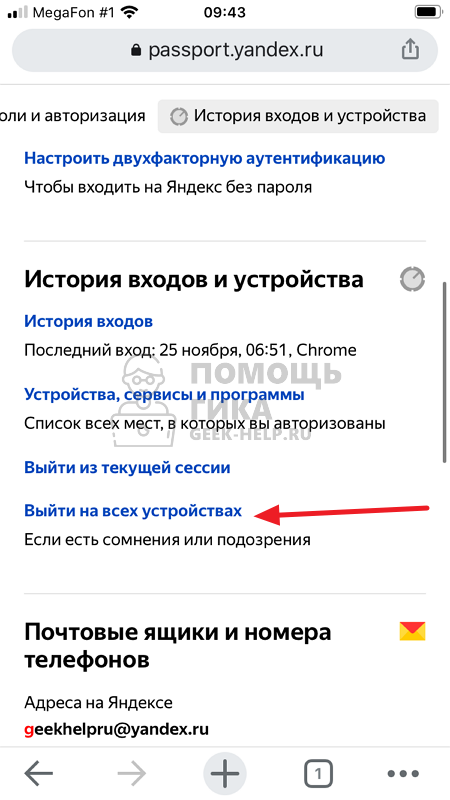
Пролистайте немного вниз, здесь вы найдете ссылку “Выйти на всех устройствах”. Нажмите на нее, чтобы завершить сеансы использования данного аккаунта везде, где он был авторизован.
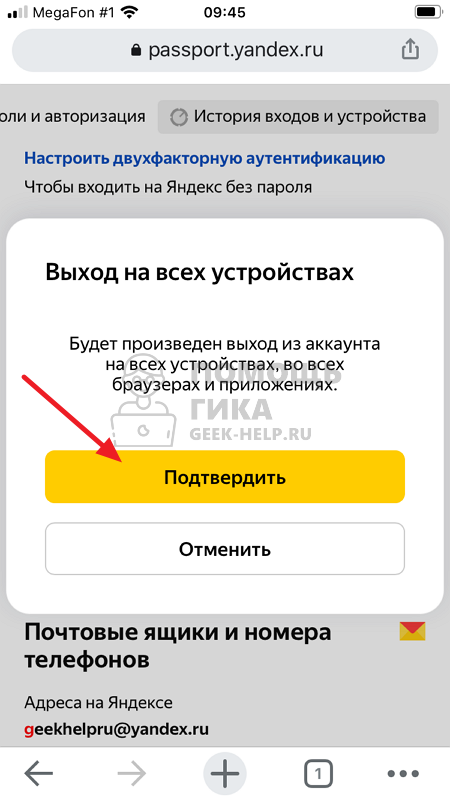
Подтвердите свое решение выйти на всех устройствах.
Через приложение
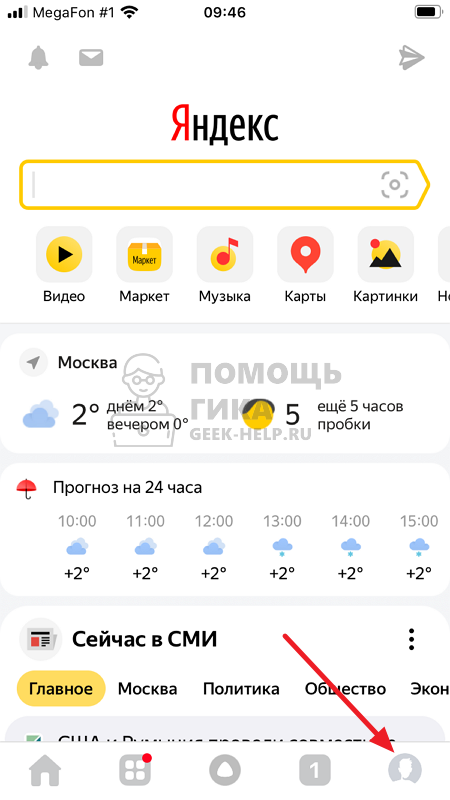
Запустите приложение Яндекс на своем мобильном устройстве и добавьте свой аккаунт, если это необходимо. Далее нажмите в правом нижнем углу на аватар аккаунта.
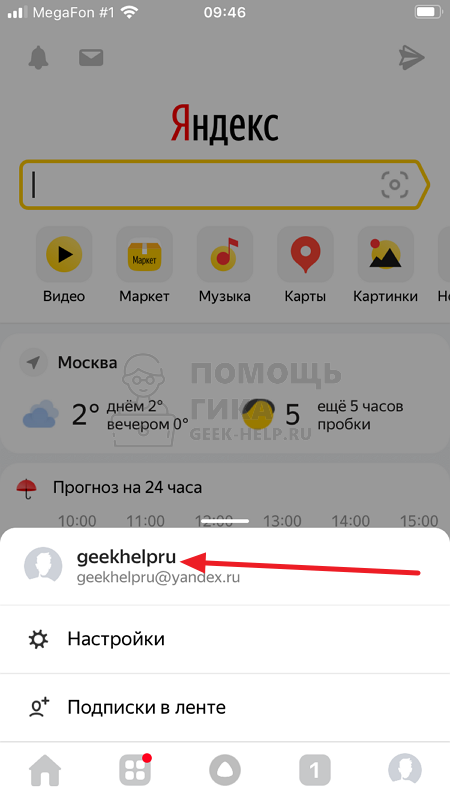
Нажмите на имя почты.
Откроется страница Яндекс Паспорта. Пролистайте немного вниз до пункта “Выйти на всех устройствах”. Нажмите на него.