Как отключить статус бар в браузере
БлогNot. Chrome: убираем строку состояния браузера (status bar)
Chrome: убираем строку состояния браузера (status bar)
. то есть, маленький серый прямоугольник с адресом ссылки, на которую показывает курсор мыши. Находится слева внизу в окне «Хрома», всплывает только тогда, когда нужен и весьма удобен. При этом удивительно, как много людей, которым он мешает 🙂
На всякий случай, вот о чём речь (картинкой):
В «Хроме» нет штатных средств для отключения статусной строки, готовых расширений тоже. Напишем своё.
Так как даже «Хром» ловит наведение мыши на ссылку, нам надо просто дописать обработку события mouseover , вот код:
Файл openurl.js
(предполагается, что подключён JQuery, у меня первый попавшийся версии 1.8.1).
В манифесте просто скажем, что надо делать это для всех url-адресов.
Файл manifest.json
Кидаем оба файла вместе с jquery.js в одну папку, пакуем в .zip вместе с папкой — расширение готово 🙂
Тормозяки возможны, но это же «Хром», он сам тормозяка. Установка — обычная: распаковать приложенный архив, не создавая новой папки, установить как расширение «Хрома» (описано тут). Хром для разработчиков можно скачать отсюда (рекомендуется при работе со сторонними расширениями не из магазина).
Сообщения «Ожидание кэша» и т.п. всё равно будут.
После включения или выключения расширения следует обновить страницы или перезапустить браузер, чтоб заработало.
Как убрать статус бар в хроме
Google Chrome — один из самых используемых браузеров в мире благодаря своей быстродействующей и удобной платформе. Однако, настройка браузера может показаться пугающей задачей, особенно если вы не знакомы с интерфейсом и доступными опциями. В этой статье вы найдете подробное руководство по настройке браузера Google Chrome, включая удаление статус-бара, изменение стиля статус-бара, отключение вирусных уведомлений и прочие полезные опции для улучшения работы браузера.
Удаление статус-бара
Статус-бары в Google Chrome используются для отображения текстовых сообщений. Тем не менее, они могут ограничивать видимость страниц, особенно на устройствах с маленьким экраном. Если вы хотите удалить статус-бар в Google Chrome, следуйте этим простым шагам:
- На компьютере откройте Google Chrome
- Нажмите на значок с тремя точками в правом верхнем углу экрана.
- Выберите «Настройки»
- Найдите «Конфиденциальность и безопасность» в меню слева
- Нажмите «Настройки сайтов»
- Выберите «Всплывающие окна и переадресация»
- Выберите настройку, которая будет действовать по умолчанию
Изменение стиля статус-бара
Если вы предпочитаете оставить статус-бар, но хотите изменить его стиль, вы можете легко изменить его в Google Chrome на Android:
- Откройте приложение Google Chrome на своём устройстве
- Выберите «Статус-бар» в меню настроек
- Выберите соответствующий стиль
Отключение вирусных уведомлений
Вирусные уведомления могут быть довольно назойливыми, и Google Chrome позволяет легко отключить их:
- Откройте Google Chrome на своём устройстве Android
- Откройте любую веб-страницу
- Нажмите на значок «Ещё»
- Выберите «Информация»
- Выберите «Настройки сайтов»
- Найдите «Уведомления» в разделе «Разрешения»
- Выключите функцию
Удаление страниц из истории
Также, возможно, вы хотите удалить страницы из истории браузера, особенно если они могут содержать личные данные. Это может быть сделано за несколько простых шагов:
- Откройте Google Chrome на компьютере
- Нажмите на значок «Ещё» в правом верхнем углу окна
- Выберите «История»
- Выберите нужные записи, отметив флажки рядом с ними
- Нажмите на кнопку «Удалить» в правом верхнем углу экрана
- Подтвердите удаление
Полезные советы и выводы
- Google Chrome имеет множество полезных опций настройки, которые могут улучшить вашу работу
- Изменение стиля статус-бара может сделать использование браузера более комфортным
- Отключение вирусных уведомлений может сэкономить вам время и уменьшить назойливость браузера
- Регулярное удаление страниц из истории браузера позволит сохранить вашу конфиденциальность и поддерживать работу браузера в отличном состоянии
Как правильно пишется фото и видео фиксация
Фотовидеофиксация — это слово, которое обозначает запись событий на фото- и видеокамеру. Правильно его писать без дефисов, так как его составляющие части — «фото», «видео» и «фиксация» — не нуждаются в разделении. Важно знать правильную орфографию слов, чтобы не допустить ошибок при написании документов, резюме или других текстов. Сегодня фотовидеофиксация стала неотъемлемой частью жизни людей и используется в различных областях, включая науку, медицину, искусство и развлечения. Будучи точными в использовании языка, мы можем избежать ненужных неточностей и показать свой профессионализм в любой сфере деятельности.
Что такое репортажная видеосъемка
Репортажная видеосъемка является одним из самых динамичных и аутентичных форматов видеопроизводства. Она позволяет захватить важные события, происходящие в реальном времени, и передать их зрителям так, словно они стали непосредственными участниками событий. Репортажная съемка не требует заранее подготовленного сценария, съемочная группа должна быстро реагировать на происходящее и поймать важные моменты происходящего. Это формат, который требует от операторов, режиссеров и журналистов высокой квалификации и умения быстро принимать решения в экстремальных условиях. Репортажная видеосъемка актуальна для охвата крупных мероприятий, спортивных событий, катаклизмов и чрезвычайных ситуаций, когда точность и скорость передачи информации очень важны.
Как пишется фото видео съемка
В современном русском языке для обозначения съемки фото- и видеоматериалов используются два термина: «фотовидеосъемка» и «фото- и видеосъемка». Оба варианта являются правильными и одинаково распространены в профессиональной и общественной лексике.
Термин «фотовидеосъемка» подразумевает одновременную съемку фотографий и видеозаписей. Этот термин чаще используют в отношении того, что записывается на одном и том же устройстве, например, на фотокамере, которая может снимать видео.
«Фото- и видеосъемка» относится к съемке только фотографий или только видео, а также может использоваться в более широком смысле, обозначая процесс создания фото- и видеоматериалов в целом, включая все этапы: от подготовки и съемки до обработки и монтажа.
Таким образом, при написании на русском языке слов, обозначающих съемку фотографий и видео, можно использовать как термин «фотовидеосъемка», так и «фото- и видеосъемка».
Как называется приближенная съемка
Комбинированная съемка или кинотрюк — это техника кинематографа, которая позволяет создать на экране изображение, которого на самом деле не существует. В результате применения этой технологии в кино получаются сцены, которые выглядят, как будто бы они были сняты на реальных местах, хотя на самом деле были сняты в студии или при помощи компьютерной графики.
Кинотрюки используются в кино для создания различных спецэффектов или для демонстрации определенных сцен, которые нельзя снять в реальном мире. Данный метод используется также для реализации разных творческих задумок режиссеров. Так, высокие башни, пожары, взрывы или падения, которые невозможно запечатлеть в реальности, можно создать с помощью Кинотрюков. В современном кинематографе данная технология широко используется и позволяет создавать новые, увлекательные и захватывающие фильмы.

Если вы хотите убрать статус бар в браузере Google Chrome, следуйте простой инструкции. Откройте браузер на компьютере и нажмите на значок с тремя точками в правом верхнем углу окна. Далее выберите пункт «Настройки». Затем перейдите в раздел «Конфиденциальность и безопасность» и выберите «Настройки сайтов». Нажмите на вкладку «Всплывающие окна и переадресация». Теперь выберите нужную настройку, которая будет действовать по умолчанию. Вы можете либо разрешить всплывающие окна для всех сайтов, либо заблокировать их полностью. После этого, когда вы будете находиться на любом сайте, статус бар не будет вам мешать и вы сможете наслаждаться просмотром страницы в полном экране.
Как удалить строку состояния из PWA Google Chrome
Прогрессивные веб-приложения служат хорошим промежуточным звеном между собственными настольными приложениями и широко популярными программными средами, такими как Electron. PWA – это благо для операционных систем, ориентированных на Интернет, таких как Chrome OS, где вы не найдете богатого каталога приложений, если не получите помощь от приложений Linux. Хотя PWA функциональны и даже предпочитаются некоторыми, строка состояния в левом нижнем углу кричит, что это страница веб-браузера, а не веб-приложение, что отнимает у пользователя опыт. Чтобы решить эту проблему, Google Chrome и даже Edge на основе Chromium работают над функцией, которая удаляет строку состояния.
Удалить строку состояния из PWA Google Chrome
Функция удаления строки состояния в настоящее время доступна в Canary-каналах Chrome и Edge, и сегодня вы узнаете, как ее включить и использовать. Вы можете получить к нему доступ, включив флаг Chrome. Эта функция должна в конечном итоге стать доступной, надеюсь, по умолчанию, в стабильной версии этих браузеров. Прежде чем мы начнем, вот как строка состояния выглядит в своем текущем состоянии:
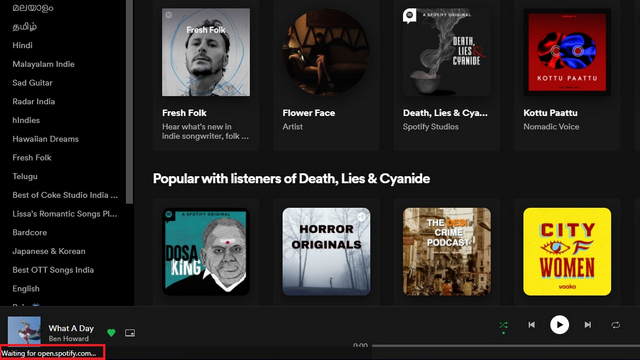 Как скрыть адресную строку из PWA Google Chrome
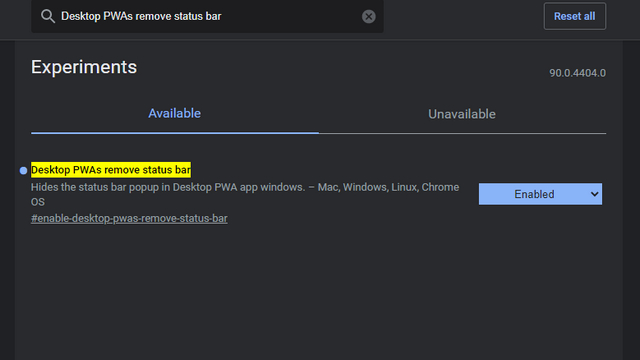
1. Откройте Google Chrome Canary и зайдите в chrome: // flags. Когда вы окажетесь здесь, выполните поиск по запросу «Desktop PWA удалить строку состояния». Вы можете быстро получить доступ к флагу, вставив следующий адрес в адресную строку Chrome.
chrome: // flags / # enable-desktop-pwas-remove-status-bar
Программы для Windows, мобильные приложения, игры — ВСЁ БЕСПЛАТНО, в нашем закрытом телеграмм канале — Подписывайтесь:)
2. В раскрывающемся меню рядом с флажком «Desktop PWA удалить строку состояния» нажмите «Включено» и перезапустите браузер.
3. И все. Когда вы пытаетесь обновить PWA или взаимодействовать с ним сейчас, вы не увидите строку состояния в нижнем левом углу. Следующий снимок экрана был сделан, когда я обновлял Spotify, и, как вы можете видеть, у него нет строки состояния, как в предыдущем, до включения флага.
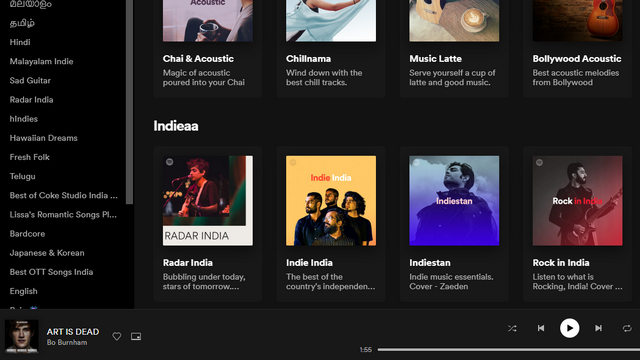
Испытайте PWA без прерывания строки состояния
Это было наше краткое руководство по удалению строки состояния из PWA Google Chrome. Как я упоминал ранее, вы можете выполнить те же действия, чтобы избавиться от него в Edge Canary. После удаления строки состояния PWA больше напоминает собственное приложение, а не веб-сайт. Чего же ты ждешь? Попробуйте и дайте нам знать, улучшило ли это ваше взаимодействие с PWA, в комментариях.
How to Remove Status Bar from Google Chrome PWAs

Progressive Web Apps serve as a good middle ground between native desktop apps and widely popular software frameworks like Electron. PWAs are a godsend for web-first operating systems like Chrome OS, where you won’t find a rich catalog of apps unless you’re assisted by Linux apps. While PWAs are functional and even favored by some, the status bar in the lower left corner screams that it’s a web browser page and not a web app, and distracts from the experience. To solve this, Google Chrome and even Chromium-based Edge are working on a feature that removes the status bar.
Remove Status Bar from Google Chrome PWAs
The status bar removal feature is currently Available on Chrome and Edge’s Canary channelsand today you will learn how to activate and use it. You can access this by enabling a Chrome flag. This feature will eventually become available in stable versions of these browsers, hopefully by default. Before we get started, here’s how the status bar looks at its current state:
Steps to Hide Address Bar from Google Chrome PWAs
1. Open Google Chrome Canary and Visit chrome://flags. Once you are here Search for ‘Remove desktop PWAs status bar’. You can quickly access the flag by pasting the address below into Chrome’s address bar.
2. From the dropdown next to the ‘Remove desktop PWAs status bar’ flag, Click ‘Enabled’ and restart the browser.

3. That’s it. Now when you try to refresh or interact with the PWA, you will not see the status bar in the lower left corner. The screenshot below was taken while I was refreshing Spotify and as you can see it doesn’t have the status bar before I enabled the flag.

Experience PWAs Without the Status Bar Interruption
This was our quick guide on how to remove status bar from Google Chrome PWAs. As I mentioned before, you can follow the same steps to get rid of Edge Canary. After removing the status bar, PWA looks more like a native app and less like a website. So what are you waiting for? Give it a try and let us know if it improves your PWA experience in the comments.