Как сделать чтобы экран не гас при закрытии камеры
Использование мобильных устройств в качестве камеры стало обычным делом для многих пользователей, но иногда экран может гаснуть, что может значительно нарушить качество съемки. Чтобы предотвратить эту ситуацию, можно использовать несколько способов для каждой операционной системы.
Как отключить блокировку экрана при закрытии верхней части на Android
Прежде всего, вы можете отключить блокировку экрана при закрытии верхней части, чтобы избежать надписи «Не закрывайте верхнюю часть экрана» во время использования камеры.
- Открыть «Настройки» на вашем смартфоне.
- Прокрутите меню приложений до пункта «Телефон».
- Выберите «Входящие вызовы».
- Отключите датчик приближения, убрав галочку с пункта «Отключать экран автоматически при поднесении телефона к уху во время разговора».
Как убрать блокировку экрана на iPhone
Если у вас iPhone, то следующий способ поможет сохранить экран включенным при использовании камеры:
- Откройте «Настройки» на вашем iPhone.
- Выберите «Экран и яркость».
- Включите функцию «Экран всегда включен».
Как отключить функцию экрана «Всегда включено» на iPhone
Если вы не хотите использовать функцию «Экран всегда включен» на вашем iPhone, вы можете выключить ее следующим образом:
- Откройте «Настройки» на вашем iPhone.
- Выберите «Экран и яркость».
- Отключите функцию «Экран всегда включен».
Полезные советы и выводы
- Использование мобильных устройств в качестве камеры стало распространенным явлением, поэтому знание методов сохранения экрана включенным может помочь вам получить качественные фотографии и видео.
- В большинстве случаев для сохранения экрана включенным есть различные настройки в операционных системах, и следует использовать тот, который соответствует вашему устройству.
- Некоторые настройки могут быть скрыты в меню, и нужно поискать их в разделах, связанных с экраном или вызовами.
- Если все вышеперечисленные способы не сработали, попробуйте обратиться к производителю вашего устройства для получения дополнительной помощи и консультации.
Как убрать гашение экрана
Часто возникает проблема гашения экрана на компьютере. Одним из способов ее решения является изменение настроек заставки экрана. Для этого нужно нажать правой кнопкой мышки на экране, после чего выбрать пункт «Персонализация». Затем нажать на «Экран блокировки» и выбрать «Параметры заставки». В открывшемся окне нужно выбрать пункт «Заставка — нет». После этого необходимо нажать на кнопку «Применить» и подтвердить изменения нажатием на кнопку «ОК». Описанный метод поможет избежать гашения экрана на компьютере и сохранит настройки заставки в соответствии с вашими предпочтениями.
Как включить всегда включенный дисплей
Активация функции «Always On Display» на вашем устройстве — простая задача. Для того, чтобы включить эту функцию, нужно открыть Настройки с Главного экрана и перейти в раздел «Экран блокировки». Затем коснитесь ползунка для включения функции «Always On Display». Если вы хотите проверить настройки, просто коснитесь пункта «Always On Display». Эта функция позволяет отображать информацию на экране вашего устройства в любое время, даже во время блокировки экрана. Кроме того, вы сможете управлять настройками яркости и выбирать темы для отображения на этом экране. Эта функция очень удобна, особенно если вы часто проверяете телефон на наличие новых уведомлений или времени. Активируйте ее прямо сейчас и наслаждайтесь удобством использования своего устройства.
Что нужно сделать чтобы экран не гас
Чтобы экран телефона или планшета не выключался во время использования, нужно сделать несколько простых шагов. Сначала необходимо открыть настройки устройства, затем перейти в раздел Дополнительные настройки. Далее выбрать в меню Движения и жесты. Там можно найти функцию «Не выключать при просмотре». Необходимо ее активировать, пометив ползунок, чтобы экран не гас, когда вы смотрите на него. Такая настройка может быть полезной при чтении длительного текста, просмотре видео или других моментах, когда пользователю не нужно двигать устройство или прикоснуться к нему, но окно не должно выключиться автоматически. Это удобно и позволяет эффективнее использовать устройство.
Как включить фоновый режим Телеграм
Для того чтобы включить фоновый режим в Телеграм, необходимо выполнить несколько простых шагов. Сначала необходимо зайти в раздел «Сервисы», далее выбрать пункт «Безопасность», а затем перейти в раздел «Разрешения». Далее необходимо найти приложение Телеграм и активировать режим автозапуска. После того как этот режим включен, смартфон больше не блокирует уведомления от чатов и каналов в Телеграм. Приложение больше не будет выгружаться из памяти и будет работать в фоновом режиме непрерывно. Этот режим позволяет получать уведомления от мессенджера даже при работе с другими приложениями, что позволяет пользователю всегда оставаться на связи.
Если вы хотите, чтобы экран вашего смартфона не гас, когда вы закрываете камеру, следуйте этим простым инструкциям. Сначала откройте настройки вашего телефона и найдите раздел «Системные приложения». Затем прокрутите меню до пункта «Телефон» и выберите «Входящие вызовы». В этом меню найдите датчик приближения и снимите галочку с пункта «Отключать экран автоматически при поднесении телефона к уху во время разговора». Это позволит экрану вашего смартфона не гаснуть при закрытии камеры. Эта функция особенно полезна при использовании камеры для съемки фотографий и видео, когда экран может автоматически гаснуть. Для сохранения удобства использования смартфона подумайте о настройке этой опции.
Почему гаснет экран когда закрываешь камеру на айфоне?
Всё дело в датчике приближения, который отвечает за блокировку экрана при телефонных разговорах, а ни в какой не камере. Просто из-за того, что они располагаются рядом друг с другом, возникает ощущение, что, перекрывая камеру, вы провоцируете блокировку экрана, но это неправда.Mar 16, 2021
Как сделать так чтобы экран не гас при закрытии камеры?
Включите ваш смартфон, зайдите в «Настройки» -> «Системные приложение»; Прокрутите меню приложений до пункта «Телефон»; Выбираем пункт «Входящие вызовы»; Отключите датчик приближения (снимите галочку с пункта «Отключать экран автоматически при поднесении телефона к уху во время разговора») в этом меню.
Как отключить черный экран при звонке?
Зайдите в меню «Настройки» -> «Мелодии и громкость» («Звуки и уведомления») и выберите вкладку «Уведомления». Проверте пункт «Уведомления на экране блокировки» и при необходимости включите его.
Как работает датчик приближения на айфоне?
Датчики приближения есть в каждом поколении iPhone, начиная с года выпуска в 2007 году. Данная деталь размещена в верхней части вашего экрана. Она отвечает за то, чтобы экран iPhone блокировался, если вы подносите его к уху во время вызова. Таким образом система защищает себя от лишних нажатий и экономит вам батарейку.
Почему при закрытии камеры гаснет экран?
Всё дело в датчике приближения, который отвечает за блокировку экрана при телефонных разговорах, а ни в какой не камере. Просто из-за того, что они располагаются рядом друг с другом, возникает ощущение, что, перекрывая камеру, вы провоцируете блокировку экрана, но это неправда.
Что делать если Телефон выключается когда закрываешь камеру?
Всё дело в датчике приближения, который отвечает за блокировку экрана при телефонных разговорах, а ни в какой не камере. Просто из-за того, что они располагаются рядом друг с другом, возникает ощущение, что, перекрывая камеру, вы провоцируете блокировку экрана, но это неправда.
Почему гаснет экран айфона во время разговора?
Чтобы избежать случайных нажатий на экран во время разговора, в iPhone установлен датчик приближения. Он отвечает за отключение экрана, когда вы разговариваете по телефону. Если экран iPhone не гаснет, причина одна — датчик вышел из строя.
Почему гаснет экран когда закрываешь камеру на айфоне? Ответы пользователей
Экран смартфона выключается, если перекрыть камеру? Это норма. Почему только у iPhone и OnePlus есть такой крутой выключатель звука.
Смартфоны на операционном системе Android, оснащенные датчиком приближения, отключают экран, когда вы подносите смартфон к уху во время .
Экран айфона гаснет в обычном режиме, не во время разговора, из за датчика. Неисправности appleIphone проблемыСервис iphone. Дмитрий П.
С помощью функции «Адаптация касания» можно настроить то, как экран вашего устройства реагирует на касания, смахивания и другие жесты.
Использование затемнения экрана с функцией VoiceOver компьютера для Mac, iPhone, iPad, iPod touch и Apple Watch.
Почему экран iPhone не гаснет или не загорается во время разговора. . линз для камеры, аквабокса или штатива с мощным креплением.
И это не iPhone Сегодня мы уже упоминали смартфон Galaxy A11, говоря о том, что он получит аккумулятор ёмкостью 4000 мА·ч и ЖК-дисплей диагональю 6,4 дюйма.
При звонке гаснет экран и не загорается на Xiaomi . чтобы загорелся экран, а затем приблизить палец к селфи-камере и провести от неё влево или вправо.
Гаснет экран телефона при закрытии датчика
Как включить, настроить и отключить датчик приближения на телефона Андроид
При разговоре по телефону на базе Android пользователи нередко замечают, что блокировка дисплея, предотвращающая неосторожное прикосновение к экрану, не срабатывает. Чтобы исправить эту проблему, нужно понимать, как настроить датчик приближения на Андроид девайсе.
Датчик приближения – что это и зачем он нужен
Датчик приближения – это миниатюрный модуль, реагирующий, если экран мобильного устройства находится вблизи от какого-либо физического предмета. Благодаря его наличию дисплей во время звонка отключается, когда девайс находится вблизи от уха. Это помогает сберечь заряд батареи при звонке. Обычно этот модуль включён изначально, но иногда его необходимо активировать вручную.
Как включить датчик приближения
Перед тем, как включить датчик приближения на Андроид устройстве, важно найти эту опцию в настройках мобильного девайса. На технике разных брендов она размещена в различных местах.
Обычно нужно открыть «Системные приложения» и перейти к разделу «Телефон».
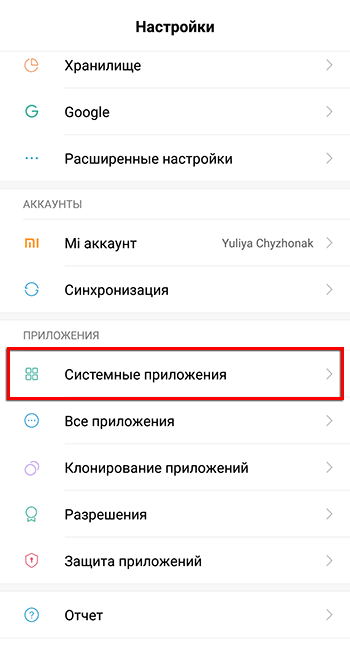
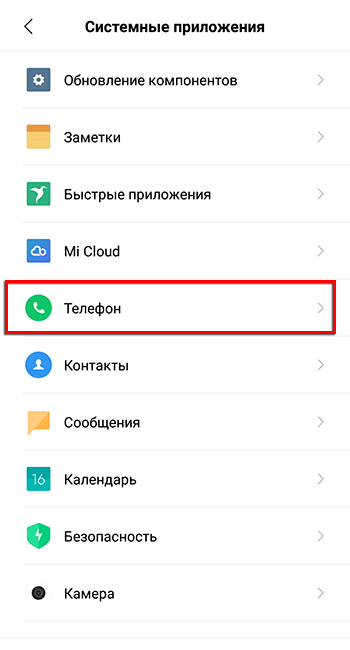
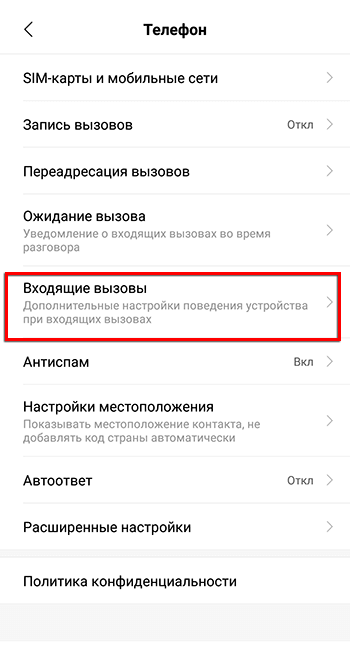
Здесь следует выбрать вкладку «Входящие вызовы» и сместить бегунок напротив строки с названием модуля в рабочее положение (или установить метку).

Как отключить датчик приближения
Для отключения датчика приближения на Android нужно выполнить противоположную последовательность действий. Для этого потребуется найти модуль в настройках смартфона и перевести бегунок в обратное положение либо снять метку напротив интересующей строки.
Как выполнить настройку (откалибровать) датчик приближения
В тех случаях, если модуль работает некорректно (дисплей не отключается при приближении к голове человека или же тухнет на удалении от неё), потребуется выполнить его регулировку. Для этого важно знать, как откалибровать датчик приближения на Андроид. Решить эту задачу можно встроенными системными средствами, через инженерное меню или через сторонние утилиты.
Перед тем, как приступить к калибровке, необходимо отыскать модуль на корпусе смартфона. Чаще всего он размещён в верхней части дисплея, поблизости от передней камеры. Чтобы найти его, следует при звонке отодвинуть мобильный девайс от уха, чтобы загорелся экран, а затем приблизить палец к селфи-камере и провести от неё влево или вправо. Если дисплей отключится, значит, в этом месте расположен необходимый узел.
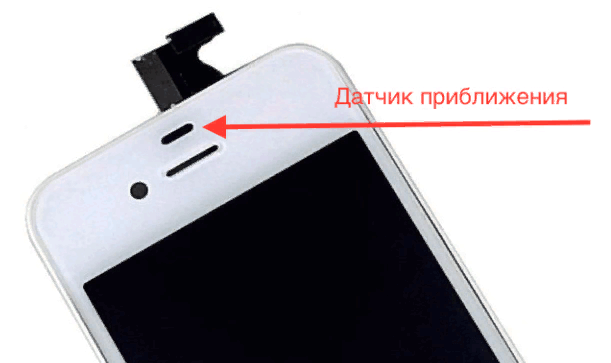
В ряде случаев работоспособность модуля нарушается из-за попадания пыли. Чтобы исправить такую поломку, достаточно выключить гаджет и тщательно продуть и протереть область вокруг элемента. Далее следует перезапустить девайс и проверить работоспособность. Если проблема не устранена, следует приступить к калибровке.
Возможности системы
Встроенные службы – наиболее простая возможность выполнить калибровку. Для этого нужно перейти в настройки смартфона и в разделе «Экран» или «Специальные возможности» выбрать эту опцию. Далее потребуется следовать подсказкам системы в процессе выполнения операции.
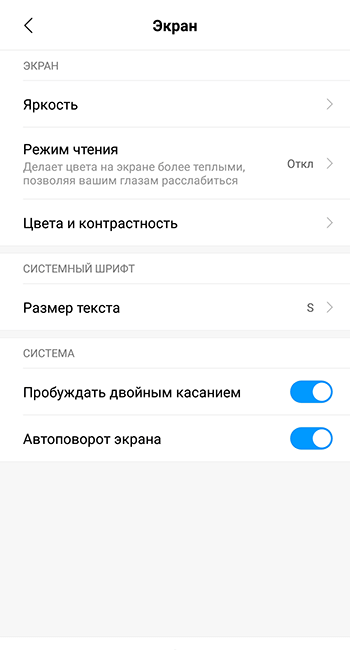

Сначала необходимо убрать все предметы, расположенные перед датчиком, после чего активировать настройку. После этого напротив элемента в нескольких сантиметрах нужно поставить лист бумаги, а затем последовательно приближать его к модулю и удалять от него. Если экран на протяжении этих действий гаснет и снова загорается, значит, калибровка выполнена верно.
Инженерное меню
Провести диагностику модуля и, при необходимости, регулировку можно через инженерное меню. Для этого необходимо:
Выбрать ввод номера и ввести *#*#3646633#*#* или *#*#6484#*#*.

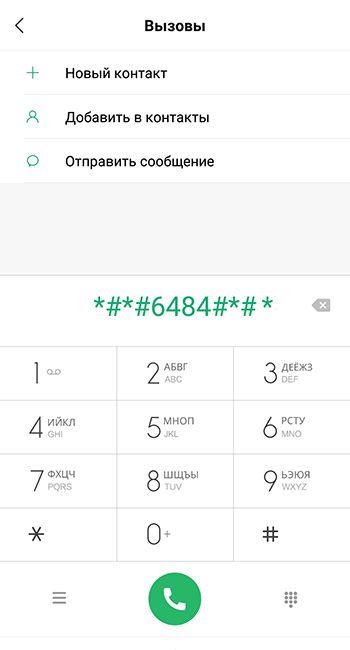
- Перейти к проверке комплектующих («Hardware Testing»), откройте раздел «Sensor», затем «Light/Proximity Sensor» (датчик света и приближения).
- Чтобы выполнить тестирование, провести сбор сведений модуля («PS Data Collection»).
- Кликнуть «Get One Data», когда на экране загорится «0», приблизить ладонь к элементу и повторно нажать «Get One Data».
- Если на экране высветится число «255», модуль исправен.
- Чтобы провести настройку, нужно выбрать «PS Calibration», затем «Calibration».
- Нажать «Calculate min value», при этом модуль должен быть открыт.
- Увидев на экране сообщение «Calculate succeed», приблизить на пару сантиметров к экрану бумажный лист и нажать «Calculate Max Value», а затем «Do Calibration».
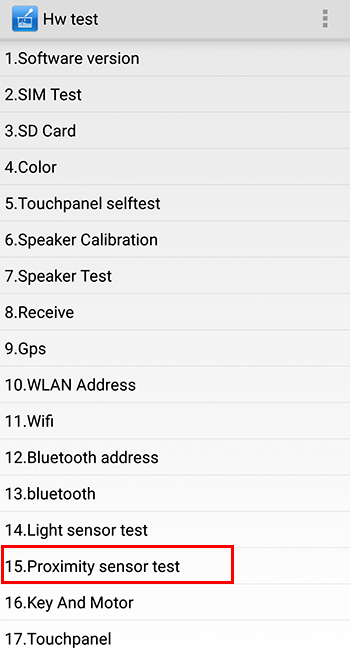

После этих действий необходимо перезагрузить мобильный девайс.
Стороннее приложение
Ещё один удобный способ провести калибровку модуля – воспользоваться бесплатным сторонним приложением «Датчик приближения. Сброс». Загрузить его можно на Google Play.
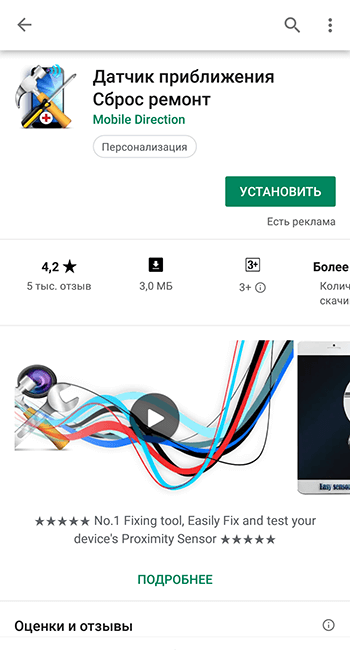
После загрузки и инсталляции необходимо запустить утилиту и выполнить следующие действия:
- Кликнуть «Calibrate Sensor».

- Закрыть датчик и нажать «Next».
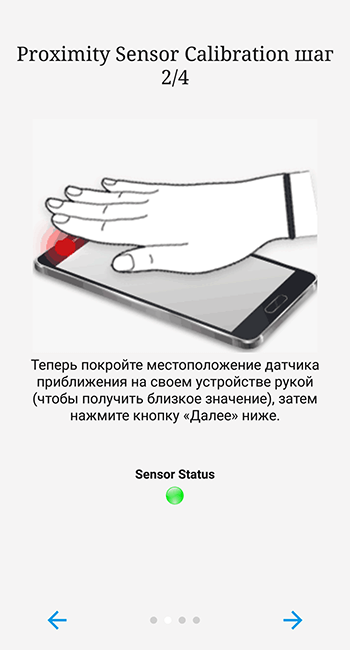
- Открыть модуль и перейти к следующему шагу.
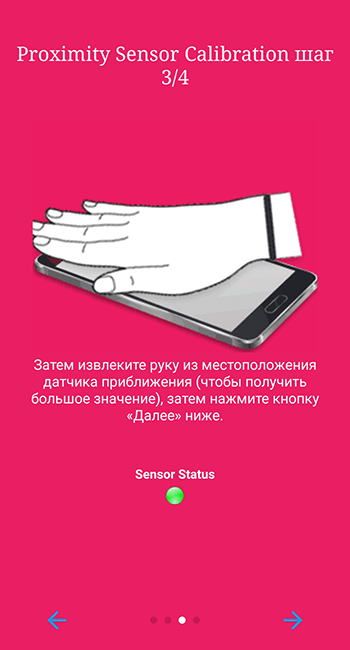
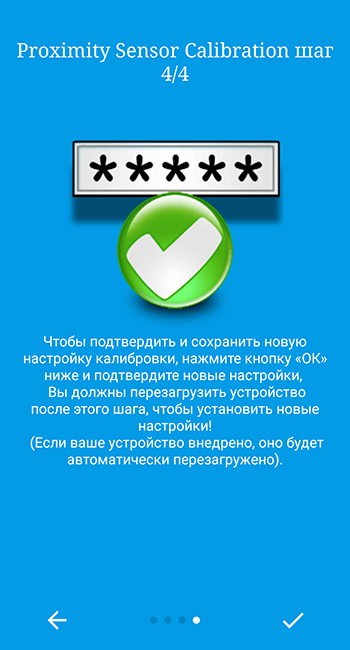
- Кликнуть «Calibrate», затем — «Confirm».
- Нажать «Разрешить», чтобы приложение могло использовать рут-права на телефон.
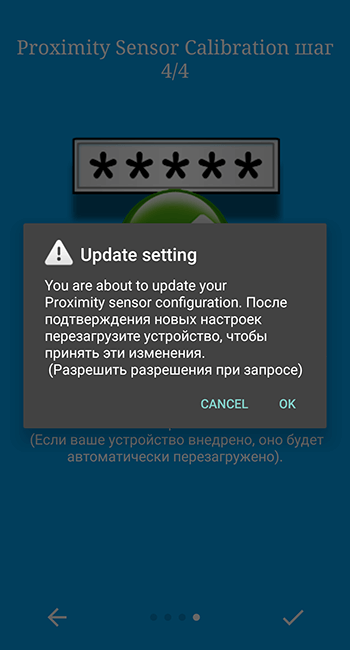
- Дождаться перезагрузки устройства и проверить, как оно функционирует.
Для исправной работы датчика приближения, его необходимо включить в меню телефона и, если возникнет такая необходимость, сделать калибровку встроенными средствами системы, через инженерное меню или с помощью сторонних приложений. Если эти действия не принесли результатов, и модуль по-прежнему работает некорректно, это говорит о неисправности. Узнать, как исправить поломку, можно в статье, посвящённой этой теме.
Экран гаснет, когда закрываешь камеру. В чём дело
Вы хорошо знаете, как устроен ваш смартфон, хотя бы внешне? Думаю, что да. Дисплей, камеры, кнопки питания и регулировки громкости, зарядный разъём и какие-то технические сенсоры на фронтальной панели. Вот, собственно, и всё устройство большинства современных смартфонов. Другое дело, что смартфон – это в принципе штука довольно сложная, и нередко с ней могут происходить такие вещи, которых от неё совсем не ждёшь. Например, когда дисплей начинает отключаться сам по себе и не реагирует на прикосновения, если, скажем, перекрыть его камеру. Что это такое? Попробуем разобраться.
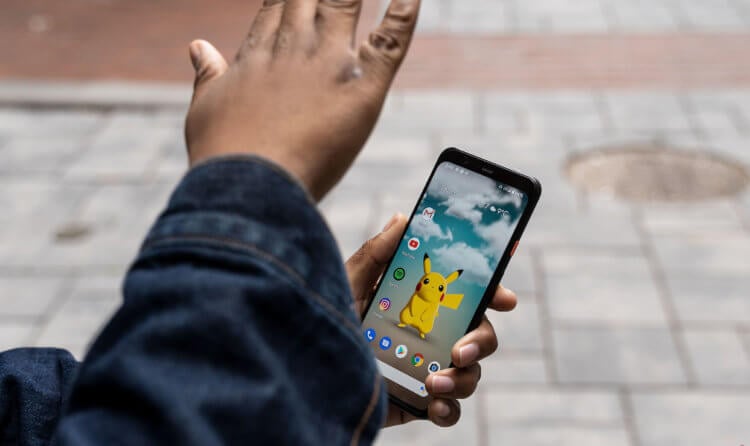
Экран смартфона выключается, если перекрыть камеру? Это норма
Почему только у iPhone и OnePlus есть такой крутой выключатель звука
Недавно у нас уже был большой материал, посвящённый всем чёрным датчикам, которые размещаются на корпусах наших смартфонов. Можете почитать, если интересно. Там подробно рассказывается о том, что это за датчики, как они работают и зачем вообще нужны.
Не закрывайте верхнюю часть экрана. Что значит
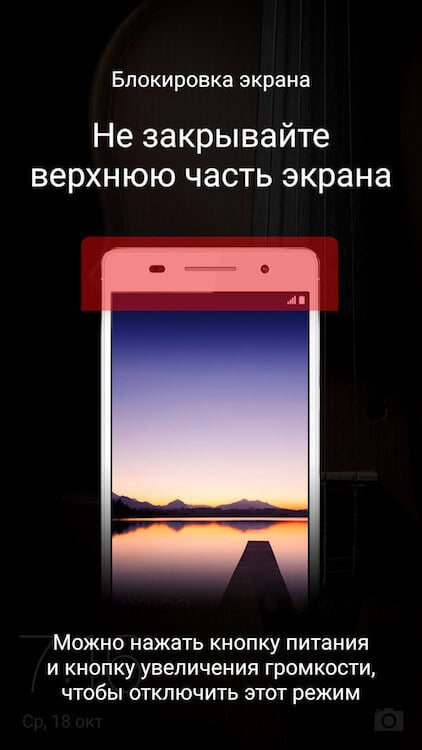
Смартфон думает, что он в кармане, и блокирует экран
Однако мы не разобрали один очень интересный сценарий, в котором один из этих датчиков может мешать правильной работе вашего смартфона, перекладывая вину за это на другой, совершенно безобидный компонент – фронтальную камеру.
Думаю, у вас не раз бывало такое, экран вашего смартфона блокировался, отказываясь реагировать на прикосновения, и выводил требование перестать перекрывать его верхнюю часть. Штука забавная. В конце концов, что это вообще за компоненты там находятся, которые не позволяют аппарату функционировать при перекрытии?
Не буду ходить вокруг, да около. Всё дело в датчике приближения, который отвечает за блокировку экрана при телефонных разговорах, а ни в какой не камере. Просто из-за того, что они располагаются рядом друг с другом, возникает ощущение, что, перекрывая камеру, вы провоцируете блокировку экрана, но это неправда. То есть опасаться, что за вами следят и не позволяют пользоваться смартфоном, если возможностей для слежки нет, — более чем глупо.
Но одно дело, если верхнюю часть перекрываете вы сами, говоря по телефону, и совершенно другое, когда это происходит при выполнении других задач или, хуже того, если смартфон сам начал блокировать экран. Скорее всего, это происходит в темноте и не позволяет вам разблокировать аппарат. Отсутствие света заставляет его думать, что он находится в кармане или сумке, и препятствовать случайной разблокировке или запуску тех или иных функций с экрана блокировки.
Экран не реагирует на нажатия. Что делать
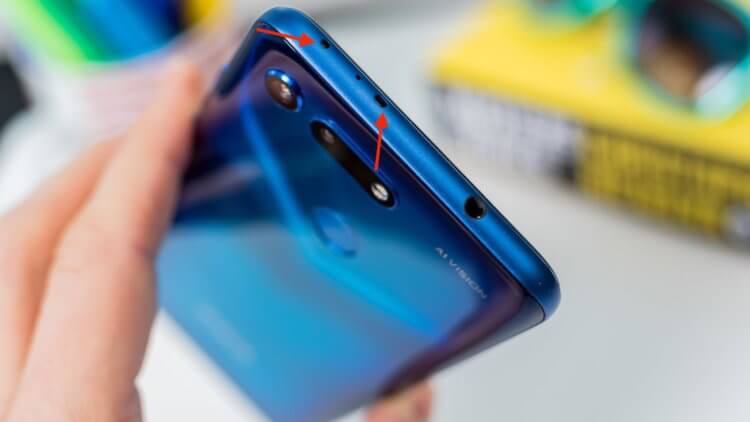
Датчик освещённости может быть не быть расположен рядом с камерой — он всё равно отреагирует на перекрытие
Несмотря на то что смартфон не сможет разблокироваться сам, есть как минимум три действия, которые он может совершить в заблокированном состоянии:
- Активировать камеру и наделать фотографий;
- Переключаться между разными профилями пользователей;
- Позвонить в экстренную службу.
Почему не стоит гнаться за дисплеями с частотой 120 Гц
Опционально встречаются варианты экстренного очищения памяти, вызова избранных контактов в случае опасности или вызова голосового ассистента, который может натворить ещё больше дел. Поэтому нет ничего удивительного в том, что смартфон блокирует прикосновения к экрану – таким образом он защищает вас от нежелательных последствий.
Если вы сами не перекрываете датчик освещённости, но смартфон всё равно жалуется на это, попробуйте одновременно зажать кнопку питания и увеличения громкости. Как правило, эта комбинация приводит датчик в чувство и даёт ему понять, что все манипуляции производит лично пользователь, и он перестаёт блокировать прикосновения к экрану. Если это не помогает, проверьте датчики на предмет загрязнения. Если что-то такое есть, протрите датчики. А если всё в норме, попробуйте перезагрузить аппарат.
Как отключить датчик приближения на телефоне Android
Практически все современные Android смартфоны оснащены датчиком приближения. С его помощью устройство определяет, насколько близко к экрану находится тот или иной предмет.
Чаще всего датчик приближения (или Proximity Sensor) устанавливают в одной области с объективом фронтальной камерой и динамиком. Поэтому если во время телефонного разговора поднести смартфон к уху, то он отправит соответствующий сигнал процессору и заблокирует экран, защитив его от случайных нажатий.
Если сенсор перестал нормально работать или он вам не нужен, то далее мы расскажем как отключить датчик приближения на Андроиде.
Как отключить датчик приближения через настройки
На некоторых Android устройствах датчик приближения отключается через стандартное меню настроек. В зависимости от версии операционной системы данная опция может быть скрыта в разных меню. Порядок действий:
Шаг 1. Перейдите в «Настройки» и здесь найдите пункт «Системные приложения».

Шаг 2. Нажмите на строчку «Вызовы» и выберите «Входящие вызовы».

Шаг 3. Найдите строчку «Датчик приближения» и переведите ползунок в состояние «Выключено».

В зависимости от производителя смартфона и версии используемой операционной системы, названия некоторых меню и опций могут отличаться.
Как отключить датчик приближения через Sensor Disabler
Если в системных настройках нужной опции нет, то на телефоне с Android вы можете попробовать отключить датчик при помощи стороннего приложения. В данной инструкции мы будем использовать Sensor Disabler. Порядок действий:
Шаг 1. Запустите Play Маркет и скачайте на телефон Sensor Disabler. Дождитесь окончания установки и нажмите на кнопку «Открыть», чтобы начать работу с приложением.

Шаг 2. Вызовите меню «Настройки». Для этого сделайте свайп вправо или нажмите на значок в виде трех полос (в верхнем левом углу). В открывшемся меню нажмите на пункт «Proximity».

Шаг 3. Выберите «Remove sensor», чтобы отключить датчик приближения («Do nothing» — оставить значения по умолчанию, «Mock sensor values» — откалибровать значения вручную) и нажмите на значок «Сохранить» в нижнем правом углу.

Изменения вступят в силу сразу же. С помощью Sensor Disabler вы также можете в любое время вернуть значения по умолчанию. Для этого в настройках «Proximity» следует выбрать «Do nothing».
Как откалибровать датчик приближения
Если датчик приближения перестал нормально работать (например, не срабатывает при приближении или произвольно блокирует экран во время прослушивания голосовых сообщений), то его можно откалибровать. Для этого придется воспользоваться сторонним приложением.
В данной инструкции мы будет использовать утилиту «Датчик приближения Сброс ремонт» от Mobile Direction. Это бесплатное приложение с помощью которого можно настроить датчик приближения на Андроид. Порядок действий:
Шаг 1. Запустите на телефоне Play Маркет и с помощью строки поиска найдите «Датчик приближения Сброс ремонт».

Шаг 2. Нажмите на зеленую кнопку «Установить» и дождитесь окончания установки. После этого тапните на «Открыть», чтобы приступить к работе с утилитой.

Шаг 3. На главном экране нажмите на большую кнопку «Fix It».

Шаг 4. Появится инструкция по калибровке. Следуйте советам на экране, чтобы настроить сенсор.

Шаг 5. В конце нажмите на значок в виде галочки, чтобы подтвердить и сохранить новые настройки калибровки, а затем тапните на кнопку «Ок».

Перезагрузите устройство, чтобы изменения вступили в силу. Если после описанных выше действий датчик так и не удалось настроить, то скорее всего проблема носит аппаратный характер и устройство нуждается в ремонте.
Почему экран телефона выключается когда закрываешь камеру
Инструкция:
1. Причины выключения экрана при закрытии камеры
— Сенсоры приближения и освещения: многие современные телефоны оснащены датчиками приближения и освещения, которые определяют, находится ли ваше лицо или другой объект близко к экрану. Когда вы закрываете камеру, сенсоры обнаруживают приближение и автоматически выключают экран, чтобы сэкономить заряд батареи и предотвратить случайное нажатие.
— Настройки приложения камеры: некоторые камеры имеют опцию автоматического выключения экрана после использования. Если она активирована, экран телефона будет выключаться при закрытии камеры.
2. Как решить проблему с выключением экрана
— Проверьте настройки сенсора приближения и освещения: откройте настройки телефона и найдите раздел «Датчики» или «Экран». Убедитесь, что опция автоматического выключения экрана при приближении выключена или находится в соответствующем режиме.
— Обновите приложение камеры: некорректная работа приложения может вызывать проблемы с выключением экрана. Проверьте наличие обновлений для приложения камеры в Google Play или App Store и установите последнюю версию.
— Проверьте другие приложения: некоторые сторонние приложения или настройки могут перекрывать работу сенсоров приближения и освещения. Попробуйте временно отключить или удалить недавно установленные приложения, чтобы проверить, решится ли проблема.
3. Дополнительные рекомендации для сохранения экрана телефона
— Используйте фирменные чехлы и пленки: это поможет защитить экран от царапин и повреждений, а также предотвратить случайное нажатие на различные датчики.
— Регулярно очищайте экран: грязь, пыль или отпечатки пальцев могут повлиять на работу сенсоров. Очищайте экран мягкой салфеткой или специальными средствами для чистки экранов.
— Проверьте настройки экрана: управляйте яркостью, таймаутом экрана и другими параметрами, чтобы сэкономить заряд батареи и продлить время работы экрана.
Памятные советы:
— Если проблема с выключением экрана при закрытии камеры не решается после применения вышеуказанных рекомендаций, обратитесь в сервисный центр для проведения диагностики и ремонта.
— Периодически обновляйте операционную систему и приложения на телефоне, чтобы получить все доступные исправления и улучшения функциональности.
— Отключение функции автоматического выключения экрана после использования камеры может привести к увеличению потребления заряда батареи, поэтому рекомендуется использовать эту функцию с осторожностью и только при необходимости.