Как создать простой и эффективный календарь контента в Google Sheets
С таким количеством различных приложений календаря может быть трудно выбрать то, которое лучше всего соответствует вашим потребностям. Некоторые из них очень сложны, некоторые выходят за рамки вашего бюджета, а некоторые дают вам набор инструментов, которые вы никогда не будете использовать. Это может быть так сейчас, и вы все еще пытаетесь выбрать свое предпочтение и тем временем нуждаетесь в решении — без подписки, без оплаты или без пробной версии.
В любой ситуации вы можете создать календарь, в котором будет только то, что вам нужно — и ничего больше — с помощью приложения для работы с электронными таблицами. Продолжайте читать, чтобы узнать, как создать и использовать календарь контента в Google Таблицах. Проверять Как создать простую CRM в Google Sheets.

Выберите столбцы, которые будут использоваться на листе календаря содержимого.
Цель календаря контента — планировать ваши предстоящие публикации, сохраняя при этом всю вашу работу в одном месте. Это поможет вам найти все снова позже. Кроме того, это отличное место для совместной работы с коллегами.
Для начала перечислите нужные столбцы. Это поможет вам идентифицировать ваши сообщения позже — так же, как подсказки, чтобы напомнить вам о том, что вам нужно, и заставить вас задуматься.
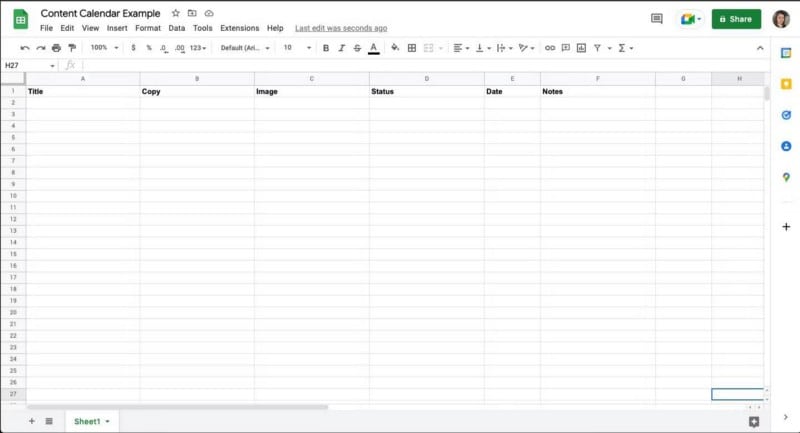
Подумайте об общих частях, которые вам нужны для создания каждой части контента, например, тексте, изображениях и дате, которую вы хотите опубликовать. Кроме того, вам понадобится способ идентифицировать сообщение, например заголовок или описание, делать заметки и показывать его статус.
Некоторые другие идеи для столбцов:
- Столбец «Аккаунт», чтобы указать, куда вы хотите отправить публикацию — Instagram, блог, веб-сайт и т. д.
- Включите несколько столбцов версий для разных учетных записей — например, версия Instagram, версия Facebook и т. д.
- Столбец ссылок для длинных черновиков контента. Эти черновики лучше всего форматировать в Google Docs или другом текстовом процессоре и обобщать в электронной таблице.
- Колонка «Люди», чтобы показать, кто работает на посту.
- Столбец Priority для связи со срочностью.
Как только вы узнаете, какие столбцы вы хотели бы использовать, запишите их в верхней части электронной таблицы. Не волнуйтесь, если сначала вы сделаете это простым, вы можете расширить его позже, если это необходимо. Во время работы к вам часто приходят новые идеи.
Чтобы закрепить верхнюю строку, выберите ее и перейдите к для отображения затем заморозить и выберите XNUMX ряд. Таким образом, заголовки столбцов остаются с вами при прокрутке. Проверять Лучшие советы по совместной работе над общими электронными таблицами для вашего проекта.
Добавьте кнопку функционального состояния на лист календаря содержимого
Вы можете создать раскрывающийся список в своих электронных таблицах для проверки данных. Они помогают поддерживать постоянство общения, особенно при работе с другими людьми. Это полезно, когда вы хотите показать статус сообщения. Вы также можете использовать его для столбца «Люди» или «Приоритет».
- Выберите ячейку в столбце «Статус».
- Нажмите данные в верхнем меню.
- выберите Проверка данных из списка.
- В качестве критериев используйте список элементов.
- В поле слева введите слова, которые хотите включить — разделите их запятой.
- Нажмите на спасти.
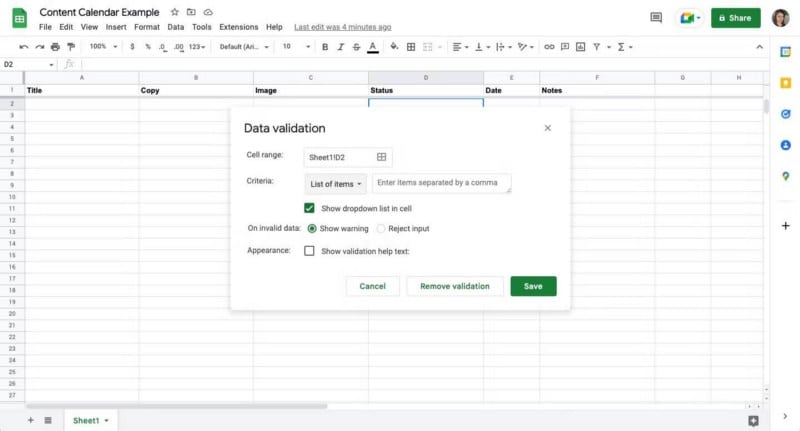
Ваш список появится в ячейке один раз после сохранения. Если вы хотите, чтобы ячейка состояния была окрашена в цвет, оставьте этот флажок и добавьте условное форматирование.
- Нажмите Координаты в верхнем меню.
- выберите Условное форматирование из списка.
- На боковой панели в разделе «Правила форматирования» щелкните раскрывающееся меню ниже. Форматировать ячейки, если.
- Найдите Текст содержит.
- Введите статус в поле ниже.
- Измените цвет фона или цвет текста в стиле форматирования.
- Нажмите на Сделанный.
- Повторите эти шаги для других случаев.

Как только данные будут готовы, скопируйте ячейку и выберите столбец, используя его букву вверху. Перед вставкой отмените выбор ячейки заголовка, щелкнув ее, одновременно нажимая CMD или же CTRL.
Позже вы можете использовать функцию сортировки в Таблицах, чтобы просматривать и скрывать все полные случаи. Кроме того, вы можете скопировать и вставить его на вкладку «Архив».
Включение идей и отметок в лист календаря содержимого
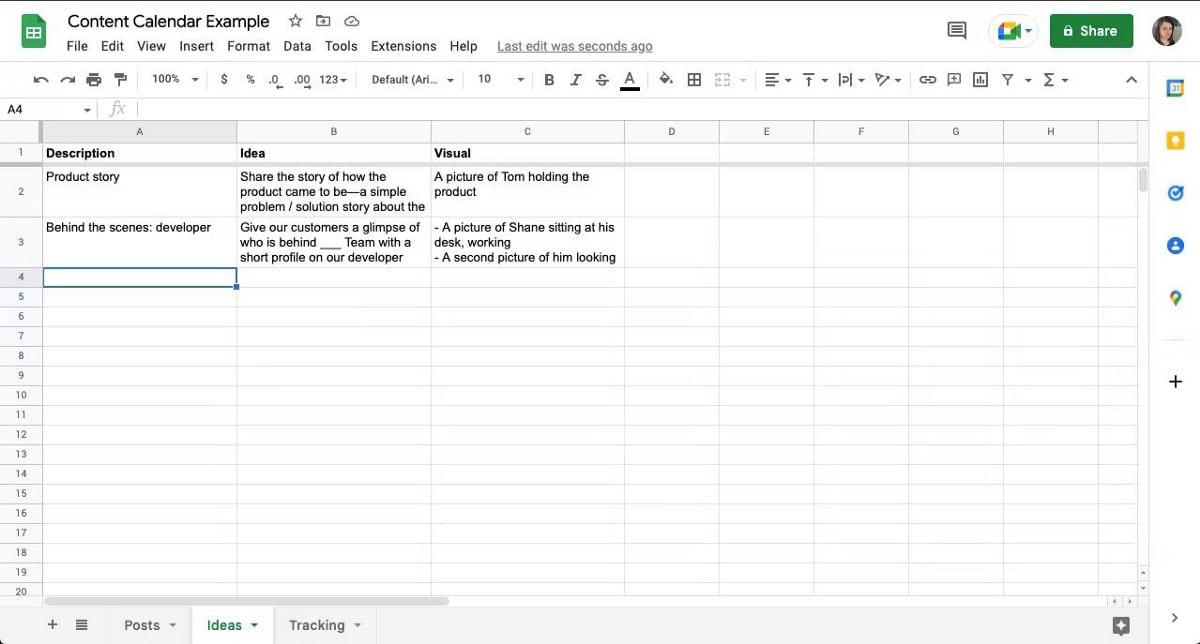
Если вы хотите разместить идеи в электронной таблице, но сохранить их организованными, используйте вкладки в нижней части экрана, чтобы создать отдельное место для ваших черновиков. Здесь вам не нужно много столбцов, но вы хотите включить один, чтобы назвать или описать свой пост, написать свою идею и включить идеи о визуальных эффектах.
Вы также можете создать новую вкладку для отслеживания результатов. Здесь заголовками столбцов будут название или описание сообщения, дата его публикации и любые ключевые показатели эффективности, которые вы используете для измерения успеха — клики, взаимодействия, просмотры, конверсии и т. д.
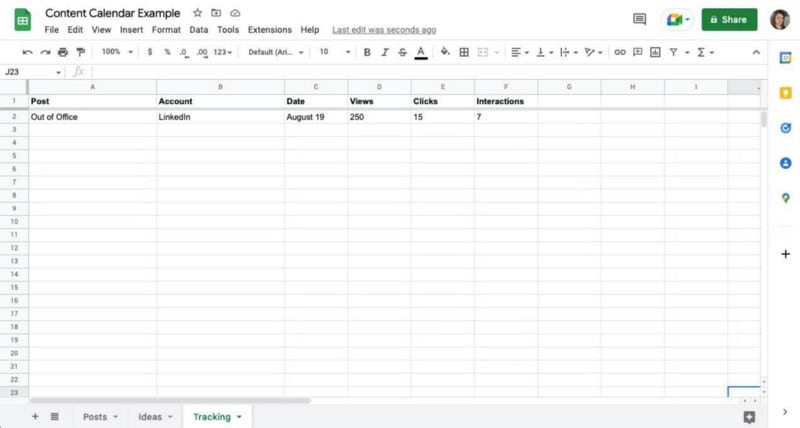
Ведение записей о том, как вы взаимодействуете со своими сообщениями, поможет вам определить закономерности и узнать, какие типы контента лучше всего работают на любой платформе. Проверять Сравнение календаря Samsung, календаря Google и Outlook: какой календарь Android мне использовать?
Советы по работе с листом календаря содержимого
Вот несколько советов, которые помогут вам спланировать контент:
- Выделите некоторое время на электронную таблицу и поработайте вместе. Таким образом, ваши сообщения будут готовы заранее, вместо того, чтобы печатать их и искать изображения на ходу.
- Ставьте идеи на место, даже если вы не используете их все — они могут пригодиться позже.
- Отслеживание поможет вам увидеть, какие публикации работают лучше всего на платформах, а также определить, что не работает, что впоследствии сэкономит ваше время.
- Сведите данные к минимуму. Легко захотеть создать огромный лист со столбцом для всего, но попробуйте представить электронную таблицу как краткий обзор. Какую информацию вы хотите сразу увидеть о своих сообщениях?
Несколько советов, которые помогут вам скоординировать свой график:
- Вы можете создать разрыв строки, используя Опция + Ввод или же Ctrl + Enter.
- Вы можете отрегулировать высоту строк, щелкнув их и выбрав «Изменить размер строки» — даже если обернутый текст делает его длинным, изменение размера удалит его.
- Вы также можете отрегулировать высоту вручную, щелкнув и перетащив строку.
- Настройка переноса текста на сворачивать Чтобы бумага была в порядке.
- Вы можете использовать инструмент вертикального выравнивания в верхнем меню, если хотите, чтобы текст отображался в середине, вверху или внизу ячейки.
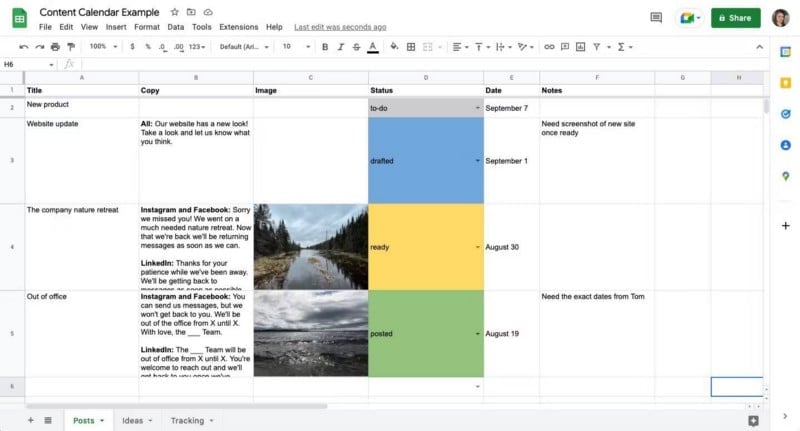
Проявите творческий подход с помощью календаря контента в Google Sheets
Хотя существует множество инструментов на выбор, вы можете настроить один из них в соответствии со своими потребностями в Google Таблицах. С правильными столбцами у вас будут все подсказки, необходимые для планирования ваших сообщений. Кроме того, у вас будет все в одном месте.
Отображение вашего контента не должно быть сложным. Это начинается с небольшого планирования, и вы можете строить оттуда. Теперь вы можете просмотреть Лучшие динамические плагины Google Sheets для лучшего отображения данных.
Настраиваем календарь в Гугл Таблицах
 BY
BY
Хотите сами сделать календарь в Гугл Таблицах, но не знаете, с чего начать? Мы поможем! Выбрали самые простые и самые интересные варианты – изучите их все, а потом решите, на чем остановите свой выбор!
Шаблон
Мы начнем с самого простого ответа на вопрос, как создать календарь в Google Таблицах! Вы можете воспользоваться готовым шаблоном, который заботливо загрузили для вас разработчики сервиса.
Как это сделать? Нет ничего проще:
- Открывайте главную страницу сервиса;
- Вы увидите недавно открытые файлы и меню создания нового документа;
- Ищем наверху справа иконку «Галерея шаблонов» , нажимаем на нее.

В блоке «Личное» вы увидите сразу несколько доступных вариантов! К сожалению, календаря на 2022 в Гугл Таблицах нет, но есть два варианта на 2019 и 2020. Вдруг они вам пригодятся?

Что интересно: вы сами можете менять оформление каждого листа. Жаль, что переставлять даты вручную будет довольно сложно.
Если вам не нужен устаревший календарь в Гугл Таблицах, шаблон на 2022 год можно сделать самостоятельно! Это потребует некоторых усилий, но они окупятся сторицей.
Делаем вручную
А теперь о том, как сделать календарь в Гугл Таблице своими силами. Мы предложим вам самый простой вариант. А вы (в процессе) сможете дополнить его улучшениями, персонализировать.
Мы сделаем динамическую версию, позволяющую вставить календарь в ячейку Гугл Таблицы. Поэтому сначала пройдем подготовительный этап.
- Откройте новый документ или разверните уже существующий;

- Создайте новый лист (на нижней панели вы найдете иконку в виде +);

- Дайте ему подходящее название. Теперь начинаем работать!
На этом листе будет располагаться «техническая» информация для настройки календаря в ячейке Гугл Таблицы.
- В столбце А (начиная с самой первой ячейки) нужно прописать названия всех месяцев года;
- У вас должны быть заполнены строки с первой по двенадцатую (январь, февраль и так далее. Заканчивается все декабрем).

Чтобы сделать выпадающий календарь в Гугл Таблицах, нужно добавить даты. Ведь мы же не можем ориентироваться только на названия месяцев?
- Щелкните правой кнопкой мышки по ячейке «Январь» и выберите в самом конце раздел «Показать другие действия…» ;

- В открывшемся меню ищем вкладку «Настроить проверку данных» .

Появится новое окно, где мы и будем производить настройку. Диапазон ячеек мы не трогаем, сразу переходим к разделу «Правила» :
- Нажимаем на выпадающий список и выбираем параметр «Дата» ;

- Больше ничего не меняем, жмем на кнопку «Сохранить» .
Теперь возвращаемся к нашему листу и начинаем заполнять даты. Вручную ничего делать не придется, не бойтесь. Для календаря в Гугл Таблицах есть специальные формулы.
- Ставим курсор на ячейку В1 (напротив января) и два раза щелкаем ЛКМ;
- Появится календарик – жмем на первое число;

- Ячейка заполнится соответствующей датой. Это первое января текущего года;
- Теперь опускаемся ниже, к клетке В2 (напротив февраля);
- В поле fx вписываем формулу =КОНМЕСЯЦА(B1;0)+1;

- После этого выделяем ячейку В2 и тянем за синий маркер вниз, до последнего месяца.

Что должно получиться? Если вы все сделали правильно, напротив каждого месяца появится первое число текущего года. Все так, как нужно? Тогда можем продолжать.

Переходим к листу, в котором будем работать (подготовительный этап закончен).
- Нажимаем на ячейку, в которой будут отображаться месяцы;
- Жмем правой кнопкой мышки – и выбираем «Показать другие действия» ;

- Далее кликаем «Настроить проверку данных» ;

- Ищем в открывшемся окне правило «Значение из диапазона» ;
- Чтобы указать диапазон, жмем на четыре квадратика справа.

Теперь нам просто нужно выбрать тот самый лист, который мы предварительно заполнили – а иначе, как вставить календарь в Гугл Таблицу?
- На этом листе выделяем курсором перечень месяцев;
- Жмем на кнопку «ОК» ;
- Затем сохраняем изменения в окне с правилами.

Почти закончили! Теперь по щелчку мышки в этой ячейке будет появляться раскрывающийся список с месяцами.
Заканчиваем? Перейдем к клеточке, в которой будут отображаться даты:
- Вставляем в поле fx формулу =FILTER(‘лист1’!B:B; ‘лист1′!’A:A=A1’);

- Жмем на кнопку ввода.
Вместо «Лист1» вам нужно ввести название того листа, где вы составили простенькую табличку (на подготовительном этапе).
- Теперь переходим к следующей ячейке и продолжим заполнять ее датами;
- Вставим формулу =B1+1;

- Теперь выделяем клетку щелчком мышки, хватаем синий маркер;
- Тянем настолько, сколько чисел в месяце.

Растянули до 31 числа? Вот и все! Ваш динамический инструмент готов.
А напоследок отметим, что дополнительно вставлять Гугл Календарь в Гугл Таблицы не нужно. Эти инструменты уже интегрированы друг в друга – соответствующий значок вы найдете справа на вертикальной панели. Главное условие, пользоваться одной уче ной записью для работы в этих сервисах.
Рассказали вам, как добавить календарь в Гугл Таблицу и сделать его самостоятельно. Если у вас появятся крутые идеи по созданию собственного проекта – делитесь ими в комментариях! Уверены, многие оценят вашу помощь.
Как сделать календарь в Google Sheets
Если вы хотите создать свой собственный календарь, вы можете сделать это с помощью Google Таблиц. Создание собственного календаря дает вам гораздо больше контроля над тем, как ваш календарь выглядит и работает. Вы можете использовать его в Интернете или распечатать для использования в качестве настольного календаря с ручкой и бумажным календарем.
Использование шаблона календаря Google Sheets
Самый простой способ быстро и легко создать календарь в Google Таблицах — использовать один из готовых к использованию шаблонов, доступных пользователям.
Для этого перейдите на сайт Google Диска; вы должны войти в систему, если вы еще этого не сделали. После входа в систему нажмите кнопку «Новый» слева, чтобы создать новый документ.
- Выберите Google Таблицы и наведите указатель мыши на символ.
- Во всплывающем меню выберите «Из шаблона.
- Выберите один из шаблонов календаря — будет создан новый лист с выбранным вами макетом календаря.
Создание календаря с нуля
Любой документ, который вы создаете на основе шаблона, можно редактировать в соответствии с вашими потребностями, но вам может потребоваться создать календарь с макетом, который отличается от доступных шаблонов. Если да, то вам нужно создать свой календарь с нуля.
Добавление дней в пользовательский календарь Google Sheets
Сначала откройте пустой документ Google Таблиц. Для начала вам нужно будет указать дни недели: выберите начальную ячейку вашего календаря и введите день, с которого вы хотите начать.
Выберите ячейку, которую вы только что набрали, затем нажмите и удерживайте маленький квадрат в правом нижнем углу ячейки.
Перетащите по горизонтали или вертикали, чтобы заполнить дополнительные ячейки днями недели. В этом примере мы организуем дни недели по вертикали.
Вы можете продолжать перетаскивание сколько угодно, если хотите создать полный месяц или даже год.
Добавление дат в пользовательский календарь Google Sheets
Далее нам нужно добавить дату. Убедитесь, что у вас есть ячейка для правильного дня недели, введите дату в формате [месяц] / [дата],
Если вы используете другой формат даты, перейдите в меню «Файл»> «Настройки электронной таблицы» и измените языковой стандарт на свой собственный. Это изменит несколько параметров формата по умолчанию в соответствии с вашим местоположением, включая форматы даты и местную валюту.
Затем щелкните ячейку даты начала, чтобы выбрать ее, затем щелкните Формат> Число> Дополнительные форматы> Дополнительные форматы даты и времени, чтобы изменить способ отображения даты.
Выберите ячейку, которую вы только что отредактировали, нажмите и удерживайте маленький квадрат в правом нижнем углу ячейки, затем перетащите вниз, чтобы заполнить календарь датами.
Теперь у вас есть базовая структура вашего календаря с именованными днями и датами. Вы можете расширить его, добавив столбцы, содержащие другие важные данные.
Если вы хотите, чтобы ваш календарь выглядел немного чище, вы также можете скрыть линии сетки в Google Таблицах.
Создание календаря Google Sheets
Как мы показали ранее, создание календаря Google Таблиц — простой процесс. Он предлагает хорошую альтернативу использованию платных приложений или онлайн-сервисов, поскольку вы можете использовать Google Таблицы в автономном режиме.
Создание календаря в Google Таблицах также позволяет использовать другие функции Google Таблиц. Например, вы можете настроить электронную таблицу для отправки электронного письма на основе значения ячейки. Если ваш календарь общедоступен, вы можете настроить оповещения, чтобы информировать вас о завершении задачи, обновляя ячейки от ожидающих до завершения.
Вы также можете точно контролировать, какие разделы вашего календаря могут редактировать другие пользователи, узнав, как блокировать ячейки в Google Таблицах, чтобы вы могли делиться ими с другими.
Как удалить разрывы страниц в Word
Разрывы страниц — полезная функция для разделения документов Word, но если они появляются не в том месте, их следует удалить. Вот как. Если вы работаете в документе Word, возможно, вы не хотите, чтобы самый важный абзац был обрезан и перемещен на следующую страницу. Последовательность вашей работы важна, как и дизайн вашего…
Как восстановить удаленные файлы в macOS
Восстановить удаленные файлы в macOS несложно, но это зависит от того, как вы их удалите. Вот как их можно восстановить. Не все файлы на вашем компьютере предназначены для хранения мусора, но это не значит, что они не там, где они оказались. Если вы удалили файлы на своем Mac и хотите вернуть их, есть несколько способов сделать это. Некоторые…
Восстановите классическое меню Пуск Windows 10 с помощью живых плиток в Windows 11
Microsoft переместила меню «Пуск» в центр панели задач и упростила его. Больше никаких живых фишек. Но с помощью этого трюка вы можете вернуться в меню «Пуск» Windows 10. Microsoft переработала графический интерфейс пользователя (GUI) в Windows 11. Одним из наиболее заметных изменений является меню «Пуск». Углы закруглены, живые мозаики удалены. Но вы можете изменить…
10 основных скриптов AutoHotkey для упрощения рабочего процесса в Windows
AutoHotkey — это бесплатный инструмент с открытым исходным кодом для всех ваших задач автоматизации Windows. Он очень похож на Automator, персональный инструмент автоматизации, доступный на Mac. AutoHotkey основан на языке сценариев AutoHotkey и дает вам возможность создавать свои собственные сценарии и сочетания клавиш, переназначать клавиши и даже создавать макросы для различных действий в вашей системе….
Как создать динамический календарь в Google Таблицах
Некоторые записи в Google Таблицах обязательно сопровождаются указанием месяца, числа и дня недели. Конечно, все это можно расставлять в ячейках вручную, однако с каждым месяцем данные придется менять или создавать новую таблицу. Это неудобно, особенно если учитывать тот факт, что сами Таблицы были созданы для упрощения взаимодействия со значениями.
Поэтому в рамках данной статьи я разберу метод создания динамического календаря, числа в котором будут автоматически меняться в соответствии с текущим месяцем. К тому же мы настроим подсветку выходных дней.
Шаг 1: Создание листа с данными
При использовании динамического календаря в Гугл Таблицах понадобится постоянно обращаться к списку месяцев и чисел. Для этого придется создать вспомогательный лист, на заполнение которого уйдет не так много времени. Выполните по очереди каждое действие, описанное ниже, после чего переходите к следующему шагу.
Откройте пустую таблицу, где хотите разработать динамический календарь. Нажмите кнопку с плюсом, чтобы добавить новый лист.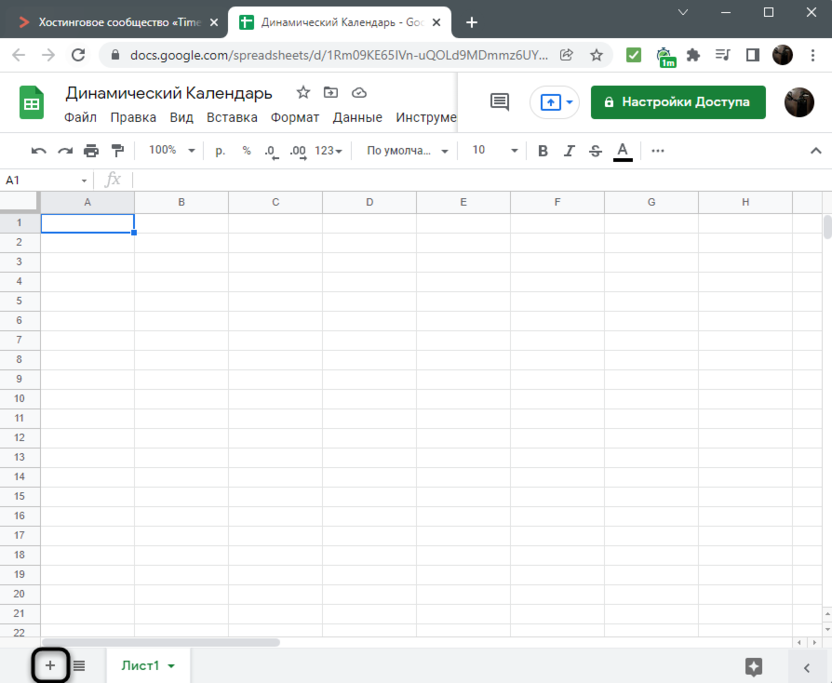
Задайте для него любое название, чтобы в будущем не запутаться с предназначением листа.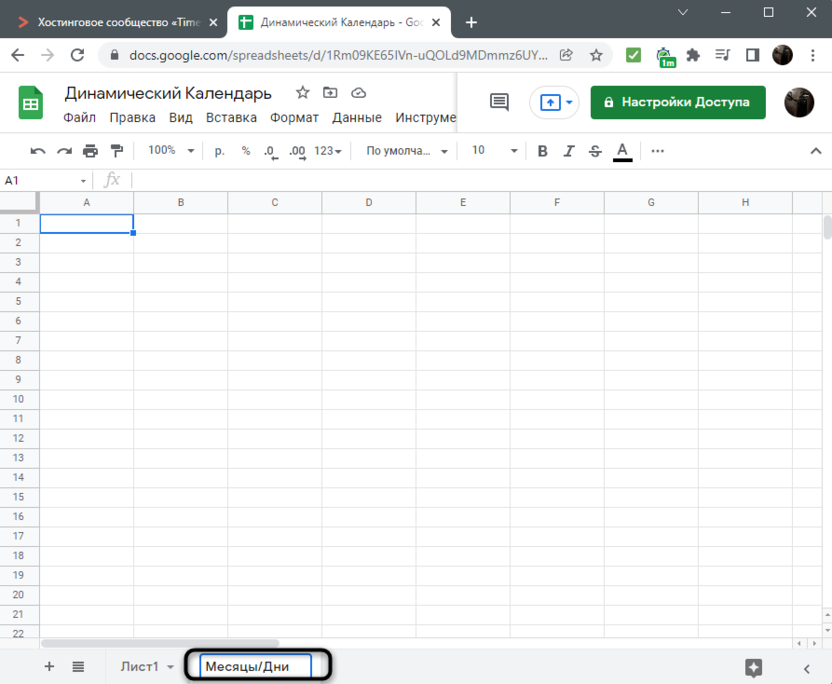
По порядку в первом столбце самостоятельно напишите список всех двенадцати месяцев.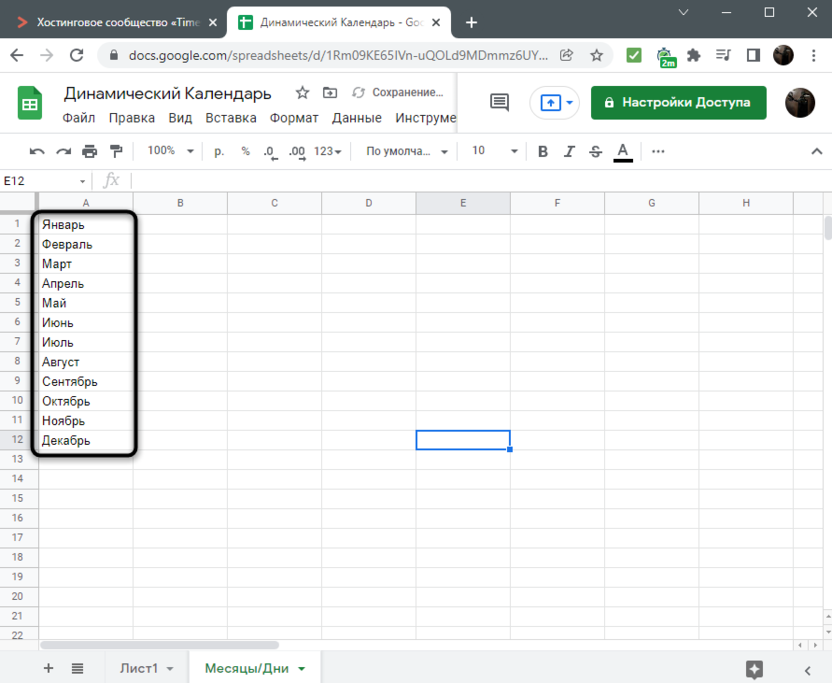
После этого выберите первую ячейку напротив «Январь», щелкните по ней правой кнопкой мыши и выберите пункт «Настроить проверку данных».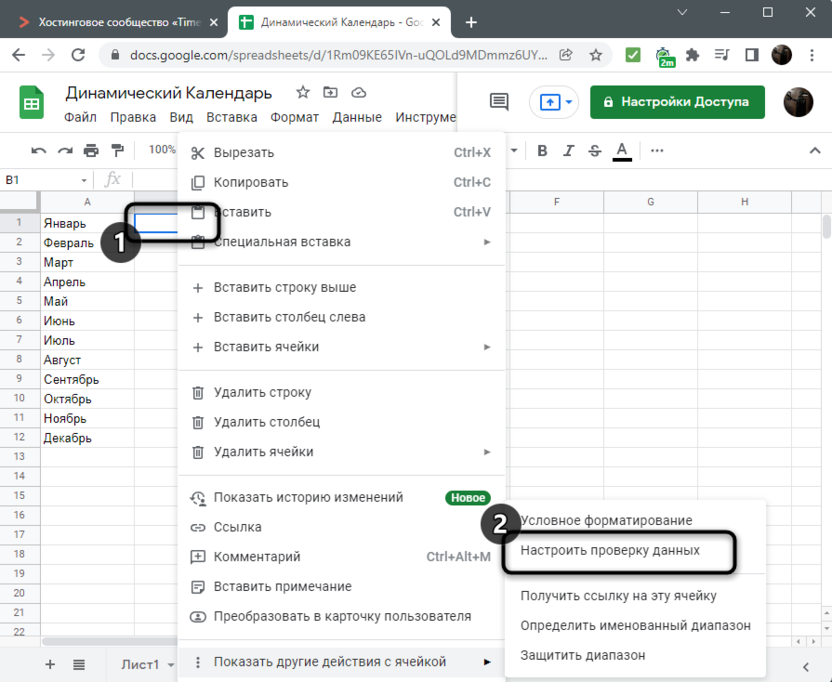
Из списка «Правила» выберите пункт «Дата».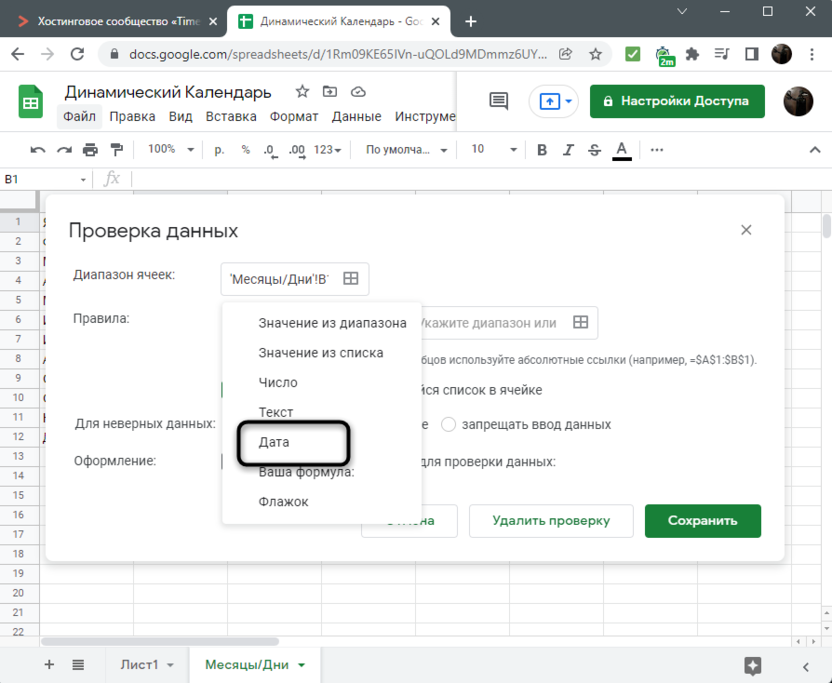
После этого можно сохранить изменения.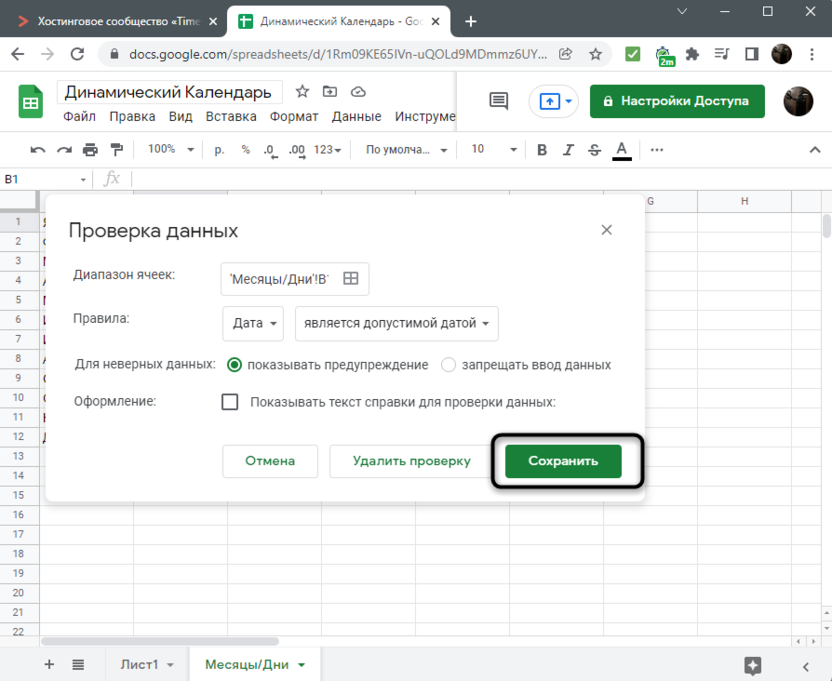
Дважды кликните по данной ячейке левой кнопкой мыши, после появления календаря нажмите по первому числу месяца.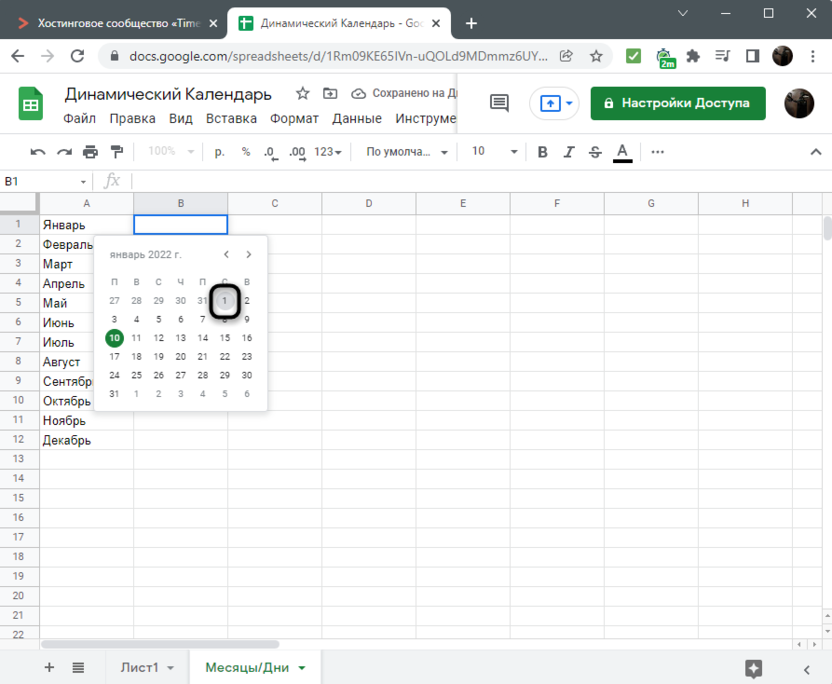
Теперь в клетке отображается первое число первого месяца текущего года.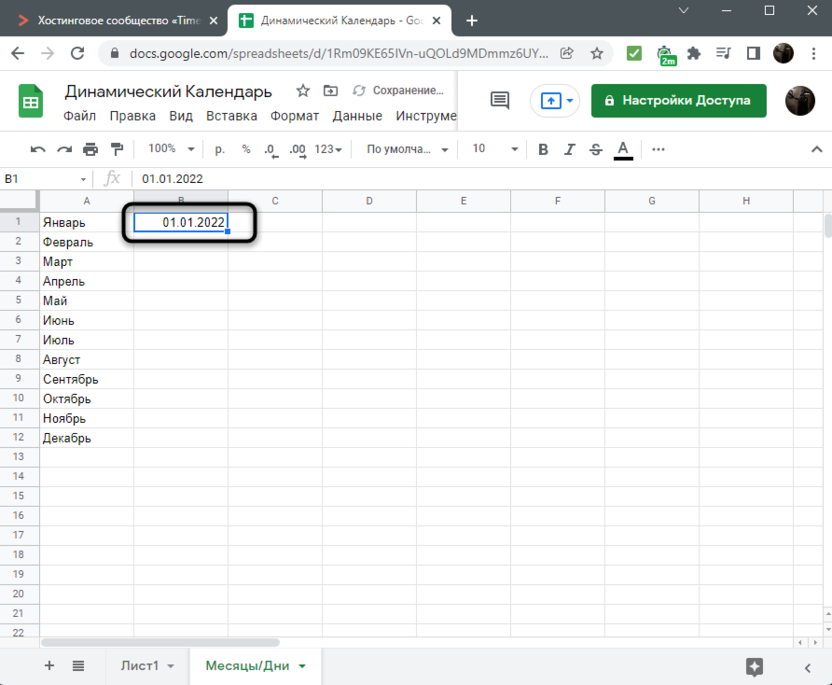
Активируйте ячейку напротив «Февраль» и введите формулу =КОНМЕСЯЦА(B1;0)+1, после чего нажмите Enter. Эта формула вычисляет последний день месяца и прибавляет к нему единицу, что позволяет в самой клетке отображать первое число нового месяца. Выполнение данного процесса может показаться непонятным, однако это самый простой метод настроить ячейку для дальнейшего растягивания, чтобы не использовать проверку данных каждый раз.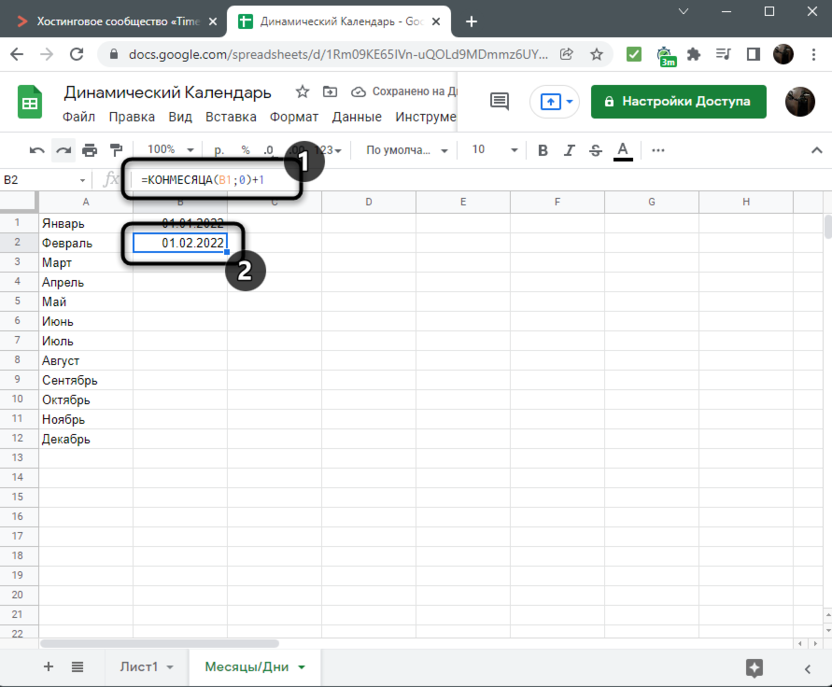
Теперь, начиная с первого дня февраля, растяните формулу до последнего месяца.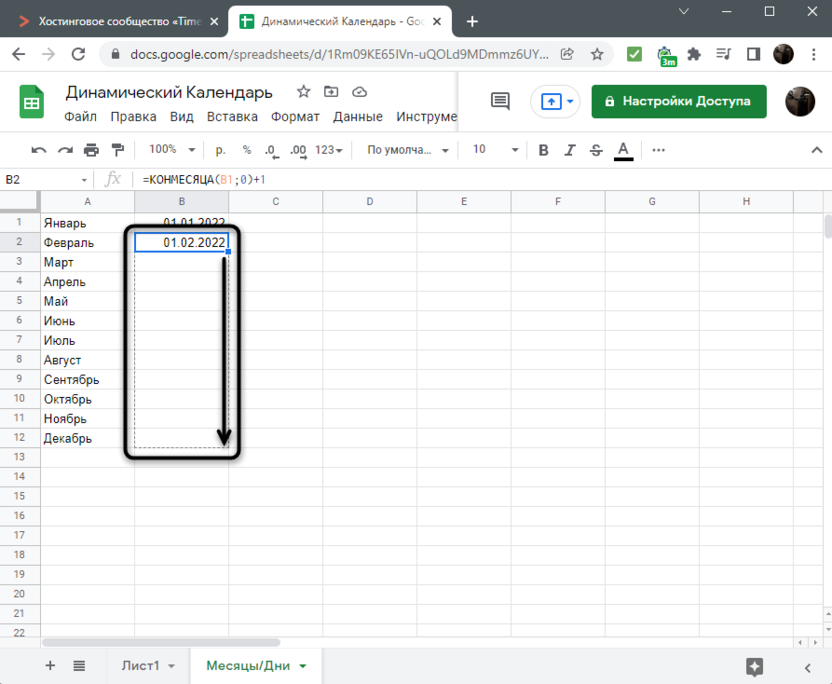
Вы видите, что числа остаются первыми, меняются только месяцы. Если дважды кликнуть по любой ячейке, откроется календарь и дополнительно покажется и текущий день недели.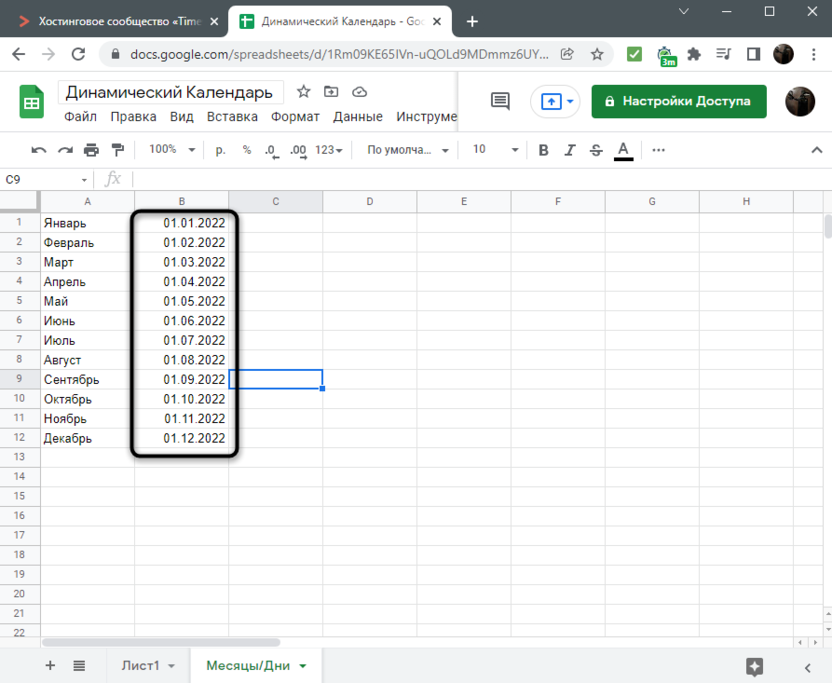
Это был весь подготовительный этап со вспомогательным листом. Теперь можете переключиться на основной и приступать к следующему шагу, в котором описан главный процесс создания динамического календаря.
Шаг 2: Заполнение таблицы
Сейчас разберемся с заполнением таблицы, в которой и будет присутствовать динамический календарь. Настроим список месяцев и сделаем так, чтобы при выборе одного из них числа и дни недели в ячейках автоматически менялись на актуальные. Красивое оформление пропустим, поскольку с этим этапом вы сможете разобраться и самостоятельно.
Выберите первую ячейку, на листе, которая будет служить списком с месяцами. Щелкните по ней правой кнопкой мыши и в контекстном меню нажмите кнопку «Настроить проверку данных».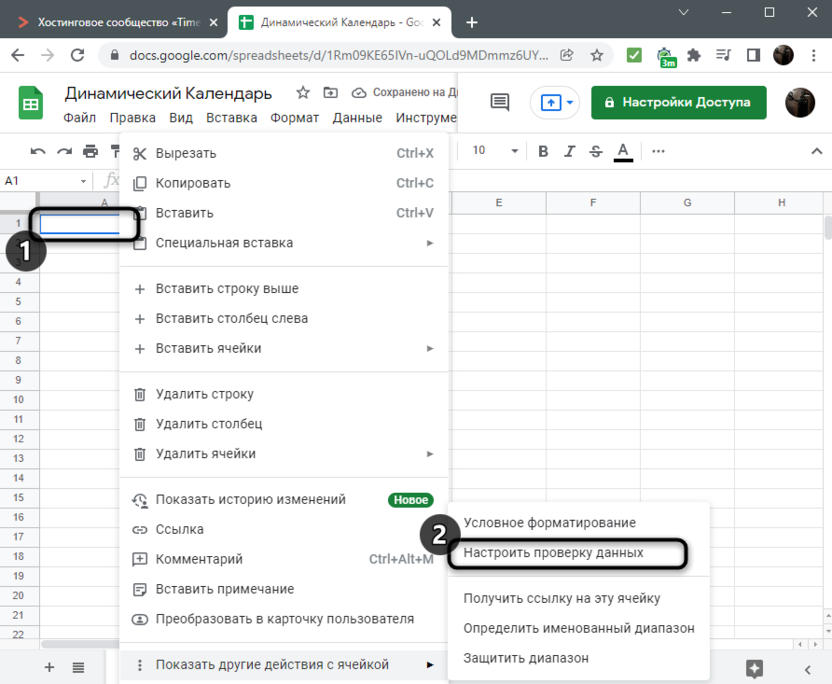
В поле «Укажите диапазон или» нажмите по значку с ячейками.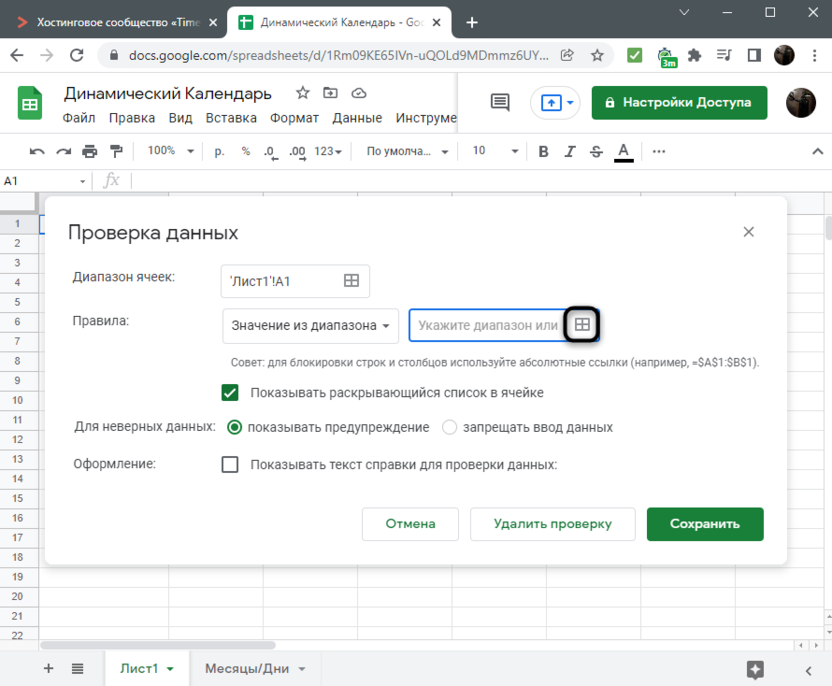
Перейдите на вспомогательный лист и выделите все клетки с месяцами, формируя тем самым список.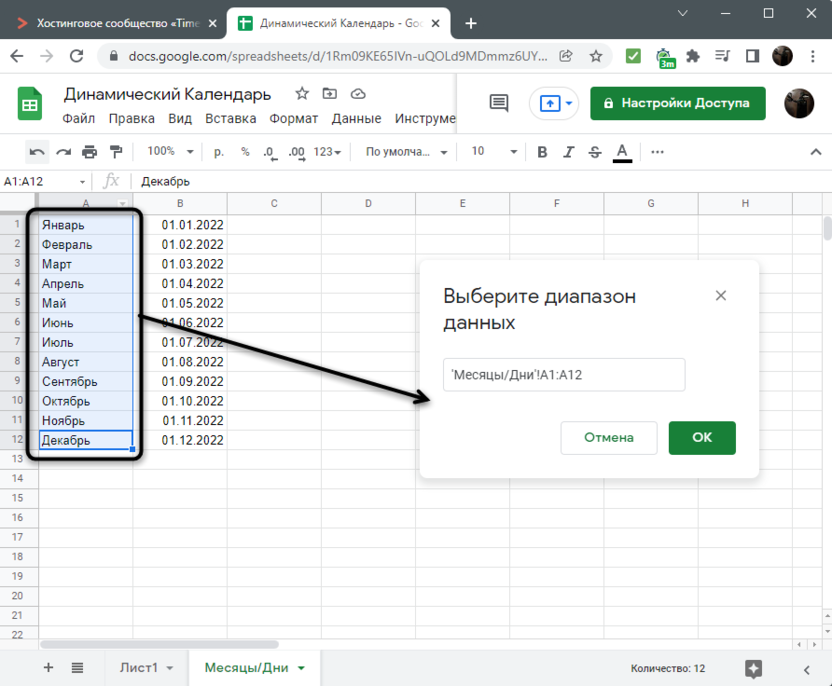
Сохраните изменения, кликнув по соответствующей кнопке.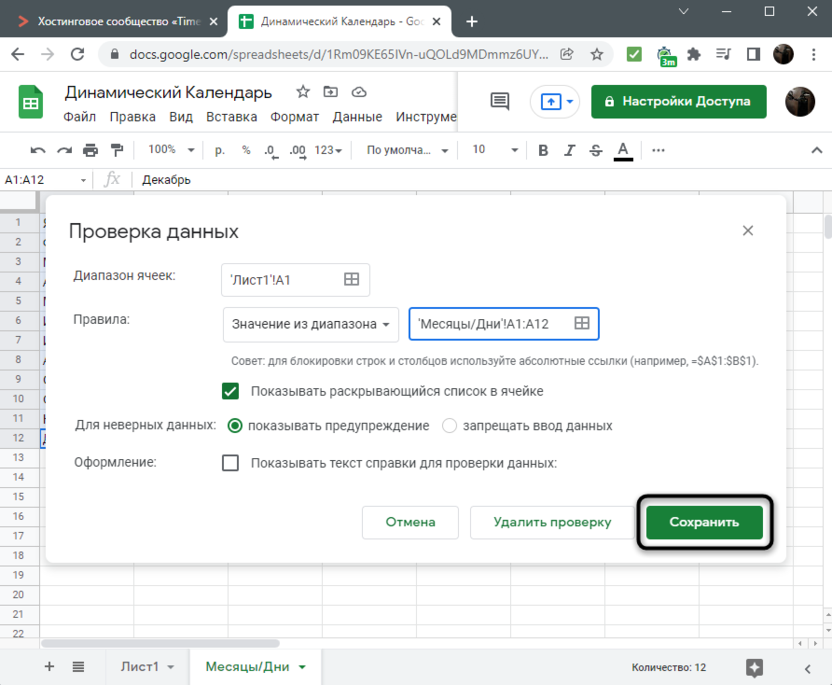
Теперь, разворачивая список в клетке, вы видите перечень всех месяцев, расположенных на вспомогательном листе.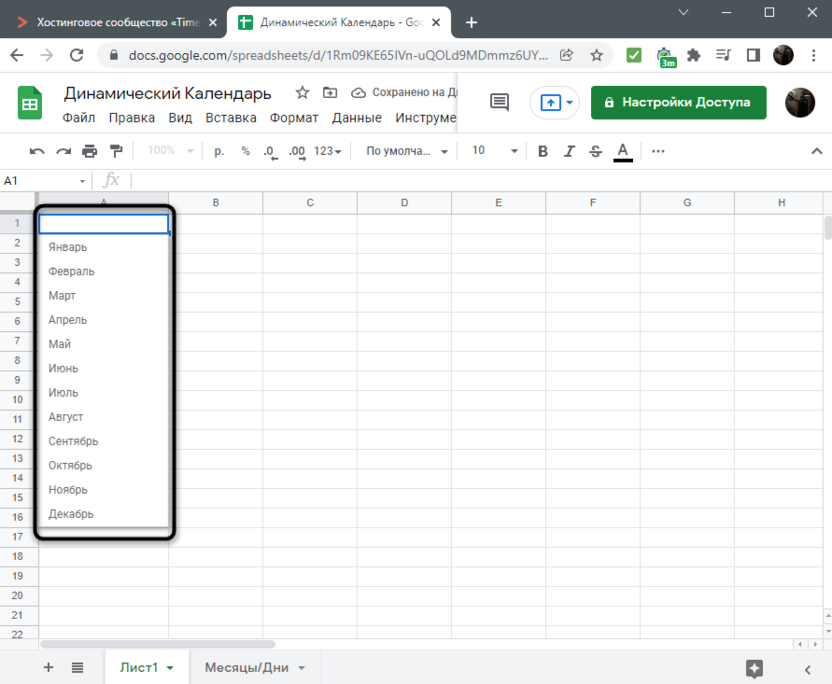
Активируйте первую ячейку строки, с которой должен начинаться отсчет дней. Введите в ней формулу =FILTER(‘НазваниеВспомогательногоЛиста’!B:B; ‘НазваниеВспомогательногоЛиста’!’A:A=A1′). Таким образом, вы создаете фильтр, чтобы при выборе месяца автоматически подставлялся его первый день в данную клетку. Если список и названия на вспомогательном листе у вас находятся в столбцах под другими буквами, поменяйте значения в формулах под себя.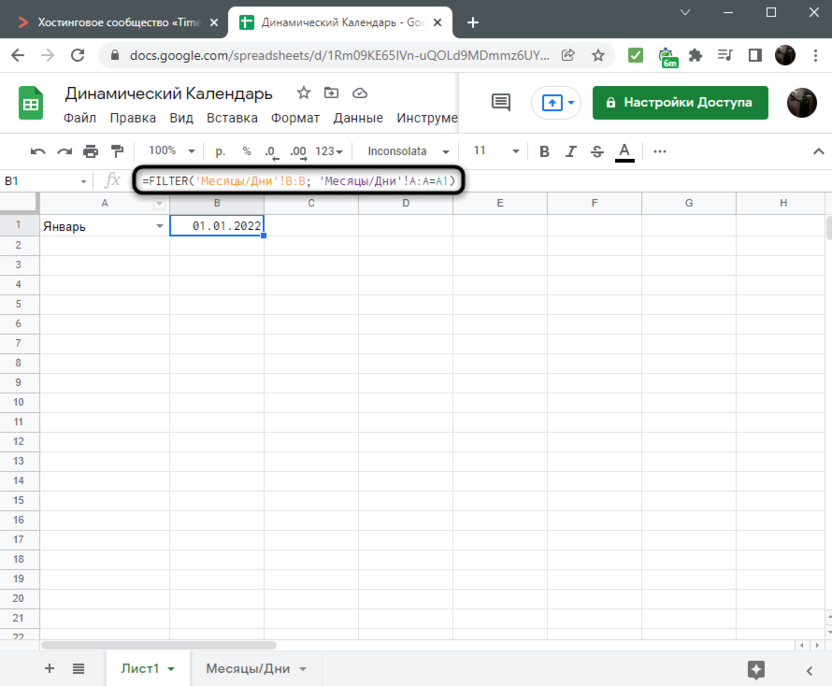
Измените из выпадающего списка месяц, чтобы убедиться в корректной динамической дате.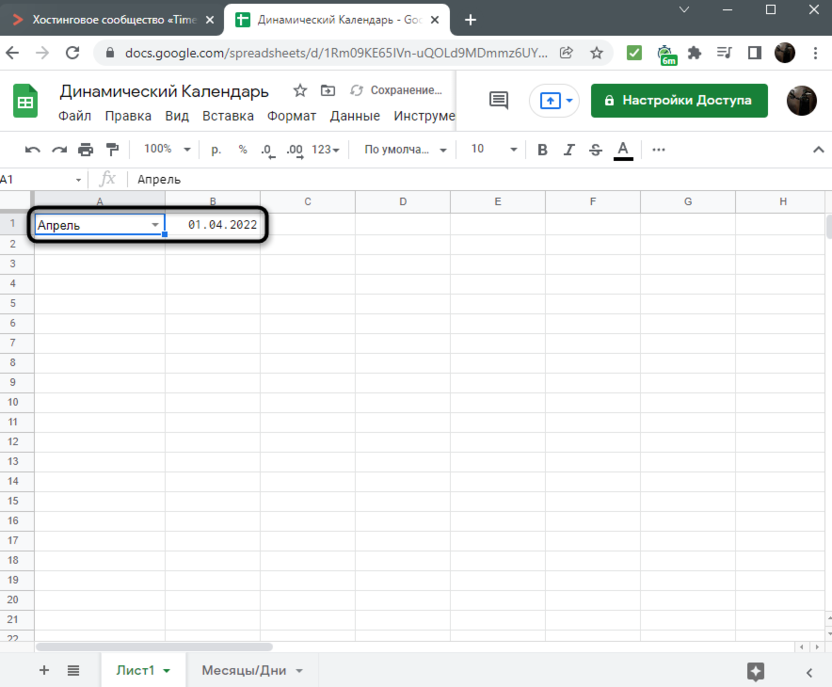
В клетке следующего дня введите =B1+1, где B1 – та самая клетка с функцией фильтра. Так вы добавите один день к текущему, получив следующий.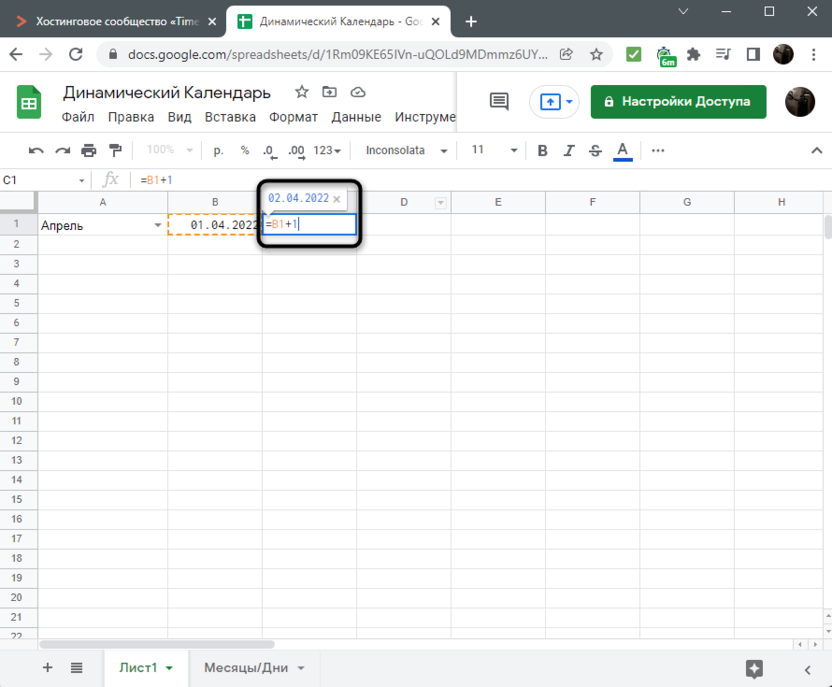
Растяните формулу до конца таблицы (на 31 день), достигнув тем самым отображения абсолютно всех чисел месяца. Соответственно, при изменении самого месяца даты тоже будут меняться на соответствующие, как это было показано ранее.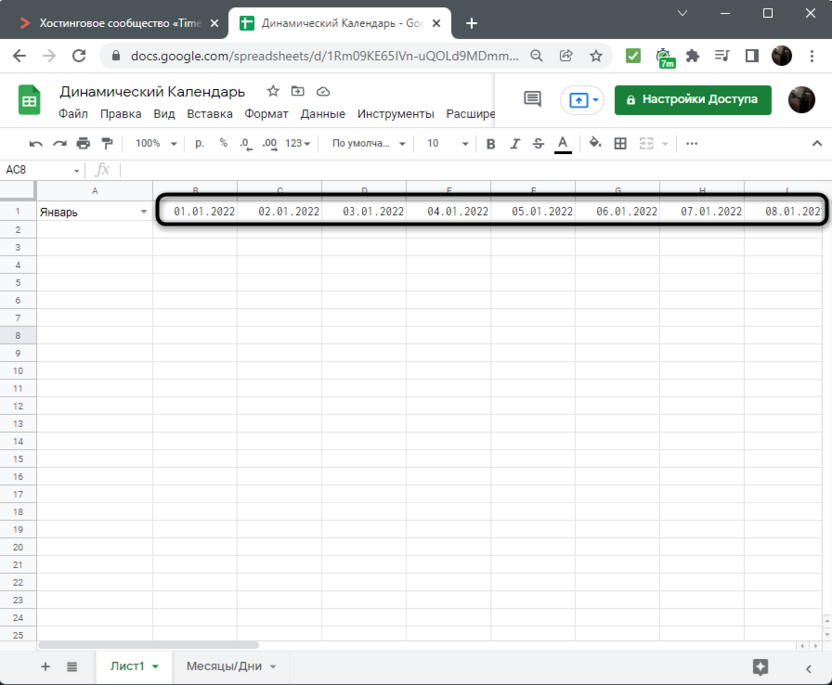
Последняя задача данного этапа – сделать так, чтобы формат ячеек соответствовал вашим требованиям. Разберем это на простом примере, чтобы вместо 01.01.2022 отображался формат Суббота, 1 (и так далее по всем дням).
Выделите ячейку с первым днем месяца, откройте меню «Формат» и выберите пункт «Пользовательские дата и время».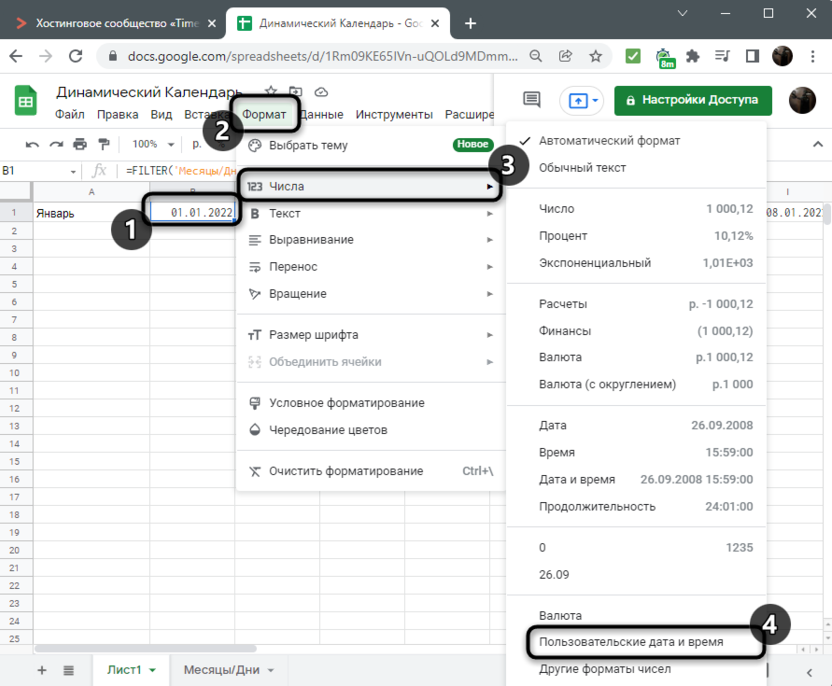
Удалите текущие значения, кликнув по каждому из них левой кнопкой мыши.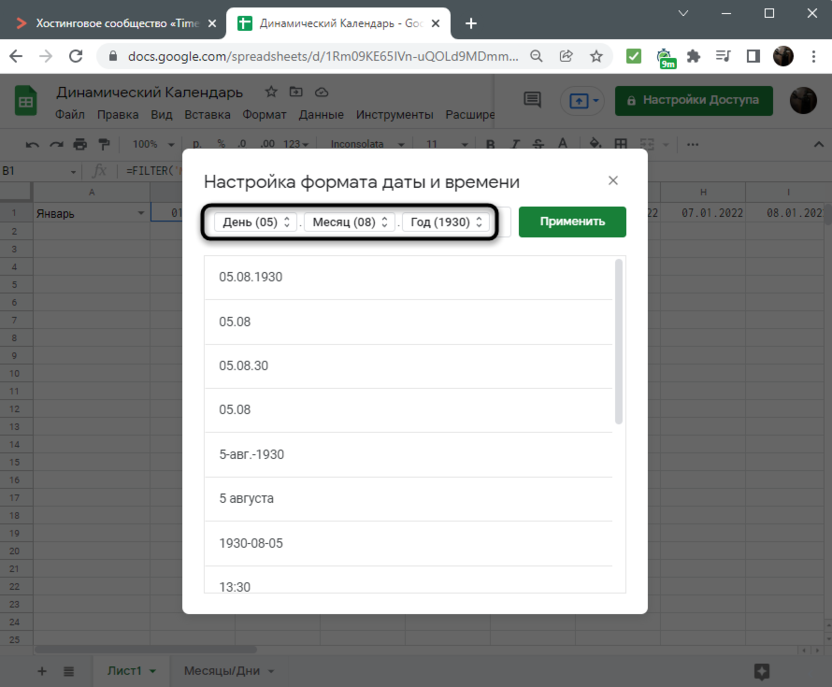
При помощи вариантов снизу отыщите подходящие значения, которые бы включали день недели и число. Их можно поменять местами или редактировать, чтобы полные названия поменялись на сокращенные.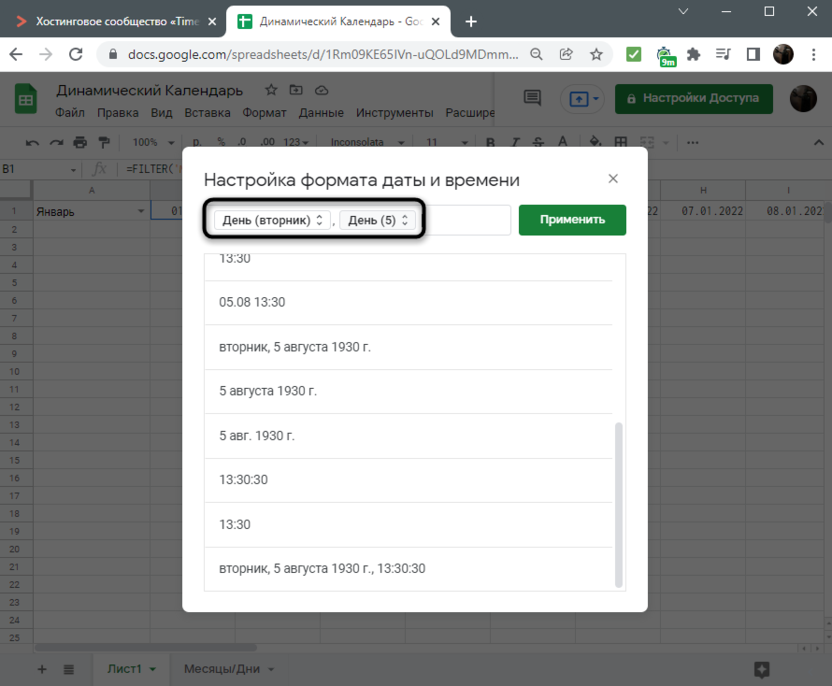
Примените изменения и вернитесь к таблице. Как видно, настройки вступили в силу и дни недели отображаются в более понятном формате.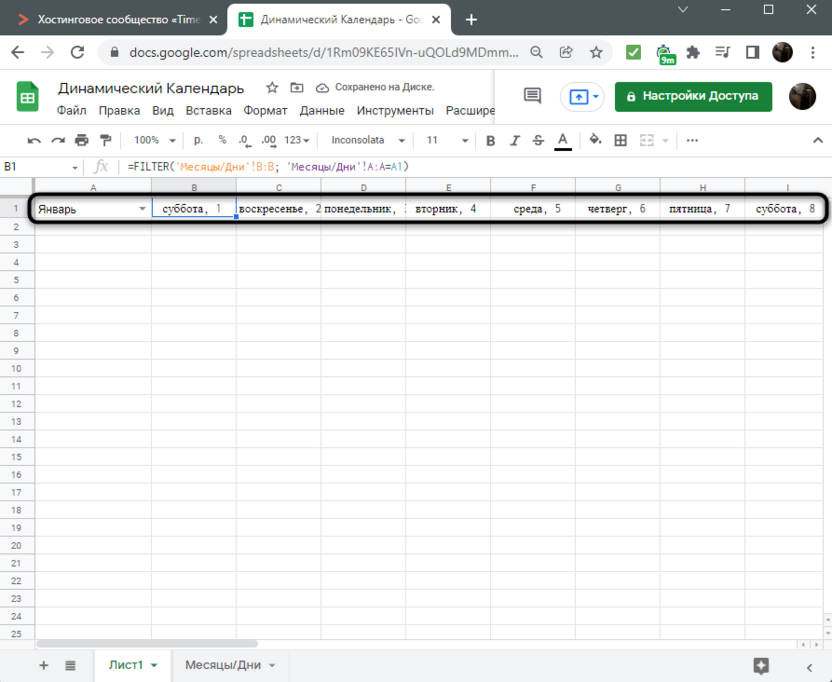
Шаг 3: Настройка подсветки выходных
Динамический календарь уже готов к использованию, вы можете форматировать таблицу под себя, добавлять оформление и вводить необходимые данные. Однако в качестве дополнения продемонстрирую довольно интересную фишку, которая отвечает за подсветку выходных дней (субботы и воскресенья) с их динамическим изменением при выборе другого месяца.
Выберите строки ниже, где будете вводить свои данные. У меня это отчеты по дням для каждого сотрудника. Обязательно убедитесь в том, что выделение коснулось всех дней месяца. После этого сделайте клик ПКМ и выберите «Условное форматирование».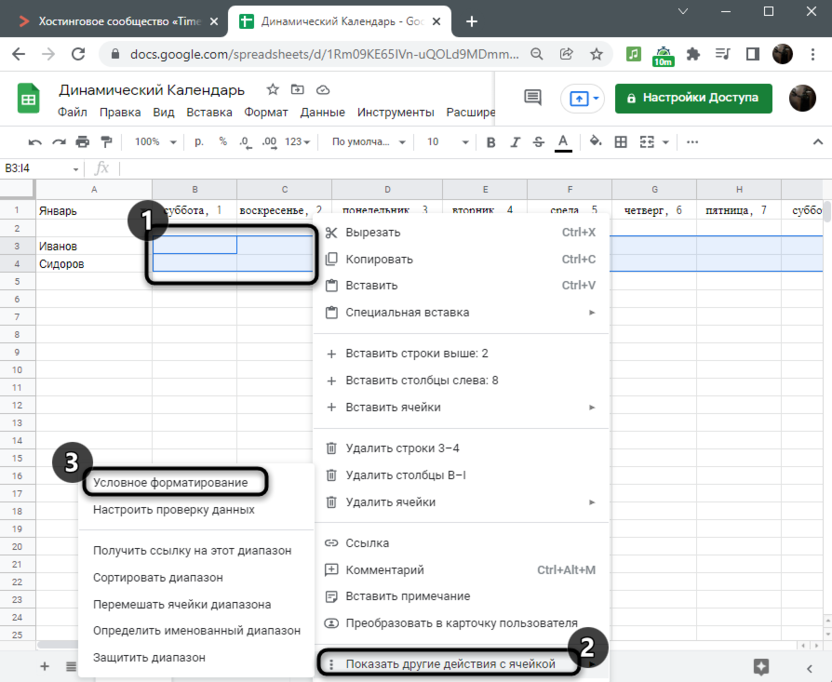
Из списка укажите условие форматирования «Ваша формула».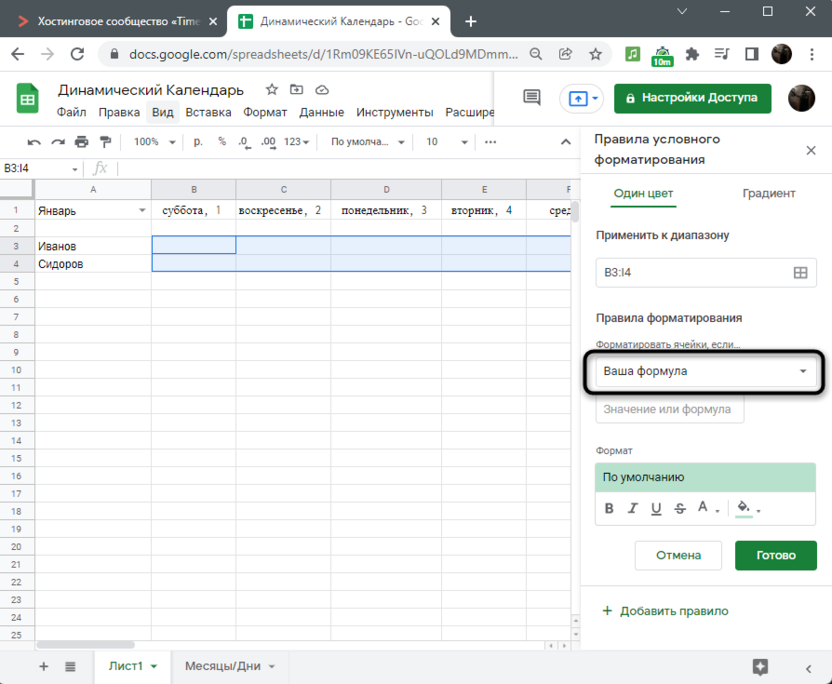
Введите =or(weekday(B$1)=7;). B$1 замените на то название клетки, в которой содержится первый день месяца.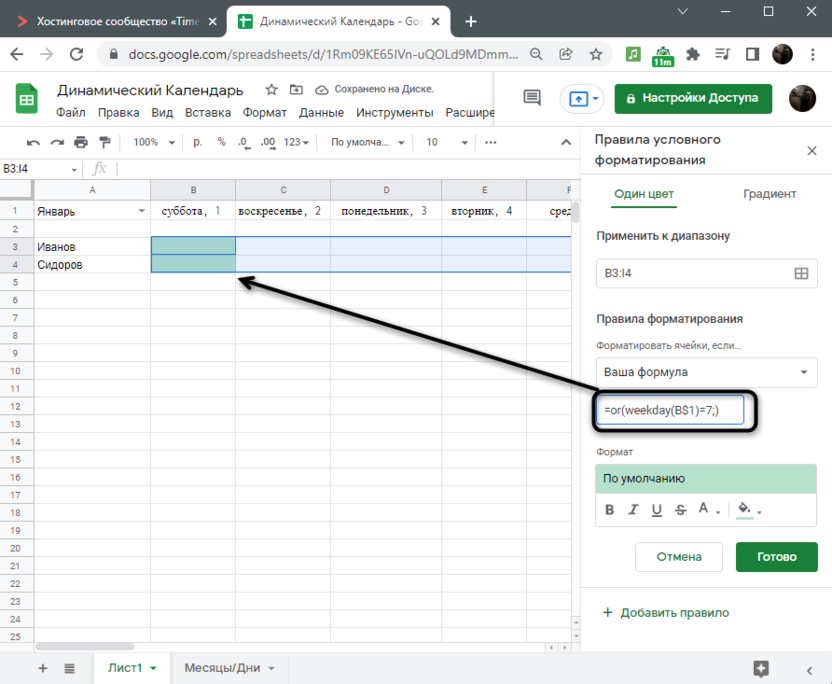
После точки с запятой идет вторая часть формулы weekday(B$1)=1, а в целом строка должна выглядеть как =or(weekday(B$1)=7;weekday(B$1)=1). Таким образом, условное форматирование будет активно только в том случае, если день недели суббота или воскресенье.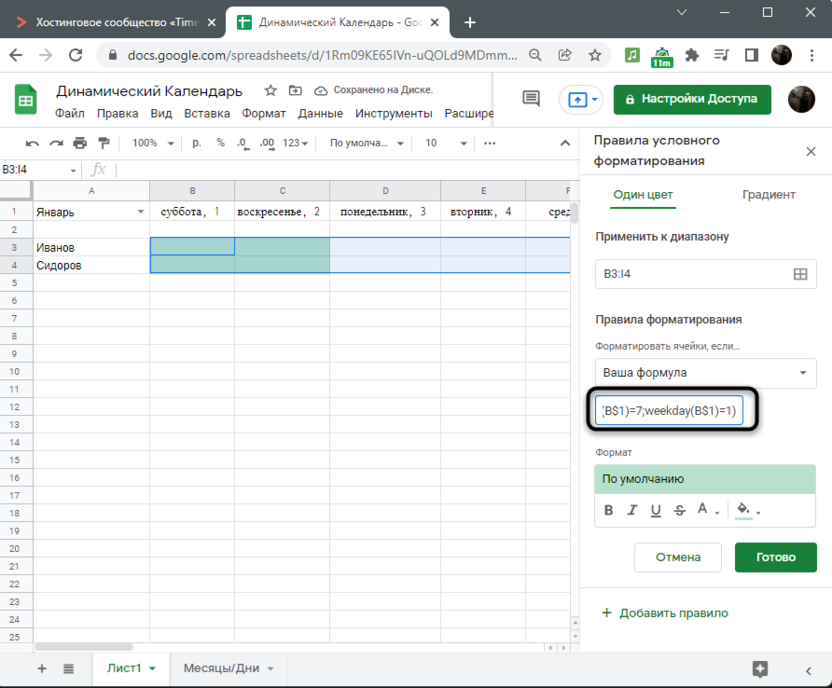
Цвет подсветки ячейки можете выбрать любой, после чего сохраните изменения.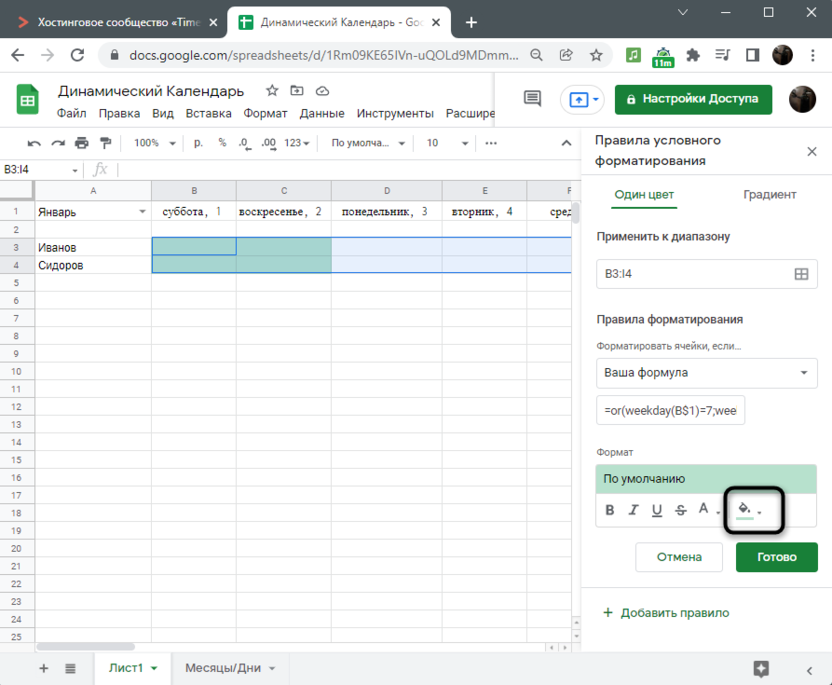
Теперь обратите внимание на то, что клетки с выходными днями начали подсвечиваться выбранным цветом. Измените месяц и проверьте динамическое форматирование, которое тоже должно работать корректно.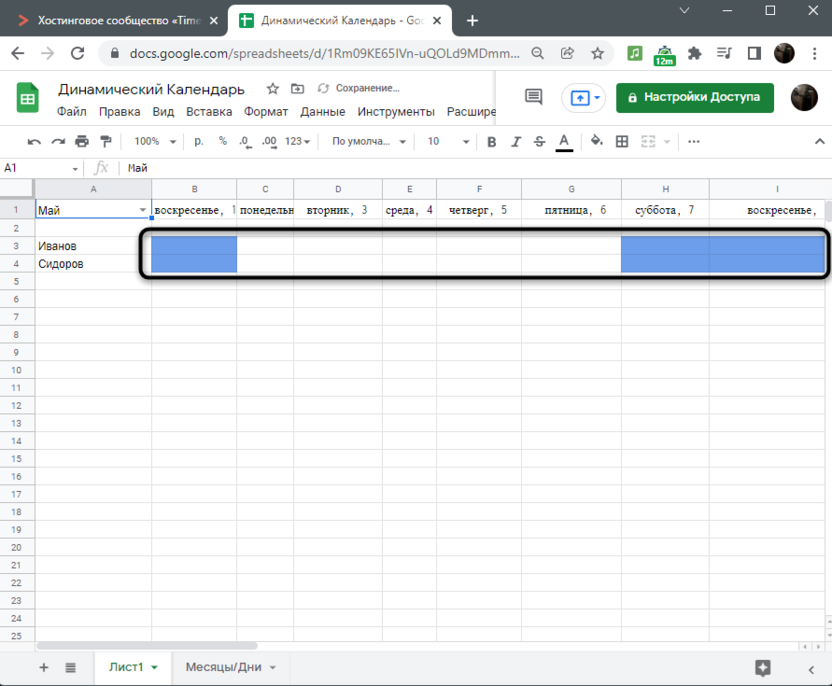
Если вы будете точно следовать инструкциям, смотреть на скриншоты, копировать и редактировать формулы под себя, у вас обязательно получится создать динамический календарь. Всегда можно проявить немного креатива и подстроить все функции под себя, изменив подсветку конкретных дней или указав не все, а только некоторые месяцы в списке.