Как начать прослушивание на Spotify? [2023 Обновлено]
Это определенно весело — поделиться хорошей музыкой со всеми своими хорошими друзьями. Но вот вопрос, как начать прослушивание на Spotify? Что ж, если у вас много друзей, и вы хотите разделить с ними удовольствие от выбора музыки, которую вы любите, правильно определить методы организации музыкальной вечеринки. В этой статье мы собираемся открыть для себя эти методы, а также лучший способ наслаждаться музыкой с семьей и друзьями в любое время.
Spotify был одним из самых популярных вариантов, когда люди слушали музыку онлайн. Он также считается одним из лучших, учитывая все его функции и услуги, которые он может оказать миллионам слушателей по всему миру. Что ж, может быть более забавный способ наслаждаться музыкой на Spotify, давайте откроем эти способы по ходу статьи.
Часть 1. Все о групповой сессии Spotify
Прежде чем мы узнаем, как начать прослушивание в Spotify, давайте сначала определим, что такое групповой сеанс Spotify. Помимо фильмов, это отличный способ сблизиться с друзьями благодаря наличию любимых песен и жанров музыки, которые вам нравятся. В групповом сеансе Spotify у людей есть возможность посетить виртуальную вечеринку для прослушивания. Это находится в пределах ограничения, что вы являетесь пользователем Spotify Premium, и вас пятеро в групповом сеансе. Как только вы окажетесь в пределах ограничений и, наконец, подключитесь, вы можете начать пользоваться привилегией слушать любую песню или любой эпизод подкаста, который вам нравится.
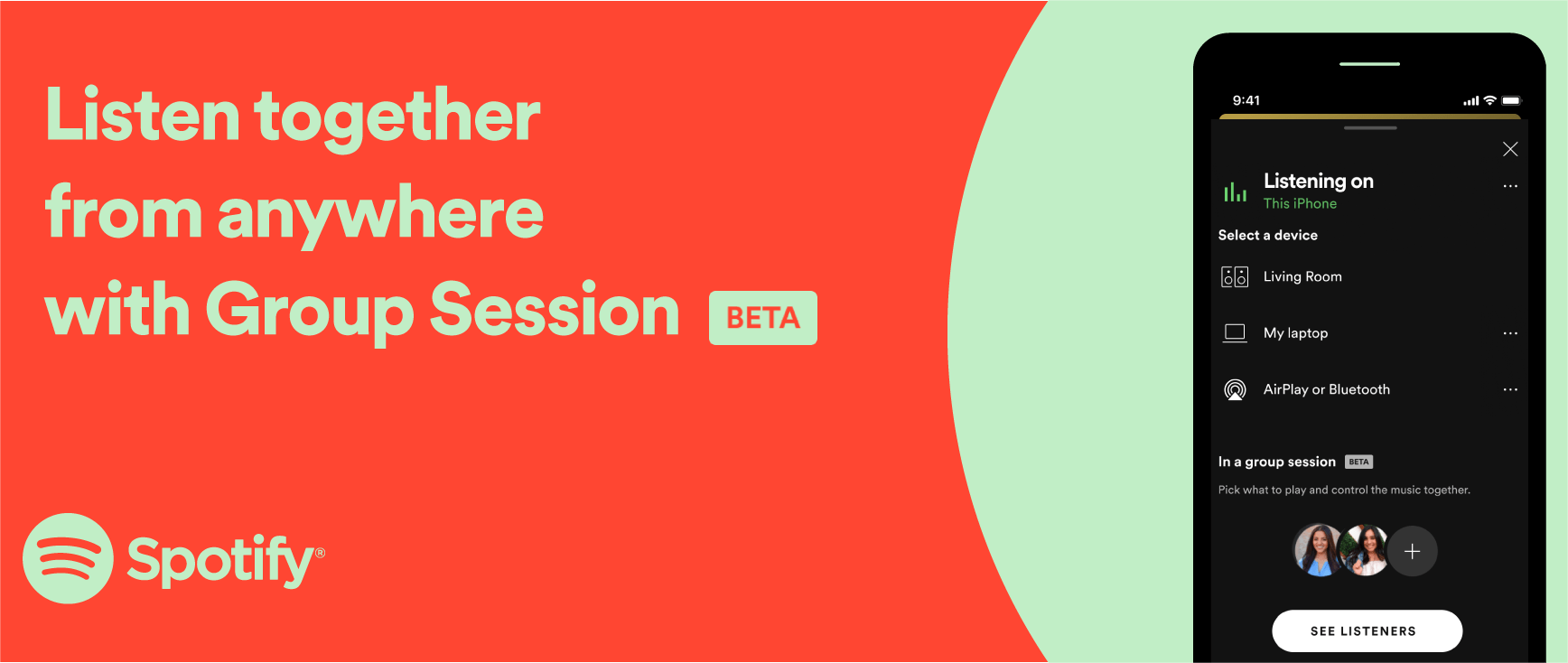
Функция группового сеанса Spotify была представлена Spotify в мае 2020 года, во время запуска этой функции только те, кто находится в той же области или месте, могут присоединиться к групповому сеансу, однако Spotify позволил расширить его и сделал возможным даже к подключениям в любой точке мира.
Кроме того, помимо ограничения, согласно которому только пользователи Spotify Premium могут пользоваться этой функцией, к групповому сеансу могут присоединиться только те, кто использует планшеты и телефоны. К сожалению, нет возможности использовать эту функцию в приложении Spotify Desktop.
Теперь, когда у нас есть идеи о том, что такое сеанс Spotify Group, давайте теперь узнаем, как начать прослушивание в Spotify в последующих частях статьи.
Часть 2. Процедуры для запуска группы прослушивания на Spotify?
Теперь, чтобы начать обсуждение того, как начать вечеринку прослушивания в Spotify, давайте перейдем к процедурам ее создания. Для начала, как только вы запустили групповой сеанс и он запущен, все в группе могут иметь или пользоваться одними и теми же элементами управления при воспроизведении. Любой участник группы может приостанавливать, воспроизводить, пропускать или даже добавлять треки в музыкальную очередь в любое время, когда этого захочет группа.
Если вам также интересно, возможно ли, чтобы хост мог хорошо заблокировать элементы управления на музыкальной вечеринке, указанная функция все еще находится в процессе, и нам не о чем беспокоиться, поскольку Spotify делает все возможное, чтобы работайте над этим наконец. Теперь давайте перейдем к шагам и процедурам.
Запуск группового сеанса путем публикации ссылки на iOS:
- Идите и коснитесь приложения Spotify на вашем iPhone.
- Затем начните выбирать эпизод подкаста или новую песню.
- Коснитесь значка «Подключиться», который вы видите в нижней левой части экрана.
- Вам нужно прокрутить вниз, пока не увидите опцию «Начать сеанс удаленной группы».
- Начав сеанс, коснитесь «Пригласить друзей». Теперь вы можете выбрать тип метода приглашения, который вы хотели. У вас есть возможность отправить ссылку напрямую, вам просто нужно выбрать «Копировать ссылку», текст или даже приложение для обмена сообщениями, такое как Facebook Messenger или WhatsApp. Вы также должны знать, что когда дело доходит до чата, приложению Spotify несколько не хватает в этой области, поэтому может потребоваться наличие стороннего приложения.
- Как только ваш друг откроет ссылку, Spotify откроется на его устройстве, ваш друг может нажать «Присоединиться к сеансу».
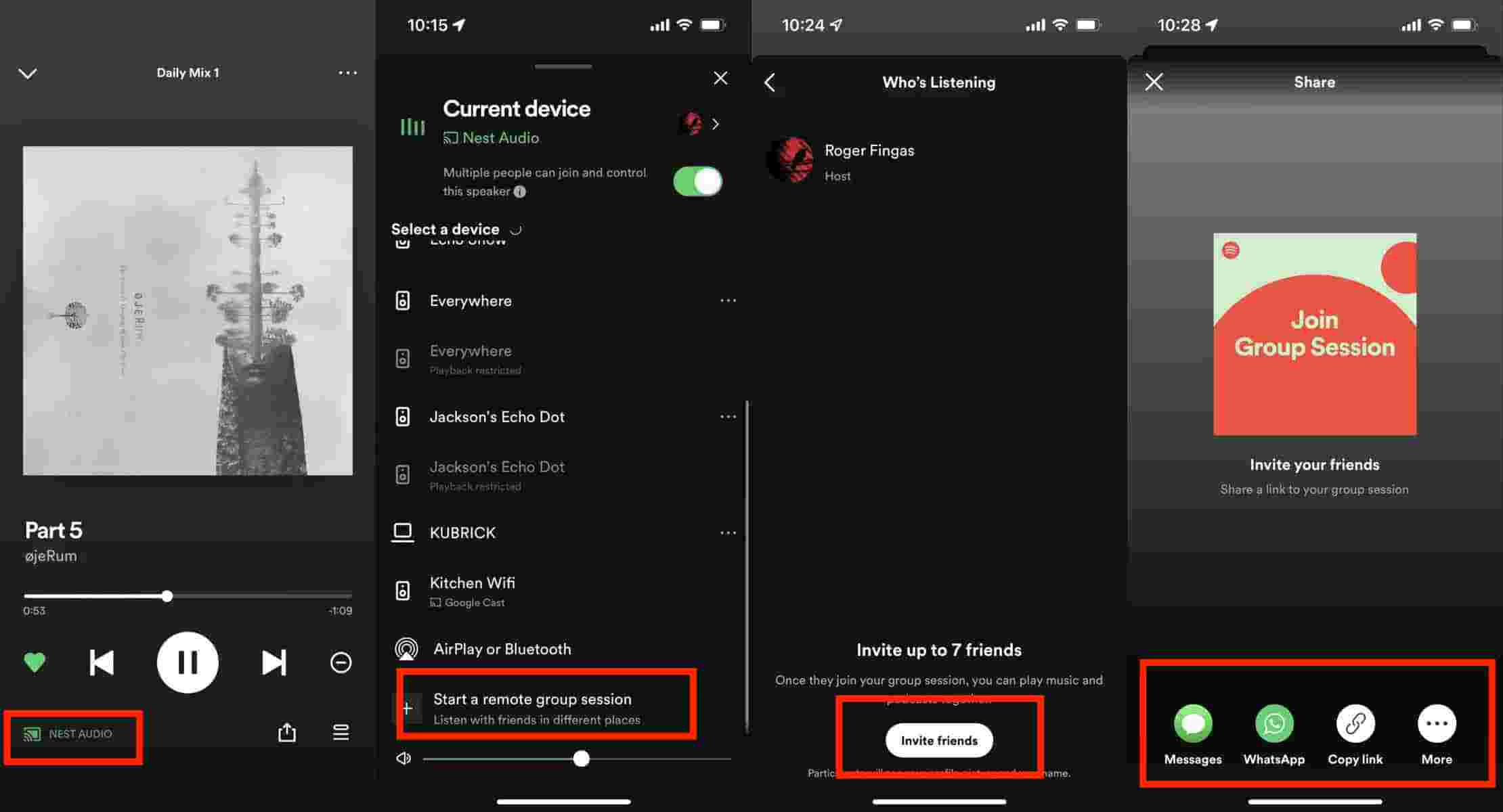
Запуск группового сеанса путем сканирования QR-кода на Android:
Если вы хотите присоединиться к существующему сеансу, вам нужно нажать на опцию «Сканировать для присоединения». Это позволит вам отсканировать QR-код на устройстве вашего друга, а затем вы сможете сразу же присоединиться к его групповому сеансу. Откройте приложение Spotify на своем устройстве Android и выполните шаги, указанные ниже, чтобы начать групповой сеанс, отсканировав QR-код.
- Нажмите на значок настроек в правом верхнем углу.
- Прокрутите вниз до «Устройства» в настройках и нажмите «Подключиться к устройству».
- Нажмите на кнопку «Начать сеанс».
- Пусть ваш друг отсканирует штрих-код, отображаемый на вашем экране, с логотипом Spotify и звуковыми волнами.
- После сканирования QR-кода выполните шаги, показанные в предыдущем методе, на устройстве ваших друзей, чтобы начать групповой сеанс.
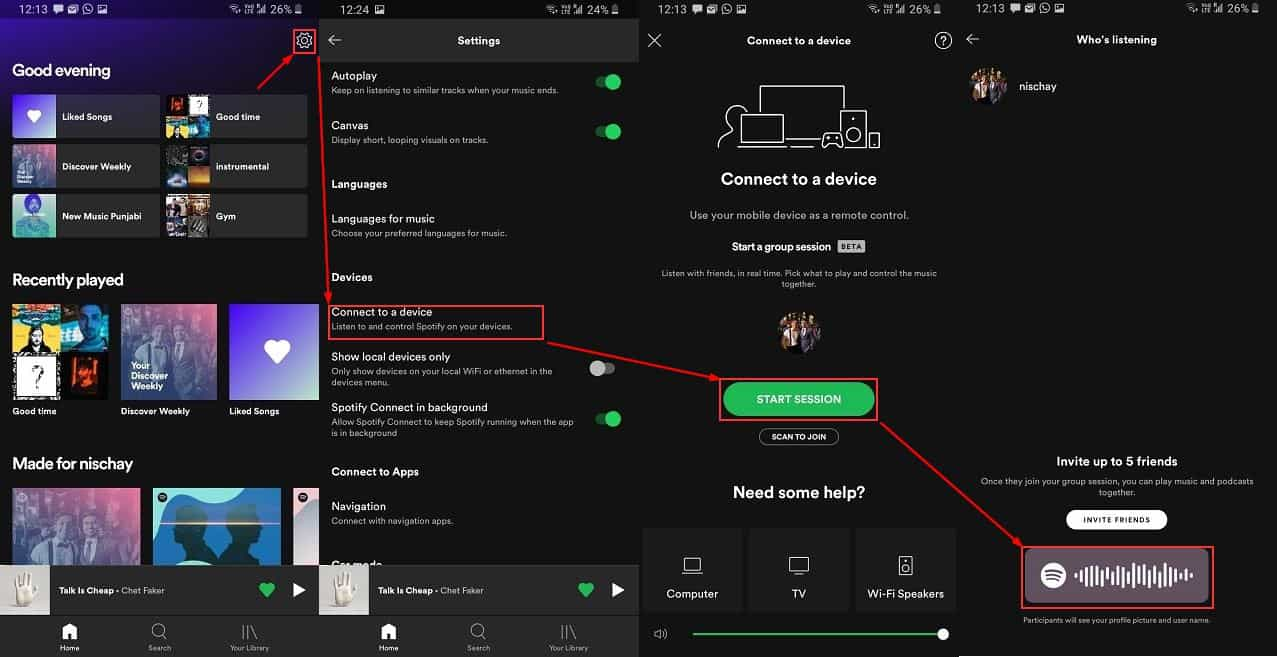
Часть 3. Лучший способ поделиться своей любовью к музыке с друзьями?
Это действительно весело — делиться своей любовью к музыке с друзьями и близкими, хотя знать, как организовать вечеринку для прослушивания на Spotify, — это хорошая идея, но существуют ограничения и требования, чтобы, наконец, насладиться ею. Итак, есть ли лучший вариант для этого?
Из того, что мы прочитали, для того, чтобы вы могли присоединиться к групповому сеансу в Spotify, вы должны быть пользователем Premium, и вы также должны убедиться, что используете телефон или планшет, в противном случае вы не сможете наслаждаться указанная особенность. Итак, вам нужно что-то, что может помочь вам сэкономить деньги на скачать песни Spotify без премии учетную запись и что-то достаточно гибкое, чтобы воспроизводить песни на любом типе вашего устройства.
В этой части статьи мы познакомим вас с AMusicSoft Spotify Music Converter , профессиональный конвертер, который поможет вам поделиться своими любимыми и любимыми песнями, не беспокоясь о совместимости и деньгах, необходимых для сохранения подписки на Spotify.
СОДЕРЖАНИЕ AMusicSoft Spotify Music Converter может конвертировать все песни, которые вам нравятся из Spotify, в более универсальные типы файлов, удаляя DRM или Управление цифровыми правами наряду с процессом преобразования песен. Также после конвертации файлов вы получаете удовольствие прослушивание песен Spotify в автономном режиме на любом устройстве, которое вы хотели, поэтому поделиться ими с друзьями абсолютно возможно. AMusicSoft Spotify Music Converter также прост в использовании, поэтому давайте посмотрим, как его использовать.
- Изначально ищите AMusicSoft Spotify Music Converter в Интернете, а затем загрузите его. После загрузки установите инструмент на свой персональный компьютер.
- Откройте приложение AMusicSoft Spotify Music Converter, а затем коснитесь параметра «Добавить файлы». После нажатия вы можете начать перетаскивать песни из учетной записи Spotify, которую вы собираетесь использовать. Вы также можете открыть приложение Spotify, а затем найти песни, которые вам нужны или которые вы хотели преобразовать, а затем щелкнуть три точки, которые вы увидите рядом с нужной песней, а затем начать копирование ссылки на выбранную песню, и вставьте его в строку поиска, а затем нажмите кнопку «Добавить».

- Как только выбор песен будет полностью завершен, начните выбирать типы формата, который вы хотите использовать в качестве выходного файла. Вы также должны убедиться, что вы создали папку, в которой вы будете хранить свои файлы, и назвать папку на основе файлов, хранящихся в ней. Вы даже можете указать личные предпочтения, которые вы хотели, если они есть.

- Затем, на последнем этапе, вам нужно нажать на вкладку «Преобразовать» и подождать несколько минут, пока преобразование не будет полностью завершено. Вы можете увидеть статус конвертации в главном интерфейсе AMusicSoft Музыкальный конвертер Spotify.

Часть 4. Подводя итоги
И это все! Теперь вы можете создать групповой сеанс, поскольку у вас уже есть представление о том, как начать прослушивание в Spotify. Мы надеемся, что помогли вам легко разобраться во всем и получить массу удовольствия от обмена песнями с друзьями с помощью AMusicSoft Spotify Music Converter.
Люди Читайте также
Старшие пользователи Apple Music, Spotify, Amazon Music. Делитесь разными советами и решениями.
Spotify Групповая сессия: слушай музыку с друзьями (2023)

Spotify Music — самый известный сервис потоковой передачи музыки на сегодняшний день. В настоящее время он может похвастаться более чем 465 миллионами пользователей в месяц и 195 миллионами активных платных подписчиков в месяц. Его библиотека также содержит более 80 миллионов треков песен. Spotifyновая функция под названием Spotify Групповая сессия сегодня набирает популярность среди молодежи. Если вы не знаете об этой функции, продолжайте читать оставшуюся часть статьи.
Spotify добавил функцию группового сеанса, которая позволяет вам слушать музыку с другими через групповые сеансы и прослушивание вечеринок. Эта функция может улучшить качество прослушивания музыки вами и вашим другом. Не каждый раз хочется слушать Spotify Музыка одна. Иногда вы хотели бы поделиться этим приятным опытом с друзьями или членами семьи.
Наряду с этим вы изучите инструмент, который может улучшить ваши Spotify Опыт прослушивания музыки. Благодаря этому вы сможете играть Spotify песни в любом медиаплеере без подписки.
Часть 1. Что такое режим группового сеанса Spotify?
В 2020 году многие цифровые потоковые сервисы начали добавлять в свои приложения режим вечеринки. Netflix устраивает вечеринку Netflix, пока Дисней Плюс есть GroupWatch. Spotify также представила функцию группового сеанса. Теперь вы можете делиться музыкой с друзьями и семьей независимо от расстояния. Это умная функция, Spotify думал о.
Spotify Функция группового сеанса позволяет пользователям Premium слушать музыку или подкасты одновременно с пятью друзьями, у которых также есть премиум-аккаунты. Все пользователи в групповом сеансе могут приостанавливать, воспроизводить, пропускать и ставить музыку в очередь. Представьте, что вы и ваши друзья можете управлять одним источником звука или динамиком, где бы они ни находились. Разве это не было бы весело?
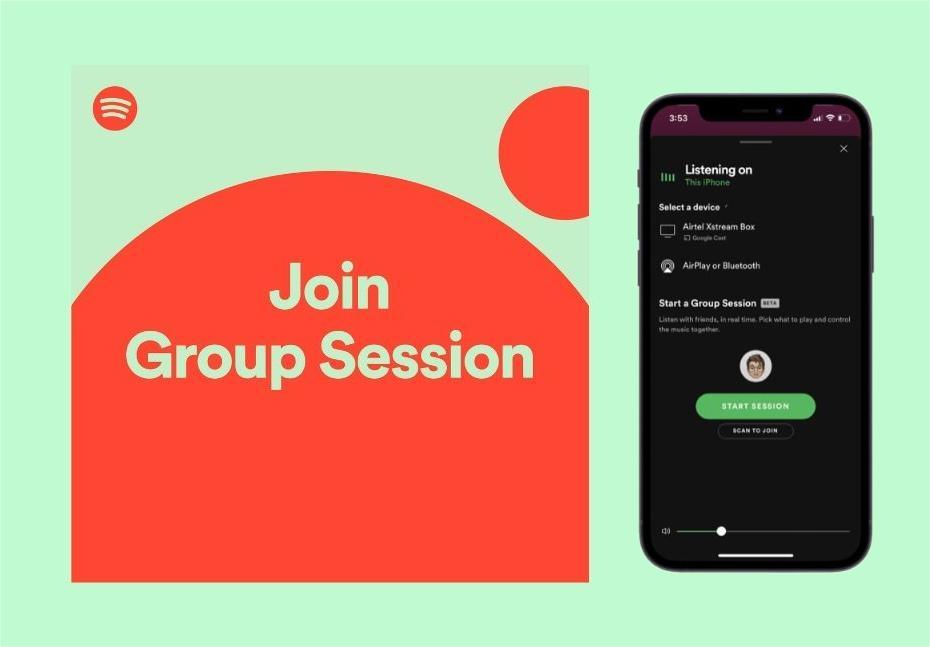
У этой функции группового прослушивания есть групповой хост. Хозяин — это тот, кто пригласит своих друзей в группу, отправив им ссылку для присоединения, даже если они находятся далеко. Это действительно замечательная особенность. Представьте, что ваш друг в другом городе или стране может контролировать то, что вы слушаете в группе. Но даже вне карантина групповая сессия удобна для пар, живущих на расстоянии, или для тех, кто действительно хочет устроить виртуальную вечеринку для прослушивания музыки.
Теперь функция групповых сеансов ограничена платными пользователями или подписчиками Premium и только теми, кто слушает с устройства Android или iOS. Так как же создать Spotify Групповая сессия? Как приглашать друзей в группу? Об этом пойдет речь в следующей части.
Часть 2. Как создать групповой сеанс на Spotify
Если вы хотите попробовать Spotify групповые занятия вместе с друзьями, вот как начать, выполнив несколько простых шагов.
Создавай групповой сеанс с друзьями, поделившись ссылкой:
- Откройте Spotify музыкальное приложение на вашем устройстве iOS или Android.
- Нажмите на песню и воспроизведите ее, откройте текущую страницу песни и коснитесь значка нескольких устройств в левом нижнем углу.
- Вы увидите текущее воспроизводимое устройство и выбор устройства. коснитесь параметра «Начать сеанс удаленной группы» под вашими текущими устройствами.
- Нажмите «Пригласить друзей», а затем поделитесь ссылкой с друзьями.
- Выберите режим обмена на следующем экране обмена, включая копирование ссылки, SMS или даже приложения для обмена сообщениями, такого как WhatsApp.
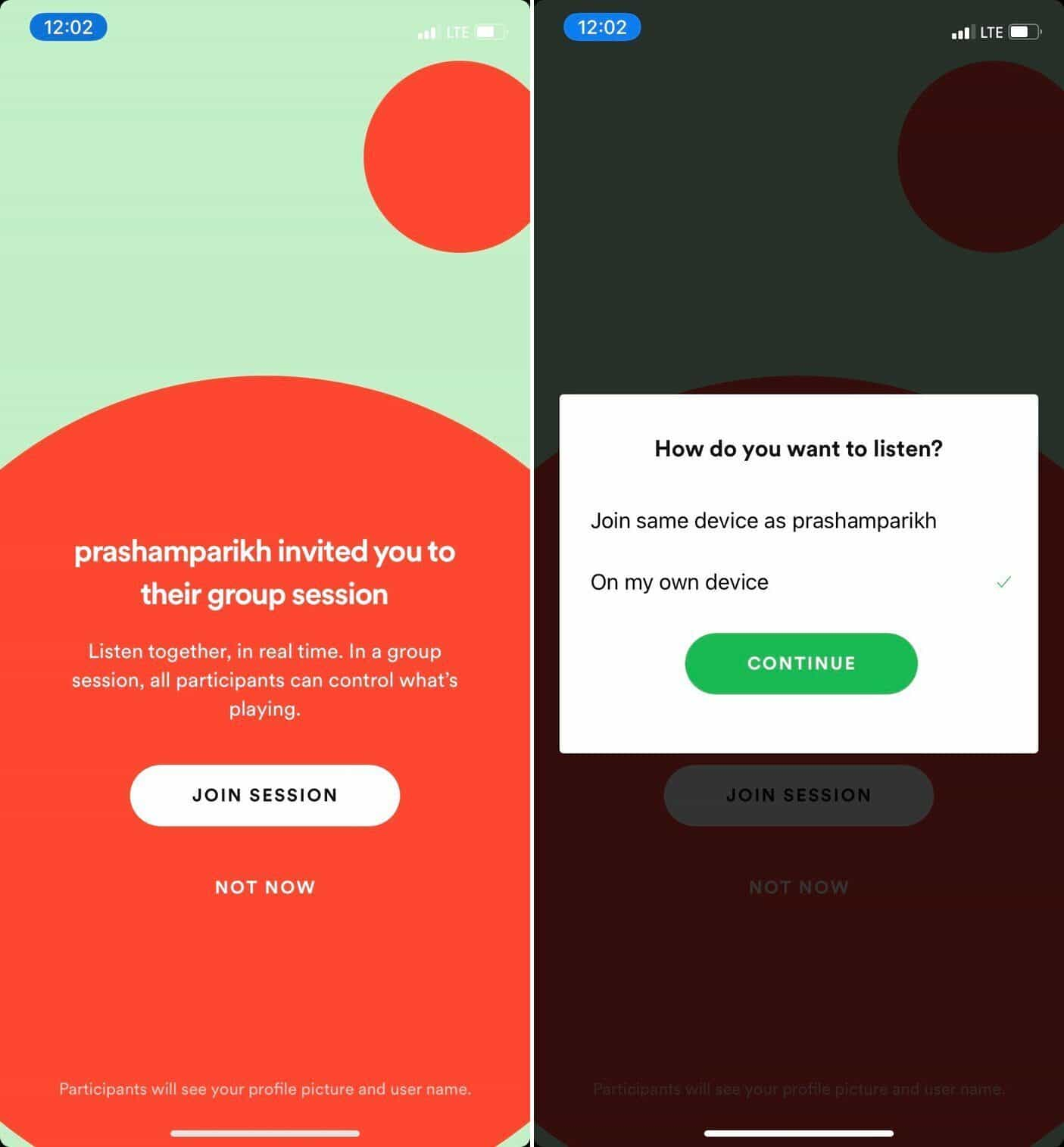
- Когда ваш друг (он, должно быть, использует Spotify Премиум тоже) открывает ссылку, она ведет в приложение с приглашением присоединиться к групповому сеансу.
- Когда другой пользователь присоединяется к сеансу, Spotify приложение предложит два варианта прослушивания музыки. Выберите «Присоединиться на том же устройстве, что и друг», вы всегда можете приостановить или пропустить песню. Музыка будет воспроизводиться только на устройстве хоста, при этом управление будет предоставлено всем участникам группового сеанса. Короче говоря, каждый становится ди-джеем. Выберите вариант «На моем собственном устройстве», музыка будет воспроизводиться на всех устройствах пользователей. Это полезно, когда вы хотите слушать одну и ту же музыку вдали от друзей.
Создавай групповой сеанс с друзьями путем сканирования QR-кода:
Если вы хотите пригласить своих друзей рядом с вами, чтобы присоединиться к вашей Spotify групповой сеанс, вы можете выполнить шаги, указанные ниже, чтобы начать вечеринку с прослушиванием музыки, отсканировав QR-код.
- Нажмите на значок настроек в правом верхнем углу.
- Прокрутите вниз до «Устройства» в настройках и нажмите «Подключиться к устройству». Нажмите на кнопку «Начать сеанс».
- Пусть ваш друг отсканирует штрих-код, отображаемый на вашем экране, с помощью Spotify логотип и звуковые волны.
- После этого вы готовы управлять песнями друг друга!
Как вы видите. Относительно легко организовать групповой сеанс и присоединиться к нему в Spotify. Благодаря этому вы и ваши друзья можете контролировать все, на чем вы играете. Spotify так же, как диджей сделал бы с вашими песнями. Это совершенно новый опыт прослушивания. Попробуйте!
Если вы не можете найти эту функцию на своем устройстве, причин может быть только две: у вас нет активной премиум-подписки или ваше мобильное приложение устарело. Если вы уверены, что являетесь премиум-подписчиком, скачайте последнюю версию Spotify приложение на Google Play Маркет или в App Store.
Часть 3. Умный способ слушать Spotify с друзьями
Spotify групповая сессия — это действительно интересный способ слушать и взаимодействовать друг с другом, контролируя воспроизведение текущей песни. Однако для запуска группового сеанса вам необходимо быть подписчиком Premium. Можешь ли ты послушать Spotify оффлайн без премии? Есть еще один способ, которым вы можете слушать Spotify песни как группа. Вам не должны мешать подписка и DRM. DRM означает управление цифровыми правами. Это механизм защиты от копирования, который мешает вам делать неограниченное количество копий Spotify песни, если вы являетесь бесплатным пользователем.
СОДЕРЖАНИЕ лучший способ скачать музыку и наслаждаться ими бесплатно с помощью Spotify Конвертер. Используя этот инструмент, вы можете сделать несколько копий Spotify песни для сохранения в музыкальном проигрывателе, чтобы вы могли делиться песнями с друзьями и слушать их вместе. Есть куча приложений, которые могут помочь вам избавиться от DRM-защиты Spotify песни быстро. Один из лучших это TunesFun Spotify Music Converter .
Следующие функции включены в TunesFun Spotify Music Converter :
- Поддерживаемые ОС: Windows и Mac
- Скачать Spotify синглы, плейлисты, подкасты и альбомы для прослушивания в автономном режиме.
- Поддерживаются основные форматы, такие как MP3, M4A, FLAC и WAV.
- Скорость преобразования 5X и сохранение 100% оригинального качества.
- Пакетное преобразование для загрузки нескольких Spotify песни.
- Легко сохранить все Spotify музыка без премиум-аккаунта.
- Сохраните идентификационные теги и информацию метаданных из исходных песен после преобразования.
Как это работает? TunesFun Spotify Музыкальный конвертер:
- Загрузите и установите TunesFun Spotify Музыкальный конвертер на вашем компьютере.
- После запуска используйте функцию «Копировать и вставить ссылку на песню» или перетащите файлы, чтобы добавить одну или несколько дорожек.
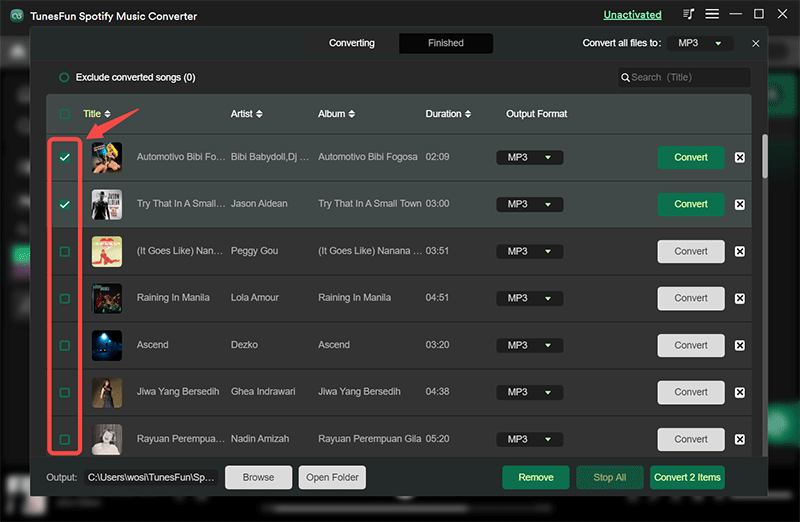
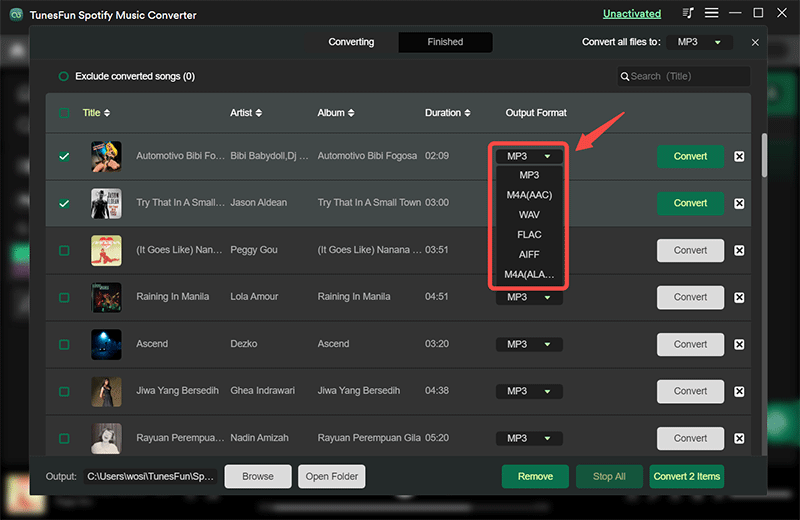
- Выберите формат вывода для использования и убедитесь, что другие настройки параметров вывода установлены по своему усмотрению.
- Нажмите кнопку «Преобразовать все», которая находится в нижней части экрана, чтобы, наконец, начать процедуру преобразования, а также процесс удаления DRM.
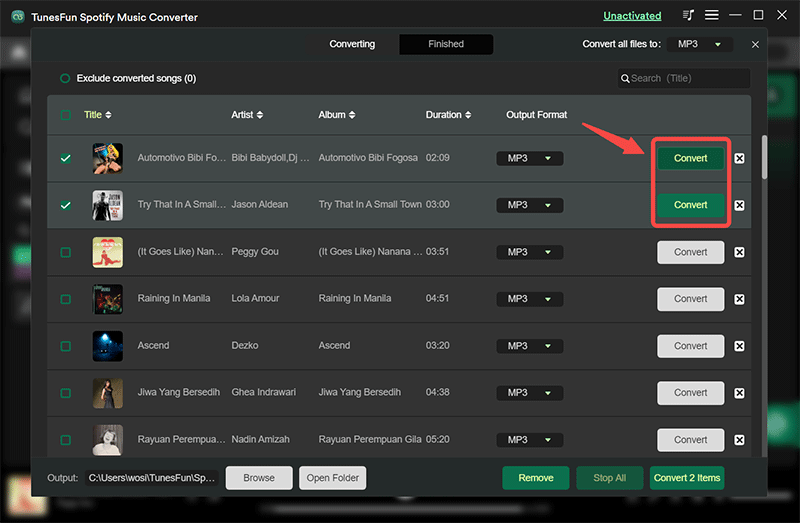
Как только вы получите DRM-бесплатно и конвертируете Spotify песни, все, что вам нужно сделать сейчас, это сохранить их на вашем устройстве. Теперь вы можете наслаждаться любимыми треками на любом устройстве и в любом медиаплеере, не платя за план подписки на Spotify приложение. Что еще удивительного в использовании TunesFun Spotify Music Converter заключается в том, что он сможет блокировать Spotify рекламу и слушать любимые песни без каких-либо перерывов.
Часть 4. Резюме
Вы только что узнали, что такое Spotify групповое занятие есть. Вы узнали, как его создать и как присоединиться к групповому сеансу. Однако для использования этой функции необходимо иметь активную Spotify Премиум-подписка Наряду с этим вы познакомились с TunesFun Spotify Music Converter. Вы сможете наслаждаться Spotify песни вместе с семьей или друзьями бесплатно с помощью этого надежного и простого в использовании приложения.
Как включить групповой сеанс в Spotify для Android

Если Вы не можете собраться с друзьями или семьей, Вы можете вместо этого воспользоваться функцией группового сеанса Spotify. Это позволяет пяти пользователям Spotify одновременно слушать одни и те же песни или подкасты.
Функция группового прослушивания Spotify предназначена исключительно для прослушивания — Вы не можете общаться друг с другом, но каждый пользователь в виртуальной группе может воспроизводить, приостанавливать, пропускать и добавлять свой собственный контент для каждого участника для прослушивания. Каждому из Вас потребуется подписка Spotify Premium, чтобы воспользоваться этой функцией, а также мобильное приложение Spotify.
Создание группового сеанса Spotify
Чтобы создать новый групповой сеанс Spotify Вам нужно сначала начать прослушивание песни или подкаста в мобильном приложении. Эти действия подойдут Вам, независимо от того, используете ли Вы Android, iPhone или iPad.
Во время воспроизведения музыки или подкаста в приложении Spotify коснитесь значка «Доступные устройства» в нижнем левом углу.
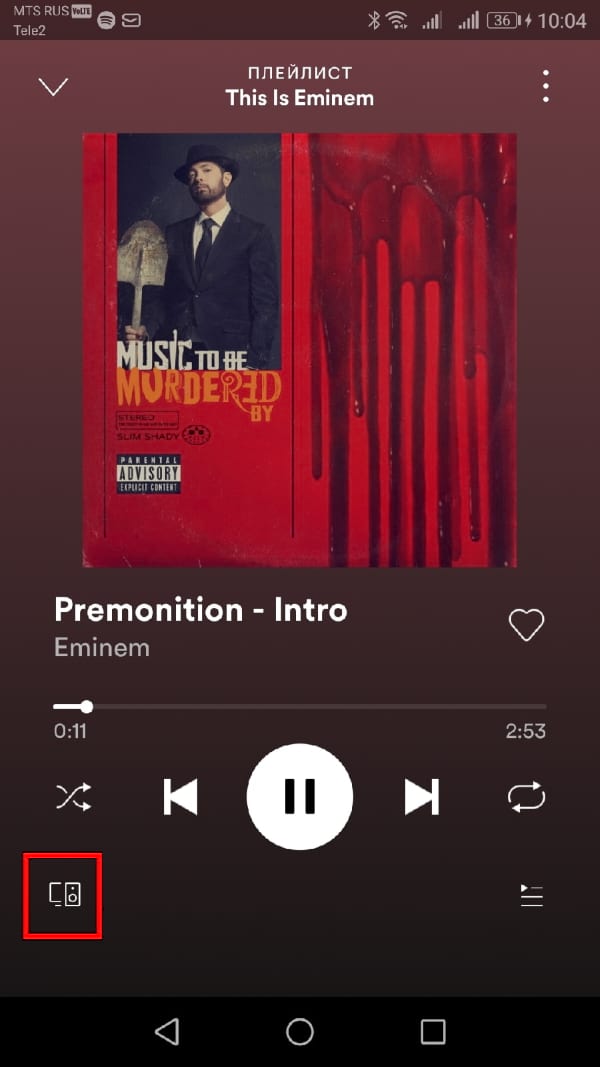
Появится список доступных устройств, на которых Вы можете воспроизводить контент Spotify. Однако, если у Вас есть Premium подписка, Вы также увидите новую опцию для начала группового сеанса.
Для этого нажмите кнопку «Начать сеанс».
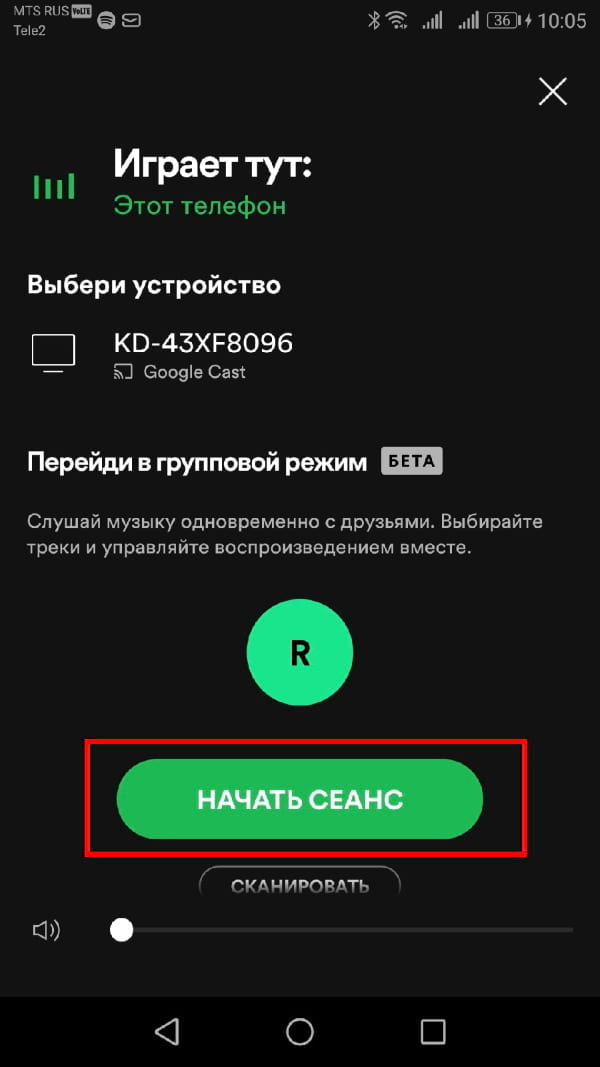
Это действие запустит новый групповой сеанс для подключения других пользователей Spotify. Другие пользователи могут присоединиться к Вашему сеансу, поделившись с ними специальным кодом приглашения.
Если другой пользователь находится рядом с Вами, он может напрямую сканировать код группового сеанса в нижней части меню. Вы также можете нажать «Пригласить друзей», чтобы поделиться своим кодом, который затем можно будет передать через стороннюю службу обмена сообщениями на своем устройстве.

Либо нажмите «Копировать ссылку» в меню общего доступа, чтобы скопировать специальную ссылку, которую другие пользователи могут использовать для присоединения к Вашему сеансу. Это позволит удаленным пользователям подключаться к одному и тому же групповому сеансу.
Затем Вы можете поделиться этой ссылкой вручную с другими пользователями Spotify для подключения.

Присоединение к существующему групповому сеансу Spotify
Если Вы хотите присоединиться к существующему групповому сеансу, Вы можете сделать это, сначала воспроизведя музыку или подкаст в приложении Spotify.
В меню воспроизведения выберите значок «Доступные устройства» в нижнем левом углу.
В разделе «Перейдите в групповой режим» нажмите кнопку «Сканировать», непосредственно под большой кнопкой «Начать сеанс».
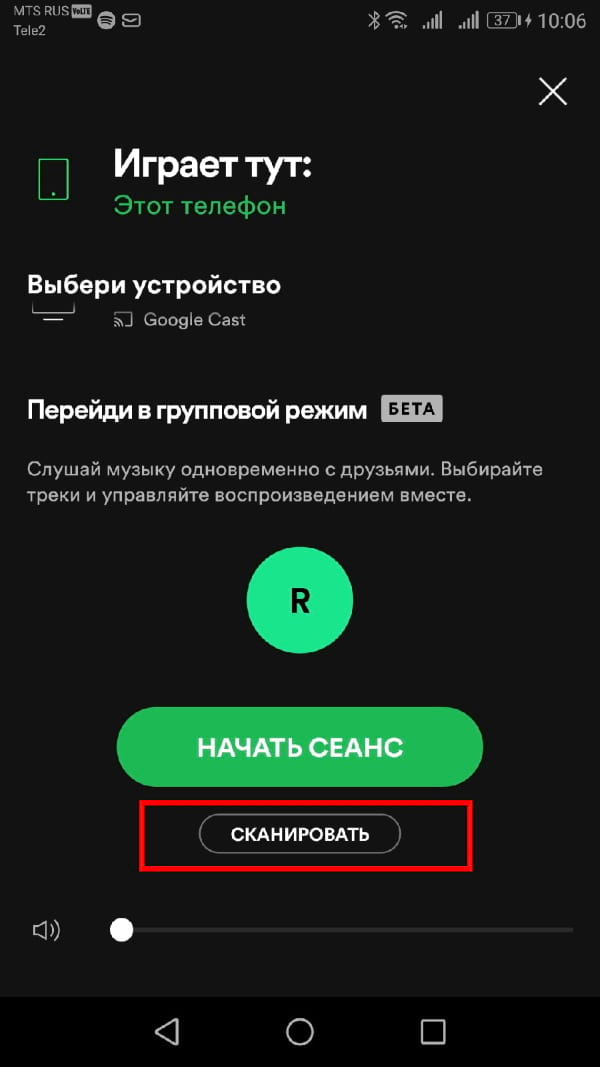
Если рядом находится другой участник группового сеанса, Вы можете использовать камеру своего устройства для непосредственного сканирования кода.
Это будет работать только для находящихся поблизости пользователей. Если Вы хотите подключиться к сеансу удаленно, Вам нужно будет использовать ссылку.

Если пользователь отправил Вам ссылку для совместного использования, нажатие на эту ссылку откроет приложение Spotify и спросит Вас, хотите ли Вы присоединиться к сеансу.
Нажмите «Присоединиться» или «Не сейчас», если хотите отклонить приглашение.
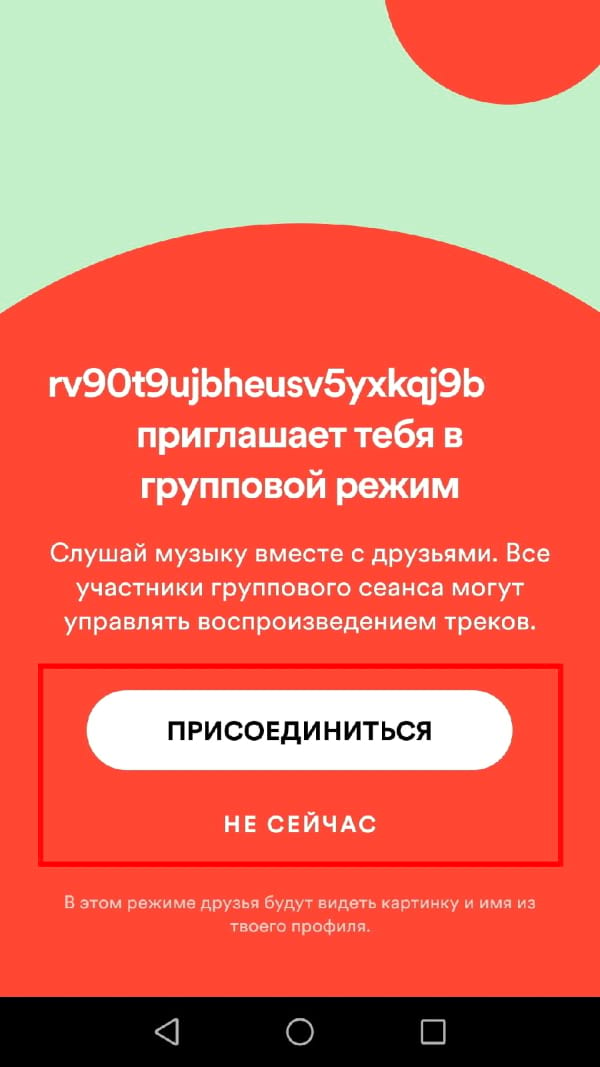
После того, как Вы присоединились к сеансу, элементы управления воспроизведением на главном экране воспроизведения Spotify будут управлять сеансом. Каждый пользователь может добавлять, удалять, останавливать, воспроизводить или пропускать контент по своему усмотрению, управляя воспроизведением для всех подключенных членов группы.
Завершение группового сеанса Spotify
Если Вы хотите завершить групповой сеанс, откройте приложение Spotify, начните воспроизведение трека или подкаста, затем нажмите значок «Доступные устройства».
В меню «В групповом режиме» нажмите кнопку «Завершить».
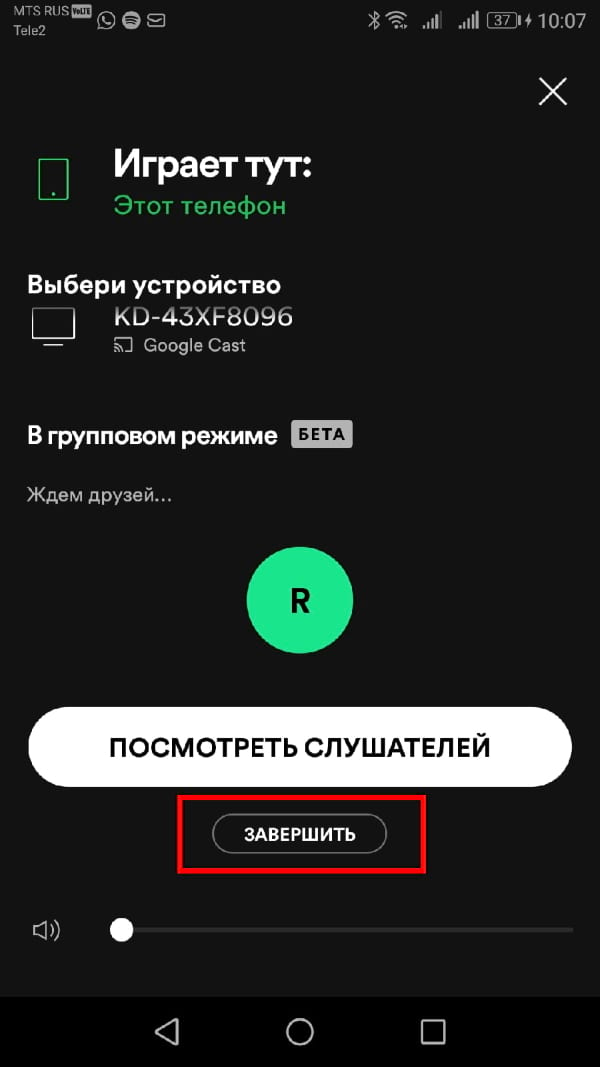
Вам нужно будет подтвердить, что Вы хотите завершить этот сеанс — это действие завершит его также для всех подключенных пользователей. Нажмите кнопку «Подтвердить», чтобы подтвердить свой выбор.
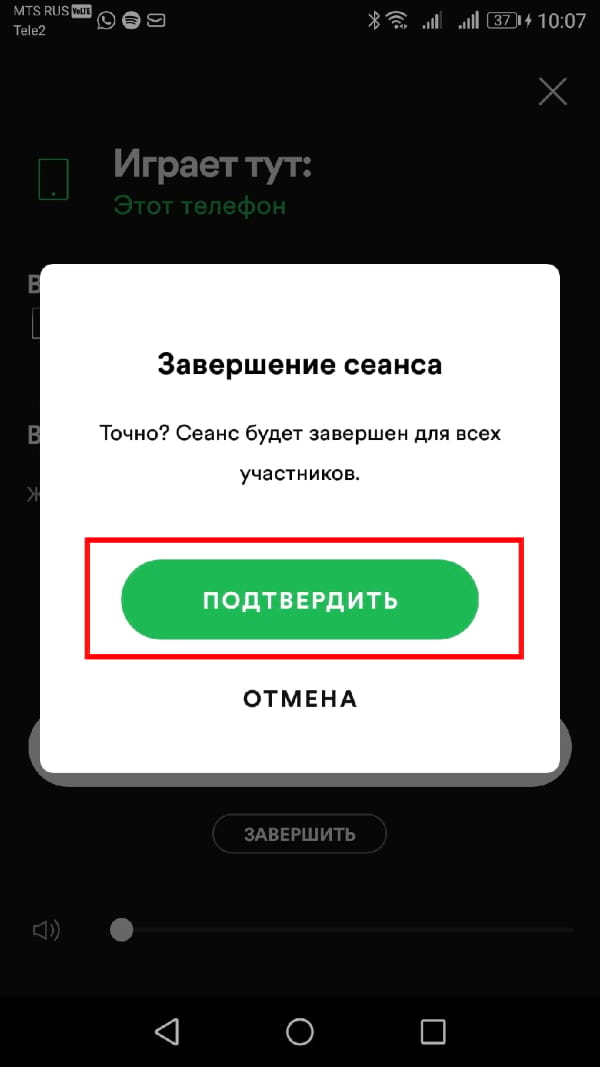
После подтверждения Ваша групповая сессия закончится. Вам потребуется создать новый сеанс, если Вы хотите возобновить прослушивание контента Spotify с другими пользователями.
Как использовать функцию общей очереди группового сеанса в Spotify
Если вы используете Spotify, возможно, вы столкнулись с новой функцией, представленной несколько месяцев назад, под названием «Групповой сеанс». Это функция общей очереди, которая позволяет пользователям совместно управлять своей музыкой в созданном групповом сеансе.
В мае этого года Spotify представила групповую сессию, позволяющую пользователям слушать музыку вместе, находясь в одном физическом пространстве. С помощью QR-кода, которым поделились другие участники Spotify Premium, все они могут контролировать, что воспроизводить, приостанавливать, останавливать или добавлять в свой плейлист.
Spotify создал эту функцию, чтобы пользователям было проще развлекать музыку дома, проводя время вместе. Хотя приложение потоковой передачи музыки также предлагает функции совместной работы, групповой сеанс осуществляется в режиме реального времени.
К июлю Spotify объявил, что функция групповых сессий является инновационной. Вместо обычного QR-кода можно использовать ссылку для приглашения других пользователей. Это означает, что даже если ваши друзья находятся за несколько миль от вас, они могут присоединиться к вашему групповому сеансу, щелкнув вашу ссылку-приглашение.
Программы для Windows, мобильные приложения, игры — ВСЁ БЕСПЛАТНО, в нашем закрытом телеграмм канале — Подписывайтесь:)
Как удаленно транслировать музыку с помощью групповых сеансов Spotify?
 Кредит: Диспетчер Windows
 Кредит: Диспетчер Windows
- Чтобы начать использовать эту функцию, вам нужно будет открыть приложение Spotify.
- Ищите любую музыку, которую вы можете воспроизвести.
- В левом нижнем углу коснитесь меню «Подключиться».
- Найдите кнопку «Начать групповой сеанс» и нажмите кнопку «Начать сеанс».
- Затем нажмите кнопку «Пригласить друзей». Вы можете поделиться им через мессенджер в социальной сети или скопировать ссылку и отправить ее самостоятельно.
Выйти или завершить групповой сеанс Spotify
- В групповом сеансе нажмите «ВЫЙТИ из сеанса».
- Если вы начали групповой сеанс, нажмите ЗАВЕРШИТЬ СЕАНС.
Групповой сеанс Spotify предназначен только для премиум-членов?
К сожалению, только участники Spotify Premium могут создавать и присоединяться к вечеринке потоковой передачи музыки с общей очередью, используя функцию группового сеанса. Новая функция режима вечеринки также вмещает до пяти пользователей за сеанс.
Что вы думаете о групповых сессиях Spotify? Нам бы хотелось узнать ваше мнение, поэтому оставьте нам комментарий ниже.
Программы для Windows, мобильные приложения, игры — ВСЁ БЕСПЛАТНО, в нашем закрытом телеграмм канале — Подписывайтесь:)