Гайд по изменению микрофона в Discord Mobile: шаг за шагом
Discord Mobile — один из самых популярных способов общения и координации для геймеров и сообществ. Настройка микрофона является важной частью использования Discord Mobile, и это может позволить вам получить наилучшее качество звука при общении с друзьями или участию в голосовых чатах. В этой статье мы представим вам пошаговое руководство по изменению микрофона в Discord Mobile.
Шаг 1: Запуск приложения Discord Mobile
Сначала откройте приложение Discord Mobile на своем смартфоне. Убедитесь, что у вас установлена последняя версия приложения, чтобы иметь доступ ко всем функциям и настройкам.
Шаг 2: Открытие настроек приложения
Нажмите на значок гамбургера (три горизонтальные линии) в левом верхнем углу экрана, чтобы открыть главное меню. Прокрутите список вниз и выберите "Настройки" из доступных опций.
Шаг 3: Переход к настройкам звука
В разделе "Настройки" выберите "Голос и видео". Это откроет вам различные настройки, связанные со звуком и видео в Discord Mobile.
Шаг 4: Выбор микрофона
На странице настроек "Голос и видео" найдите раздел "Микрофон". Здесь вы можете выбрать микрофон, который будет использоваться в Discord Mobile.
Шаг 5: Изменение параметров микрофона
Коснитесь вкладки "Источник микрофона", чтобы получить доступ к доступным опциям. Вам будут представлены различные варианты, такие как "Встроенный микрофон", "Наушники с микрофоном" и другие. Выберите опцию, которая соответствует вашему микрофону, чтобы изменить его параметры.
Шаг 6: Проверка изменений
После выбора микрофона в Discord Mobile, вы можете открыть вкладку "Пример голоса", чтобы прослушать аудио с вашего микрофона. Убедитесь, что качество звука соответствует вашим требованиям.
Шаг 7: Применение изменений
После настройки микрофона в Discord Mobile нажмите на кнопку "Сохранить", чтобы применить изменения. Теперь ваш микрофон будет использоваться с выбранными настройками в Discord Mobile.
Заключение
Изменение микрофона в Discord Mobile может позволить вам получить лучшее качество звука при общении в голосовых чатах и обмене сообщениями с друзьями и сообществом. Следуя этому пошаговому руководству, вы сможете легко настроить микрофон в Discord Mobile и наслаждаться качественным звуком во время использования приложения.
Как поменять микрофон в Дискорде на телефоне
Дискорд — это платформа для общения геймеров, пересылки сообщений и голосовых сообщений. Однако, в некоторых случаях, пользователи могут столкнуться с необходимостью изменения голоса, микрофона или своей роли на сервере. В этой статье мы расскажем о том, как изменить голос, микрофон и роль в Дискорде на мобильном телефоне.
Изменение голоса в Дискорде на андроид
Если Вы хотите сменить голосовой тон в Дискорде, то для этого можно воспользоваться одним из голосовых чейнджеров.
Среди наиболее популярных и надежных приложений для изменения голоса в Дискорде могут быть:
- Voicemod. Это приложение позволит разговаривать голосом робота, женщины, мужчины, ребенка и другими голосами.
- MorphVOX. Этот голосовой чейнджер поможет подобрать голос, соответствующий Вашему игровому персонажу.
- ClownFish.
- Voxal Voice Changer.
- RoboVox Voice Changer.
- Voice Changer.
Изменение микрофона на телефоне
Если Вы хотите изменить микрофон на своем мобильном устройстве, то для этого необходимо выполнить следующие действия:
- Откройте на устройстве Android приложение «Настройки».
- Нажмите «Подключенные устройства».
- Рядом с нужным устройством выберите «Настройки».
- Нажмите «Переключатель звука».
- Чтобы включить или выключить функцию, выберите «Использовать переключатель звука».
Изменение роли в Дискорде на телефоне
Если Вы хотите изменить свою роль на сервере Дискорда, то необходимо выполнить следующие действия:
- Нажмите на вкладку «Участники» в меню настроек сервера.
- Нажмите на знак плюса рядом с тем участником, которому Вы хотите назначить роль и выберите нужную роль из появившегося меню.
Как изменить голос в Дискорде на iPhone
Для изменения голоса в Дискорде на iPhone можно воспользоваться специальным голосовым чейнджером. Однако, на сегодняшний день существует только один рабочий способ — это глушить микрофон в Дискорде, записывать на сайте реплику, модифицировать ее и через микрофон воспроизводить ее для своих собеседников.
Полезные советы и выводы
- Перед тем, как использовать голосовые чейнджеры, необходимо ознакомиться с инструкцией по их использованию, чтобы избежать возможных проблем.
- Помните, что не все голосовые чейнджеры бесплатны и некоторые из них могут иметь ограниченную функциональность.
- Если Вы не имеете возможности изменить голос в Дискорде при помощи приложений, Вы всегда можете воспользоваться возможностями платформы Discord, которая предоставляет более чем достаточный функционал для осуществления различных действий.
- Не забывайте проверять Ваше соединение с интернетом перед использованием Дискорда.
- При изменении своей роли на сервере Дискорда, необходимо обратить внимание на права и возможности, доступные Вам после изменения роли.
Таким образом, мы рассмотрели наиболее эффективные способы изменения голоса, микрофона и роли в Дискорде на мобильном телефоне. Следуйте инструкциям, описанным в статье, и наслаждайтесь более удобной и функциональной работой в Дискорде.
Как изменить Голос в ДС на андроид
Для изменения голоса в приложении Discord на устройствах с операционной системой Android можно использовать одно из семи приложений. Например, Voicemod позволяет изменить голос на голос робота, женский, мужской, детский и другие голоса. MorphVOX поможет подобрать голос для игрового персонажа. ClownFish, Voxal Voice Changer, RoboVox Voice Changer и Voice Changer также предоставляют возможность изменения голоса. Каждое из приложений имеет свои функции и возможности для изменения голоса в Discord. Выбрав одно из них, можно сделать свой голос более интересным и уникальным, чтобы привлечь внимание и порадовать своих друзей в Discord.
Как поменять микрофон в ДС на телефоне
Чтобы поменять микрофон в ДС на телефоне, нужно перейти в раздел настроек, обозначенный символом шестеренки. Далее кликнуть на пункт «Голос и видео», где появится перечень микрофонов, которые доступны на вашем устройстве. Нужно выбрать нужный микрофон, который будет использоваться для передачи голосовой информации, и проверить его работу. Если выбранный микрофон не работает, можно попробовать выбрать другой из списка. Этот простой алгоритм поможет настроить микрофон на вашем телефоне для более комфортного и качественного общения посредством Дискорда. Следует помнить, что правильно настроенный микрофон — это гарантия хорошего звучания вашего голоса и понимания ваших собеседников во время общения.
Для того, чтобы изменить микрофон в Дискорде на телефоне, необходимо выполнить несколько простых действий. Во-первых, необходимо открыть приложение и перейти в настройки. Далее нужно выбрать опцию «Входящий звук» и переключиться на нужный микрофон. Обратите внимание, что Дискорд может подключить к микрофону только устройства, которые находятся на том же самом уровне доступности, что и приложение. Если устройство находится на другом уровне, но в том же Wi-Fi-сети, то для подключения нужно просто ввести IP-адрес устройства. Если же устройство не подключено к Wi-Fi, то можно использовать Bluetooth-соединение. Затем следует перезапустить приложение для того, чтобы внести изменения в действие. При правильной настройке микрофон будет работать без проблем.
Как переключить микрофон в дискорде на телефоне

Десктопная версия Discord поддерживает огромное количество функций, влияющих на свойства микрофона. Соответственно, каждый пользователь может подобрать параметры под себя, отталкиваясь от условий и качества микрофона, который есть в наличии. Предлагаем разобраться со всеми пунктами по очереди, разбив их на категории.
Общие настройки устройства ввода
Начнем с общих настроек микрофона, которые редактируются чаще всего и всегда оказываются нужными. Сюда входит выбор самого оборудования и регулировка его громкости — весь процесс не займет много времени, а при необходимости вы можете в любое время вернуться в меню и изменить значения.
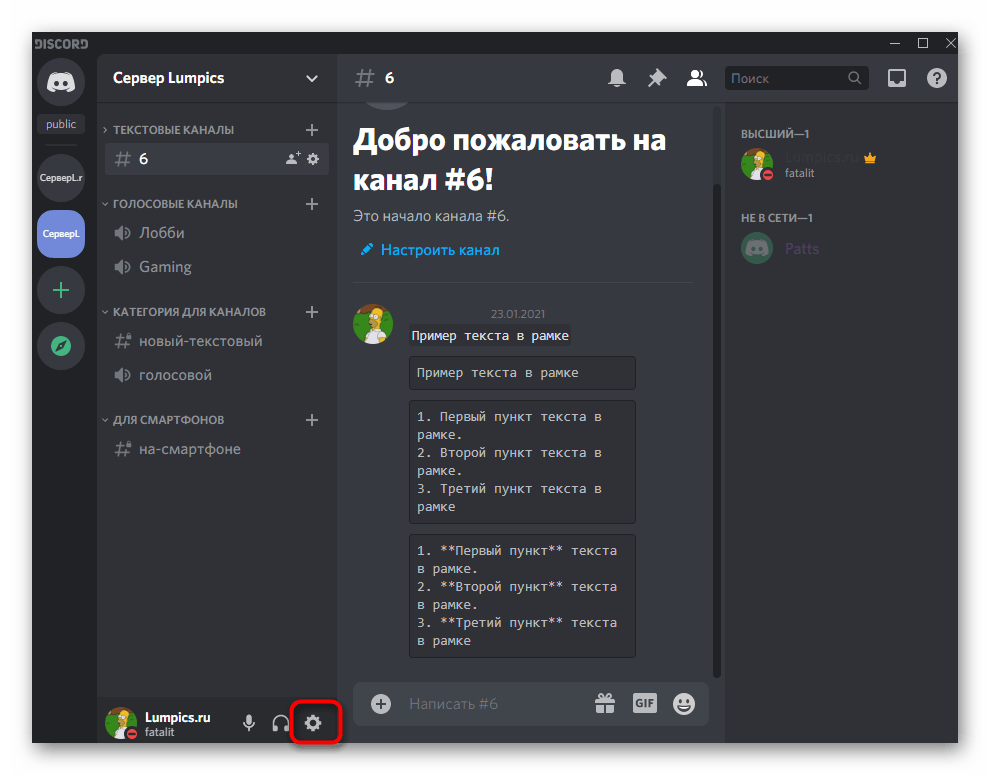
- После запуска программы на панели внизу нажмите по значку шестеренки.
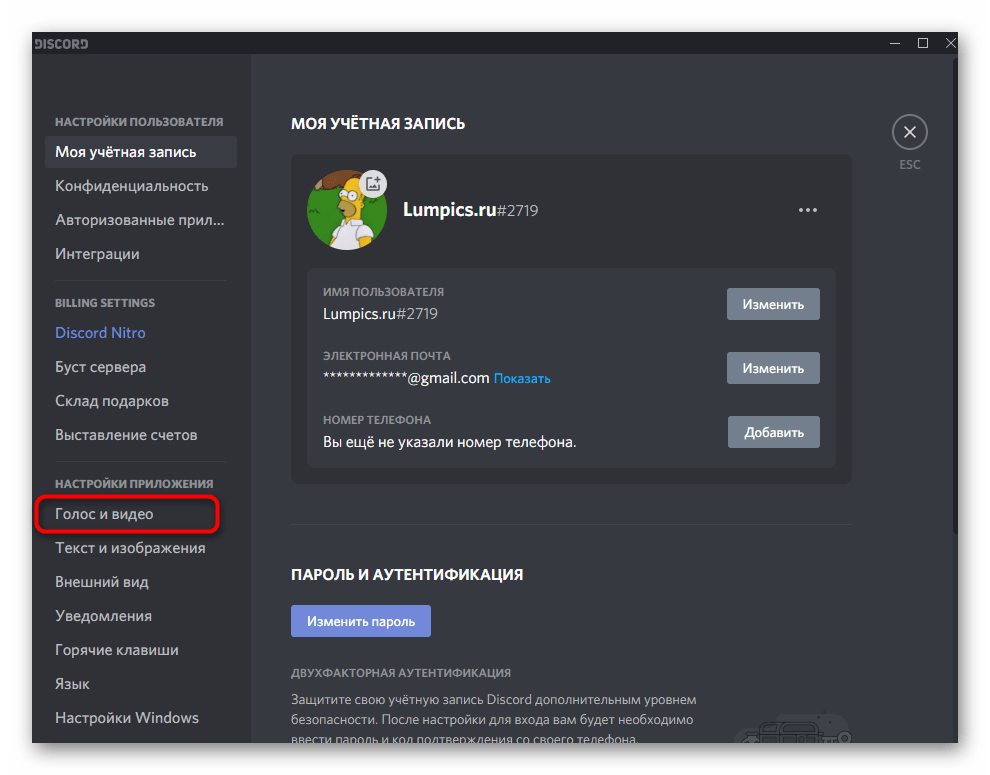
- Откроется меню с параметрами учетной записи, где перейдите к разделу «Голос и видео».
Режим ввода
Discord поддерживает два режима ввода, позволяющих по-разному вызывать активацию микрофона. Соответственно, каждый из этих вариантов подойдет определенным пользователям — тем, кто желает активировать микрофон нажатием по кнопке, или же предпочитающим автоматическое включение.
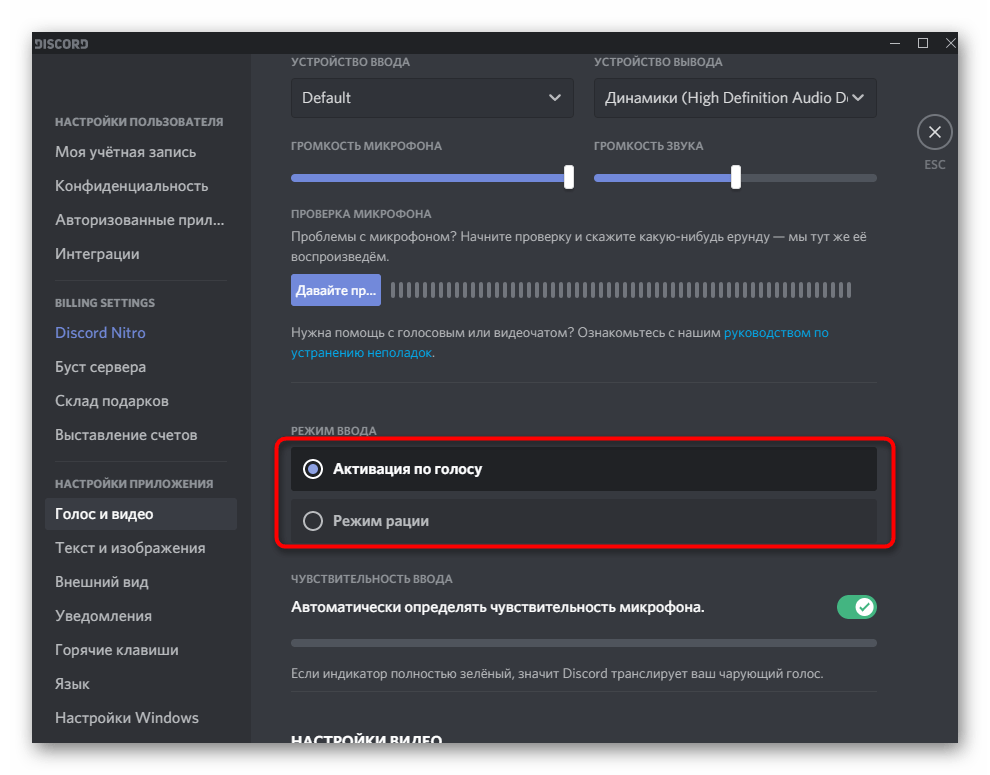
- В этом же меню «Голос и видео» обратите внимание на два пункта в блоке «Режим ввода». «Активация по голосу» позволяет автоматически включать микрофон, когда вы начинаете говорить. Отдельно для этого режима настраивается чувствительность, чтобы алгоритмы улавливали исключительно ваш голос, а не сторонние шумы. При использовании «Режима рации» микрофон придется включать самостоятельно, нажимая установленную горячую клавишу (на ваш выбор).
- По очереди разберем каждый из этих вариантов, начав с «Режима рации». Отметьте маркером этот пункт, чтобы ниже появились доступные настройки. Первым делом разработчики предлагают установить сочетание клавиш для активации.
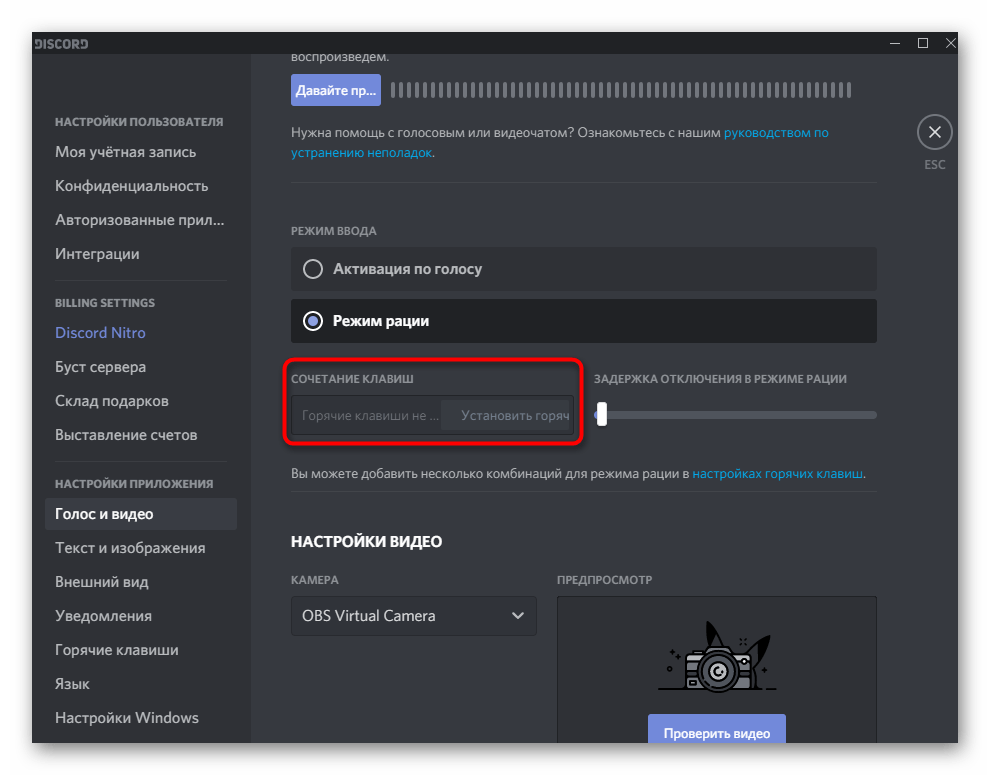
- Справа находится ползунок, отвечающий за задержку отключения, то есть он определяет, через сколько секунд микрофон выключится после того, как вы перестали жать горячую клавишу.
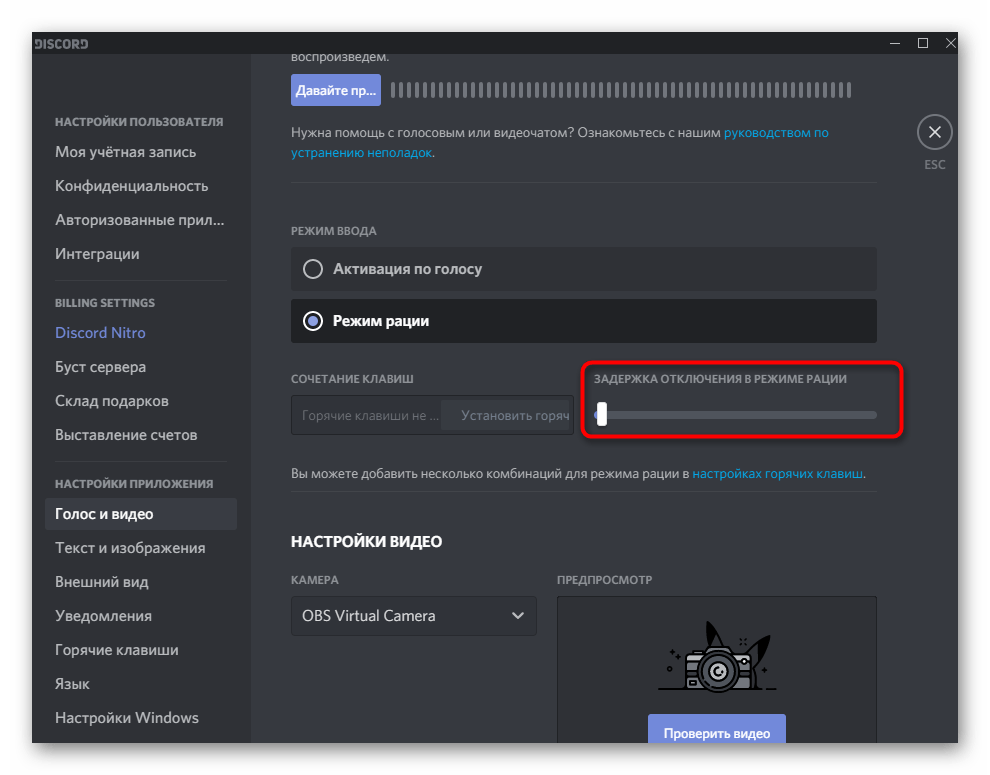

Протестируйте каждый из этих режимов, чтобы понять, какой вам подходит, после чего приступайте к индивидуальной настройке, следуя представленным инструкциям.
Расширенные параметры
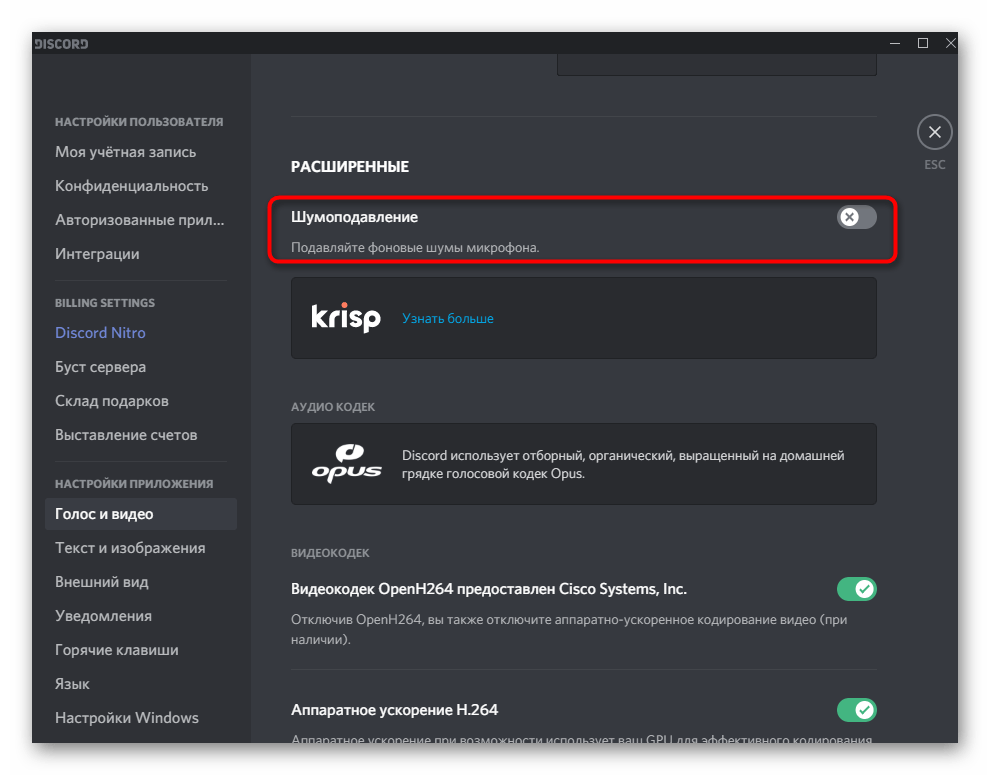
Поговорим о расширенных параметрах, куда входит управление доступными эффектами, выбор стандартных алгоритмов и других функций, влияющих не только на качество звонка, но и на звук самого микрофона. Все действия выполняются в уже знакомом меню «Голос и видео».
- Первая доступная функция — «Шумоподавление» — базируется на Krisp, о чем сообщают сами разработчики. Данная технология устраняет шумы, попадающие в микрофон — это может быть звук компьютера, улицы, работающего рядом вентилятора. Дополнительных настроек для шумоподавления нет, поэтому его работа регулируется автоматически в зависимости от внешних условий.
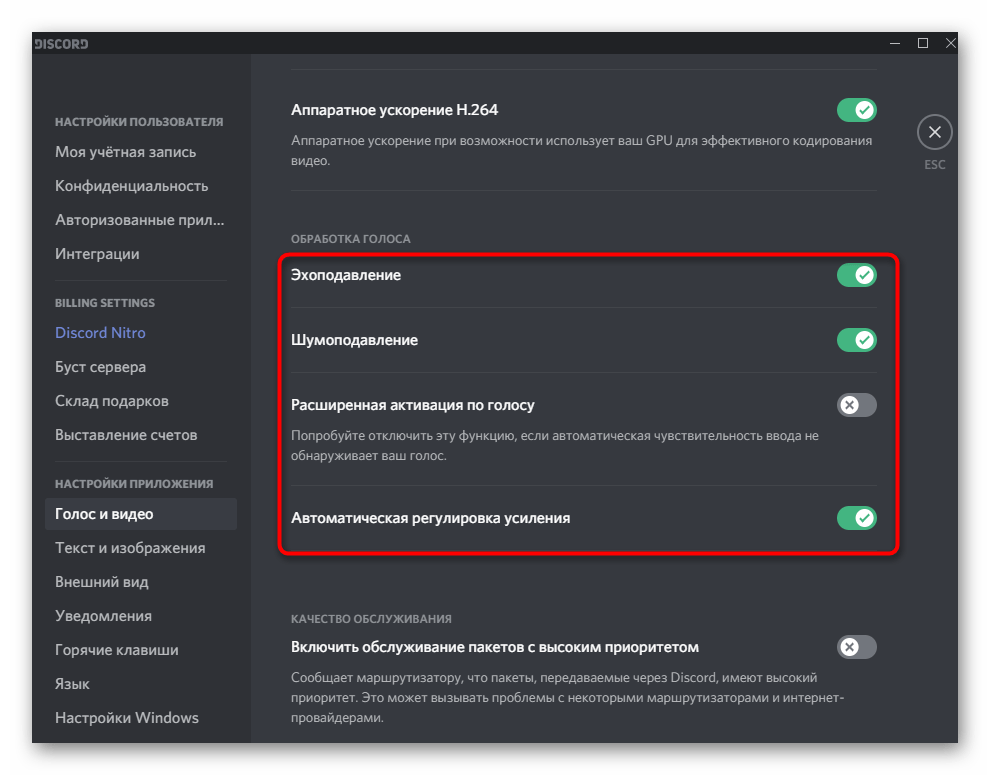
- Ниже находится блок «Обработка голоса». Здесь тоже есть шумоподавление, но уже работающее на базе разработанного алгоритма от Discord. Для большего эффекта можно включить сразу две функции, но чаще всего это не требуется. «Эхоподавление» позволяет избавиться от эха, если вы находитесь в помещении, где оно есть, или же его появление связано с некачественным микрофоном. «Расширенная активация по голосу» по умолчанию отключена, но пригодится, когда режим ввода работает не так, как это нужно. «Автоматическая регулировка усиления» самостоятельно повышает громкость голоса или делает ее тише, когда появляется необходимость. При некорректном функционировании микрофона эту функцию следует отключить.
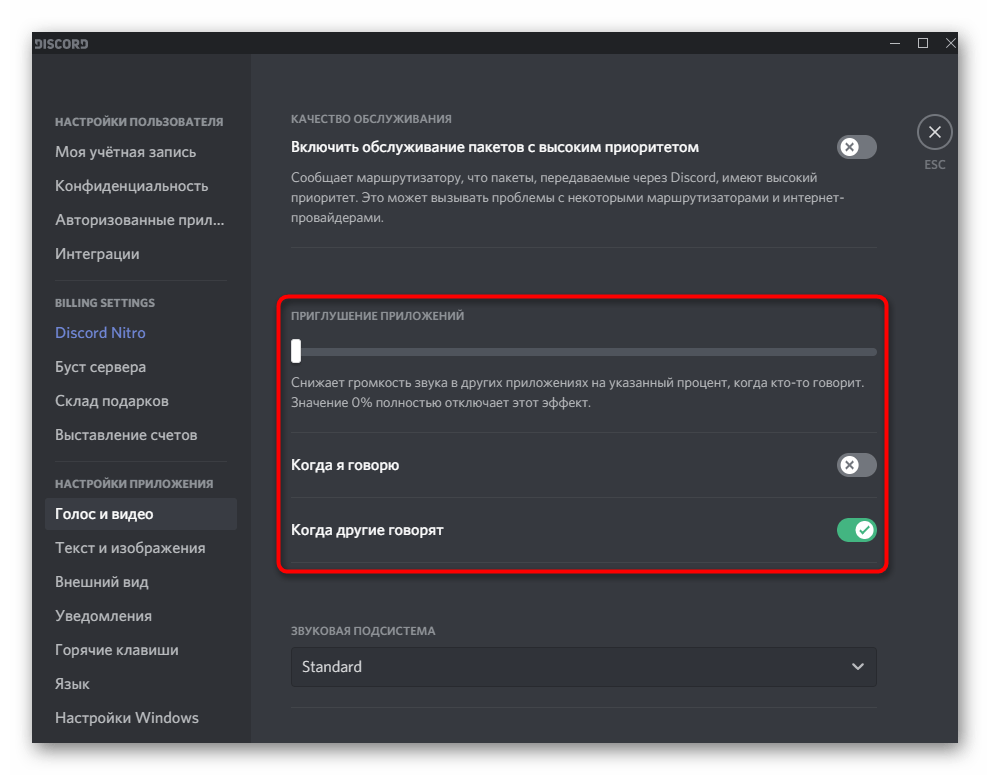
- Последний блок этого раздела — «Приглушение приложений». Он отвечает за комфорт во время общения при игре и снижает громкость самого приложения, когда говорите вы или ваши собеседники. Изменяйте положение переключателей и передвигайте регулятор, чтобы настроить оптимальное для вас соотношение.
Кстати, эхо — одна из главных проблем, которая появляется при использовании микрофона в Discord, по большей части характерная для дешевых моделей. Встроенное средство не всегда оказывается эффективным, поэтому приходится искать альтернативные варианты решения этой неприятной ситуации. Детальную информацию о них вы найдете в другой статье на нашем сайте.
Проверка работы микрофона
Разберем последний шаг конфигурирования устройства ввода, заключающийся в проверке его работы. Конечно, это можно сделать непосредственно при беседе с другом, но иногда полезно воспользоваться встроенной функцией.
- Для этого в начале того же самого меню, о котором шла речь выше, нажмите кнопку «Давайте проверим».
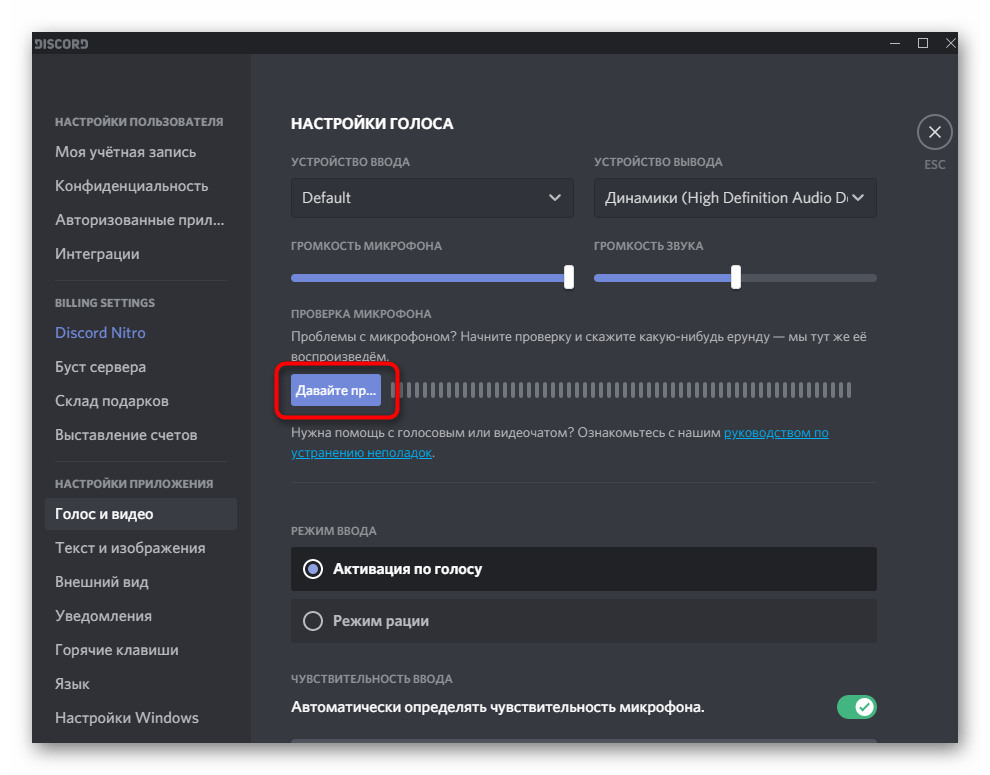
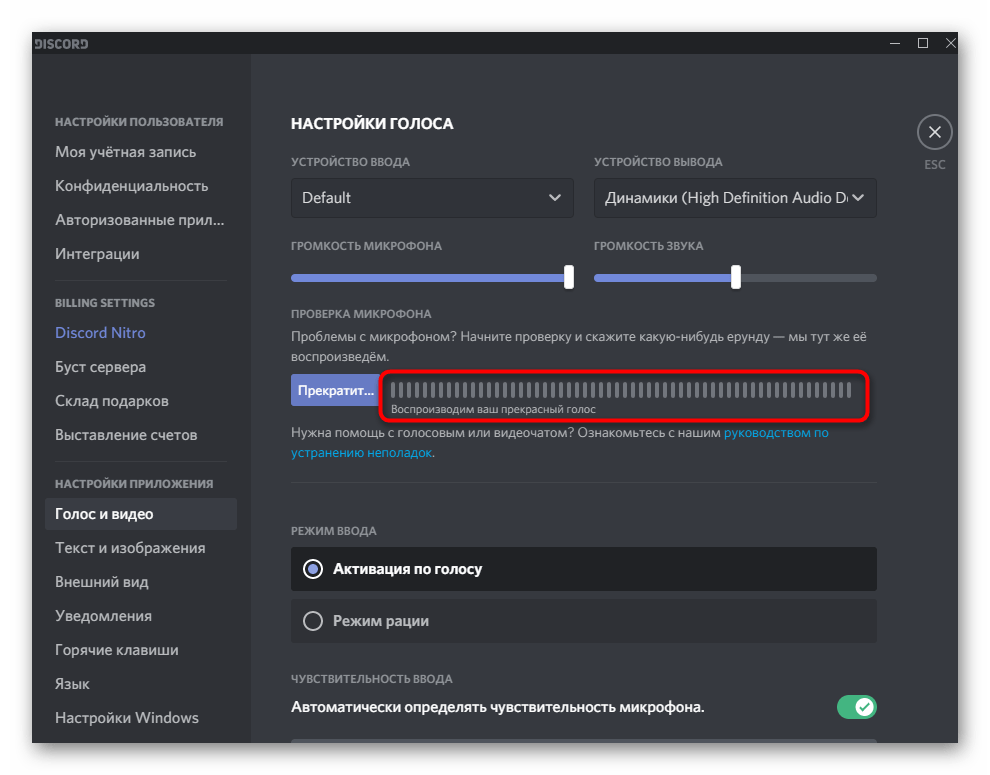
- Начните говорить в микрофон и следите за импульсами на полосе справа. Она показывает, насколько громки захватываемые звуки и улавливается ли ваш голос микрофоном вообще. Как только вы сказали все, что нужно, нажмите «Прекратить» и решите, следует ли поменять какие-либо настройки.
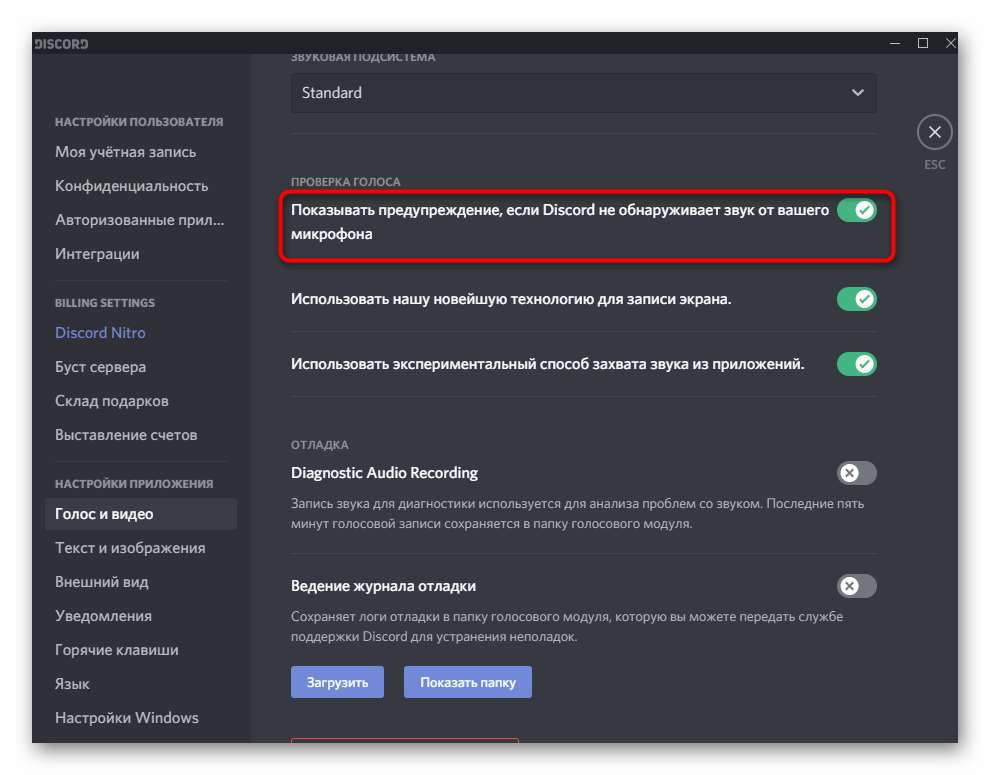
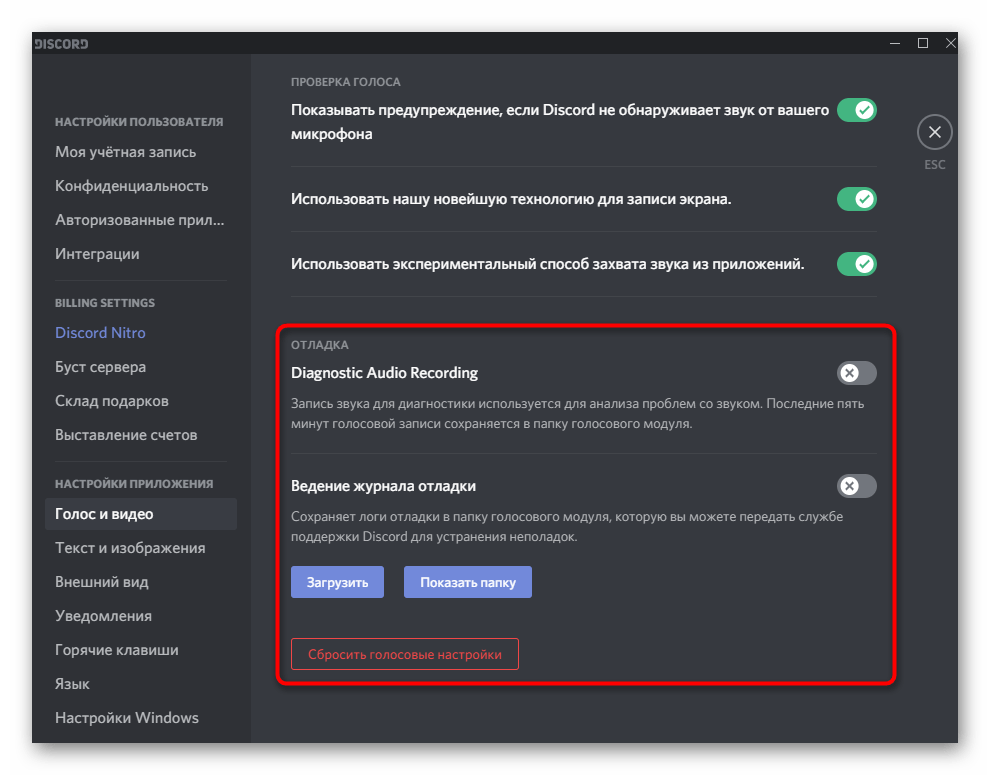
- Блок «Проверка голоса» позволяет установить дополнительные параметры. Один из самых полезных — «Показывать предупреждение, если Discord не обнаруживает звук от вашего микрофона». Этот параметр поможет всегда быть в курсе, корректно ли работает оборудование.
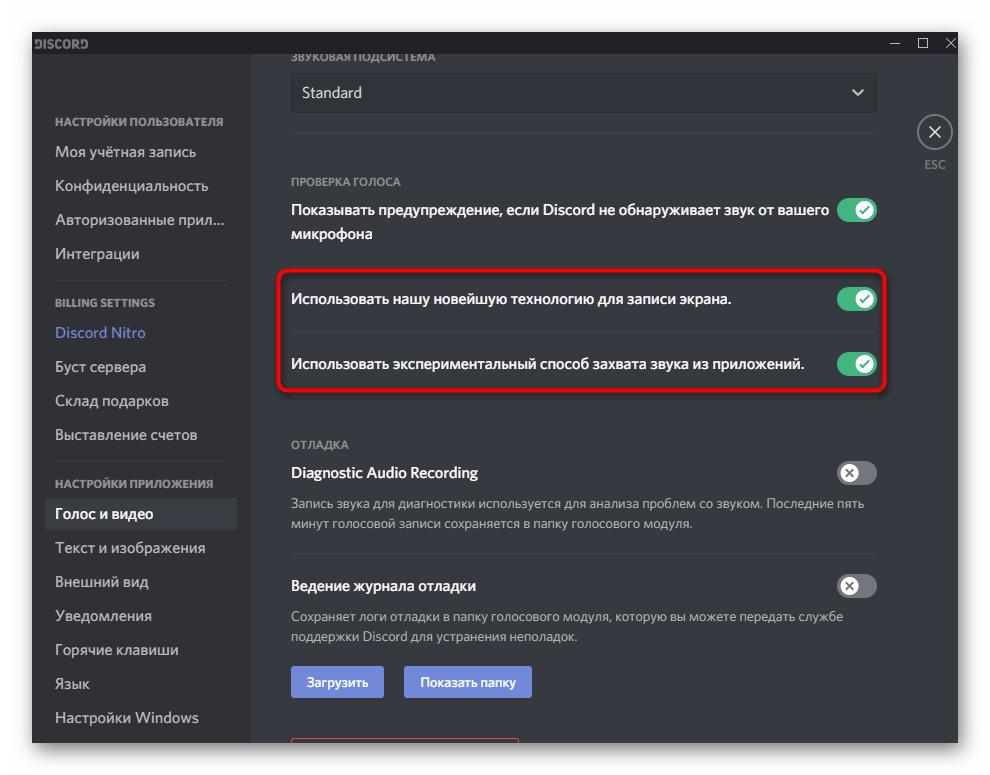
- Следующие два параметра активированы по умолчанию и их деактивация необходима только в том случае, если при записи экрана или захвате звука приложений возникают какие-либо проблемы.
- Последние пункты связаны с отладкой и ведением ее журнала. Управление этими параметрами необходимо только тем пользователям, кто разбирается в работе ПО и испытывает проблемы с микрофоном, поэтому и ведет журнал отладки для ручной проверки неисправностей или отправки сообщения в службу поддержки.
Управление работой микрофона
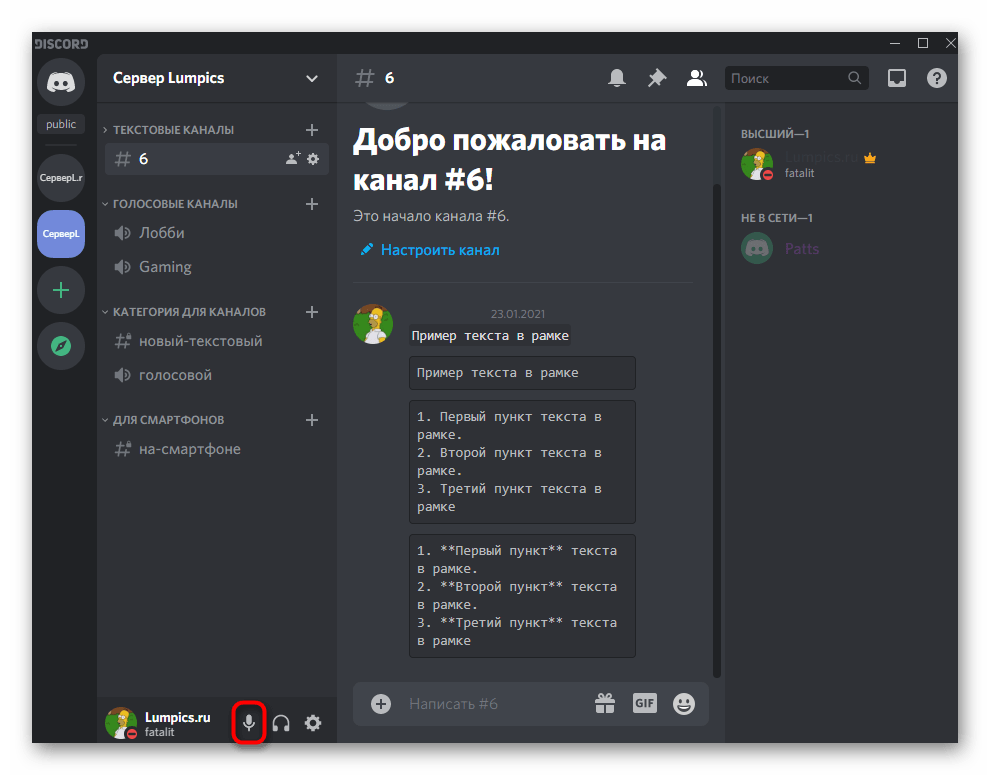
Вкратце затронем тему управления активностью оборудования ввода, за что отвечают специальные кнопки в главном окне Discord и при общении на голосовых каналах или личных беседах с другими пользователями. В главном окне справа от аватарки вы видите значок микрофона, нажатие по которому отключает его или активирует. Это самый быстрый способ управления активностью.
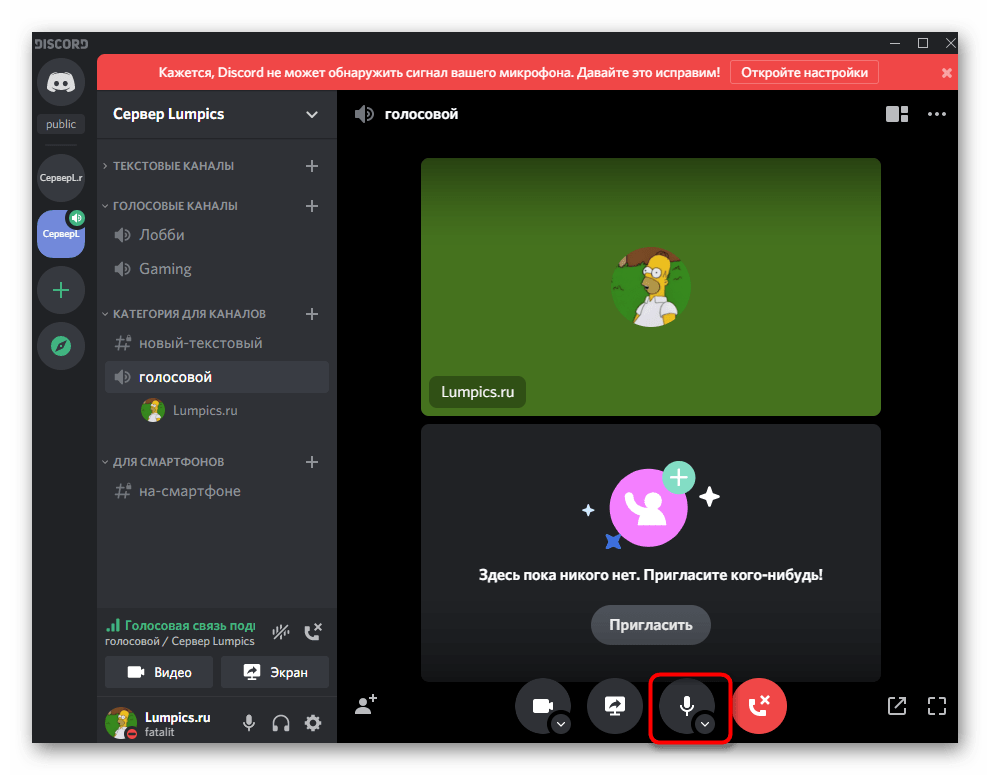
То же самое можно сделать и во время общения, но придется открыть окно беседы, а не просто подключиться к голосовому каналу. Эта кнопка с изображением микрофона не только включает или отключает его, но и изменяет основные параметры.
Развернутую информацию о том, как активируется устройство ввода в мобильном приложении Discord или программе для ПК, читайте в материале по следующей ссылке.
Настройка разрешений для использования микрофона
Этот блок с информацией по настройке микрофона будет полезен только создателям и администраторам серверов в Discord, поскольку мы поговорим о разрешениях для участников. Редактирование ролей позволяет ограничить использование устройства, установить приоритеты или запретить режим активации по голосу. Это доступно как для всей роли, так и для любого голосового канала сервера. Разберем весь процесс на примере настройки роли:
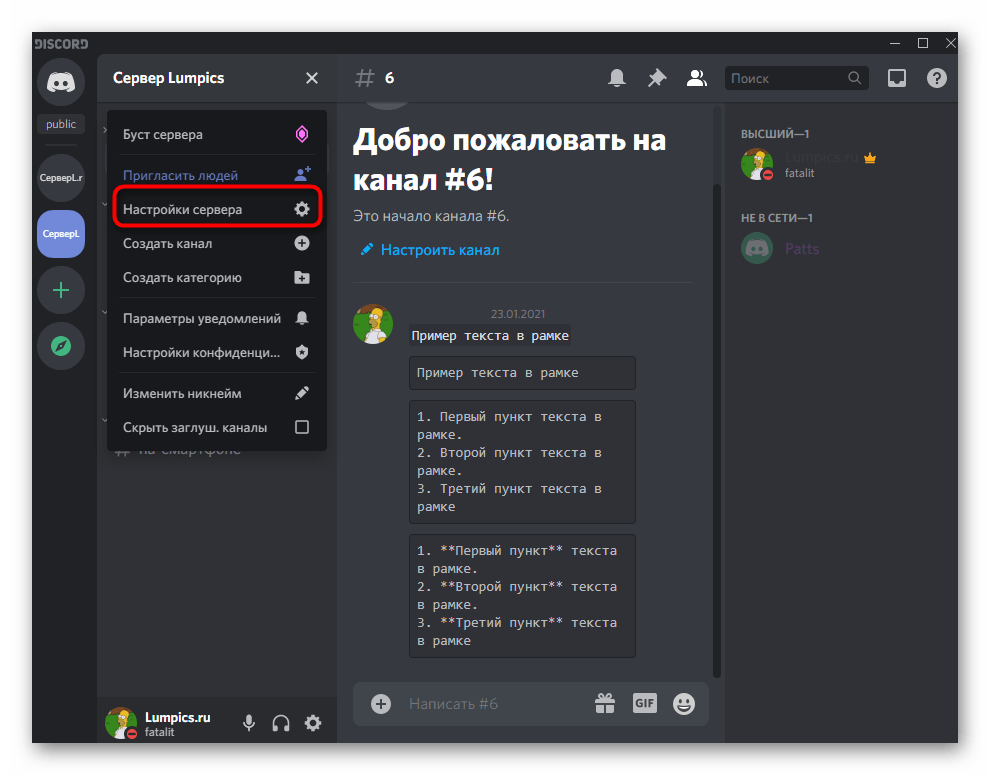
- Воспользуйтесь панелью слева, чтобы перейти на сервер, где нажмите по его названию, отображающемуся вверху, и из выпадающего списка выберите пункт «Настройки сервера».
- Среди всех параметров сейчас вас интересует «Роли».
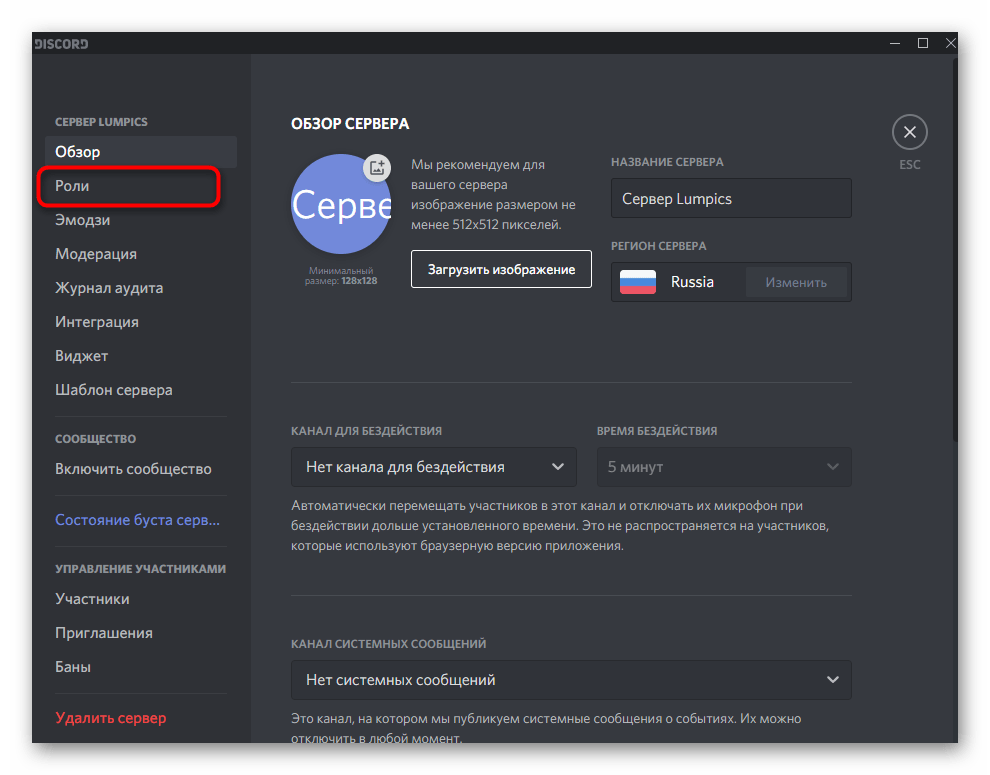
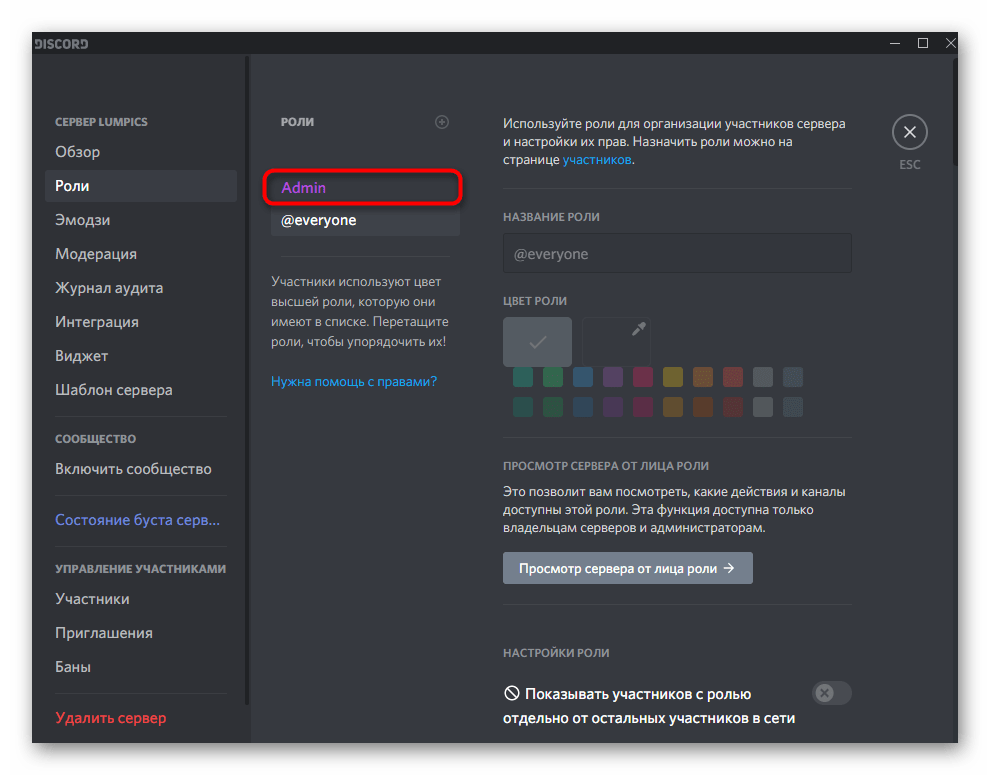
- Создайте новую роль или переходите к редактированию уже существующей.
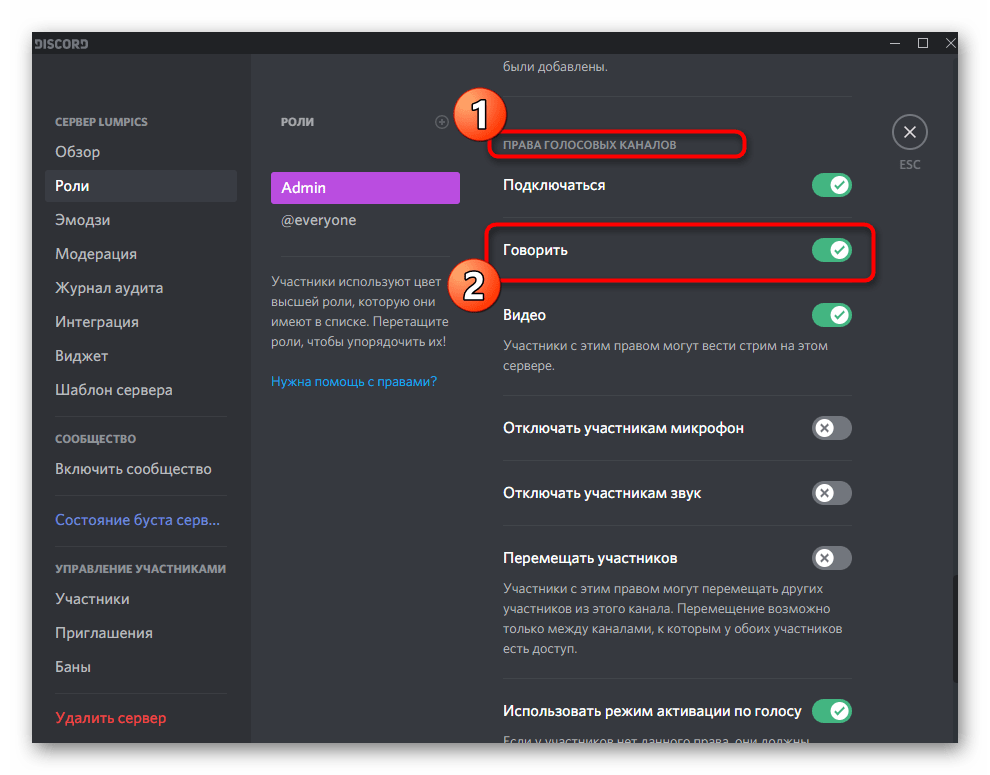
- Опуститесь к блоку «Права голосовых каналов» и решите, хотите ли вы разрешить обладателям этой роли использовать микрофон на голосовых каналах.
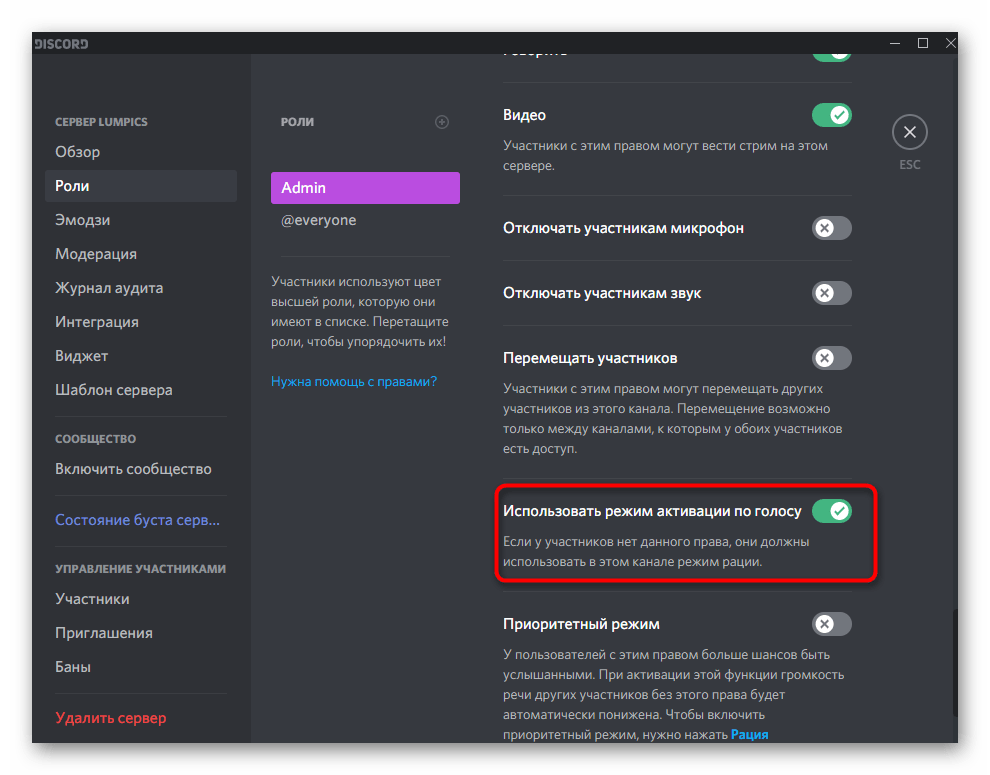
- Как уже упоминалось, есть возможность запретить использование режима активации по голосу — это позволяет немного разгрузить голосовой канал, если к нему подключено много участников.
- Для роли администратора можно назначить право отключения участникам микрофона, что пригодится при проведении оперативной модерации, когда это необходимо.
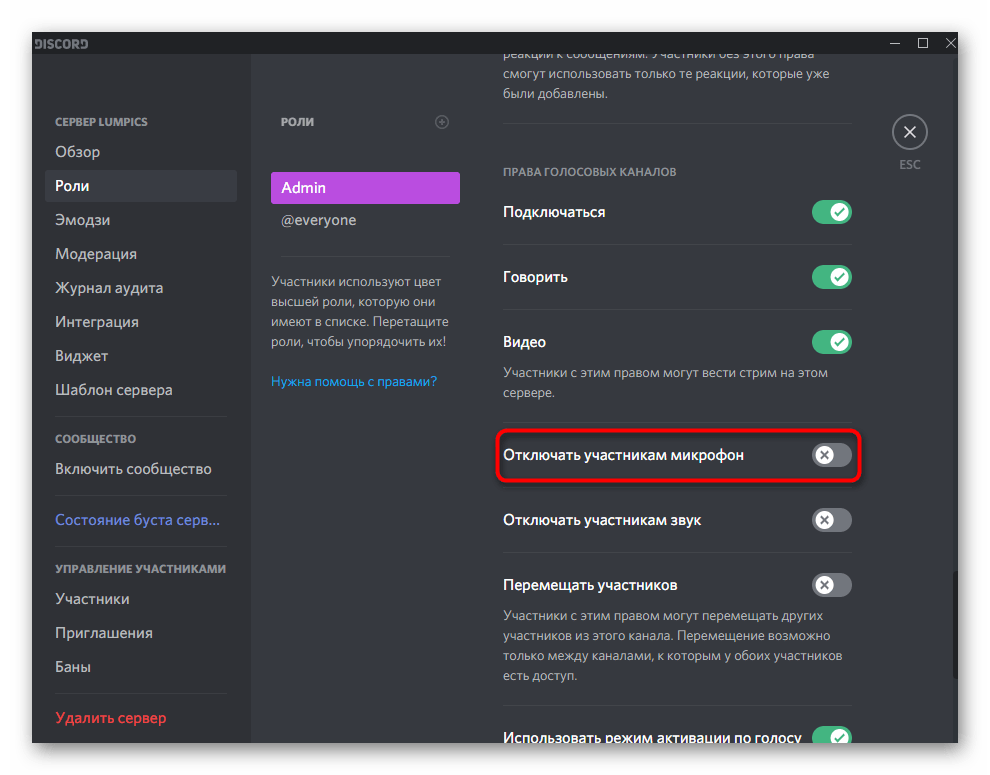
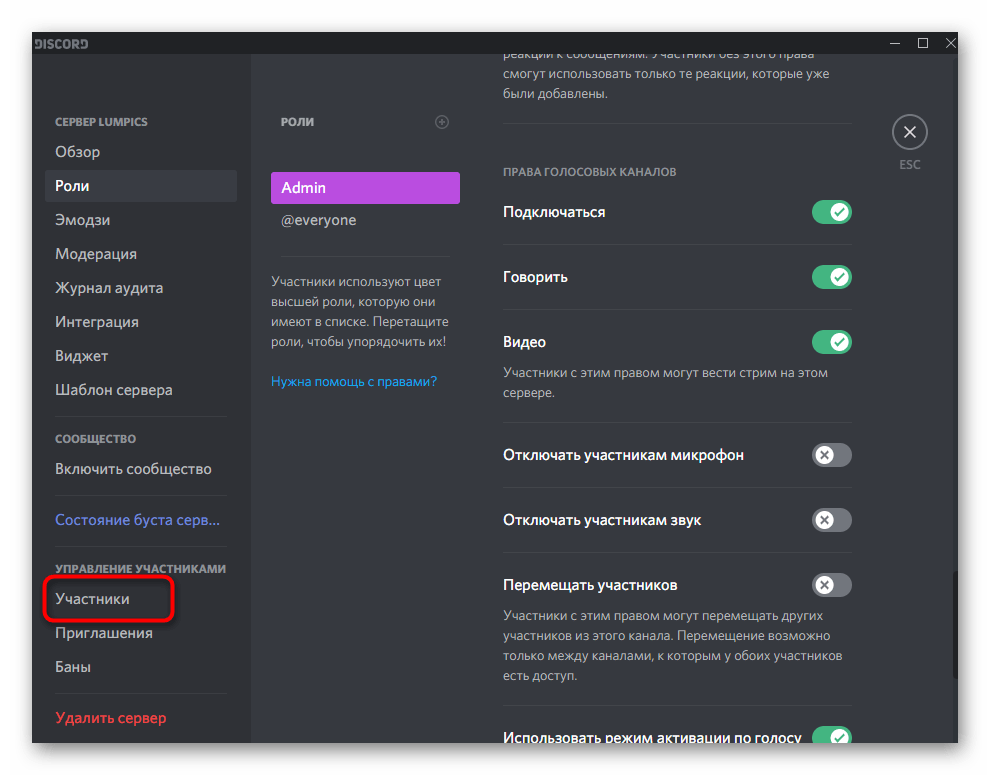
- После настройки роли не забудьте сохранить изменения, после чего перейдите в раздел «Участники».
- Присвойте только что измененную роль всем участникам, которым она должна принадлежать.
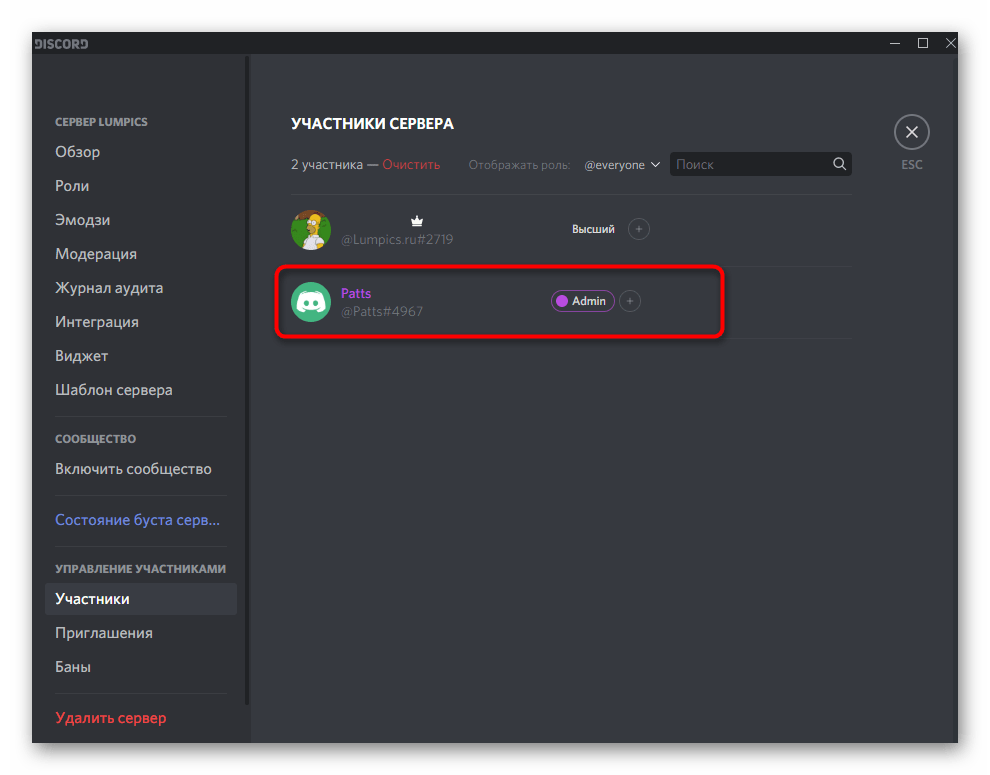
Дополнительную информацию о том, как происходит добавление и управление ролями на сервере, вы найдете в других статьях на нашем сайте по ссылкам ниже. Они помогут разобраться со всеми тонкостями и нюансами, если вы впервые сталкиваетесь с выполнением подобной задачи.
Если после настройки микрофона на компьютере у вас возникли трудности или же ничего из приведенного выше не помогло разобраться с его работой, перейдите к материалу ниже, где рассказывается о решении частых проблем.
Вариант 2: Мобильное приложение
Перейдем к мобильному приложению Дискорд, где тоже может потребоваться настройка микрофона, поскольку многие юзеры активно используют его для общения на голосовых каналах или с в личной беседе с другими участникам этого мессенджера.
Основные настройки
Быстро пробежимся по основным параметрам микрофона, о которых необходимо знать всем, кто хочет активно использовать данное приложение. В нем пунктов не так много, как в программе для ПК, что упрощает процесс конфигурирования, но ограничивает юзеров в плане доступных возможностей.
- После запуска приложения на панели внизу нажмите по изображению со своей аватаркой, открыв тем самым параметры профиля.
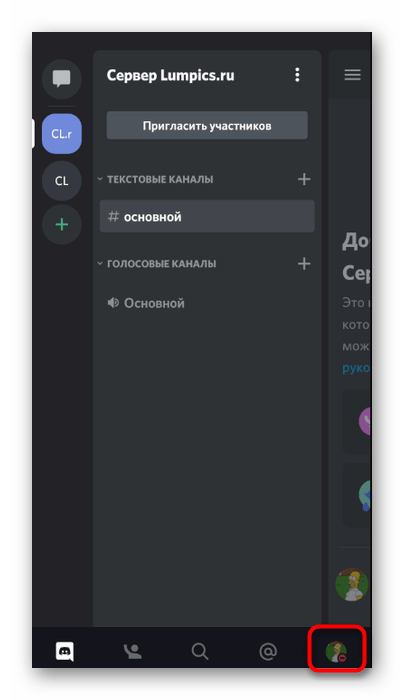
- Опуститесь к блоку «Настройки приложения» и выберите пункт «Голос и видео».
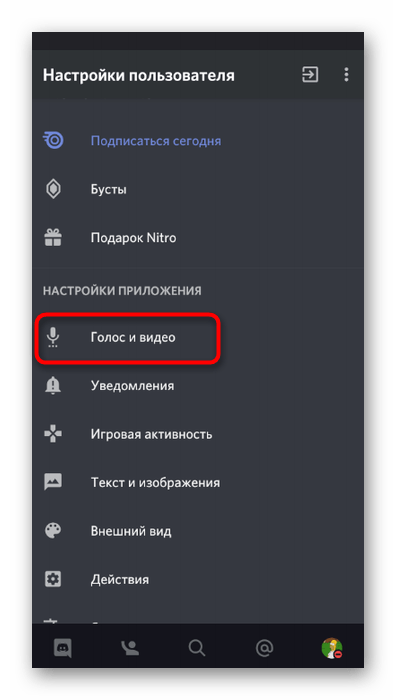
- Приложение поддерживает два режима ввода, но работают они не совсем корректно из-за особенностей мобильной версии.

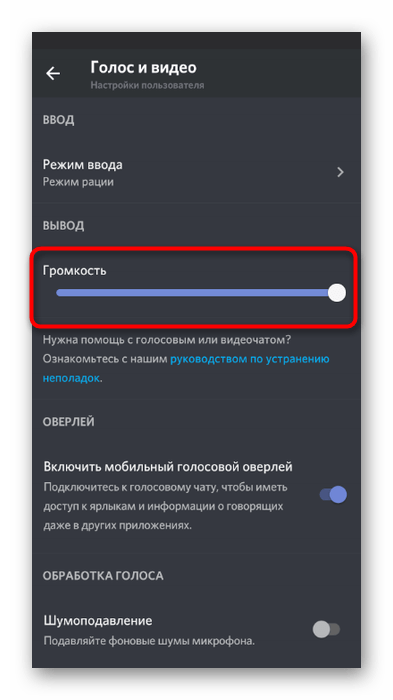
- Вы можете активировать вариант с рацией, для чего понадобится каждый раз тапать по кнопке с изображением микрофона, чтобы активировать его, или оставить более удобный вариант — «Активация по голосу».

- Обратите внимание на то, что ползунок «Громкость» регулирует звук вывода, то есть громкость приложения, а не микрофона. К сожалению, функция регулировки громкости ввода пока отсутствует.
Мобильный оверлей
Функция под названием «Мобильный оверлей» выводит на экран кнопку Дискорда поверх всех окон при голосовом общении, позволяя быстро управлять звуком, микрофоном и переключаться к беседе, если это понадобится. Включить эту опцию можно в том же разделе с настройками, переместив соответствующий ползунок.
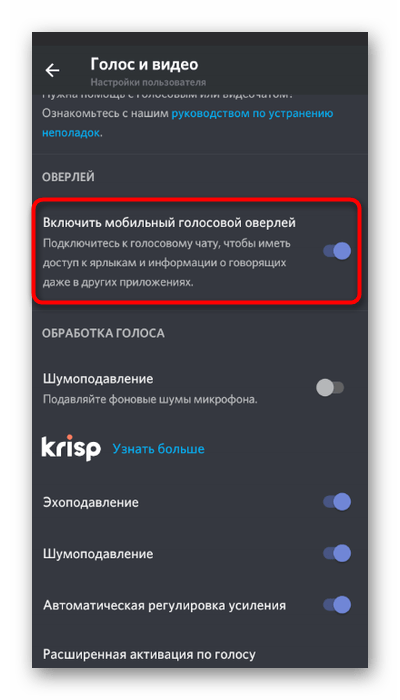
Никаких особенностей в работе оверлея нет, поэтому не будем останавливаться на нем детально, а лишь рассмотрим основы в одном из следующих разделов нашей статьи.
Дополнительные функции
Дополнительные функции обработки голоса поддерживаются и в мобильном приложении, поэтому давайте разберем их более наглядно, чтобы каждый пользователь решил, стоит ли их активировать.
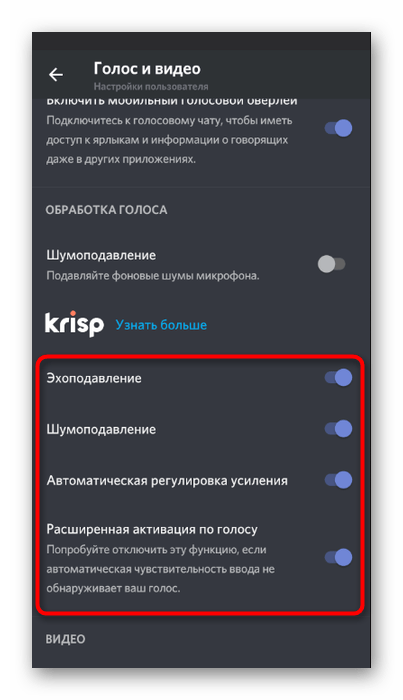
- Первым идет параметр «Шумоподавления» от Krisp, работающий в усиленном режиме. Включать его стоит в том случае, когда стандартное шумоподавление не справляется и микрофон все равно захватывает ненужные звуки.
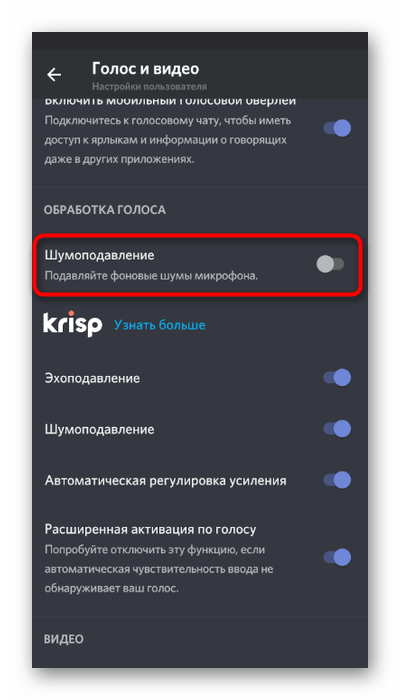
- Далее идет блок со стандартными функциями, куда относятся: «Эхоподавление», «Шумоподавление», «Автоматическая регулировка усиления» и «Расширенная активация по голосу». Из названий этих параметров уже понятно их предназначение, поэтому предлагаем отключать и активировать их на свое усмотрение.
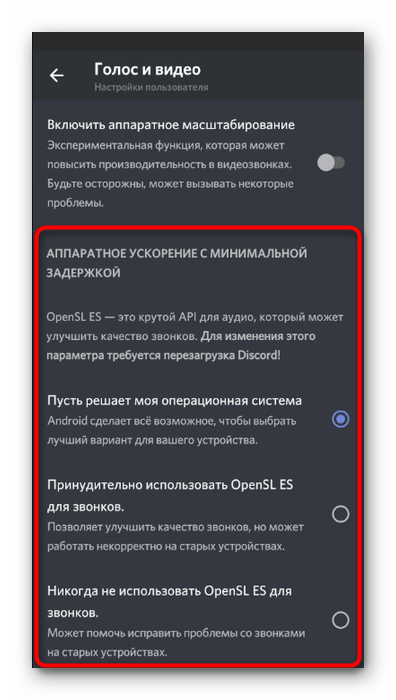
- В конце списка с параметрами находится блок «Аппаратное ускорение с минимальной задержкой». Изменяйте здесь что-либо только в том случае, если при звонках наблюдаются проблемы с задержкой голоса или же качество сильно падает.
Управление работой микрофона
За отключение или активацию микрофона во время общения в голосовых чатах отвечает специальная кнопка с его изображением, которая появляется после перехода к активному каналу. Если микрофон на значке перечеркнут красной линией, значит, сейчас он отключен.
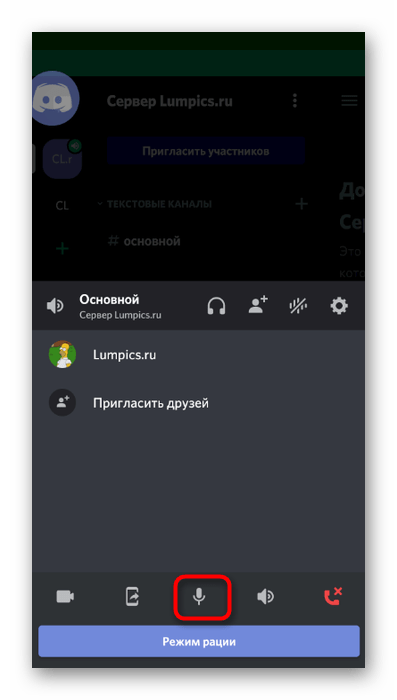
То же самое относится и к управлению через мобильный оверлей, о котором мы говорили выше. При нажатии по его значку появляется небольшое меню с элементами управления. Дополнительно оверлей позволяет быстро получить ссылку-приглашение на канал или переключиться к другой беседе.

Настройка разрешений на использование микрофона
Завершим нашу статью инструкцией для администрации и создателей серверов, которые помимо основных параметров микрофона хотят установить разрешения или ограничения для других пользователей. На сервере есть специальный раздел, позволяющий выставить необходимые права для ролей.
- Нажмите по значку сервера на панели слева, а затем по его названию вверху.
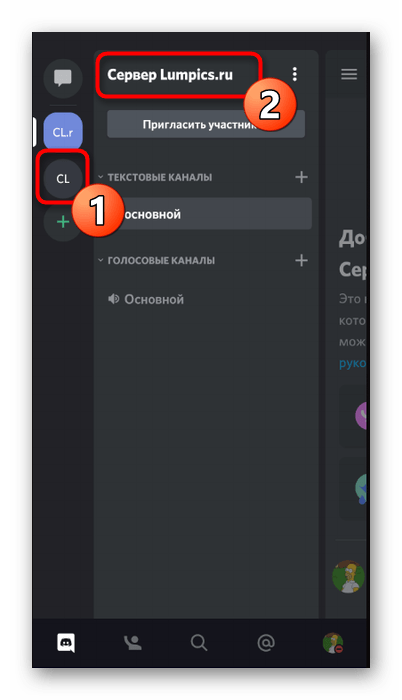
- Всплывет новое окно, через которое перейдите в «Настройки».
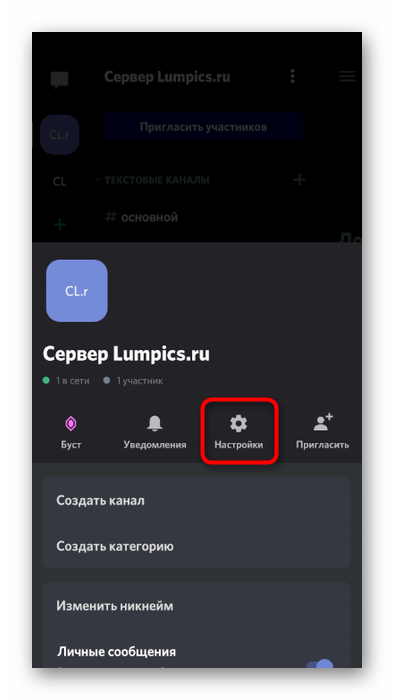
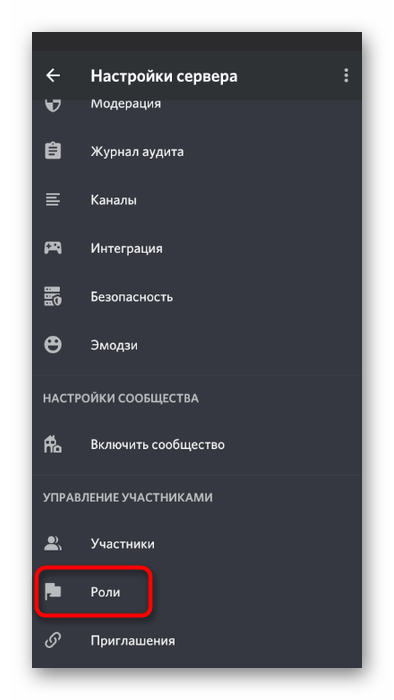
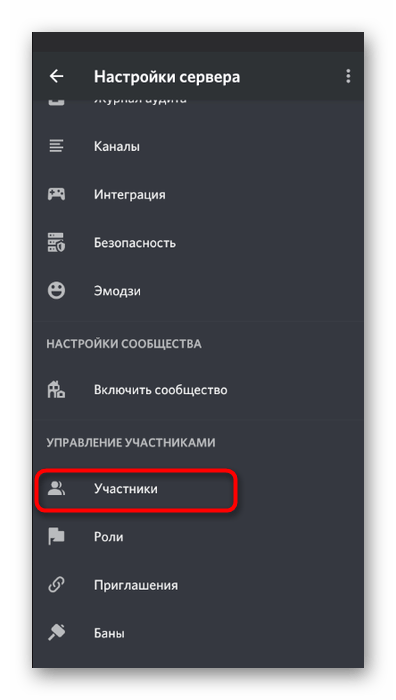
- Прокрутите меню до блока «Управление участниками» и выберите «Роли».
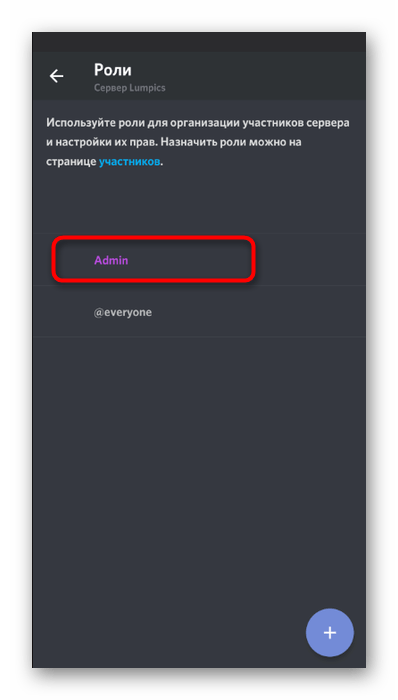
- Сделайте тап по той роли для настройки или создайте новую, если такая еще отсутствует.
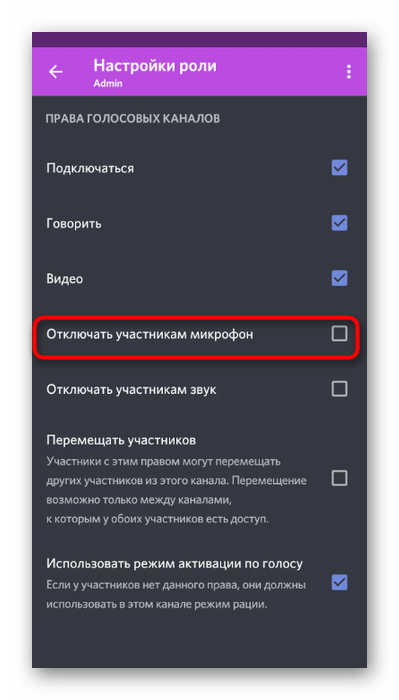
- Найдите «Права голосовых каналов» и снимите или поставьте галочку возле параметра «Говорить».

- То же самое можно сделать и с «Использовать режим активации по голосу».
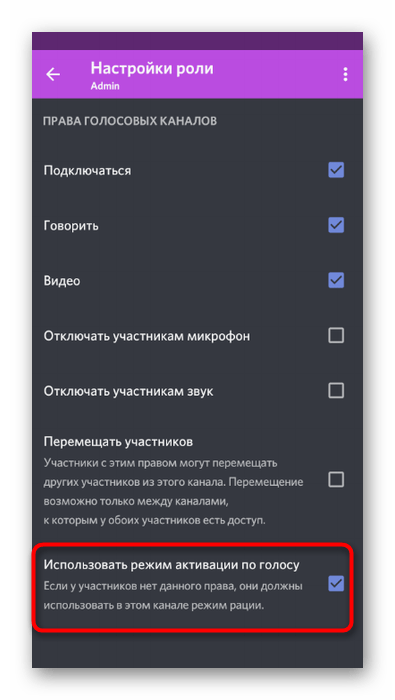
- Для роли администратора можете предоставить разрешение на отключение микрофона другим участникам.
- После внесения всех изменений в предыдущем меню выберите «Участники».
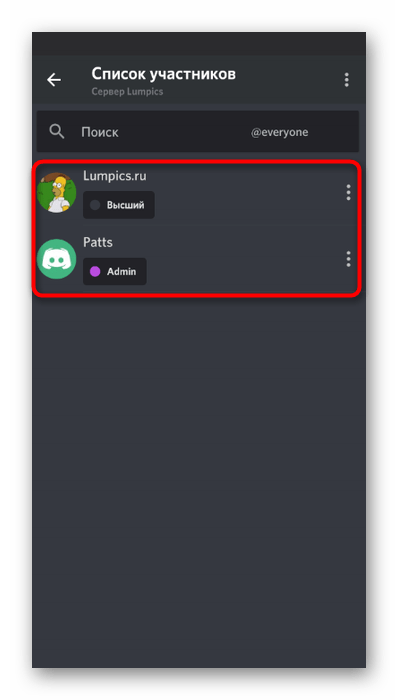
- Распределите роли между всеми пользователями, чтобы активировать разрешения либо ограничения.
Всю информацию о том, как происходит управление ролями на сервере, вы найдете в соответствующем разделе Варианта 1 этой статьи, сможете перейти по ссылкам на тематические материалы и получить интересующие сведения.
Инструкция по проверке микрофона в Discord

Дискорд — один из самых удобных мессенджеров, предназначенных для созвона по голосовой связи. В небольшом приложении возможно поменять чувствительность микрофона, улучшить звук, подавить сторонние шумы, предотвратить эхо, когда наушники неисправны и голоса участников слышно через динамики. И с такими функциями Дискорд не обделён проверкой вывода звука. Проверить микрофон в дискорде совсем несложно, появляющиеся проблемы легко решить неопытным пользователям.

Инструкция по проверке микрофона в Дискорде на ПК
Для того, чтобы проверить звук в Дискорде на ПК, не нужно скачивать сторонние программы, искать сложные решения в интернете или растерянно звонить друзьям, чтобы они послушали, как работает микрофон.
Проверить работоспособность микрофона можно следующим образом:
- Зайти в “Настройки Пользователя”;
- Найти “Голос и Видео” под категорией “Настройки приложения”;
- Нажать на голубую кнопку “Давайте проверим!” под настройками устройств ввода и вывода.
Проверка представляет из себя выключение всех сторонних звуков и воспроизведение голоса пользователя прямо в наушники. Достаточно сказать разные мелочи, нести бред, и в ответ услышать то, что было сказано секунду назад. Если в ответ ничего не происходит, а шкала, определяющая громкость устройства, стоит на месте — микрофон (настройка микрофона) неработоспособен.

Как проверить микро в Discord на телефоне
Инструкция проверки на телефоне (как на андроид, так и IOS), отличий от компьютерной версии не имеет. Для этого всё также нужно заходить к панели “Настройки пользователя”, которые находятся на вкладке аккаунта снизу (кружок аватарки), пролистать до “Голос и видео”.
Функции на смартфоне отличаются от компьютера меньшим количеством настроек. Окно ввода имеет функцию “Режима ввода” (позволяющую активировать режим рации или активацию по голосу), “Автоматическую чувствительность”, “Чувствительность” с индикатором проверки.
Как работает индикатор проверки на смартфоне:
- Если включить “Автоматическую чувствительность”, снизу будет показана серая шкала. Она заполняется зелёным цветом, когда пользователь начинает говорить. Полнота заполнения зависит от громкости голоса пользователя;
- При выключении “Автоматической чувствительности” шкала разделяется на две половины: оранжевую, зелёную. Оранжевая — высокая чувствительность (дискорд реагирует на каждый, даже самый тихий, звук из микрофона), зелёная — низкая (не улавливает лишних шумов). В зависимости от выбранной чувствительности, шкала будет заполняться тёмно-оранжевым, тёмно-зелёным цветами при разговоре.
На телефоне после проверки ошибок оказаться не должно из-за простоты системы смартфона, которая проверяет все устройства, автоматически устанавливает их для ввода информации. Неисправности могут случиться с наушниками (проводными, беспроводными), с их подключением к телефону.

Причины неработоспособности микрофона
Случаются ситуации, когда шкала перестаёт реагировать на голос, реакция отсутствовала сначала, перестала реагировать после настройки приложения. Причины у такого поведения программы могут отличаться, но часто попадающиеся:
- Неисправность микрофона, звуковой карты. Это ошибка подключённых устройств, их считывания, чувствительности;
- Неправильно настроенная программа. Такие
Исправление проблем не занимает много сил, в большинстве случаев эти проблемы решаются простейшими способами, без прибегания к более серьёзным, трудоёмким, требующим много времени, сил, методам.
Стоит разобрать причины такого поведения программы.
Звуковая карта и микрофон
Неисправность микрофона — не редкость для пользователей. Основная причина — дешёвое оборудование. Нередко причиной может стать плохое соединение с компьютером (провод вставлен в неподходящий разъём), телефоном, несколько подключенных микрофонов (звуковых карт), драйвера.
Для проверки исправности оборудования нужно зайти в “Панель управления”, вкладка подключенных устройств. В случае подключения нескольких звуковых карт, нужно отключить ту, которая не используется в данный момент (включить обратно можно в любой момент). Обязательно проверить на наличие обновлений драйверов, при надобности их установить.
Микрофон может быть подключен в разъём для наушников. Решением проблемы послужит подключение на соседний.
Настройки в Дискорде
Пользователи, которые начинают использовать Дискорд могут начинать связь без настройки устройств ввода и проверки микрофона и испытывать проблемы со звуком. Прежде чем использовать голосовые звонки, нужно проверить правильность подключения в “Настройках Пользователя”, “Голос и Видео”.
В приложении может быть убавлена громкость звука, регулируемая в “Громкости микрофона”. Стоит проверить “Устройство ввода”, установленное по умолчанию, если поставлено другое — поменять его, раскрыв список доступных микрофонов.
Напоминание: микрофон, его работоспособность, возможно проверить с помощью индикатора в “Голос и видео”, настроить чувствительность (для слабых микрофонов) и громкость.
Самое главное — всегда проверять микрофон, настройки, перед использованием в голосовых чатах, за 10 минут до созвона, чтобы суметь вовремя исправить проблему, без причинения неудобств собеседнику. Не забывать правильно подключать устройство, периодически обновлять его драйвера. В Дискорде можно включить функцию предупреждения о неработоспособности микрофона.
Как использовать телефон как микрофон в Дискорде?
Как использовать телефон в качестве микрофона дискорд?
Чтобы использовать телефон в качестве микрофона в Дискорде, запустите одноименную программу на компьютере и войдите в меню Connect. Там выберите USB и жмите ОК. Если все сделано правильно, должна появиться надпись, подтверждающая факт соединения.
Можно ли использовать телефон как микрофон?
Для устройств на базе Андроид подходит программа WO Mic. 2, ее необходимо скачать и установить на смартфон. Для девайсов на основе Windows Mobile можно применить Webcamera Plus. Для аппаратов марок Nokia, Samsung оптимально приложение – Mobiola Microphone v1.
Как сделать микрофон из телефона для кс го?
Подключите свой девайс к порту USB 2.0 при помощи соответствующего кабеля, как правило он идет в комплекте  Запустите клиент приложения Wo Mic на ПК и Андроиде, в настройках мобильной версии выберите «USB подключение» и нажмите «Start» — иконка микрофона загорится зеленым.
Как сделать микрофон из телефона через USB?
Подсоедините гаджет к ПК через USB-кабель. Запустите приложение на смартфоне и выберите тип соединения — USB. Выполните аналогичное действие на компьютере: откройте клиент программы WO Mic, в окне «Select transport» выберите USB и нажмите «ОК». В нижней части интерфейса программы для ПК появится надпись «Connected».
Как подключить телефон к компу в качестве микрофона?
Подключение через Wi-Fi соединение
- В клиенте на девайсе отыскать нужный способ трансляции информации и активировать софт, нажав на кнопку «Старт».
- В оповещении высветится IP-адрес – его нужно скопировать и указать в настройках на ПК.
- Нажать подтверждение, выбрав «Wo Mic микрофон» устройством записи по умолчанию.
Как использовать телефон как микрофон в зуме?
Нажимаем один раз на экран, чтобы в нижней части отобразилась панель инструментов. Затем слева наживаем на значок микрофона. Появиться уведомление «Вызов с использованием звука устройства». На самом деле, это кнопка, нажав которую получите нужный результат.
Как настроить Wo Mic через USB?
WO Mic — Как использоать Андроид в качестве микрофона
- Перейдите в Настройки. Раскройте Для разработчиков. Установите флажок Отладка по USB.
- Нажмите Ок для разрешения отладки.
Как говорить в КС ГО через телефон?
Как только вы установили игру, то она имеет стандартные настройки. Соответственно всегда голосовая связь будет работать только по 1 кнопке — K (ang). Когда вы хотите чтобы у вас всегда был включен микрофон то, необходимо открыть консоль и прописать команду — +voicerecord.
Как быстро отключить микрофон в Дискорде?
Push To Mute: Нажмите это сочетание клавиш, чтобы отключить микрофон пока будет включен режим Voice Activity. Toggle Mute: Нажмите это сочетание клавиш, чтобы переключать режим передачи Вашего микрофона вклвыкл. Toggle Deafen: Переключайте проигрывание Вашего вывода в режиме вклвыкл. Также выключает Ваш микрофон.
Как уменьшить чувствительность микрофона?
Щелкните правой кнопкой мыши микрофон с проблемой чувствительности и выберите Свойства. Перейдите на вкладку «Уровни» и убедитесь, что для вашего микрофона установлено значение «100». Это будет максимальный уровень, который может быть установлен вашим микрофоном.
Меняем голос на телефоне в Discord
Discord — это популярное приложение для общения, распространяемое на разных платформах. К сожалению, в самом приложении нет функции изменения голоса. Это можно сделать только с помощью приложений, работающих в фоновом режиме и полностью совместимых с Discord.

Как изменить голос на телефоне в Discord
Это можно сделать с помощью сторонних приложений для изменения голоса в реальном времени. К сожалению, вариантов, способных выполнять изменение голоса в реальном времени и корректно работать совместно с Discord не так много. Мы рассмотрим наиболее стабильные варианты.
Вариант 1: Voice Changer Mic for Gaming
Отличается возможностью записи голоса в режиме реального времени и совместимостью со многими приложениями для общения, в том числе и Discord. Имеет несколько заготовленных голосовых присетов. В основном это голоса знаменитых героев фантастических фильмов и сериалов. Имеющиеся присеты можно настраивать под себя, делая их более или менее выраженными.
Рассмотрим, как работать с приложением Voice Changer Mic for Gaming:
- Выполните установку приложения. Оно есть в Play Market, поэтому проблем с поиском и установкой возникнуть не должно. Мы не будем подробно останавливаться на установке из Play Market.
- При первом запуске появится ознакомительная информация. Закрыть окошко с ней можно только воспользовавшись кнопкой “Назад” на телефоне. Это одна из недоработок разработчика, из-за которой приложение получило пониженные оценки.
- Теперь ознакомьтесь с шаблонами голосовых эффектов, которые можно применить. Выберите среди них любой, наиболее интересный вам.


Теперь вам осталось только созвониться с другом или подключиться к любому голосовому каналу.
Вариант 2: Voicemod
Данное приложение заточено больше на создание небольших клипов с измененным голосом. Однако в нем есть функционал, позволяющий менять голос в режиме реального времени и применять изменения в режиме реального времени. К сожалению, возможность изменения голоса в режиме реального времени в данном приложении слегка недоработана, поэтому некоторые эффекты могут накладываться некорректно. Имейте это в виду при использовании данного приложения.
- Скачайте, установите и запустите приложение. Оно распространяется на бесплатной основе в Play Market.
- При первом запуске запустится обучение работы с приложением. Вы можете его пропустить или пройти полностью на ваше усмотрение. Оно не слишком большое.
- Приложение запросит доступ к камере и микрофону. К камере можете не предоставлять доступ, а вот к микрофону его обязательно предоставить.
- В приложении имеется несколько голосовых эффектов. Выберите среди них наиболее подходящий.

Это были варианты, позволяющие в реальном времени изменять голос в Discord на телефоне. Возможно, вы знаете другие приложения, способные делать это. Если это так, то поделитесь ими в комментариях.
Как переключить микрофон в дискорде на телефоне
Абоненты сервиса Дискорд постоянно нуждаются в корректной работе микрофона, поскольку одной из важнейших функций приложения является аудиосвязь. При сбоях функционирования микрофона пользователь будет вынужден формулировать свои мысли в письменной форме и отсылать адресату.
Статья содержит рекомендации по настройке микрофона для мобильной и компьютерной версий Дискорда, а также разбор типичных проблем, волнующих пользователей.
Как настроить микрофон
Функционирование приложения базируется на использовании звукового кодека OPUS. Это ПО отлично себя зарекомендовало, однако, как и любой софт, иногда приводит к досадным неполадкам.
Сначала займемся настройкой параметров микрофона. Для этого следует:
- Зайти в программу.
- Активировать значок «шестеренка», размещенный около имени юзера.

- Открыть блок «Видео и звук».

- Перейти к пункту «Входное устройство».

- Отыскать внутри перечня необходимый девайс.

- Выполнить настройку громкости, перемещая ползунок.

- Открыть раздел регулировки рабочего режима.

Внутри приложения Дискорд возможны два режима работы микрофона:
- Собеседник слышит любую фразу, произнесенную пользователем.
- Голосовая озвучка включается только после нажатия кнопки, активирующей режим.
Настройка режимов проводится следующим образом:
- Юзер, выбравший активацию трансляции при нажатии клавиши, должен задать горячую кнопку, затем сохранить изменения настроек.
- При выборе опции голосовой активации, необходимо выбрать раздел «Чувствительность», затем выставить ползунок в положение автоопределения. При полном заполнении строчки зеленым цветом юзер может быть уверен в отличной передаче звука.
Дополнительные параметры позволят произвести прецизионную настройку работы микрофона в Discord. При помощи настроек, приведенных ниже, пользователь может довести качество звука до совершенства. Необходимые параметры настраиваются через разделы настроек, расположенные в нижней части экрана:
- Для прецизионной настройки передачи звука нужно обратиться к разделу «Обработка голоса».
- Улучшение звука осуществляется путем активации строчек подавления шума, эха и введения опции авторегулировки усиления.
После заполнения прецизионных настроек абоненты Дискорд смогут в полной мере пользоваться возможности общения при помощи голосовой связи.
Прежде чем начать пользование мессенджером, рекомендуется выполнить проверку работы системы, чтобы в дальнейшем не испытывать трудностей. Для этого следует:
- Зайти в раздел приложения «Видео и звуки».
- Перейти к пункту тестирования микрофона.
- Нажать клавишу «Check», чтобы приступить к тестированию.
- Произнести произвольную фразу, отслеживая показатели на шкале.
- По завершению проверки нажать символ Stop.
Пользователь, настроивший микрофон в соответствии с приведенными рекомендациями, должен изучить список возможных неполадок, чтобы иметь подсказку для решения внезапно возникших проблем.
Частые проблемы
Даже после правильной настройки параметров микрофона в Discord юзер может столкнуться с разными трудностями при голосовом общении через мессенджер.
В любом случае первым этапом должна быть проверка громкости гаджета.
Нередко трудности возникают из-за блокировки подключения микрофона к ПК. Подключение и настройка осуществляются следующим образом:
- Отыскать символ «громкоговорителя» и активировать правой клавишей мыши.
- Внутри выпавшего меню выбрать пункт «Звук».
- Активировать команду записи.
- Выполнить просмотр списка гаджетов, отметив «птичкой» нужное устройство.
После подключения устройства необходимо внести нужные параметры. Последовательность действий:
- Внутри Discord раскрыть блок «Видео и голос».
- Среди перечня гаджетов найти нужное устройство.
- Выполнить тестовую проверку качества связи, сохранив сделанные изменения в случае успеха.
Удостоверившись в правильной настройке параметров микрофона Discord, пользователь должен выполнить процедуру обновления драйверов гаджета. Для этого следуе:
- Навести курсор мыши на значок «Мой ПК», затем нажать на правую клавишу мышки.
- Перейти к разделу «Свойства».
- Найти перечень микрофонов при помощи файлового менеджера.
- Выбрать гаджет.
- Обновить драйверы.
После выполнения действий, указанных выше, работа микрофона будет настроена оптимальным образом.
Заключение
Даны ответы: как сделать громче или выключить, отключить микрофон, если фонит на телефоне, ноутбуке; как прослушать, протестировать свой голос; увеличить, прибавить громкость; дать разрешение, разрешить доступ к микрофону при настройке; поменять чувствительность.