Как посмотреть историю поиска в Инстаграм если удалил
Instagram — одна из самых популярных социальных сетей в мире, которая позволяет пользователям делиться фотографиями и видео, а также искать интересные профили и контент. Если вы случайно удалили свою историю поиска на Instagram и не знаете, как ее восстановить, или же хотите просмотреть недавние истории, но не знаете как это сделать, не переживайте, в этой статье мы расскажем об этом более детально.
Как вернуть удаленные запросы в Инстаграм
Если у вас возникла проблема с удалением поисковых запросов в Instagram, то не стоит беспокоиться, вы можете быстро и легко их восстановить. Вот практический шаг за шагом список действий:
- Откройте приложение Instagram.
- Нажмите на свою фотографию в правом нижнем углу экрана.
- Откройте меню настроек, нажав на значок трех линий в правом верхнем углу экрана.
- Выберите раздел «Безопасность» и затем «Сохранение данных».
- Найдите «Запрос на загрузку» и нажмите на него.
- Укажите свой действующий электронный адрес и введите пароль от аккаунта для подтверждения запроса.
- Нажмите кнопку «готово» и все ваши удаленные запросы будут восстановлены.
Как найти всю историю поиска в инстаграме
Несмотря на то, что функция восстановления удаленных запросов доступна на Instagram, многие пользователи не знают, как найти всю историю поиска в этой социальной сети. Для того, чтобы увидеть всю историю поиска, нужно выполнить следующие действия:
- Откройте приложение Instagram.
- Перейдите на вкладку «Поиск и интересное», нажав значок в нижней части экрана.
- Нажмите Поиск в верхней части экрана, чтобы просмотреть последние поисковые запросы.
- Нажмите на иконку «Удалить» рядом с запросом, который вы хотите удалить.
Как можно посмотреть удаленную историю браузера
Если вы используете браузер Google Chrome, то вам может пригодиться информация о том, как можно посмотреть удаленную историю поиска. Для того, чтобы это сделать, нужно выполнить следующие действия:
- Откройте браузер Google Chrome.
- Найдите вкладку «Мои действия».
- Если у вас есть учетная запись Google, вы можете восстановить историю Chrome с помощью My Activity. Google покажет вам всю вашу историю просмотров, хранящуюся в вашей учетной записи Google.
Как можно посмотреть недавние истории в инстаграме
Если вы хотите просмотреть свои недавние истории в Instagram, то для этого необходимо выполнить следующие действия:
- Откройте приложение Instagram.
- Нажмите на свое фото в правом нижнем углу экрана, чтобы перейти в профиль.
- Нажмите значок в верхней части экрана.
- Нажмите Ваши действия.
- Выберите История аккаунта и прокручивайте вниз, чтобы проверить все изменения, которые вы вносили в своем аккаунте.
Полезные советы и выводы
- Если вы удалили свою историю поиска на Instagram, вы можете легко ее восстановить, следуя вышеуказанным инструкциям.
- Если вы хотите найти всю историю поиска на этой социальной сети, перейдите на вкладку «Поиск и интересное» и нажмите на иконку «Поиск».
- Если вы используете браузер Google Chrome, чтобы посмотреть удаленную историю поиска, перейдите на вкладку «Мои действия» и восстановите историю с помощью My Activity.
- Чтобы просмотреть свои недавние истории в Instagram, перейдите в профиль и нажмите на значок в верхней части экрана.
- Не забывайте профилактически очищать историю своего аккаунта Instagram и удалять ненужные поисковые запросы, чтобы уберечься от возможных проблем с приватностью.
Как удалить счет в озон банке
Если Вы хотите закрыть свой счет в Озон Банке, то нужно обратиться за помощью к специалистам банка. Нельзя самостоятельно удалить виртуальную карту Озон. Можно заблокировать карту через мобильное приложение, если это необходимо. Но на полное удаление счета нужен контакт с персоналом банка. Для этого можно воспользоваться чатом на сайте или позвонить на горячую линию поддержки. Озон Банк заботится о безопасности своих клиентов, поэтому процесс закрытия счета может занять некоторое время. Но если Вы строго хотите закрыть свой счет, то следует обратиться в банк как можно скорее.
Можно ли восстановить переписку в Авито
Если вы пользуетесь приложением «Сообщения» на Авито и случайно удалили какое-то сообщение или даже весь разговор, это не повод для паники. Оказывается, есть способ восстановить удаленную переписку. Для этого нужно зайти в раздел сообщений и нажать на кнопку «Править». Если у вас включены фильтры сообщений, то кнопки «Править» не будет. В этом случае нужно нажать на «Фильтры» и выбрать параметр «Показать недавно удаленные». Теперь все удаленные сообщения и диалоги будут отображаться на экране, и вы сможете выбрать нужное сообщение и восстановить его. Этот способ может пригодиться, если вы удалите важные информационные сообщения или данные, которые необходимы для работы с клиентами.
Как удалить все с чужого телефона
Чтобы удалить данные с чужого телефона на ОС Android, нужно осуществить несколько простых действий. Сначала откройте меню устройства, затем выберите пункт «Настройки». Далее нужно найти основной раздел «Архивация и сброс», либо спецраздел «Сброс», и выбрать пункт «Сброс данных» или «Сброс устройства», в зависимости от того, как это названо на конкретном устройстве. Когда появится запрос на подтверждение действия, нужно нажать «Удалить все». После этого все данные будут удалены, и телефон вернется к заводским настройкам. Таким образом можно удалить все личные данные и настройки с устройства, даже если оно находится в чужих руках. Однако не стоит забывать о том, что после этого все данные будут навсегда потеряны, поэтому лучше всего сохранять копии важных файлов отдельно.
Как удалить товары из Wildberries
Для удаления товаров из Wildberries необходимо войти в личный кабинет на сайте маркетплейса и перейти в раздел Карточки товаров. В этом разделе возле каждого товара находится иконка «Корзина». Просто нажмите на эту иконку, чтобы удалить выбранный товар. Таким образом, вы можете освободить свой личный кабинет от товаров, которые вам больше не нужны, либо которые были заказаны по ошибке. Удаленные товары больше не будут отображаться в списке ваших карточек товаров на сайте Wildberries. Это простой и удобный способ управлять вашими покупками на этом популярном интернет-магазине.
Если вы случайно удалили историю поиска в Инстаграм, не переживайте, восстановить ее возможно. Для этого нужно перейти на вкладку «Поиск и интересное», нажав на значок в нижней части экрана. Далее, вы увидите поле «Поиск» в верхней части экрана, пройдя в нее, можно просмотреть последние поисковые запросы, которые вы использовали. Если вам нужно вернуть информацию о запросах на поиск, которые вы использовали ранее, то откройте приложение Инстаграм и нажмите на значок своего профиля. Далее, выберите пункт «Настройки», пройдя вниз, и выберите «Безопасность» и «Доступность данных». В этом разделе вы найдете все доступные данные о своей учетной записи, включая сведения о запросах на поиск.
Все права защищены © 2023.
Удаление приложений — это процесс, при котором с компьютера удаляются ненужные или неработающие программы или приложения. Удаление приложений может освободить место на диске, повысить производительность системы и избавить от ошибок. В Windows 11 есть несколько способов удалить приложения: через панель управления, через параметры или через меню Пуск. Для удаления приложения нужно выбрать его в списке и нажать кнопку Удалить, а затем подтвердить действие. Некоторые приложения могут запускать свой собственный деинсталлятор, который может потребовать дополнительных шагов.
История поиска в Инстаграме: как посмотреть и очистить
 В социальной сети Инстаграм интересные аккаунты и публикации о событиях можно найти при помощи поиска. Как любой сервис, Инстаграм сохраняет историю поиска, чтобы в будущем пользователю было удобнее быстро искать нужный контент. Здесь мы подробно расскажем о том, как посмотреть историю поиска в Инстаграме и очистить ее.
Что сохраняется в истории поиск Инстаграм
В истории поиска оказывается переход по тегам из поиска. То есть, чтобы информация о том или ином поисковом запросе пользователя в Инстаграм попала в историю поиска, нужно нажать внизу в приложении Инстаграм на значок с лупой.
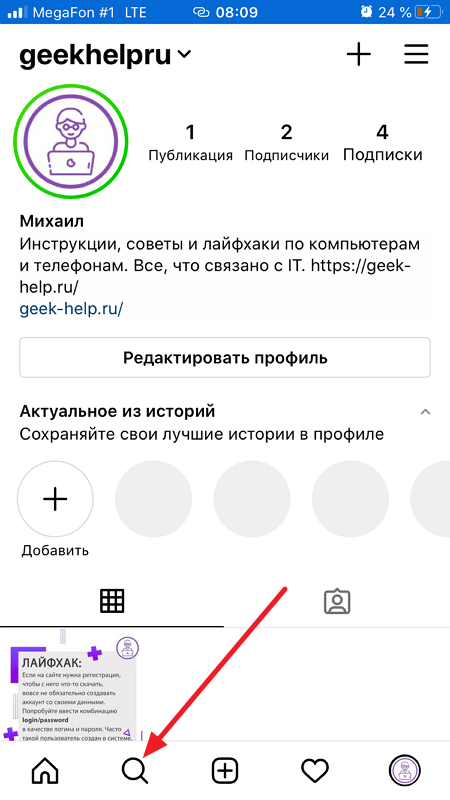
Нажать на строку “Поиск”.
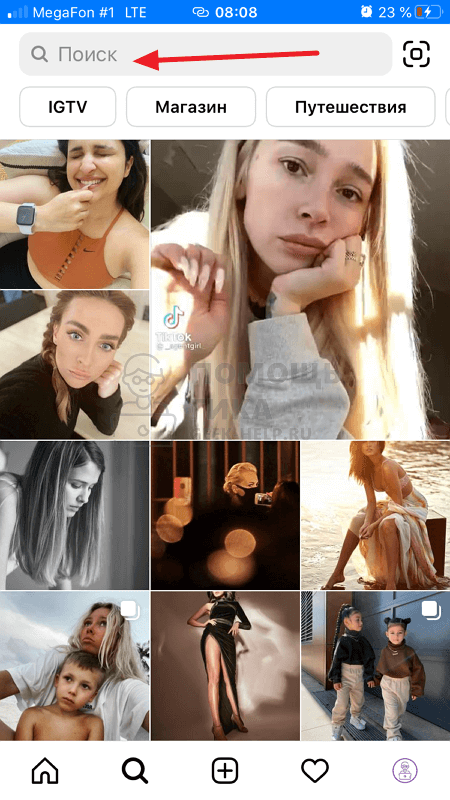
Далее ввести нужный запрос и перейти в раздел “Теги”.
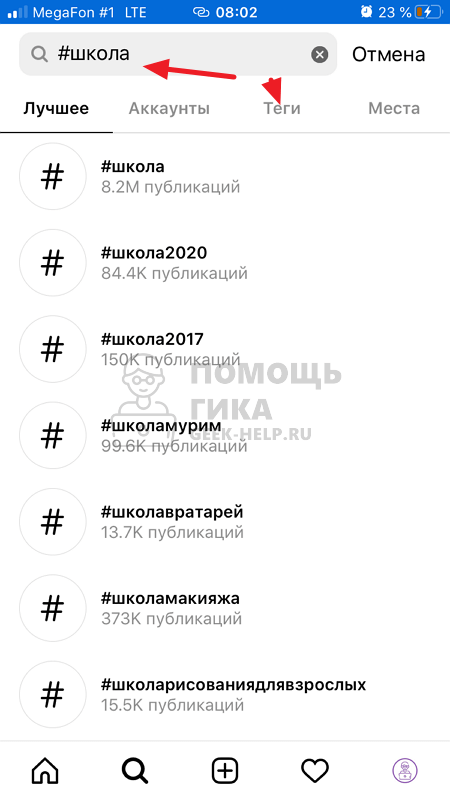
Здесь можно найти информацию по заданному запросу. Нажмите на нужный тег, чтобы отобразить публикации, которые к нему относятся.
Именно этот тег, по которому был совершен переход, а не сам запрос, попадет в историю поиска.
Если просто из любой публикации перейти по тегу, он не окажется в истории поиска.
Как посмотреть и очистить историю поиска в Инстаграм
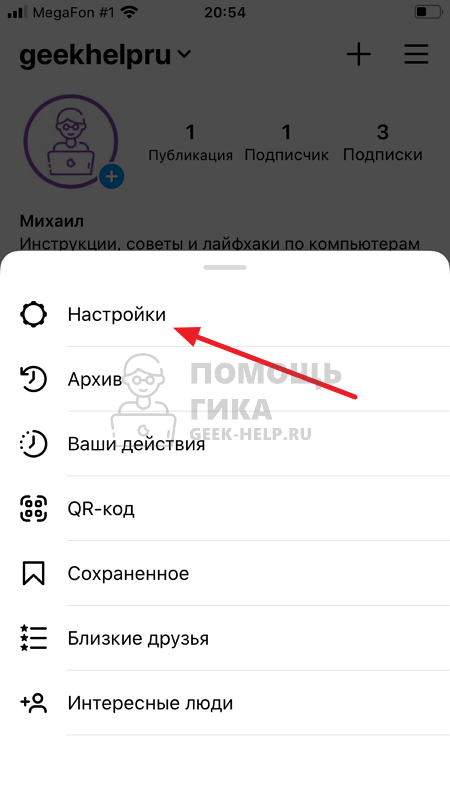
В настройках социальной сети Инстаграм есть отдельный раздел, где сохраняется история поиска. Чтобы ее посмотреть, нажмите в мобильном приложении Инстаграм внизу на фото своего аккаунта и далее нажмите на три полоски в правом верхнем углу.
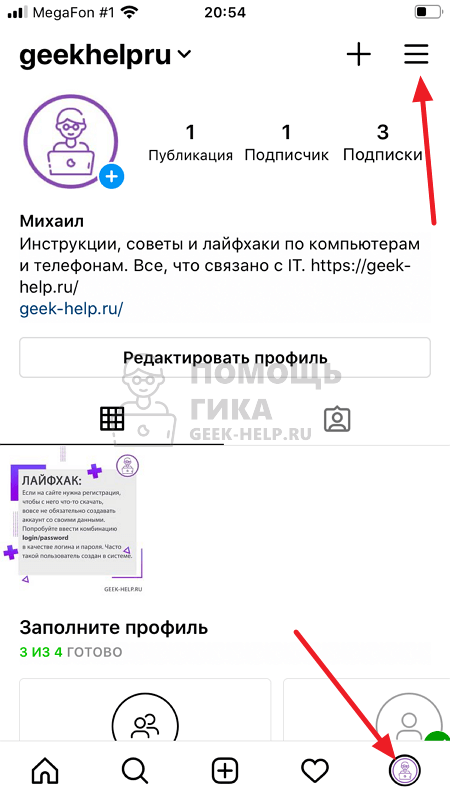
Перейдите в раздел “Настройки”.
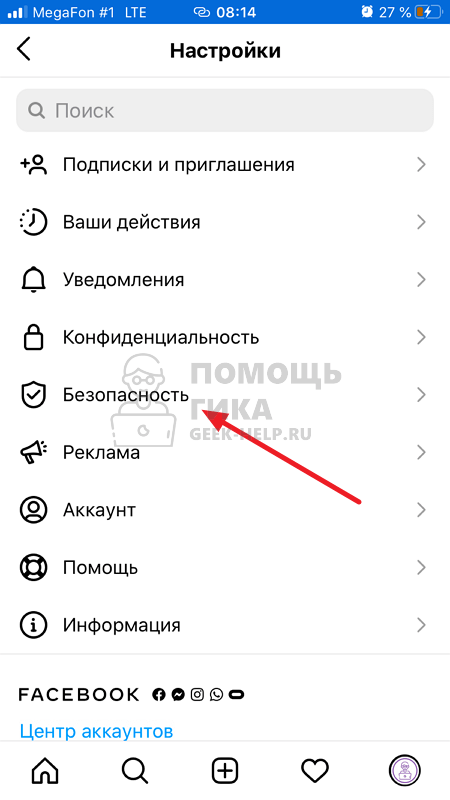
Далее выберите “Безопасность”.
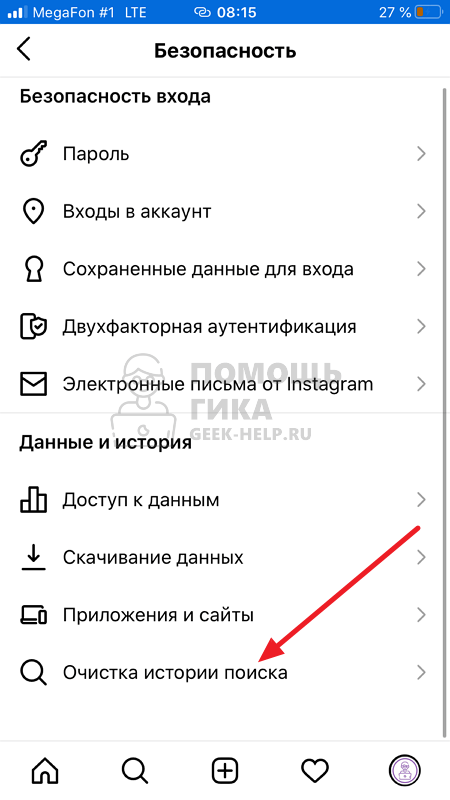
Пролистайте список вниз до пункта “Очистка истории поиска”.
Здесь и будет отображаться история поиска. Чтобы ее очистить полностью, нажмите в правом верхнем углу “Очистить все”.
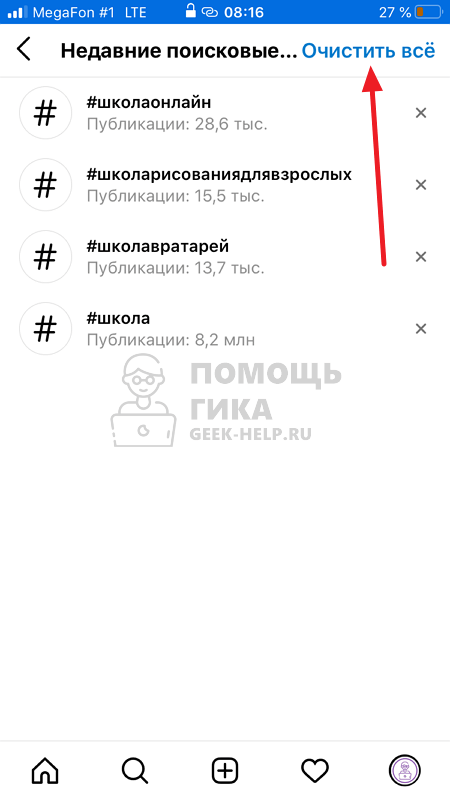
Далее подтвердите действие, еще раз нажав “Очистить все”.
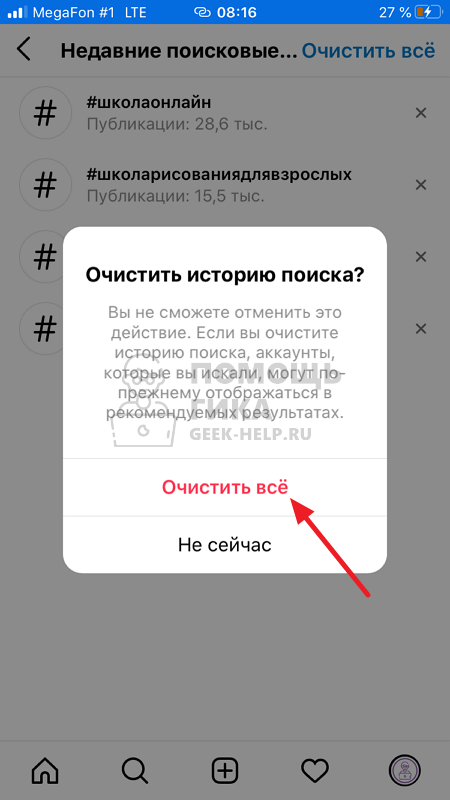
Если нужно удалить из истории поиска отдельный запрос, необходимо нажать на крестик рядом с ним.
Недавние в поиске Инстаграм — как удалить
Если вы из поиска недавно переходили в отдельный аккаунты Инстаграм, при повторном использовании поиска они будут отображаться в подразделе “Недавние”.
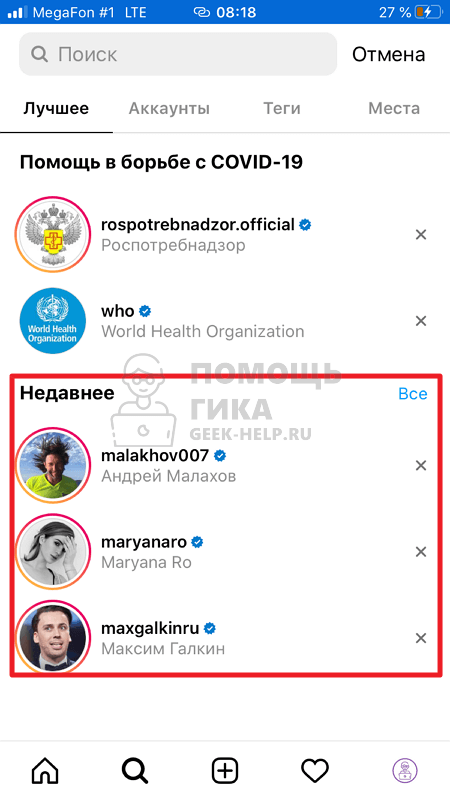
Если нажать на кнопку “Все” около недавних аккаунтов, которые искались, отобразится их полный список.
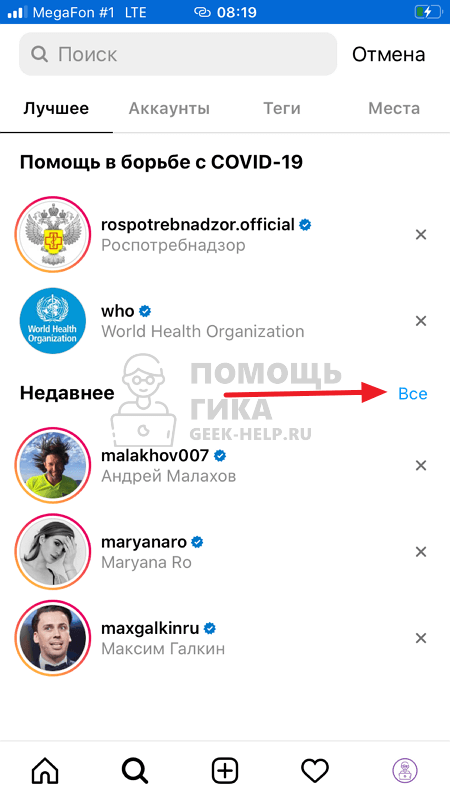
Здесь можно полностью удалить список, нажав “Очистить все” в правом верхнем углу.
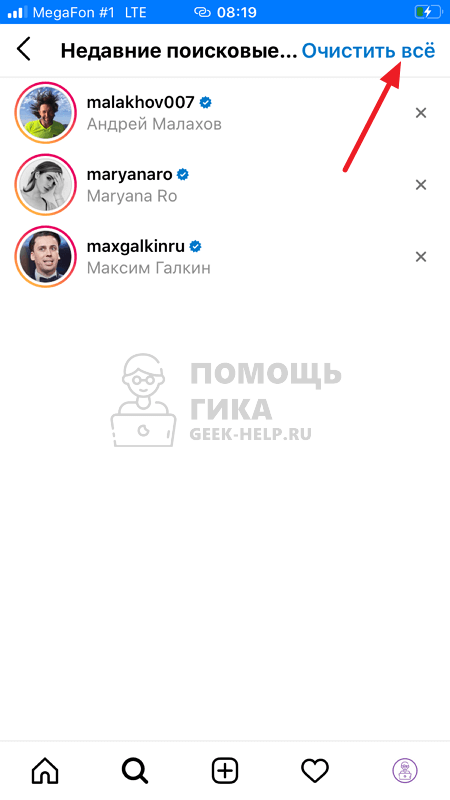
И подтвердив действие.

Можно удалять и отдельные аккаунты из истории поиска, нажимая на крестик около них.
Как посмотреть удаленную историю поиска в Instagram?
- Вы можете просто и быстропросмотреть удалена история поиска Instagram.
- Нажмите на «значок увеличения«, который также называется » Поискпанель«
- Нажмите на поле поиска . Выполнив выполнение этого действия, вы увидите все последние поисковые запросы , выполненные вами ранее.
Как посмотреть удаленную историю поиска в Instagram?
Восстановить удаленные сообщения Instagram и разговоры в 2021 году
1. Вы можете просто и быстро просмотреть удаленную историю поиска в Instagram.
2. Нажмите на «Значок увеличения«, который также называется «Поиск панель«
3. Нажмите на поле поиска . Выполнив выполнение этого действия, вы увидите все последние поисковые запросы , выполненные вами ранее.
Включение опции «отображать удаленные элементы» отобразит все потеряны записи просмотра в истории. Нажмите кнопку «Восстановить«, чтобы просмотреть выбранные записи, а затем дважды нажмите на нужный элемент, чтобы восстановить его. . К сожалению, мы не можем помочьв восстановлении данныхс диска, который был отформатирован или удаляется третьей стороной.
Когда вы очищаете в своем браузере историю, вы удаляете только историю , которая хранится локально на вашем компьютере. Очистка вашей истории браузера не влияет ничего на данные, хранящиеся на серверах Google .
Как увидеть удаленную историю поиска в Instagram

Instagram позволил бесчисленному количеству людей продемонстрировать свои таланты, жизнь и причуды в вдохновляющем и доброжелательном пространстве. Если у вас есть сомнения по поводу того, удаляет ли Instagram историю, вы попали по адресу. Эта статья научит вас, как просмотреть свою историю в Instagram или найти удаленную историю. Кроме того, мы предоставили вам наиболее полное и понятное пошаговое руководство, доступное в Интернете, о том, как просмотреть удаленную историю поиска в Instagram. Итак, продолжайте читать!
Как увидеть удаленную историю поиска в Instagram
Прежде чем изучать шаги, чтобы увидеть удаленную историю поиска в Instagram, давайте сначала посмотрим, сохраняет ли Instagram историю поиска и можете ли вы ее найти.
Сохраняет ли Instagram историю поиска?
Да, Instagram сохраняет историю поиска. Вы можете получить к нему доступ через веб-сайт или приложение Instagram.
Можете ли вы найти удаленные поисковые запросы в Instagram?
Да, вы можете найти удаленные поисковые запросы в Instagram.
Удаляет ли Instagram историю?
Нет. Но Instagram удаляет историю поиска из списка поиска после каждых десяти учетных записей, то есть удаляет каждую десятую учетную запись, которую вы ищете. Но вы все еще можете увидеть эти удаленные истории.
Как долго Instagram хранит удаленные сообщения?
Instagram сразу же удаляет сообщения, как только пользователь нажимает кнопку «Отменить».
Как вы можете увидеть свою историю в Instagram?
Выполните следующие шаги, чтобы увидеть свою историю в Instagram:
Примечание: для обоих Андроид а также iOS пользователи инстаграма.
1. Запустите приложение Instagram и коснитесь значка профиля в правом нижнем углу.
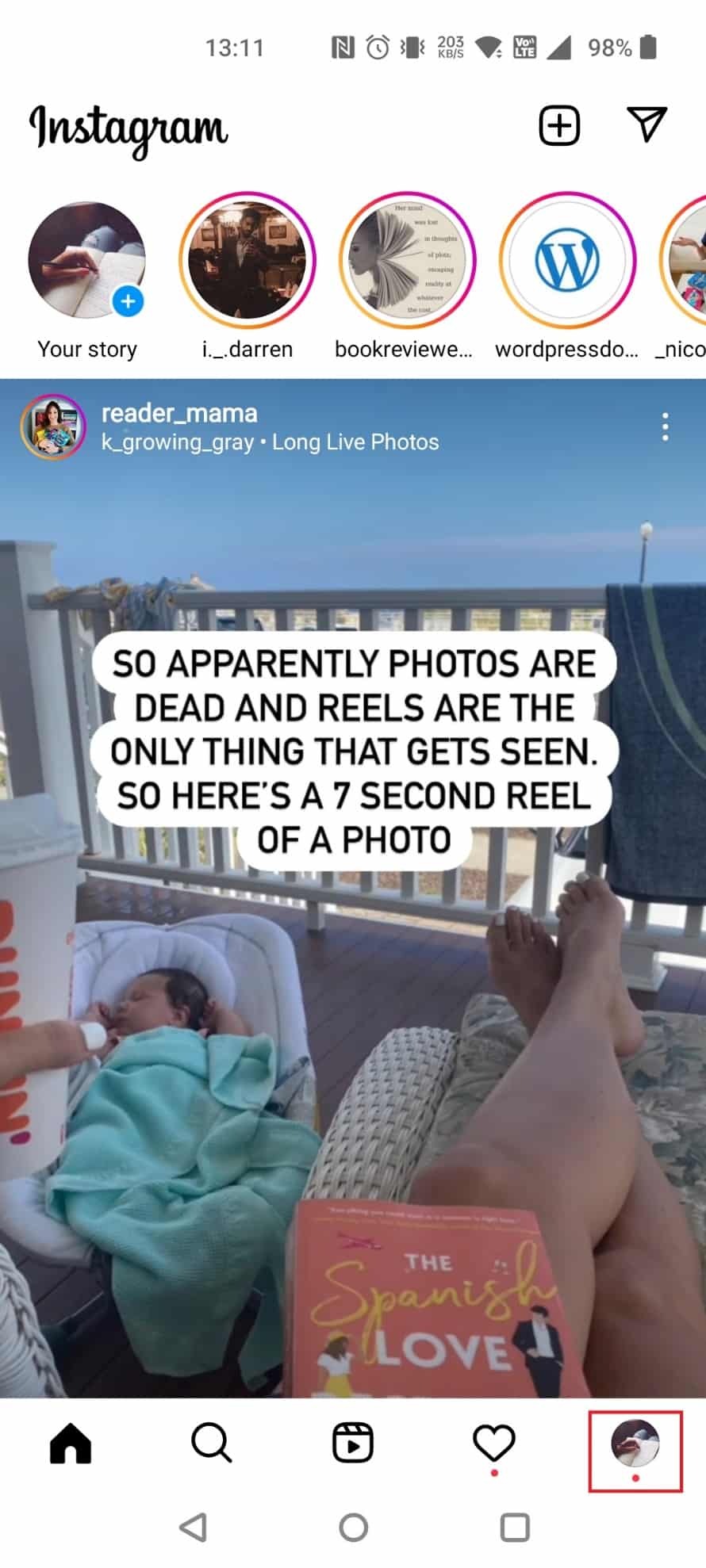
2. Нажмите на значок гамбургера в правом верхнем углу.

3. Нажмите на Ваши действия.
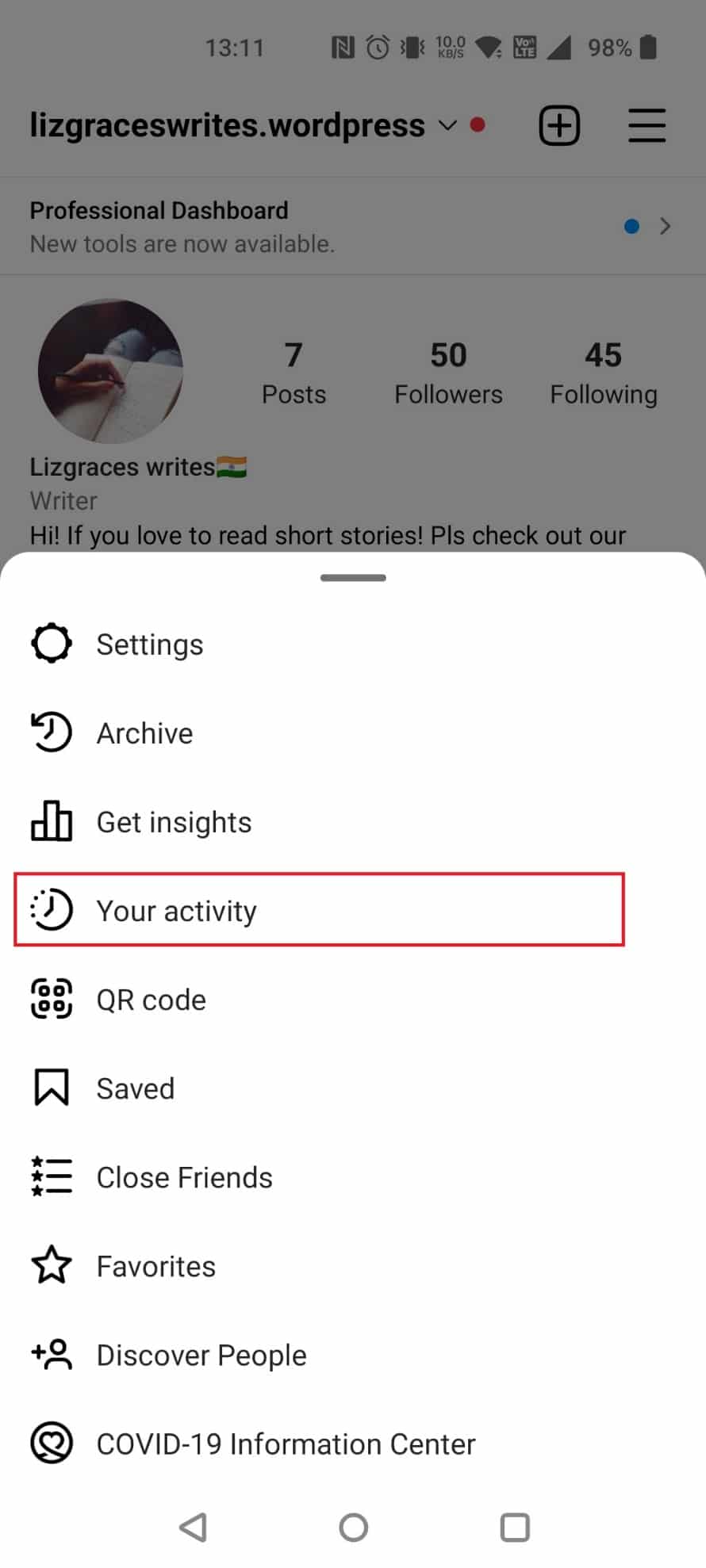
Здесь вы можете увидеть историю различных категорий, таких как «Недавние поиски», «История учетной записи», «Взаимодействия» и многие другие.
Как найти удаленную историю в Instagram?
Выполните следующие шаги, чтобы увидеть удаленную историю поиска в Instagram:
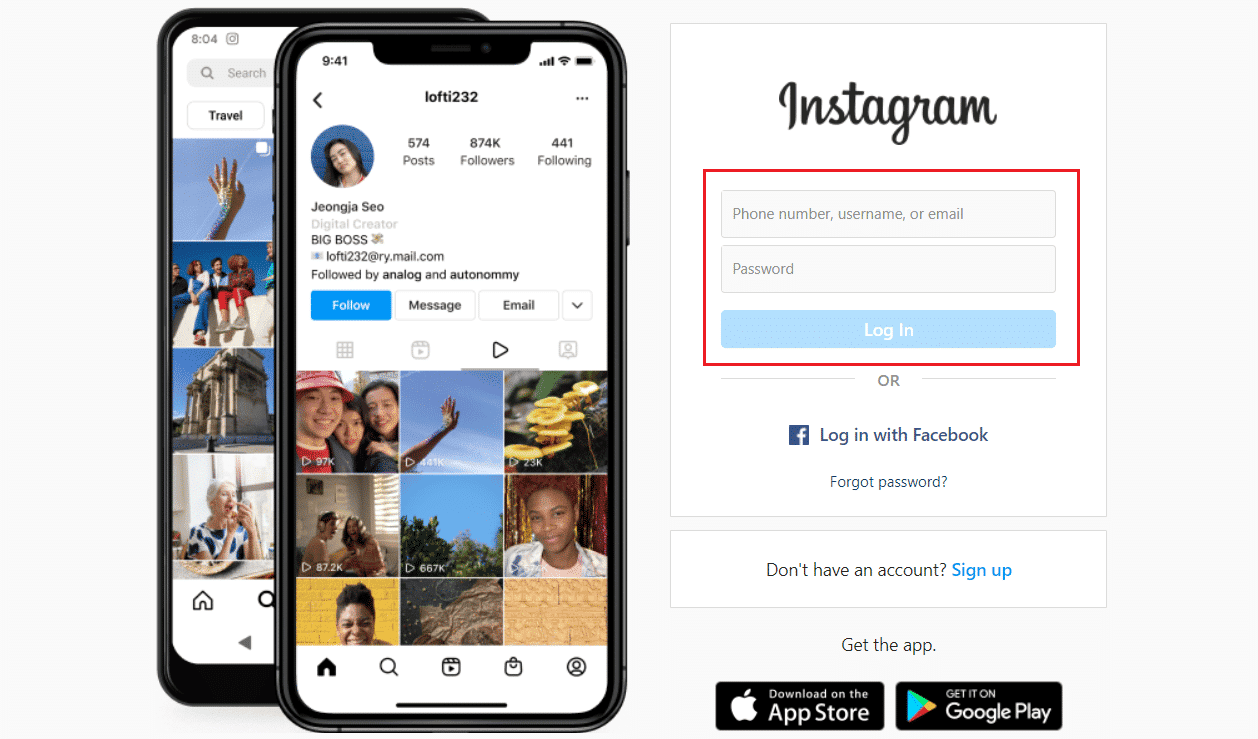
1. Посетите Страница входа в инстаграм в веб-браузере и войдите в свою учетную запись.
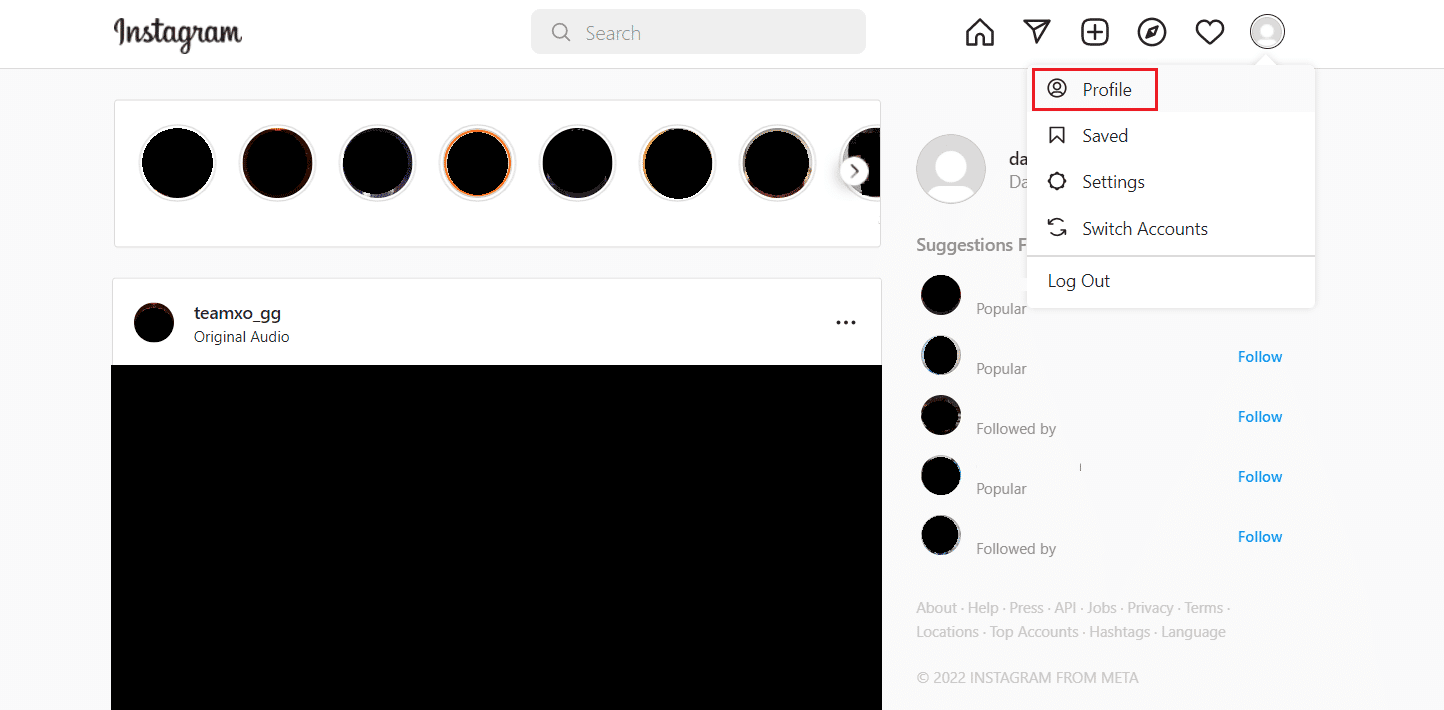
2. Щелкните значок «Профиль» > «Профиль».
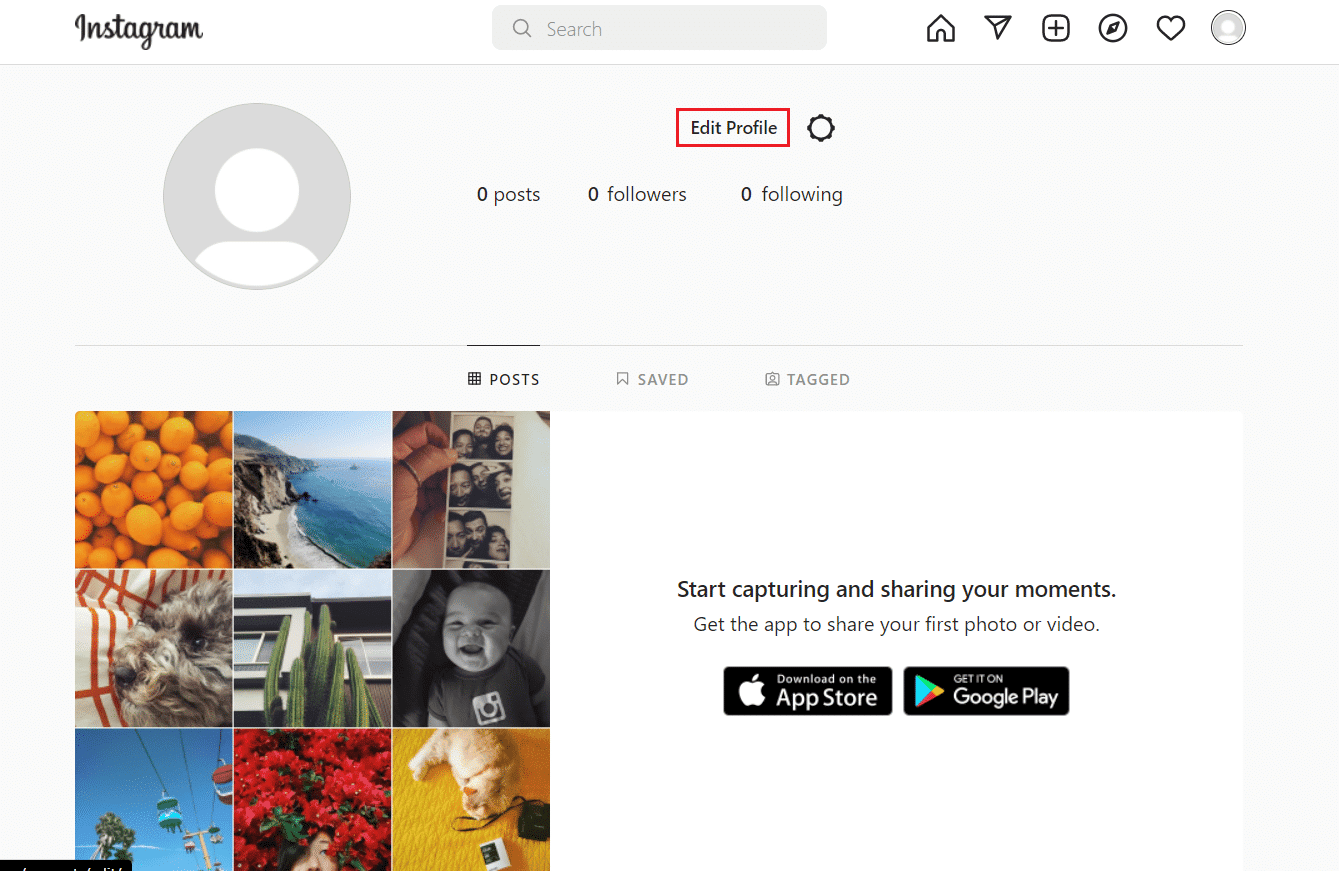
3. Нажмите «Редактировать профиль».
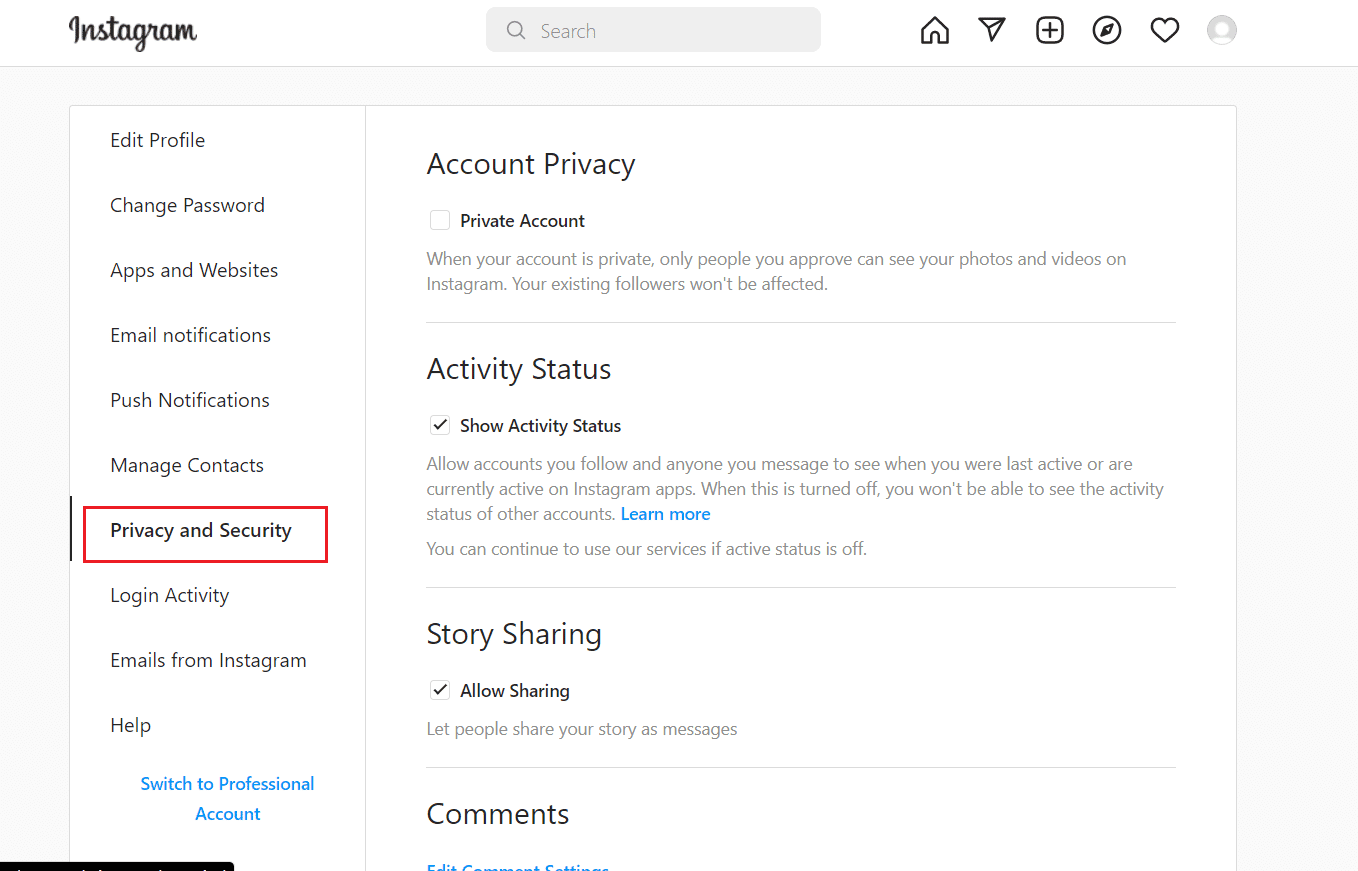
4. Выберите параметр Конфиденциальность и безопасность.
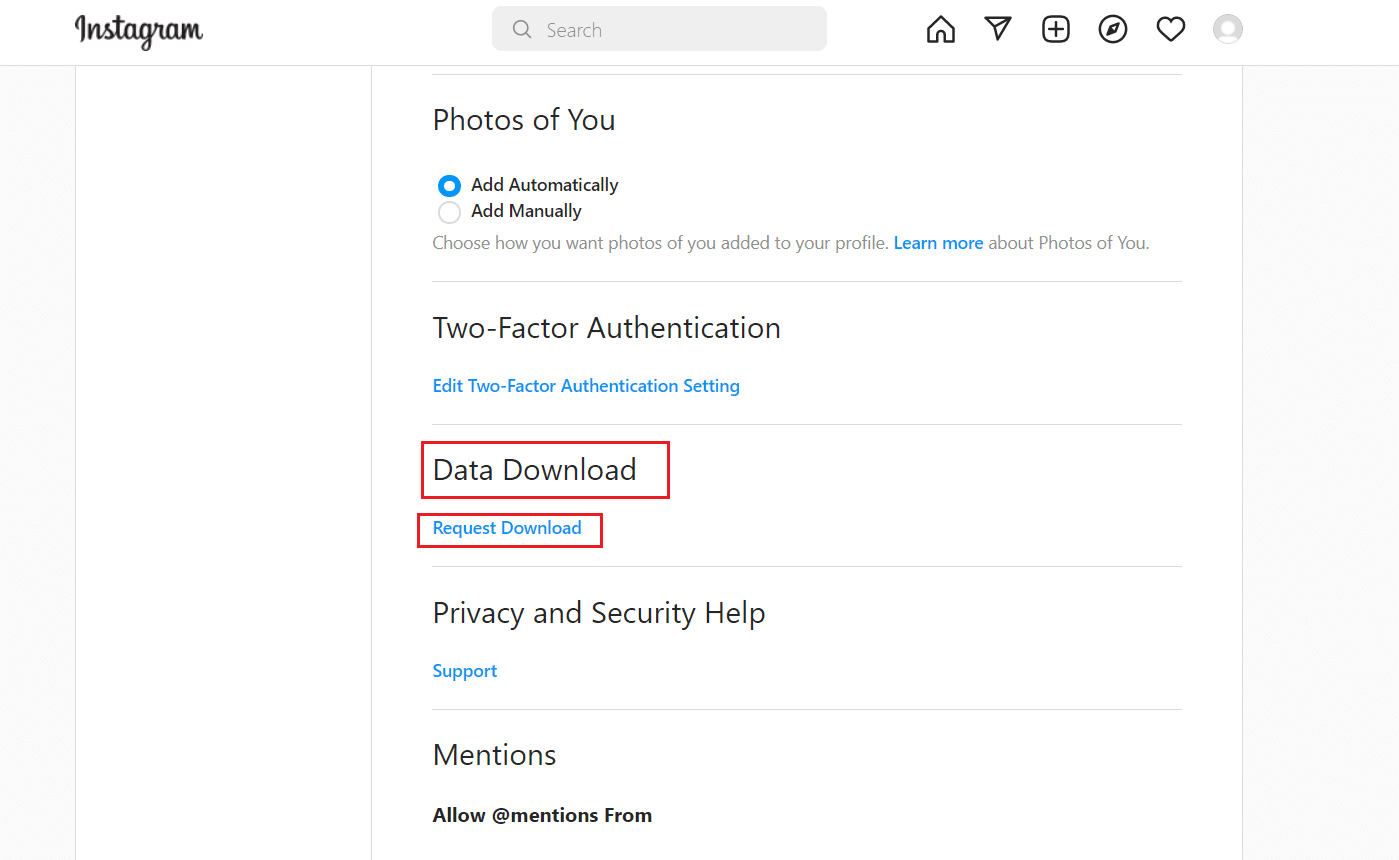
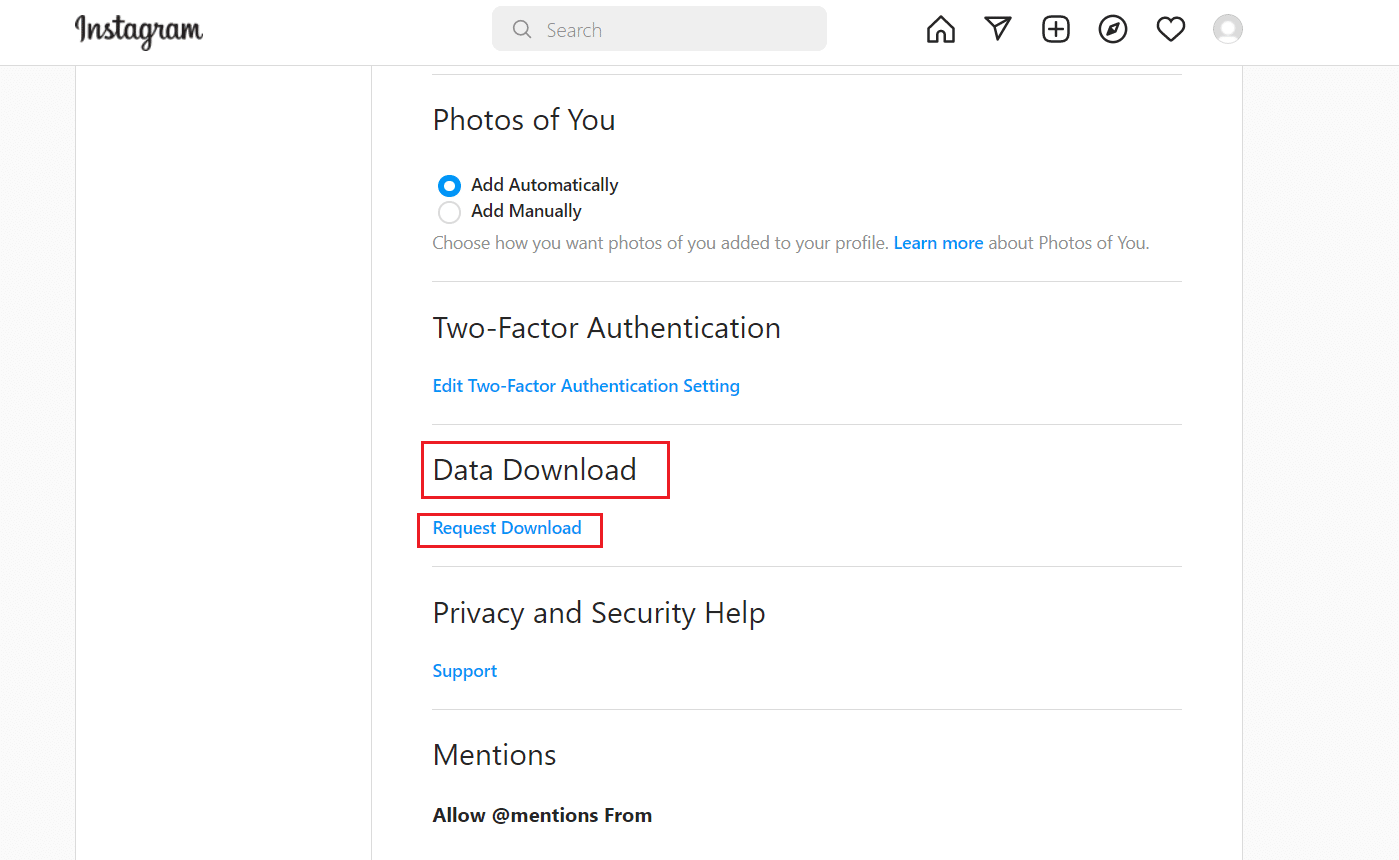
5. В меню «Конфиденциальность и безопасность» найдите раздел «Загрузка данных» и нажмите «Запросить загрузку».
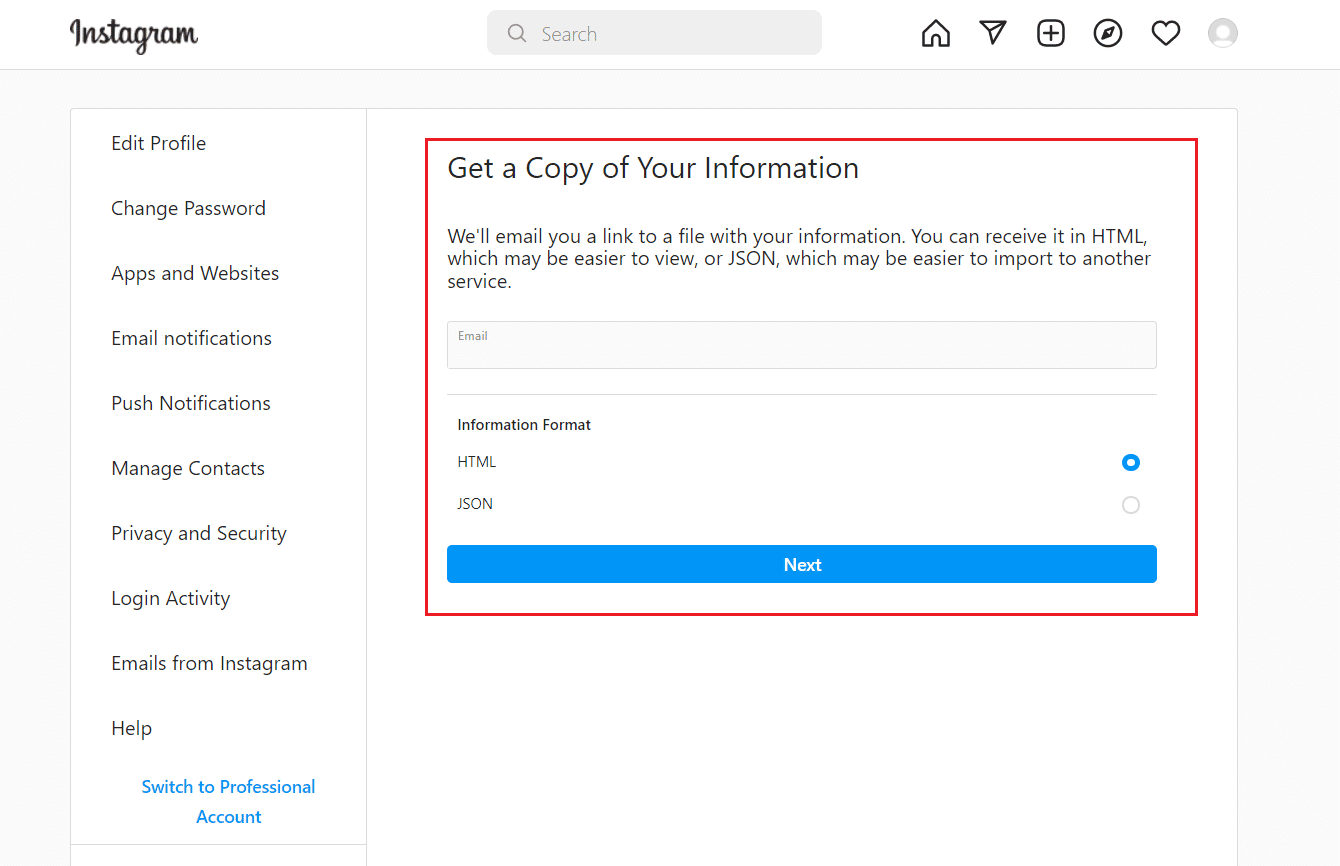
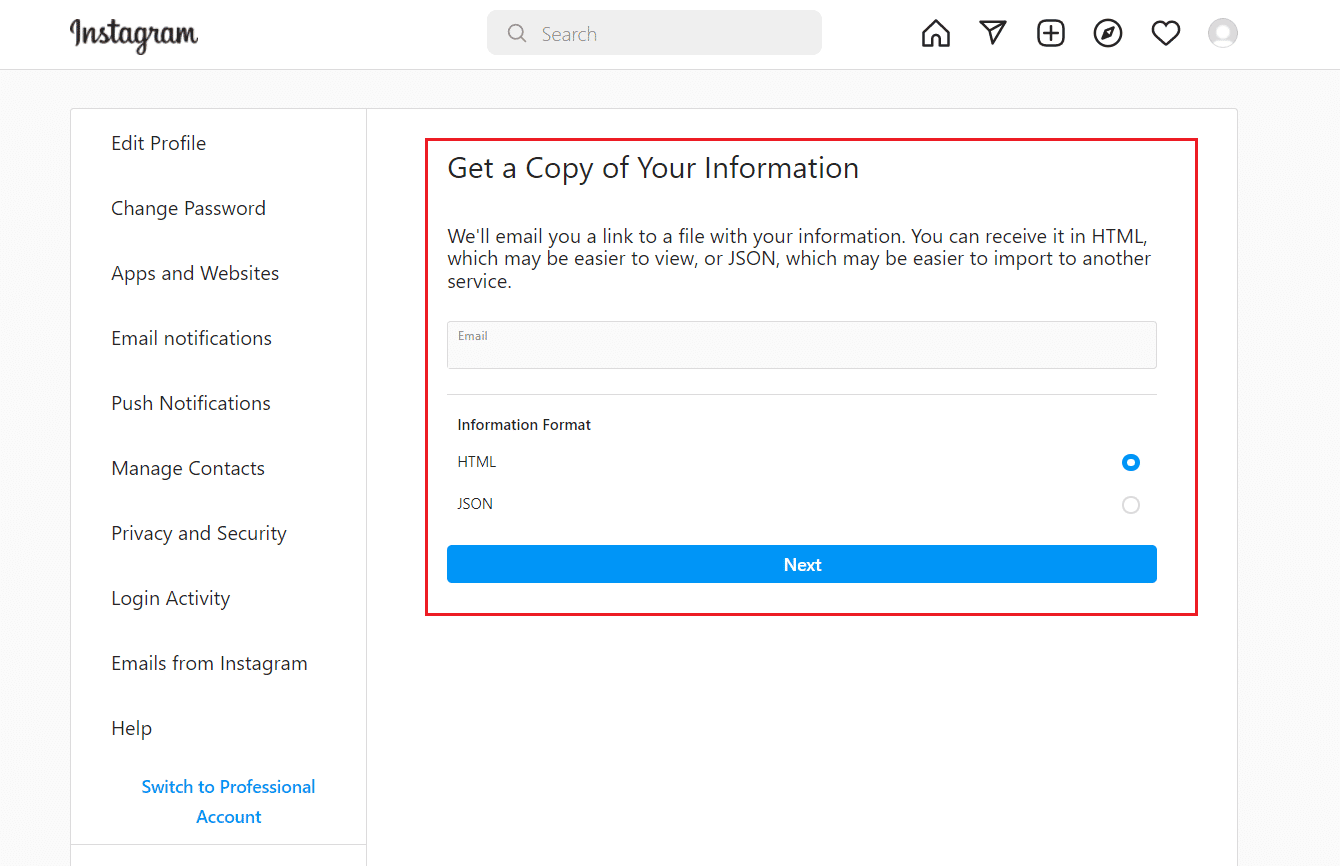
6. Введите свой адрес электронной почты и выберите HTML или JSON в соответствии с вашими предпочтениями в разделе «Формат информации».
7. Нажмите Далее.
8. Введите свой пароль и нажмите кнопку «Запросить загрузку».
9. Подождите, пока почта Instagram появится на указанном вами электронном письме.
Примечание. Получение письма для восстановления может занять 14 дней.
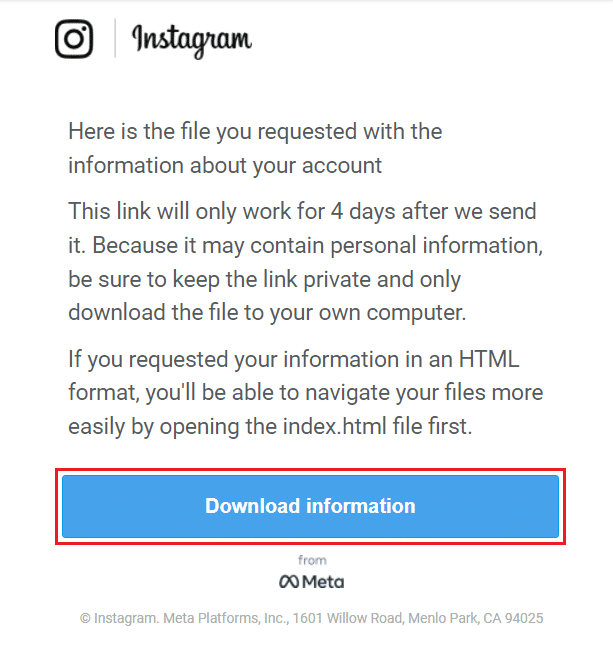
10. Откройте письмо, отправленное вам Instagram, с заголовком «Ваша информация Instagram» и нажмите «Загрузить информацию».
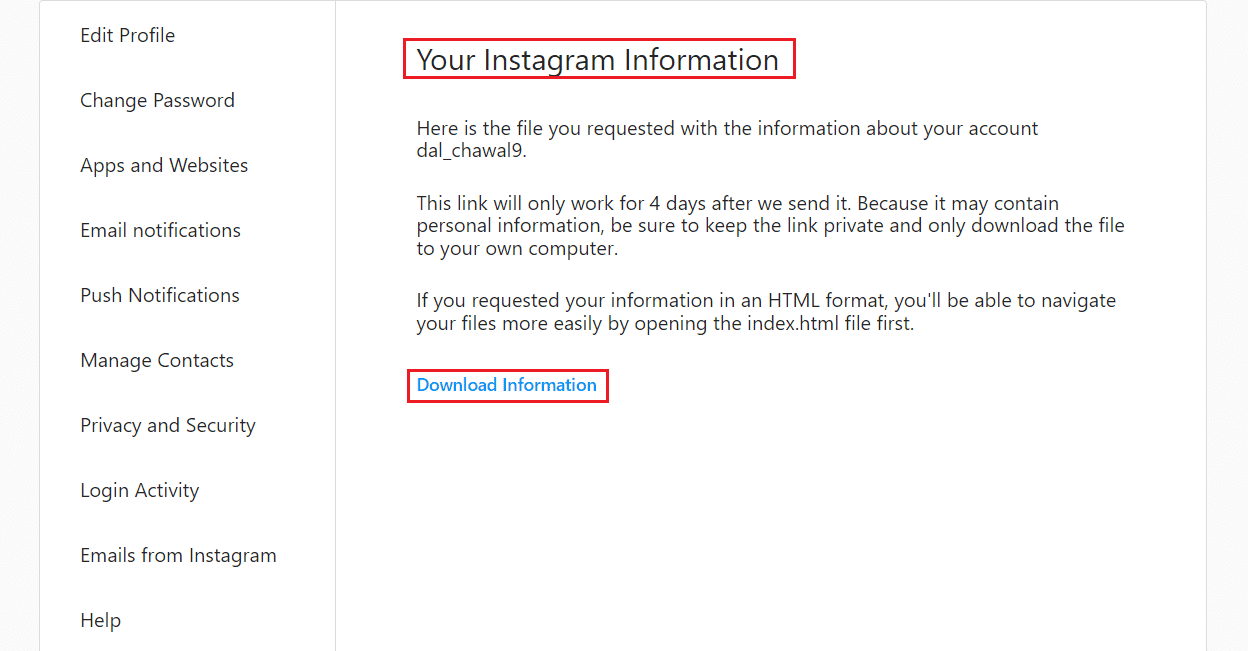
11. После перенаправления на страницу входа введите учетные данные своей учетной записи и нажмите «Войти».
12. Нажмите на опцию «Загрузить информацию», чтобы загрузить zip-файл.
13. Разархивируйте загруженный файл с помощью 7-zip или WinRAR в удобное для вас место.
14. Откройте извлеченную папку и найдите папку недавних_поисков.
15А. Если файл сообщения имеет формат HTML, дважды щелкните его, и он откроется в браузере по умолчанию.
15Б. Если файл сообщения имеет формат JSON, щелкните его правой кнопкой мыши, выберите «Открыть с помощью» и выберите браузер по умолчанию.
Здесь вы можете увидеть все удаленные и недавние поиски.
Как вы можете просмотреть удаленную историю?
Выполните следующие шаги, чтобы увидеть удаленную историю поиска в Instagram.
1. Войдите в свой Инстаграм-аккаунт в вашем веб-браузере.
2. Щелкните значок «Профиль» и выберите «Профиль» > «Редактировать профиль» > «Конфиденциальность и безопасность» > «Запросить загрузку».
3. Введите свой адрес электронной почты и выберите HTML или JSON. Нажмите Далее.
4. Введите свой пароль и нажмите кнопку «Запросить загрузку».
5. Подождите и откройте письмо, отправленное вам Instagram, под названием «Информация о вашем Instagram» и нажмите «Загрузить информацию».
Примечание. Получение письма для восстановления может занять 14 дней.
6. После перенаправления на страницу входа войдите в свою учетную запись.
7. Нажмите «Информация о загрузке» и разархивируйте загруженный файл с помощью 7-zip или WinRAR в нужное место.
8. Найдите папку «recent_searches» в извлеченной папке.
9А. Если файл сообщения имеет формат HTML, дважды щелкните его и откройте в браузере по умолчанию.
9Б. Если файл сообщения имеет формат JSON, щелкните его правой кнопкой мыши, выберите «Открыть с помощью» и выберите браузер по умолчанию.
Вот как вы можете посмотреть удаленную историю в Instagram.
Как вы можете проверить чью-то историю поиска в Instagram?
Выполните следующие действия, чтобы проверить чью-либо историю поиска в Instagram:
1. Войдите в свой Инстаграм-аккаунт в браузере.
2. Щелкните значок «Профиль» и выберите «Профиль» > «Редактировать профиль» > «Конфиденциальность и безопасность» > «Запросить загрузку».
3. Введите свой адрес электронной почты и выберите HTML или JSON. Нажмите Далее.
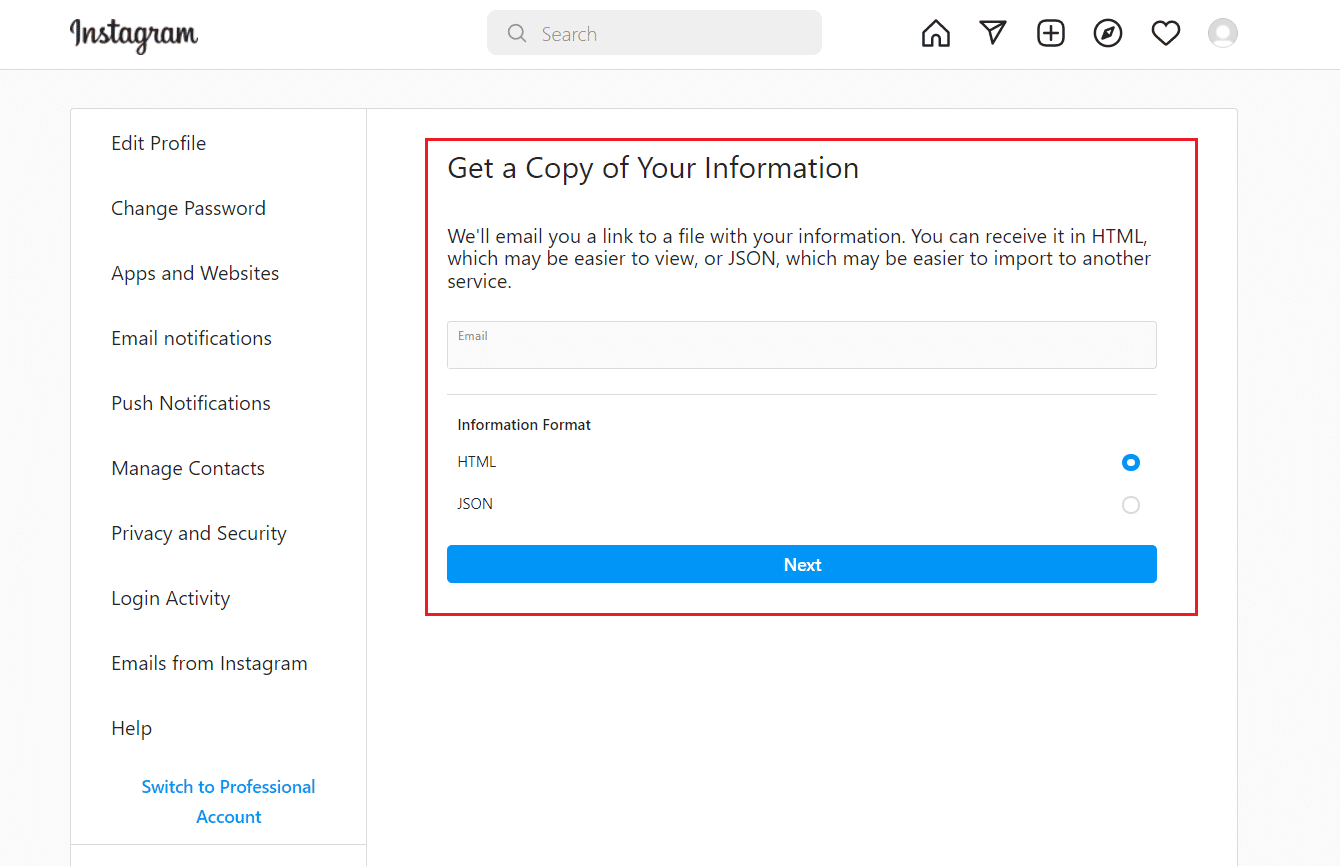
4. Введите свой пароль и нажмите «Запросить загрузку».
5. Откройте письмо, отправленное вам Instagram, и нажмите «Загрузить информацию».
Примечание. Получение письма для восстановления может занять 14 дней.
6. Войдите в свой аккаунт Instagram на перенаправленной странице.
7. Нажмите «Информация о загрузке» и извлеките загруженный файл с помощью архиватора 7-zip или WinRAR в нужное место.
8. Найдите папку «recent_searches» в извлеченной папке.
9А. Если файл сообщения имеет формат HTML, дважды щелкните его и откройте в браузере по умолчанию.
9Б. Если файл сообщения имеет формат JSON, щелкните его правой кнопкой мыши и выберите Открыть в > любом браузере.
Что произойдет, если вы удалите чат в Instagram?
Чат и его содержимое исчезают навсегда после удаления.
Можете ли вы восстановить удаленные разговоры в Instagram?
Нет, как только ваши разговоры будут удалены, они будут потеряны навсегда.
Мы надеемся, что вы узнали о том, как посмотреть удаленную историю поиска в Instagram или просмотреть удаленную историю. Не стесняйтесь обращаться к нам со своими вопросами и предложениями через раздел комментариев ниже. Кроме того, дайте нам знать, какую тему вы хотите узнать в нашей следующей статье.