Как раздать интернет с андроида на айфон
Интернет может потребоваться в любом месте, поэтому в смартфоне предусмотрена функция раздачи трафика. Переоборудовать в точку доступа можно только тот телефон, который поддерживает мобильную передачу данных. Как правило, это все современные модели с модулем 2G, 3G и 4G. Поделиться трафиком можно с ноутбуком, компьютером или другим устройством. В данной статье разберемся, как с Андроида раздать Интернет на Айфон. В этом нет ничего сложного, главное – внимательно читать материал.
Как раздать Интернет с Android на IPhone
Существует несколько проверенных методов, позволяющих поделиться мобильным трафиком. Например, через точку доступа WI-FI, Bluetooth и USB. Давайте рассмотрим каждый вариант подробнее.
Способ 1: через точку доступа WI-FI
Метод будет работать только на смартфонах, имеющих встроенных вай фай модуль. Проверить это просто: если телефон подключается к WI-FI, то и необходимый компонент имеется. Чтобы раздать Интернет правильно, рекомендуем ознакомиться с пошаговой инструкцией:
- Открываем настройки.
- Переходим в раздел «Точка доступаWI–FI». В зависимости от прошивки название вкладок может отличаться, поэтому возможно сначала нужно кликнуть по кнопке «Еще» или «Другие сети», а после зайти в категорию «Режим модема».
- Теперь передвигаем ползунок вправо возле одноименной строки.
- Далее открываем раздел «Настройка точки доступа». Здесь обратите внимание, чтобы уровень защиты был не ниже WPA 2, также при необходимости измените или просмотрите пароль (нажатие на иконку глаза).
Что касается Айфона, то для подсоединения попросту включите WI-FI и введите пароль. Название IPhone отобразится в списке подключенных устройств. Отключить раздачу трафика можно переводом ползунка в противоположную сторону.
Способ 2: через Bluetooth
Использовать данный метод рекомендуется только в том случае, если смартфон не поддерживает раздачу Интернета через точку доступа. Первым делом заходим в настройки, затем:
- Переходим во вкладку «Дополнительные функции».
- Активируем функцию «Bluetooth-модем». На некоторых телефонах раздел расположен по адресу: «Беспроводные сети» – пункт «Еще».
- Далее заходим во вкладку «Bluetooth» и включаем его. Не забудьте активировать функцию видимости для других устройств.
После этого на Айфон устанавливаем приложение «BlueVPN» или его аналог. На главном экране программы запустите поиск Bluetooth-устройств. Из списка найденных смартфонов выберите тот, через который раздается Интернет.
Заключение
Подводя итоги отметим, что раздать Интернет с Андроида на Айфон можно через Bluetooth и точку доступа. При использовании второго способа будьте внимательны, так как делиться можно только мобильным трафиком. Если у вас остались какие-либо вопросы, то напишите их в комментариях.
Видео-инструкция
Как раздать интернет с iOS и Android
Практически любой современный смартфон можно легко превратить в беспроводную точку доступа к сети. Раздавать мобильный интернет на другое устройство (планшет или ноутбук) можно через USB-соединение, по Wi-Fi или Bluetooth. Рассказываем, как это сделать.
Для начала удостоверьтесь, что ваш тариф позволяет не сильно беспокоиться о трафике.
Для iOS
- Убедитесь, что у вас включены 3G/LTE и сотовые данные. Чтобы это проверить, откройте «Настройки» → «Сотовая связь» → «Сотовые данные» (переведите бегунок в режим вкл.) → «Параметры данных» → «Голос и данные» → LTE (если есть) или 3G.
- После этого включаем режим модема так: «Настройки» → «Режим модема» → переведите бегунок «Режим модема» в состояние вкл.
- Задайте пароль в строке «Пароль Wi-Fi».
Готово: наш гаджет работает в режиме модема. Осталось просто подключиться к нему с устройства, на который нужно раздать интернет.
По Wi-Fi: на устройстве, на которое нужно расшарить интернет, кликните по значку Wi-Fi и выберите из списка iPhone или iPad, с которого раздается интернет.
По BlueTooth: на другом устройстве включите BlueTooth и выберите из списка iPhone или iPad, с которого раздается интернет. Важно, чтобы оба устройства были доступны для обнаружения.
По USB: подключите iPhone или iPad к компьютеру по USB-кабелю. Если при включении режима модема система спросит, какое соединение использовать, выбирайте «Только USB». Дальше ОС сама определит новое устройство и автоматически подключится к сети. Индикатором успешного подключения будет голубая полоса вверху экрана iPhone/iPad со значком, похожим на два сцепленных звена цепи и маленькой цифрой 1.
Общественный Wi-Fi — это опасно?
Да. Общественные сети никак не защищены от злоумышленников. Поэтому лучше не доверять непроверенным Wi-Fi-соединениям.
Несколько советов по безопасности:
- Выключайте Wi-Fi, когда им не пользуетесь. Обязательно отключите автоматическое подключение к Wi-Fi в вашем устройстве.
- Не уверены в безопасности интернет-подключения? Не заходите в интернет-банк и другие критически важные сервисы — воспользуйтесь мобильным интернетом.
- По возможности вводите конфиденциальные данные только на сайтах с передачей данных по защищенному соединению (HTTPS).
- Если вы часто путешествуете и выходите в интернет с ноутбука, установите в браузер специальное расширение для безопасного выхода в сеть. Например, HTTPS Everywhere от Electronic Frontier Foundation (EFF).
- Поставьте на устройство хороший антивирус и регулярно его обновляйте. Он предупредит о подключении к незащищенной Wi-Fi-сети и не даст передать пароли при угрозе утечки.
Для Android
Как раздать интернет через Wi-Fi
- Чтобы превратить смартфон или планшет в беспроводной роутер, откройте «Настройки Android» → «Беспроводные сети» → «Еще» → «Режим модема» → «Точка доступа Wi-Fi».
- Переведите переключатель Wi-Fi-модема в режим вкл.
- Обязательно задайте в настройках способ защиты точки доступа (рекомендуем WPA2 PSK) и пароль.
- Убедитесь, что в настройках включен беспроводной интерфейс.
Готово! Теперь вы можете раздавать интернет на другие устройства. Чтобы подключиться, выберите в списке доступных сетей название вашей, кликните по ней, введите пароль и нажмите «Далее».
Как раздать интернет через Bluetooth
- Так же, как и в предыдущем пункте, откройте «Настройки Android» → «Беспроводные сети» → «Еще» → «Режим модема» → «Bluetooth-модем».
- Удостоверьтесь, что ваш смартфон доступен для обнаружения другими устройствами (это можно проверить в настройках Bluetooth смартфона).
- На компьютере, который нужно подключить к сети, также должен быть включен Bluetooth.
- Дальше открываем «Панель управления» → «Устройства и принтеры» → «Добавление устройства».
- Как только ваш смартфон определился, кликаем по обозначающей его иконке. Откроется окно с 8-значным кодом, а ваш телефон запросит разрешение на соединение устройств и использование его в качестве Bluetooth-модема. Соглашайтесь.
Как раздать интернет через USB
- Подключите смартфон кабелем к одному из USB-портов на компьютере Windows. Система установит необходимые драйвера самостоятельно.
- Если этого не произошло, скачайте нужные драйвера на сайте производителя смартфона и установите вручную.
- После подключения смартфона откройте «Настройки» → «Беспроводные сети» → «Еще» → «Режим модема» → «USB-модем».
- На вашем компьютере появится новое соединение. Чтобы его активировать, откройте «Сетевые подключения», щелкните правой кнопкой мыши по иконке «Подключение по локальной сети» и выберите из меню пункт «Включить».
Как раздать Вай Фай на Андроиде: через USB простой способ
Навыки того, как раздать Вай Фай на Андроиде могут оказаться актуальны в разных ситуациях. Доступ к электронной почте или другим сервисам может потребоваться вашим друзьям или близким, пока вы находитесь в кафе или другом заведении, где нет беспроводной сети. Осуществить раздачу интернета можно будет даже на ноутбук, если дома отключат электричество. Превратить смартфон либо планшет на Android получится быстро, сложные настройки конфигураций не требуются. Подходят любые устройства.
Вам могут потребоваться:
- Девайс на ПО Android.
- USB-кабель (опционально, в зависимости от способа).
- Bluetooth-адаптер (опционально).
- Sim-карта с мобильным интернетом.
Помните, что преобразовать устройство в маршрутизатор можно только для раздачи мобильного интернета. Подключить к смартфону оптоволоконный провод не выйдет, для этого вам потребуется полноценный роутер. Смартфон также прекратит принимать беспроводную сеть. Если на карте не подключен мобильный интернет, перестроить устройство в модемный режим не получится.

- Превращение устройства в самостоятельную мобильную точку доступа.
- По USB-кабелю, подключившись к ноутбуку.
- По Bluetooth.
Система Android подстраивается абсолютно под все ваши потребности. Вы можете просто превратить смартфон или планшет в модем в несколько действий. Для этого:
- Открываете настройки.
- Заходите в сетевые подключения.
- Находите пункт “еще” или “другие сети” (зависит от прошивки).
- Находите раздел “режим модема” (может также называться “модем и точка доступа”).
- Переводите переключатель в активный режим.
Зная, как раздать интернет с Андроида, вы не испытаете проблем, если вам или близким экстренно потребуется выйти в сеть. Не забудьте предварительно включить мобильную передачу данных и убедиться, что баланс не отрицательный. Вам необходимо устройство с активным трафиком.
Чтобы прекратить раздавать Вай Фай с мобильного устройства, зайдите в тот же раздел сетевых подключений и смените положение переключателя. Также возможно в быстрых настройках соединения отключить мобильный трафик. Раздача прекратится, но устройство продолжит функционировать как модем и не подключится к другим сетям автоматически.
Настройка точки доступа
Чтобы другие пользователи смогли подключиться к сети через ваше устройство, произведите следующие настройки:
- Откройте настройки точки доступа.
- При необходимости измените имя сети.
- Убедитесь, что выбрана безопасная сеть WPA2.
- При необходимости смените пароль на более удобный для вас (начальный сгенерируется автоматически).
Самостоятельно прописывать пути подключения не требуется. Вы просто настраиваете точку доступа под себя. После подключения к сети, пользователи могут запомнить пароль на своих устройствах и не вводить его повторно в следующий раз. Отследить, сколько устройств подключено, вы также сможете через параметры точки доступа. Если подключится постороннее устройство, вы сможете моментально обнаружить и заблокировать его, а затем для повышения безопасности поменять пароль на новый. Отслеживайте количество подключенных девайсов, чтобы не тратить лишнего трафика на любителей “присосаться” к чужой сети.

Как подключить смартфон как USB модем
Если у вас под рукой есть USB-кабель, вам стоит узнать, как раздать Вай Фай с Андроида на ноутбук либо стационарный компьютер через него. Для этого:
- Включите пакетную передачу данных на смартфоне или планшете.
- Подключите его по USB-кабелю к ПК либо ноутбуку.
- Выберите на устройстве в настройках сетевых соединений режим “USB-модем”.
- На стационарном ПК зайдите в сетевые подключения.
- Найдите раздел “подключение по локальной сети”.
- Нажмите “включить”.
Смартфон заработает как USB-модем. Скорость передачи данных незначительно снизится в сравнении с раздачей WiFi, но все равно будет оптимальной для работы. Используя Bluetooth-соединение, вы получите совсем низкую скорость, поэтому рекомендуется держать рядом с собой кабель для прямого подключения.
Как раздать интернет с Андроида на Айфон
Раздача интернета со смартфона на базе Андроид на Айфон также не вызывает затруднений. В вопросах интернета операционные системы прекрасно совместимы, никаких секретных протоколов нет, особенные настройки не требуются. Вам достаточно запустить режим модема телефона на Андроиде и сообщить пользователю с Айфоном пароль. Он подключит на своем устройстве Вай-Фай, найдет модем по названию сети, введет пароль и сможет беспрепятственно подключиться к сети. При необходимости данные можно запомнить, чтобы в будущем не вводить пароль на iPhone повторно.
Через Bluetooth
Вы сможете установить соединение через Bluetooth, если у принимающего устройства (обычно это стационарный компьютер без адаптера) нет возможности принимать Wi-Fi. Чтобы трансфоримровать телефон или планшет в Bluetooth-модем проделайте следующие этапы:
- Активируйте мобильный интернет (для перенаправления сигнала Wi-Fi способ также не подходит, только трафик).
- Включите Bluetooth и видимость устройства для остальных совместимых девайсов.
- Откройте сетевые соединения в настройках.
- Переходите к пунктам “еще” или “другие сети”.
- Выберите раздел Bluetooth-модем.
- Установите галочку рядом с ним.
Модем активирован. Теперь требуется настроить доступ с самого компьютера. Научиться тому как раздать интернет с Андроида на ноутбук не сложно, но для многих ПК необходим дополнительный Bluetooth-адаптер. Если его нет, раздать интернет на компьютер не получится, единственный способ – превращение планшета или мобильника в проводной модем, подключая его по USB-кабелю.

Настройки компьютера либо ноутбука будут следующими:
- Добавить новое устройство.
- Ввести код доступа, произвести сопряжение устройств.
- Запустить раздел “устройства и принтеры” в настройках.
- Выбрать подключение по точке доступа, найдя подключенный смартфон.
Сетевое соединение по Bluetooth рекомендуется использовать только в экстренных случаях. Оно очень медленное, даже если ваш телефон ловит 4G-сети и находится в зоне отличного покрытия. Поэтому рекомендуется использовать устройство как USB-модем, подключаясь по кабелю или активировать смартфон как стандартную точку.
Через приложения
Установка дополнительных приложений для раздачи интернета с Андроида не требуется. Все этапы подключения происходят через системную программу конфигураций. На стационарном компьютере или ноутбуке также не нужны дополнительные программы, в отличие от использования залоченного USB-модема от одного из сетевых операторов. Современные операционные системы позволяют избегать использования стороннего ПО для таких базовых функций.
Раздача интернета с мобильного телефона на Android и iOS
Современные мобильные устройства, вне зависимости от того, под управлением какой из двух основных операционных систем они работают, без доступа к сотовой связи или Wi-Fi-сети не представляют собой ровным счетом ничего. Однако если интернет есть, телефоны на Android и iOS, могут не только полноценно функционировать, принимая сигнал, но и раздавать его подобно роутеру или модему, предоставляя возможность любым совместимым девайсам подключаться к сети. О том, как создать такую сеть — точку доступа к беспроводной сети — расскажем сегодня.
Раздаем интернет с телефона
Превратить мобильный девайс в аналог роутера можно буквально в несколько тапов по его экрану, а единственным условием для решения этой задачи является наличие активного подключения к сотовой сети. Очевидно, что не менее важным в данном контексте является наличие безлимитного или лимитированного трафика либо достаточного количества денежных средств на счету. Рассмотрим, каким же образом можно раздать интернет с телефона.
Android
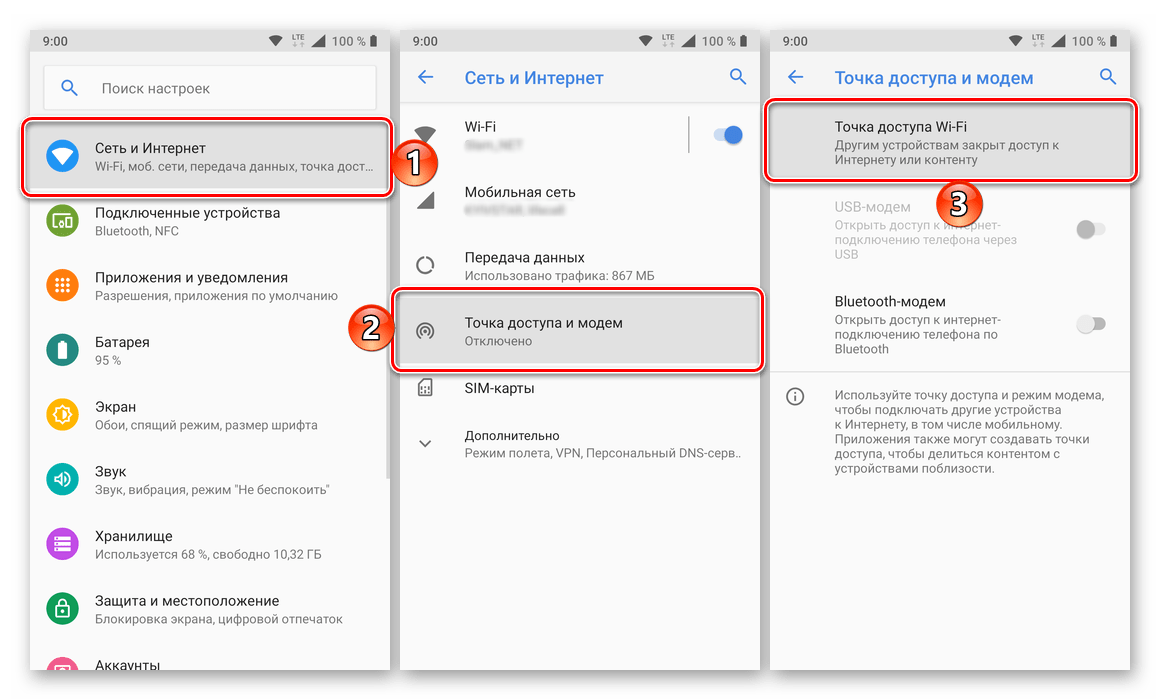
Смартфоны и планшеты (если в них есть сотовый модуль) с ОС Андроид в плане раздачи интернета ничем не уступают компьютерам и ноутбукам. Создать точку доступа к беспроводной сети на таких устройствах можно не только стандартными средствами операционной системы, но и с помощью сторонних приложений, коих на просторах Google Play Маркета представлено довольно много. Главное, прежде чем превратить мобильный девайс в модем, необходимо убедиться в правильности сетевых настроек и, если это потребуется, изменить их в соответствии с тем, что предлагается оператором. Узнать о том, как раздать интернет на мобильных устройствах с «Зеленым роботом», можно в отдельном, более подробном материале на нашем сайте.
Подробнее: Как раздать Wi-Fi на Android

Девайсы от Apple в рамках интересующей нас сегодня темы несколько более ограничены – раздача интернета возможна только стандартными средствами iOS. К счастью или сожалению, но одной этой возможности будет более чем достаточно для всех пользователей «яблочных» устройств. И даже если в процессе настройки и организации беспроводной сети вы столкнетесь с определенными трудностями (например, необходимая для решения нашей задачи кнопка включения «Режима модема») будет отсутствовать в «Настройках», представленная по ссылке ниже статья поможет все исправить и превратить iPhone в точку доступа к интернету.
Подробнее: Как раздавать Wi-Fi на iPhone
Заключение
Нет ничего сложного в том, чтобы раздать интернет с Android-телефона или Apple iPhone. Главное в этом деле – знать, к каким настройкам мобильного девайса обратиться и просто ими пользоваться.
Как раздать Wi-Fi со смартфона

Wi-Fi стал одним из условий комфортного существования, наряду с водопроводом, электричеством и канализацией. Однако не стоит расстраиваться, если в приглянувшейся гостинице или симпатичном новом кафе заветного «вайфая» нет — очень часто вы вполне можете организовать его себе самостоятельно с помощью смартфона. Все современные смартфоны способны организовывать Wi-Fi-сеть и раздавать Интернет, полученный по мобильным сетям.
Как превратить смартфон в роутер, и есть ли в этом смысл — в этой статье.
Android
Большинство смартфонов под управлением Android могут работать в качестве роутера. Но перед тем, как начать раздавать Wi-Fi, следует убедиться, что вашему смартфону есть что раздавать. Проверьте — включена ли передача мобильных данных. Только в этом случае смартфон получает доступ к Интернету.
Если у вас на телефоне две СИМ-карты, убедитесь, что карта для мобильного Интернета выбрана правильно. Передачу мобильных данных можно включить с панели быстрого доступа, два раза проведя по экрану сверху вниз.

На разных моделях значок передачи данных может выглядеть по-разному (чаще всего это две стрелки, направленные в разные стороны).
Подключить мобильный Интернет к конкретной СИМ-карте можно также в пункте меню «Передача данных» или «Мобильные данные» настроек смартфона.

Теперь можно попробовать превратить смартфон в роутер. Включение этого режима вряд ли вызовет какие-то затруднения, скорее сложности могут возникнуть с поиском нужных настроек.
В зависимости от версии ОС и конкретной прошивки вам может потребоваться пункт меню, называющийся «Режим модема», «Точка доступа», «Модем и точка доступа» или еще как-нибудь по-другому, но с упоминанием модема или точки доступа. Сам пункт меню может быть как в корневом разделе меню настроек, так и разделах «Еще», «SIM-карты и сети», «Беспроводные сети->Еще» и т.д.

Раздача Wi-Fi включается, если сдвинуть ползунок напротив надписи «Точка доступа» или «Общий доступ к мобильной сети». Сразу после этого вы уже можете поискать в списке беспроводных сетей новую (как правило, она называется так же, как ваш смартфон). Мы, однако, порекомендуем обратить внимание на еще пару настроек: на пароль и диапазон частот.

С паролем возможны два варианта: по умолчанию он может быть пустым и вы уже можете подключаться к вашей сети. Здесь минус в том, что и любой другой тоже может это сделать. Ну а если устройство выставило пароль случайным образом (так тоже бывает), вам обязательно придется если не сменить, то хотя бы посмотреть пароль, иначе пользоваться Wi-Fi вы не сможете.

Убедитесь, что частота Wi-Fi выставлена правильно. Большинство устройств Wi-Fi работает на частоте 2,4 ГГц — установите в настройках именно её, если хотите, чтобы сеть была доступна любым устройствам. Но имейте в виду, что диапазон 2,4 ГГц сильно бывает загружен — особенно в многоэтажных домах и офисах. Если и ваш смартфон, и устройство, которое вы хотите подключить к Интернету, могут работать на 5 ГГц, лучше выбрать эту частоту.
Кроме того, в настройках можно сменить SSID (имя, под которым сеть будет видна в списке беспроводных сетей), тип шифрования (рекомендуется оставить WPA2 PSK), протокол и т.п. А можно и не менять — здесь параметров по умолчанию для работы достаточно.
На «Айфонах» все примерно то же самое.
Первым делом надо убедиться, что включена передача мобильных данных:

в настройках заходим в раздел «Сотовая связь» и смотрим на ползунок «Сотовые данные».
Затем — в разделе «Режим модема» включаем этот самый режим.

Все — iPhone начинает раздавать беспроводную сеть с тем же именем, что у вашего смартфона. Автоматически сгенерированный пароль для подключения к сети отображается на этой же странице.
Windows Phone
Windows Phone заметно уступает по популярности предыдущим ОС, но это не значит, что у неё меньше возможностей. Устройства под управлением этой системы также могут быть использованы в качестве Wi-Fi роутера. Алгоритм действий такой же, как и на Android или iOS. Первым делом следует включить мобильный Интернет — пункт меню настроек «передача данных».

Затем в пункте меню настроек «общий интернет» включается Wi-Fi-доступ к получаемому смартфоном мобильному Интернету. Имя по умолчанию и автоматически сгенерированный пароль приведены на этой же странице. Вы можете использовать их или задать новые, нажав кнопку «установка» внизу страницы.

Ложка дегтя
Казалось бы, все прекрасно и вообще непонятно, зачем нужны такие устройства как роутеры (и особенно — мобильные роутеры), если Wi-Fi легко раздать со смарфтона. Увы, в таком решении есть и некоторые минусы:
- При активном использовании смартфона в режиме модема его аккумулятор быстро разряжается. Впрочем, если есть куда воткнуть зарядное устройство, то проблема невелика.
- Скорость созданной смартфоном Wi-Fi-сети может порядком разочаровать.
Во-первых, раздача беспроводной сети все же не является основной задачей смартфона, и ресурсы его в этом режиме расходуются не самым оптимальным образом. Маломощный смартфон может просто не справляться с задачей маршрутизации потока данных в сети. Во-вторых, скорость Интернета на таком «вайфае» напрямую зависит от того, находится ли телефон в зоне действия высокоскоростных мобильных сетей третьего или четвертого поколений. Об этом вам скажет значок на строке состояния:

На основании этого вы можете оценить возможную максимальную скорость Интернета:

Вывод
Смартфон при необходимости можно использовать в качестве роутера — но только если устройств немного, высокие скорости не требуются, и ваш тариф позволяет такое использование мобильного интернета. Для высокоскоростных соединений и множества подключаемых устройств лучше все же пользоваться специализированными устройствами — роутерами.
3 практичных способа раздать интернет с телефона на телефон

Доброго времени суток мои дорогие читатели. Как раздать интернет с телефона на телефон? Интересно узнать, что для этого нужно, если отсутствует роутер? Читайте в сегодняшней статье, и через несколько минут все члены семьи будут подключены к всемирной сети.

Современные смартфоны могут легко заменить раздающее устройство. Таким нехитрым способом вы не только раздадите сеть на все устройства, но и сэкономите семейный бюджет. Ведь сейчас повысилась стоимость роутеров.
Перед тем как мы начнем, проверьте, подключен ли на вашем смартфоне мобильный интернет. Если нет, то у меня в блоге есть статья «Как подключить интернет на телефоне». Переходите по ссылке, там подробная последовательность действий.

Если с мобильным интернетом все в порядке, то вы можете сделать следующее:
- во-первых, включить точку доступа Wi-Fi;
- во-вторых, применить технологию Bluetooth;
- в третьих установить дополнительное программное обеспечение.
Давайте подробно рассмотрим каждый из них.
Как включить точку доступа Wi-Fi

Все современные смартфоны оснащены модулем Wi-Fi. С его помощью вы обычно подключаетесь к роутеру. Но раздающего устройства у нас нет. Поэтому в первую очередь мы разберем, как раздать интернет с телефона Редми 9 на другой телефон с помощью беспроводной сети.
Меню настроек для смартфонов на базе Android и iOS похожи. Я дам вам последовательность действий для системы андроид. Однако если вы выполните их на айфоне, также сможете добиться желаемого результата.
- Во-первых, найдите на главном экране значок в виде шестеренки. Нажмите на него. Он отвечает за переход в меню «Настройки».

- Во-вторых, найдите строку «Точка доступа Wi-Fi».

- В третьих переведите ползунок «Точка доступа Wi-Fi» в активное состояние.

Вот и все. Ваше устройство выполняет функции роутера. Теперь вы знаете, как раздать интернет с телефона на телефон андроид. Останется только подключить смартфон-донор к всемирной паутине. Не забудьте сообщить имя и пароль всем заинтересованным.

Придумайте надежный пароль. Использование беспроводной сети с простым кодом увеличивает вероятность подключения неизвестных пользователей. Большое количество абонентов снижает пропускную способность канала, что скажется на скорости интернета.
Через Bluetooth

Совсем недавно технология передачи данных через Bluetooth была самой популярной. Однако даже после того, как ее заменили беспроводной сетью Wi-Fi, технологии «Голубого зуба» устанавливают в смартфоны.
Как раздать интернет с телефона на телефон айфон? Точно так же как и на андроид. Кардинальных отличий в методике вы не найдете.
Данный способ сложнее, чем создание точки доступа Wi-Fi, но, несмотря на это, его можно реализовать без проблем.
Чтобы настроить раздачу интернета с одного устройства на другой данным методом, нужно выполнить следующую последовательность действий:
- Во-первых, зайдите в раздел «Точка доступа Wi-Fi» раздающего устройства.

- Во-вторых, включите функцию «Bluetooth‑модем».

- После этого вернитесь на шаг назад и нажмите на строку «Bluetooth».

- Обратите внимание на строку «Имя устройства». Запомните его. Он вам понадобится при подключении второго устройства.

- Теперь возьмите принимающее устройство. Зайдите на нем в меню «Bluetooth» и запустите поиск.
- На экране появится список доступных устройств. Нажмите на строку с именем раздающего смартфона. Вы же его запомнили?
- Разрешите соединение.
После этого на подключаемом устройстве появится интернет. Так как технология Bluetooth устаревшая раздать получится только на одно устройство.
Применение сторонних программ для оптимизации процесса

Вы можете оптимизировать включение режима роутера. Для этого установите специальное приложение. Например, FoxFi , которое вы можете скачать с Play Market. Так, вы минимизируете вероятность поймать вирус на телефон.
К сожалению, весь интерфейс на английском языке, но разобраться не составит труда. После завершения установки запустите приложение и введите в соответствующие строки «Network Name» (Имя) и «Password (WPA2) (Пароль).

Дальше поставьте галочку напротив надписи «Activate WiFi Hotspot». После этого нужно немного подождать, пока не прозвучит звуковой сигнал. Теперь если смахнуть «шторку», вы увидите две строки:
- включен режим модема;
- активность ФоксФай.
Возьмите в руки второе устройство и смахните «шторку». Включите Wi-Fi соединение. Теперь на смартфоне есть интернет. Можете пользоваться им в полном объеме.
Основные проблемы, с которыми можно столкнуться
Рассказывая о том, как раздать интернет с телефона на телефон, нельзя не упомянуть о проблемах, с которыми сталкивается большинство обладателей смартфонов, например самсунг. Из-за них может отсутствовать интернет на подключаемых устройствах. Чаще всего люди сталкиваются со следующим:
- израсходование месячного лимита;
- ограничение со стороны оператора;
- неправильный пароль;
- слабый сигнал беспроводной сети.
В первом и втором случае ничего сделать не получится. Останется ждать начала нового отчетного периода. Также некоторые операторы вводят ограничения либо по времени, либо по объему загруженной информации. Например, компания теле2 не позволит раздать интернет с телефона на телефон после того как закончится месячный объем памяти закрепленный за тарифом.
Не получается подключить телефон к сети через Wi-Fi? Проверьте правильность заполнения поля «Пароль». Скорее всего, вы допустили опечатку. Также подключение может отсутствовать из-за слабого модуля. Поднесите сопрягаемые устройства как можно ближе друг к другу.
Заключение
Сегодня мы с вами разобрались, как раздать интернет с телефона на телефон. Как вы уже заметили, ничего сложного в этом нет. Производители предоставили на выбор несколько способов решения проблемы. Вы можете выбрать подходящий для себя.
Самым простым и эффективным является раздача трафика в режиме роутера. Менее удобным считается технология Bluetooth.
Надеюсь, у меня получилось раскрыть вам все секреты раздачи интернета. Если остались нерешенные вопросы, задайте их в комментариях. Я с удовольствием поясню. До свидания!