Sorry, you have been blocked
This website is using a security service to protect itself from online attacks. The action you just performed triggered the security solution. There are several actions that could trigger this block including submitting a certain word or phrase, a SQL command or malformed data.
What can I do to resolve this?
You can email the site owner to let them know you were blocked. Please include what you were doing when this page came up and the Cloudflare Ray ID found at the bottom of this page.
Cloudflare Ray ID: 803c0bbcdffb0561 • Your IP: Click to reveal 178.175.133.149 • Performance & security by Cloudflare
Как сделать снимок экрана на Galaxy Note 9

В наши дни мы используем наши телефоны для всего, и люди часто используют функцию создания снимка экрана. В этом руководстве мы покажем вам, как сделать снимок экрана на Galaxy Note 9. На самом деле существует несколько способов сделать снимок экрана, даже с помощью S-Pen, и вы захотите узнать, как это сделать.
Скриншот захватывает все, что находится на вашем экране. Затем вы можете сохранить, отредактировать или поделиться этим скриншотом любым удобным для вас способом.
Даже если вы знаете, как сделать снимок экрана на Galaxy Note 9, вы можете не знать других способов. Например, захват экрана ладонью или стильным стилусом S-Pen. Кроме того, многие пользователи не знают обо всех изящных вещах, которые можно сделать после того, как вы сделаете снимок экрана.
Кто-то из iPhone или те, кто пользовался другими Android-смартфонами, будут чувствовать себя как дома. Это потому, что быстрая и простая комбинация кнопок мгновенно захватит все, что находится на экране. И если это ваше первое обновление Galaxy за долгое время, вам нужно знать новый метод сейчас, когда нет физической кнопки «Домой».
Как сделать снимок экрана на Galaxy Note 9 (обычным способом)
Если вы хотите сделать скриншот чего-то важного в электронном письме или сохранить фотографию, вот как это сделать. Все, что нужно делать владельцам, это и то и другое одновременно. Нажать, подержать и отпустить. Это всего лишь один из способов сделать это.

По сути, вы быстро нажимаете и удерживаете обе кнопки одновременно, примерно секунду или около того, а затем отпускаете. Вы увидите и услышите процесс захвата скриншота. Это так просто. Ваш Note 9 только что сохранил то, что находится на экране, и вы можете мгновенно получить доступ к этому изображению из галереи или панели уведомлений.
Сделайте снимок экрана смахиванием ладони
 Следующий способ — это то, что вы, вероятно, сделали случайно. Вы можете сделать снимок экрана, просто проведя рукой по экрану телефона. Откройте то, что вы хотите захватить, затем коснитесь экрана краем руки (запястьем, краем ладони и мизинцем). Затем просто проведите краем руки по всему дисплею слева направо. Это жест скриншота ладонью на телефонах Samsung.
Это работает в любом направлении, и может потребоваться несколько попыток, прежде чем вы освоите технику. Разобравшись, вы можете быстро провести пальцем по экрану, чтобы сделать снимок экрана, а затем поделиться или сохранить его по желанию. Опять же, комбинация кнопок для меня проще, но жест работает быстрее и работает без поднятия телефона.
Как сделать снимок экрана с помощью S-Pen на Galaxy Note 9
Если вы большой поклонник S-Pen или часто его используете, вы также можете делать с его помощью скриншоты. Когда вы вытаскиваете S-Pen, нажмите «Запись экрана» во всплывающем окне «воздушных команд», чтобы мгновенно сделать снимок экрана. Кроме того, вы сможете сразу же редактировать или рисовать на снимке с помощью пера. Идеально подходит для создания заметок, обведения чего-либо на фотографии и многого другого.

Вытащите S-Pen, выберите «Запись экрана», подождите, пока телефон сделает снимок экрана, и все готово. Вы можете изменить цвета, размер пера и другие параметры настройки во время редактирования изображения. Затем сохраните, обрежьте или поделитесь своим новым скриншотом.
Smart Capture на Galaxy Note 9 (скриншот с прокруткой)
И, наконец, мы хотим объяснить еще одну вещь, а именно Smart Capture. После включения вы увидите дополнительную информацию в нижней части экрана после того, как сделаете снимок экрана. Вот как вы делаете «скриншот с прокруткой». По сути, вы можете легко сделать несколько снимков экрана всего веб-сайта, электронной почты, текстового сообщения и многого другого. Позволяет делать одно длинное изображение вместо трех или четырех.

Сделайте снимок экрана с помощью комбинации кнопок, смахивания ладонью или S-Pen, после чего вы увидите что-то похожее на наше изображение выше.
Нажмите «Создать еще», и Galaxy Note 9 будет делать снимки экрана, пока вы не остановитесь. Прокручивая для вас и беря один за другим. Это приятная функция, но всплывающие окна с параметрами (и кнопка «Дополнительно») несколько медленны. В результате отключаю его и просто делаю обычные скриншоты. Чтобы отключить это, перейдите в «Настройки»> «Дополнительные параметры»> и отключите «Smart Capture», чтобы отключить его.
Все остальное, что вам нужно знать
Скриншоты мгновенно сохраняются в вашей галерее изображений в разделе «скриншоты» для быстрого доступа. Кроме того, вы можете найти предварительный просмотр снимка экрана на панели уведомлений, чтобы быстро поделиться им, отредактировать или удалить.
Кроме того, если вы случайно заметили, что делаете снимки экрана случайно, это, вероятно, метод смахивания ладонью. Вот как это отключить. Перейти к Настройки> Устройство> Дополнительные функции> Проведите ладонью для захвата> и включите/выключите кнопку.
Теперь просто используйте комбинацию кнопок или S-Pen, когда вам нужно сделать снимок экрана. Пока вы здесь, подумайте о приобретении официальных аксессуаров Samsung из нашего слайд-шоу ниже.
Как сделать скриншот на Samsung Galaxy Note 9

Независимо от того, для чего вы используете Galaxy Note 9 , в какой-то момент вам потребуется сделать снимок экрана. А поскольку это телефон Note, у вас есть несколько вариантов простого скриншота — и множество функций, с которыми вы можете поиграть и после того, как взяли его. Это то, что вы узнаете сейчас, и сможете использовать для жизни телефона. И даже если вы уже знаете один из методов, вы, возможно, не так хорошо разбираетесь в других — инструменты скриншотов в Note 9 невероятно мощные. Вот как они работают.
Продукт, используемый в этом руководстве
Как сделать обычный скриншот
Сделать один скриншот всего экрана достаточно просто. Samsung дает вам два способа сделать это.
Снимок экрана с использованием комбинации клавиш
- Откройте содержимое, которое вы хотите скриншот.
- Одновременно нажмите и удерживайте кнопку питания и кнопкууменьшения громкости в течение двух секунд.
- Вы увидите вспышку экрана, и на экране на короткое время появится скриншот.
Скриншот будет доступен для немедленного обмена, но также останется в ваших уведомлениях и галерее для последующего обмена.

Снимок экрана с использованием пальмового пальца
- Откройте содержимое, которое вы хотите скриншот.
- Положите руку вертикально вдоль левого или правого края Note 8 и проведите пальцем от этого края, касаясь экрана рукой.
- Если этот метод не работает, выберите « Настройки» > « Дополнительные функции», чтобы включить «Смахивание пальцем для съемки»
- Вы увидите вспышку экрана, и на экране на короткое время появится скриншот.
- Скриншот будет доступен для немедленного обмена, но также останется в ваших уведомлениях и галерее для последующего обмена.
Захватить больше
Независимо от того, как вы запускаете свой скриншот, после захвата вы кратко увидите набор опций в нижней части экрана, включая «захват прокрутки». Эта кнопка «захват прокрутки» позволяет телефону прокручивать содержимое, отображаемое на экране, и делать несколько снимков экрана, которые автоматически объединяются в один длинный экран, показывающий все вместе. Это особенно полезно для захвата полной веб-страницы, набора направлений или длинного меню ресторана онлайн.
Просто нажмите «прокрутить захват» столько раз, сколько вы хотите, и как только вы закончите, вы можете поделиться, редактировать или сохранить скриншот, как и любой другой.
Снимок экрана с использованием Bixby Voice
Bixby Voice может быть полезен для создания снимка экрана, если вы не можете взять телефон, чтобы выполнить комбинацию кнопок или проведите пальцем.
- Откройте содержимое на экране, который вы хотите захватить.
- Нажмите и удерживайте кнопку Bixby, или, если вы ее настроили, скажите «Эй, Биксби».
- С активированным интерфейсом произнесите «сделайте скриншот».
- Снимок экрана будет автоматически сохранен в галерее, где вы сможете просматривать, редактировать и делиться им.
- Обратите внимание, что при использовании метода Биксби вы упускаете возможности мгновенного редактирования других методов. Однако вы можете объединить команды, например, «сделать снимок экрана и поделиться им в Twitter», если вы хотите получить подробности.
Сделайте скриншот с помощью S Pen и Screen Write
Если вы склонны сделать снимок экрана, а затем приступить к работе с ним с помощью S Pen, вы можете сделать это.
- Откройте контент, который вы хотите сделать скриншот.
- Выньте S Pen, чтобы запустить Air Command, нажмите на запись экрана .
- Экран будет мигать и захватить один скриншот.
- Теперь вы сразу попадаете на панель редактирования, где вы можете писать на экране с помощью S Pen.
На верхней панели инструментов вы увидите опции, чтобы изменить цвет пера, включить ластик и отменить / повторить ваши штрихи.

По завершении нажмите « Обрезать» , « Поделиться» или « Сохранить», чтобы завершить работу.
Независимо от того, как вы используете инструменты скриншотов в Note 9, это одно из самых универсальных устройств для захвата, редактирования и обмена контентом на экране вашего телефона.
Наш выбор
Samsung Galaxy Note 9
Лучший телефон Samsung со стилусом, который добавляет еще больше возможностей
Galaxy Note 9 определяется блестящим стилусом S Pen. Делаете ли вы и редактируете ли вы скриншоты, или делаете что-то гораздо более продвинутое, у Note 9 есть все технические характеристики, аппаратное обеспечение и функции, чтобы сделать это.
- 930 долларов в Amazon
- 849 долларов в Walmart

Мы можем заработать комиссию за покупки, используя наши ссылки. Узнайте больше
How to take a screenshot on the Samsung Galaxy Note 9
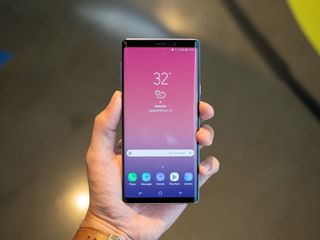
No matter what you use your Galaxy Note 9 for, you’re going to need to take a screenshot at some point. And because it’s a Note phone, you have more than one option for a simple screenshot — and plenty of features you can play with after you’ve taken it as well. This is something you’ll learn now, and be able to use for the life of the phone. And even if you already know one of the methods you may not be as well versed in the others — the Note 9’s screenshot tools are incredibly powerful. Here’s how they work.
Product used in this guide
How to take a regular screenshot
Taking a single screenshot of your entire screen is simple enough. Samsung gives you two ways to do it.
Screenshot using a key combination
- Open the content you wish to screenshot.
- At the same time, press and hold both the power button and volume down button for two seconds.
- You’ll see the screen flash, and the screenshot will briefly appear on the screen.
- The screenshot will be instantly shareable, but also remain in your notifications and Gallery for sharing later.
Screenshot using a palm swipe
- Open the content you wish to screenshot.
- If this method doesn’t work, check Settings > Advanced features to enable «Palm swipe to capture.»
- You’ll see the screen flash, and the screenshot will briefly appear on the screen.
- The screenshot will be instantly shareable, but also remain in your notifications and Gallery for sharing later.
Capture more
No matter how you initiate your screenshot, after capturing you’ll briefly see a set of options at the bottom of the screen, including «scroll capture.» This «scroll capture» button makes the phone scroll through the content shown on your screen and take multiple screenshots, which are automatically stitched together into one long screen showing everything together. This is particularly useful for capturing a full webpage, a set of directions or a long restaurant menu online.
Just tap «scroll capture» as many times as you want, and as soon as you’re done you can share, edit or save the screenshot just like any other.
Screenshot using Bixby Voice
Bixby Voice can be useful for taking a screenshot if you’re unable to grab the phone to do the button combination or palm swipe.
- Open the content on the screen you want to capture.
- Press and hold the Bixby button, or if you’ve configured it, say «Hey Bixby.»
- With the interface activated, say «take a screenshot.»
- Note that with the Bixby method, you miss out on the instant edit capabilities of the other methods. You can, however, string together commands to for example «take a screenshot and share it to Twitter» if you want to get elaborate.
Take a screenshot with the S Pen and Screen Write
If you’re inclined to take a screenshot and then get to work on it with your S Pen, you can do just that.
- Open the content you wish to take a screenshot of.
- Take out the S Pen to launch Air Command, tap on Screen Write.
- The screen will flash and capture a single screenshot.
- You’re now instantly taken to an editing pane, where you can write on the screen with the S Pen.
- In the top toolbar, you’ll see options to change the color of your pen, enable an eraser and undo/redo your strokes.
- When finished, tap Crop, Share or Save to complete your work.
No matter how you use the screenshot tools on the Note 9, it’s clearly one of the most versatile devices when it comes to capturing, editing and sharing content on your phone’s screen.