Как сделать скриншот на 11 модели Айфона
Иногда требуется быстро сделать скрин с экрана смартфона, например, если вы хотите отправить знакомому карту проезда или требуется сфоткать переписку в чате. На ПК для этого обычно используют клавишу принтскрин, но на телефонах процесс более сложный. В этой статье мы расскажем, как сделать скриншот на айфоне при помощи кнопок или функции Face ID. Рассмотренные способы подходят как для 11 модели, так и для других версий.
Если же вам нужно быстро заскринить экран ПК или ноутбука, выбирайте программу ФотоСКРИН. Этот скриншотер работает на всех версиях Windows, удобен в управлении и позволяет провести обработку созданного скрина.
Скачайте ФотоСКРИН прямо сейчас!
В один клик создавайте скриншоты, редактируйте их и сохраняйте. Это бесплатно!
Установите программу и попробуйте уже сегодня:
Для Windows 11, 10, 8, 7 и XP
Как сделать скриншот на Айфоне с функцией Touch ID (кнопка «Домой»)
Если на вашем устройстве есть физическая кнопка «Домой» (круглая клавиша в центре панели под экраном), зажмите ее и одновременно нажмите клавишу блокировки. На iPhone с 6 по 7 и в версиях Плюс она расположена сбоку справа, на моделях с 4 по 5 и SE кнопка находится сверху на боковой грани. После этого быстро отпустите обе клавиши. Нажатие должно быть максимально коротким.
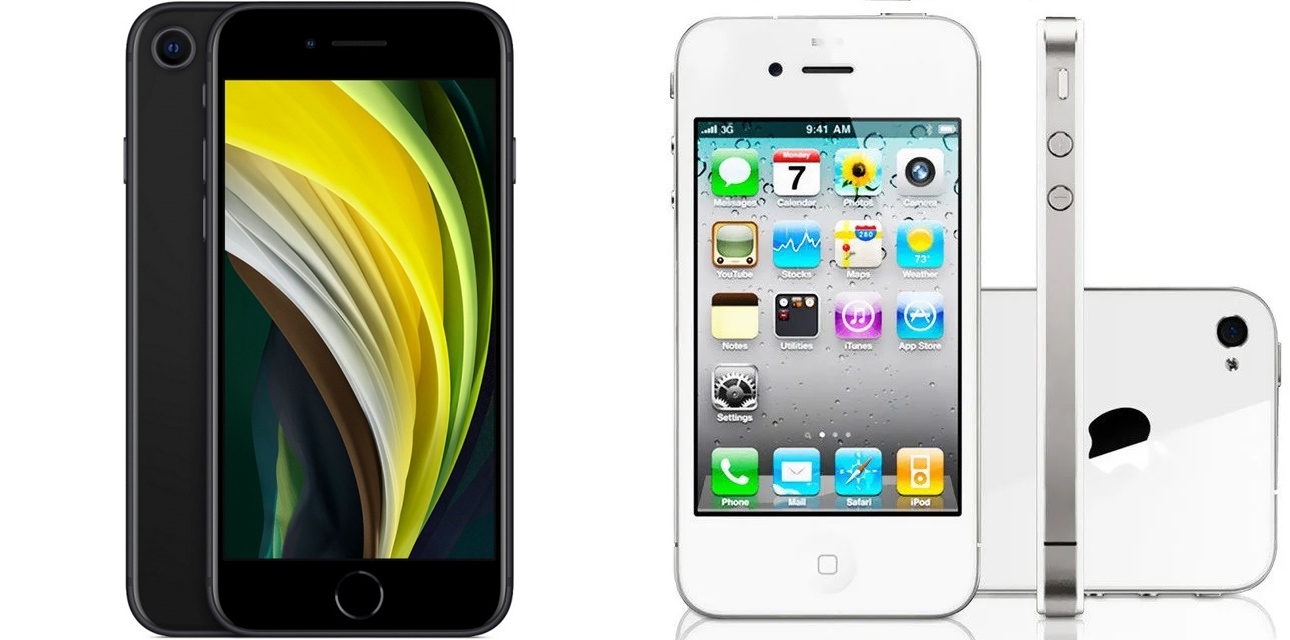
Расположение боковых кнопок может различаться в зависимости от модели
Если у вас включен звук, то вы услышите щелчок, напоминающий спуск затвора фотоаппарата. Также экран на краткое мгновение осветится белым. Если все прошло успешно, в нижней левой части появится маленькая миниатюра скриншота. Нажав на нее, вы запустите редактор фото.
Как делаются скриншоты на Айфонах без кнопки «Домой» (с функцией Face ID)
В современных безрамочных версиях кнопка «Домой» отсутствует. В данном случае снимок экрана на айфон 11, 11 Pro Max, 11 Pro, XS Max, XS, X, XP создается при помощи функции Face ID. Она запускается клавишами повышения громкости и блокировки.
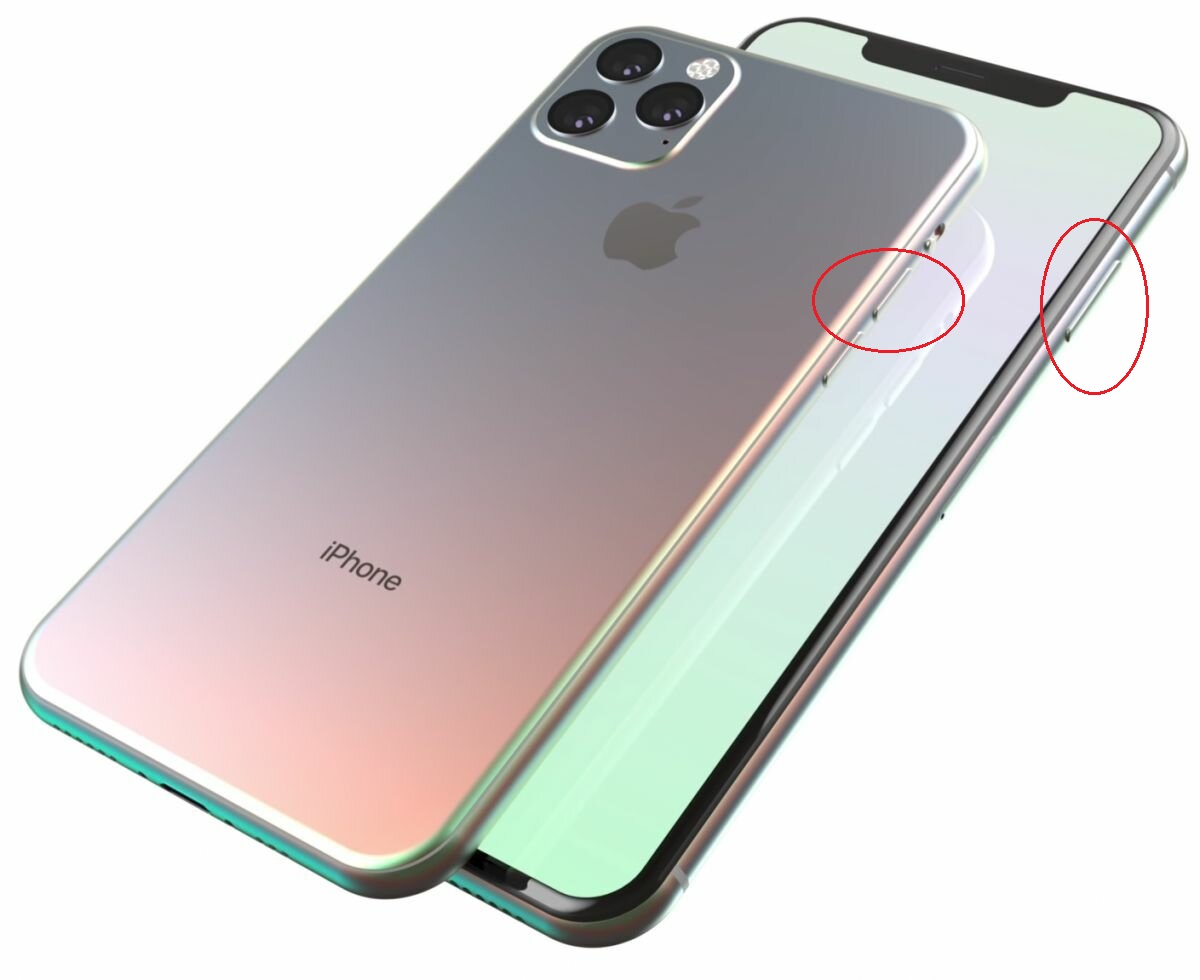
На безрамочных моделях айфона функция Face ID запускается боковыми клавишами
Так же, как и в предыдущем способе, о создании скриншота вас уведомит звук спуска затвора фотоаппарата и короткая белая вспышка на экране смартфона. В левом нижнем углу появляется превью скрина, и картинка автоматически сохраняется в галерее телефона.
Что делать, если кнопки не срабатывают или возникают проблемы
Давайте рассмотрим, как сделать скриншот на 11 айфоне, если создать скрин кнопками не получается. В этом случае на помощь придут скрытые функции смартфона, которые не очевидны неопытным пользователям.
Фотографирование экрана функцией AssistiveTouch
На новых версиях iPhone встроено приложение-скриншотер под названием AssistiveTouch. Этот инструмент позволяет делать снимки экрана при помощи специальной кнопки, но по умолчанию он находится в спящем состоянии. Чтобы сделать с помощью этой опции скрин, предварительно потребуется ее включить.
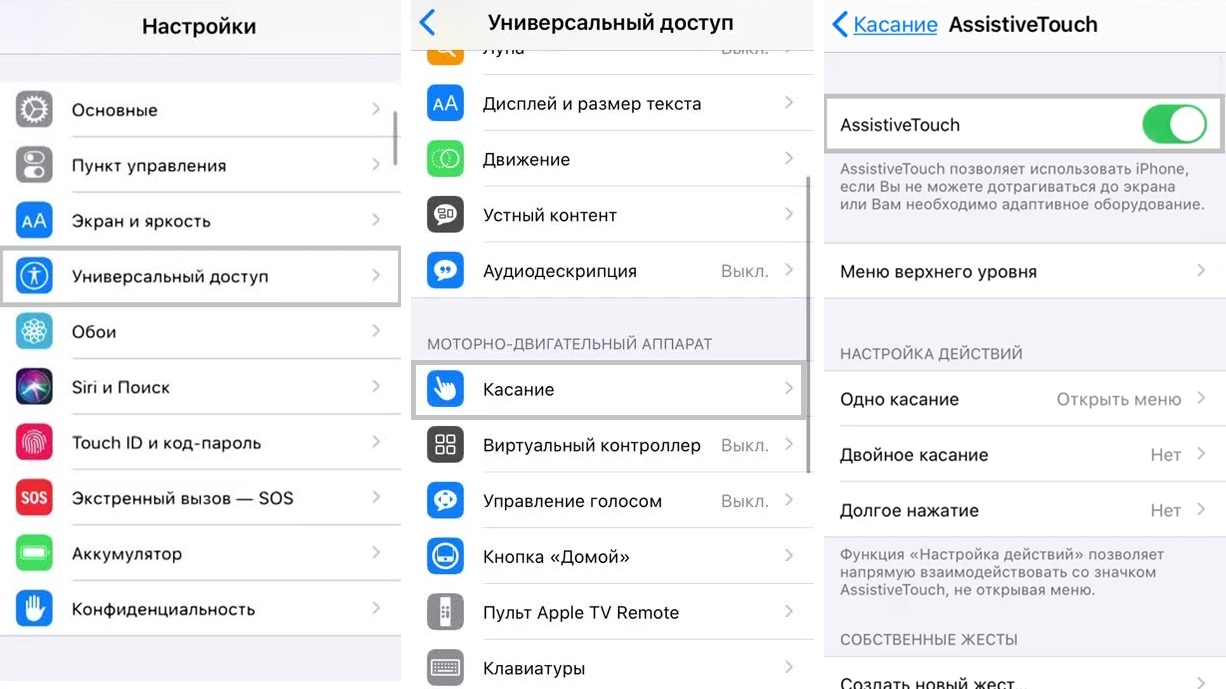
Пошаговое включение нужной опции
- Откройте настройки вашего телефона.
- Найдите раздел «Основные», затем «Универсальный доступ».
- Отыщите опцию «Моторно-двигательный аппарат» и в списке функций найдите «Касание».
- Переведите тумблер напротив функции «AssistiveTouch» в состояние «Вкл».
Когда вы включите этот инструмент, справа сборку появится плавающая иконка. Зажав кнопку, вы можете переместить ее в любое место экрана.
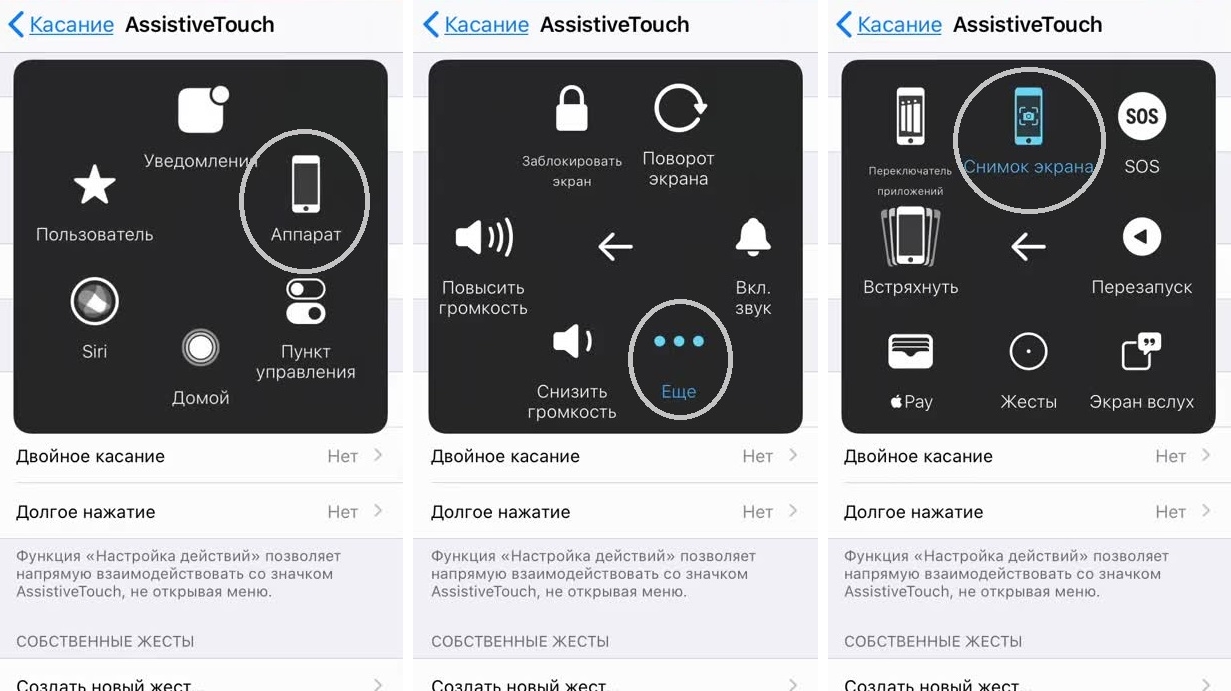
Принцип действия AssistiveTouch
- Откройте нужное приложение или сайт.
- Чтобы вызвать меню опций, коснитесь иконки и кликните «Аппарат».
- В новом окошке раскройте кнопку «Еще».
- Среди инструментов найдите опцию «Снимок экрана».
Кликнув на эту кнопку, вы получите фотографию открытой в данный момент области, после чего можете изменить скриншот или поделиться им в интернете.
Двойное постукивание
Еще один весьма удобный, но почему-то по умолчанию скрытый от пользователей способ сделать скриншот на iphone 11 – двойным стуком по корпусу айфона. Как и в предыдущем варианте, эту функцию сначала нужно активировать.
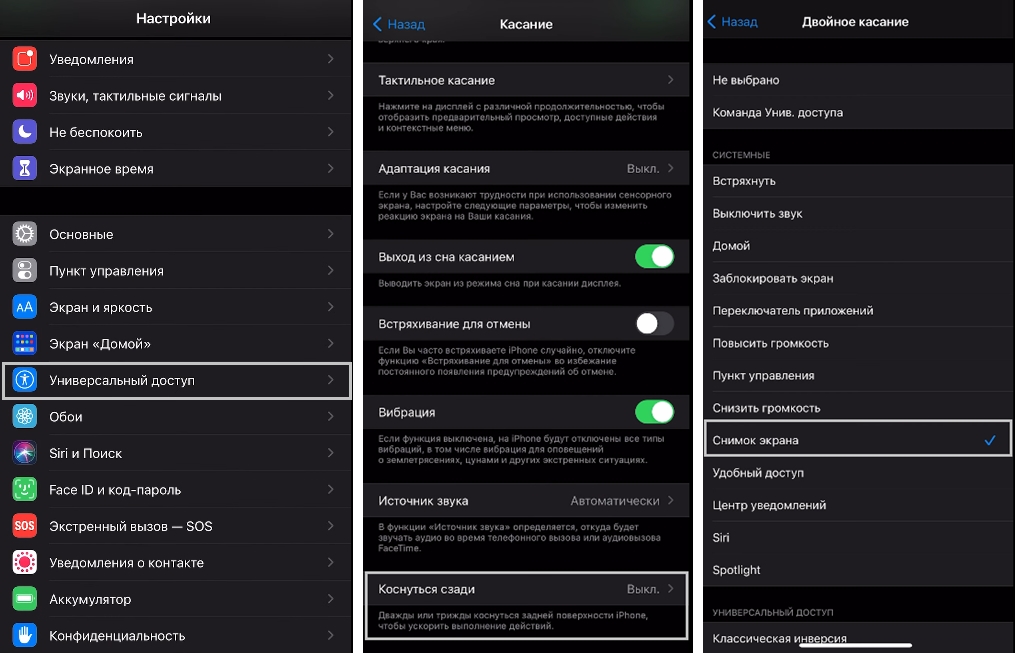
Включение функции скриншотинга при помощи касания
- Зайдите в настройки смартфона и раскройте раздел «Универсальный доступ».
- Выберите инструмент «Касание». Прокрутите страницу вниз и найдите пункт «Коснуться сзади».
- Откроется окошко настроек инструмента. Вы можете выбрать создание скрина двойным или тройным касанием по задней крышке устройства.
- На новой странице найдите и отметьте пункт «Снимок экрана».
Теперь для создания изображения вам нужно просто дважды тапнуть на задней крышке смартфона, например, по логотипу яблока. После этого устройство автоматически сфотографирует экран и сохранит снимок. Этот вариант будет действовать не только в 11 версии айфона, но также в 12 и в более ранних моделях.
Где найти сохраненные снимки экрана с Айфона
Если вы делали скрин стандартным образом, созданные изображения хранятся в папке «Альбомы» в подпапке «Снимки экрана». Длинные скриншоты отправляются в папку «Файлы», при экспорте вы также можете сами указать путь сохранения.
Как сделать длинный скриншот на Айфоне
(снимок всей страницы сразу)
В версии iOS 13 появилась новая функция – пролистывание экрана и создание длинных скриншотов. Такие изображения создаются не в стандартном формате PNG, а как документ PDF. Особенностью данной функции является то, что телефон может отобразить на фото не только видимую область, но также скрытые участки экрана.
Если вы не знаете, как сделать скрин на айфон 11 таким способом, не волнуйтесь — этот метод мало отличается от стандартного. При этом создавать такие снимки можно не только в браузере, но также в любом приложении, например, в мессенджере или инстаграм.
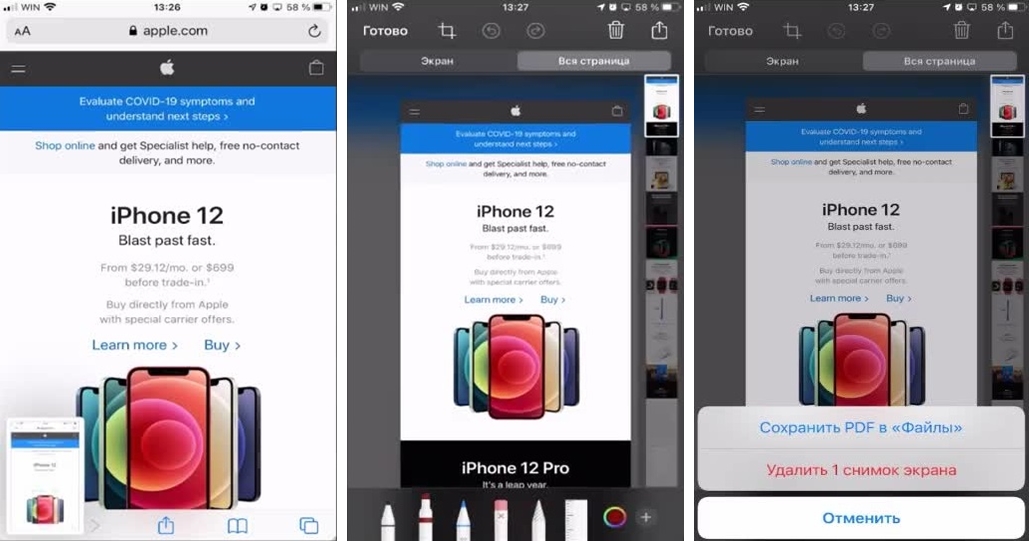
Созданный файл сохраняется в стандарте PDF, но доступен для редактирования
- Сначала нужно сделать скриншот стандартным образом, то есть при помощи боковых клавиш громкости и блокировки или Home.
- В левом нижнем углу экрана отобразится небольшое превью созданного снимка. Быстро тапните по нему, пока он не исчез.
- В верхней части экрана переключитесь на режим просмотра из «Экран» на «Вся страница».
- После этого сбоку справа появится длинная область прокрутки всего экрана. Теперь вы можете выбрать участок, который нужно заскринить.
- Сохраните выбранную область, нажав «Обрезка», отрегулировав длину скрина и кликнув «Готово».
Еще один способ получить скрин полной страницы веб-сайта — скачать ее на ваше устройство используя встроенные функции браузера. Этот вариант действует только на Safari.
- Откройте нужный сайт в браузере и нажмите кнопку экспорта.
- Среди вариантов сохранения найдите «Создать PDF».
- Если в списке нет этого пункта, попытайтесь найти его в разделе «Еще».
В данном случае вы получите PDF-файл, а не картинку, и хотя вы сможете просмотреть ее встроенным обозревателем и отправить в мессенджере, для редактирования потребуется специальное приложение.
Как редактировать скриншоты на IPhone
Еще одна распространенный вопрос, который возникает у пользователей-новичков: как редактировать скриншот и можно ли это вообще сделать. Особенно часто нужда в этом возникает, если нужно сделать скрин видео на айфоне, так как в этом случае картинку придется обрезать. Чтобы открыть медиафайл для редактирования, нужно нажать по миниатюре, которая выплывает сразу после создания скрина.
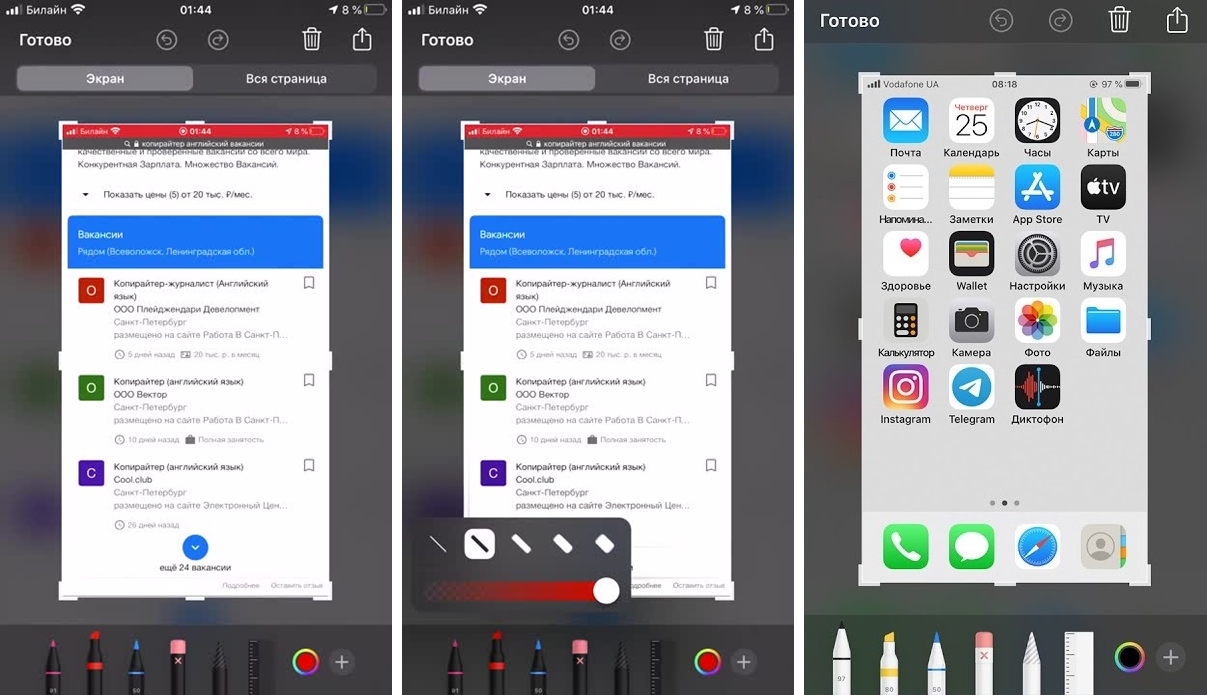
Именно так отображается редактор скриншота сразу после создания
- В нижней части скриншота расположены инструменты для рисования: маркер, карандаш, кисть, линейка, ластик.
- Нажмите на требуемую кнопку, чтобы открыть настройки параметров. Вы можете выбрать толщину линии и степень прозрачности.
- Разноцветный кружок снизу справа отвечает за смену цвета выбранных инструментов.
- Кликнув по значку плюса, вы получите доступ к дополнительным элементам: стрелки, прямоугольник, овал и прочее.
- При нанесении текста дополнительно настраивается шрифт и размер.
- Добавленные элементы можно свободно передвигать по экрану, просто зажмите их пальцем и перетаскивайте по экрану.
- Чтобы обрезать фотографию, захватите один из углов картинки и продвиньте синюю рамку.
Если вы не успели тапнуть по миниатюре или вам нужно обработать фотографию, сделанную ранее, открыть нужный файл можно через приложение «Фото».
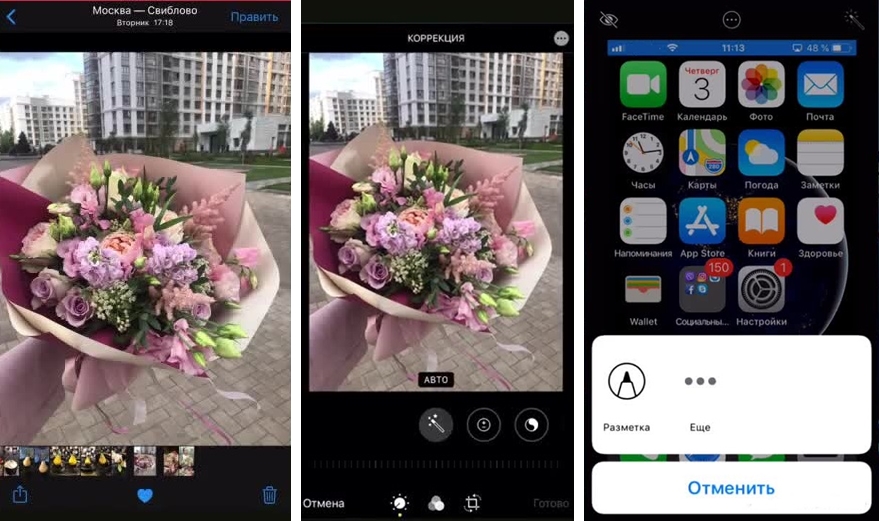
Чтобы отредактировать скрин более детально, используйте приложение «Фото»
В этом случае кликните «Править», после чего откроются дополнительные функции: наложить фильтры, управлять яркостью и контрастностью, поворот, обрезка и многое другое. Чтобы из этого режима получить доступ к инструментам рисования, в верхней части найдите иконку с тремя точками и кликните «Разметка».
Как поделиться сделанным скрином
Сделанные на айфоне скриншоты можно прикрепить к сообщениям в мессенджере или отправить напрямую в интернет. Чтобы сделать это, откройте файл для редактирования и найдите иконку в виде квадратика со стрелкой в правом верхнем углу редактора (на некоторых моделях телефона кнопка может находиться снизу).
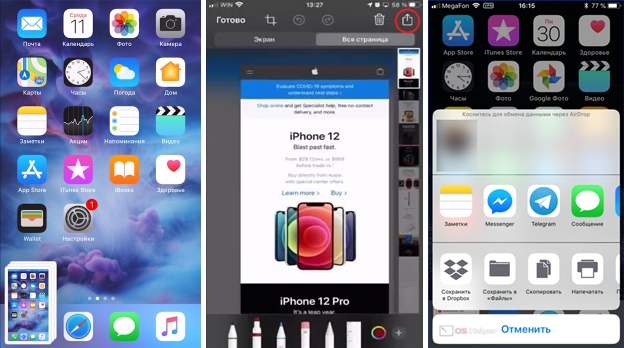
Меню «Поделиться» можно вызвать из редактора или просто кликнув по превью скриншота
Также для вызова опций можно просто зажать пальцем превью скрина. После этого откроется список вариантов, из которых вам нужно найти требуемый мессенджер. Кликните по нужной иконке, и скрин автоматически откроется в выбранном приложении.
Заключение
Теперь вы знаете, как сделать скрин экрана на айфоне 11 или любой другой модели. Рассмотренные варианты помогут снимать на фото все, что происходит на вашем телефоне, будь то кадр из видео, действие в игровом приложении или страница веб-сайта. Таким образом вы сможете создавать заставки для видеороликов, делиться с друзьями фотографиями забавных переписок, отправлять фото в службу техподдержки. А чтобы быстро скринить экран ПК, советуем установить удобное и простое приложение ФотоСКРИН. Этот вариант подойдёт как геймерам (например, если нужно сделать скриншот в ГТА 5 или другой игре), так и в обычном повседневном использовании.
Как сделать скриншот на iPhone 11
Вы поменяли свой iPhone 6s, iPhone 7 или iPhone 8 на новенький iPhone 11? Добро пожаловать в новый мир Face ID и навигации жестами. Вы не будете скучать по кнопке Home на iPhone 11 до тех пор, пока не попробуете сделать скриншот.

Способ сделать скриншот на iPhone 11 не такой, как на старых моделях. Если у вас был iPhone X, iPhone XS или iPhone XR, вы уже знакомы с новым способом. В ином случае, мы расскажем о нём ниже.
Если вы хотите знать как делать скриншот на Mac, читайте эту статью.
Как сделать скриншот на iPhone 11
Шаг 1: Одновременно зажмите кнопку Увеличения громкости и Боковую кнопку на своём iPhone 11. Как только вы отпустите кнопки, будет сделан скриншот.

Шаг 2: Вы услышите характерный звук, а в нижнем левом углу экрана появится превью скриншота. Нажмите его, чтобы обрезать и отредактировать скриншот.
Чтобы отключить звук скриншота, просто отключите звук на iPhone.
Шаг 3: Чтобы сразу поделиться скриншотом, зажмите его превью. Вы также можете смахнуть это превью с экрана, и скриншот просто сохранится в приложении Фото.
Как сделать скриншот через Assistive Touch
Сделать скриншот на iPhone 11 можно даже одной рукой, но для этого нужно настроить функцию Assistive Touch.
Шаг 1: Откройте приложение Настройки и зайдите в Основные -> Универсальный доступ -> Assistive Touch. Здесь нажмите на переключатель рядом с Assistive Touch. На экране появится полупрозрачная кнопка Assistive Touch.

Шаг 2: Нажмите Меню верхнего уровня, выберите иконку со звездой, а затем Снимок экрана. В меню Assistive Touch будет добавлена возможность делать скриншот. Вы также можете заменить стандартные действия на другие.

Шаг 3: Теперь вы в любой момент можете сделать скриншот одной рукой, выбрав значок скриншота в меню Assistive Touch.
Все свои скриншоты вы найдёте в альбоме «Снимки экрана» в приложении Фото. Этот альбом создаётся автоматически, и все сделанные вами скриншоты появляются там.
Как сделать снимок экрана на iPhone 11
Айфон 11 – смартфон компании Apple, вышедший осенью 2019 года. Многие фанаты американского бренда перешли на него, променяв свою «восьмерку» или даже «семерку», которая заметно отличается от новинки особенностями взаимодействия.
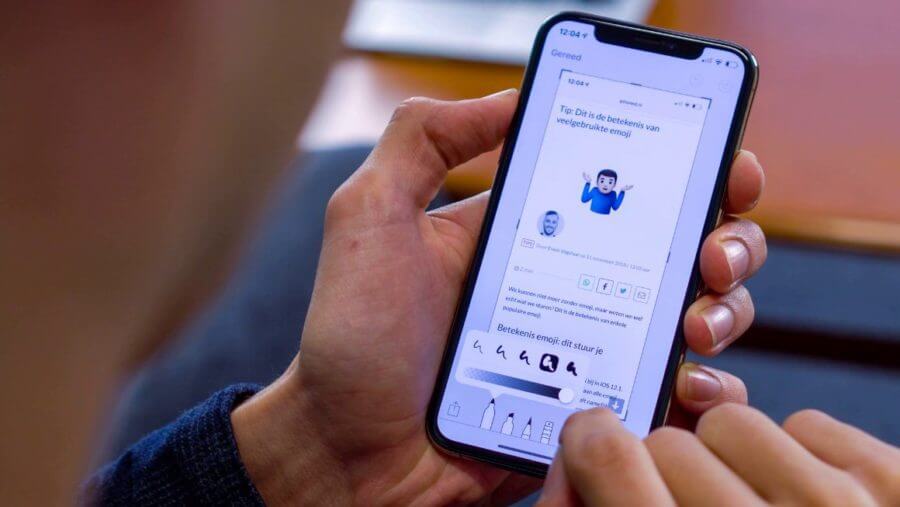
В частности, свежеиспеченные обладатели девайса даже не подозревают, как сделать скриншот на Айфоне 11. В этом материале разберемся, какие методы позволяют получить снимок экрана, а также как его найти и отредактировать.
С помощью зажатия кнопок
Это стандартный метод, который работает на большинстве Apple iPhone. В том числе он позволяет сделать скрин на 11 Айфоне. Но если на старых моделях операция осуществлялась при помощи кнопки Home, то новинка задействует другие функциональные клавиши.
Чтобы сделать снимок экрана, одновременно нажмите кнопку увеличения громкости и кнопку блокировки.
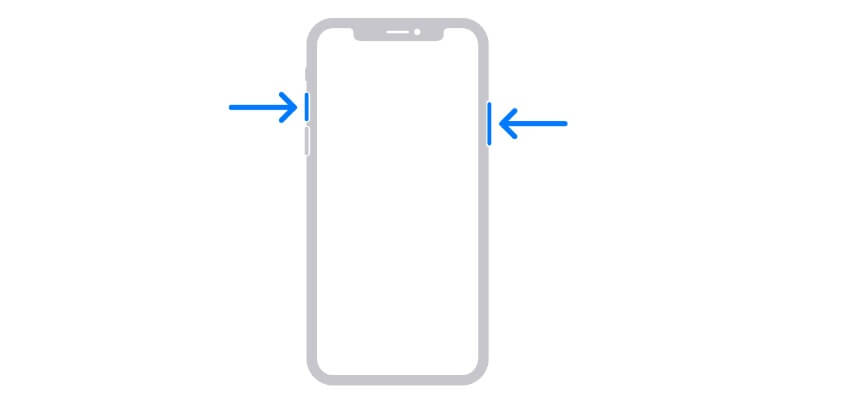
После этого вы услышите характерный звук. Кроме того, эскиз скрина высветится в левом нижнем углу дисплея. Это станет свидетельством того, что скриншот на iPhone 11 успешно создан.
Если после выполнения указанных действий ничего не произошло, рекомендуется проверить состояние кнопок. Возможно, одна из клавиш залипла из-за попадания мусора. Ее придется вручную очистить или же обратиться к альтернативному способу создания скриншота, о котором будет рассказано далее.
Для завершения операции сохраните на iPhone 11 снимок экрана. Чтобы сделать это, нажмите соответствующую кнопку, которая высветится рядом с миниатюрой скрина. Кроме нее будет доступна опция удаления. Здесь важно не перепутать одну из нужных наэкранных кнопок. Но даже в случае, если вы не нажмете на «Сохранить» в нижнем углу экрана, скриншот все равно сохранится.
Через Assistive Touch
Многие из действующих пользователей Apple iPhone используют наэкранную кнопку Assistive Touch. Она отображается на дисплее в виде небольшого кружка вне зависимости от того, в каком разделе меню находится владелец смартфона.
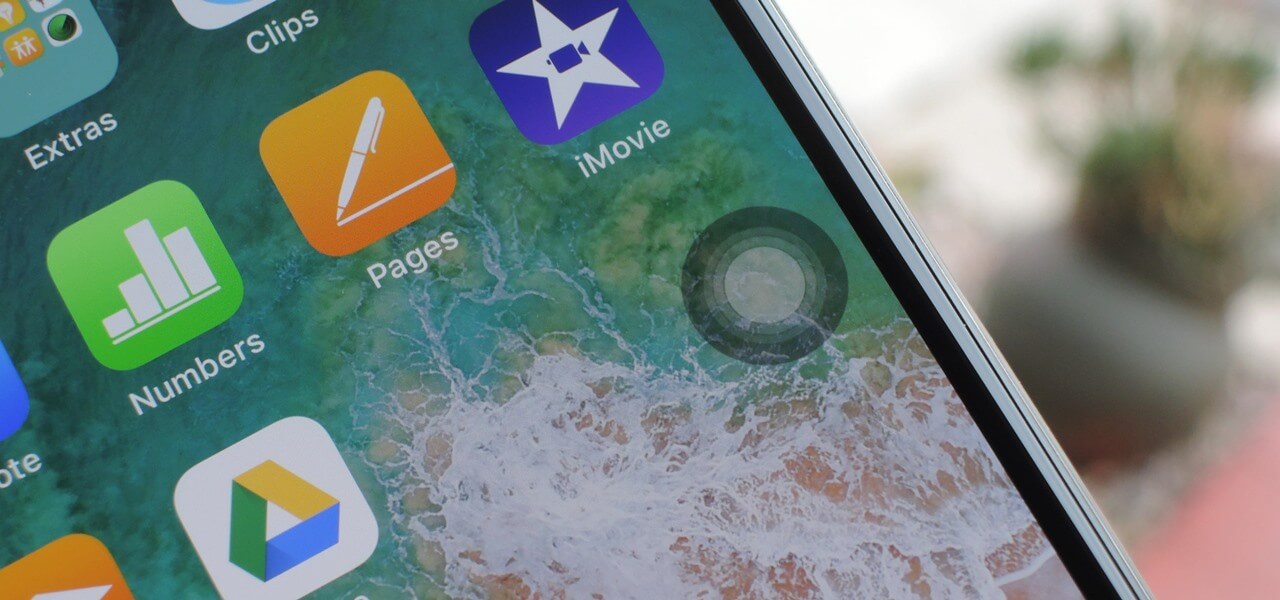
Чтобы получить скрин экрана на 11 Айфоне с помощью обозначенной кнопки, для начала необходимо активировать функцию. Для этого:
- Откройте настройки устройства.
- Перейдите в раздел «Основные».
- Выберете пункт «Универсальный доступ», а затем – «Assistive Touch».
- Передвиньте вправо ползунок напротив одноименного заголовка, чтобы он загорелся зеленым цветом.
После выполнения действий из указанной инструкции на дисплее должна появиться виртуальная кнопка, и вы сможете сделать скрин экрана iPhone 11 следующим образом:
- Откройте раздел меню, который нужно запечатлеть.
- Нажмите виртуальную кнопку.
- Перейдите в раздел «Аппарат».
- Выберете пункт «Еще».
- Тапните по надписи «Снимок экрана».
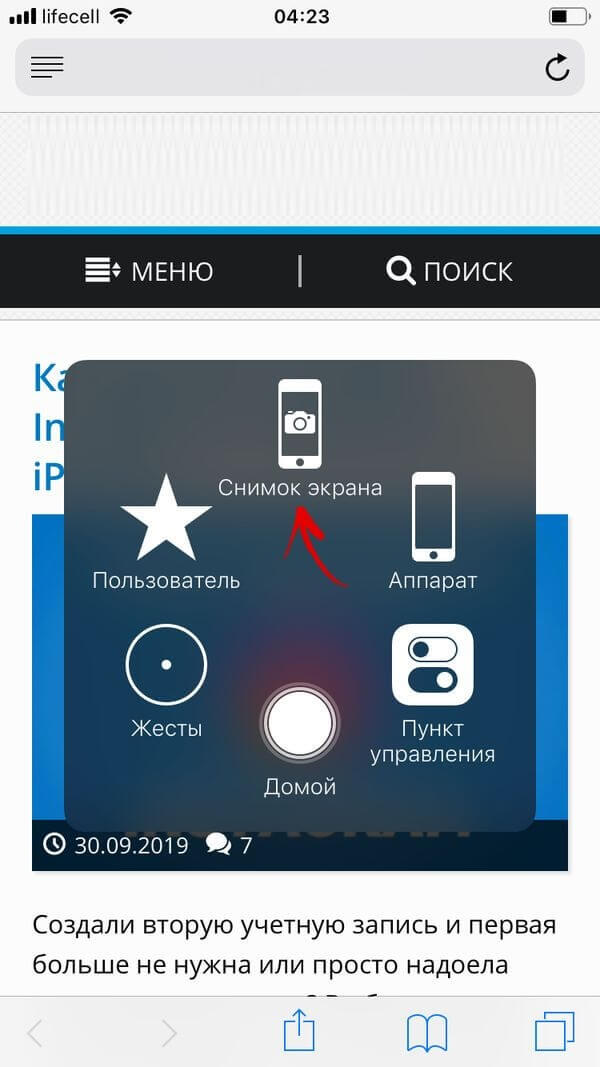
Как только все действия будут выполнены, вы услышите характерный звук и увидите эскиз скрина в левом нижнем углу. Далее можно удалить снимок, если он не понравился или сохранить его.
От метода создания скриншота, предполагающего использование функции Assistive Touch, многие отказываются, поскольку поиск пункта «Снимок экрана» занимает довольно много времени. Но соответствующую надпись можно переместить в панель быстрого доступа, и тогда вам не придется копаться в разделах виртуальной кнопки.
Перейдите в раздел настроек, отвечающий за функцию Assistive Touch, и выберете пункт «Меню верхнего уровня».
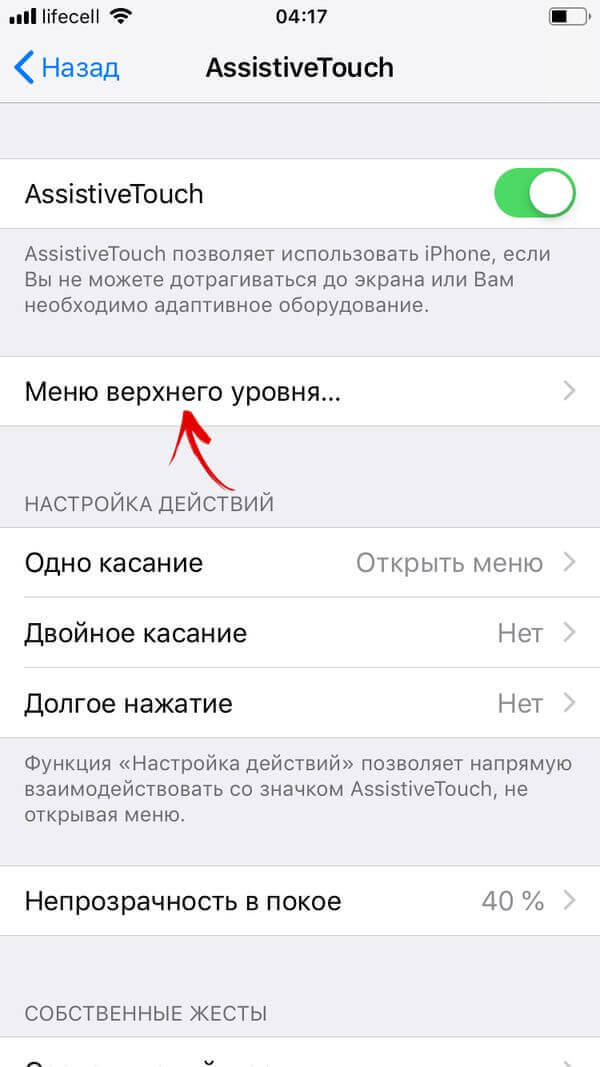
Откроется окно, где отображается расположение команд для виртуальной кнопки. Здесь вы можете, к примеру, заменить пункт «Уведомления» на «Снимок экрана».
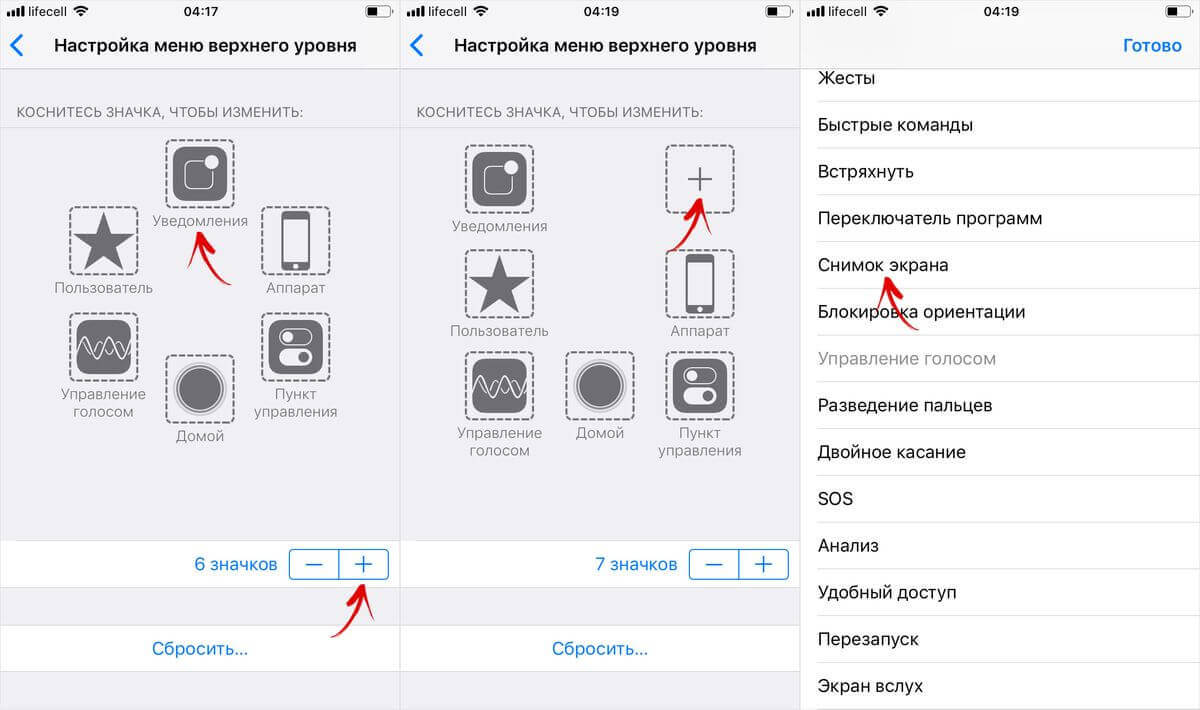
После этого для создания скриншота потребуется лишь нажать Assistive Touch и тапнуть по команде, добавленной в функциональное меню.
Где хранятся скриншоты
Мало сделать скрин и сохранить его. Также необходимо понимать, где хранятся снимки экрана. Это позволит владельцу Apple iPhone в любой момент управлять полученной картинкой, пересылая ее другим пользователям или изменяя ее.
Чтобы найти скриншот экрана iPhone 11, необходимо открыть стандартное приложение «Фото». Оно располагается на рабочем столе устройства. После запуска программы вы увидите все сохраненные фотографии на Айфоне в виде миниатюрных плиток. По умолчанию они отсортированы по дате, так что найти скрин не составит труда. Также скрин легко опознается по своей миниатюре.
Но в случае, если найти снимок не удалось, можно поступить иным образом. В приложении «Фото» откройте вкладку «Альбомы» и выберете директорию «Снимки экрана». Именно сюда сохраняются все скриншоты. Остальные картинки в эту папку не попадают.
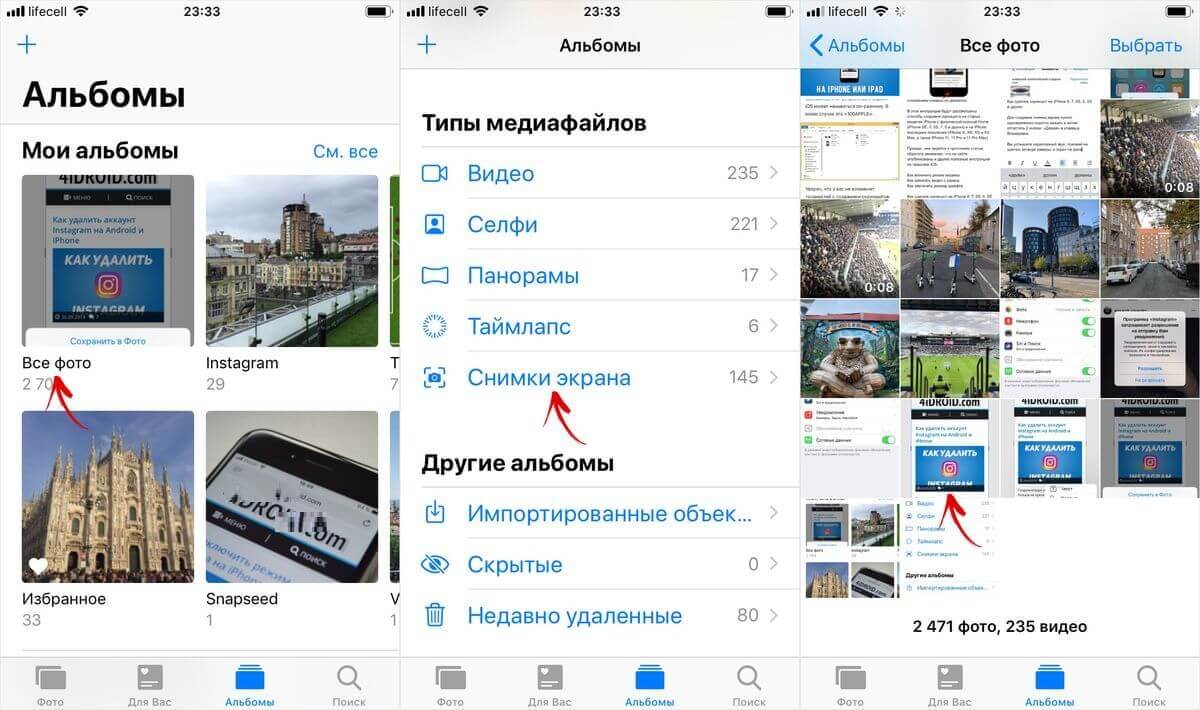
Как отредактировать скриншот
Полученный снимок экрана можно изменять по собственному усмотрению. Выполнять подобные действия позволяет операционная система iOS, а чтобы попасть в раздел изменения параметров скрина, даже не нужно копаться в меню смартфона.
Когда вы зажмете функциональные клавиши, чтобы сделать скриншот, или выберете нужную команду Assistive Touch, в левом нижнем углу дисплея отобразится миниатюра скрина, а также несколько кнопок, в числе которых будет «Редактировать».
Если же вы не успели нажать кнопку после создания снимка экрана, его можно будет отредактировать в любой удобный момент. Для этого откройте программу «Фото», найдите скрин, и в меню просмотра нажмите кнопку «Править» или «Изменить» в зависимости от установленной версии iOS.
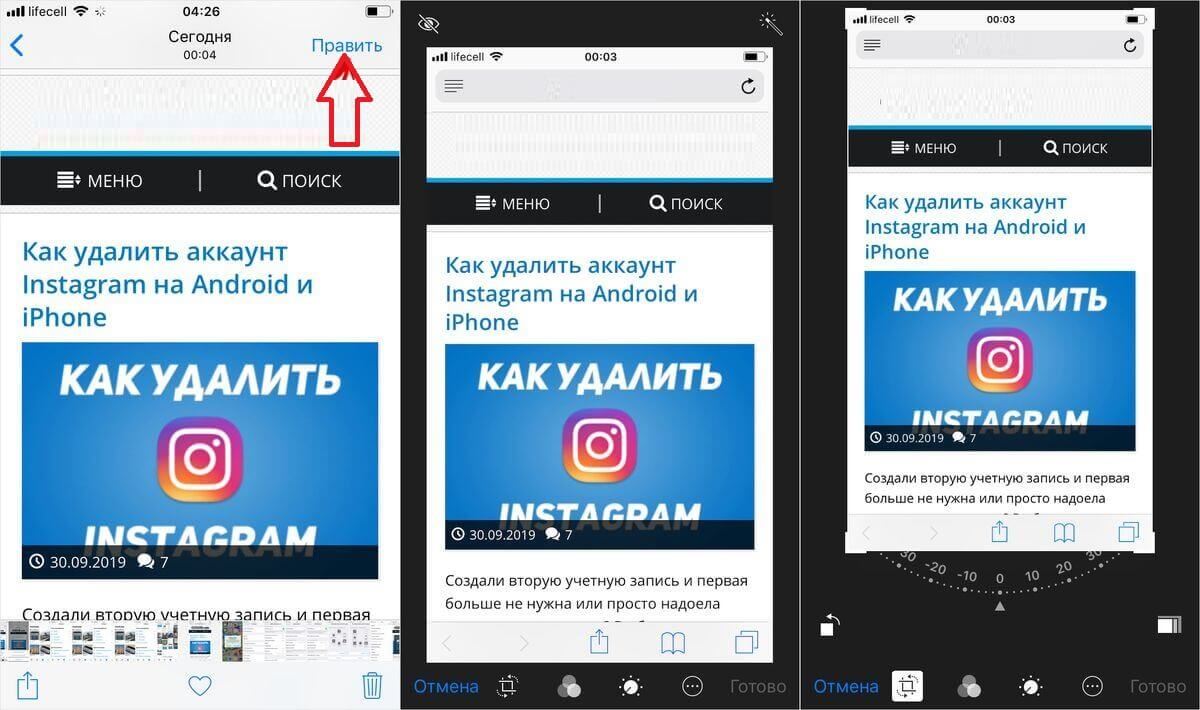
В меню редактирования на выбор доступно несколько функций:
- изменение размера картинки;
- поворот или обрезка изображения;
- применение фильтров;
- ручная регулировка яркости, контрастности, резкости и других параметров.
Кнопки, отвечающие за одну из представленных функций, располагаются в нижней части экрана. Вы можете выбрать одну из них или сразу же воспользоваться полным функционалом, который предлагает iOS.
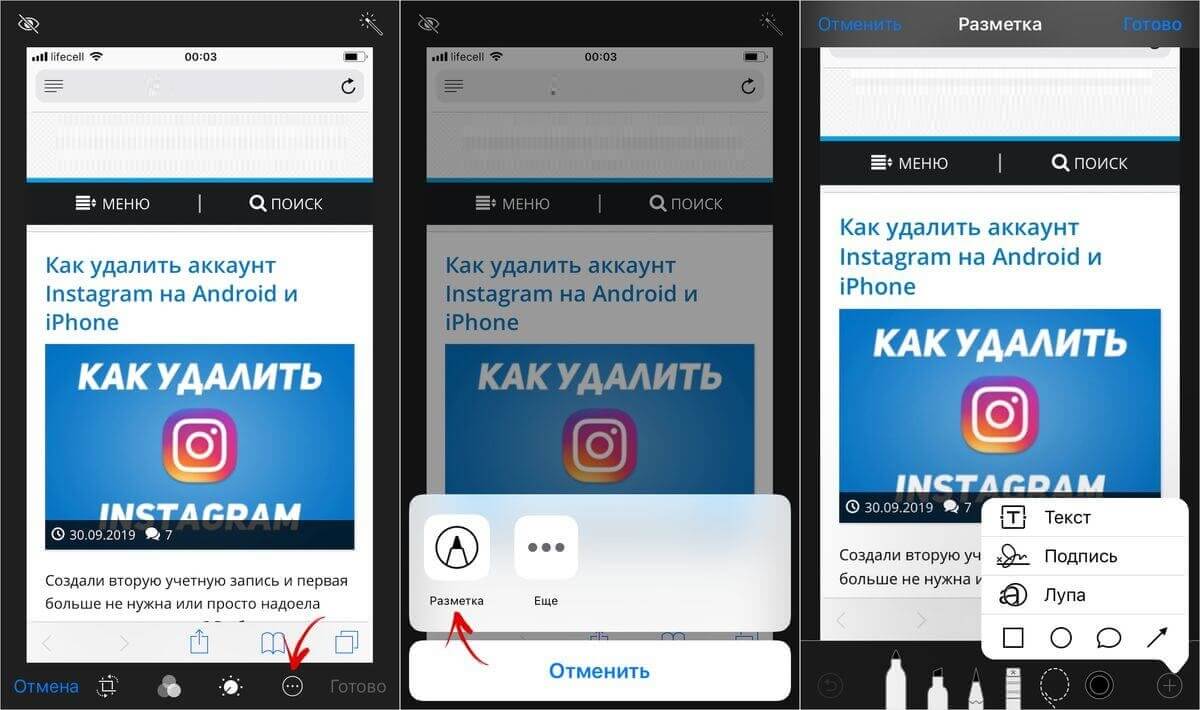
После завершения процесса редактирования не забудьте нажать кнопку «Готово». В противном случае измененный скриншот на iPhone не сохранится, а вместо него будет отображаться изначальный скриншот. Кроме того, не нужно бояться редактировать скрины. Ведь после изменения первоначальный вариант не удаляется. Он хранится вместе с отредактированной версией.
Как сделать скрин на Айфоне 11
Скриншоты или снимки экрана позволяют пользователю сохранять информацию, которая на данный момент отображена на дисплее. Так, можно сделать скрин понравившегося изображения или важной информации. Это особенно полезно, если сохранить картинку стандартным способом не получается, а пользователь хочет поделиться ею с другом.
Как сделать скриншот на Айфоне 11
Разработчики предоставляют стандартные функции для создания снимков. Это значит, что для этих целей пользователю не нужно скачивать специальную программу. Достаточно зажать нужные кнопки, чтобы сохранить изображение экрана.
Так в Айфоне 11, нет кнопки «Домой». Именно она использовалась в предыдущих версиях для создания скриншота. Но это не значит, что в данной модели не получится зафиксировать экран. Для этого необходимо просто воспользоваться другой комбинацией.
Чтобы сделать снимок экрана в iPhone 11, пользователю необходимо зажать кнопку блокировки, которая находится на левой боковой панели, и кнопку увеличения громкости, которая расположена на правой боковой панели смартфона.
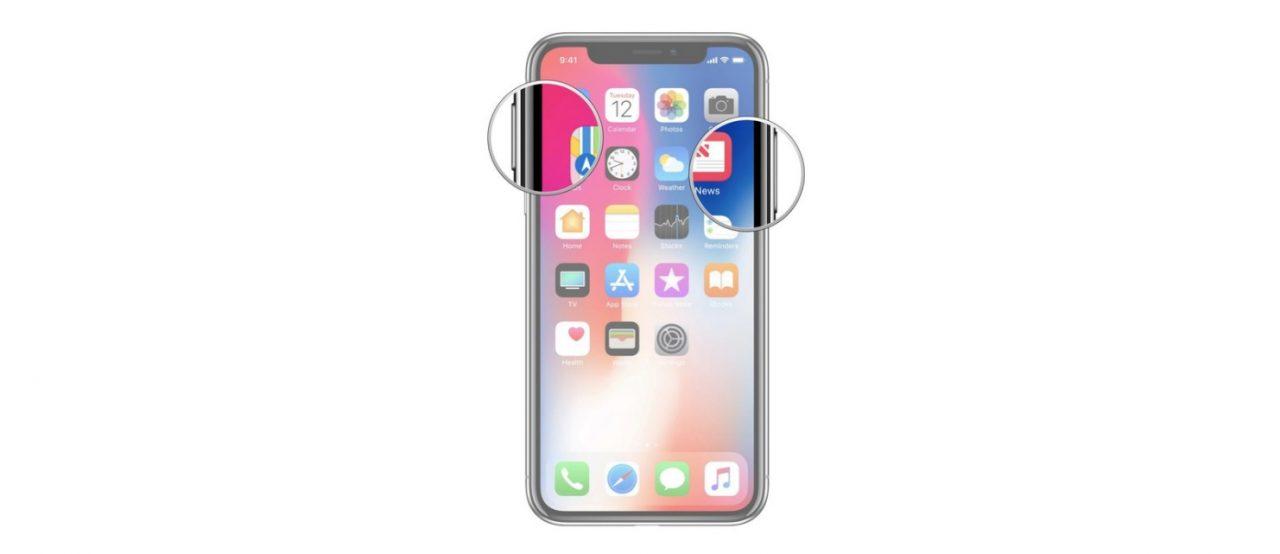
После этого раздастся соответствующий сигнал снимка, а сам дисплей станет белым. По этим параметрам можно судить, что скриншоты был сделан успешно. Кроме того, снимок отобразится в левом нижнем углу экрана. Пользователь может нажать на него, чтобы просмотреть, отредактировать, сохранить или удалить.
Для сохранения полученного изображения, следует нажать на кнопку «Готово». Она находится в левом верхнем углу экрана. После этого на экране отобразится два варианта, сохранить снимок или удалить его.
Скриншот будет автоматически сохранен, если пользователь не нажмет на его миниатюру, которая находится в левом нижнем углу.
Пользователь может сделать несколько скриншотов подряд. При этом на новом снимке не будет отображена миниатюра с предыдущими изображениями. Поэтому, не нужно ждать, чтобы она исчезла перед новым скриншотом.
В iOS 13 появилась возможность делать длинные скриншоты. Подробнее в этом видео
Как сделать скрин на 11 Айфоне через Assistive Touch
Скрин на смартфоне можно делать и при помощи специальной функции AssistiveTouch. Но прежде ее необходимо настроить в параметрах самого устройства. Снимок, сделанный через данную функцию не будет ничем отличаться. Разница состоит в последовательности действий.
AssistiveTouch создает виртуальную кнопку с набором различных команд. С ее помощью можно быстро перезагрузить смартфон, перейти в различные меню, активировать Siri и многое другое. Данная кнопка будет полезной, если у пользователя технические проблемы с физическими клавишами или дисплеем.
- Чтобы настроить AssistiveTouch, следует перейти в настройки смартфона и открыть раздел «Основные».
- После этого, выбрать «Универсальный доступ». Здесь и находится нужная функция.
- Для ее активации необходимо передвинуть ползунок до значения «Вкл».
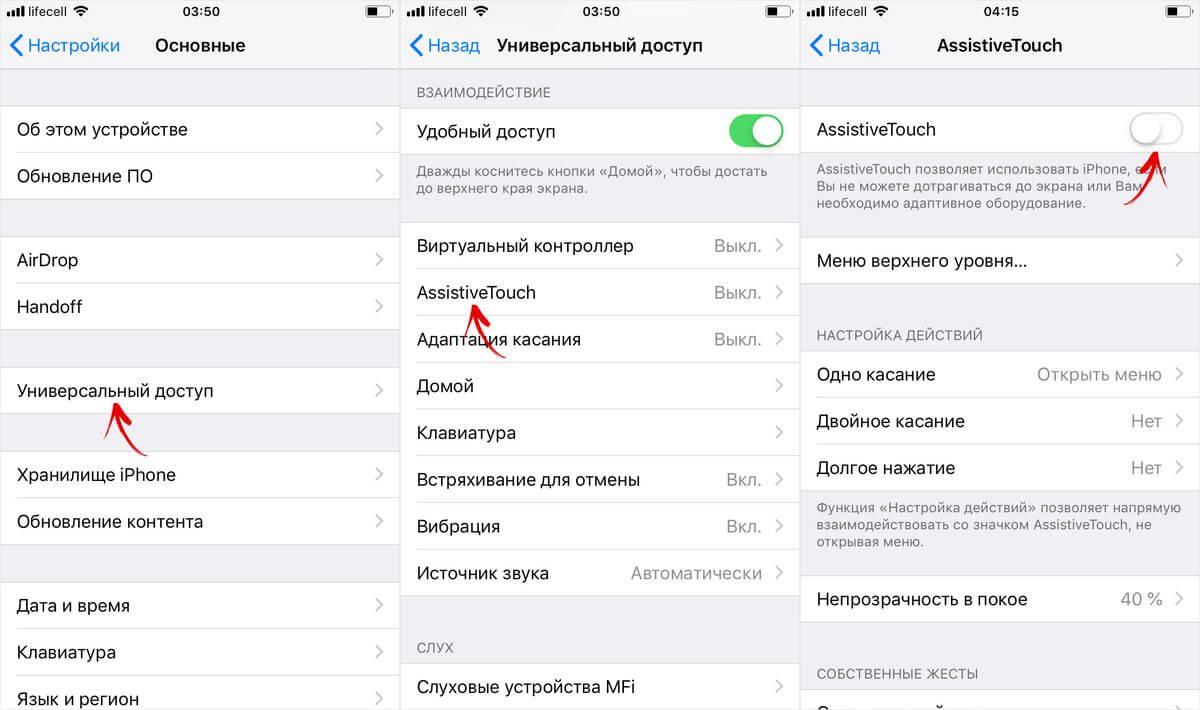
Обычно, снимок экрана автоматически находится в AssistiveTouch. Поэтому пользователю не нужно ничего настраивать самостоятельно. Как только на экране появилась виртуальная кнопка, можно создавать скриншот. Для этого следует воспользоваться инструкцией:
- Отобразить изображение, снимок которого следует сделать.
- Нажать на виртуальную кнопку.
- Выбрать пункт «Аппарат».
- Перейти в раздел «Еще».
- Нажать на «Снимок экрана».
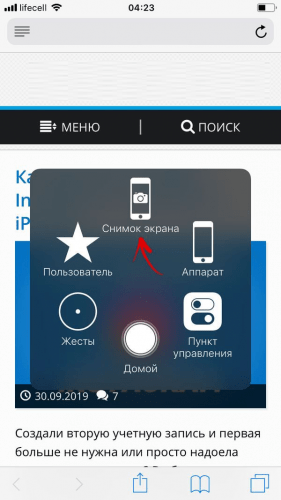
Пользователь может в любой момент поменять месторасположение данной команды. Так, если нужно часто делать скриншот, то переходить между разделами будет не совсем удобно. Тогда команду можно вывести на первый экран.
Для этого необходимо перейти в настройки смартфона, в раздел AssistiveTouch. После этого выбрать «Меню верхнего уровня». В открытом окне будет отображено расположение всех команд. Чтобы изменить, следует нажать на соответствующую иконку.
Например, нет необходимости использовать команду «Уведомления». Ее можно заменить на «Снимок экрана». Тогда, пользователю следует кликнуть на нужный значок, а затем выбрать из списка команду, которая заменит стандартную.
Кроме того, можно не заменять, а добавлять команды. Для этого понадобится увеличить количество значков, нажав на плюс в правом нижнем углу экрана. Затем, следует выбрать пустую иконку и задать ей команду. Список всех функций будет отображен на экране.
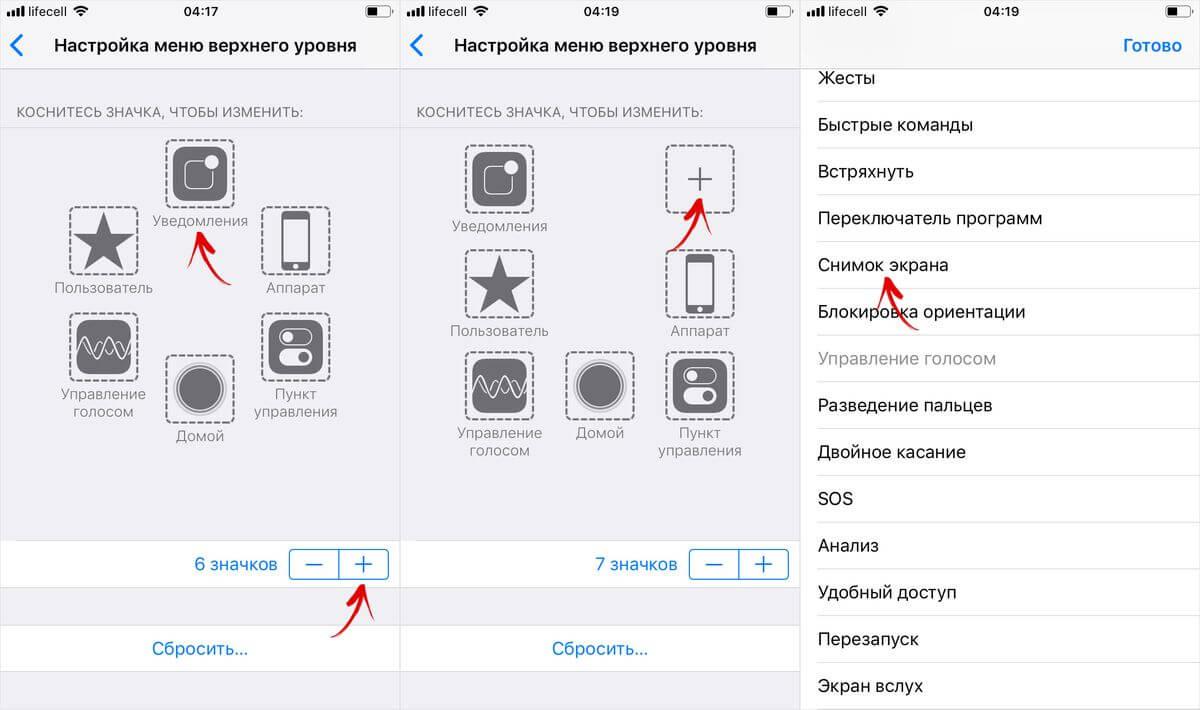
В любой момент пользователь может сбросить все установленные команды, нажав на соответствующую кнопку. Тогда будут установлены значения по умолчанию.
Где хранятся скриншоты
Все скрины, которые делает пользователь, сохраняются на самом смартфоне. В любой момент пользователь может их просмотреть или отправить друзьям. Для этого следует перейти в стандартное меню «Фото». Оно находится на главном экране смартфона.
После этого, можно отобразить все фотографии, которые есть на данном устройстве. Среди них будет и сделанный скрин. Все фото сортированы по дате, поэтому проблем с поиском не возникнет. Если скриншот был последним добавленным фото, то он будет расположен в самом низу.
Пользователь может отобразить все скрины, которые были сделаны на данном устройстве. Для этого следует открыть меню «Фото» и найти здесь папку, которая носит название «Снимки экрана». Затем на экране будут отображены все фото дисплея.
Как отредактировать скриншот
Сделанный скрин можно отправить, удалить, а также отредактировать. Он сохраняется в телефоне, как обычное изображение. Это значит, что его можно редактировать в фоторедакторе или же встроенными средствами смартфона.
Во втором случае понадобится перейти в меню «Фото» и открыть соответствующее изображение. После этого, нажать на команду «Изменить» или «Править». На дисплее отобразится стандартное меню редактирования со стандартными командами. С помощью которых можно:
- изменять размер изображения, поворачивать его или обрезать;
- применять стандартные фильтры iPhone;
- поработать с цветокоррекцией, отрегулировать яркость, контрастность и другое.
Все эти стандартные функции находятся в нижней части окна. В любой момент пользователь может отменить свои действия. Как только редактирование будет завершено, следует нажать на кнопку «Готово».
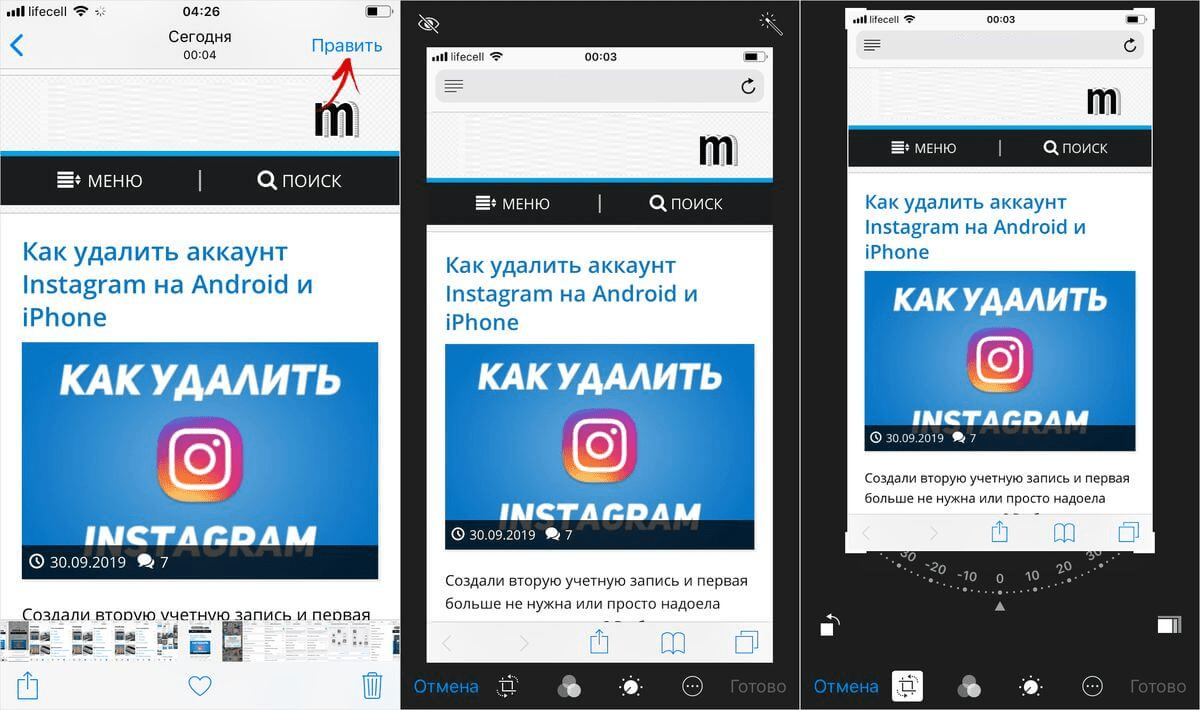
Также, пользователь может удалить все редактирование, даже, если изображение уже было сохранено. Для этого следует нажать на «Вернуть». После этого на экране появится сообщение, в котором необходимо подтвердить действия.
В правом верхнем углу экрана будет находится функция автоматической коррекции фото. Она выглядит как волшебная палочка. После нажатия на этот значок, фотография будет отредактирована автоматически. Но данная команда редко применяется для скриншотов, в отличие от рисования.
Чтобы перейти в нужный раздел, пользователю следует нажать на значок трех точек, который расположен в верху экрана или же правом нижнем углу, в зависимости от версии операционной системы. На экране отобразится окно, в котором следует выбрать пункт «Разметка». После этого будет предоставлен набор инструментов для рисования.
Здесь пользователь может выбирать цвет и форму карандаша. Кроме того, в этом же окне на фото можно добавлять подписи, текст, различные рисунки и лупу.