Как сменить кастомную прошивку на оригинальную

Если вы решили перейти с неофициальной кастомной прошивки на официальную MIUI, то делать это крайне рекомендуется с помощью Fastboot-прошивки через программу Mi Flash. Именно в процессе установки Fastboot-прошивки полностью очистятся все так называемые «хвосты» от старых прошивок, корректно установятся все необходимые разделы памяти, тем самым получите телефон с оригинальной прошивкой как из коробки.
Подготовка:
-
всех важных данных и сохраняем его на компьютер, так как вся память телефона будет очищена после прошивки. . Если он заблокирован, что зачастую встречается на «вьетнамках», обязательно его разблокируем.
- Скачиваем и устанавливаем актуальную версию программы Mi Flash для компьютера.
- Скачиваем и устанавливаем драйвера Xiaomi, если еще не установлены. прошивку для вашего устройства из вкладки «Stable Fastboot». China — китайская. Global — глобальная.
- Напоследок отключаем проверку подписи драйверов на вашем компьютере:
Для Windows 10
Необходимо зажать клавишу Shift и выбрать меню Пуск > Выключение > Перезагрузка. После загрузки выбрать Поиск и устранение неисправностей > Дополнительные параметры > Параметры загрузки > Перезагрузить. Затем выбрать пункт «Отключить обязательную проверку подписи драйверов», нажав клавишу F7.
Также убедитесь, что на вашем компьютере установлена 64х битная система Windows.
Что делать, если прошивка кастома не удалась: шаг за шагом инструкция по возврату к оригинальной прошивке
Кастомная прошивка — это прошивка, измененная сторонними разработчиками, чтобы расширить функциональность устройства или исправить ошибки, которые не были устранены в оригинальной прошивке. Однако, если прошивка кастома не удалась, это может привести к неожиданным проблемам и неполадкам. В этой статье мы расскажем вам, как вернуться к оригинальной прошивке.
Шаг 1: Загрузить необходимое программное обеспечение
Перед тем как приступить к восстановлению оригинальной прошивки, вам нужно загрузить нужное программное обеспечение. Вам понадобятся следующие инструменты:
- Оригинальная прошивка устройства
- USB-шнур для подключения устройства к компьютеру
- Программа для загрузки оригинальной прошивки на устройство. Эти программы обычно предоставляются производителем устройства или могут быть найдены в Интернете.
Шаг 2: Подготовить устройство к перешивке
Перед тем, как перепрошивать устройство, нужно убедиться, что оно находится в правильном режиме. В зависимости от устройства, это может быть режим загрузчика, режим обновления или режим восстановления. Инструкции для входа в эти режимы должны быть предоставлены производителем или могут быть найдены в Интернете.
Шаг 3: Подключить устройство к компьютеру
Подключите USB-кабель к устройству и компьютеру. Убедитесь, что устройство установлено в режим, необходимый для перепрошивки, и что компьютер видит устройство.
Шаг 4: Загрузить оригинальную прошивку
Запустите программу, загружающую оригинальную прошивку, и следуйте инструкциям на экране. Обычно вам нужно будет выбрать соответствующую версию прошивки и указать путь к файлу прошивки.
Шаг 5: Перепрошить устройство
Когда прошивка будет загружена, вы можете начать перепрошивку устройства. Этот процесс может занять некоторое время, так что не отключайте устройство в процессе обновления.
Шаг 6: Проверить устройство после обновления
После того, как обновление будет завершено, устройство перезагрузится в оригинальную прошивку. Убедитесь, что все функции устройства работают должным образом, и что нет неполадок или проблем.
Вывод
Перепрошивка кастомной прошивки может быть полезной для расширения функциональности вашего устройства. Однако, если перепрошивка не удалась, вернуться к оригинальной прошивке не так уж и сложно. Единственное, что вам нужно, это загрузить оригинальную прошивку и выполнить процедуру перепрошивки, следуя вышеупомянутым шагам.
Как удалить кастомную прошивку и установить официальную Android
Кастомные прошивки Android позволяют расширять функциональность и возможности устройства, но иногда владельцы смартфонов и планшетов желают вернуться к базовым настройкам прошивки. Это может быть необходимо, если устройство работает нестабильно или появились проблемы с подключением к сети или другими устройствами.
Удаление кастомной прошивки и установка официальной Android на устройство может производиться разными способами в зависимости от модели, версии операционной системы и технических особенностей каждого устройства. В данной статье рассмотрены основные шаги, которые необходимо выполнить для удаления кастомной прошивки и установки официальной Android на устройство.
Прежде чем начинать процесс удаления кастомной прошивки, необходимо сохранить все важные данные, такие как контакты, сообщения, фотографии, видео и прочее. Это можно сделать с помощью специальных программ для резервного копирования данных или прошивальных утилит, которые позволяют сохранить все данные перед удалением кастомной прошивки.
Подготовка к удалению кастомной прошивки
Перед тем, как приступать к удалению кастомной прошивки, следует проверить, что на устройстве установлена официальная прошивка с последними обновлениями. Это необходимо для того, чтобы убедиться в том, что устройство работает стабильно и без ошибок.
Далее, необходимо сделать резервную копию всех важных данных, которые хранятся на устройстве. В процессе удаления кастомной прошивки все данные будут удалены и восстановить их будет невозможно. Резервную копию можно делать при помощи специальных приложений или переносом файлов на компьютер.
Также перед удалением кастомной прошивки следует подготовить качественный кабель для подключения устройства к компьютеру, чтобы не было случайных обрывов связи. Также нужно убедиться, что на компьютере установлены все необходимые драйвера для устройства.
Наконец, перед удалением кастомной прошивки следует изучить способы восстановления устройства в случае ошибок и поломок. Некоторые устройства могут иметь специальный режим восстановления, который позволяет установить официальную прошивку при помощи компьютера. Также обратиться за помощью можно в сервис центры производителя.
Удаление кастомной прошивки и возврат к официальной Android
Шаг 1: Сбросить устройство в заводские настройки
Перед удалением кастомной прошивки, вам необходимо выполнить сброс настроек. Это удалит все данные на устройстве, включая установленные приложения и настройки кастомной прошивки. Чтобы выполнить сброс настроек, перейдите в «Настройки» > «Общие» > «Сброс» > «Сброс настроек».
Шаг 2: Перепрошить официальную прошивку
После сброса устройства в заводские настройки, необходимо перепрошить официальную прошивку на устройство. Сначала вам нужно загрузить соответствующую версию официальной прошивки. Найдите ее на сайте производителя вашего устройства и загрузите ее. Затем переходите к установке, следуя инструкциям, приложенным к пакету прошивки.
Шаг 3: Установка драйверов и программного обеспечения
Если вы используете компьютер для установки прошивки, убедитесь, что у вас есть все необходимые драйверы и програмные обеспечение, которые требуются для подключения вашего устройства к компьютеру. Установите их, прежде чем продолжить процесс перепрошивки.
Шаг 4: Перезагрузка устройства
После установки официальной прошивки и драйверов перезагрузите устройство и убедитесь, что оно работает правильно. Вы можете установить нужные приложения и настроить устройство назад на свое предыдущее состояние.
Обратите внимание, что удаление кастомной прошивки и переход на официальную версию Android может занять несколько часов и потребует тщательной подготовки. Убедитесь, что вы понимаете процесс и следуйте инструкциям внимательно, чтобы убедиться, что вы выполняете все шаги правильно.
Что делать после удаления кастомной прошивки?
1. Проверьте работоспособность устройства
После удаления кастомной прошивки и установки официальной Android на свое устройство, первым делом необходимо убедиться, что устройство полностью работоспособно. Перезагрузите устройство, проверьте связь Wi-Fi, Bluetooth, камеру, динамик и микрофон. Если все работает исправно, то можно приступать к дальнейшим действиям.
2. Получите обновления операционной системы
После восстановления официальной прошивки, ваше устройство может быть устаревшим. Вы можете проверить наличие обновлений операционной системы на вашем устройстве, чтобы получить все последние функции и улучшения безопасности. Для этого зайдите в «Настройки», выберите «Обновление системы» и запустите поиск обновлений.
3. Восстановите утерянные данные с помощью резервных копий
Если вы создавали резервные копии данных перед установкой кастомной прошивки, то после удаления кастомной прошивки и восстановления официальной прошивки вы можете восстановить все свои контакты, фотографии и другие данные. Для этого вам нужно перейти в «Настройки», выбрать «Резервное копирование и сброс» и затем нажать на «Восстановить данные».
4. Избегайте установки кастомных прошивок в будущем
Установка кастомных прошивок может быть опасной для вашего устройства. Не стоит рисковать и экспериментировать с устройством, которое вы используете в повседневной жизни. Вместо этого, следуйте рекомендациям производителя устройства и обновляйте официальную прошивку, чтобы получать все новые функции и исправления безопасности.
Вопрос-ответ
Как узнать, что это кастомная прошивка?
Обычно при включении устройства кастомная прошивка выдает нестандартный экран загрузки, логотип или звук. Также настройки устройства могут выглядеть не так, как обычно в официальной прошивке. Кроме того, можно обращаться к разработчикам, которые работали с вашим устройством, чтобы узнать, была ли установлена кастомная прошивка.
Что будет, если прошить официальную прошивку поверх кастомной?
Если прошить официальную прошивку поверх кастомной, это может привести к сбою устройства. Чтобы избежать этого, нужно сначала удалить кастомную прошивку, а затем установить официальную.
Как удалить кастомную прошивку на устройстве Samsung?
Чтобы удалить кастомную прошивку на устройстве Samsung, нужно сначала перейти в Recovery Mode, затем выбрать опцию «Wipe data/factory reset», а затем «Wipe cache partition». Затем выберите «Apply update from SD card» и установите официальную прошивку.
Как удалить кастомную прошивку на устройстве Huawei?
Чтобы удалить кастомную прошивку на устройстве Huawei, нужно сначала перейти в Recovery Mode, затем выбрать опцию «Wipe data/factory reset», а затем «Wipe cache partition». Затем выберите «Apply update from SD card» и установите официальную прошивку.
Как удалить кастомную прошивку на устройстве Xiaomi?
Чтобы удалить кастомную прошивку на устройстве Xiaomi, нужно сначала перейти в режим восстановления, затем выбрать опцию «Wipe data» и «Wipe cache». Затем выберите «Install from zip» и установите официальную прошивку.
Как сохранить данные, если я должен удалить кастомную прошивку?
Если вы должны удалить кастомную прошивку, перед этим обязательно сделайте резервную копию всех важных данных. Для этого можно использовать сторонние приложения, такие как Titanium Backup или Nandroid Backup.
Как установить официальную прошивку на устройство?
Чтобы установить официальную прошивку на устройство, нужно сначала загрузить ее с сайта производителя. Затем установите драйверы для вашего устройства на компьютер и подключите устройство к компьютеру с помощью USB-кабеля. Запустите программу для установки прошивки и следуйте инструкциям на экране.
Как сменить кастомную прошивку на оригинальную
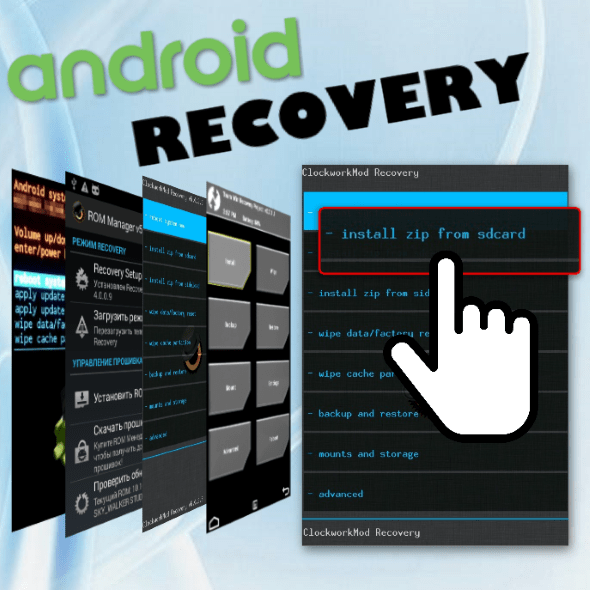
Каждый, кто делает первые шаги в изучении процедуры прошивки Android-девайсов, изначально обращает внимание на самый распространенный способ осуществления процесса – прошивку через рекавери. Android Recovery – среда восстановления, доступ к которой на самом деле есть практически у всех пользователей Андроид-устройств, в независимости от типа и модели последних. Поэтому метод прошивки через рекавери, может рассматриваться, в качестве самого простого способа обновить, изменить, восстановить или полностью заменить программное обеспечение девайса.
Как прошить Android-аппарат через заводское рекавери
Практически каждое устройство, работающее под управлением ОС Андроид, оснащено производителем специальной средой восстановления, предоставляющей в некоторой степени, в том числе и обычным пользователям, возможности манипуляций со внутренней памятью девайса, а точнее – ее разделами.
Следует отметить, что перечень операций, проведение которых доступно через «родное» рекавери, устанавливаемое в девайсы производителем, весьма ограничен. Что касается прошивки, доступна установка только официальных прошивок и/или их обновлений.
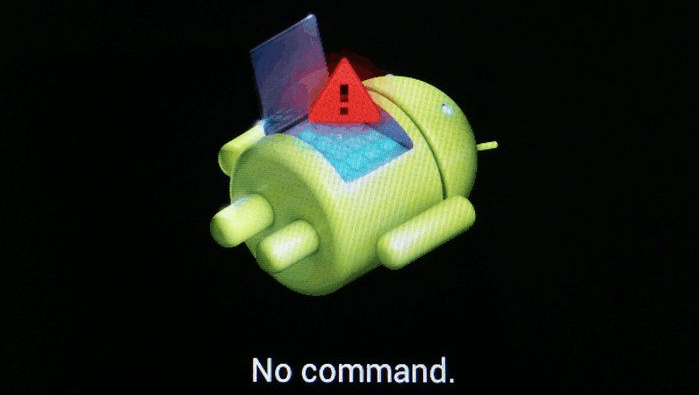
В некоторых случаях через заводское рекавери можно установить модифицированную среду восстановления (кастомное рекавери), что в свою очередь расширит возможности работы с прошивками.
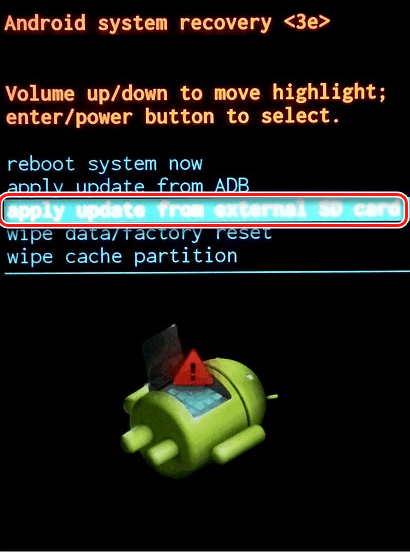
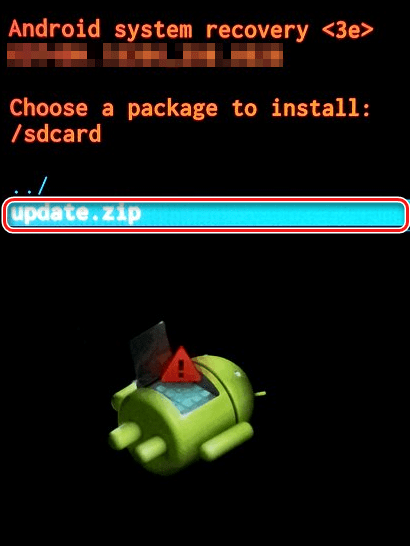
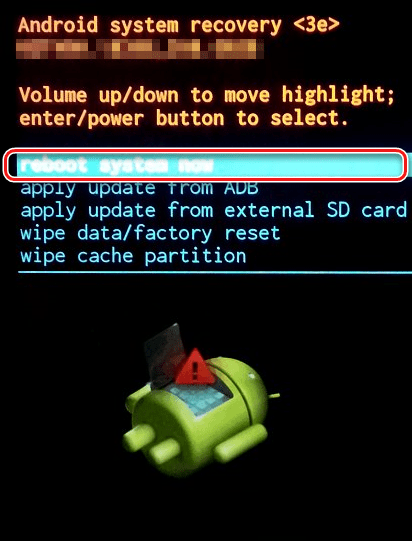
При этом, основные действия для проведения восстановления работоспособности и обновления ПО произвести через заводское рекавери вполне возможно. Для установки официальной прошивки или обновления, распространяемых в формате *.zip, выполняем следующие шаги.
- Для прошивки потребуется установочный zip-пакет. Загружаем необходимый файл и копируем его на карту памяти девайса, желательно в корень. Также может понадобиться переименование файла перед манипуляциями. Практически во всех случаях подходящее название – update.zip
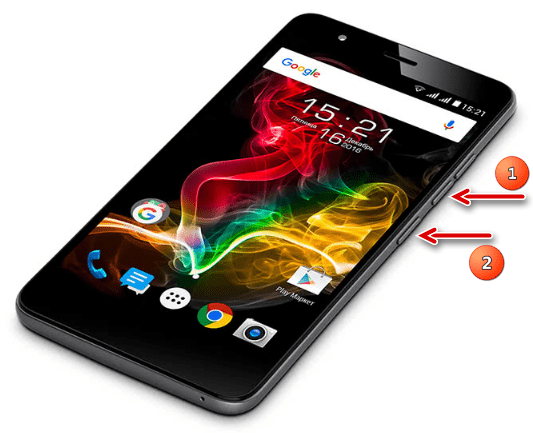
- Загружаемся в заводскую среду восстановления. Способы получить доступ к рекавери различаются для разных моделей девайсов, но все они предполагают использование комбинаций аппаратных клавиш на устройстве. В большинстве случаев нужная комбинация — «Громкость-» + «Питание».
Как прошить устройство через модифицированное рекавери
Гораздо более широким перечнем возможностей работы с Android-устройствами обладают модифицированные (кастомные) среды восстановления. Одним из первых появившихся, а на сегодняшний день очень распространенным решением, является рекавери от команды ClockworkMod — CWM Recovery.
Установка CWM Recovery
Поскольку рекавери CWM, является неофициальным решением, перед использованием потребуется установка кастомной среды восстановления в устройство.
-
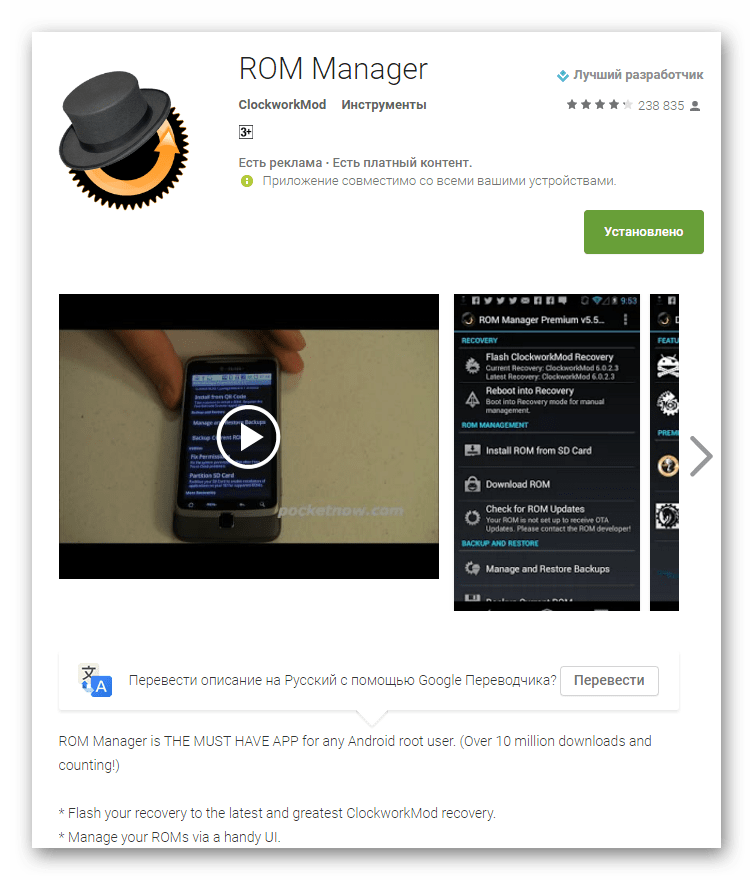
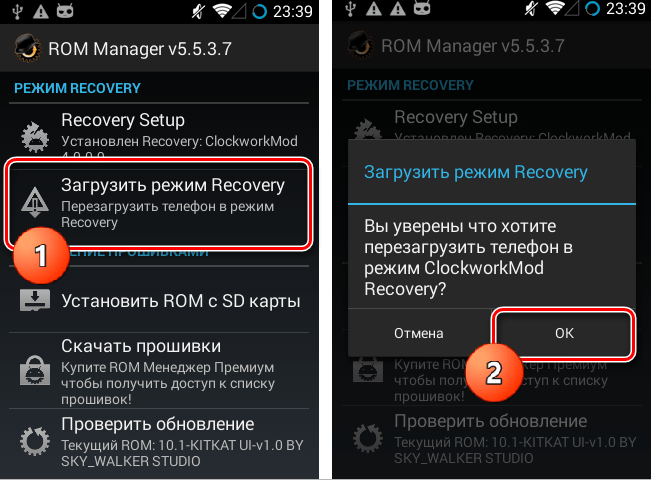
Официальный способ установки рекавери от разработчиков ClockworkMod – это Андроид-приложение ROM Manager. Использование программы требует наличия на устройстве рут-прав.
-
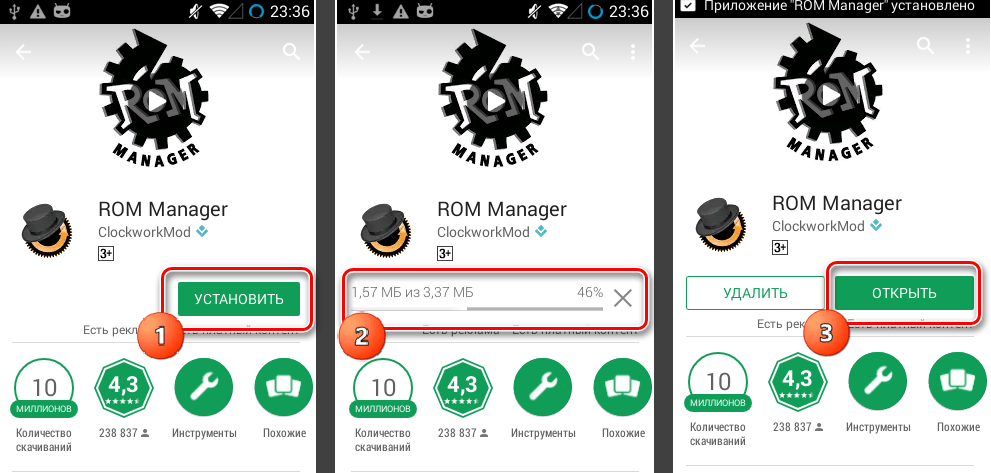
Загружаем, устанавливаем, запускаем ROM Manager.
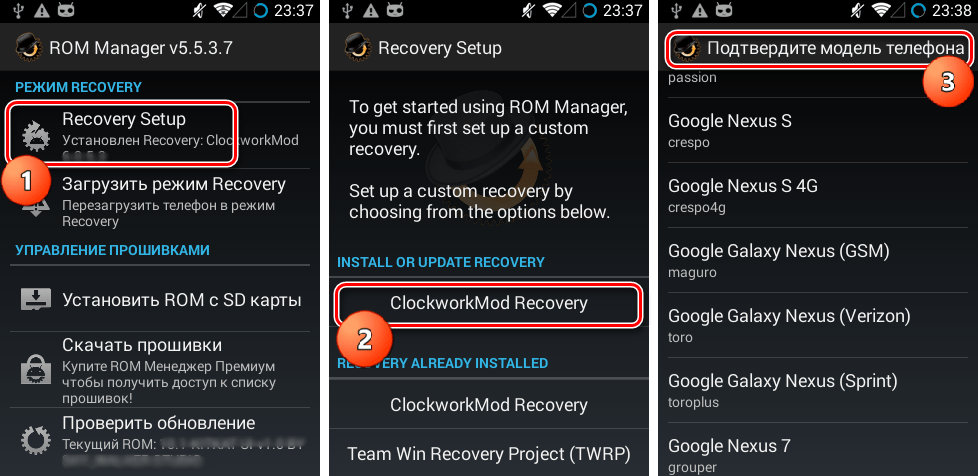
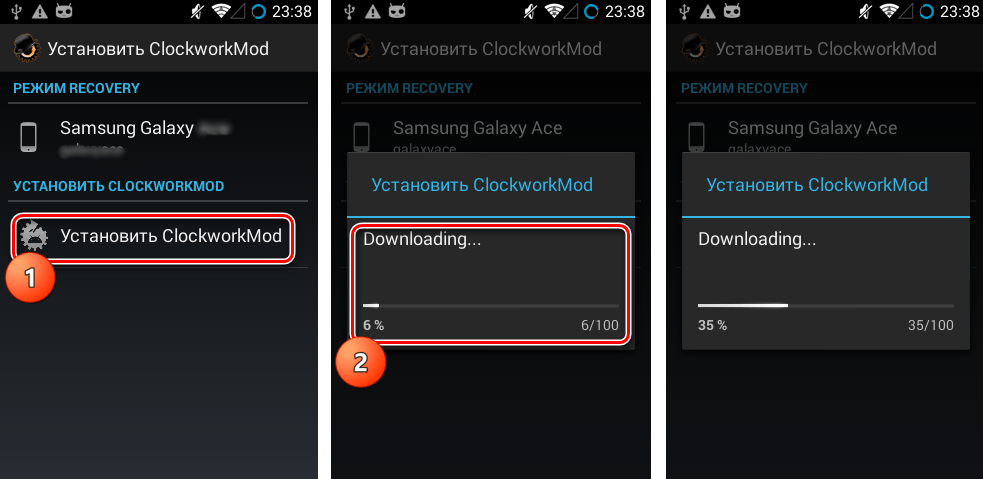
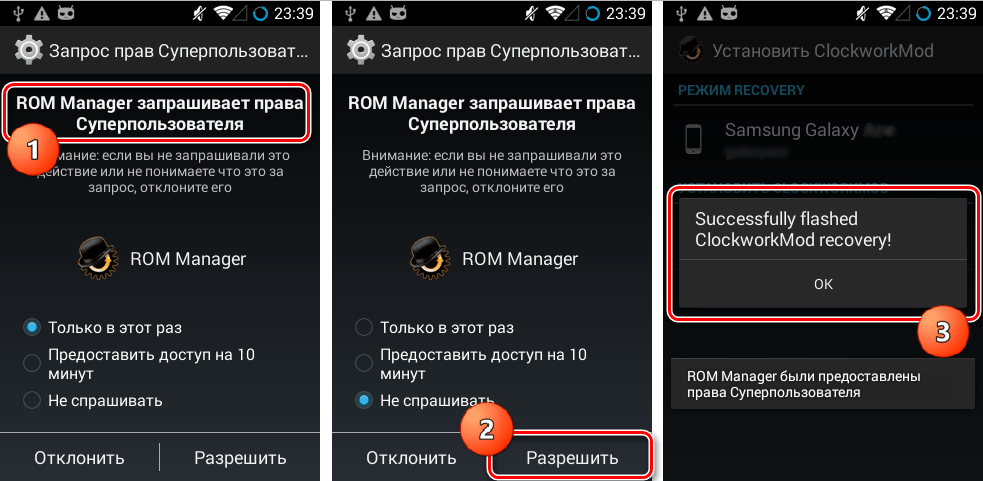

Прошивка через CWM
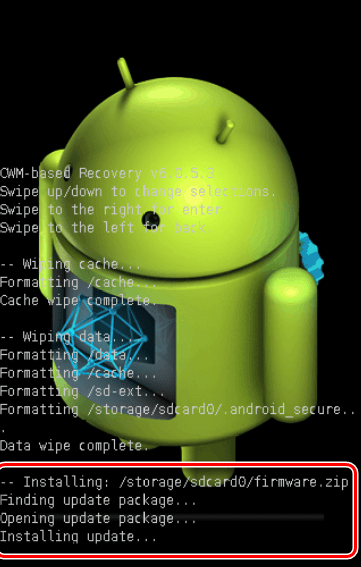
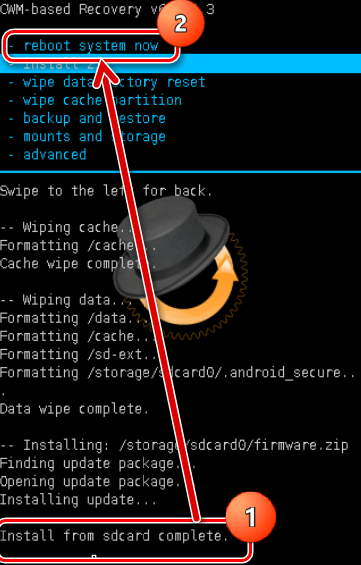
С помощью модифицированной среды восстановления можно прошивать не только официальные обновления, но и кастомные прошивки, а также различные компоненты системы, представленные русификаторами, дополнениями, улучшениями, ядрами, радио и т.д.
Стоит отметить наличие большого количества версий CWM Recovery, поэтому после входа на различных устройствах можно увидеть несколько отличающийся интерфейс, — фон, оформление, может присутствовать сенсорное управление и т.п. Кроме того могут наличествовать или отсутствовать некоторые пункты меню.
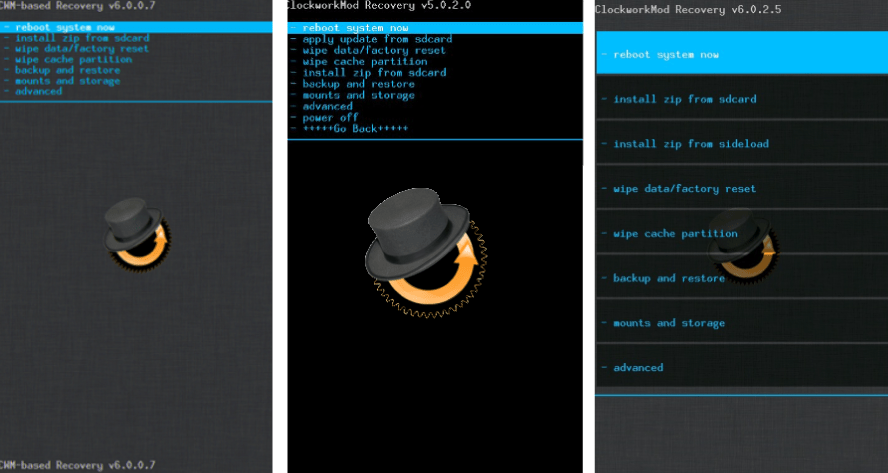
В примерах ниже используется самая стандартная версия модифицированного рекавери CWM.
При этом, в других модификациях среды, при прошивке выбираются пункты, имеющие те же названия, что и в нижеизложенной инструкции, т.е. несколько отличающееся оформление не должно вызывать опасения у пользователя.
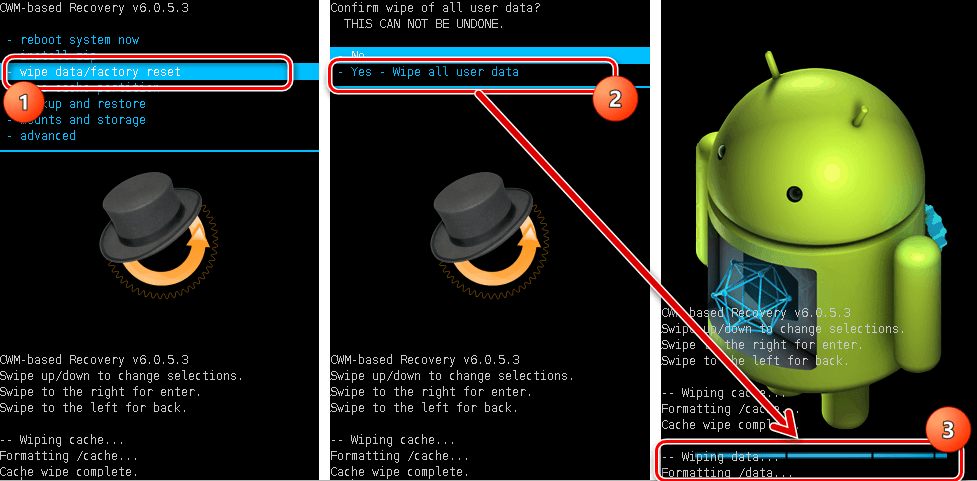
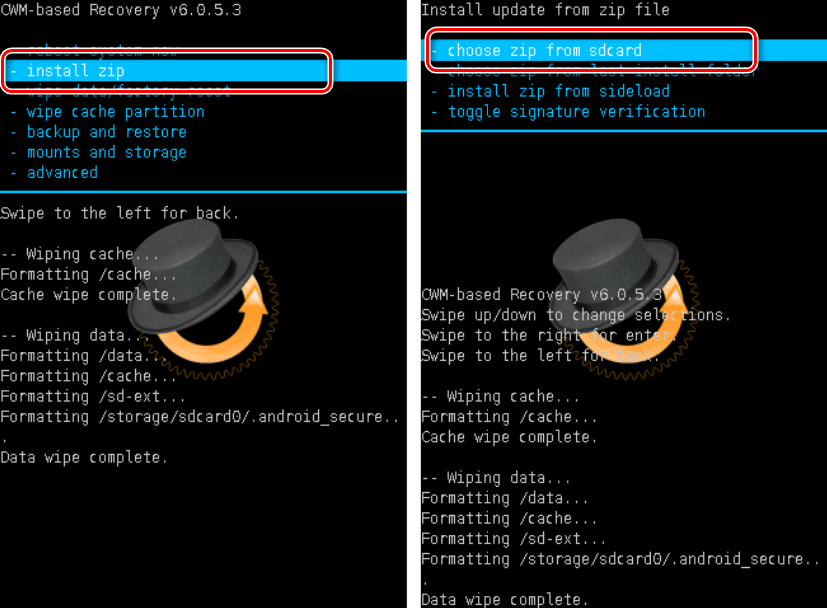
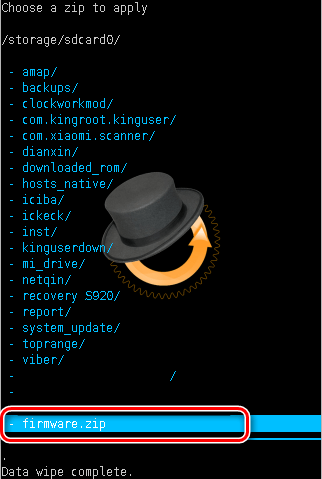
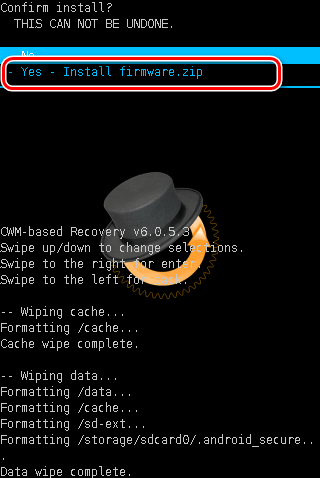
Кроме оформления, различается управление действиями CWM в различных устройствах. В большинстве девайсов применяется следующая схема:
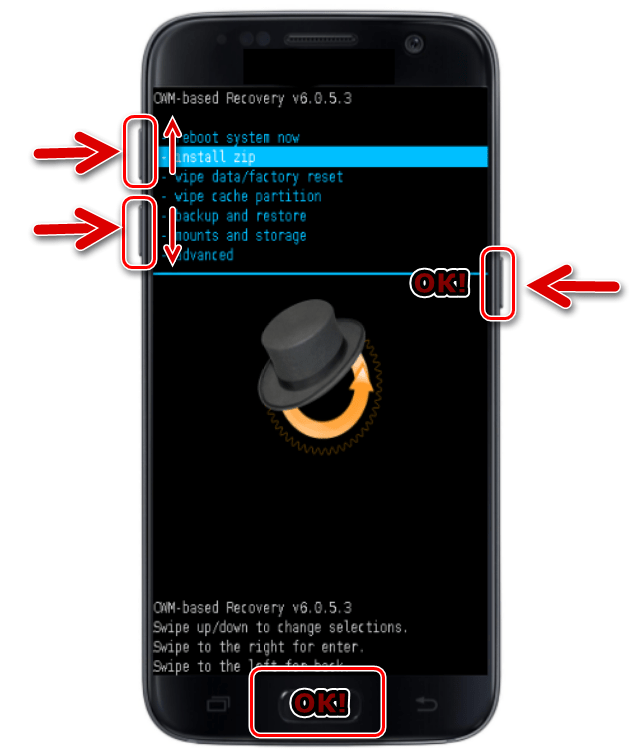
- Аппаратная клавиша «Громкость+» — перемещение на один пункт вверх;
- Аппаратная клавиша «Громкость-» — перемещение на один пункт вниз;
- Аппаратная клавиша «Питание» и/или «Home»— подтверждение выбора.
-
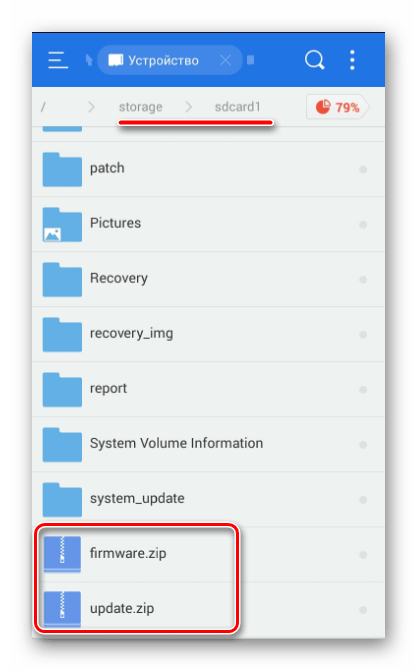
Подготавливаем необходимые для установки в устройство zip-пакеты. Загружаем их из Глобальной Сети и копируем на карту памяти. В некоторых версиях CWM также можно использовать внутреннюю память устройства. В идеальном случае файлы размещаются в корне карты памяти и переименовываются с использованием коротких понятных названий.
-
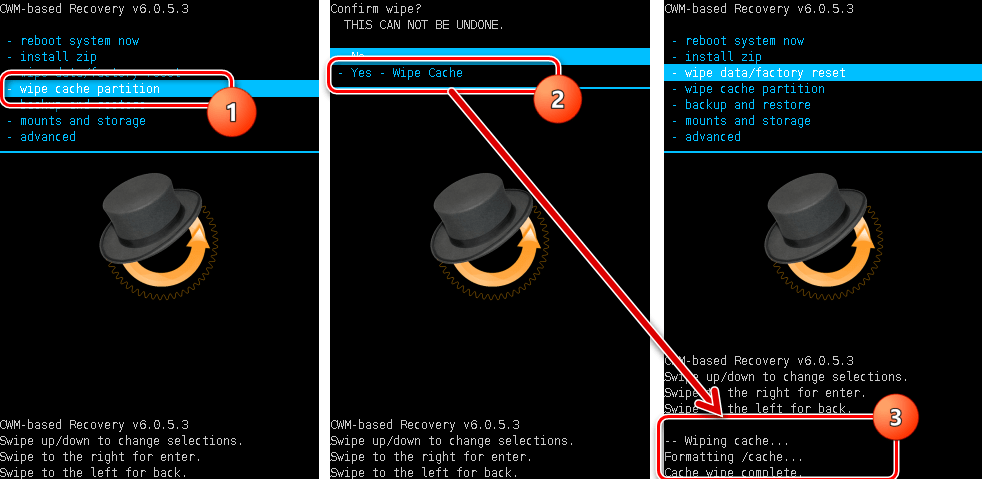
Если планируется очистка только раздела «Cache», выбираем пункт «wipe cache partition», подтверждаем удаление данных — пункт «Yes – Wipe Cache». Дожидаемся завершения процесса – внизу экрана появится надпись: «Сache wipe complete».
Прошивка через TWRP Recovery
Помимо решения от разработчиков ClockworkMod, существуют и другие модифицированные среды восстановления. Одним из самых функциональных решений такого рода является TeamWin Recovery (TWRP). О том, как прошивать устройства с помощью TWRP рассказано в статье:
Таким образом производится прошивка Андроид-аппаратов через среды восстановления. Необходимо взвешенно подходить к выбору рекавери и способу их установки, а также прошивать в аппарат только соответствующие пакеты, полученные из надежных источников. В этом случае процесс протекает очень быстро и не вызывает никаких проблем впоследствии.
alt=»Закрыть» />Мы рады, что смогли помочь Вам в решении проблемы.
alt=»Закрыть» />Опишите, что у вас не получилось. Наши специалисты постараются ответить максимально быстро.
Помогла ли вам эта статья?
Еще статьи по данной теме:
Пока всё в норме буду ждать
Смартфон эксплей алто можно ли установить андроид 6.0 М с помощью стокового рекавари.
Здравствуйте, Владимир. При помощи стокового рекавери можно устанавливать лишь официальные прошивки, а последняя версия стоковой ROM для вашего устройства основана на Android 4.2. Соответственно, чтобы поставить кастом на основе Android 6.0, Вам понадобится установить стороннее рекавери.
Скачал архив с прошивкой андроид 6.0для эксплей алто.по описанию там должна быть инструкция по прошивке но там её нет .и непонятно как прошивать и чем.что делать подскажите.
Сделал все как показано, только не установил модифицированное рекавери, потому что не уверен в наличии рут-прав. Повторил все точь в точь и в итоге…правильно — ничего! Выходит надпись: «Installation aborted» и всё! Рут-права установить хотел но тоже ничего не вышло. Пробовал, наверное, почти всеми программами и все в бестолку!
Здравствуйте. Модель устройства своего укажите. Также напишите какое рекавери вы используете (заводское/кастомное) и какую прошивку пытаетесь установить (официальную/модифицированную).
Здравствуйте подскажите как прошить explay hit 4.2.2
А как через память телефона?у меня просто нет sd карты
Возможность реализации процедуры установки компонентов Андроид из пакета, помещенного во внутреннюю память устройства, зависит от множества обстоятельств. Какое рекавери (заводское/модифицированное) у вас инсталлировано? Какой тип прошивки (обновление/полная) необходимо интегрировать? Есть ли в хранилище телефона данные, представляющие для вас ценность? Если нужны конкретные рекомендации, напишите модель смартфона, а также тип/версию установленного и планируемого к инсталляции Android.
Тупо лайк у меня CWM уже был установлен просто телефоном до меня пользовались
Скачал с маркета ROM manager, запустил и на этапе выбора устройства не нашел в списке свой дивайс — Samsung Galaxy Tab Pro Sm-T325, в который хочу залить кастомную прошивку. Как получить через odin root знаю, но как прошиться через CWM или это невозможно, если в списке нет моего дивайса?
Приветствую, Сергей. Отсутствие вашего Samsung SM-T325 Galaxy Tab Pro 8.4 в перечне демонстрируемых приложением ROM Manager моделей девайсов, говорит лишь о том, что разработчики ClorkWorkMOD Recovery не создали для аппарата адаптированную сборку среды восстановления. При этом существуют «доработанные» энтузиастами варианты этого рекавери, пригодные для инсталляции в указанный планшет и в дальнейшем — установки с их задействованием кастомных прошивок. Кроме того, для устройства доступно более современное и «продвинутое» в плане возможностей модифицированное рекавери — TeamWin Recovery (TWRP), разработанное уже самой командой указанного проекта, и которое использовать предпочтительнее. И КлоркВоркМод рекавери и ТВРП изначально устанавливаются на рассматриваемый девайс через ODIN, если вы получали с помощью этого инструмента рут-права, сложностей с установкой рекавери возникнуть не должно. На всякий случай, инструкция доступна по следующей ссылке:
Таким образом, с целью установки кастома на планшет вы можете использовать один из двух подходов:
1. Загрузите tar-пакет с адаптированным для девайса образом ClorkWorkMOD Recovery по следующей ссылке и интегрируйте его с помощью Одина. Затем, используя возможности среды восстановления, инсталлируйте подходящую прошивку.
Как установить кастомную прошивку на Андроид

Каждый пользователь Android слышал о так называемых кастомных прошивках , но вот как их установить конкретно на вашу модель смартфона или планшета информации очень мало, либо разбросана по просторам Интернет.
Данная статья относится только к установке кастомных прошивок с помощью ZIP ОБНОВЛЕНИЙ, а не каким либо другим способом.
Коротко о главном…
Операционная система Android, она и Африке ей же и останется, будь у вас Samsung, LG, HTC, Sony, Motorola или другой производитель… Есть определенный свод правил, последовательность действий, которые немного дополняются в зависимости от производителя, но сам процесс установки кастомной прошивки схож со всеми устройствами. Вот эти простые шаги:
Итого всего 8 шагов (2 необязательных, 2 выполняются один раз). Из них в дальнейшем вы будете повторять только 3 — 5 если вдруг, захотите сменить прошивку.
Готовые решение!
Сайт 4pda.biz подготовил отдельные инструкции по установке кастомных прошивок на следующие бренды и производители:
Где найти кастомную прошивку на ваш Android?
Есть различные кастомные прошивки от различных производителей, какая для вас будет лучшей знаете только вы сами, поэтому пробуйте и экспериментируйте!
- Прошивки Linage OS (бывший CyanogenMod)
- Прошивки MIUI
- Прошивки OMNI ROM
- Прошивки Paranoid Android — официальные , любительские
- Прошивки AOKP
- Прошивки Slim ROM
- Прошивки PAC MAN
- Прошивки Carbon ROM
- Прошивки Resurrection Remix
- Прошивки PRO-BAM (AOSB)
Также в сети интернет (рекомендуемые ресурсы XDA, 4PDA) можно найти множество других кастомных прошивок выполненных на базе ранее перечисленных крупных проектов. Нашли прошивку? Отлично! Скачиваем ее и переходим дальше!
Скачиваем GAPPS
Не спешите перепрыгивать данный заголовок! Наверно вы привыкли пользоваться сервисами Google — Магазин приложений Google Play, YouTube, Gmail, Карты итп. В оригинальных кастомных прошивках их нет! Поэтому вам понадобится ZIP обновление с GAPPS . Скачивать версию GAPPS необходимо от версии Android на которой основана кастомная прошивка (если прошивка с Android 4.4 , то GAPPS должны быть для Android 4.4).
Делаем Резервное копирование
Данный пункт не является обязательным, но что если вы захотите вернутся обратно или что-то пойдет не так? Поэтому выполните резервное копирование .
Разблокируем Bootloader
Вы счастливый обладатель Sony, HTC, Huawei, Nexus, тогда вам предстоит дополнительная процедура на пути установки кастомной прошивки — разблокировка Bootloader.
- Разблокировать Bootloader Sony
- Разблокировать Bootloader HTC
- Разблокировать Bootloader Huawei
- Разблокировать Bootloader Nexus
Данная процедура выполняется один раз и в дальнейшем ее можно пропускать.
Находим и скачиваем кастомное Recovery (или Ядро с Recovery)
Вы семимильными шагами двигаетесь к установки своей первой кастомной прошивки! Продолжаем… Вам также необходимо скачать кастомоное Recovery, для чего спросите вы?
Есть несколько причин:
- В некоторых устройствах его банально нет (Recovery), а вам необходимо установить из под него кастомную прошивку и GAPPS
- Установить из под оригинального Recovery (если оно есть) кастомную прошивку не удастся в связи с тем, что там нет подписи производителя, а кастомное Recovery отключает подпись и разрешает установку различных ZIP обновлений в том числе и кастомной прошивки.
В некоторых случаях Recovery встроено в ядро Android (Sony, иногда Samsung) поэтому вам необходимо искать ядро с CWM или TWRP Recovery вместо того чтобы искать просто Recovery.
На сайте 4pda подробно описано где его найти и как установить — Скачать и Установить Recovery . Также Recovery можно поискать в Google и ресурсах XDA и 4PDA.
Если в дальнейшем Recovery вы удалять не будете, то более его устанавливать не нужно.
Установка Кастомной Прошивки
Итак вы сделали следующие обязательные действия:
- Скачали Кастомную прошивку
- Скачали GAPPS
- Разблокировали Bootloader
- Скачали и установили Recovery
Теперь переместите архивы ZIP — Кастомной прошивки и GAPPS на карту памяти (если есть слот) или внутреннюю память Android смартфона или планшета. Перейдите в меню Recovery . После чего установите вначале ZIP архив Кастомной прошивки, а после GAPPS.
- Установка ZIP из СWM Recovery
- Установка ZIP из TWRP Recovery
Сброс Данных
После того как вы установили Кастомную прошивку необходимо выполнить сброс данных, он необходим затем, что данные которые были созданы предыдущей прошивкой (официальной) несовместимы с только что установленной. Поэтому очень важно сделать сброс данных или wipe . Если сброс не выполнить то вы получите вечную загрузку Android (bootloop).
Первая загрузка Android
После установки Кастомной прошивки и сброса данных перезагрузите Android, как правило первая загрузка очень долгая и длится она от 3 минут до 15 минут. Связано это с первой настройкой «железа» и до установки системы. Самое главное не нервничать и не перезагружать устройство в этот промежуток времени.
На этом процесс установки Кастомной прошивки закончен! Возможно кому либо покажется что уйдет уйма времени на все про все, но на самом деле если полностью понимаете все что делаете, то процесс длится не более 15 минут (если не учитывать, скачивание необходимого и ожидание первой загрузки).
Как перейти с кастомной прошивки на официальную xiaomi
Как вернуть заводскую прошивку Xiaomi?
Как вернуться с кастомной прошивки на официальную Xiaomi?
Как вернуть MIUI 11?
Как установить официальную прошивку MIUI через Twrp?
- Скачайте новую версию прошивки из соответствующего раздела в память телефона.
- Перезагрузите телефон в TWRP Recovery.
- Нажмите «Установить» (Install), выберите скачанную прошивку из памяти устройства и подтвердите установку.
- Скачиваем программу MiFlash с официального сайта, распаковываем архив на системный диск.
- Устанавливаем все необходимые драйвера.
- Загружаем также архив с прошивкой для режима Фастбут.
- Выключаем смартфон, а через минуту включаем в режиме fastboot. …
- Подключаем смартфон к компьютеру.
Где скачать официальную прошивку Xiaomi?
- Заходим на en.miui.com/download.html. …
- Сразу видим перечень всех моделей телефонов Xiaomi. …
- Попадаем на отдельную страницу, где нажимаем большую зеленую кнопку «Загрузить». …
- Начинается скачивание архива.
- Переходим в «Обновление»
- Нажимаем на три точки
- Выбираем «Настройки»
- Отключаем «Автообновление» или «Автоматическую загрузку обновлений» (название зависит от версии miui)
- Откройте «Настройки».
- Выберите пункт «Приложения» или «Диспетчер приложений».
- Выберите пункт «Диспетчер приложений», если он есть на вашем устройстве. …
- Найдите приложение, версию которого нужно вернуть до заводской. …
- Нажмите на кнопку «Удалить обновления».
- Зайдите в Recovery. …
- Клавишами громкости перемещайтесь по меню до раздела wipe data/factory reset.
- Войдите в этот раздел, с помощью кнопки Power (однократное нажатие)
- Выберите пункт Yes, который подтвердит ваши действия
- Дождитесь окончания процесса и выберите пункт reboot system now.
Как установить скачанную прошивку на Xiaomi?

 3 дня подряд
  7 дней подряд
  Throw Back with Mi 2018
  Fortune’s 500
Подробнее  Обновить

Mi Comm APP
 Изменить
Cookies Preference Center
We use cookies on this website. To learn in detail about how we use cookies, please read our full Cookies Notice. To reject all non-essential cookies simply click «Save and Close» below. To accept or reject cookies by category please simply click on the tabs to the left. You can revisit and change your settings at any time. read more
These cookies are necessary for the website to function and cannot be switched off in our systems. They are usually only set in response to actions made by you which amount to a request for services such as setting your privacy preferences, logging in or filling in formsYou can set your browser to block or alert you about these cookies, but some parts of thesite will not then work. These cookies do not store any personally identifiable information.
These cookies are necessary for the website to function and cannot be switched off in our systems. They are usually only set in response to actions made by you which amount to a request for services such as setting your privacy preferences, logging in or filling in formsYou can set your browser to block or alert you about these cookies, but some parts of thesite will not then work. These cookies do not store any personally identifiable information.
These cookies are necessary for the website to function and cannot be switched off in our systems. They are usually only set in response to actions made by you which amount to a request for services such as setting your privacy preferences, logging in or filling in formsYou can set your browser to block or alert you about these cookies, but some parts of thesite will not then work. These cookies do not store any personally identifiable information.