Как сделать резервную копию iPhone без Wi-Fi

Обычно пользователи iOS создают резервные копии iPhone в iCloud через Wi-Fi. Да, но означает ли это, что вы не сможете создать резервную копию iPhone без Wi-Fi? Что ж, ответ — «НЕТ».
Существует несколько способов создания резервной копии данных iPhone без Wi-Fi — вы можете сделать это, создав резервную копию на ПК с помощью продвинутого инструмента резервного копирования данных, iTunes и т.д. Так что если вы хотите создать резервную копию iPhone без подключения к Wi-Fi, вы попали на нужную страницу, чтобы узнать, как это сделать.
В этой статье мы рассмотрим процесс резервного копирования iPhone без Wi-Fi всего за несколько кликов. Поэтому, не откладывая, давайте погрузимся внутрь, чтобы узнать больше.

Часть 1: Резервное копирование iPhone без Wi-Fi с помощью MobileTrans
Помимо поддержки резервного копирования iPhone с помощью Wi-Fi, MobileTrans даже может создавать резервные копии iPhone без подключения к Интернету. Являясь инструментом #1 для выполнения всех видов передачи данных и резервного копирования на любых устройствах, этот инструмент используется миллионами пользователей по всему миру.
С помощью MobileTrans вы можете легко создавать резервные копии фотографий, видео, файлов, сообщений WhatsApp, контактов и т.д. вашего iPhone и делать многое другое бесплатно.
В общем, вы всегда можете положиться на MobileTrans как на мощный инструмент для резервного копирования, передачи и восстановления данных!
MobileTrans — резервное копирование iPhone
Резервное копирование iPhone без Wi-Fi или подключения к Интернету!
- — Резервное копирование 18+ важных данных на iPhone на компьютер одним щелчком мыши.
- — Резервное копирование данных WhatsApp и других приложений с iPhone на компьютер.
- — Безопасное резервное копирование личных данных на iPhone.
- — Резервная функция MobileTrans Свободно использовать.
- — Полностью совместима с Windows 11 или Mac 12.0.
- — Полная совместимость с iOS 15 и Android 12.0.
 4.5/5 Отличный
Руководство по использованию Wondershare MobileTrans для резервного копирования iPhone
Во-первых, загрузите и установите приложение Wondershare MobileTrans на компьютер Mac или Windows, прежде чем переходить к дальнейшим действиям.
Шаг 1: Подключите iPhone к компьютеру с помощью USB-кабеля и откройте приложение MobileTrans > Нажмите на «Резервное копирование и восстановление» в верхней части страницы > Выберите «Резервное копирование и восстановление телефона».

Шаг 2: Выберите категорию данных, резервное копирование которых вы хотите создать, установив флажок рядом с каждой опцией категории данных. После этого нажмите кнопку «Начать», чтобы начать процесс резервного копирования.

Шаг 3: После успешного завершения резервного копирования отсоедините iPhone от ПК.
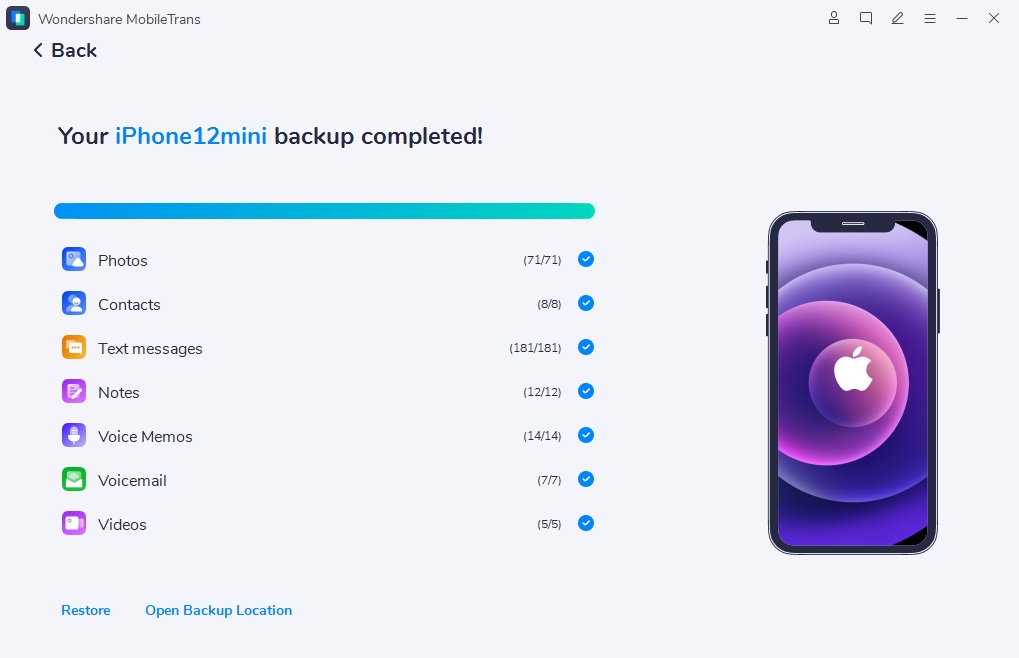
Вот и все! Создать резервную копию iPhone без Wi-Fi с помощью MobileTrans так же просто, как ABC, и впоследствии вы сможете восстановить резервную копию на iPhone или устройстве Android.
Часть 2: Как создать резервную копию iPhone в iCloud без Wi-Fi?
Создать резервную копию iPhone в iCloud без Wi-Fi довольно просто. Однако для выполнения операции резервного копирования необходимо достаточное количество сотовых данных на iPhone, а сеть должна быть достаточно стабильной. Кроме того, ваш iPhone должен поддерживать 5G и работать под управлением последней версии iOS (iOS 15 и выше).
Следуйте приведенному ниже руководству для создания резервной копии iPhone в iCloud без Wi-Fi.
Шаг 1: Откройте приложение «Настройки» на iPhone > нажмите на свой профиль, затем выберите «iCloud».

Шаг 2: В новом интерфейсе найдите опцию «iCloud Drive» и нажмите на тумблер, чтобы включить ее.

Шаг 3: Теперь нажмите на «Резервное копирование iCloud». Сделав это, вы заметите, что опция ‘Backup Now’ стала серой. Чтобы продолжить, просто нажмите на «Использовать сотовые данные» и нажмите «Резервное копирование сейчас», чтобы начать операцию резервного копирования.

Примечание:Скорость резервного копирования будет определяться стабильностью вашей сети.
Часть 3: Резервное копирование iPhone без Wi-Fi с помощью iTunes
Еще один эффективный метод создания резервной копии iPhone без Wi-Fi — использование iTunes. Как мы все знаем, iTunes является встроенным инструментом резервного копирования для iPhone, и помимо резервного копирования, он также помогает пользователям обнаружить проблемы iPhone. Однако резервное копирование с помощью Apple iTunes обычно происходит медленно.
Шаг 1:Запустите приложение iTunes на ПК, затем подключите iPhone к ПК с помощью USB-кабеля. При этом на iPhone появится уведомление о необходимости доверять устройству. Просто нажмите на Trust и введите пароль для проверки.
Шаг 2: Перейдите в левый верхний угол приложения iTunes и нажмите на приложение iTunes (Это изображение iPhone).

Шаг 3: При нажатии на значок iPhone iTunes мгновенно отобразит на экране сводную информацию о хранилище вашего телефона.
Шаг 4: Нажмите кнопку ‘Backup Now’ в разделе резервного копирования, чтобы начать процесс резервного копирования.
Заключение
Резервное копирование iPhone без Wi-Fi — очень простая задача, которую может выполнить каждый. Методы, обсуждаемые на этой странице, просто идеальны, чтобы помочь вам выполнить работу в несколько кликов. Неважно, используете ли вы iTunes, сотовые данные или продвинутый инструмент для резервного копирования данных, мы обсудили все шаги, необходимые для резервного копирования данных iPhone без WiFi.
Как сделать резервную копию iPhone без Wi-Fi или компьютера
Самый популярный и удобный способ сделать резервную копию iPhone — использовать собственный сервис Apple iCloud. Используя iCloud, пользователь может загружать все документы, мультимедиа и файлы на устройстве iOS в онлайн-пространство и повторно загружать эти файлы на другое устройство. Услуга также позволяет пользователям передавать пароли и личные настройки, что по сути позволяет воссоздать свое устройство.
Однако для этого пользователю необходимо использовать услуги Wi-Fi. Хотя от Apple нет официального сообщения о том, почему они не сделали эту услугу доступной для пользователей сотовой связи, это означает, что люди не столкнутся с огромной оплатой сотовой связи за выполнение полного резервного копирования.
Хотя невозможно выполнить полное резервное копирование, тем не менее, можно создать резервную копию некоторых файлов и носителей.
iCloud Drive
iCloud Drive — это название онлайн-хранилища Apple, которое позволяет получать доступ к файлам со всех ваших устройств Apple. Хотя он не может выполнить полное резервное копирование iCloud, пользователи могут загружать некоторые файлы и мультимедиа в iCloud Drive со своего устройства без подключения к Wi-Fi.
- Сначала вам нужно включить iCloud Drive. Вы можете сделать это, запустив Настройки, нажимая iCloud а затем выбирая iCloud Drive. Здесь вы увидите переключатель. Нажмите, чтобы включить его, после включения он станет зеленым. Также есть переключатель для Показать на главном экране, который вам нужно будет включить, чтобы иметь возможность запускать приложение.
Все пользователи получают 5 ГБ хранилища бесплатно, но абонентская плата позволяет загружать больше.
Call of Duty: Modern Warfare визуальные эффекты и нереста будут изменены перед запуском
На этих выходных прошла последняя открытая бета-версия Call of Duty: Modern Warfare, грядущего шутера от первого лица от Infinity Ward. В преддверии ее запуска 25 октября разработчики провели бесплатн.
Узнать
Call of Duty: Black Ops 4 «Операция Dark Divide» оживляет Blackout
Предстоящее обновление Call of Duty: Black Op 4 Operation Dark Divide принесет множество новых дополнений к прошлогоднему шутеру от первого лица. Хотя игра, безусловно, не так популярна, как неизданна.
Узнать
Складной компьютер Microsoft Foldable Windows 10 под кодовым названием «Centaurus», чтобы получить уникальный метод рендеринга приложений на двойных сенсорных экранах, раскрывает патент
Microoft тайно разрабатывает складной ПК с мощным оборудованием и двойными сенсорными экранами с функцией multi-touch под кодовым названием Centauru. Ноутбук, скорее всего, будет работать с полноценно.
Как создать резервную копию айфона в icloud без wi fi
Как сделать резервную копию iPhone: 3 простых способа
Не будет преувеличением сказать, что половину своей жизни мы проводим в телефоне. В итоге на наших Айфонах накапливается огромное количество важных данных — контакты, заметки, записи с диктофона, сообщения и, конечно же, фотографии. Поэтому следует регулярно выполнять резервное копирование iPhone, чтобы все это не было безвозвратно утеряно. Рассказываем сразу о трех вариантах, как сделать резервную копию iPhone.
Резервная копия iPhone в iCloud
Облачный сервис Apple iCloud тоже позволяет делать backup. Подключитесь к Wi-fi и выполните эти действия:
- Зайдите в «Настройки» — «iCloud» — «Резервное копирование».
- Активируйте опцию «Резервное копирование iCloud» и выберете «Создать резервную копию сейчас». Копия автоматически загрузится в облако.
Здесь есть один недостаток. На iCloud доступно только 5 Гб дискового пространства. Если на вашем устройстве накопилось много файлов, свободного места на диске будет недостаточно. За дополнительное место для хранения придется заплатить.
Резервное копирование Айфона в iTunes
Apple предоставляет всем пользователям бесплатную программу копирования данных. Это iTunes. Каждый раз, когда вы синхронизируете свой Айфон с iTunes, он автоматически создает резервную копию вашего устройства. Если хотите сделать бэкап самостоятельно, следуйте этим инструкциям.
Перед тем как приступить, обновите iTunes до последней версии.
- Откройте iTunes на компьютере. Подключите Айфон к компьютеру с помощью кабеля USB.
- Кликните на изображение устройства, вы окажетесь в окне проводника.
- Найдите панель «Резервные копии». Нажмите «Этот компьютер» и «создать резервную копию iPhone сейчас». Подождите пока процесс завершиться. Все файлы с вашего Айфона теперь появятся и на компьютере. В будущем эту резервную копию можно будет восстановить.
Как сделать резервную копию Айфона без iTunes и iCloud
Вам понадобиться EaseUS MobiMover — профессиональное ПО для создания бэкапа. Приложение имеет достаточно простой и понятный интерфейс, поэтому процесс копирования не должен занять много времени.
- Подключите iPhone к компьютеру или ноутбуку. Для этого вам понадобится USB-кабель. Нажмите «Доверять этому устройству» на экране Айфона. Затем откройте EaseUS MobiMover на компьютере и выберите «Телефон на ПК». Нажмите «Далее», чтобы продолжить.
- MobiMover позволяет передавать все файлы iPhone одновременно, включая фотографии, видео, фильмы, музыку, плейлист, мелодии звонка, книги, контакты, сообщения, заметки. Вы можете выбрать все файлы или экспортировать определенный тип данных, предварительно поставив на них галочки. После того, как вы отметили все необходимое, нужно настроить путь сохранения на ваш компьютер. Если вы его не укажите, переданная информация будет сохранена на рабочем столе. Один раз нажмите «Передача».
- MobiMover немедленно начнет делать бэкап на ваш компьютер или ноутбук. Нет необходимости подключаться к iTunes. Подождите немного, пока копирование не закончится, и все готово.
Никто не застрахован от потери телефона. Поэтому, лучше потратить какое-то время на резервное копирование, чем потерять нужные вам файлы. Выбирайте любой из этих трех способов и приступайте.
Резервное копирование данных на устройствах iPhone, iPad и iPod touch
Резервное копирование данных на устройстве iPhone, iPad или iPod touch означает, что у вас будет копия личной информации, которая пригодится в случае замены, потери или повреждения устройства.
Выбор метода резервного копирования
Прежде чем начать, узнайте, чем отличаются резервные копии iCloud и резервные копии, созданные на компьютере, а затем выберите наиболее подходящий способ. Если вам понадобится дополнительная резервная копия, можно создать одну копию в iCloud, а другую — на компьютере.
Резервное копирование с помощью iCloud
- Подключите устройство к сети Wi-Fi.
- Перейдите в меню «Настройки» > [ваше имя] и выберите iCloud.
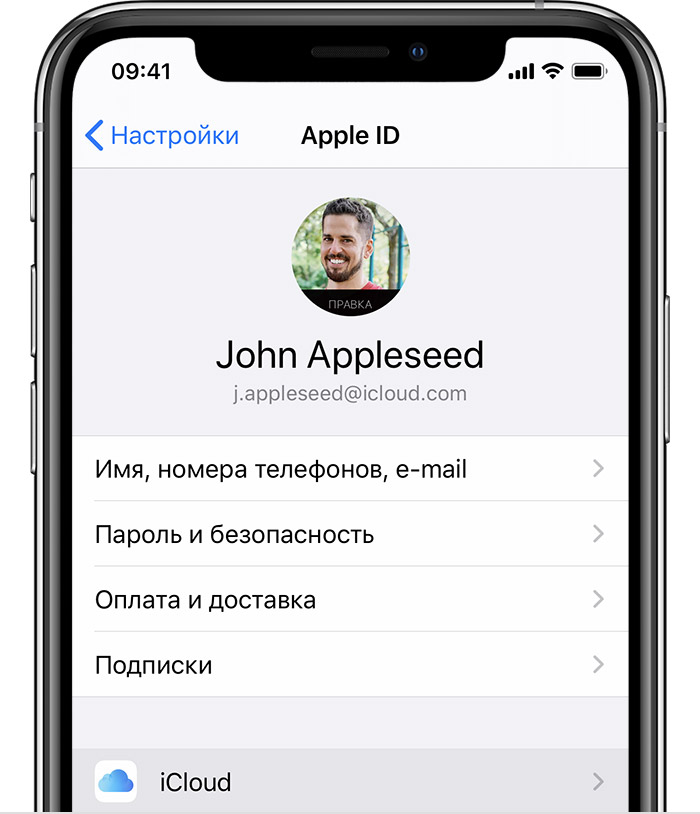
- Выберите «Копия iCloud».
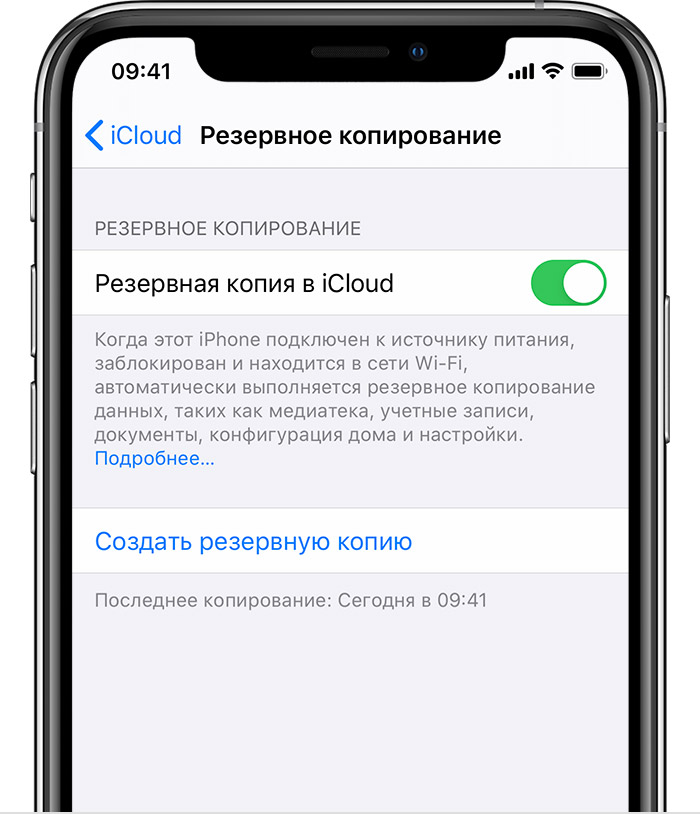
- Нажмите «Создать резервную копию». Не отключайтесь от сети Wi-Fi до завершения процесса.
Можно проверить ход выполнения и подтвердить завершение резервного копирования. Перейдите в меню «Настройки» > [ваше имя] > «iCloud» > «Резервная копия в iCloud». Под командой «Создать резервную копию» отображается дата и время создания последней резервной копии.
Автоматическое резервное копирование в iCloud
Чтобы настроить в iCloud ежедневное автоматическое резервное копирование данных на устройстве, необходимо выполнить следующие действия.
- Убедитесь, что параметр «Резервная копия в iCloud» включен в меню «Настройки» > [ваше имя] > iCloud > «Резервная копия в iCloud».
- Подключите устройство к источнику питания.
- Подключите устройство к сети Wi-Fi.
- Убедитесь, что экран устройства заблокирован.
- Проверьте наличие в iCloud достаточного свободного пространства для создания резервной копии. При регистрации в iCloud бесплатно предоставляется хранилище iCloud объемом 5 ГБ. Если вам требуется увеличить объем хранилища iCloud, можно приобрести дополнительное пространство с помощью iPhone, iPad, iPod touch или компьютера Mac. Можно приобрести подписку от 50 ГБ за 59 рублей в месяц. Подробные сведения о тарифах для вашего региона.

Резервное копирование с помощью компьютера
- Подключите устройство к компьютеру. На компьютере Mac с ОС macOS Catalina 10.15 откройте приложение Finder. На компьютере Mac с ОС macOS Mojave 10.14 или более ранней версии либо на компьютере с ОС Windows откройте приложение iTunes.
- Если появится запрос на ввод пароля к устройству или выбора этого компьютера как доверенного, следуйте инструкциям на экране. Если вы не помните пароль, ознакомьтесь со справочной информацией.
- Найдите устройство на компьютере. Если устройство не отображается на компьютере, узнайте, какие действия следует выполнить.
- Чтобы сохранить данные приложений «Здоровье» и «Активность» с устройства или часов Apple Watch, зашифруйте резервную копию: установите флажок рядом с параметром «Зашифровать копию [устройства]» и задайте хорошо запоминающийся пароль. Если вы не хотите сохранять данные приложений «Здоровье» и «Активность», можно создать незашифрованную копию. Просто нажмите «Создать резервную копию сейчас».
Резервное копирование и восстановление iPhone или iPad с использованием Mac или iCloud
Один из лучших способов защитить информацию на iPhone или iPad от повреждения или потери — создать резервную копию, или скопировать файлы и настройки на Mac или в iCloud. Наличие резервной копии также полезна, если у Вас появилось новое устройство и Вы хотите перенести на него предыдущие настройки.
Выполнив резервное копирование устройства, можно при необходимости восстановить информацию на устройстве из резервной копии. Если на устройстве возникли неполадки, которые не устраняются при восстановлении из резервной копии, можно попробовать восстановить на устройстве заводские настройки, а затем восстановить недавнюю резервную копию
Резервное копирование данных на устройстве
Подключите устройство к компьютеру Mac.
Устройство можно подключить через кабель USB или USB-C либо через Wi-Fi. О включении синхронизации через Wi-Fi см. в разделе Синхронизация контента с Mac на iPhone или iPad по сети Wi-Fi.
В Finder  на Mac выберите устройство в боковом меню Finder.

Выберите «Основные» в панели кнопок.

Вы можете выбрать следующие варианты резервного копирования.

Выберите «Создавать резервные копии наиболее важных данных с [устройства] в iCloud», чтобы сохранять резервные копии в iCloud, а не на Mac.
Выберите «Создавать резервные копии всех данных с [устройства] на этом Mac», чтобы сохранять резервные копии на Mac.
Установите флажок «Зашифровать локальную копию», чтобы зашифровать данные резервной копии и защитить ее паролем. Чтобы впоследствии изменить пароль, нажмите «Изменить пароль».
Нажмите «Создать резервную копию сейчас».
Восстановление устройства с помощью резервной копии
Если на устройстве возникли неполадки, можно восстановить информацию на нем из недавней резервной копии.
Подключите устройство к компьютеру Mac.
Устройство можно подключить через кабель USB или USB-C либо через Wi-Fi. О включении синхронизации через Wi-Fi см. в разделе Синхронизация контента с Mac на iPhone или iPad по сети Wi-Fi.
В Finder на Mac выберите устройство в боковом меню Finder.
Выберите «Основные» в панели кнопок.
Нажмите «Восстановить из копии».
Выберите резервную копию, которую требуется восстановить на устройстве, во всплывающем меню «Резервная копия», затем нажмите «Восстановить».
Если резервная копия зашифрована, перед восстановлением файлов и настроек необходимо ввести пароль.
Восстановление заводских настроек на устройстве
На устройстве можно заново установить стандартное программное обеспечение и восстановить заводские настройки. Это может быть необходимо, если на устройстве часто возникают проблемы (например, «зависания» и сбои) или Вы готовитесь продать или передать устройство другому пользователю.
Важно! При восстановлении заводских настроек с устройства удаляются все данные и настройки. Однако перед этим Mac создает резервную копию устройства. Из этой резервной копии можно восстановить данные и настройки на устройстве.
Примечание. Прежде чем восстанавливать устройство, необходимо отключить приложение «Локатор» в настройках iCloud.
Подключите устройство Mac через кабель USB или USB-C.
Устройство невозможно восстановить через подключение Wi-Fi.
В Finder на Mac выберите устройство в боковом меню Finder.
Выберите «Основные» в панели кнопок.
Нажмите «Восстановить [устройство]», затем следуйте инструкциям на экране.
Без wifi: как загрузить резервную копию Айфона
Создание резервной копии является важной процедурой для обеспечения безопасности данных на вашем iPhone. Однако, что делать, если у вас нет доступа к wifi? В этой статье мы расскажем вам, как создать резервную копию iPhone без использования wifi.
При отсутствии доступа к wifi, вы можете воспользоваться компьютером, который имеет подключение к интернету. Подключите iPhone к компьютеру при помощи USB-кабеля, а затем откройте программу iTunes. В iTunes вы сможете выбрать опцию «Создать резервную копию», чтобы сохранить все ваши данные на компьютере.
Если у вас нет доступа к компьютеру, вы можете использовать iCloud для создания резервной копии. iCloud позволяет вам сохранить данные вашего iPhone в облаке, чтобы вы могли восстановить их на любом устройстве в случае необходимости. Чтобы создать резервную копию iPhone через iCloud, вам необходимо подключиться к сети данных мобильного оператора.
Таким образом, даже если у вас нет доступа к wifi, вы по-прежнему можете создать резервную копию своего iPhone. Используя компьютер с доступом к интернету или iCloud, вы можете быть уверены, что ваши данные сохранены в безопасности.
Резервная копия: зачем она нужна?
Резервная копия – это копия всех данных, хранящихся на вашем устройстве. Создавая резервную копию, вы обеспечиваете сохранность важной информации, такой как контакты, фотографии, сообщения, приложения и многое другое.

Зачем нужно создавать резервную копию без использования wifi? Вам могут понадобиться данные с вашего устройства непосредственно в момент, когда доступ к wifi отсутствует или недоступен. Например, если вы находитесь в отдаленном месте или путешествуете за границей, где wifi может быть недоступен или дорого стоить.
Создавая резервную копию без wifi, вы можете быть уверены, что ваши данные останутся надежно сохранены и доступны в любой ситуации. В случае потери или поломки устройства, вы сможете восстановить все важные файлы и информацию с помощью резервной копии.
Как создать резервную копию без использования wifi? Настройте своё устройство, чтобы оно автоматически создавало резервные копии на ваш компьютер через подключение кабелем. Это позволит вам создавать резервную копию данных даже без интернета.
Методы создания резервной копии Айфона
Как создать резервную копию Айфона без wifi?
При создании резервной копии Айфона можно использовать не только wifi, но и другие методы. Вот несколько способов, как создать резервную копию своего iPhone без использования wifi.
1. Использование кабеля USB
Самый распространенный и простой способ создания резервной копии Айфона без wifi — это использование кабеля USB. Для этого нужно подключить iPhone к компьютеру с помощью кабеля Lightning. Затем запустите iTunes или Finder на Mac (с macOS Catalina и выше), выберите свое устройство в списке и нажмите кнопку «Создать резервную копию».

2. Использование iCloud через мобильную сеть
Если у вас есть подключение к мобильной сети, вы можете использовать iCloud для создания резервной копии Айфона. Для этого перейдите в настройки, нажмите на свою учетную запись iCloud и включите опцию «iCloud-резервное копирование». После этого ваш iPhone будет автоматически создавать резервные копии на серверах iCloud, когда он будет подключен к зарядке и подключен к Wi-Fi или мобильной сети.
3. Использование программ третьих сторон
Существуют также программы третьих сторон, которые позволяют создавать резервные копии Айфона без wifi. Эти приложения могут предоставить вам возможность создавать резервные копии на внешних накопителях, в облаке или на других устройствах. Однако, убедитесь, что вы выбираете надежное и проверенное приложение, чтобы сохранить ваши данные в безопасности.
Создание резервной копии Айфона — важная процедура, которая позволяет вам сохранить все ваши данные и настройки в случае потери, кражи или повреждения устройства. Независимо от того, какой метод вы выберете, главное — сделать регулярные резервные копии, чтобы быть уверенным, что ваши данные всегда будут в безопасности и доступны в случае необходимости.
Создание резервной копии через iTunes

Когда у вас нет доступа к Wi-Fi, вы все равно можете создать резервную копию своего iPhone с помощью приложения iTunes на компьютере. Следуйте этим простым шагам, чтобы узнать, как создать резервную копию без Wi-Fi.
Шаг 1: Подготовка
Убедитесь, что у вас есть последняя версия iTunes установлена на вашем компьютере. Если нет, обновите ее до последней версии.
Шаг 2: Подключение iPhone
Используя кабель Lightning, подключите свой iPhone к компьютеру, на котором установлен iTunes.
Шаг 3: Открытие iTunes
Откройте приложение iTunes на вашем компьютере.
Шаг 4: Выбор устройства
Из списка устройств в iTunes выберите свой iPhone.
Шаг 5: Создание резервной копии
На странице вашего iPhone в iTunes найдите раздел «Резервное копирование» и выберите опцию «Создать резервную копию».
Во время процесса создания резервной копии у вас может быть предложено ввести пароль. Если у вас есть пароль для зашифрованной резервной копии, введите его.
Шаг 6: Ожидание завершения
Дождитесь завершения процесса создания резервной копии. Скорость зависит от количества данных на вашем iPhone и скорости вашего компьютера.
Теперь у вас есть резервная копия вашего iPhone, созданная через iTunes без использования Wi-Fi. Вы всегда можете использовать эту резервную копию для восстановления данных на вашем iPhone в случае необходимости. Не забудьте периодически обновлять свою резервную копию, чтобы всегда иметь актуальные данные.
Создание резервной копии через iCloud
iPhone – это устройство, которое содержит множество ценных данных: контакты, фотографии, сообщения и т. д. В случае потери, повреждения или замены устройства, восстановление всех этих данных может быть проблематичным. Поэтому создание резервной копии является важным шагом для сохранения всех ваших данных.
Традиционно, для создания резервной копии iPhone требуется подключение к WiFi сети. Однако, существует способ создать резервную копию при отсутствии доступа к WiFi сети. Для этого можно использовать сервис iCloud от Apple.
- На вашем устройстве откройте настройки и войдите в раздел «iCloud».
- Выберите пункт «Резервное копирование».
- Убедитесь, что функция «Резервные копии iCloud» включена.
- Нажмите на кнопку «Создать резервную копию сейчас».
Пожалуйста, учтите, что для создания резервной копии через iCloud вам понадобится подключение к Интернету, поэтому убедитесь, что на вашем устройстве есть доступ к мобильным данным.
Также следует учитывать, что создание резервной копии через iCloud может занять некоторое время, в зависимости от количества данных. Поэтому рекомендуется подключиться к WiFi сети или использовать мобильные данные с безлимитным трафиком.
Загрузка резервной копии через iCloud – это удобный способ сохранить все свои данные в безопасности и иметь возможность восстановить их в случае потери или повреждения устройства.
Форум по ремонту сотовых (мобильных) телефонов
Способ 1. Ручное копирование в iCloud
Важно! Бэкап возможен только в том случае, если телефон подключен к интернету, так как выгрузка данных происходит в облачное хранилище. Об этом необходимо помнить, если не хочется потерять настройки
Как посмотреть, что копирование точно произошло? Если нажать на «Резервное копирование», можно увидеть, когда была создана последняя копия. Поэтому, если вдруг произошел сбой, то об можно сразу же узнать.
Причина 3. Проблемы с доступом к iCloud
Чаще всего это происходит из-за того, что пользователь не помнит свои данные для входа или вообще не может зарегистрироваться. Резервное копирование iPhone в iCloud в таком случае невозможно. Если не получается разобраться самостоятельно, то лучше всего обратиться в службу поддержки.
Резервное копирование через iTunes
Сохранить резервную копию Айфона можно не только через iCloud, но и через iTunes. У последнего есть огромное преимущество – сохраняются не только все настройки и файлы, но и приложения, установленные на смартфоне. Для создания бэкапа таким образом необходимо:
В дальнейшем восстановить резервную копию из iTunes можно даже в том случае, если у пользователя не будет доступа к интернету
Однако, конечно же, не стоит рассчитывать на автоматическое копирование. Данный способ создания резервной копии может быть дополнительным.
Шаг 3 Чтобы создать резервную копию файлов, вам просто нужно поставить флажок и нажать Экспортировать в операционной панели.
Как сделать резервную копию заблокированного / отключенного iPhone без пароля
Итоги: В этой статье будут перечислены все возможные методы принудительно создать резервную копию заблокированного / отключенного iPhone без ввода пароля. Независимо от того, используете ли вы iPhone 13 (Pro/Max/Mini) или любые более старые модели, вы найдете выход!
Даже если Face/Touch ID обладает мощными возможностями, нам все равно нужно разблокировать наш iPhone с помощью кода доступа в определенных случаях, например, после перезагружать or модернизация.
Катастрофа случается, когда мы забываем пароль. Что еще хуже, наша попытка разблокировать iPhone может превратить его инвалид. Мы полностью заблокировали ваш iPhone.
Когда это происходит, первое, о чем мы думаем, это резервное копирование нашего заблокированного iPhone поскольку данные внутри могут быть неприкосновенными. Но можем ли мы сделать резервную копию iPhone, если он отключен? Что ж, это мы сегодня и узнаем.
Я провел исследование и тест, попытался записать все, что вам нужно знать, чтобы создать резервную копию вашего iPhone, когда он заблокирован или отключен. Тогда продолжайте читать.
Часто задаваемые вопросы о резервном копировании iPhone без iTunes
К сожалению, iCloud не выполняет полное резервное копирование. Резервное копирование выполняется только для наиболее важных данных, таких как ваши настройки, учетные записи, изображения и документы. Однако вы можете использовать iCloud Backup на своем ПК для резервного копирования вашего iPhone вручную.
Можно ли сделать резервную копию моего iPhone на внешний жесткий диск?
Да, вы можете использовать внешний жесткий диск для резервного копирования вашего iPhone. Вы можете сделать это, выбрав жесткий диск при настройке местоположения или назначения на вашем компьютере для резервных копий.
FoneLab позволяет выполнять резервное копирование и восстановление iPhone / iPad / iPod без потери данных.
Резервное копирование в iCloud с iTunes на компьютере
Вы также можете сделать это в iTunes, когда ваш iPhone подключен к компьютеру.
Шаг 1 Запустите iTunes на своем компьютере и подключите к нему свое устройство с помощью USB-кабеля.
Шаг 2 Нажмите значок вашего iPhone, а затем Итоги меню.
Шаг 3 В Резервные копии раздел справа, выберите ICloud опцию.
Вы также можете выбрать Музыка, Кино, ТВ шоу, Фото и многое другое в разделе, чтобы организовать различные данные с помощью iTunes.
Подключите заблокированный iPhone к доверенному компьютеру.
Ну, ты когда-нибудь подключил этот iPhone к компьютеру до? Если у вас есть, подключите отключенный iPhone к этому компьютеру. Подключится вообще без проблем.
Если вы используете Mac , которая имеет ваш Apple ID зарегистрирован, поздравляю, просто подключите ваш iPhone к компьютеру Mac, ваш Mac распознает заблокированный iPhone.
Резервное копирование в iCloud с помощью программы iCloud
Вы можете управлять своими фотографиями и видео через iCloud на ПК с помощью простых кликов.
Шаг 2 Запустите iCloud на компьютере, нажмите Фото > Опции > Фото iCloud.
Шаг 3 Выберите Готово > Применить.
Таким же образом вы можете управлять документами, почтой, контактами, календарем, заданиями и многим другим.
Резервное копирование в iCloud с библиотекой фотографий iCloud
Шаг 1 Перейдите на Настройки > [ваше имя] > ICloud.
Вы можете обнаружить, что он позволяет вам включить аналогичную функцию синхронизации для применения различных данных на всех ваших устройствах с вашим Apple ID.
Как сделать резервную копию iPhone в Windows с помощью iTunes
Шаг 1 Во-первых, откройте iTunes / Finder на своем компьютере и подключите iPhone к компьютеру с помощью USB-кабеля.
Шаг 2 Во-вторых, в интерфейсе iTunes или Finder вашего компьютера щелкните значок iPhone значок в верхней части окна iTunes. Затем нажмите Итоги.
Шаг 3 Наконец, нажмите Создать копию. Вы также можете нажать кнопки Шифрование резервной копии для защиты резервных копий паролем.
ЧТО ТАКОЕ ICLOUD?
iCloud — это одно из решений для резервного копирования на рынке, которое поддерживает ваш iPhone. Он позволяет автоматически создавать резервные копии данных в облаке с помощью подключения Wi-Fi и создает резервные копии ниже данных:
Apple предоставляет бесплатное хранилище iCloud 5GB для каждого Apple ID. Это будет съедено быстро, если вы резервное копирование ваших контактов, видео и другие данные регулярно. Поэтому вам может понадобиться приобрести дополнительное хранилище iCloud.
iTunes и iCloud — это различные типы решений для резервного копирования, предлагаемые Apple. Оба они имеют свои преимущества, и мы рекомендуем их использовать.
Вы можете резервное копирование iPhone в iTunes, или вы можете сделать резервную копию в iCloud. Если вы сделаете это позже, вам не нужно подключать iPhone к компьютеру или даже находиться дома, чтобы выполнить резервное копирование с помощью iCloud.
Это отличная идея иметь резервные копии iCloud. Если что-то случится с вашим iPhone, вы сможете восстановить iPhone от iCloud в любом месте с сетью Wi-Fi.