Как подключить умную колонку Алиса к компьютеру или ноутбуку
Добро пожаловать на WiFiGid! В очередной нашей инструкции мы посмотрим, как можно подключить Яндекс Станцию (она же в простонародье умная колонка с Алисой) к компьютеру или ноутбуку. Если это то, за чем вы сюда пришли, продолжайте читать 
Шаг 0 – А зачем?

Этот раздел просто для уточнения: а зачем вам подключать Яндекс Станцию к компьютеру?
- Если для простого воспроизведения музыки с компьютера или ноутбука на колонке: ДА, продолжаем чтение.
- Если для совершения тайных настроек: НЕТ, такого на ней нет. Читаем нашу отдельную статью по настройке Яндекс Станции.
Чтобы станция могла подключаться по Bluetooth, ее нужно хотя бы один раз подключить к интернету (инструкция по настройке выше).
Шаг 1 – Включаем Bluetooth на колонке
Единственный вариант передать звук с компьютера на колонку Яндекса – использовать Bluetooth. Поэтому включаем Яндекс Станцию, ждем около минуты, пока она прогрузится полностью и произносим:
Алиса, включи Bluetooth! [Алиса, включи блютус]
Обычно Алиса сообщает об успешном включении. Да и вообще, Bluetooth в режиме обнаружения обычно включен всегда в первые 5 минут после включения Станции. Поэтому располагаемся возле колонки (Bluetooth может не пробивать через все ваши стены) и торопимся с настройкой. А если вдруг промедлите, и Bluetooth отключится, просто еще раз повторите эту магическую фразу.
Так как все остальные действия ниже будут абсолютно такими же, как при подключении к любой другой Bluetooth-колонке, можете спокойно почитать нашу статью по подключению Bluetooth-колонок.
Шаг 2 – Подключаем колонку к компьютеру
На компьютере должен быть Bluetooth адаптер, обычно его нет и приходится докупать. Ноутбуки же обычно уже имеют на борту модуль Bluetooth, поэтому главное включить его.
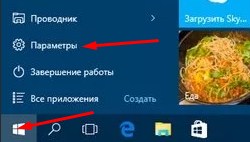
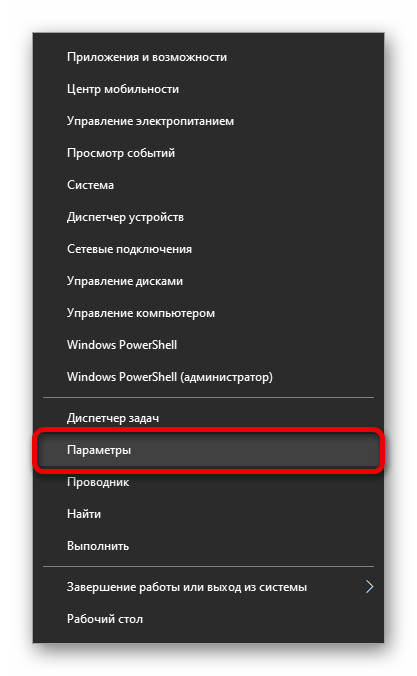
- На компьютере или ноутбуке переходим в «Параметры». Для этого или нажимаем + I , или щелкаем правой кнопкой мыши по кнопке «Пуск», а там уже из выпадающего меню выбираем «Параметров». Способов открытия много, выбираем на свой личный вкус.
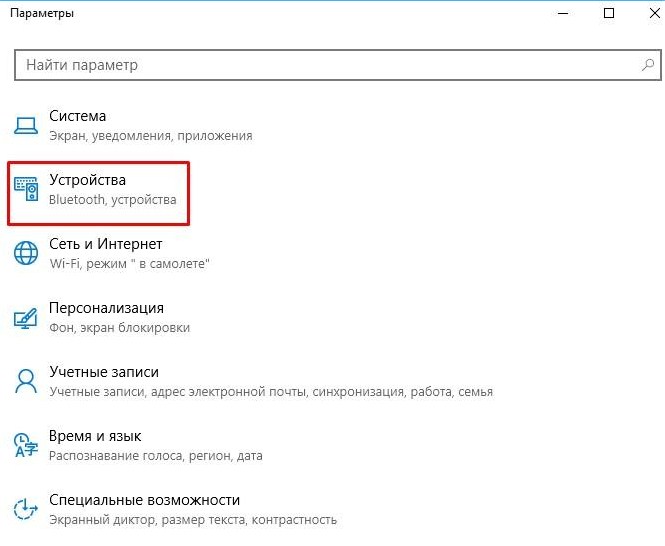
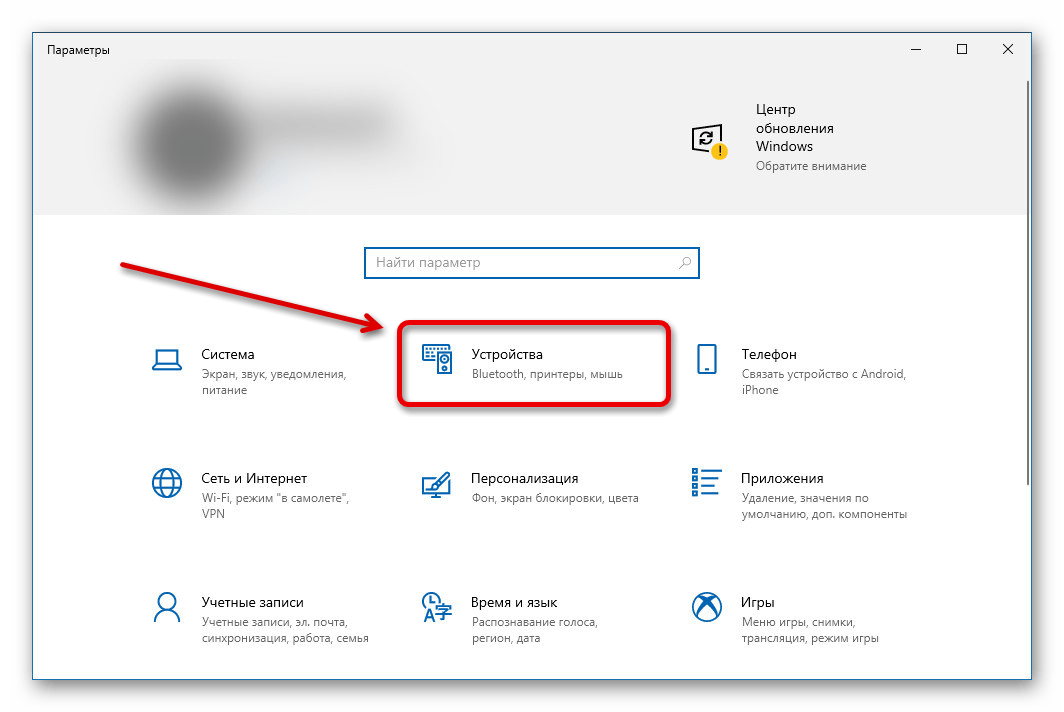
- Переходим в «Устройства» (хотя при желании можете воспользоваться поиском, ввести туда «bluetooth» и сразу попасть в нужный раздел).
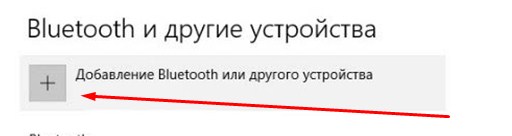
- Переходим в «Bluetooth и другие устройства» и убеждаемся, что сам Bluetooth включен.

- Здесь же нажимаем на кнопку «Добавление Bluetooth или другого устройства».
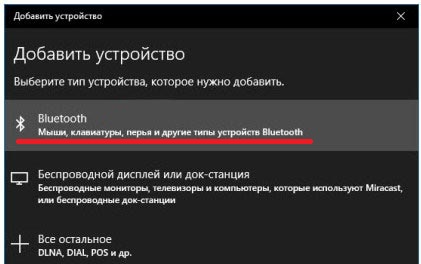
- Выбираем первый пункт «Bluetooth».
- Начнется поиск устройств. Среди них и должна появиться наша станция «Yandex Station-XXXXXX» (вместо иксов должен быть номер). Если вдруг станция не обнаружилась, повторяем все с пункта 1, возможно, она уже успела отключиться. После успешного нахождения, нажимаем по ней.

Обычно колонка подключается просто так, но некоторые модели требуют PIN-код для подключения – если вдруг спросило, открывайте документацию к своей модели, там должен быть указан код по умолчанию.
Если подключение прошло успешно, звук на компьютере теперь должен пойти через колонку (если вы ранее не мудрили с источниками звука, но тогда вы знаете, где их настраивать).
Про подключение через HDMI
Некоторые модели Яндекс колонок можно подключать к любому монитору или телевизору через HDMI, и тогда на них будет отображаться интерфейс колонки. Главное – подключение делаем без компьютера, а компьютер в этот момент нужно отключить от монитора (ну или выбирайте источники видео вручную).
Правила подключения Яндекс.Станции к компьютерной системе
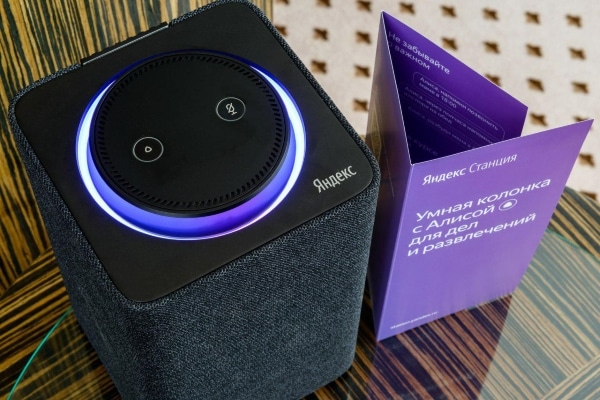
Аудиосистема Яндекс.Станция, со встроенной «Алисой» (разработанной одноимённой компанией), позволяет управлять синхронизированными устройствами посредством голосовых команд. В этой статье мы обсудим подключение умных колонок к компьютерам, и процесс настройки их совмещённой работы.
Возможности Яндекс.Станции на компьютере
Обычно Станции Яндекса используют в сопряжении с компьютерами как классические беспроводные колонки, воспроизводящие звук. Но возможности этого устройства гораздо шире.
Умная колонка, подключённая к стационарному компьютеру или ноутбуку, может:
- осуществлять поиск запросов в интернете c учётом контекста;
- информировать владельцев о прогнозе погоды, курсах валют, пробках и т. д.;
- отвечать на различные вопросы на основе информации из интернета;
- ставить таймеры и будильники, создавать напоминания;
- включать необходимую музыку на ПК, управлять ею (останавливать, перематывать, возобновлять проигрывание);
- озвучивать просматриваемую новостную ленту;
- управлять домашней техникой и Умным домом;
- включать радиостанции;
- находить фильмы и сериалы по названию, жанру или году выпуска;
- выполнять простые математические операции и т. д.
В Яндекс.Станции также есть развлечения для детей, в том числе аудиосказки, песни, головоломки, игры и многое другое.
Условия для подключения
Яндекс.Станцию можно подключить к компьютеру/ноутбуку только в качестве Bluetooth-колонки. То есть для сопряжения необходим Bluetooth-модуль.
Как выполнить соединение:
- Скажите «Алиса, включи Bluetooth» или нажмите и удерживайте кнопку микрофона в течение пяти секунд, пока подсветка устройства не начнёт мигать.
- Включите Bluetooth на своём компьютере и начните поиск доступных Bluetooth-устройств.
- Выберите Станцию из списка. Для проверки успешности подключения включите музыку.
Если на компьютере/ноутбуке нет Bluetooth, можно подключить колонку через HDMI-кабель. Но функционал будет ограничен.
Можно ли подключить через hdmi?
Большую Станцию можно подключить к компьютеру с помощью кабеля HDMI (у Мини и Лайт такого бонуса нет). Это даёт пользователю возможность смотреть фильмы на видеохостингах с экрана устройства. Находясь на данных платформах, также можно отдавать Алисе команды голосом – для поиска контента и т. д.
Кабели HDMI обычно идут в комплекте с компьютером и самой Яндекс.Станцией. Но провод можно приобрести отдельно.
- Вставьте кабель в специальный разъём колонки.
- Второй конец провода вставьте в выход компьютера.
- На мониторе ПК появится уведомление о новом подключении. Можете начинать пользоваться колонкой.
Подключение и настройка
Процесс подключения умной колонки через Bluetooth различается в зависимости от версии операционной системы, стоящей на компьютере.
Для Windows 10
Чтобы выполнить сопряжение Яндекс.Станции и компьютера с операционной системой Windows 10, нужно выполнить несколько шагов. Они следующие:
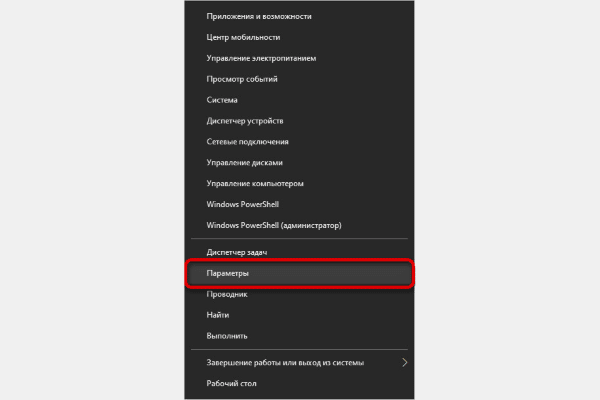
- Левой кнопкой мыши нажмите на значок «Пуск» на панели задач и выберите «Параметры».
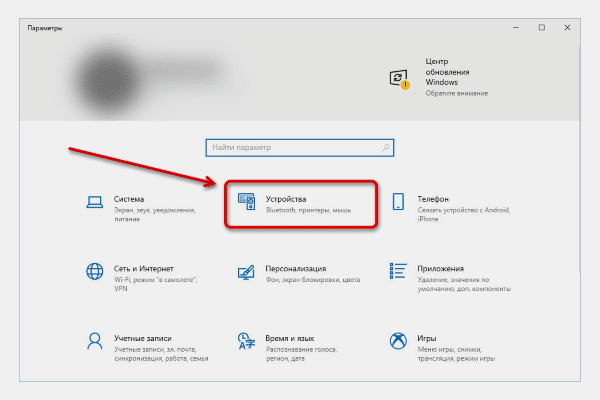
- Из выпадающего списка выберите «Устройства».
- Перейдите на вкладку «Bluetooth и другие устройства». Установите ползунок беспроводной сети в положение «Вкл.». Если требуемого пункта нет на этой странице, проверьте наличие самого модуля Bluetooth и драйверов для него (как это сделать – описано ниже).
Нажмите блок «Добавить Bluetooth или другое устройство» для поиска динамика. Далее выберите «Bluetooth» во всплывшем окне и подождите пару секунд.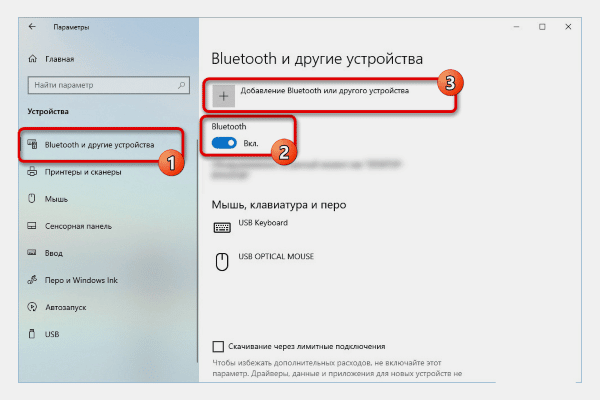
- На странице «Добавить устройство» выберите из списка Яндекс.Станцию, и нажмите «Подключить». В большинстве случаев никаких дополнительных действий не требуется, но иногда вам потребуется PIN-код, указанный в документации дилера.
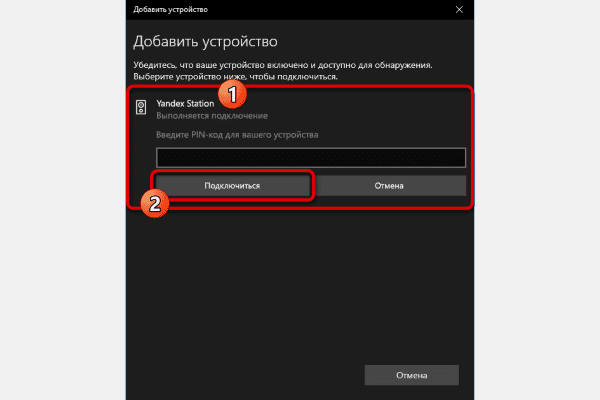
Вы можете удостовериться в успешном сопряжении колонки и ПК, проверив список аудиоустройств на странице «Bluetooth и другие устройства».
Для Windows 7 и 8
На компьютерах под управлением Windows 7 или 8 шаги сопряжения немного отличаются от описанных выше. Чтобы выполнить процедуру:
- Перейдите в «Диспетчер устройств» и откройте раздел «Радиомодули Bluetooth». Правой кнопкой мыши кликните по подпункту этой вкладки, и выберите из списка «Задействовать». Вы включили беспроводную сеть.
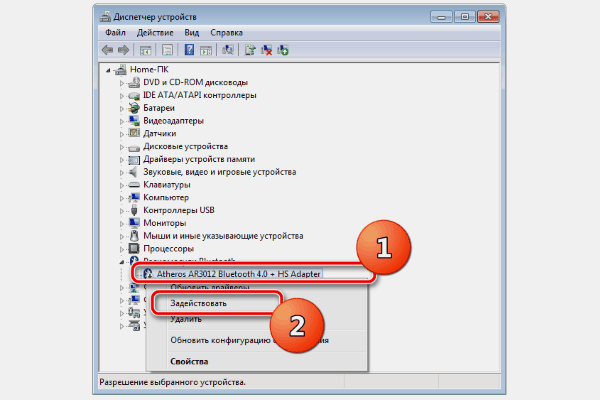
- Перейдите в «Панель управления» любым удобным способом и откройте страницу «Устройства и принтеры».
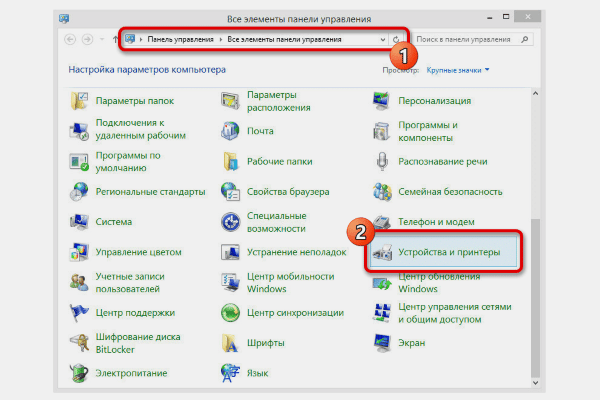
- Нажмите «Добавить устройство» на верхней панели, чтобы выполнить автоматический поиск. После этого Яндекс.Станция должна появиться в окне.
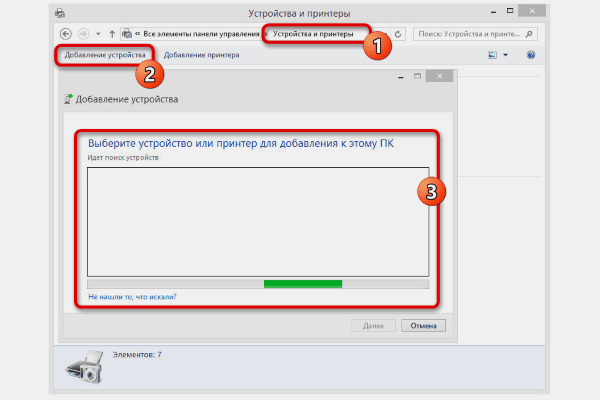
- Выберите устройство из появившегося списка.
Настройка голосового помощника
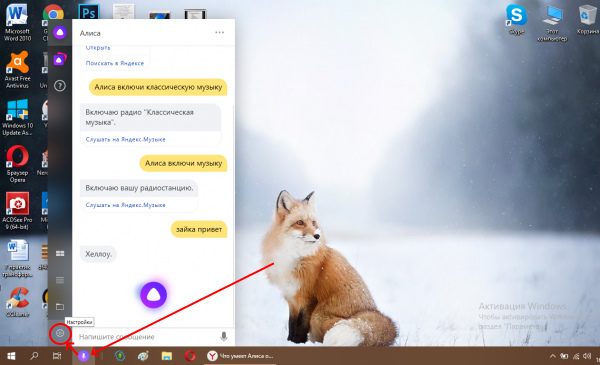
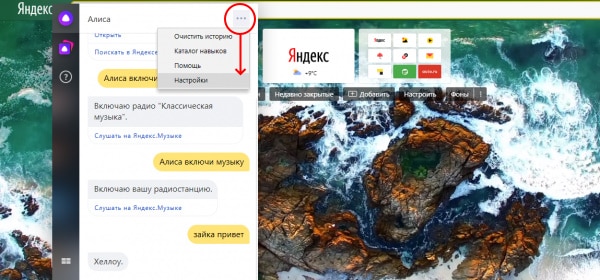
Чтобы открыть страницу настроек ассистента Алиса, нужно сначала отобразить её панель на экране. Сделать это можно тремя способами:
- Нажать фиолетовую кнопку справа от «Пуска», а затем кликнуть по шестерёнке в левом нижнем углу открывшейся панели.
- Щёлкнуть на значок с тремя горизонтальными точками в правом верхнем углу панели Алисы, затем выбрать последнюю строку.
- С помощью контекстного окошка — кликните правой кнопкой мыши по сиреневой иконке с микрофоном и выберите верхний пункт с настройками.

Пройдёмся по параметрам на странице настроек. Что мы видим в первую очередь:
- Голосовая активация. Используя первый пункт, вы можете своим голосом и фразами «Слушай/ОК, Алиса/Яндекс» отключить или включить функцию, запускающую панель Алисы. Когда опция активируется, микрофон вашего компьютера будет реагировать на эти приветствия.
- Отключить «Слушай, Алиса». Параметр позволяет исключить включение помощницы с помощью данной фразы. Если включить эту строку, то вызвать окно ассистента можно будет только, обратившись к нему как к «Яндексу».
- Голосовые ответы Алисы. Если вы отключите третью строку, помощник будет отвечать только текстом. Голосовой гид отключится, но вы сможете использовать свой голос для отправки запросов самостоятельно.
- Поисковые подсказки. Параметр позволяет быстрее вводить текстовые запросы — Алиса выводит на панели много возможных вариантов того, что нужно найти.
- Уведомления от Алисы. Активация данной строки поможет вам первым узнавать о новых способностях помощницы.

Следующий пункт — раскрывающееся меню с параметрами микрофона. Если у вас более одного устройства ввода звука, вы можете выбрать нужное.
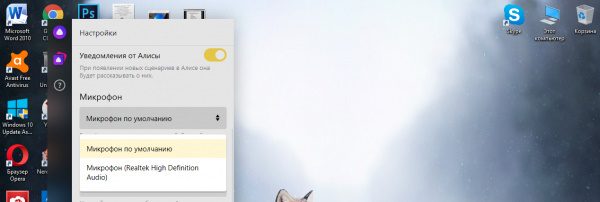
Далее идут такие настройки:
-
Горячие клавиши. Здесь вы можете изменить состав кнопок, при нажатии на которые будет открываться окно помощника. Изначально такой комбинацией является
+ Ctrl. Можно поменять на другой — Windows
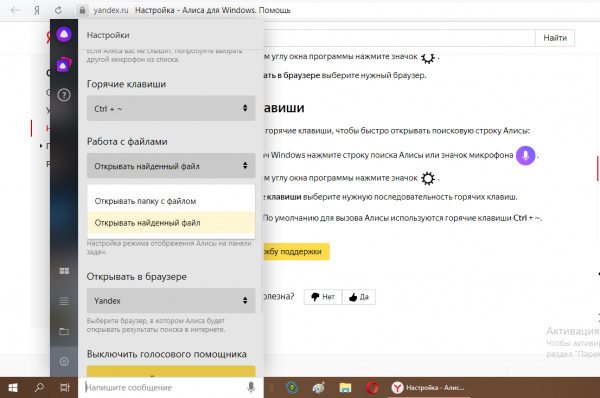
Потом идёт раздел «Внешний вид», здесь отображаются варианты дизайна для значка «Помощник» на панели задач, и можно выбрать наиболее понравившийся:
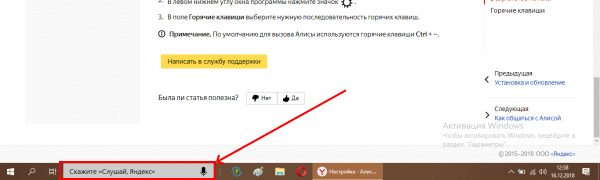
- Полный формат. При выборе этого пункта поле для набора запроса будет целиком отображаться на «Панели задач». Используйте его, только если позволяет место на панели (если на ней нет закреплённых значков других программ).
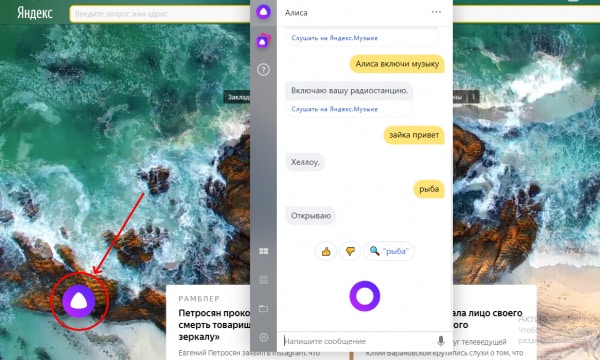
- Иконка микрофона. На панели появляется одна иконка — шар с белым кругом внутри. Формат полностью убирает значок с панели, но активация голосом или с помощью круга будет возможна в новой вкладке браузера. Во втором случае панель Алисы появляется в центре окна новой вкладки.
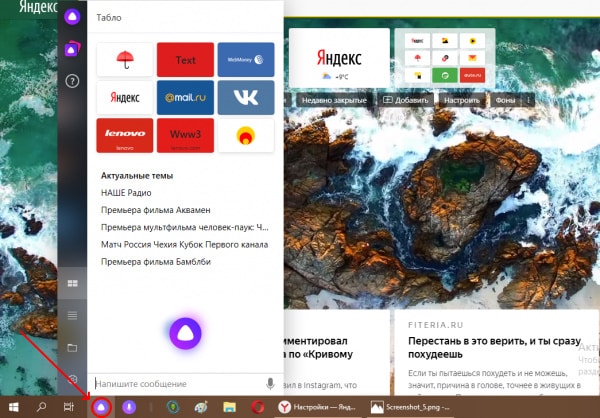
- Компактный формат. Он состоит из двух символов: круга с микрофоном и круга с белым треугольником внутри. Первый отвечает за налаживание диалога между пользователем и Алисой, второй — настройку панели с фиксированными вкладками с сайтами и страницами в интернете.
С помощью большой жёлтой кнопки можно отключить помощника: иконка исчезает с панели сразу и прекращает активироваться при загрузке Windows, т. е. сразу после включения ПК.

Настройка трансляции музыки
Хотя вы успешно подключили Станцию через Bluetooth, вам всё равно нужно вручную зайти в настройки Windows, чтобы использовать динамик в качестве устройства вывода звука. Шаги абсолютно одинаковы для разных версий операционной системы и должны точно повторяться для каждого нового подключения:
- Щёлкните правой кнопкой мыши по значку звука в области уведомлений панели задач, чтобы через меню открыть окно устройств воспроизведения.
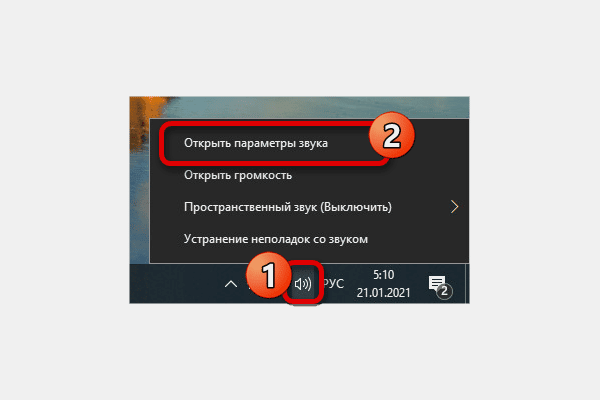
- На вкладке «Воспроизведение» щёлкните левой кнопкой мыши в любое место на экране и установите флажок «Показать отключённые устройства». После этого Яндекс.Станция должна появиться в доступных средствах вывода звука.

- Для активации выберите устройство, щёлкните правой кнопкой мыши и используйте опцию «Включить». Все компьютерные звуки сразу начнут выводиться через динамик.
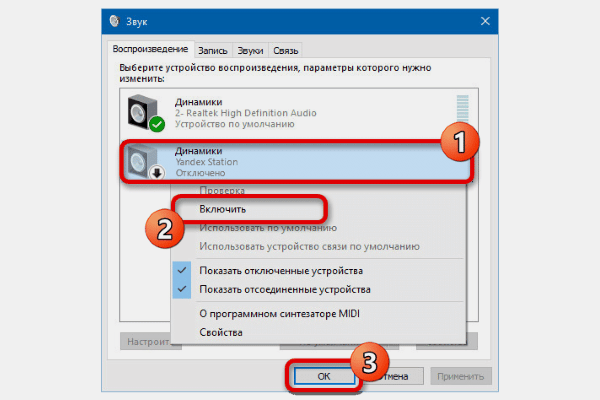
Вы можете отключить другие средства выхода, чтобы ограничить звук на Станции, что особенно полезно на ноутбуках со встроенными динамиками. Делается это точно также, только вместо включения следует воспользоваться пунктом «Отключить».
Устранение неполадок
Если у вас нет связи между Яндекс.Станцией и вашим компьютером, возможно, на вашем ПК просто нет необходимого модуля. Как проверить наличие Bluetooth на ПК:
- Откройте «Панель управления», и перейдите во вкладку «Оборудование и аудио». Если рядом с разделом «Устройства и принтеры» есть пункт «Добавить Bluetooth-устройство», то модуль настроен и работает. Нажмите на эту ссылку и подключите своё устройство.
- Если пункта «Добавить устройство Bluetooth» нет, на вашем компьютере отсутствует модуль Bluetooth или он не настроен (драйвер не установлен/отключен).
Возможно, что модуль есть, но нет драйверов Bluetooth, в этом случае их допустимо просто скачать из интернета по соответствующему запросу.
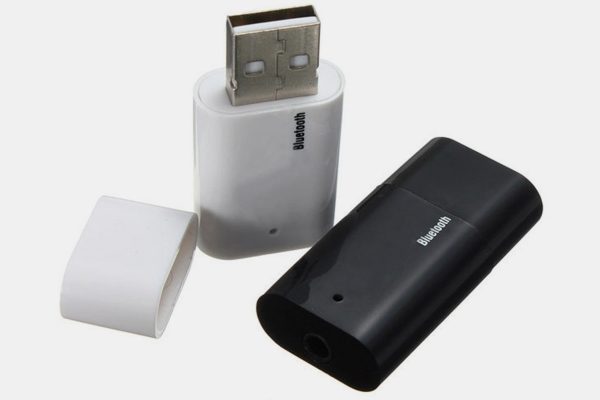
Если Bluetooth не найден, можно приобрести специальный внешний модуль:
Как установить Bluetooth с помощью выносного модуля:
- Купите адаптер.
- Вставьте модуль в свободное USB-гнездо ПК.
- Дождитесь автоматической установки драйверов. Если её не произошло, выполните установку вручную с помощью программы Toshiba Bluetooth Stack.
Смотрите также видеоинструкцию по установке Bluetooth на ПК:
Если на ПК есть Bluetooth, но всё равно не удаётся подключиться, проблема может быть в самой Станции. Сбросьте её к заводским параметрам и затем настройте заново. Как откатить Алису:
- Отсоедините адаптер питания от колонки.
- Зажмите кнопку питания и повторно подключите адаптер к устройству.
- Удерживайте клавишу питания, пока световое кольцо не станет жёлтым. Затем отпустите кнопку и дождитесь приветствия Алисы.
Подключить Яндекс.Станцию к компьютеру несложно. Для этого необходимо чтобы на ПК был модуль Bluetooth. Но и без него подключение осуществить возможно: через кабель, только функционал колонки в этом случае будет сильно ограничен.
Если увлекаетесь инвестициями, то рекомендую отличную статью про подсчёт комиссий и расходов на брокерских счетах.
Как настроить Яндекс Станцию

Алиса набирает очень большую популярность у пользователей. Некогда слабенький помощник стал отличным собеседником, который может и пошутить, и подколоть. Но самое главное — теперь это мозг в современной технологичной квартире. При полноценной настройке Алиса способна и такси вызвать, и о погоде до мельчайших деталей рассказать может даже позвонить по вашей просьбе куда нужно.

Начнем настройку помощника с выбора типа подключения. Яндекс станцию можно подключить следующими способами:
- Wi-Fi или Bluetooth к смартфону;
- Bluetooth к компьютеру;
- Wi-Fi/Bluetooth/кабельное подключение к телевизору.
По заявлениям самого производителя наилучшим методом подключения является подключение к ТВ через HDMI-кабель. Данное подключение откроет возможности Алисе управлять перемоткой, громкостью, переключением каналов (в том числе по номерам), а также включением сервисов (Youtube, Netflix и т.п.).
HDMI-подключение к телевизору
При подключении по кабелю к ТВ настройка колонки самая простая и быстрая — Алиса все делает сама.
- Для начала нужно подключить Станцию к телевизору через HDMI-кабель и к сети питания;
- Зайти в канал HDMI вашего телевизора, все остальное сделает Алиса;
На данном этапе стоит отметить тот факт, что не все Яндекс станции имеют HDMI для подключения к телевизору через кабель, так что если вы хотите прокачать свой телевизор или сделать Алису хабом для умного дома — внимательно изучите характеристики каждой станции из доступных на данный момент.
- После подключения колонки и скачивания обновлений на канале HDMI появится интерфейс управления станцией.

Алиса уже на этом этапе может управлять навигацией телевизора, переключить канал, добавить/убавить громкость, ответит на любой вопрос, включит музыку и выполнит еще огромное множество действий.
Но даже если ваша Станция не имеет HDMI-разъема, а подключить ее к телевизору все равно нужно — можно осуществить это и с помощью беспроводных способов подключения.
Подключение к ТВ беспроводными способами
При целом ряде плюсов такого метода подключений есть и минусы, причем достаточно критичные.
- К примеру, если подключать Яндекс станцию по Bluetooth, она будет выполнять лишь роль беспроводной колонки для телевизора, а все элементы управления телевизором утратит.
Такой вариант подойдет тем, кто хочет собрать 2.0 аудиосистему к телевизору, ведь несколько станций могут работать в стереопаре, а с учетом очень неплохого звучания станции — такой вариант может быть, пусть и выходит достаточно дорогим.
По Wi-Fi же голосовые команды для управления ТВ — остаются, но включить некоторые сервисы может не получиться, если телевизор не очень современный.
Для подключения по Wi-Fi придется сделать чуть больше действий:
- Скачать приложение Яндекс;
- Зарегистрироваться или авторизоваться в учетной записи Яндекс;
- Дальше самое интересное, если с телевизором повезло, то достаточно перейти сначала во вкладку «Устройства», а затем в «Управление устройствами»;
- Найти свою модель телевизора, выбрать новую настройку и беспроводное соединение;
- Поднести смартфон к колонке и дать команду о проигрывании звука.
Подключение станции к телевизору по Wi-Fi пожалуй самый привередливый способ, который в себе несет огромное множество нюансов. Проще всего таким способом подключиться к телевизорам марки Samsung (да и то далеко не ко всем моделям).
Подключение Яндекс станции к компьютеру
А самый примитивный вариант подключения Яндекс станции и вследствие чего самый низкофункциональный — подключение к компьютеру по Bluetooth.
Во-первых, у вас гарантированно должен быть Bluetooth-модуль в компьютере, чаще всего в обычных настольных компьютерах его нет и необходимо докупать модуль отдельно. В ноутбуках модуль встречается практически везде. Во-вторых, никакого умного управления через Алису вашим компьютером не будет. Станция станет просто облачным плеером, будет транслировать музыку или подкасты на устройство воспроизведения вашего компьютера.
Пошаговая инструкция при наличии у вас Bluetooth-модуля:
- Для начала нужно включить Bluetooth на компьютере, способов множество: через «Устройства» в панели управления или через «Все параметры» Windows, или же через сам значок Bluetooth в трее системы;
- Включить Bluetooth на самой станции с помощью голосовой команды (Алиса, включи Bluetooth);
- Произвести сопряжение станции с модулем на компьютере, если прошло все без проблем — Алиса приступит к настройке станции;
- При неудачном сопряжении возможен ручной вариант, для которого нужно зажать кнопку выключения микрофона на станции, дождаться мерцания подсветки и попробовать произвести сопряжение в таком режиме.
Подключение Яндекс Станции к телефону
К телефону Яндекс Станцию также можно подключить по Wi-Fi и по Bluetooth. Настройка станции идентична описанным выше способам подключения к телевизору.
Но есть еще один вариант настройки станции — с помощью приложения Умный дом от Яндекс. В данном приложении содержится гораздо более широкий спектр настроек как самой Алисы, так и станции.
При настройке Яндекс Станции с телефона особых сложностей возникнуть не должно, Алиса все сделает сама. В приложении умный дом с Алисой нажимаем на добавление колонки, попутно подключив саму станцию к сети и дождавшись мигающей эмблемы Алисы. А дальше — наслаждаемся магией.
При добавлении станции выбираем дом, адрес и личные данные — станции они нужны для заказов еды/такси, ответа по погоде и тд.
Иногда подключение по Bluetooth не срабатывает с первого раза. Но по Wi-Fi нареканий практически не бывает.
После успешного подключения к сети, Алиса начнет автоматическую настройку станции, установит обновления, а пока это происходит — покажет каталог с функциями, которыми она обладает. Принты красочные, информация подана коротко и ясно.
По завершению обновлений можно перейти к детальным настройкам как станции, так и Алисы. Самая интересная настройка — это распознавание человека по голосу. Если в доме большая семья — Алиса сможет включать персонализированные подборки музыки, со временем адаптирует и свой стиль общения с каждым членом семьи.
Настройки Алисы и Яндекс станции
Существует огромный список настроек — как банальные, типа громкости, воспроизведения звуков или сигналов о выполнении команды, так и скрытые, о которых знают не все, но и настроить некоторые моменты не так просто и интуитивно.
Настраивать распознавание по голосу не трудно, но требует времени и тишины. Если дома несколько станций, микрофон включенный должен остаться только у одной. Сама настройка заключается в повторении ключевых фраз за Алисой.
По завершению настройки Алиса спросит как к вам обращаться и можно заложить в ее электронные мозги несколько обращений, которыми она и будет пользоваться.
Имеются и обычные для современных устройств настройки по типу «Не беспокоить». В указанные часы Алиса не будет присылать и зачитывать уведомления.
Эквалайзер позволяет не просто выбрать готовые пресеты для прослушивания различных жанров музыки, но и вручную сдвинуть баланс каждой части звукового спектра, а поскольку звучание станции (особенно большой) очень даже неплохое, то данная функция действительно полезна, а не просто есть для галочки.
Гораздо интереснее, что Алису можно настроить по ограничениям воспроизводимого контента и эти ограничения будут работать в полной мере, если она знает голоса всех членов семьи. Что самое важное — Алиса понимает, что с ней говорит ребенок и не будет включать ему контент для взрослых.
Для тех, кто собирается на работу/в школу утром под новости или утренние шоу, есть также отличный и гибкий к настройкам инструмент. Шоу Алисы включает в себя широкий пул областей, в каждую из которых можно добавить несколько источников контента и Алиса будет развлекать вас во время сборов персонализированными новостями/шутками/музыкой.

Также можно персонализировать и новости, источников там на выбор сотни. Хоть по каждому региону РФ.
С уведомлениями Яндекс постарался, хоть пул персонализированных настроек не такой уж и широкий, но приятно, что можно основные уведомления о выходе нового контента получать с самой станции.
Например, если Алиса уже запомнила ваши музыкальные предпочтения, она сможет уведомить о выходе нового сингла или альбома понравившегося исполнителя. Также озвучит новость о выходе нового подкаста, и еще целое множество подобных примеров, связанных с цифровым контентом.
Кстати, родителям можно не беспокоиться, что их ребенок может услышать нежелательный контент из уст Алисы, ведь помимо направленного чисто для детей контента и распознавания детского голоса Алиса еще и ограничения по возрасту для воспроизведения контента может включать. Ну и в довесок может читать сказки, что тоже приятно, главное — ребенка увлечь.

Алиса со своего первого появления очень поумнела. Первые ролики с демонстрацией возможностей Алисы сейчас кажутся вовсе смешными, современная же Алиса — это настоящий помощник во всех сферах жизни владельца, у которого выстроена инфраструктура его умного дома. Но еще и отличный спутник и радио-вещалка для человека, который умного дома не имеет.
как подключить алису к компьютеру без блютуза
Если вы впервые приобрели Яндекс.Станцию, то у вас могут возникнуть сложности с подключением и активацией нового устройства. В данном материале разберемся, как правильно подключить умную колонку с голосовым помощником Алиса от Яндекса.

Подготовка
Подключение Яндекс.Станция отличается немного от подобных процедур с другими устройствами. Кроме самой колонки, вам понадобится смартфон с установленным приложением «Яндекс — с Алисой». Приложение доступно для платформ Android и iOS в магазинах приложений Google Play и App Store соответственно.
После того, как вы установили приложение, подключите Яндекс.Станцию к розетке с помощью комплектного кабеля и адаптера питания.
Убедитесь, что ваш смартфон подключен к домашней сети Wi-Fi или к желаемой сети при использовании нескольких домашних сетей. Обратите внимание, что сеть должна иметь частоту 2,4 Ггц.
Если вы никогда не пользовались продуктами Яндекса, вам нужно зарегистрировать аккаунт Яндекс.
Подключение Яндекс.Станции Мини
Далее выполните следующие действия:
Предупреждение: звуковой фрагмент, используемый при подключении Яндекс.Станции Мини может использоваться злоумышленниками для извлечения пароля к домашней сети. Поэтому не стоит публиковать и передавать видео и аудиозаписи со звуком подключения.
Возможные проблемы:
Подключение Яндекс.Станции Мини к смартфону через Bluetooth
Для подключения через Bluetooth вам для начала нужно активировать Bluetooth-модуль. Это можно сделать двумя способами:
Затем на смартфоне выберите в списке доступных для подключения устройств Yandex.Station и нажмите Подключить. Данный способ работает также при подключении Яндекс.Станции к компьютеру или ноутбуку.
Дата публикации: 28 Августа 2020
Как подключить колонку «Алиса»?
Сегодня разберемся, что нужно сделать для активации колонки с голосовым помощником «Алиса», как подключить ее первый раз к Wi-Fi. Рассмотрим, как подключить колонку «Алиса» для всех возможных вариантов использования:
👑Популярные колонки👑
Подключение «Алисы» к интернету
Если вы только что приобрели колонку, то, чтобы ее активировать, дайте доступ устройству к интернету. Перед вами алгоритм, как подключить колонку «Алиса» к Wi-Fi:
Как подключить мини-колонку «Алиса»? Воспользуйтесь этой же инструкцией.
Подключение колонки Алиса к телефону
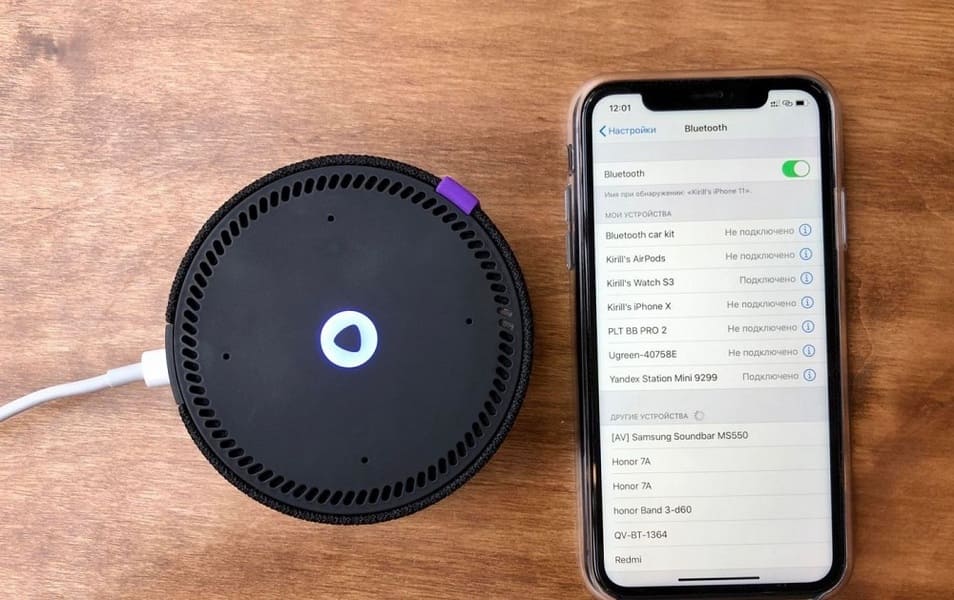
Разберем, как подключить колонку «Алиса» к телефону. Вы можете использовать колонку с виртуальным помощником «Алиса» для прослушивания музыки со своего смартфона. Воспользуйтесь простым лайфхаком:
Подключение колонки Алиса к компьютеру или ноутбуку
Вы можете свободно использовать мини-станцию «Алиса» в качестве беспроводной колонки для трансляции музыки с компьютера, ноутбука, смартфона или планшета. Как подключить колонку «Яндекс-Алиса» здесь? Для этого нужно следующее:
Перед тем, как подключить колонку «Яндекс-Алиса» к телефону, компьютеру, имейте ввиду, что, покуда проигрывается музыка через Bluetooth, ее не получится использовать в качестве виртуального помощника. Чтобы «Алиса» вновь услышала вас, нужно разорвать беспроводное соединение. Если вы ранее сопрягали колонку со своим компьютером или смартфоном, то в его списке «Алиса» всегда остается в разделе видимых.
Ищете, как подключить умную колонку «Алиса» к компьютеру? Учтите, что без Bluetooth, посредством кабеля HDMI, подключить умную колонку к ПК не получится — на данном этапе «Яндекс.станции» (в официальном режиме) не дают вывод аудио посредством HDMI.
👑Популярные бюджетные колонки👑
Подключение «Алисы» к телевизору
Обратите внимание: подключить к телевизору вы сможете только большую «Яндекс.Станцию», а не «Мини». С помощью такой «Алисы» вы сможете смотреть фильмы и ТВ-каналы на большом экране.
Большая «Яндекс.Станция», таким образом, будет играть роль телевизионной приставки, но без пульта ДУ — все команды выполняются только голосом. Как подключить станцию «Алиса» (колонку)? Все просто: подсоедините колонку к телевизору посредством кабеля HDMI. Если подключение прошло удачно, на дисплее вы увидите привычный интерфейс «Алисы» с текстовым представлением голосовых запросов и результатов поиска по ним.
Как подключить колонку «Алиса» к телевизору? Вам ничего делать не нужно — все необходимое умный электронный помощник сделает сам. Чтобы посмотреть кино или сериал, достаточно сказать станции: «Алиса, включи фильм (название)». Устройство будет искать его в «Амедиатеке», «Кинопоиске», ivi и других поддерживаемых сервисах.
Вы знаете, что такое колонка «Алиса-мини», как подключить к телефону эту станцию. Но существует также неофициальный способ вывода звука на «Яндекс.Станцию» с телевизора, компьютера посредством HDMI. Однако помните, что подобные действия могут привести к нарушению работы установленного ПО:
Если этот способ не работает, то можно попробовать другой:
Итог данных неофициальных настроек — вы сможете выводить звук с телевизора на колонку, что придаст ему более громкое и объемное звучание.
Подключение других колонок
Если вам не хватает глубины, громкости звука на самой колонке «Алиса», вы можете дополнительно подключить к ней внешнюю акустик-систему. Так, подобное расширение поддерживает «Яндекс.Станция Мини». Как подключить умную колонку «Яндекс-Алиса» к другой колонке? Для коннекта между ними вам потребуется приобрести провод для AUX-выходов с двумя штекерами.
Как подключить «Алису» к блютуз-колонке? Существуют также неофициальные способы соединения в пару «Алисы» с колонками, имеющими bluetooth-модуль:
Подключение Яндекс.Станции к компьютеру
Шаг 1: Работа с Яндекс.Станцией
Произвести подключение Яндекс.Станции, вне зависимости от модели, к ПК можно исключительно посредством Bluetooth для последующей трансляции звука. Чтобы активировать нужную функцию на колонке, выполните настройку и воспользуйтесь голосовой командой «Алиса, включи Bluetooth».
Шаг 2: Настройки компьютера
Как должно быть понятно из первого раздела статьи, подключить Станцию к ПК получится только при наличии соответствующего Bluetooth-модуля, необходимого для передачи звука. Если на компьютере отсутствует нужный компонент, придется обзавестись и выполнить подключение, после чего переходить к ознакомлению с инструкцией.
Читайте также: Включение Bluetooth в Windows 7, Windows 8 и Windows 10
Windows 10
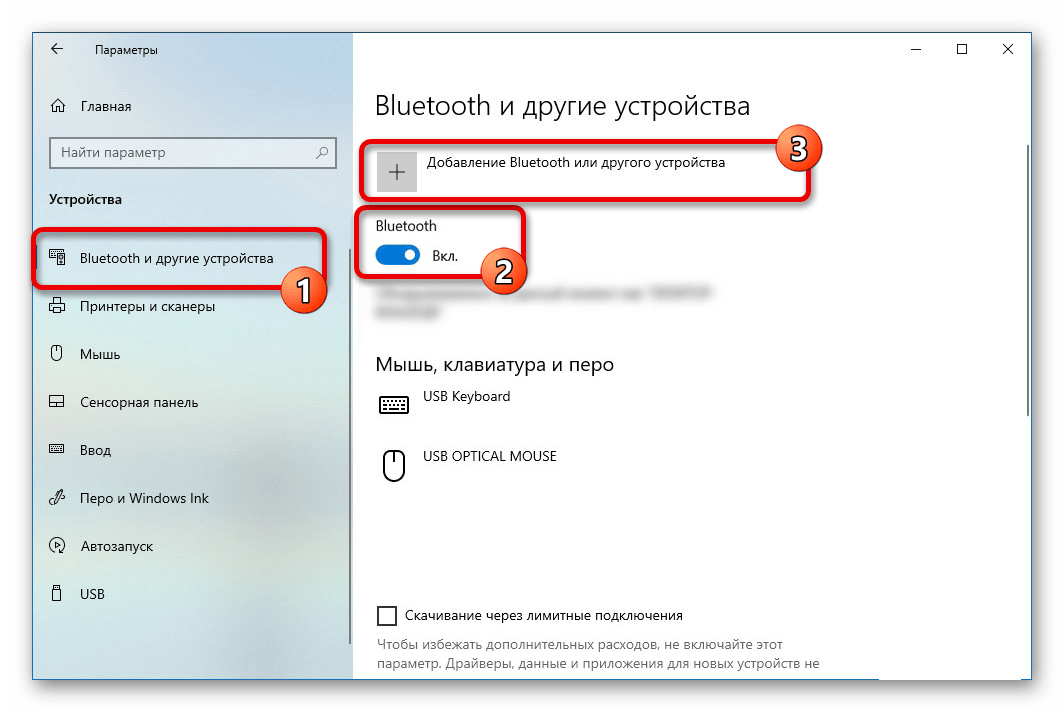
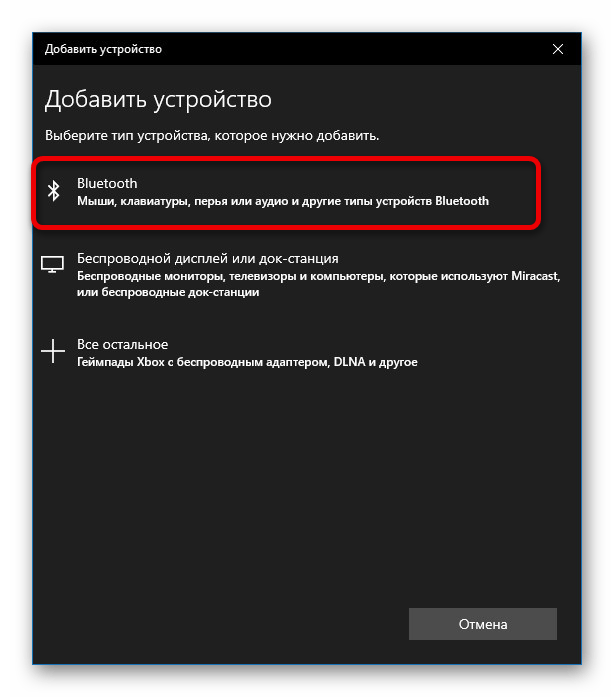
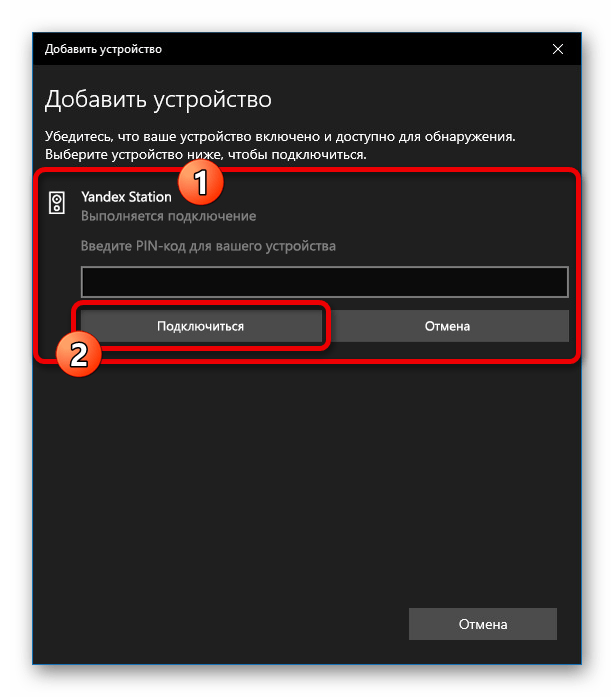
Узнать об успешном сопряжении можно будет по отсутствию ошибок, а также просмотрев список устройств в категории «Звук» на странице «Bluetooth и другие устройства». Если что-то пошло не так, обратитесь за помощью к последнему разделу инструкции.
Другие версии ОС
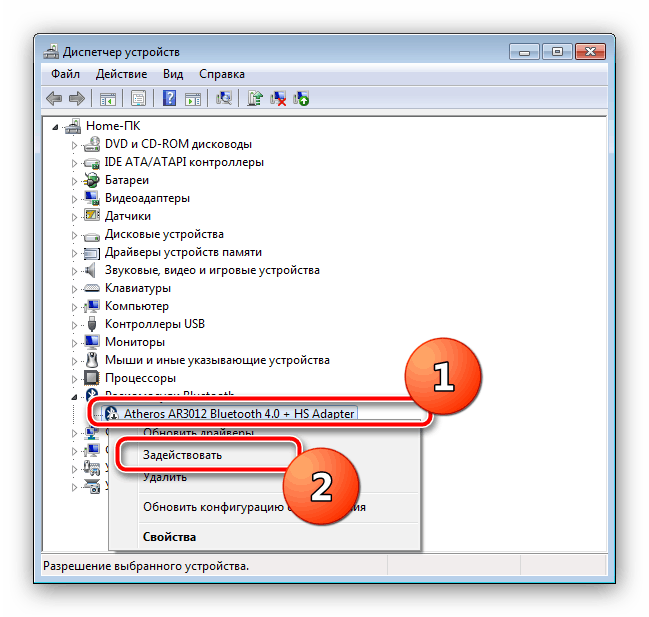
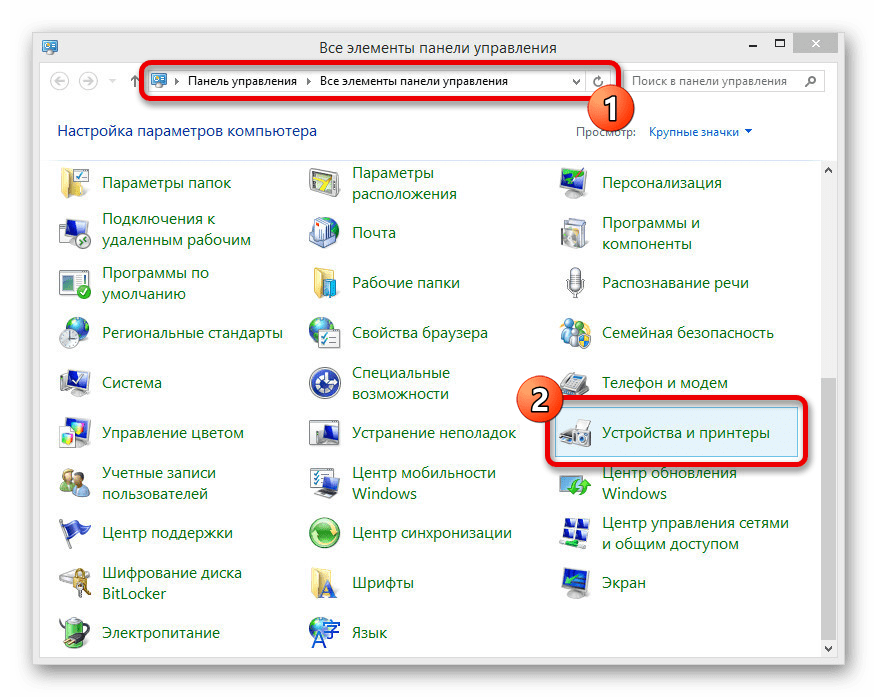
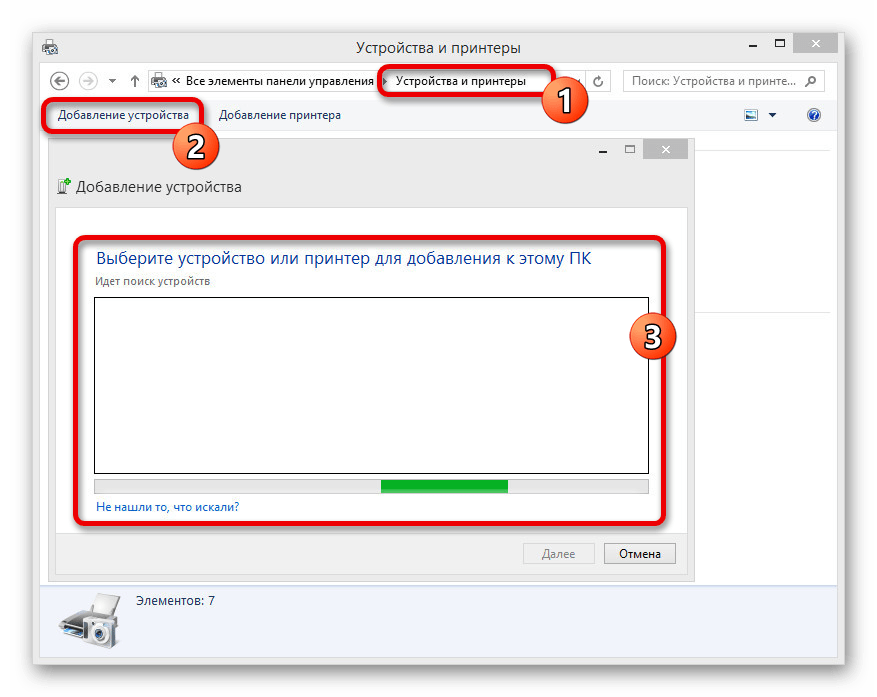
Помимо такого решения, можно прибегнуть к панели управления драйвера для Bluetooth. Однако из-за обширной вариативности и сомнительного удобства мы не будем подробно на этом останавливаться.
Шаг 3: Трансляция музыки
Несмотря на успешное подключение Станции по блютуз, задействовать колонку в качестве средства вывода звука придется вручную, используя параметры Windows. В данном случае действия полностью идентичны для разных версий ОС и требуют полного повторения при каждом новом подключении.
Читайте также: Настройки звука в Windows 7 и Windows 10
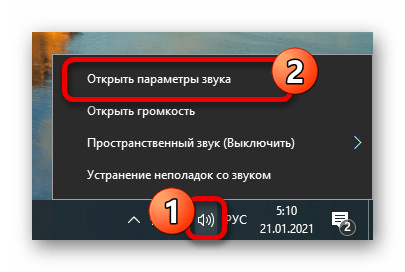
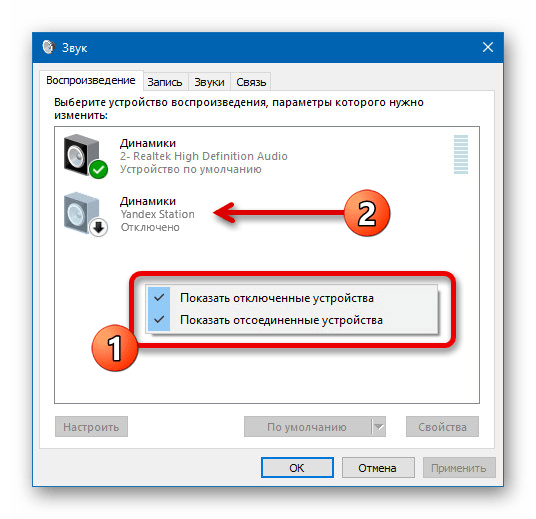
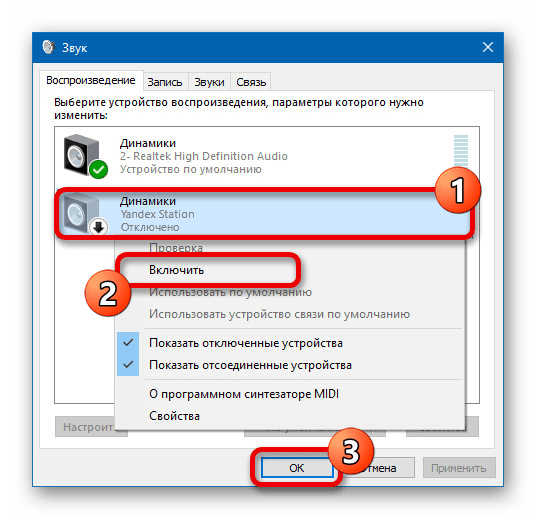
Чтобы ограничить проигрывание звука исключительно Станцией, что может быть особенно полезно на ноутбуке со встроенными динамиками, можете произвести отключение других средств вывода. Делается это точно так же, только вместо включения следует воспользоваться пунктом «Отключить».
Устранение неполадок
Если у вас не получается произвести подключение к Яндекс.Станции посредством Bluetooth, скорее всего на компьютере отсутствуют необходимые драйвера. Для загрузки нужного софта рекомендуем посетить официальный сайт производителя модуля, а также ознакомиться с другой инструкцией по представленной ниже ссылке.
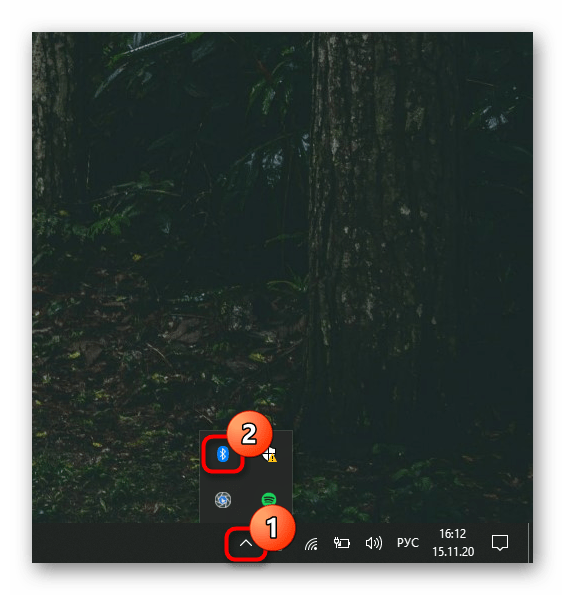
Вполне возможно, что причиной неполадок является непосредственно колонка, к примеру, из-за неправильной настройки. В таком случае, избавившись от проблем с блютузом на ПК, следует перезапустить Яндекс.Станцию и по необходимости сбросить параметры до заводского состояния.
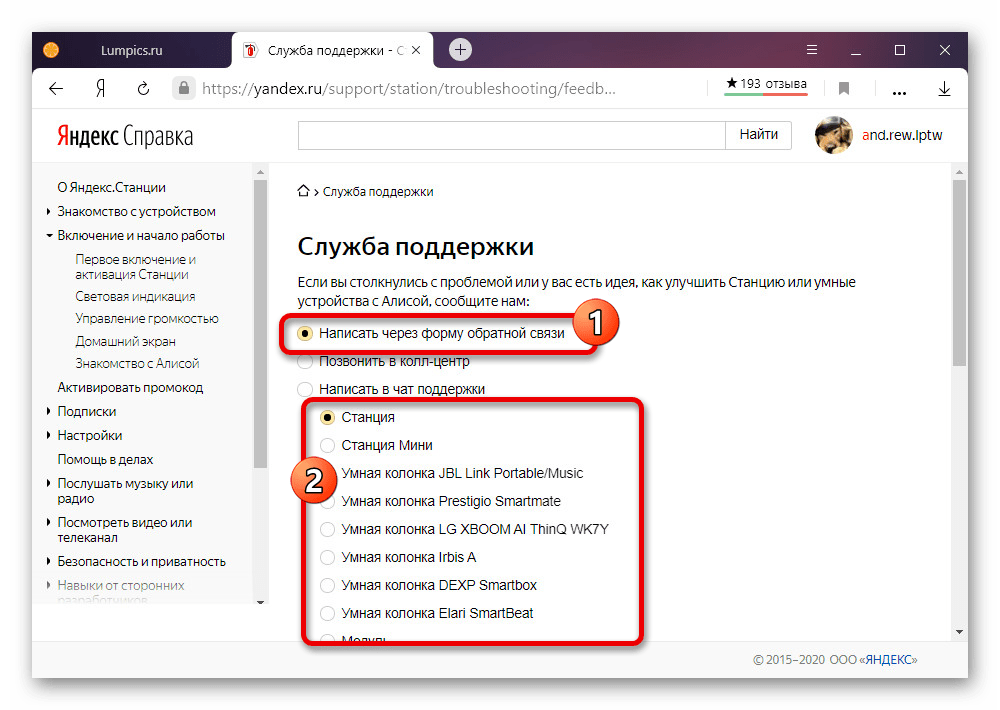
Кроме обозначенного, бывают и другие трудности, носящие больше индивидуальный характер и требующие особых мер. Чтобы избавиться от подобных неполадок, лучше всего обратиться в службу поддержки по представленной ниже ссылке, достаточно подробно описав возникшую ситуацию.
Помимо этой статьи, на сайте еще 12348 инструкций.
Добавьте сайт Lumpics.ru в закладки (CTRL+D) и мы точно еще пригодимся вам.
Отблагодарите автора, поделитесь статьей в социальных сетях.
Как настроить Яндекс.Станцию
Умная колонка со встроенным голосовым помощником имеет фоновый и основной режимы распознавания речи. Также воспроизводит аудио через Яндекс.Музыку, подключается к телефону, телевизору, интернету – и управляет просмотром видео с помощью сервисов Кинопоиск, Амедиатека и Ivi. При покупке колонки пользователь получает подарок – год бесплатной музыки и кино и подписку на Яндекс.Плюс.
Умная колонка со встроенным голосовым помощником имеет фоновый и основной режимы распознавания речи. Также воспроизводит аудио через Яндекс.Музыку, подключается к телефону, телевизору, интернету – и управляет просмотром видео с помощью сервисов Кинопоиск, Амедиатека и Ivi. При покупке колонки пользователь получает подарок – год бесплатной музыки и кино и подписку на Яндекс.Плюс.
Яндекс.Станция обладает широким функционалом, облегчая многие задачи: найдет нужную программу на телевизоре, вспомнит, где лежит телефон, заведет будильник, запустит таймер, напомнит о событии, расскажет о погоде, прочитает детям сказки и т.д.
Этапы настройки смарт-колонки
Важно! Колонка работает с устройствами на базе Android 5.0+ и iOS 10.0+.
После загрузки приложения следует зайти в свой Яндекс-аккаунт. Если его нет – нужно зарегистрироваться. Также для входа в аккаунт подойдет подписка Яндекс.Плюс или КиноПоиска.
Подключение к компьютеру
Подключение к телевизору
Изменение сети Wi-Fi или новое подключение
Сбои в процессе подключения
Если повторно не получилось подключиться, стоит обратиться в сервисный центр Яндекса (адреса можно найти на официальном сайте).
Сброс настроек
Решение проблем
Станция не включается
Приложение не находит Wi-Fi
Алиса говорит, что «Отсутствует подключение к интернету» / «Зажевало пленку»
Включить автовыбор канала интернета, если он выключен. Это помогает в том случае, когда устройств много и эфир зашумлен.
Выключить автовыбор канала интернета, если он включен. При частоте 2,4 ГГц установить канал 1, 6 или 11, ширину – 20 МГц. При частоте 5 ГГц установить канал 36, 40, 44 или 48.
Также данное решение может помочь, если Станция не подключается после потери связи.
Как подключить и настроить Яндекс Станцию

Яндекс Станция — аудиосистема со встроенным голосовым помощником. С ее помощью можно выполнять команды на установленной дома технике. Однако сначала Станцию необходимо синхронизировать.
Как настроить
Для настройки аудиосистемы требуется установить приложение «Яндекс — с Алисой». Доступна программа для iOS и Android соответственно в AppleStore и PlayMarket. Далее следует выполнить следующие действия:
В приложении можно изменить кодовую фразу для активации Яндекс Станции, настроить поиск рекомендуемого контента или выйти из аккаунта.
Где купить Яндекс.Станцию
Приобрести Яндекс.Станцию можно как в специализированном магазине, так и онлайн в Интернет-магазине. Во втором случае, особого внимания заслуживает бюджетный вариант приобретения изделий на сайте Алиэкспресс. Для некоторых станций есть вариант отгрузки со склада в РФ, их можно получить максимально быстро, для этого при заказе выберите «Доставка из Российской Федерации»:
Как синхронизировать Яндекс станцию с устройствами
В комплекте прилагается инструкция по эксплуатации с подробным описанием пунктов. Аудиосистема может работать самостоятельно или синхронизироваться с телевизором через разъем HDMI и другими устройствам через Bluetooth.
К телефону
Для синхронизации колонки со смартфоном необходимо:
Голосовой помощник оповестит об успешной синхронизации.
K Wi-Fi
Чтобы активировать опцию Wi-Fi, требуется:
К телевизору
Чтобы подключить станцию к телевизору, требуется HDMI. Он идет в комплекте с аудиосистемой. Пользователю достаточно вставить один конец кабеля в разъем колонки, а другой конец в разъем телевизора. Дальнейших действий не требуется. Звук будет проигрываться автоматически.
К Bluetooth
Для активации функции Bluetooth необходимо:
Для выключения опции Блютуз достаточно отключиться с устройства от колонки или сказать: «Алиса, выключи блютуз».
К компьютеру или ноутбуку
Для синхронизации системы и ПК необходимо активировать опцию Bluetooth. Ноутбуки зачастую оснащены данной функций. Для компьютеров понадобится приобрести Блютуз-адаптер. Далее необходимо выполнить следующие действия:
Для выключения опции Блютуз достаточно отключиться с устройства от колонки или сказать: «Алиса, выключи блютуз».
Другие настройки
При сбое системы необходимо совершить перезагрузку или обнулить настройки до заводских.
Перезагрузка
Чтобы перезагрузить систему, необходимо отключить кабель питания и подождать 5 секунд. После вновь воткнуть кабель в розетку и дождаться активации.