Файл открыт в System при удалении файла — как исправить?

При действиях с файлами в Windows, чаще всего — удалении файлов ISO или VHD (VHDX) пользователь может получить сообщение об ошибке «Действие не может быть выполнено, так как этот файл открыт в System». Чаще всего решить проблему можно в два клика.
В этой инструкции подробно о том, как удалить файл, если он открыт в System в Windows 11 и Windows 10, методы должны подойти и для других версий системы.
Файл открыт в System при удалении ISO, VHD или другого образа
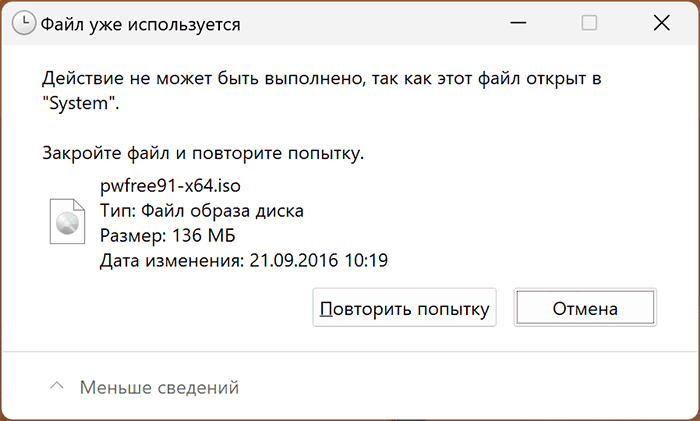
Наиболее часто вопрос про удаление файла, который открыт в System поступает от начинающих пользователей и относится к файлам образов дисков ISO, в некоторых случаях — других образов, которые могут монтироваться в системе. Причина в этом случае очень проста — образ не размонтирован, а решить это можно очень быстро:
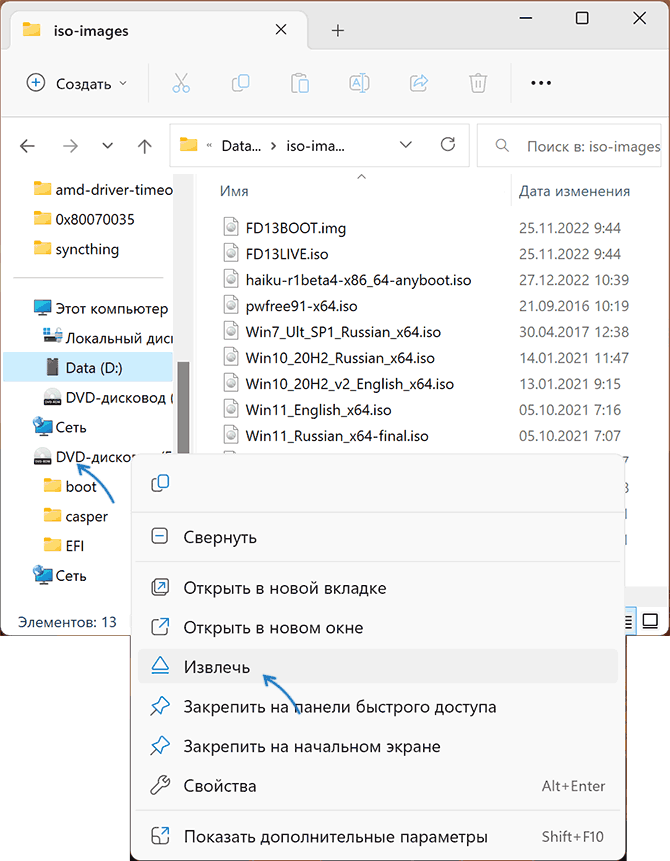
- В проводнике нажмите по диску, представляющему собой смонтированный образ (для ISO — это будет виртуальный «DVD-дисковод», в котором находятся данные смонтированного образа) правой кнопкой мыши.
- Выберите пункт «Извлечь».
- Удалите ненужный файл ISO или с другим образом как обычно.
Обычно этих шагов бывает достаточно, чтобы решить проблему.
Учитывайте, что та же ошибка «Действие не может быть выполнено, так как этот файл открыт в System» при удалении или другом действии с образом возникнет и в ситуации, когда он подключен к работающей виртуальной машине Hyper-V в Windows. Если эта ваш случай, достаточно в интерфейсе подключения к виртуальной машине использовать пункт меню «Медиа», чтобы извлечь диск.
Другие возможные решения
Если файл не подключен в системе или вовсе не является образом диска, при этом вы наблюдаете ту же ошибку, сообщающую о том, что он открыт в System, можно попробовать следующие варианты действий:

- Если это не системный файл — перезагрузить компьютер в безопасном режиме (Как зайти в безопасный режим Windows 11, Безопасный режим Windows 10) и удалить его там: в безопасном режиме часть системных процессов не работают и есть вероятность, что файл не будет заблокирован ими.
- Второй вариант для обычного файла — использовать разблокировку с помощью File Locksmith из Microsoft Powertoys.
- Если речь идёт о системном файле — подумать о целесообразности его удаления (часто это может нести негативные последствия), стать владельцем и предоставить себе полный доступ к файлу и удалить его (последняя команда выполняет удаление, если оно не требуется — не используем) с помощью команд (запускать в командной строке от имени администратора):
- Если это не получится — выполнить удаление, загрузившись с LiveCD или с помощью командной строки и команды del в среде восстановления Windows. При проблемах с правами доступа использовать предоставление прав с помощью команд или сторонними средствами наподобие TakeOwnershipPro.
Удаление образа диска в Windows 10

Образы дисков на компьютере с Windows 10, как правило, представляют собой файлы в формате ISO, монтируемые системными или сторонними средствами с помощью виртуального привода. Сам по себе процесс извлечения, так или иначе необходимый для фактического удаления образа, напрямую зависит от способа монтирования и используемой вами программы.
Способ 1: Перезагрузка компьютера
Наиболее простой способ выполнения поставленной задачи сводится к простому перезапуску компьютера, что в большинстве случаев приводит к автоматическому извлечению всех накопителей из виртуальных приводов. Сделать это можете через меню «Пуск», «Командную строку» или воспользовавшись кнопками на корпусе, о чем было нами рассказано в другой инструкции на сайте.
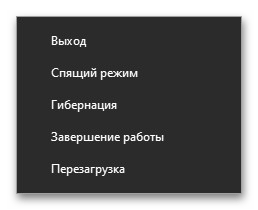
К сожалению, не во всех случаях указанное действие приводит к желаемому результату – иногда смонтированный диск возвращается автоматически, так как за это отвечает сторонний софт. Обойти данную проблему можно путем самостоятельного извлечения или через блокировку автоматического монтирования, о чем будет рассказано далее по ходу статьи.
Способ 2: Извлечение диска
В настоящее время каждая версия Windows 10 в полной мере поддерживает монтирование образов средствами стандартного «Проводника», который по совместительству используется для отсоединения дисков. Тут же сразу отметим, что представленный порядок действий в полной мере будет актуален для удаления образов, смонтированных сторонними программами, а также для виртуальных жестких дисков.
- Чтобы выполнить рассматриваемую задачу, с помощью значка «Проводника» на панели задач, иконки на рабочем столе или любым другим способом откройте системную категорию «Этот компьютер». Здесь нужно найти смонтированный ранее образ, кликнуть правой кнопкой мыши и воспользоваться опцией «Извлечь».
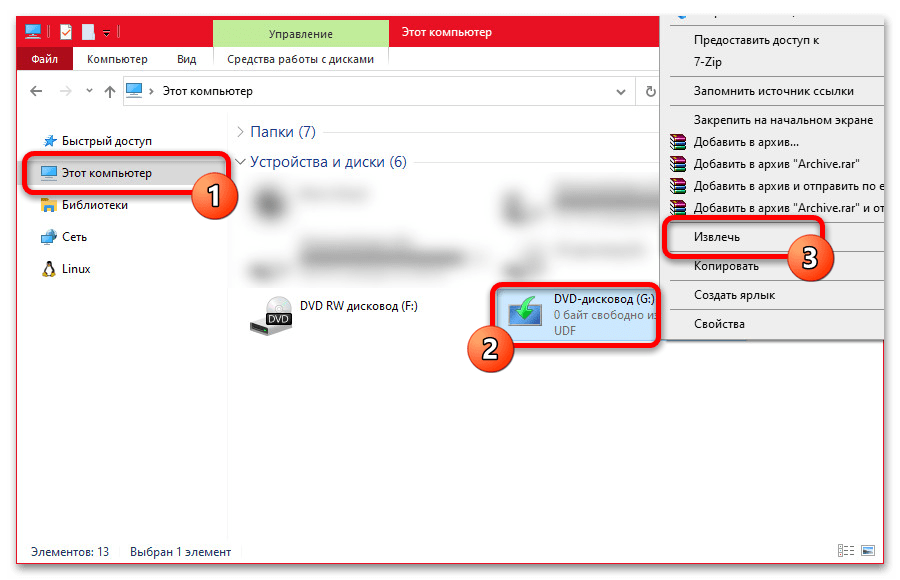
- По завершении виртуальный привод исчезнет со страницы, и образ будет недоступен для дальнейшего использования. Теперь можете найти непосредственно сам файл в формате ISO на компьютере и произвести удаление через меню.
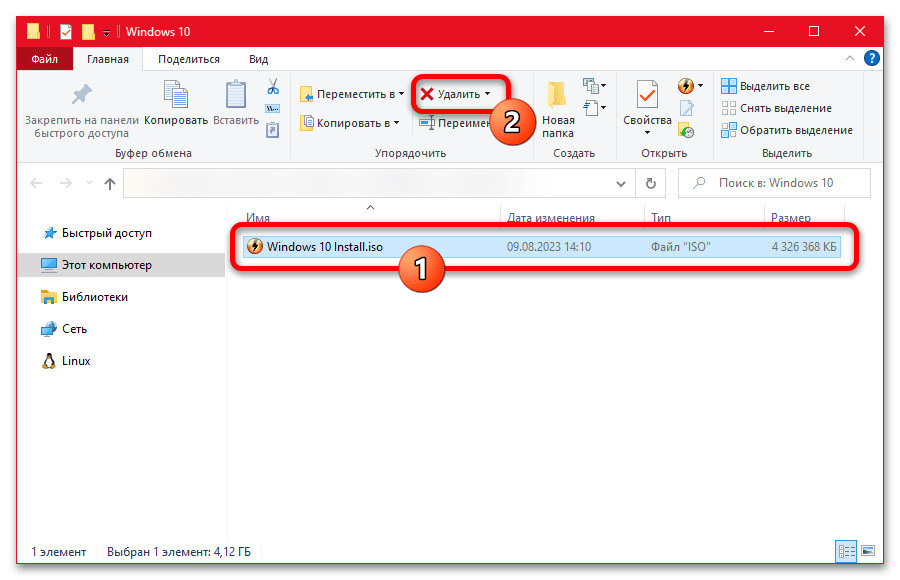
Обратите внимание, что после самостоятельного извлечения даже в случае со сторонними программами образ не будет автоматически монтироваться при запуске компьютера. В связи с этим полное удаление следует производить, только если вы изначально хотели, но не могли удалить файл образа, или просто требуется очистить свободное место.
Способ 3: Параметры софта
При использовании сторонней программы для монтирования образа произвести извлечение можно через ее основной интерфейс. Как нетрудно догадаться, точный порядок действий в этом случае может меняться в зависимости от софта, однако мы ограничимся только наиболее популярным Daemon Tools, чтобы просто продемонстрировать принцип использования.
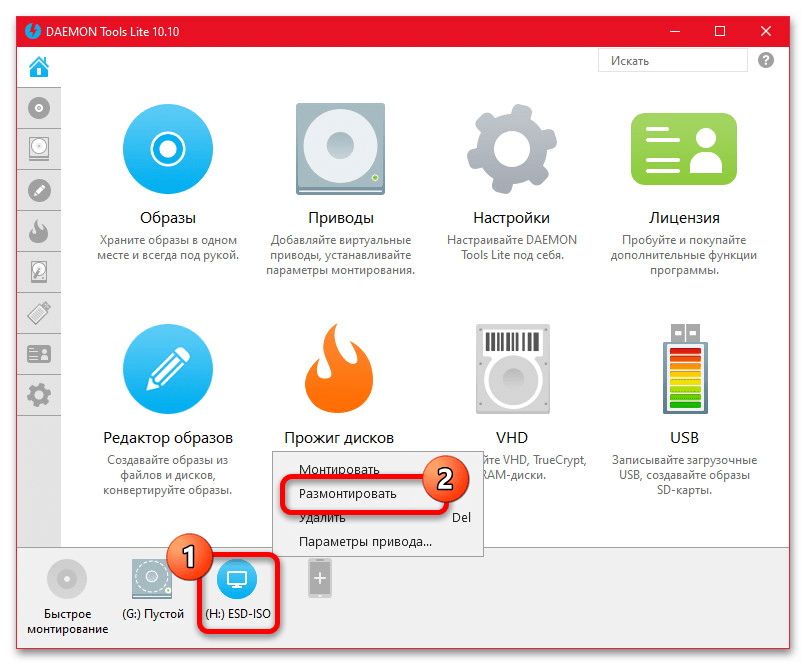
- Сначала необходимо открыть нужную программу с помощью значка, будь то иконка на рабочем столе, в меню «Пуск» или на панели задач, и в нижней части рабочего окна найти смонтированный ранее образ. После этого просто кликните правой кнопкой мыши и воспользуйтесь опцией «Размонтировать» для одного привода или «Размонтировать все приводы» для обработки сразу всех образов.
- Как уже было отмечено ранее, подобные программы в большинстве случаев запоминают последний смонтированный образ и выполняют данную процедуру автоматически при запуске компьютера. Если вам это не нравится или мешает, с помощью боковой панели перейдите на вкладку «Настройки», выберите категорию «Общие» и снимите галочку «Автоматическое монтирование».
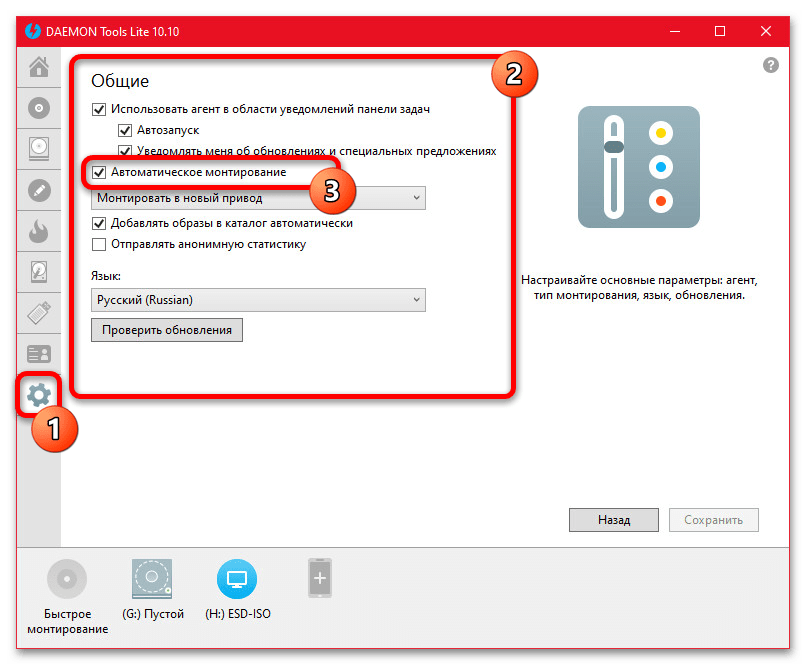
Изменение настроек потребует последующего нажатия кнопки «Сохранить» в нижней части окна, тогда как простое размонтирование не нуждается во вспомогательных действиях. По завершении, так или иначе, можете просто закрыть программу, не забывая про значок в области уведомлений на панели задач Windows, и выполнить удаление оригинального файла образа с компьютера, если нужно.
Вариант 2: Виртуальный диск
Избавиться от виртуального диска, имеющего совершенно другие форматы, нежели смонтированные образы, можно двумя основными способами, воспользовавшись системной утилитой «Управления дисками» или «Командной строкой». В первом случае нужно открыть соответствующее окно через меню «Пуск», найти диск в общем списке, кликнуть правой кнопкой и выбрать «Отсоединить виртуальный жесткий диск», тогда как во втором достаточно будет одной небольшой команды и нажатия клавиши «Enter».
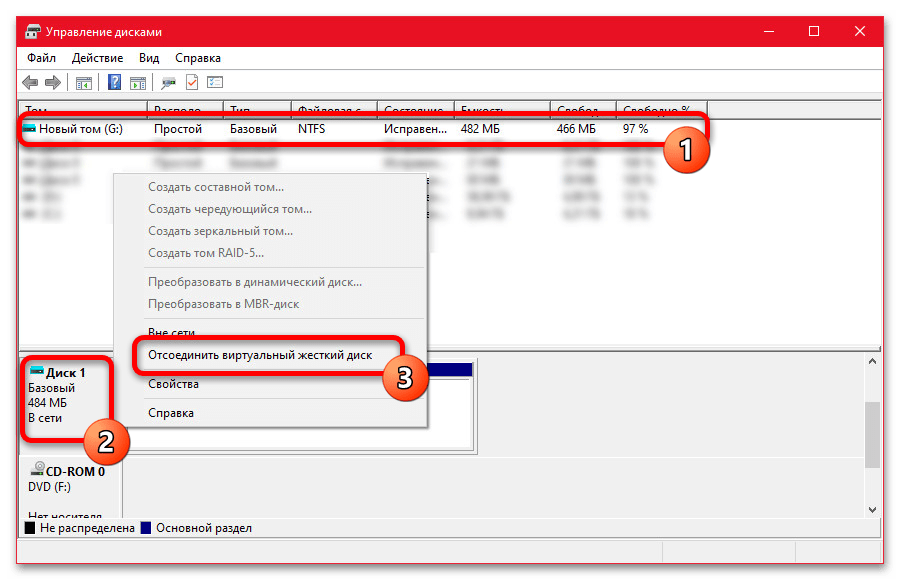
Кроме сказанного, можно также просто открыть «Этот компьютер», щелкнуть правой кнопкой мыши по нужному диску и воспользоваться опцией «Извлечь» по аналогии с рассмотренными ранее образами. Так или иначе, диск моментально станет недоступен, в том числе после перезапуска операционной системы, но при этом сохраненная на нем информация останется на компьютере.
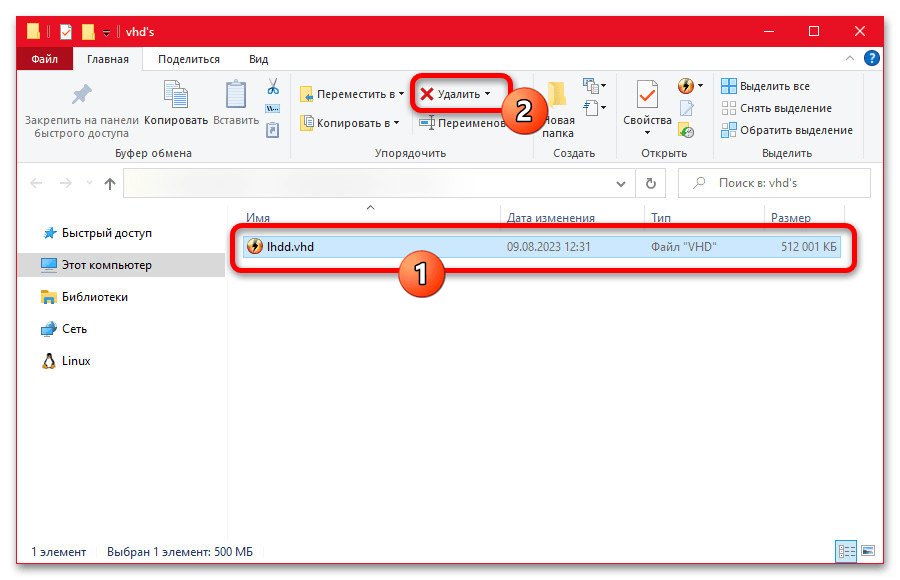
Чтобы полностью избавиться от виртуального диска и тем самым освободить место на логическом томе, необходимо найти соответствующий файл в одном из двух поддерживаемых форматов (VHD или VHDX) и произвести удаление по аналогии с любыми другими данными. В то же время, нужно понимать, что произвести процедуру не получится, если предварительно не было выполнено описанное ранее отсоединение.
Как удалить файл с расширением ISO
Файлы с расширением ISO являются образами дисков, которые используются для установки программного обеспечения и операционных систем. Они могут занимать много места на жестком диске, поэтому нередко пользователи хотят их удалить. В этой статье мы расскажем о том, как удалить файл с расширением ISO и дадим несколько полезных советов.
Как удалить файл образа диска
Есть несколько способов удаления файла образа диска. Выберите подходящий для вашей ситуации:
1. В проводнике
Щелкните правой кнопкой мыши на диске, представляющем собой смонтированный образ ISO, в виртуальном DVD-дисководе. Выберите «Извлечь» и удалите ненужный файл ISO.
2. В «Управлении дисками»
- Нажмите комбинацию Win + R, чтобы открыть диалоговое окно «Выполнить».
- Введите «diskmgmt.msc» и нажмите «ОК», чтобы открыть «Управление дисками».
- Щелкните правой кнопкой мыши на виртуальном диске, указанном в столбце «Том», и выберите «Удалить том».
Что делать с файлами ISO
Если вы хотите открыть файл ISO, чтобы посмотреть содержимое, вы можете использовать любой архиватор, например, WinRAR или 7zip:
- Запустите архиватор и выберите «Открыть файл».
- Укажите путь к файлу ISO.
Как снять ISO-образ с диска
Вы также можете создать образ ISO с помощью программы «Дисковое образование» в Windows:
- На панели инструментов выберите пункт «Цель» как «Диктофон изображений».
- Вставьте исходный диск в дисковод.
- Нажмите кнопку Копировать в панели инструментов.
- Выберите ISO как «Сохранить как тип». Нажмите «Сохранить».
Можно ли удалить образ диска
Удаление образа диска — это неотменяемая и необратимая операция. Восстановить удаленный образ невозможно. Однако удаление образа не приводит к удалению виртуальных машин и дисков, созданных из этого образа. Их нужно удалять отдельно.
Полезные советы и выводы
- Используйте подходящий способ удаления файла, чтобы избежать ошибок и неожиданных последствий.
- Сохраняйте образы дисков в отдельной папке, чтобы не запутаться в большом количестве файлов на жестком диске.
- Не забывайте о том, что удаление образа диска — это необратимая операция, поэтому перед удалением обязательно сделайте резервную копию, если данные важны.
Как удалить файл доступный только для чтения
Для того чтобы удалить файл, который доступен только для чтения, сначала необходимо снять атрибут «Только для чтения». Для этого следует запустить командную строку от имени Администратора, если папка, в которой находится файл, требует прав администратора для её изменения. Затем нужно ввести команду «attrib» и указать путь к папке, в которой находится файл. Если после выполнения команды вы видете букву «R», то это значит, что атрибут «Только для чтения» установлен. Теперь можно удалить файл без каких-либо проблем. Это может пригодиться в тех случаях, когда файл невозможно удалить из-за ограничений, установленных на него.
Как очистить медиатеку Apple
Для того чтобы очистить медиатеку на Apple, необходимо выбрать раздел «Медиатека» в верхней части окна, а затем перейти в соответствующий раздел в боковом меню. После этого на нужный объект нужно навести указатель мыши и нажать на кнопку «Дополнительные варианты». Далее, выберите «Удалить из медиатеки» и подтвердите удаление. Это поможет освободить место на устройстве и избавиться от ненужных файлов. Если нужно удалить несколько файлов, то их можно выбрать, зажав клавишу «Cmd», и повторить все действия. Также стоит помнить, что при удалении файла из медиатеки он будет удален только из них, но не с устройства в целом. Если вы хотите окончательно удалить файл с устройства, то его необходимо найти и удалить вручную.
Что делает комбинация клавиш Ctrl U Google Документы
Сочетание клавиш Ctrl + U в Google Документах служит для подчеркивания текста. Вместе с другими комбинациями, такими как Ctrl + I для выделения текста курсивом, Ctrl + K для вставки или изменения ссылки, Ctrl + Alt + цифра 1-6 для создания стиля заголовка, Ctrl + U помогает быстро и удобно форматировать текстовые документы. Подчеркивание может использоваться для выделения важной информации или создания очерченного эффекта при оформлении документа. Это не единственный доступный вариант форматирования текста в Google Документах, и пользователь имеет возможность выбора наиболее удобного и эффективного способа для работы с текстом. Комбинация клавиш Ctrl + U является одной из основных функций, которые могут облегчить и ускорить работу с текстом в Google Документах.
Как удалить файл на Mac горячие клавиши
Чтобы удалить файл на Mac с помощью горячих клавиш, можно выполнить несколько простых действий. Во-первых, необходимо выбрать файл, который нужно удалить. Затем можно перетащить его в Корзину в Dock или использовать сочетание клавиш Command-Delete на клавиатуре. При этом файл будет перенесен в Корзину, и его можно будет восстановить, если понадобится. Если достаточно нажать только Delete, файл не переместится в Корзину, а удалится сразу и безвозвратно. Горячие клавиши помогают быстро и удобно удалять файлы на Mac, сокращая время на выполнение рутиных задач. Это одно из многих удобств этой операционной системы, которое позволяет сделать работу более эффективной и продуктивной.
Чтобы удалить файл с расширением ISO, нужно найти диск, на котором этот образ смонтирован. В проводнике выберите диск, который выглядит как виртуальный «DVD-дисковод», в котором находятся данные образа ISO. Нажмите правой кнопкой мыши по этому диску и выберите пункт «Извлечь». Это может занять некоторое время, в зависимости от размера файла ISO и скорости вашего компьютера. После того, как файлы образа будут извлечены, вы можете удалить ненужный файл ISO или использовать его с другим образом, в соответствии с вашими потребностями. Обратите внимание, что удаление файлов с расширением ISO может привести к потере данных, поэтому перед удалением файла убедитесь, что вы не нуждаетесь в его содержимом.
Все права защищены © 2023.
Удаление приложений — это процесс, при котором с компьютера удаляются ненужные или неработающие программы или приложения. Удаление приложений может освободить место на диске, повысить производительность системы и избавить от ошибок. В Windows 11 есть несколько способов удалить приложения: через панель управления, через параметры или через меню Пуск. Для удаления приложения нужно выбрать его в списке и нажать кнопку Удалить, а затем подтвердить действие. Некоторые приложения могут запускать свой собственный деинсталлятор, который может потребовать дополнительных шагов.
Как удалить файл образа диска
Шаг 3. Выберите вариант, который хотите выбрать. Нажмите «Изменить» в строке меню, чтобы выбрать действие. Добавьте файл (ы) или папку (ы) в файл ISO. Удалите файл (ы) или папку (ы) из файла ISO. Переименуйте файлы в файл ISO. Просмотрите файлы в файле ISO. Извлечение файлов из файла ISO и файла образа CD/DVD/BD. Скопируйте файл (ы) в ISO.

Одной из замечательных функций Windows 10 является встроенная возможность монтировать файлы ISO и IMG в проводнике одним двойным щелчком. Операционная система создает виртуальный привод, который монтирует содержимое файла образа диска и делает его доступным, точно так же, как если бы вы вставили физический диск в оптический привод. РЕКОМЕНДУЕТСЯ: возможность монтировать файлы ISO в проводнике впервые была представлена в Windows 8. Это было одно из лучших улучшений, полученных операционной системой. Файлы ISO и IMG – это специальные форматы файловых образов дисков, которые могут хранить захваченное содержимое оптического диска или съемного диска. Файл образа диска является точной копией содержимого некоторых DVD или CD носителей.
Также можно вручную создать файл образа ISO из любых файлов, имеющихся на любом диске, или преобразовать Чтобы смонтировать файлы ISO и IMG в Windows 10, откройте проводник и перейдите в папку, в которой хранится ваш файл ISO. Дважды щелкните файл или щелкните его правой кнопкой мыши и выберите «Подключить» в контекстном меню. Это команда контекстного меню по умолчанию. Образ диска будет смонтирован на виртуальном диске в папке This PC. Смотрите скриншот. Иногда ассоциация файлов для файлов ISO или IMG может быть передана стороннему приложению. Например, мой любимый архиватор 7-Zip может открывать файлы ISO. В этом случае файл ISO будет связан с 7-Zip, если вы установили его по умолчанию из панели управления.
При двойном щелчке файл ISO откроется в связанном приложении. В этом случае вы можете восстановить ассоциации файлов по умолчанию или смонтировать файл из контекстного меню. Щелкните правой кнопкой мыши файл ISO и выберите Открыть с помощью – Проводник Windows. См. Следующий снимок экрана. В качестве альтернативы можно восстановить ассоциацию файлов по умолчанию. Сделайте это следующим образом. Перейдите в Система – Приложения по умолчанию. В – Приложения по умолчанию.

Здесь прокрутите вниз на правой панели до ссылки «Выбрать приложения по умолчанию. по типу файла ”. Щелкните его. На следующей странице найдите тип файла ISO. С правой стороны щелкните, чтобы выбрать Windows Explorer в качестве нового приложения по умолчанию. Это восстановит ассоциацию файлов по умолчанию. Примечание: Windows 10 позволяет пользователю монтировать файлы ISO и IMG, которые хранятся в разделе NTFS на подключенном устройстве. к вашему ПК. Другие файловые системы и расположения не поддерживаются.
Например, если вы попытаетесь смонтировать файл ISO из общего сетевого ресурса, появится следующее сообщение: Заголовок окна Не удалось подключить FileContent К сожалению, возникла проблема с подключением файла.OKA В качестве альтернативы, Windows 10 позволяет монтировать файлы ISO и IMG с помощью PowerShell. Откройте PowerShell и введите следующую команду: Mount-DiskImage -ImagePath Вы можете скопировать путь к файлу и вставить его в консоль PowerShell. См. Снимок экрана ниже. Закончив работу внутри смонтированного ISO-образа, вы можете его отключить. В проводнике откройте «Этот компьютер» и выберите «Извлечь» из контекстного меню виртуального диска. В качестве альтернативы в PowerShell используйте командлет. Dismount-DiskImage следующим образом: Dismount-DiskImage -ImagePath См. Следующий снимок экрана. Вот и все. РЕКОМЕНДУЕТСЯ: Вы здесь: »» Как смонтировать файлы ISO и IMG в Windows 10.
Быстрая навигация: .В Windows 10/8/7 необходимо удалить файлы резервных копий в случае полного резервного копирования Операционная система Windows 10 включает в себя две функции, такие как история файлов, резервное копирование и восстановление (Windows 7), которые помогают вам регулярно выполнять резервное копирование данных и системы. защитите свой компьютер от потери данных, повреждения системы и т. д., однако файлы резервных копий продолжают расти и расти. Через какое-то время вы обнаружите, что они занимают столько места, сколько могут. Если резервный диск заполнен, резервные копии не могут быть созданы, что подвергает риску ваши данные и систему. Периодически вам нужно несколько минут, чтобы удалить старые резервные копии, чтобы освободить дополнительное место на диске для продолжения создания новой резервной копии. тогда вы можете спросить: как мне удалить резервные копии в Windows 10? Здесь мы покажем вам способы использования Windows 10/8/7 в двух аспектах.

Как Удаление файлов резервных копий в Windows 10/8/7 Как упоминалось выше, ОС Windows предлагает две утилиты для резервного копирования файлов и резервного копирования образа системы. В следующей части мы покажем вам, как удалить резервную копию образа Windows и как удалить старую резервную копию истории файлов.
Способ 1: Удалить резервную копию образа Windows Windows 10 В Windows 10/8/7 его Утилита оснастки под названием «Резервное копирование и восстановление» позволяет автоматически создавать резервные копии файлов на жестком диске, а также в ОС Windows, если вы включите расписание. Как удалить файлы резервных копий в Windows 7/8/10? Этот инструмент предлагает вам простой способ. Руководство по резервному копированию Windows 10 Удаление старых резервных копий Шаг 1: Нажмите кнопку Пуск, нажмите Настройки и выберите Обновление и безопасность. Шаг 2: На странице резервного копирования нажмите Перейти к резервному копированию и восстановлению (Windows 7) ссылка. Шаг 3: Выберите опцию «Управление пространством» в разделе «Резервное копирование». Шаг 4: Затем появится окно «Управление дисковым пространством резервной копии Windows», в котором вам будут предложены два варианта для освобождения дискового пространства на резервном диске. Если вы нажмете кнопку «Просмотр резервных копий» в разделе «Резервное копирование файлов данных», затем вас попросят выбрать период резервного копирования для удаления. Примечание. Удаление предыдущих резервных копий освободит место в хранилище резервных копий..
Все файлы, резервные копии которых были созданы за выбранный период, будут удалены. Таким образом, будьте осторожны, выбирая старый период, а затем нажмите кнопку «Удалить», чтобы вручную удалить файлы резервных копий, чтобы освободить место на диске. Вы также можете нажать кнопку «Изменить настройки», чтобы освободить место на диске, изменив способ сохранения Windows старых образов системы. Таким образом, Windows 10 Backup автоматически удалит старые резервные копии. Далее вы увидите два варианта: Позвольте Windows управлять пространством, используемым для истории резервного копирования.
(Максимум X ГБ). Сохраняйте только последний образ системы и минимизируйте пространство, используемое для резервного копирования. По умолчанию выбран первый вариант. Windows автоматически сохранит образы системы, но не займет более 30% места на резервном диске, если вы разрешите Windows управлять пространством. Как только он достигнет 30% диапазона, старые образы системы будут удалены. Если вы заботитесь о наличии последнего образа системы и хотите сэкономить место на диске, вам следует выбрать второй, чтобы сохранить только последний образ системы. Просто выберите подходящий для удаления файлов резервных копий в зависимости от ваших потребностей.
С увеличением объема данных в этих папках вам также необходимо удалить старые резервные копии, чтобы продолжить резервное копирование истории файлов, когда резервный диск получает full.Как удалить резервные копии файлов в Windows 8/10 через историю файлов? Вот шаги. Шаг 1: Введите Панель управления в поле поиска и щелкните эту утилиту в результатах поиска, чтобы открыть ее. Шаг 2: Найдите историю файлов в разделе «Система и безопасность» и откройте ее. Шаг 3: Щелкните Дополнительные настройки. link.Шаг 4: Во всплывающем окне вы можете решить, как долго хранить сохраненные версии резервной копии истории файлов. Например, вы настроили хранить сохраненные версии в течение 1 месяца, тогда версии, превышающие этот диапазон, будут удалены автоматически. Кроме того, вы также можете нажать Очистить версии, чтобы удалить файлы резервных копий в Windows 10/8. Эта опция удалит версии файлов и папок старше указанного возраста, за исключением самой последней версии файла или папки. Дальнейшее чтение: Удалить системные точки, чтобы освободить место на диске для резервных копий Теперь информация о резервном копировании Windows 10 автоматически удаляет старые резервные копии тебе. В дополнение к двум вышеуказанным инструментам резервного копирования Windows вы можете создать точку восстановления системы, чтобы отменить нежелательные системные изменения и восстановить защищенные файлы до предыдущей версии.
Чтобы освободить место на диске, когда резервный диск открыт полный, вы также можете удалить старые точки восстановления. Просто откройте вкладку «Защита системы», нажмите «Настроить» и настройте максимальное дисковое пространство, используемое для защиты системы. По мере заполнения пространства старые точки восстановления будут удалены. Гибкое управление дисковым пространством для резервных копий Windows Если вы ищете гибкий способ автоматического удаления файлов резервных копий в Windows 10/8/7, мы рекомендуем использовать сторонние программы. Программное обеспечение. MiniTool ShadowMaker – хороший выбор. Как надежный и профессиональный/8/7, он может легко создавать резервные копии ваших файлов, дисков, разделов и операционной системы. Это программное обеспечение позволяет выполнять инкрементное и дифференциальное резервное копирование.. Важно, чтобы вы могли использовать его для выполнения дополнительных настроек для автоматического удаления предыдущих файлов резервных копий, чтобы на диске резервных копий никогда не закончилось место. MiniTool предлагает пробную версию этого программного обеспечения, которая позволяет вам бесплатно использовать его в течение 30 дней.
Просто загрузите его, нажав кнопку ниже, чтобы попробовать. Вот руководство по удалению резервной копии образа Windows Windows 10: Шаг 1: Запустите пробную версию MiniTool ShadowMaker, установленную на вашем компьютере. Затем появится окно, в котором вы можете или нажмите «Сохранить пробную версию», чтобы продолжить. Здесь мы выбираем последнее. Затем выберите один компьютер для запуска резервного копирования. Шаг 2: Перейдите к функции резервного копирования, вы увидите, что системный раздел (-ы), а также папка назначения для хранения изображений выбираются этой программой. Фактически, вы можете ввести соответствующий для повторного выбора источника резервной копии и места хранения.
Помимо ОС Windows, можно создавать резервные копии файлов, диска или раздела. И это разрешено, USB-накопитель и NAS. Шаг 3: После выбора источника и целевого объекта резервного копирования вы можете выполнить расширенные настройки для автоматического удаления файлов резервных копий. Как удалить файлы резервных копий в Windows 10/8/7, чтобы освободить место на диске? MiniTool ShadowMaker предлагает вам гибкий способ. На странице резервного копирования вы можете увидеть, что есть функция под названием Scheme, позволяющая легко выполнять эту работу. Щелкнув по нему, вы увидите, что эта функция по умолчанию отключена. Просто включите его, затем выберите одну схему резервного копирования и установите для сохранения, сколько последних версий файла образа резервной копии. Как правило, рекомендуется инкрементный или дифференциальный, который позволяет вам создавать инкрементные или дифференциальные резервные копии для измененных или добавленных данных и управлять дисковым пространством. между тем. Вот что поможет вам узнать некоторую информацию об этих трех схемах резервного копирования. Наконец, вернитесь на страницу резервного копирования и нажмите кнопку «Создать резервную копию сейчас», чтобы выполнить резервное копирование. Фактически, вы можете управлять дисковым пространством для резервного копирования Windows на странице «Управление». Повторите этот шаг. 1 и шаг 2, и нажмите «Создать резервную копию сейчас», чтобы начать создание резервной копии на вкладке «Управление».
Затем выберите «Изменить схему», чтобы выбрать одну схему для выполнения управления дисковым пространством резервного копирования. После настройки это программное обеспечение автоматически удалит резервную копию образа Windows. Windows 10. Хотите, чтобы программа резервного копирования Windows выполняла резервное копирование вашего ПК и управляла дисковым пространством, удаляя файлы резервных копий гибким способом? Просто скачайте бесплатно MiniTool ShadowMaker Trial Edition для бесплатного использования. Или вы можете поделиться этим инструментом в Twitter, чтобы рассказать о нем большему количеству людей. Совет: Как удалить файлы резервных копий на жестком диске Mac К настоящему моменту вам предоставлена вся информация о том, как удалять файлы резервных копий в Windows 7/8/10. Если вы используете ПК с macOS, как удалить резервные копии, занимающие место на Mac? Прочтите эту часть, чтобы узнать некоторую информацию. На Mac система поставляется с утилитой под названием Time Machine, которая делает невероятно легким резервное копирование всех ваших важных данных, чтобы восстановить Mac, когда что-то пойдет не так.. Он хранит локальные моментальные снимки, если позволяет пространство, ежечасные резервные копии за последние 24 часа, ежедневные резервные копии за последний месяц и еженедельные резервные копии за все предыдущие месяцы. Обычно удаление файлов резервных копий на Mac означает удаление резервных копий Time Machines. В большинстве случаев вам не следует беспокоиться об этих резервных копиях и занятом пространстве.
Как удалить пароль из файла образа диска
Если все работает правильно, этот инструмент автоматически удалит самые старые резервные копии, когда на вашем внутреннем жестком диске будет доступно менее 20% пространства. Однако что-то может произойти, и вы можете обнаружить, что диск заполнен. Затем вы должны удалить несколько резервных копий Time Machine. Вот способ удалить локальные снимки с вашего внутреннего жесткого диска. Шаг 1: Нажмите Command + Пробел, чтобы открыть окно, введите Терминал и нажмите клавишу Enter. Шаг 2: Введите команду: sudo tmutil disablelocal и нажмите Enter. Это остановит Time Machine от создания новых снимков. Через мгновение ваш Mac автоматически удалит все локальные снимки на жестком диске. Чтобы продолжать использовать локальные моментальные снимки в будущем, вы можете запустить эту команду, чтобы повторно включить эту функцию: sudo tmutil enablelocal. Как удалить резервные копии Time Machine с внешнего жесткого диска? Шаг 1. Подключите внешний жесткий диск к вашему Mac. Шаг 2. : Откройте Finder и нажмите Time Machine в строке меню. Шаг 3: Перейдите на диск, содержащий резервные копии, откройте папку Backups.backupdb, найдите папку с резервной копией, названную по дате резервной копии, которую вы хотите удалить, щелкните ее правой кнопкой мыши и выберите Переместить в корзину. Нижняя строка Прочитав здесь, вы знаете много информации о том, как удалять файлы резервных копий в Windows 7/8/10. Для управления дисковым пространством для резервного копирования Windows и автоматического удаления резервной копии образа Windows настоятельно рекомендуется использовать MiniTool ShadowMaker. Более того, вы также знаете, как удалять файлы резервных копий на жестком диске Mac. Теперь выберите правильный способ удаления старых резервных копий, чтобы освободить место на диске для резервных копий.
Как удалить файл образа диска
Если у вас есть какие-либо предложения об удалении предыдущей резервной копии или какие-либо вопросы при использовании нашего программного обеспечения, оставьте их в области комментариев или свяжитесь с нами. Facebook. Twitter. Linkedin. Reddit.