Узнаем версию игры в Steam

Необходимость узнать версию игры в Steam может появиться тогда, когда при попытке поиграть с друзьями по сети происходят различные ошибки. В первую очередь следует убедиться, что вы используете одну и ту же версию игры, так как разные версии могут быть несовместимы между собой в режиме кампании.
Способы узнать версию игры в Steam
Чаще всего проблема с играми возникает тогда, когда один игрок имеет лицензионную версию игры, а второй — пиратскую. Впрочем, эта же ситуация возможна и тогда, когда один из пользователей отключил обновления самостоятельно. Есть сразу несколько вариантов того, как узнать версию программы.
Способ 1: Свойства игры в Steam
Этот метод больше подходит в ситуациях, когда версию игры надо сравнить между двумя пользователями Стима. Это объясняется тем, что игровая площадка показывает версии игр не в привычном для многих виде, а актуальном только для игроков этого сервиса.

-
Перейдите в «Библиотеку», из списка найдите нужную игру, кликните по ней правой кнопкой мыши и выберите пункт «Свойства».
Способ 2: Папка с игрой
Чтобы посмотреть искомый параметр в более понятном и удобном виде, чтобы впоследствии сравнить ее с игроками Non-Steam или для обращения на игровые форумы, следуйте дальнейшей инструкции.
-
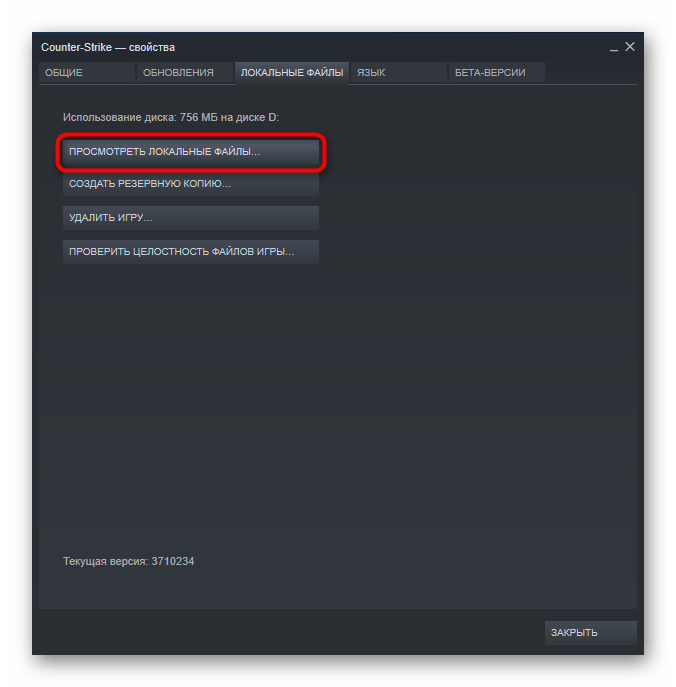
Выполните оба шага из предыдущего способа, но не обращайте внимания на версию файла, а нажмите на кнопку «Просмотреть локальные файлы».
Способ 3: Главное меню игры
Некоторые игры отображают свою версию при запуске. Минус способа лишь в том, что это касается ограниченного количества, далеко не каждые разработчики добавляют эти данные на главный экран.
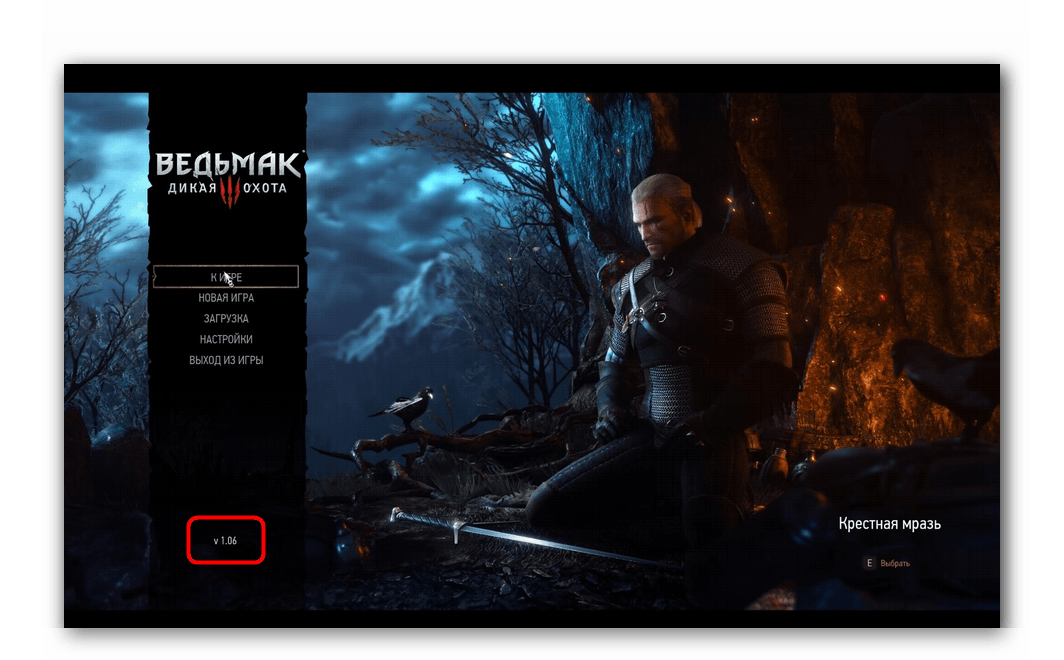
Обычно достаточно просто запустить игру и внимательно осмотреть экран в поисках версии.

В зависимости от формата главного меню может быть пункт «Об игре», «About», «Credits» и что-то, что указывает на информационный раздел. Там часто находится информация об издателе, команде создателей проекта и другая информация, в том числе и версия игры. Если такого пункта меню вы не находите, возможно, он скрыт и является подразделом, например, настроек.
Способ 4: Консольная команда
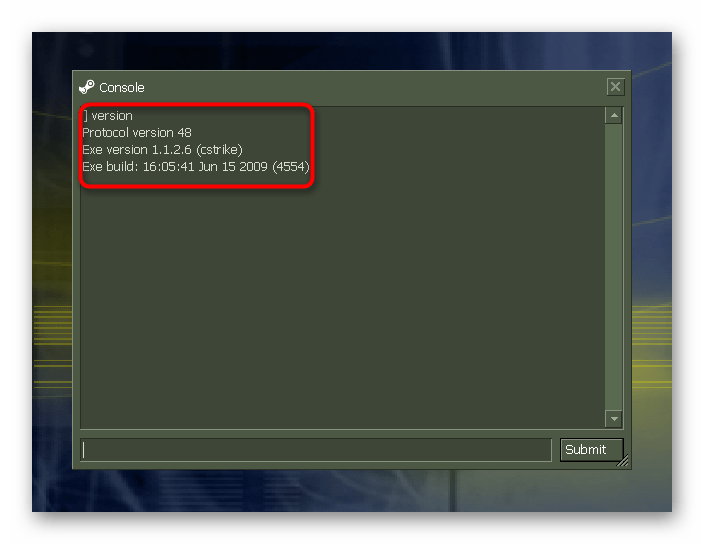
Если у игры есть возможность открыть консоль, при помощи одной из ее команд можно получить основную информацию об игре. Например, в Counter-Strike необходимо ввести команду version , и среди всех строчек самой полезной будет «Exe build». Текст весь или выборочно можно скопировать для отправки его другому юзеру. У других игр с консолью команда может быть другой, это необходимо узнавать через список поддерживаемых для ввода команд.
Это все, что нужно знать о том, как посмотреть версию любой игры в Steam. Надеемся, что эта информация поможет вам в решении возникших проблем.
Как узнать версию CS:GO на своем компьютере и проверить ее совместимость
Counter-Strike: Global Offensive (CS:GO) — это многопользовательский шутер от первого лица, разработанный компанией Valve. Для подключения к игре необходимо иметь актуальную версию игры, чтобы наслаждаться безопасностью и более плавным игровым процессом. Энциклопедическая статья расскажет, как узнать версию и проверить совместимость игры на нашем компьютере.
Как узнать версию CS:GO на своем компьютере
Откройте Steam клиент на вашем компьютере.
В списке игр найдите CS:GO и нажмите на него правой кнопкой мыши.
В выпадающем меню нажмите на "Свойства".
В открывшемся окне нажмите на вкладку "Локальные файлы".
Затем выберите "Проверить целостность игрового кэша . ".
Steam перепроверит игровые файлы и покажет текущую версию CS:GO.
Также, текущая версия игры отображается в нижней части меню во время игры.
Как проверить совместимость версии CS:GO на своем компьютере
Для того, чтобы проверить, совместимость вашей версии CS:GO с сервером и другими игроками, проверьте, что вы имеете самую последнюю версию игры. Если ваша версия устарела, то могут возникнуть проблемы с подключением к серверам и игрокам.
Проверьте, что вы имеете самую последнюю версию игры, как описано выше.
Проверьте, что вы имеете последнюю операционную систему и обновления драйверов на вашем компьютере.
Проверьте, что ваша интернет-скорость соответствует требованиям для игры и нет проблем с подключением.
Проверьте установленный антивирусный программное обеспечение и настройки брандмауэра. Следует убедиться, что они не блокируют соединение с серверами игры.
Вывод
Узнать текущую версию игры и проверить ее совместимость для подключения и игры в CS:GO является важным шагом для любого игрока. Следование данным инструкциям, которые рассказаны в нашей энциклопедической статье, поможет вам решить проблемы с подключением к серверам и игрокам.
Как узнать версию cs go
Для добавления вопроса на сайт, блог или форум просто скопируйте и вставьте в html код:
Чтобы узнать версию cs, вам нужно просто зайти в саму игру. После запуска вы увидите меню. Здесь может подсказать опыт, если меню довольно простенькое, нет никаких красивых переходов между разделами, при нажатии на создание игры просто появляется дополнительное серое или зеленое квадратное окошко, то значит это либо CS 1.6, либо CS Source. В ином случае вы играете в CS Global Offensive.
Создавайте новую игру, сыграйте пару раундов с ботами или по сети. Когда вы получите доступ к покупке автомата, обратите внимание, нужно ли докупать патроны на него. Если нет, значит вы уверенно играете в GO или Source. Патроны покупаются только в 1.6.
Также можно отличить 1.6 от других версий детализацией карт. В 1.6 они очень простые, мало деталей, графика крайне слабая, все квадратное и рубленное топором. Такие же автоматы, эффекты, взрывы гранат и т.д.
Теперь о том, как можно узнать версию cs между GO и Source. Во-первых, в Source нет коктейля Молотова, нет деколей (шумовых гранат-обманок), также закупка здесь производится аналогично 1.6. Все кнопки по закупкам сохранены, присутствуют только маленькие отличия.
В CS GO вы будете закупаться в новом меню, которое представляет собой круг, разделенный на шесть частей. Здесь больше гранат, больше автоматов, винтовок, пулеметов, пистолетов и вообще всего. Также добавлены новые типы оружия, которых не было в предыдущих версия Counter-Strike.
Как узнать версию cs go


Counter-Strike: Global Offensive

1 В ссылке на обмен указан ид нужной тебе папки, подробнее ты можешь узнать в темах "а как найти свой конфиг".
там вроде даже цифры другие, не совпадают они никаким образом, по крайней мере у меня так, и при переустановке винды меняются.
Для самой последней версии КС ГО путь такой: Program Files \ Steam \ userdata [ваш Steam ID] \ 730 \ local \ cfg \ config.cfg.
*как узнать свой Steam ID? Вы должны понять, что ваш ник это не идентификатор (ID). Это номер вашего аккунта в Стим. Чтобы его найти необходимо в инвентаре Steam перейти по ссылке: Предложение обмена. Далее нажмите на кнопку: Кто может отправлять мне предложение обмена? Опуститесь в низ до кнопки: Создать новую ссылку. Над этой кнопкой будет урл адрес. После partner=….. написаны цифры. Это и будет ваш Steam ID.
Как бы вот, я же написал, что подробнее можно узнать поискав такие темы!
20 янв в 12:46 там вроде даже цифры другие, не совпадают они никаким образом, по крайней мере у меня так, и при переустановке винды меняются.
Для самой последней версии КС ГО путь такой: Program Files \ Steam \ userdata [ваш Steam ID] \ 730 \ local \ cfg \ config.cfg.
*как узнать свой Steam ID? Вы должны понять, что ваш ник это не идентификатор (ID). Это номер вашего аккунта в Стим. Чтобы его найти необходимо в инвентаре Steam перейти по ссылке: Предложение обмена. Далее нажмите на кнопку: Кто может отправлять мне предложение обмена? Опуститесь в низ до кнопки: Создать новую ссылку. Над этой кнопкой будет урл адрес. После partner=….. написаны цифры. Это и будет ваш Steam ID.
Как бы вот, я же написал, что подробнее можно узнать поискав такие темы! Спасибо большое.
Как узнать, когда совершена покупка
Каждый может захотеть выяснить, как посмотреть купленные игры в Steam – в целях проверки наличия контента, для интереса, для подсчета осуществленных внутриплатформенных трат. Причина может быть любой – пользователи платформы получают отличную возможность быстро и просто выяснить интересующую информацию.
Отследить платные
Нужно отличать платный контент от бесплатного – поэтому поработаем с двумя разными меню. Как узнать, когда купил игру в Steam, если переводил деньги за дальнейшее использование приложения? Ответ ниже!
- Откройте аккаунт игровой платформы, при необходимости авторизуйтесь;
- Нажмите на имя на верхней панели справа и перейдите к разделу «Об аккаунте» ;

- Найдите вкладку «История покупок» и нажмите на нее.

Перед вами подробная информация по каждой транзакции – название товара, тип и количество, история изменений баланса кошелька и точная дата!

Мы рассказали, как посмотреть дату покупки игры в Steam – остановимся на точном времени. К счастью, функционал игровой платформы поддерживает отображение детальной информации – вы сможете посмотреть не только день, месяц и год! На экране отображаются точные часы и минуты (без секунд). Подобных деталей достаточно, исчерпывающий ответ.
Проверить когда приобретены бесплатные игры
Опытные пользователи знают – кроме платного контента есть и бесплатные программы. Это свободно распространяемые игрушки, акционные товары, подарки и многое другое. Согласно правилам сервиса, подобный контент попадает в отдельную категорию – поэтому узнать дату покупки игры в Steam через меню выше не получится.
Воспользуемся другим способом! Проверено на практике, сможете узнать нужный результат, если будете следовать нашей инструкции:
- Войдите в профиль, авторизуйтесь на платформе;
- Нажмите на имя пользователя наверху справа;
- Кликните по строке «Об аккаунте» в выпадающем меню;
- Найдите иконку «Лицензии и активации ключей» , нажмите на нее.

Аналогичный список перед глазами – но с другими колонками! Вы найдете точное описание товара, способ получения (бесплатно, подарок, ключ…), точную дату получения контента. К сожалению, минуты и часы узнать не получится, исключительно день, месяц и год.

Посмотреть, когда куплена игра в Стиме может каждый – действие простое, потратите несколько секунд и получите нужную информацию. Это личные данные, которые можно просматривать неограниченное количество раз совершенно бесплатно. Все внесенные изменения отображаются сразу после прохождения транзакции.
Как узнать, когда купил игру в Стиме: смотрим дату

Как узнать, когда купил игру в Стиме, если нужно узнать детали покупки? Отличный вопрос, который заслуживает подробно ответа! Подготовили пошаговую инструкцию, которая заполнит все пробелы в знаниях функционала игровой платформы.
Как определить версию CSS v34

Иногда есть необходимость узнать какая версия Counter-Strike Source, проще CSS, установлена на компьютере. Эта информация поможет понять последняя у Вас версия игры или нет, и нужно ли позаботиться об обновлении.
Вопрос — как узнать версию CSS. Т.е. определить версию игрового клиента, который установлен у Вас на компьютере.
Ответ — нужно в консоль CSS ввести команду:

Выглядит это примерно так.
Консоль открываем клавишей [] или в русской раскладке [ё].
Вводим команду нажимаем Enter.

На некоторый версиях можно увидеть версию игры просто нажав клавишу [] или в русской раскладке [ё].

Последняя версия Counter-Strike Source (CSS) на момент написания статьи — XX
Как узнать о приглашении на бету CS2 без захода в игру?
Игроки обнаружили быстрый и надежный способ узнать о получении приглашения на бета-тест Counter-Strike 2, который в настоящее время проходит в ограниченном доступе. Для этого необходимо зайти лишь на соответствующую страницу сайта Steam в браузере.
Чтобы без запуска клиента CS:GO проверить, есть ли у вас доступ к CS2, необходимо открыть сайт Steam и, будучи авторизованным в свой аккаунт, перейти на страницу «Поддержка», которая отображается в главной навигации сверху. После этого выберите Counter-Strike: Global Offensive, где вы увидите даты покупки игры и добавления на бету новой версии, если это случилось.
 Как выглядит сообщение о приглашении на бету CS2 в Steam
Также вы можете перейти на нужную страницу напрямую по соответствующей ссылке, которую удобно добавить в закладки браузера, чтобы не запускать CS:GO лишь для проверки наличия доступа к CS2.