Как в Автокаде посчитать площадь
Рассмотрим, как в Автокаде измерить площадь. В первую очередь, советую ознакомиться с видеоматериалом, в котором я рассматриваю рациональный способ определения/измерения площади для объектов любой формы. Суть данного подхода состоит в том, чтобы определить площадь штриховки в Автокаде, которая и будет соответствовать искомому параметру для нужного контура (см. урок про площадь в Автокаде 2014).
Как найти площадь в Автокаде стандартным способом?
Определить площадь в Автокаде можно с помощью стандартного инструмента, который расположен на вкладке «Главная» — панель «Утилиты» — ниспадающий список «Измерить» — команда «Площадь» (см. рис.).
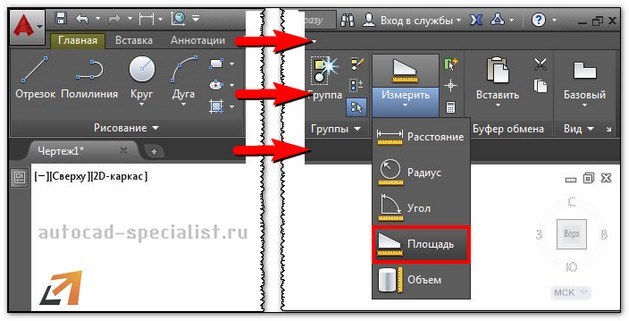
После выбора команды следует указать точки по периметру фигуры. Значение площади отобразится в Журнале командной строки. Там же появится и периметр объекта. Площадь отображается в мм 2 . Позже рассмотрим, как ее переводить в м 2 .
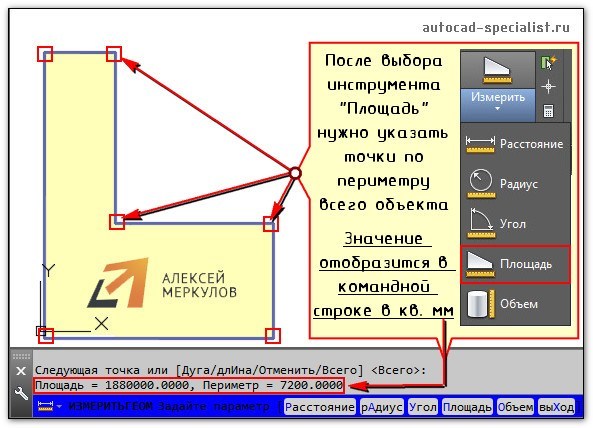
Особый интерес представляют субопции команды «Площадь»:
- о Б ъекты — для отображения площади нужно указать контур замкнутой фигуры;
- Д обавить площадь — позволяет подсчитывать площадь сразу нескольких объектов. Для этого нужно активировать данную субопцию, после чего здесь же обратиться к параметру «объекты» и в графическом поле выбрать замкнутые фигуры в нужном количестве.
- В ычесть площадь — действие противоположное. Позволяет убрать объекты из ранее выбранных для подсчета общей площади.
Как изменить единицы измерения площади в AutoCAD/Автокад?
Как в Автокаде померить площадь — мы уже знаем, однако значения отображаются в мм 2 , а это не очень удобно. Чтобы перевести их в привычные м 2 , воспользуемся быстрым калькулятором. В свободном месте графического пространства нажимаем ПКМ и выбираем «БыстрКальк» (см. рис.).
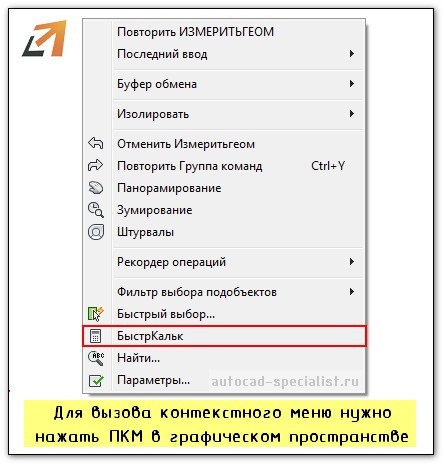
Журнал командной строки можно увеличить путем растягивания его границ с помощью мышки. Далее находим нужное значение площади/периметра, копируем его (Ctrl+C) и вставляем значение в калькулятор. Здесь следует немного поработать со списком «Преобразование единиц» (см. рис.).
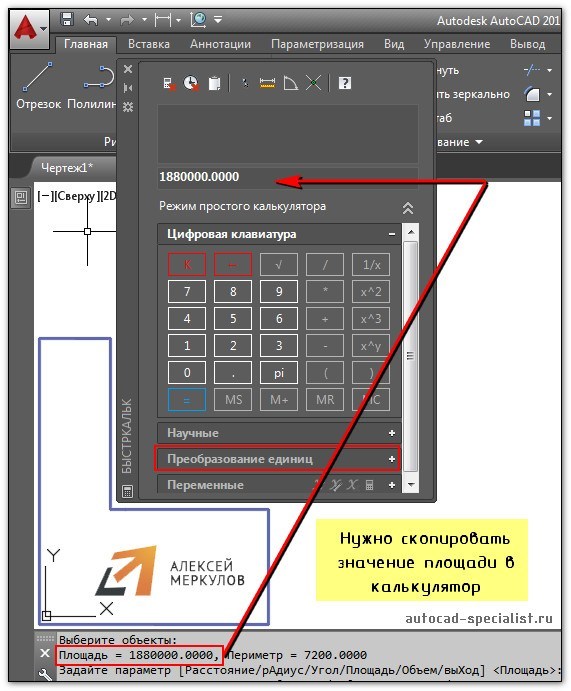
Нажав на знак «+» возле «Преобразование единиц», нужно установить «Тип единиц», выбрав из списка «Площадь». Далее следует изменить значение поля «Преобразовать из» на «Квадратные миллиметры». Чтобы преобразуемое значение отобразилось в соответствующем поле, достаточно щелкнуть ЛКМ внутри этого поля (см. рис.).
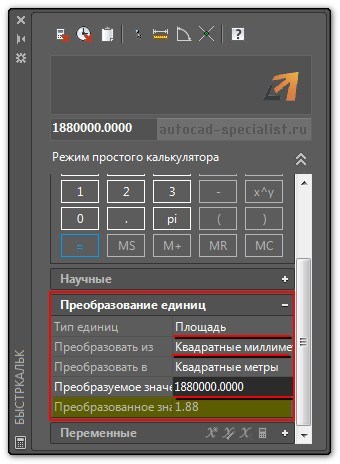
При таком подходе преобразование единиц площади из мм 2 в м 2 выполняется автоматически.
Как узнать площадь в Автокаде через свойства объекта?
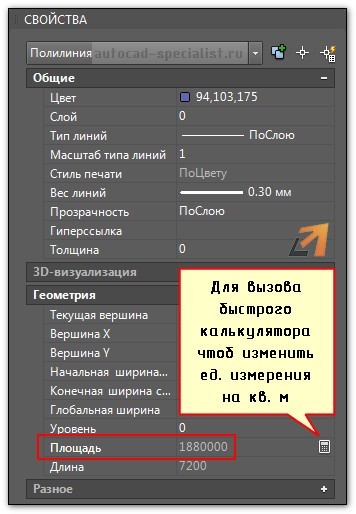
Подсчет площади в Автокаде выполняется автоматически и для стандартных замкнутых примитивов, таких как окружности, прямоугольники или, что намного интереснее, полилинии, создающей контур, данное значение можно посмотреть в палитре «Свойства» (горячая клавиша Ctrl+1).
ПРИМЕЧАНИЕ: Преобразование единиц площади из мм 2 в м 2 можно осуществлять путем вызова быстрого калькулятора, нажав на соответствующую кнопку в поле «Площадь» (см. рис.). Сам принцип аналогичен вышеописанному.
Площадь в Автокаде 2013 и 2015. Есть разница?
Существенные изменения программа претерпела, начиная с 2009 версии (читать подробнее про версии AutoCAD). Поэтому площадь в Автокаде 2012-2015 версии, так же, как и 2009-2010, определяется по одному и тому же принципу, описанному выше.
Как видите, простейшие расчеты в Автокаде выполняются автоматически, а их значения можно посмотреть в свойствах объекта. Теперь вы знаете, как определить площадь в Автокаде и преобразовать это значение в удобные для вас единицы измерения.
Научитесь быстрому черчению, освоите прикладное 3D, автоматизируете создание ведомостей и спецификаций.
Расчет площади в AutoCAD

Иногда пользователи, работающие с различными чертежами в программе AutoCAD, сталкиваются с необходимостью расчета площади отдельных или нескольких элементов. Осуществить это можно с помощью двух встроенных инструментов, каждый из которых работает по особому алгоритму и подойдет в разных ситуациях. Сегодня мы хотим продемонстрировать примеры взаимодействия с каждой из этих двух функций, чтобы вы смогли подобрать оптимальный для себя вариант и использовать его при надобности выполнения расчетов.
Считаем площадь в AutoCAD
Вне зависимости от того, какой метод расчета будет выбран, результат всегда отобразится один и тот же, при этом можно быть уверенным, что он всегда будет правильным. Дополнительно следует учитывать, что стандартной единицей измерения в Автокаде выступают миллиметры, и число будет показано именно в этой величине. Поэтому важно отметить и конвертацию получившегося числа, о чем также будет рассказано далее.
Способ 1: Свойства объекта
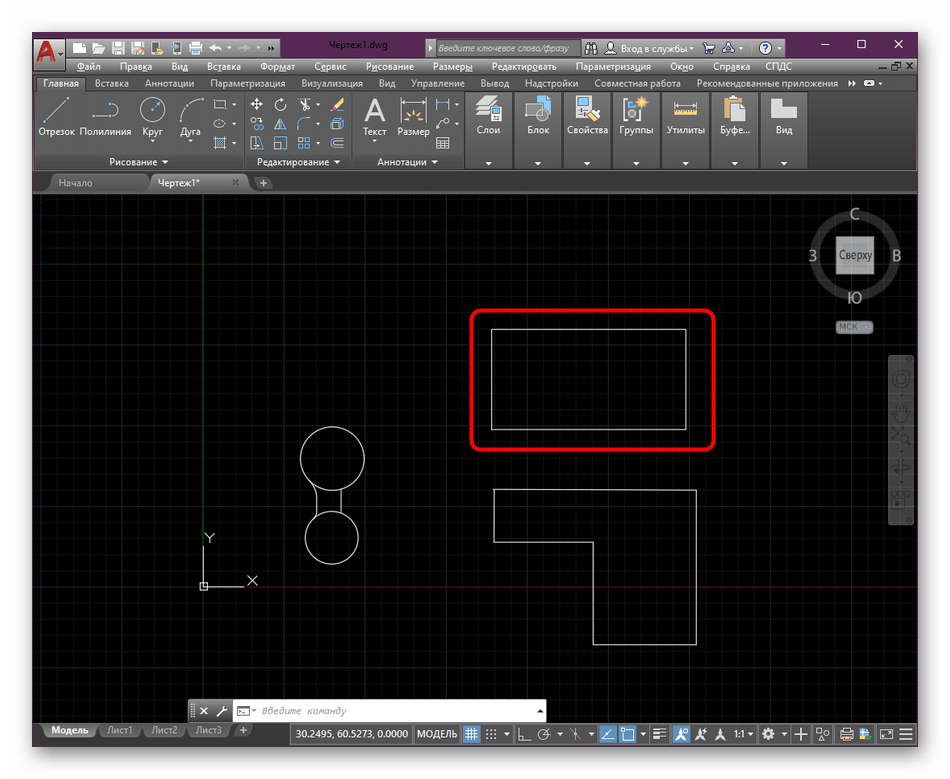
Для начала давайте рассмотрим самый простой вариант. У вас имеется один примитивный объект, состоящий из полилиний, например, прямоугольник или произвольная фигура. Этот объект выступает в виде одного элемента, поэтому его площадь всегда отображается в свойствах. Ее просмотр осуществляется следующим образом:
-
Отыщите тот самый объект в модуле «Модель».
Если этот расчет требуется произвести с объектом, состоящим из нескольких простых элементов, например, из полилинии и мультилинии, лучше узнать площадь штриховки, которая и будет соответствовать узнаваемому параметру. Вычисления происходят точно так же, но при этом выбирается штриховка, а о ее создании рекомендуем прочесть в другом материале на нашем сайте по ссылке далее.
Способ 2: Инструмент «Измерить»
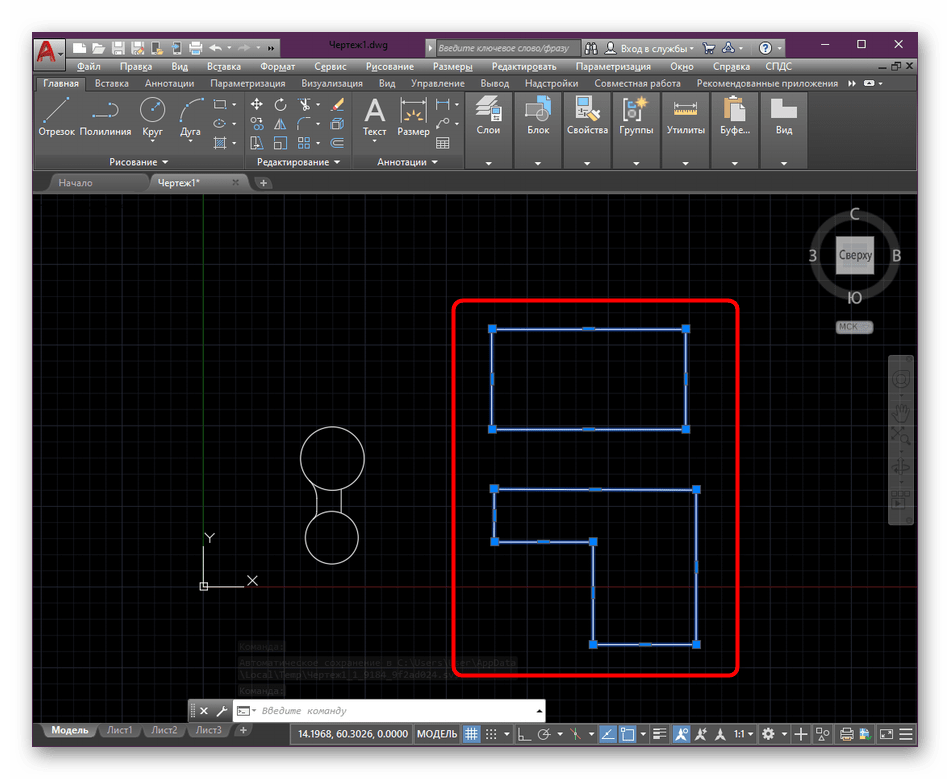
Иногда требуется вычислить площадь сразу нескольких объектов, однако при переходе в свойства можно заметить, что нужное значение не отображается. В таком случае лучшим вариантом будет использование другого вспомогательного инструмента, расположившегося в разделе «Утилиты».
- Выделите все необходимые элементы, чтобы они подсвечивались синим цветом.
- Затем в ленте разверните раздел «Инструменты».
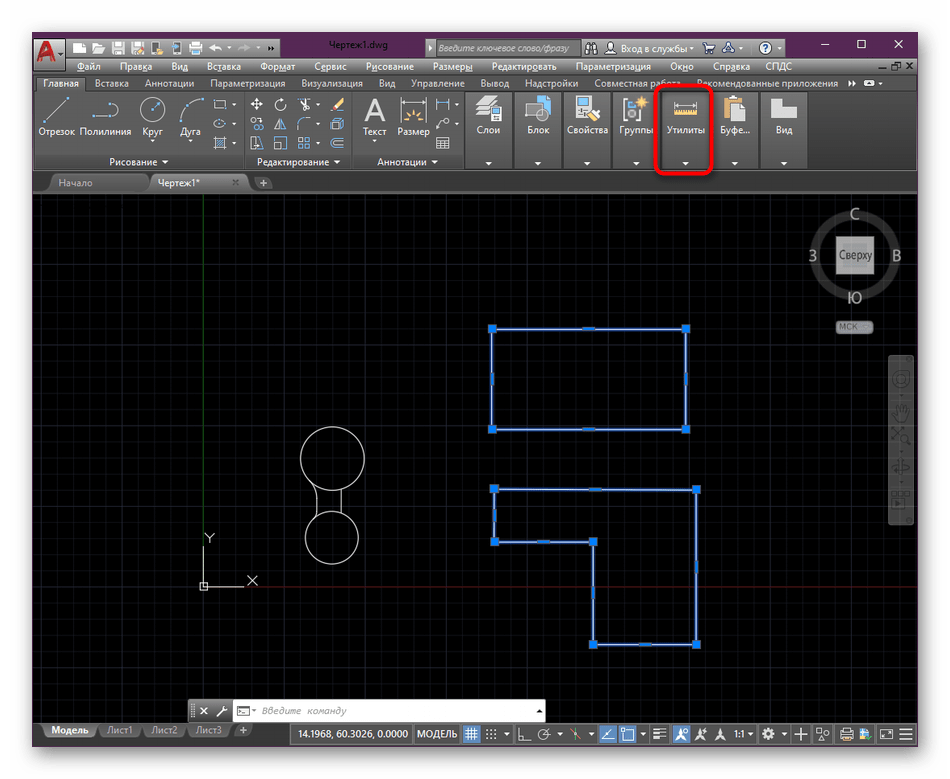
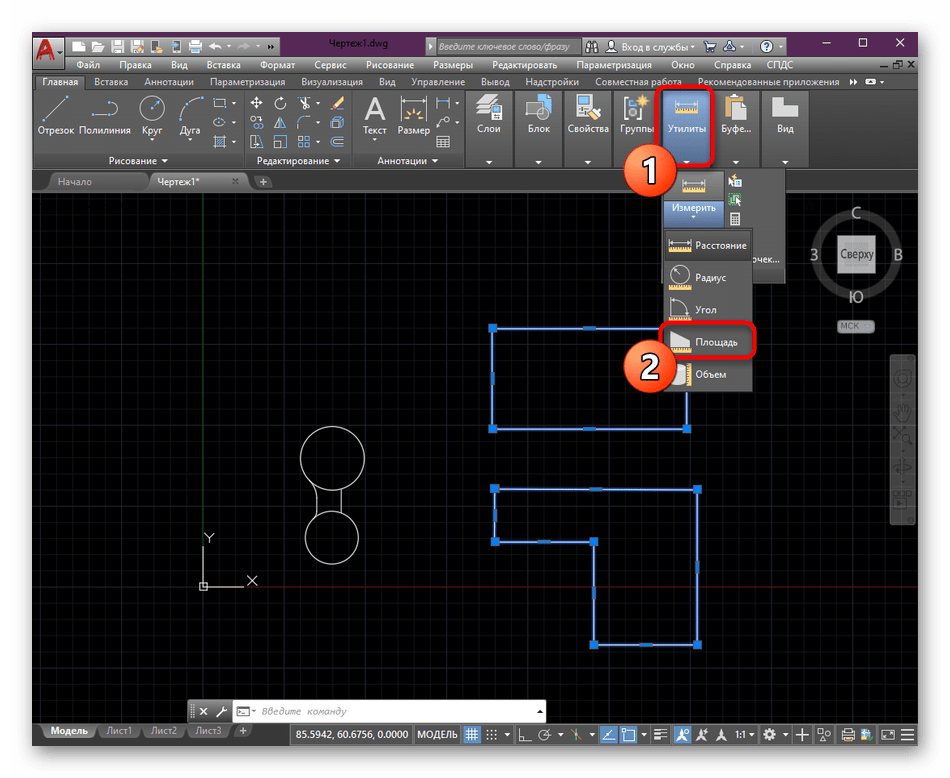
- Здесь в категории «Измерить» выберите вариант «Площадь».
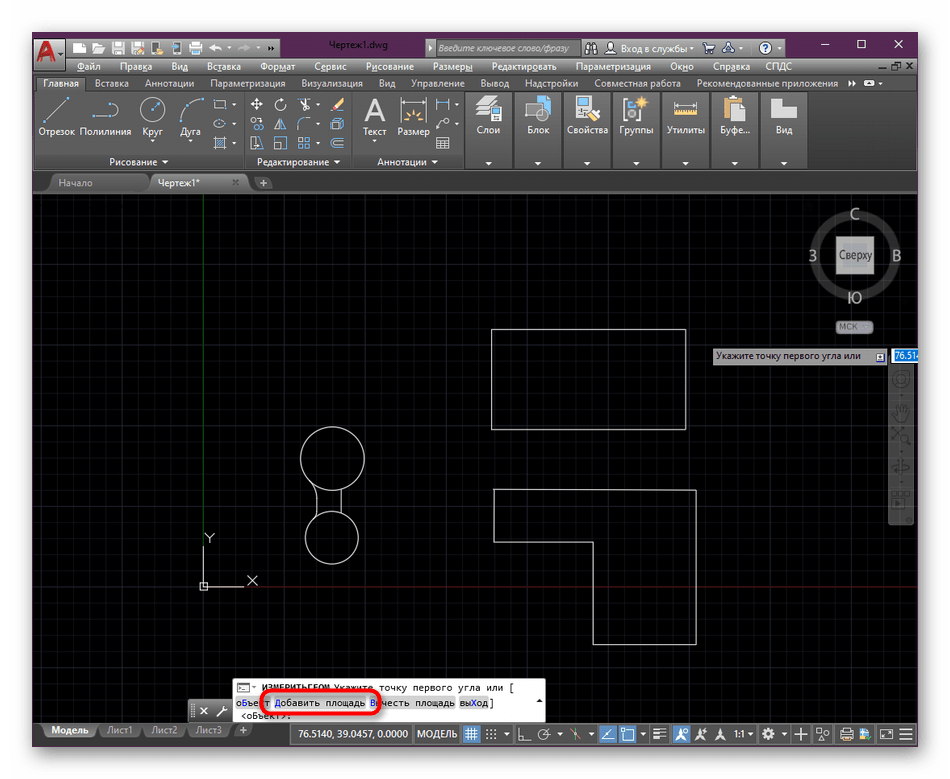
- Обратите внимание на командную строку. Сейчас там будут отображаться параметры измерения. В первую очередь потребуется выбрать пункт «Добавить площадь».
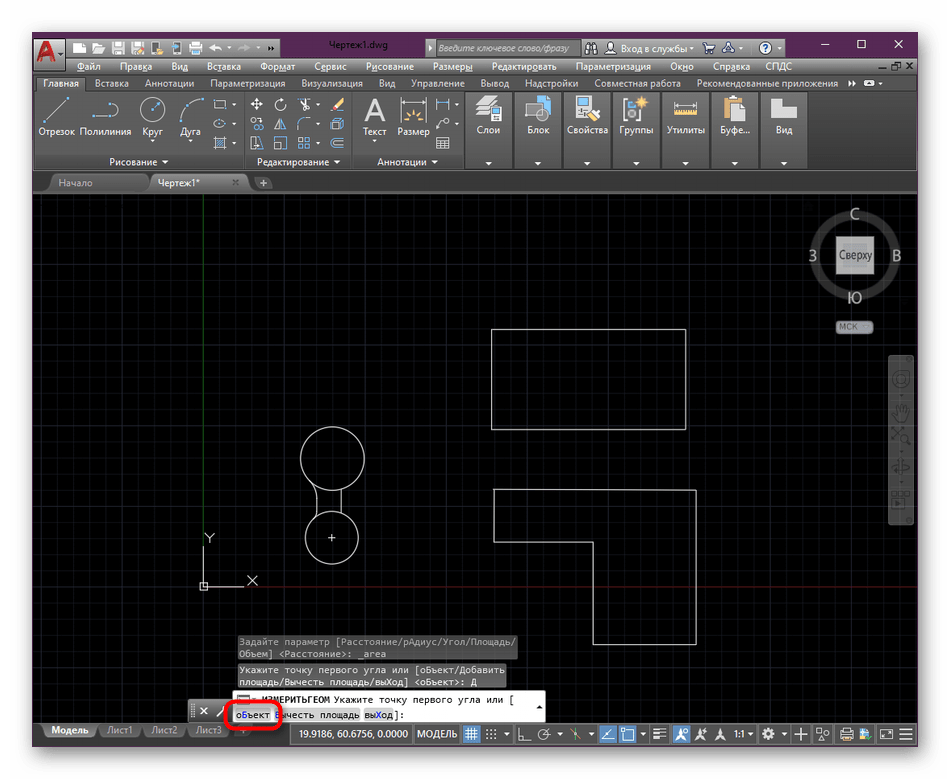
- Далее укажите пункт «Объект».
- С помощью левого клика мышкой укажите все объекты, общая площадь которых и будет вычисляться.
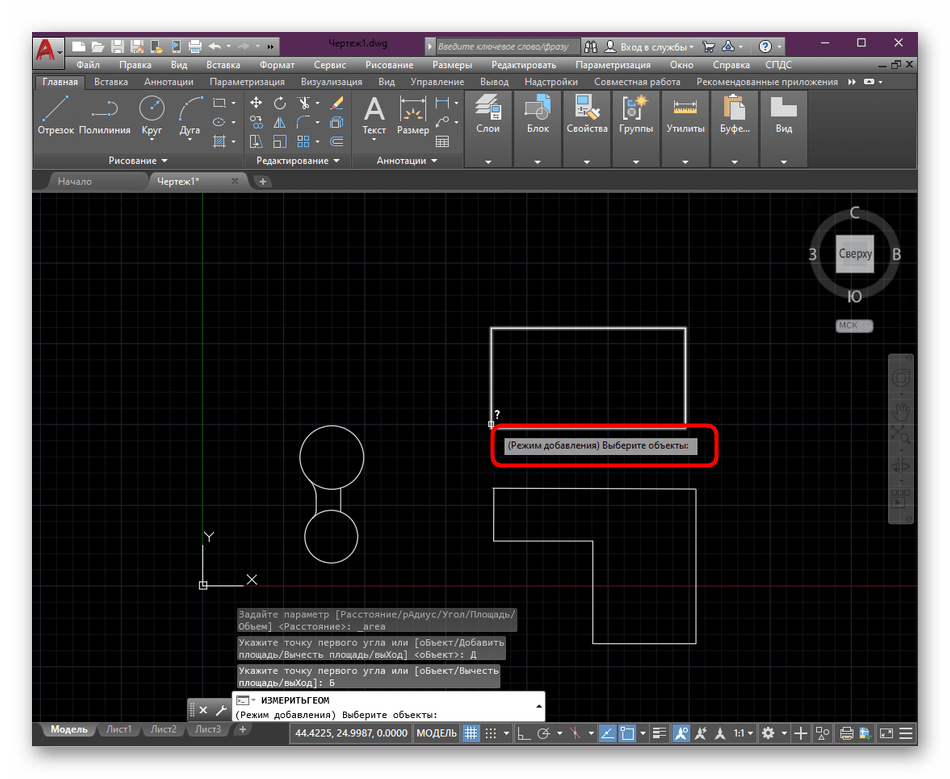
- Чуть выше командной строки теперь отобразится значение общей площади в миллиметрах. При надобности его можно довольно просто преобразовать в метры или сантиметры с помощью функции деления в любом калькуляторе.

Вот такие нехитрые способы позволят быстро измерить площадь одного или нескольких объектов чертежа в AutoCAD. Если вы только начинаете осваивать данное программное обеспечение и заинтересованы в получении обучающих материалов по другим темам, рекомендуем ознакомиться с отдельным общим материалом на нашем сайте, перейдя по указанной ниже ссылке.
Как в автокаде поставить площадь помещения
Обучающий видеоурок:
" Измерение площадей в AutoCAD" .
( Изучив материалы этого видеоурока, вы научитесь измерять площади объектов в Автокад. Также вы узнаете, как можно автоматически вычислять значения площадей и подставлять в виде текста на чертёж. )
Текстовая версия урока.
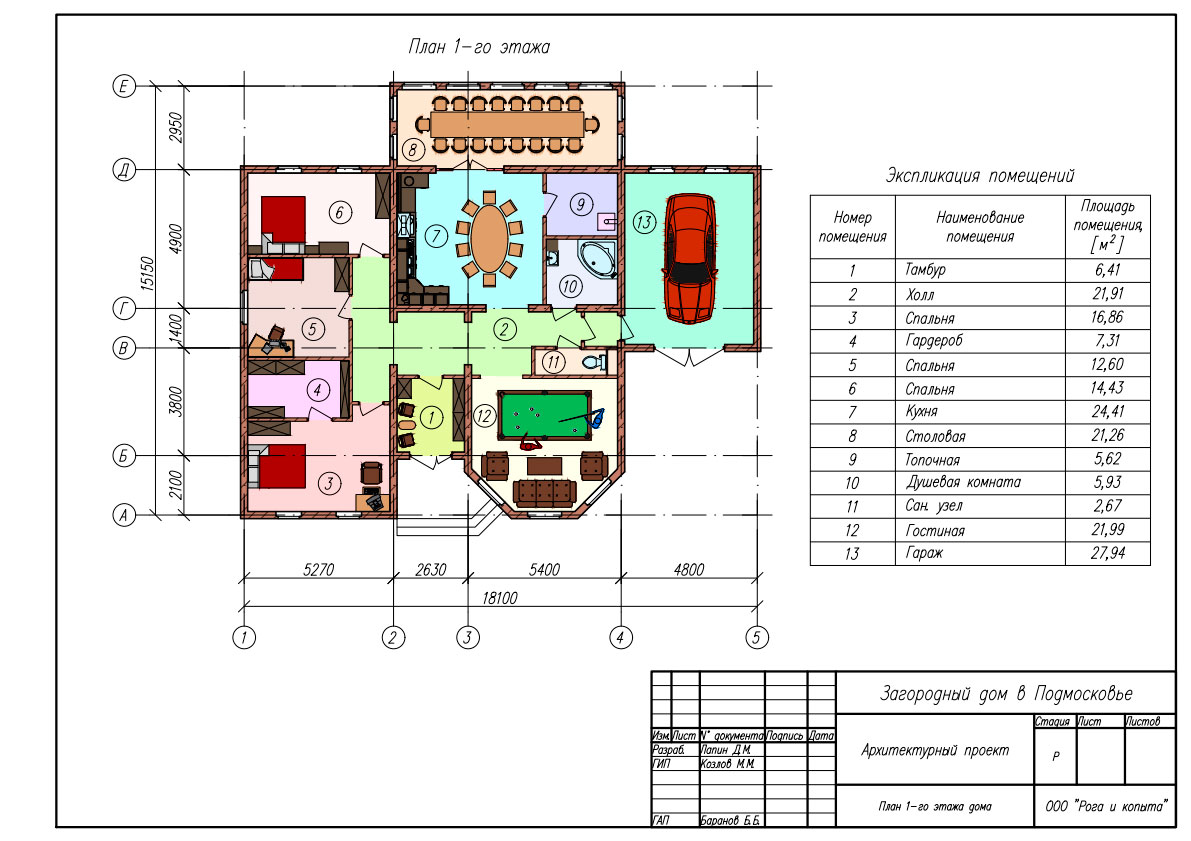
Иногда при проектировании и работе с чертежами нам бывает нужно определить площадь какого-либо объекта или площадь некоего участка, ограниченного другими объектами. Например, довольно часто это приходится делать на строительных чертежах планов зданий при заполнении таблиц с экспликацией, где требуется указывать значения площадей помещений.
В этом уроке мы как раз и поговорим об измерении площадей в AutoCAD .
Проще всего определить площадь объекта, который представляет собой единую замкнутую полилинию. Для этого нужно всего лишь выделить подобного рода объект, кликнуть правой кнопкой мыши, выбрать свойства и на палитре свойств посмотреть значение площади в соответствующем поле.
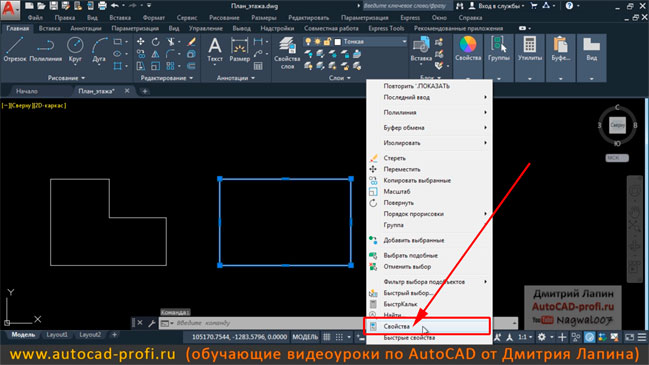
Значение площади будет указано в единицах чертежа, то есть в квадратных миллиметрах. Чтобы узнать значение в квадратных метрах, достаточно это число разделить на миллион. Это можно сделать мысленно сдвинув точку, отделяющую целую часть от дробной на шесть цифр влево или воспользоваться дополнительным автокадовским приложением калькулятор.
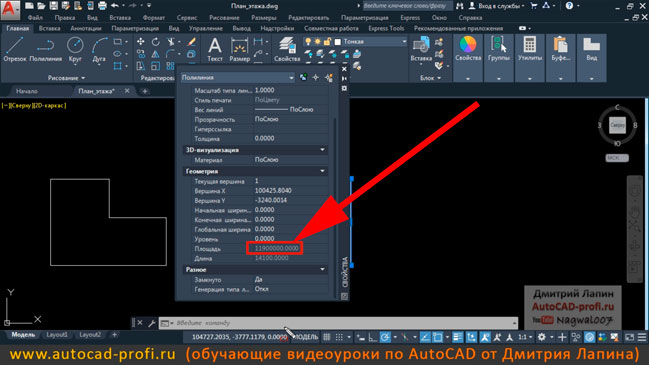
Чтобы перевести значение из одних единиц в другие, нужно на палитре свойств сначала кликнуть левой кнопкой мыши по полю, где указано значение площади. Справа от числа появится значок калькулятора. По нему нужно кликнуть левой кнопкой мыши.
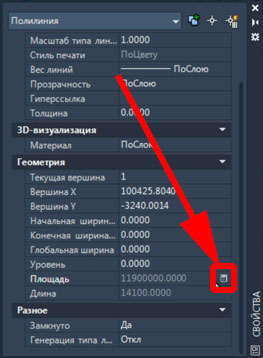
Появится окошко с приложением калькулятора.
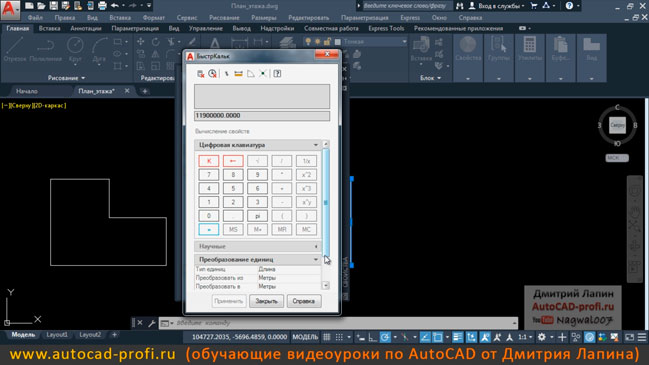
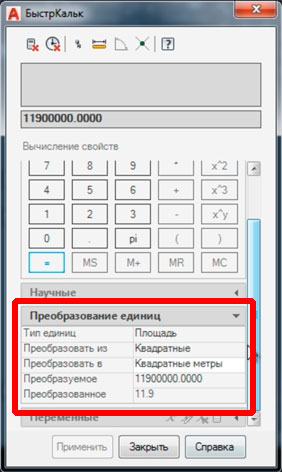
Внизу окошка в разделе "" Преобразование единиц " нужно выбрать для " Тип единиц " = > " Площадь " , для " преобразовать из " = > " квадратные миллиметры " , а для " преобразовать в " = > "квадратные метры " . Сразу после выбора данных вариантов в этом окошке, чуть ниже, будет указано преобразуемое значение и преобразованное. Преобразованное значение будет в квадратных метрах.
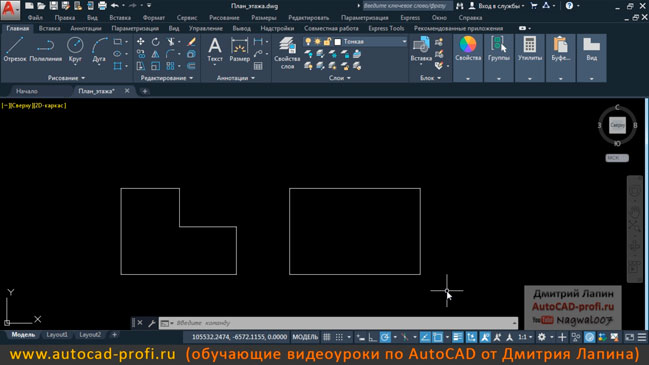
Рассмотрим другой случай. У нас имеется несколько замкнутых полилиний и нам требуется узнать их суммарную площадь.
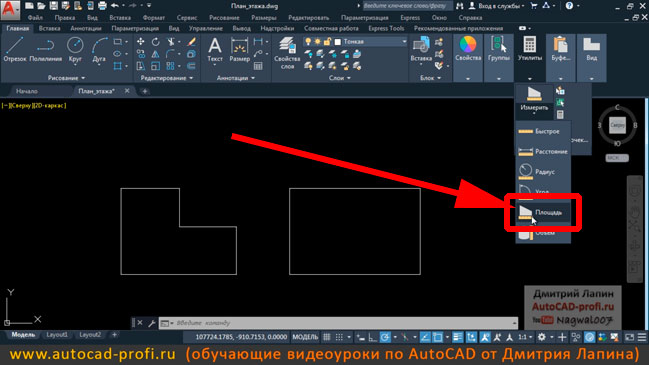
Чтобы узнать суммарную площадь, воспользуемся специальным инструментом. На ленте на вкладке " Главная " находим панель " Утилиты " , выбираем " Измерить " и из свитка кнопок выбираем " Площадь. "
Выбираем дополнительный ключ команды " Добавить площадь " . Можно (если версия автокада 2013 и новее) кликнуть прямо по названию этого ключа в командной строке левой кнопкой мыши или кликнуть правой кнопкой мыши и выбрать данный вариант из контекстного меню.
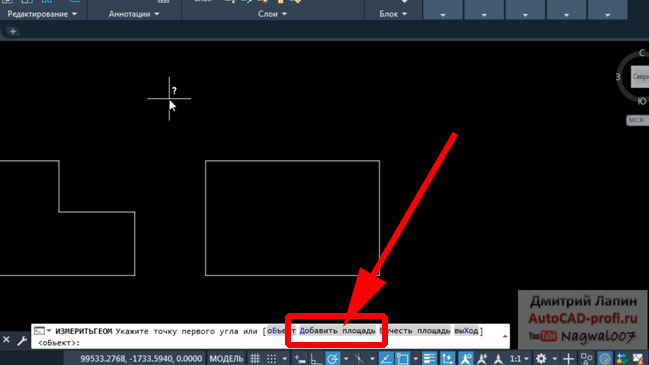
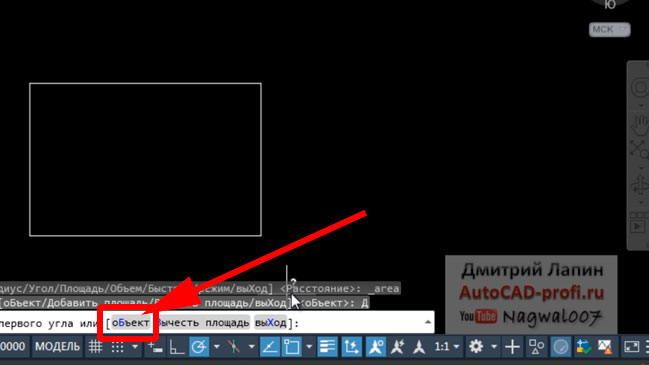
Далее выбираем ещё один дополнительный ключ — " Объект " .
После этого последовательно выбираем все необходимые замкнутые полилинии, суммарную площадь которых мы хотим знать. Для выбора объектов кликаем по каждому из них левой кнопкой мыши.
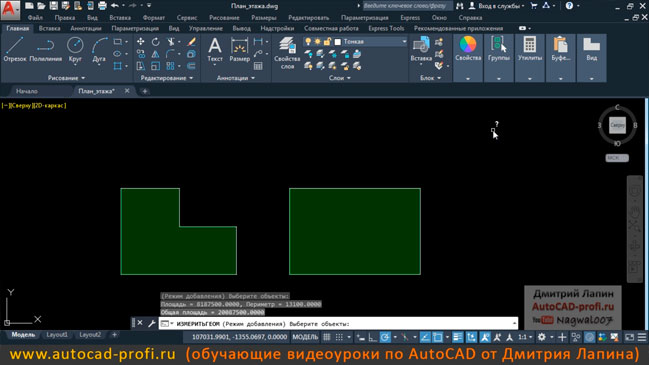
Теперь глянем в командную строку. Там написано: " Общая площадь = " и указано число. Это и есть суммарная площадь объектов в квадратных миллиметрах.
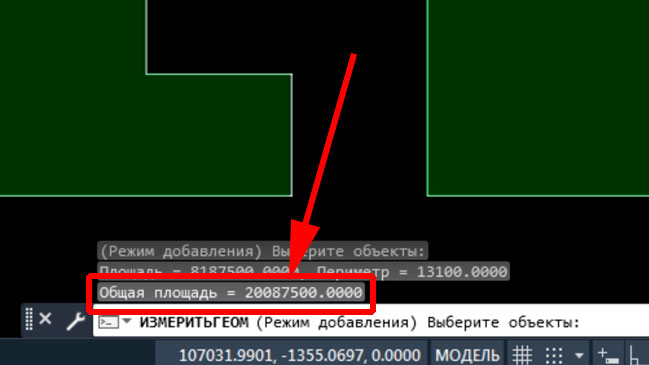
Как видим, узнать площадь единых замкнутых полилиний достаточно просто. Теперь выясним, как узнать площадь некоторого участка на чертеже, который ограничен линиями нескольких объектов.
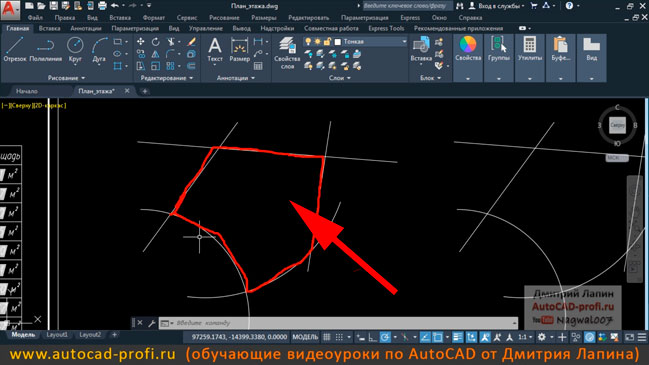
Решить эту задачу можно двумя способами.
Первый способ — это построить штриховку (или заливку), заштриховав ей участок, площадь которого требуется определить.
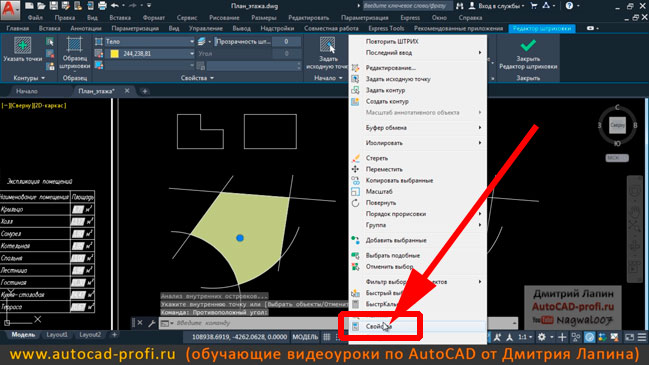
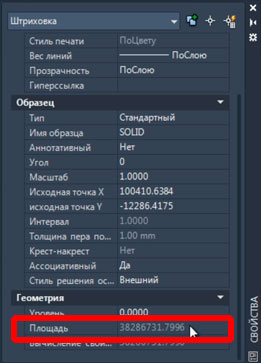
В свойствах штриховки будет указано значение площади заштрихованного участка.
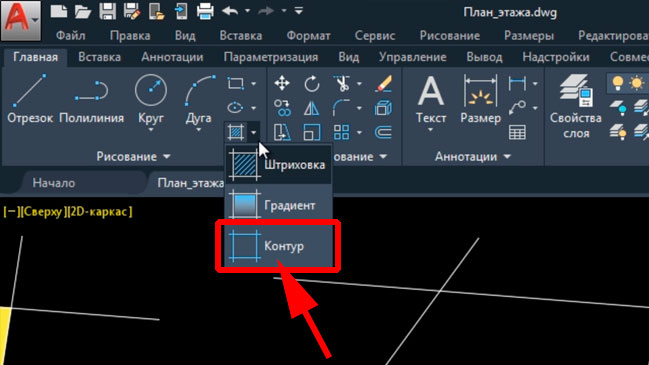
Второй способ — это с помощью инструмента " Контур " автоматически построить замкнутую полилинию до границ участка. Делается это так. На ленте на вкладке главная на панели " Рисование " кликаем левой кнопкой мыши по стрелочке справа от кнопочки штриховка. Из развернувшегося свитка выбираем альтернативную кнопку " Контур " .
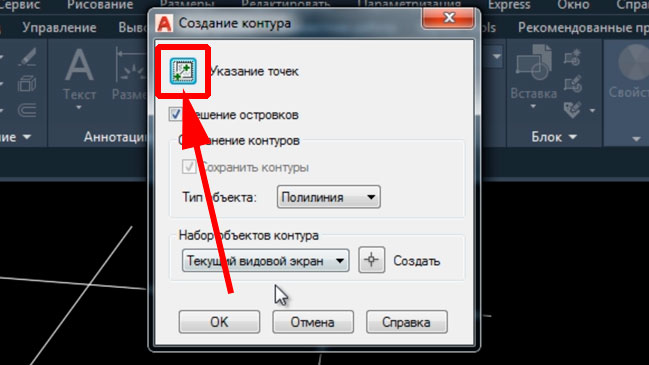
Откроется окошко " Создание контура " . Мы кликаем там по кнопке " Указание точек " .
Далее точно также, как и в случае с построением штриховки, кликаем левой кнопкой мыши внутри области, ограниченной другими объектами, площадь которой нужно определить. Нажимаем "Enter" .
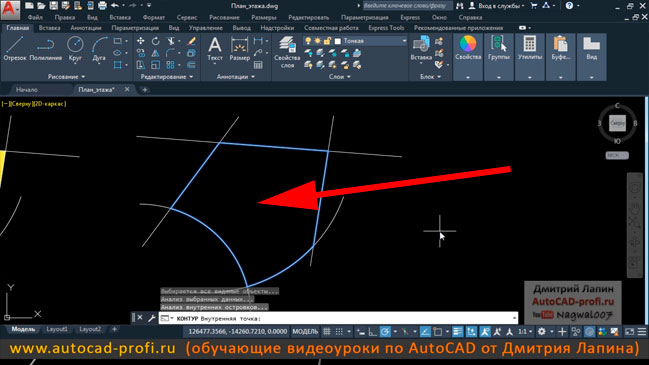
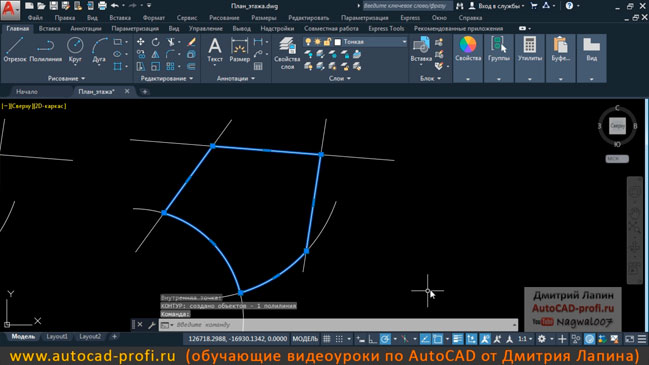
Построится единая замкнутая полилиния по границам указанного участка.
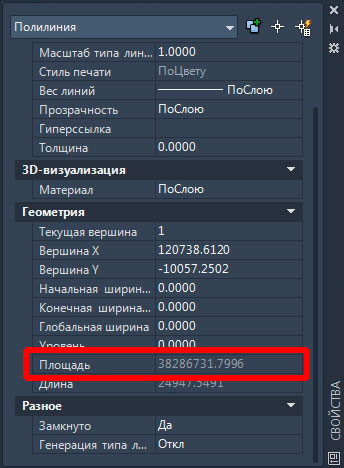
В свойствах получившейся полилинии можно посмотреть значение площади в квадратных миллиметрах, которое с помощью встроенного калькулятора можно легко перевести в квадратные метры описанным выше способом.
С помощью инструмента " Контур " можно быстро строить замкнутые полилинии, ограничивающие помещения на планах этажей. Эти линии можно помещать на отдельный слой, у которого отключено в свойствах печать, и использовать для измерения площадей помещений.
Теперь о том, как можно автоматически посчитать площадь объекта и подставить его численное значение в виде текста на чертёж.
Допустим у нас имеется замкнутая полилиния. Мы запускаем инструмент создания многострочного текста (или можем зайти в определённую ячейку таблицы для ввода текста).
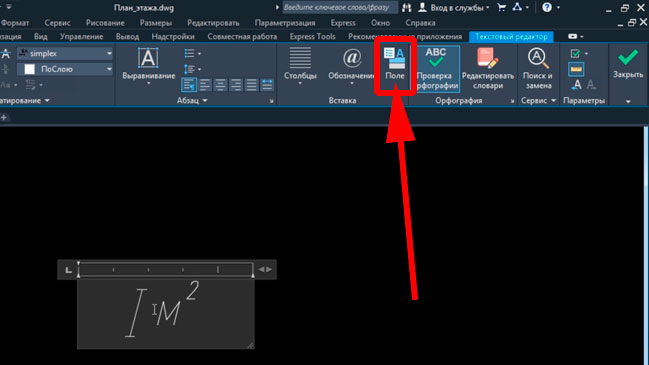
На ленте сейчас активна временная вкладка " Текстовый редактор " . Находим на ней панель " Вставка " и кликаем левой кнопкой мыши по кнопочке " Поле " .
Появляется отдельное окно " Поле " .
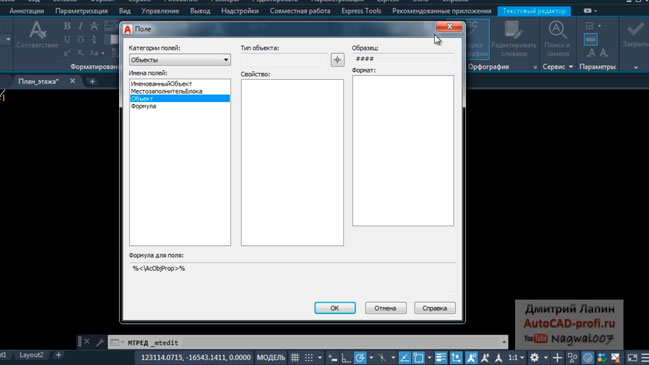
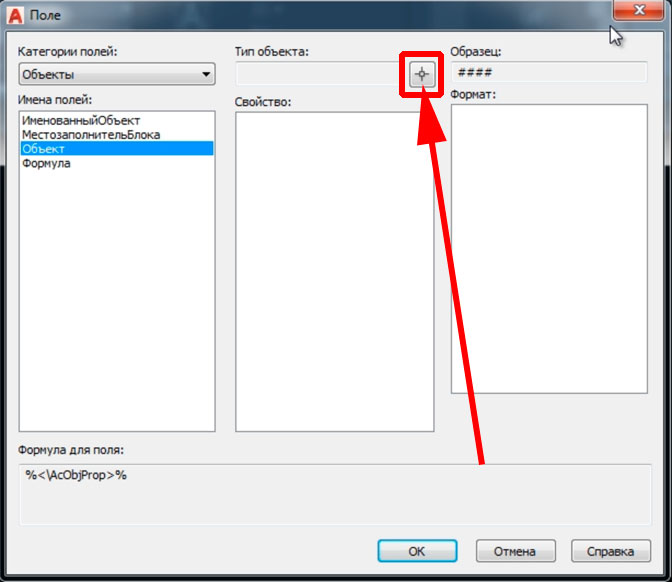
Выбираем категорию полей " Объекты " . Там, где имена полей, выбираем " Объект " . Рядом с полем тип объекта кликаем по кнопке со значком курсора (прицела, перекрестья).
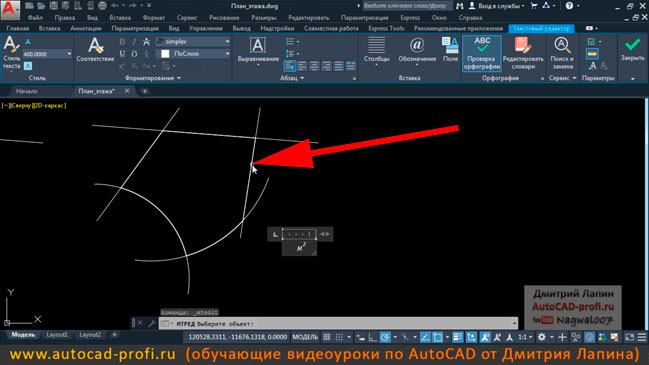
После чего кликаем на чертеже по границам замкнутой полилинии, площадь которой требуется посчитать.
Снова появляется окошко, в котором мы выбираем свойство " Площадь " .
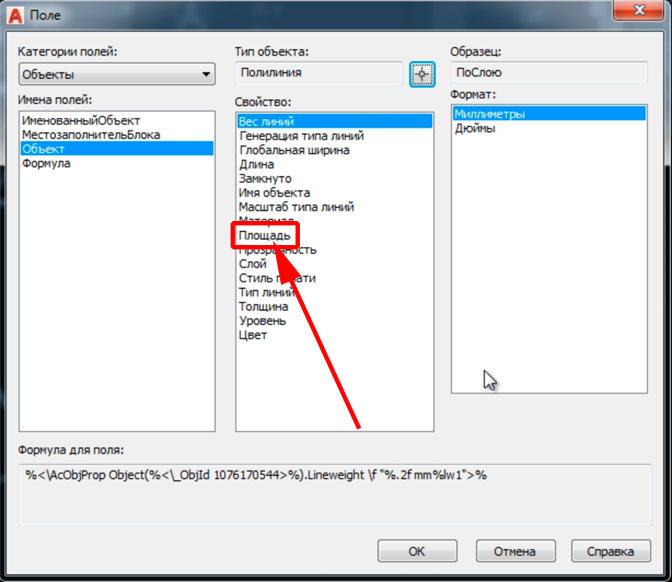
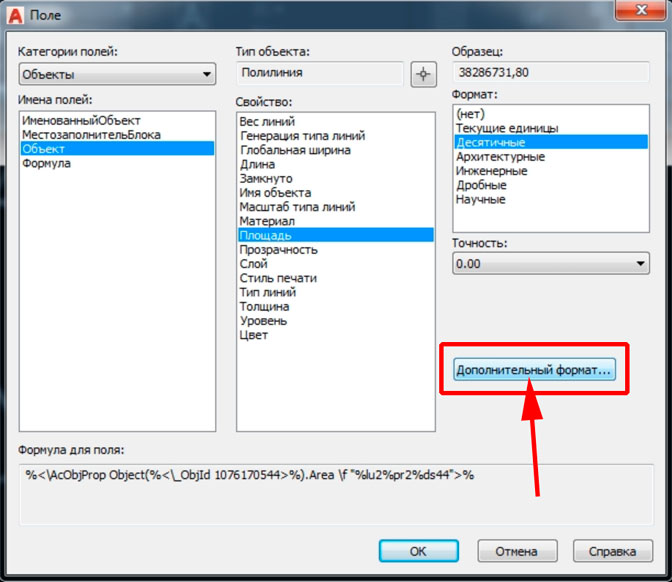
Формат единиц выбираем десятичные. Точность выбираем " 0.00 " , т.е. до сотых. Кликаем по кнопке " Дополнительный формат " .
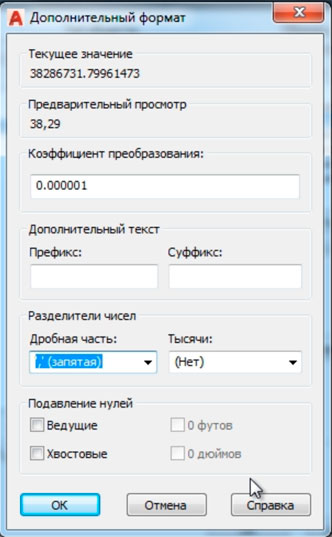
Появляется отдельное окно " Дополнительный формат " . Коэффициент преобразования указываем "0.000001" . Поля префикс и суффикс оставляем пустыми. Ищем в окошке раздел " Разделители чисел " . Там, где дробная часть, выбираем запятую. Где " Тысячи " оставляем значение по умолчанию " нет " . После его жмём " ОК " .
В окне " Поле " также кликаем " ОК " .
В наш многострочный текст подставилось численное значение площади в квадратных метрах.
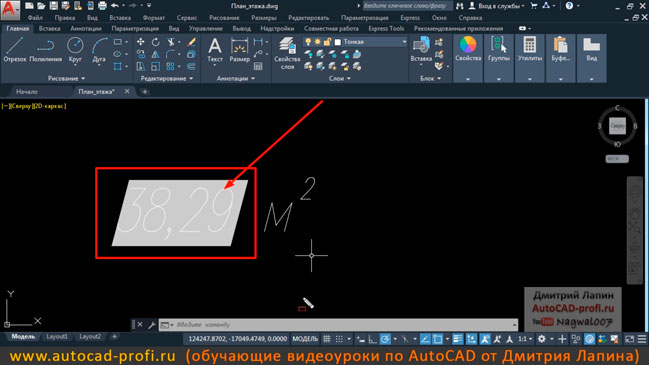
Этим способом удобно в таблице с экспликацией помещений указывать численное значение площадей помещений. Примечательно, что в уме ничего вычислять не придётся, поскольку Автокад всё сделает за нас автоматически.
Уважаемый коллега!
Недавно в продажу вышел практический обучающий видеокурс " 2 D проектирование, 3 D моделирование и визуализация в AutoCAD 2020 , 3 ds Max 2020 и V-Ray Next" . Я очень рекомендую вам этот видеокурс приобрести и изучить его материалы.
Обучающий видеокурс на 5-ти (!) DVD дисках под названием
"2D проектирование , 3D моделирование и визуализация
в AutoCAD 2020, 3ds Max 2020 и V-Ray Next"
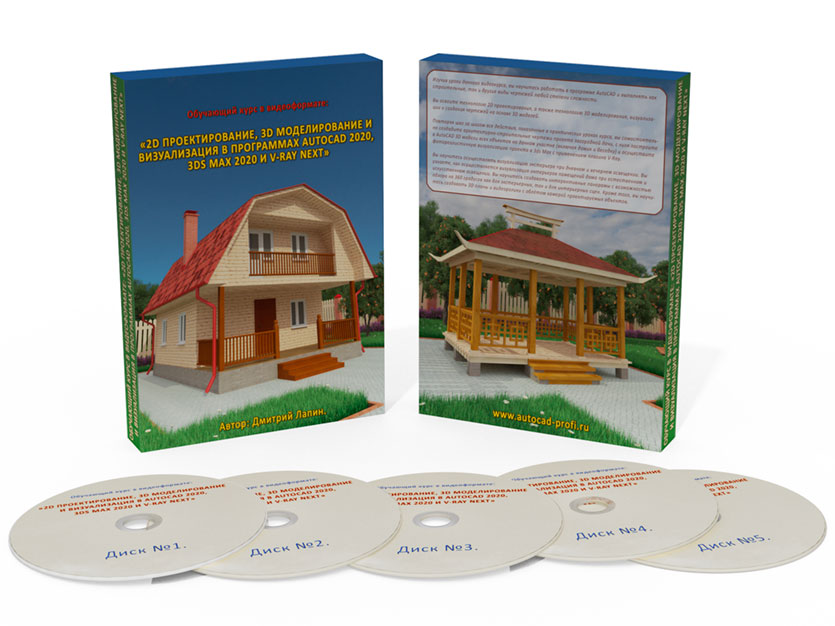
В курс вошел огромнейший объем обучающей информации — 90 часов видео (18 Гб информации).
Данный видеокурс — основательно продуманная учебная программа с логичной, пошаговой СИСТЕМОЙ обучения AutoCAD, 3ds Max и V-Ray.
Видеокурс может легко и быстро освоить любой новичок, независимо от образования и рода деятельности. Поскольку весь материал подается в настолько «разжёванной» форме, что он понятен, интересен и доступен даже школьнику.
Изучив материалы этого курса, Вы:
1) освоите 2d проектирование в AutoCAD и научитесь создавать плоские чертежи любых видов;
2) овладеете инструментами программы AutoCAD по 3d моделированию и сможете строить 3 d модели любой сложности ;
3) научитесь в автоматическом режиме получать чертежи в нужных видах и проекциях;
4) познакомитесь с программой 3ds Max и её основными инструментами;
5) научитесь переносить 3d модели из Автокада в 3ds Max;
6) научитесь создавать в 3ds Max свои материалы, назначать их объектам, выполнять текстурирование и редактировать 3d модели при необходимости;
7) овладеете навыками работы с плагином фотореалистичной визуализации V-Ray Next для 3ds Max и научитесь осуществлять визуализацию ваших проектов, получая на выходе растровые изображения, которые будет трудно отличить от реальных фотографий;
8) сможете создавать анимированные видеоролики с облётом камерой сцен с вашими проектами;
9) научитесь создавать интерактивные панорамы с возможностью обзора на 360 градусов.
В практической части курса я подробно покажу, как с нуля создать в AutoCAD проект загородной дачи (с архитектурно-строительными чертежами планов этажей, фасадов, аксонометрией и 3d моделями), а затем осуществить визуализацию проекта с помощью 3ds Max и плагина V-Ray (получив изображения с экстерьером, 3d генпланом, 3d планами этажей, интерьером внутренних помещений; создав интерактивные панорамы для экстерьера и интерьера; получив анимированный видеоролик с облётом участка камерой).
Чтобы получить более подробную информацию о курсе, перейдите по ссылке:
(Если вдруг ссылка не срабатывает, вбейте в адресную строку браузера следующий адрес:
autocad-profi.ru/sait_2d_3d_autocad_2020/seller_text_new.html
и нажмите Enter.)
Поспешите сделать Ваш зaкaз, пока на видеокурс действует cкидкa для первых пoкyпaтeлeй.
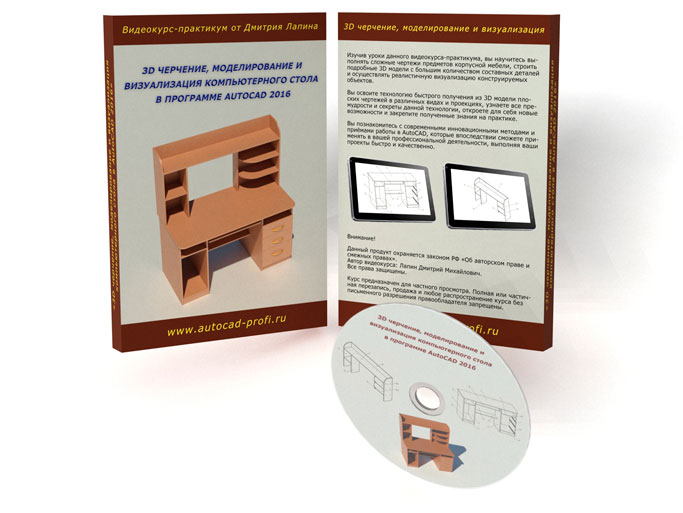
Возможно, вас также заинтересует видеокурс по 3 D проектированию корпусной мебели в AutoCAD :
Если вы хотите изучить только инструменты автокада для 2 D п роектирования (без 3 D) , то вам поможет следующий видеокурс:
" 2 D черчение и проектирование в AutoCAD 2017" .
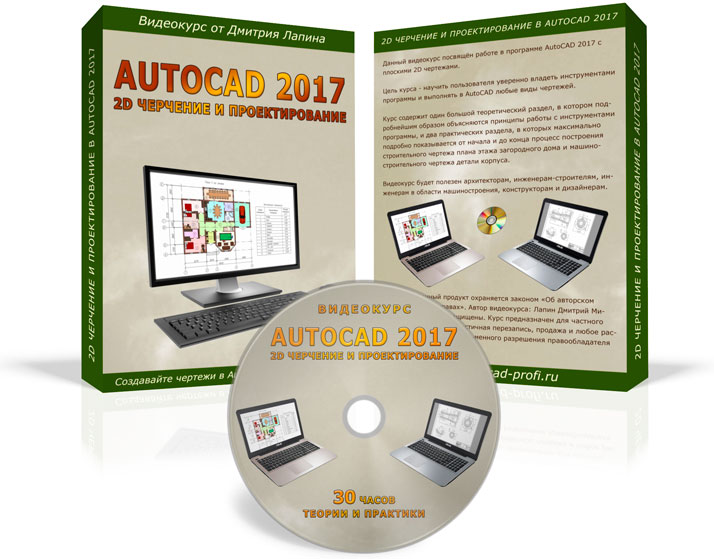
Видеокурс будет полезен архитекторам, инженерам-строителям, инженерам в области машиностроения, конструкторам и дизайнерам.
В качестве альтернативы вы можете приобрести для изучения видеокурс " 2 D технология проектирования и создания чертежей любых видов в AutoCAD 2013 " . Он поможет вам научиться работать в AutoCAD на профессиональном уровне и выполнять любые виды чертежей.
Если Вас интересует трёхмерное моделирование в AutoCAD и Вы хотите научиться строить 3d модели любых объектов в AutoCAD, выполнять их визуализацию и получать готовые чертежи, то я рекомендую Вам ознакомиться с видеокурсом "3d черчение, моделирование и визуализация в AutoCAD 2015".
Видеокурс полностью посвящён теме 3 d моделирования, фотореалистичной визуализации и получению плоских чертежей из 3d моделей автоматически в нужных видах и проекциях.
Курс содержит богатую теоретическую базу, а также множество практических видеоуроков по 3d моделированию и визуализации на конкретных сложных примерах.
Если Вы хотите научиться архитектурно-строительному проектированию в программе Autodesk Revit, изучите специальный обучающий видеокурс на DVD от Дмитрия Лапина и Павла Лукьянченко.
в программе Autodesk Revit 2014».
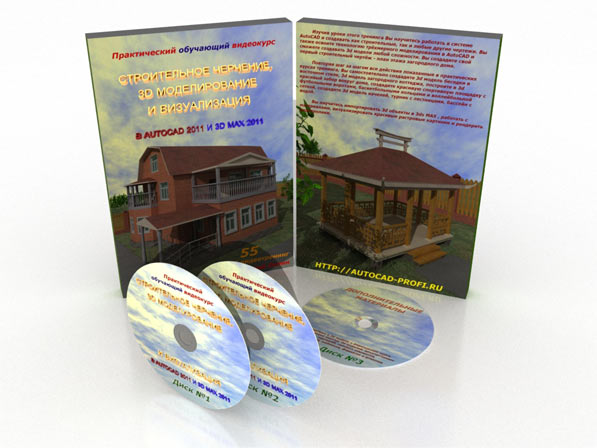
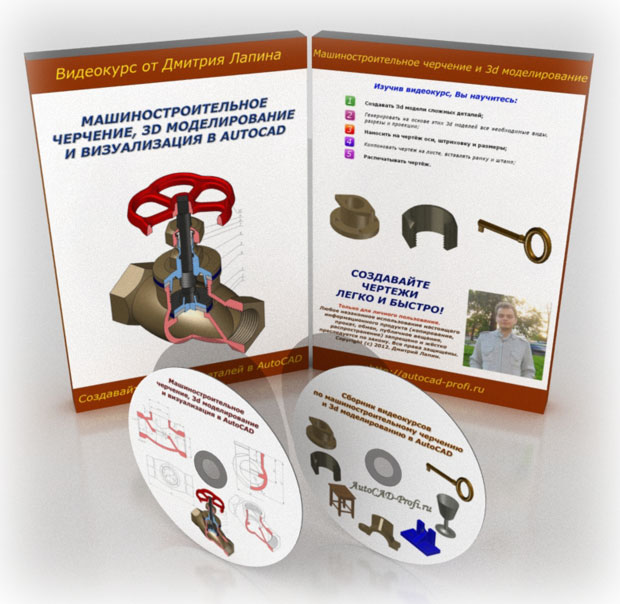
Также я рекомендую Вам ознакомиться с видеокурсами "Строительное черчение, 3d моделирования и визуализация в AutoCAD и 3ds Max" и "Машиностроительное черчение, 3d моделирование и визуализация в AutoCAD".
Чтобы более подробно ознакомиться с видеокурсами кликните по ссылке:
А Вы записались на
Прямо Сейчас Подпишитесь На Рассылку!
И Получайте Бесплатные
Обучающие Видео Уроки
По AutoCAD На Ваш E-mail!
Просто Введите Ваши Данные В Форму!
Внимание!
Как активировать рассылку?
Если вы не знаете как правильно активировать рассылку, пройдите по этой ссылке . Там Вы найдёте подробную инструкцию.
P.S. Уважаемый подписчик, если Вы хотите:
То Вы всегда можете:
Итак, Уважаемый подписчик, жду вас на страницах моего сайта autocad-profi.ru .
Желаю вам удачи и успешного изучения программы AutoCAD !
До новых встреч!
Дмитрий Лапин.
Видеокурс по Revit
Архитектурно — строительное проектирование в программе Revit.

AutoCAD обучение
Подпишитесь на бесплатную рассылку : " Эффективная работа в AutoCAD" .
Как измерить площадь в AutoCAD — несколько штатных способов
При выполнении чертежей, нам часто требуется узнать/посчитать площадь тех или иных объектов, которые мы чертим. Поэтому, часто в интернете можно увидеть вопросы о том, как в автокаде измерить площадь фигуры? Или как измерить площадь примитивов в AutoCAD? Ответы на подобные вопросы найти можно, но редко пишут о том, что есть несколько способов и вариантов, как посчитать площадь в AutoCAD.
Мы рассмотрим три основных способа, как можно посчитать/узнать площадь в AutoCAD:
- Палитра Свойства;
- Панель Быстрые свойства;
- Команда Площадь.
1. Палитра Свойства.
Самый простой способ, как можно узнать площадь любой геометрической фигуры или объекта в автокаде — это воспользоваться палитрой Свойства. Открываем палитру Свойства: Сервис — Палитры — Свойства (или сочетание клавиш Ctrl+1)

Выделяем наш объект и смотрим в палитре Свойства на пункт Геометрия — Площадь

Это значение и есть площадью фигуры в AutoCAD. Вы таким же методом можете рассчитать площади и у других 2d фигур: квадрат, окружность, эллипс, треугольник и т.п. В связи с тем, что AutoCAD считает площадь таким методом только для замкнутых контуров, поэтому необходимо помнить простое правило: контур объекта (фигуры) обязательно должен быть замкнут.

Палитру Свойства можно еще вызвать другим способом. Выделяем нашу фигуру, жмем правой кнопкой мышки по ней и выбираем пункт Свойства

2. Панель Быстрые свойства
Данный метод ничем не отличается от первого: выделяем фигуру и смотрим в окне Свойства ее геометрию (площадь).
Для этого включаем окно Быстрые свойства

Если используются значки

Выделяем фигуру и у нас автоматически появляется окно Быстрые свойства

Как мы видим — площади в данном окне нету. Чтобы в данном окне отображалась площадь фигуры (или другие дополнительные параметры), необходимо сделать некоторые настройки окна. Заходим в Параметры, Адаптация…

И ставим галочку возле параметра Площадь (можете поставить галочки и возле других параметров, которые считаете нужными)

Данная настройка производится, поэтому не беспокойтесь, что придется это делать каждый раз для разных фигур (объектов).
Теперь выделяем наш объект и появляется уже отредактированное окно Быстрые свойства, в котором мы видим площадь фигуры

Команда Площадь.
Перейдем теперь к более расширенным возможностям получения площади фигур, примитивов и любой выделенной области. Будем использовать инструмент Площадь которая находится на Главной панели
 Также можно воспользоваться командой _area.

После этого нам будут предложены следующие варианты: [оБъект/Добавить площадь/Вычесть площадь]
- оБъект — выбираем фигуру или объект с замкнутым контуром;
- Добавить площадь — если необходимо посчитать площадь нескольких фигур;
- Вычесть площадь — меряем площадь задавая мышкой контуры.
Если мы имеем фигуру (объект) с замкнутым контуром — выбираем из меню оБъект и выбираем нужную фигуру на чертеже

Вычесть площадь — указываем мышкой точки контура для вычисления площади

После завершения процедуры видим в окне результат

Добавить площадь — указываем мышкой по очереди контур фигур, для которых необходимо узнать их общую площадь

В результате мы получим общую площадь.
Результат вычислений отображается как возле указателя мышки, так и в командной строке

Теперь Вы знаете несколько способов, как измерить в программе САПР AutoCAD площадь.