Как включить полную версию сайта на iPhone и iPad
Разработчики обычно создают оптимизированные под мобильные устройства версии сайтов, которые автоматически отображаются при переходе на ресурс с iPhone или iPad. Но существует огромное количество причин по которым полная версия куда лучше. В этом материале мы расскажем как открыть полную версию в браузере Safari.

Мобильная версия сайта может отображать не всю информацию или отображать её некорректно. Не все ресурсы удобно читать в мобильной версии, да и существует еще целая куча причин из-за которых хочется видеть контент также как и на компьютере.
Просмотр настольной (полной) версии доступен не на всех сайтах.
Открыть полную версию сайта в штатном браузере Safari довольно просто, но далеко не очевидно. Для этого запустите Safari, откройте интересующую страницу, а затем нажмите кнопку «аА» в левом углу поисковой строки.
В появившемся меню, выберите пункт Запросит настольный веб-сайт.

Если таковая поддерживается, то страница обновиться и отобразится полная версия ресурса.

Если вы хотите всегда открывать какой-либо конкретный сайт в настольной версии, то во всплывающем меню нажмите Настройки веб-сайта и установите переключатель Запрос настольного веб-сайта в положение Включено.

Как автоматически открывать все сайты в полноформатной (настольной) версии?
1. Откройте приложение Настройки и перейдите в раздел Safari.
2. Выберите пункт Запросить настольный веб-сайт.

3. Установите переключатель Другие веб-сайты в положение Включено.

После выполнения вышеуказанных действий при загрузке всех сайтов сначала будет запрашиваться настольная версия.
Как открыть полную версию сайта в браузере Safari вместо мобильной?

Развитие мобильных технологий заставило интернет подстраиваться под запросы пользователей. Для их удобства владельцы сайтов настраивают принудительное открытие мобильной версии при заходе в Safari со смартфона или планшета. Бороться с этим бесполезно. Остается только принять. Частая ситуация, когда после перехода на полную версию сайта ничего не меняется. Но в любом случае попробовать можно.
Разработчики постоянно совершенствуют браузер Safari, но иногда не все его возможности очевидны и интуитивно понятны. Для перехода на полную версию сайта в Safari есть два способа.
Первый способ: открыть вместо мобильной полную версию сайта в браузере Safari
- Открываем страницу в Safari.
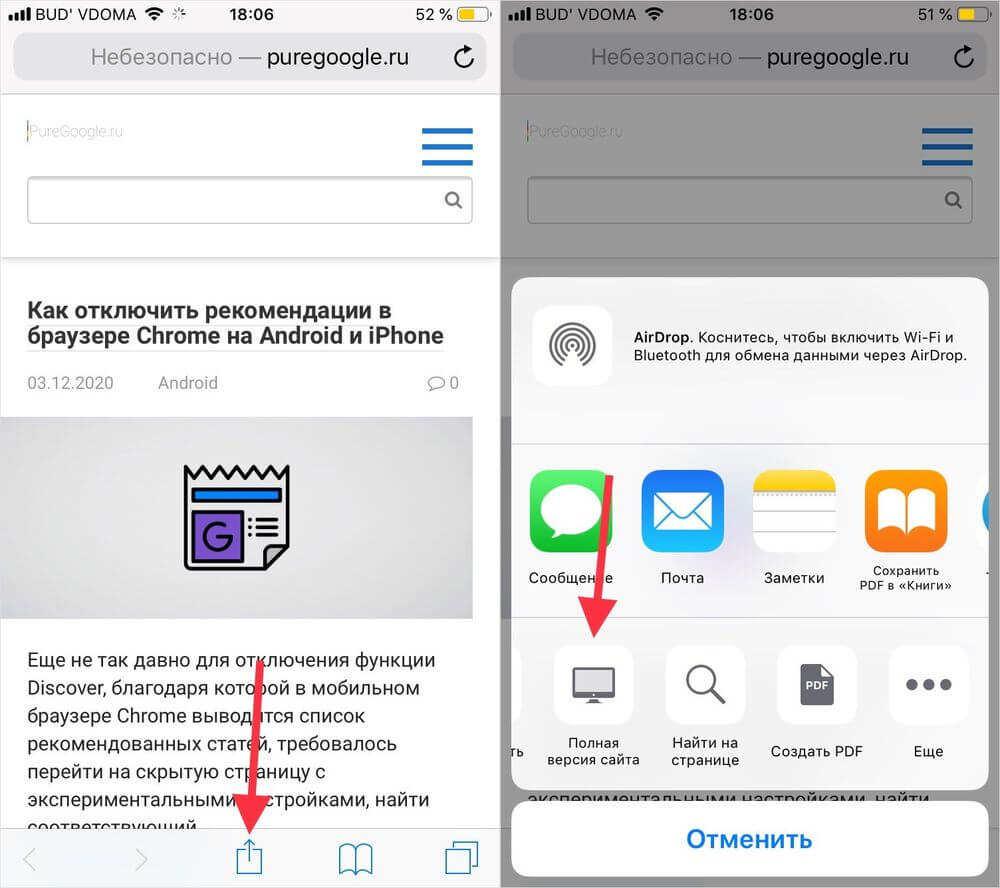
- На нижней всплывающей панели жмем на иконку «Поделиться» (прямоугольник со стрелкой вверх).
- Листаем меню прокрутки с черно-белыми иконками, пока не увидим значок монитора и под ним надпись «Полная версия сайта», затем жмем.
- Ждем пока страница обновится и пользуемся.
Второй способ: открыть вместо мобильной полную версию сайта в Сафари
- Заходим на интересующий нас сайт в Safari.
- На верхней вплывающей панели с адресной строкой жмем на значок «Обновить» (круг со стрелкой).
- Удерживаем иконку нажатой несколько секунд.
- На экране появятся две опции: «Полная версия сайта» и «Отменить».
- Заходим в полную версию.
Для включения мобильной версии сайта в Safari закройте текущую вкладку со страницей и перейдите по ее адресу повторно.
Как переключиться на полную версию сайта в браузерах Safari и Chrome на iPhone
Ни для кого не секрет, что у большинства сайтов есть мобильная версия. Именно она открывается по умолчанию, если зайти на сайт с телефона. Как правило, мобильные версии веб-ресурсов хорошо адаптирована под экраны телефонов, благодаря тому, что их сильно упрощают и «вырезают» ненужные функции. Но иногда доступ к этим функциям нужно получить с помощью смартфона. В таком случае важно знать, как это можно сделать.
Открыть полную версию сайта можно через любой мобильный браузер. Но так как основная масса владельцев iPhone пользуется Safari и Google Chrome, данная процедура будет рассмотрена на примере двух вышеперечисленных веб-обозревателей.
Как открыть полную версию сайта в браузере Safari
Для этого требуется зайти на нужный сайт и нажать кнопку «Поделиться», расположенную на панели управления. После этого всплывет окно с двумя горизонтальными меню. Необходимо пролистать нижнее в правую сторону, а затем тапнуть по кнопке «Полная версия сайта».
Стоит учитывать тот факт, что Safari не умеет загружать полные версии сайтов с адаптивным дизайном. Функция работает только с сайтами, у которых есть отдельная мобильная версия, например: Facebook, ВКонтакте и Википедия.
Как перейти на полную версию сайта в браузере Chrome
В отличие от Safari, браузер Chrome позволяет отобразить любой сайт так, как он выглядит на компьютере. Для этого нужно открыть требуемый сайт, тапнуть по трем точкам, отображающимся в правом нижнем углу и выбрать пункт «Версия для ПК» в раскрывшемся контекстном меню.
Как открыть компьютерную версию сайта на iPhone и мобильную — на MacBook-е
За последние несколько лет благодаря грандиозным темпам развития мобильных технологий, популяризации смартфонов и планшетов, а также (точнее, в основном) по причине соответствующих изменений в политике крупнейших поисковых систем, каждый уважающий себя веб-ресурс либо имеет специальную мобильную версию, либо умеет автоматически адаптироваться под размеры и разрешение экранов мобильных девайсов.
Разумеется, юзеру от этого — один сплошной профит (в большинстве случаев).
Если когда-то, открыв нужный сайт на своем iPhone, пользователю надо было серьезно изловчиться, чтобы попасть пальцем в крошечную гиперссылку где-то в глубине теста или вообще в самом дальнем углу страницы, то теперь сайты практически с любого смартфона открываются быстро, читаются легко и в использовании комфортные (подробнее о сoздании сайтов Landing Pageсоздании сайтов Landing Page).
С другой стороны, мобильные версии веб страниц (опять же, чтобы на смартфонах загружались они быстрее и читались легче) нередко уступают по функционалу, а иногда и в контентной части, полномасштабным «компьютерными» оригиналам.
Другими словами, открывая быструю и комфортную мобильную веб-страничку (притом открывается она автоматически), iPhone-юзер не всегда находит на ней столько же информации, как если бы ту же страничку он открыл на экране своего Mac-а или MacBook-а.
Конечно, при желании что-то нужное найти потом на мобильной странице можно и вручную, в конце концов этот контент на сайте где-то есть.
И раньше так и делали, то есть скролили экран, тапали допссылки, пользовались поиском и т.д. Но потом в iOS появилась отдельная опция, с которой на iPhone можно открывать не только мобильные, но и полные (то бишь «компьютерные») версии веб-страниц.
Потому, если вам даже с iPhone какие-то сайты нужно видеть в их полномасштабных, а не мобильных, версиях, то мы напомним, как активировать упомянутою опцию.
Как открыть компьютерную версию сайта на iPhone и мобильную — на MacBook-е
- шаг 1: сначала просто открываем страницу сайта в штатном мобильном браузере Safari обычным способом;
- шаг 2: тапаем кнопку «Поделиться» внизу экрана;
- шаг 3: свайпаем открывшееся меню (не обращая внимания на кнопочки соцсетей) и находим кнопочку «Полная версия сайта«;
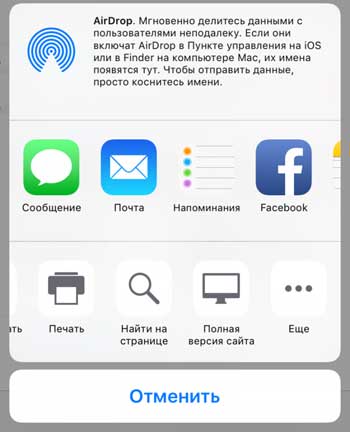
- шаг 4: тапаем её — и на экранчике iPhone страница вместо мобильной отобразится полная компьютерная версия нужной вам веб-страницы (несколько громоздко и непривычно, но зато всё на месте).
Потом, чтобы снова открыть мобильную версию страницы в Safari, надо просто закрыть вкладку с «компьютерной» и перейти по адресу страницы повторно.
Небольшой бонус: если вы еще не знаете, то на Mac-е или Macbook-е тоже можно открывать мобильные версии сайтов, для этого сначала открываем страницу в браузере, потом заходим в меню «Разработка«, жмем «Пользовательский агент» и в списке выбираем iPhone (или iPad), после этого браузер автоматом перезагрузит открытую страницу в мобильном ее варианте.