Справочная информация

Эта информация была опубликована в блоге Яндекс почты и получена мной по почтовой рассылке.
«Наверное, в жизни каждого случается момент, когда письмо нужно отложить на потом: магазин подарил скидку на следующую покупку, а она ещё не скоро, или нужно ответить коллеге, но до этого надо сделать что-то ещё. Чтобы не потерять нужное сообщение, вы можете отметить его флажком важности или сделать непрочитанным. Но новые письма могут вытеснить его с экрана, а вы – о нём забыть. Чтобы избежать такой ситуации, закрепите письмо вверху списка, и оно будет перед глазами ровно столько, сколько вам нужно.»
Что ж, проверим . Читаю сообщение и жму на кнопку «Закрепить».

На выходе – действительно сообщения на самом верху, которые сразу бросаются в глаза.
Как закрепить и открепить письмо в Яндекс Почте
 Не всегда есть возможность сразу ответить на письмо, которое было получено через Яндекс Почту. А иногда письмо настолько важное, что его хочется держать всегда на виду. В обоих этих случаях будет полезна возможность Яндекс Почты закрепить в самом верху письмо, чтобы иметь возможность в любой момент к нему обратиться. В рамках этой статьи мы рассмотрим способы закрепить письмо в Яндекс Почте и открепить его.
Как закрепить письмо в Яндекс Почте
Закрепить нужное письмо в Яндекс Почте можно как с компьютера, так и с телефона. Рассмотрим оба варианта.
С компьютера
Чтобы закрепить письмо в самом верху Яндекс Почты, необходимо добавить свой почтовый аккаунт и войти в него. Далее войдите в письмо, которое необходимо закрепить, и нажмите сверху в меню пункт “Закрепить”.
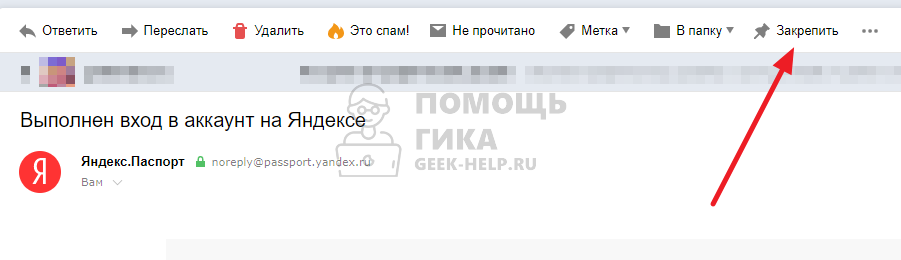
Сразу после этого письмо будет закреплено.
Можно закрепить несколько писем сразу. Для этого в общем списке писем выделите их галочками, а после сверху в меню нажмите “Закрепить”.
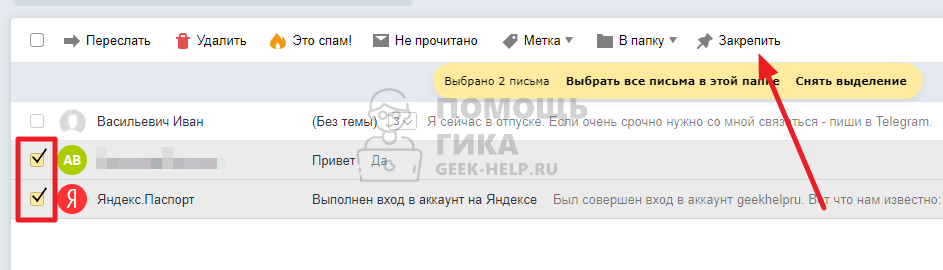
Отметим, что в веб-версии Яндекс Почты на компьютере письма закрепляются сверху. Они будут всегда над общим списком писем, пока пользователь не решит их убрать из числа закрепленных.

С телефона
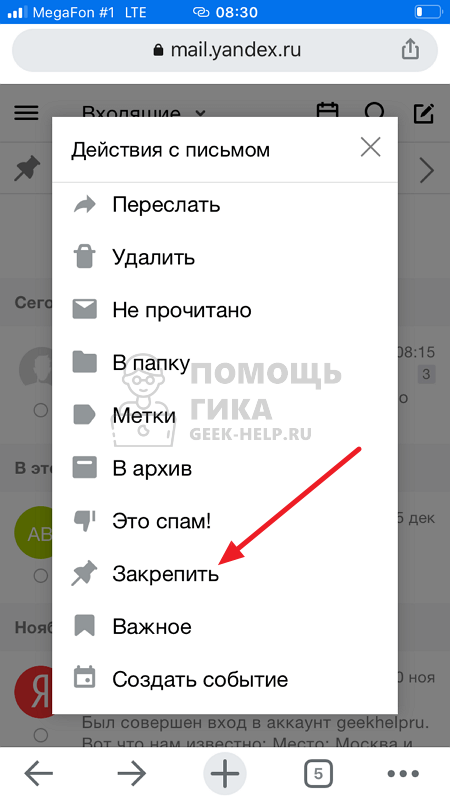
Чтобы закрепить письмо в Яндекс Почте с телефона, перейдите к списку всех писем в аккаунте, либо зайдите в отдельную папку, где находится нужное письмо. Сделайте по письму свайп влево. Нажмите на кнопку “Еще”.

В открывшемся меню выберите “Закрепить”.
В отличие от отображения закрепленных писем на компьютере, в мобильной версии Яндекс Почты сверху, после закрепления писем, закрепляется не отдельное письмо (или письма), а появляется раздел “Закрепленные” с указанием количества таких писем.
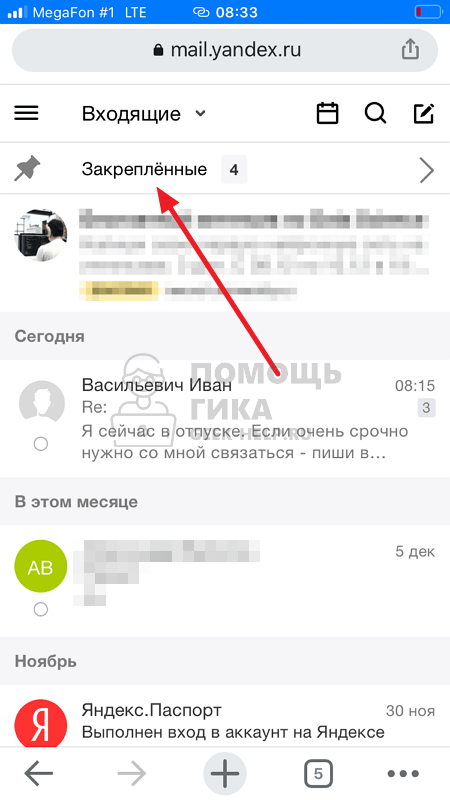
Этот раздел всегда отображается сверху над списком писем.
Как открепить письмо в Яндекс Почте
Письма, которые потеряли свою важность или актуальность, можно в любой момент открепить, чтобы не увеличивать количество закрепленных писем.
С компьютера
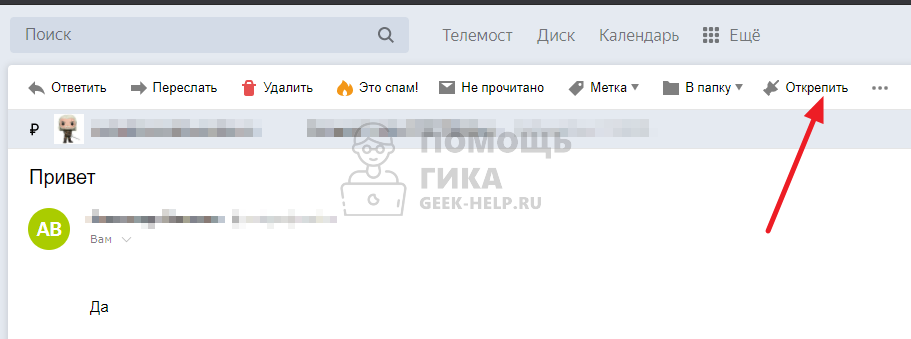
Чтобы открепить письмо с компьютера, зайдите в нужное письмо и нажмите в верхнем меню справа на кнопку “Открепить”.
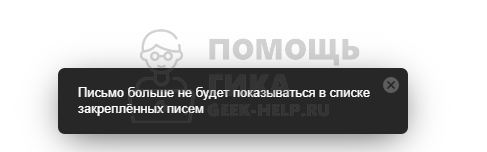
Сразу после этого появится информационное сообщение, что письмо было снято с закрепления.
Если необходимо открепить несколько закрепленных писем в Яндекс Почте, для этого их нужно предварительно выделить, а далее нажать “Открепить”.

Отметим, что если выделить сразу закрепленные и обычные письма, Яндекс Почта предложит открепить их, а не закрепить.
С телефона
В мобильной версии Яндекс Почты необходимо перейти в список закрепленных писем.
Как закрепить письмо в яндекс почте
Не всегда есть возможность сразу ответить на письмо, которое было получено через Яндекс Почту. А иногда письмо настолько важное, что его хочется держать всегда на виду. В обоих этих случаях будет полезна возможность Яндекс Почты закрепить в самом верху письмо, чтобы иметь возможность в любой момент к нему обратиться. В рамках этой статьи мы рассмотрим способы закрепить письмо в Яндекс Почте и открепить его.
Как закрепить письмо в Яндекс Почте
Закрепить нужное письмо в Яндекс Почте можно как с компьютера, так и с телефона. Рассмотрим оба варианта.
С компьютера
Чтобы закрепить письмо в самом верху Яндекс Почты, необходимо добавить свой почтовый аккаунт и войти в него. Далее войдите в письмо, которое необходимо закрепить, и нажмите сверху в меню пункт “Закрепить”.
Сразу после этого письмо будет закреплено.
Можно закрепить несколько писем сразу. Для этого в общем списке писем выделите их галочками, а после сверху в меню нажмите “Закрепить”.
Отметим, что в веб-версии Яндекс Почты на компьютере письма закрепляются сверху. Они будут всегда над общим списком писем, пока пользователь не решит их убрать из числа закрепленных.
С телефона
Чтобы закрепить письмо в Яндекс Почте с телефона, перейдите к списку всех писем в аккаунте, либо зайдите в отдельную папку, где находится нужное письмо. Сделайте по письму свайп влево. Нажмите на кнопку “Еще”.
В открывшемся меню выберите “Закрепить”.
В отличие от отображения закрепленных писем на компьютере, в мобильной версии Яндекс Почты сверху, после закрепления писем, закрепляется не отдельное письмо (или письма), а появляется раздел “Закрепленные” с указанием количества таких писем.
Этот раздел всегда отображается сверху над списком писем.
Как открепить письмо в Яндекс Почте
Письма, которые потеряли свою важность или актуальность, можно в любой момент открепить, чтобы не увеличивать количество закрепленных писем.
С компьютера
Чтобы открепить письмо с компьютера, зайдите в нужное письмо и нажмите в верхнем меню справа на кнопку “Открепить”.
Сразу после этого появится информационное сообщение, что письмо было снято с закрепления.
Если необходимо открепить несколько закрепленных писем в Яндекс Почте, для этого их нужно предварительно выделить, а далее нажать “Открепить”.
Отметим, что если выделить сразу закрепленные и обычные письма, Яндекс Почта предложит открепить их, а не закрепить.
С телефона
В мобильной версии Яндекс Почты необходимо перейти в список закрепленных писем.
Как в Яндекс Почте можно вложить письмо в письмо
Довольно частая ситуация, которая происходит практически у любого пользователя почтового сервиса — это необходимость отправки в своем послании вложенного сообщения, полученного ранее от другого пользователя. Такой вариант позволяет делиться полезными новостями или пересылать важную документацию своему собеседнику. В статье подробно опишем, как в Яндекс Почте можно вложить письмо в письмо. Будут приведены подробные инструкции по такой отправке писем в десктопной и мобильной версии веб-сайта, а так через мобильное приложение.

На компьютере
Отправить полученное послание в качестве вложения в новое письмо достаточно просто. Десктопная версия почтовой программы наиболее удобный вариант, чтобы отправить вложенное письмо в Яндекс Почте. Приведенная инструкция поможет сделать это без каких-либо проблем. В этом случае предлагается такой алгоритм действий:
- Открываем в любом браузере почтовый сервис от Яндекса и авторизуемся через логин, пароль.
- Просматриваем входящие сообщения и находим нужное, которое нужно переслать собеседнику.

- Отмечаем данное письмо и потом в верхнем функциональном меню кликаем по строчке «Переслать». Также можно отметить данное сообщение галочкой, потом кликнуть на нем правой кнопкой мышки и в контекстном меню нажать аналогичную строчку. Еще один вариант — открыть письмо и далее кликнуть вверху экрана по иконке в виде стрелочки, чтобы сделать пересылку сообщения.

- Потом вписываем адрес получателя в строчку «Кому».
- При необходимости дополняем сообщение своим текстом, а затем отправляем его при помощи клика по одноименной кнопке. Копия данного письма после этого будет располагаться среди всех отправленных посланий в соответствующей папке почтового сервиса.

Пользователь также может отправить это сообщение с вложением. К нему можно прикрепить любое другое письмо или файл. Главное, чтобы они были предварительно сохранены на диске или внешнем носителе. Для добавления вложения нужно кликнуть по иконке в виде скрепки. Выбранный файл будет добавлен в качестве вложения в это сообщение.

Расскажем кратко, как прикрепить в десктопной версии почтового сервиса группу сообщений. Для этого необходимо сделать следующее:
- Отметить все нужные сообщения галочкой.
- Затем нажать на кнопку «Переслать».
- Далее ввести адрес получателя в строчку «Кому».
- При необходимости дополнить сообщение своим текстом или вложением.
- Потом надо щелкнуть по клавише «Отправить» внизу экрана.
В этом случае одно письмо было дополнено несколькими вложениями. Если потребуется, то можно отправить целую папку. Достаточно открыть ее и отметить в ней все файлы для пересылки. Чтобы уменьшить объем такого сообщения, все вложения в нем будут отправлены одним архивным файлом.
Кроме того, к любому письму можно прикрепить сообщение из папки «Удаленные». При этом предварительное восстановление таких сообщений не требуется. Также функция «Переслать» действует точно таким же образом и для сообщений из папки «Спам».
В мобильной версии
Отправлять вложение к письму в Яндекс Почте можно и в мобильной версии веб-сайт. Сделать это можно следующим образом:
- Открываем сайт почтового сервиса и заходим в свой аккаунт. Потом выбираем пересылаемое сообщение.
- Открываем его и нажимаем значок в виде трех точек вверху экрана.
- В открывшегося контекстном меню щелкаем по строчке «Переслать».

- Прописываем адрес отправителя в пересылаемое послание, потом отправляем при помощи клика по одноименной кнопке на экране.

В данной версии веб-сайта невозможно вложить сразу несколько посланий. Чтобы сделать это, надо использовать десктопную версию. Однако здесь можно добавить любой сопроводительный текст, приложить медиа файл или документ.
Через мобильное приложение
Используя мобильное приложение можно также переслать другое письмо своему абоненту. Делается это следующим образом:
- По стандартной схеме открываем приложение, потом отыскиваем нужное сообщение. Затем открываем его.

- Далее кликаем по троеточию вверху на экране. В открывшемся контекстном меню нажимаем на пункт со стрелочкой «Переслать» («Forward»).

- После этого прописываем адрес получателя в адресной строке. При необходимости добавляем к письму сопроводительный текст или файловое вложение. Потом кликаем по кнопке «Отправить» («Send»).

Отправленное сообщение также будет помещено в соответствующую папку почтового сервиса. К письму в Яндекс Почте можно добавлять как письма, так и любые файлы. Также можно пересылать сообщения из папки «Спам» и «Удаленные». Как отмечалось ранее в статье, восстанавливать предварительно в этом случае такие сообщения не требуется. Пользователь также может задать желаемое время отправки послания, запросить уведомление о получении и прочтении сообщения.
Заключение
После прочтения данной статьи, читатель сможет без проблем пересылать любое сообщение и делать вложение письма в письмо в Яндекс Почте. Делается это очень просто и быстро в различных версиях почтового сервиса на разных устройствах. Главное четко следовать приведенным в этом материале инструкциям. Наиболее функциональной для таких операций является десктопная версия почтового сервиса. Она позволяет вложить в основное письмо максимальное количество вложений.
Компьютерная грамотность с Надеждой
Заполняем пробелы — расширяем горизонты!
Как в эл.почте Яндекс сортировать письма по папкам
Из письма подписчика: «Я полный ноль в компьютере и мне, честно говоря, даже страшно за него садиться! Я даже не умею завести отдельную папку и ничего не смогу сделать! Все письма у меня так и идут подряд. А их уже почти двести!»
Давайте разберемся с тем, как можно сортировать письма в электронной почте Яндекс, а потом их там находить.
Сайт Яндекс.Почты или почтовый клиент
Предположим, что Вы не пользуетесь какими-либо специальными программами для работы с электронной почтой, например, такими как Microsoft Outlook или The Bat, а заходите в свою почту Яндекс напрямую, через сайт Yandex.
Кстати, имеет смысл иногда заходить на электронную почту Яндекс напрямую, даже если Вы привыкли постоянно пользоваться специальными программами. Такие программы обозначаются термином «почтовый клиент». Например, программы Microsoft Outlook или The Bat относятся к почтовым клиентам.
Дело в том, что бывает иногда так, что важные письма попадают в папку Спам в Яндекс.Почте. Но вот найти такие письма в «Нежелательной почте» почтового клиента, увы, не всегда удается.
Находясь в почтовом клиенте, Вы считаете, что важного письма нет, а оно на самом деле находится в папке «Спам» в электронной почте Яндекс. Я с такой ситуацией уже сталкивалась и поэтому рекомендую иногда проверять папку «Спам» в своей почте, заходя в свою почту через сайт Яндекса, а не через почтовый клиент.
Это правило справедливо не только для эл.почты Яндекс, но, увы, для всех почтовых ящиков: на mail.ru, на gmail.ru и др.
Итак, мы рассматриваем варианты доступа к почте Яндекс через сайт Yandex. Давайте для начала создадим новые папки в этой почте, а затем будем сортировать письма по этим папкам. Сделаем это двумя способами, чтобы можно было выбрать наиболее удобный.
Первый способ создания новых папок в эл.почте Яндекс
1) Чтобы создать новую папку в эл.почте Яндекс, заходим в свою почту и кликаем в левой колонке по малоприметному слову «настроить»: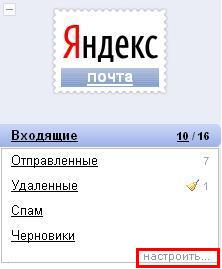
2) В левой колонке открывается меню эл.почты Яндекс, где надо кликнуть по «Папки и метки»: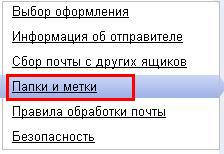
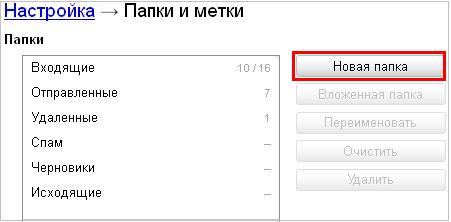
3) Так как нам надо создать новую папку, то кликаем по кнопке «Новая папка»:
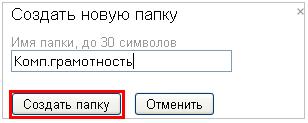
4) В появившемся окне вводим имя новой папки, например, «Комп.грамотность» и кликаем по кнопке «Создать папку»:
5) После этого видим, что в эл.почте Яндекс, во Входящих письмах, создана новая папка «Комп.грамотность»:
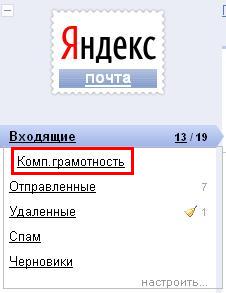
Если надо создать несколько новых папок в эл.почте Яндекс, то возвращаемся к шагу (3) и создаем еще одну новую папку. И так до тех пор, пока не создадим нужное количество новых папок.
6) Возвращаемся в свой почтовый ящик на Яндексе для того, чтобы в только что созданные новые папки отсортировать письма. Для этого кликаем по кнопке «Почта» (обведена красным прямоугольником на рисунке ниже):

Из Настроек почты возвращаемся в свой почтовой ящик на Яндексе
7) Осталось только перетащить письма по новым папкам. Для этого нажимаем левую кнопку мыши в правой колонке почты на заголовке перемещаемого письма и, не отпуская левую кнопку, перетаскиваем письмо на созданную папку, после чего левую кнопку мыши отпускаем.
Второй способ сортировки писем по папкам в эл.почте Яндекс
1. Для этого в окошке напротив письма ставим галочку: 
2. Затем кликаем в правом углу по кнопке «Переложить в папку»: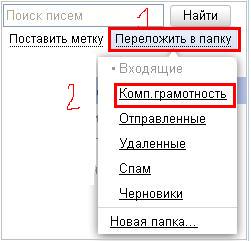
Если нужно создать новую папку, то выбираем «Новая папка», создаем ее, как это было сделано выше и письмо сразу попадет во вновь созданную папку.
Если новую папку создавать не нужно, то кликаем по нужной папке (например, по папке «Комп.грамотность»), после чего письмо попадает в эту папку.
И последнее. Для начала все это проделайте на каком-нибудь пробном письме эл.почты Яндекс, убедитесь, что все верно и затем уже сортируйте оставшиеся письма.
Как открыть папки в Яндекс почте: были папки и вдруг пропали
Папки были и пропали — знакомая ситуация? Рассмотрим три ситуации, как это можно исправить.
Первая ситуация: не показываются те папки, в которых есть прочитанные письма.
Проверьте, отображаются ли созданные вами папки в общем списке папок. Для этого выполните 4 шага:
1) Зайдите в свою почту.
2) Перейдите по ссылке: Настройки почтового ящика. Вы перешли по ссылке? Если нашли свои папки, то проверьте дальше настройки почты.
3) Может быть так, что у вас в настройках почтового ящика включена опция «показывать только те папки, в которых есть непрочитанные письма». Откройте страницу Прочие параметры, отключите эту опцию. Вам нужно убрать галочку напротив «показывать только те папки, в которых есть непрочитанные письма»:
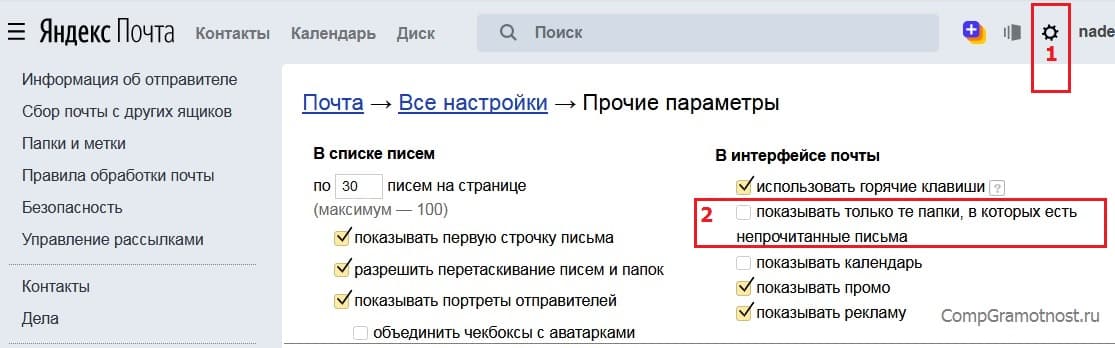
Рис. 8. (Кликните для увеличения) Пропали папки, которые я создал
4) Если убрали галочку напротив «показывать только те папки, в которых есть непрочитанные письма», тогда появится желтая кнопка «Сохранить изменения» для сохранения сделанных настроек, нажмите на нее.
Нет папок, так как все папки свернуты до значков
Рассмотрим вторую ситуацию, почему пропали ваши папки. Разбираемся с секретными кнопками, которые помогут открыть ваши папки. Поступило несколько писем примерно следующего содержания:
Папки давно созданы, это, действительно, очень удобно — рассортировал письма, потом можно быстро найти нужное. Но вот уже больше месяца не вижу своих папок в левой колонке. они есть — знаю это точно! Когда захожу в свою почту через мобильный — все папки на месте. Но когда захожу через свой ноутбук, папок на месте нет, кроме основных: входящие, отправленные и т.д.
Честно сказать, я не сразу сообразила, в чем секрет такого таинственного поведения почты Yandex. А все очень просто.
Рядом с названием папки «Входящие» есть масенькие-премасенькие кавычки (обведены в красную рамку на рисунке ниже). Обратите внимание. что такие кавычки появляются только, если подвести туда курсор мыши:
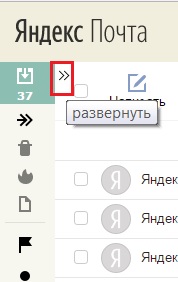
Рис. 9. Кнопка «Развернуть» в почте
Кликаем по этим кавычкам. В результате в левой колонке появляются папки Яндекс.Почты:
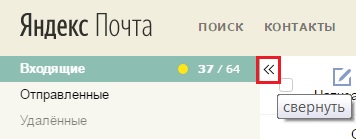
Рис. 10. Секретная кнопка «Свернуть» папки в Яндекс.Почте
Эти «секретные» кавычки означают, что папка «Входящие» открыта и отображаются все папки, которые внутри нее имеются. Если кликнуть по этим «секретным» кавычкам («), смотрящим влево, то они превратится в «секретные» кавычки («»»), повернутые направо, и тогда папки внутри «Входяшие» будут НЕ видны.
Каждый клик по этой секретной кнопке приводит к ее превращению то в ««» (папка «Входящие» закрыта), то в «»» (папка «Входящие» открыта).
Если папок внутри «Входящих» писем нет, то тогда НЕ будет никаких кнопок. Это хорошо видно на рисунке выше на примере папок «Отправленные», «Удаленные» — таких кнопок там нет.
Вот и весь секрет «секретной» кнопки ��
Как открыть папки: личные папки свернуты
Переходим к третьей ситуации. Обратите внимание на маленький черный треугольник, который находится слева от «Входящие». Треугольничек своим острием как бы указывает нам на папку «Входящие» :
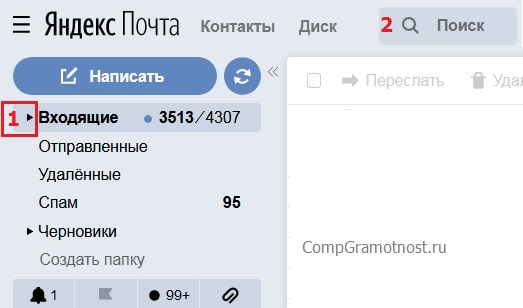
Рис. 11. Кнопка в виде маленького черного треугольничка держит «на замке» другие папки во Входящих в Яндекс.Почте и НЕ показывает вложенные папки.
Кликните мышкой (или нужно нажать пальцем, если экран сенсорный) по маленькому треугольничку слева от «Входящие» (цифра 1 на рис. 11). После этого треугольничек своим острием повернется вниз, как это показано ниже. Другими словами, откроется замочек, который держал взаперти другие папки. И перед Вами откроются другие папки, которые вложены во «Входящие» (рис. 12):
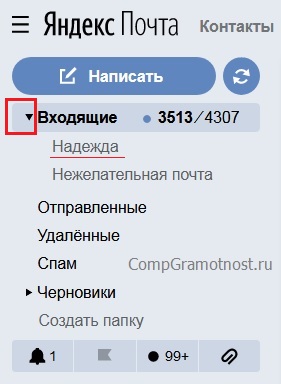
Рис. 12. Кнопка в виде черного треугольничка ОТКРЫЛА другие папки во «Входящих» в Яндекс.Почте
Как задать крупный шрифт в почте Яндекса?
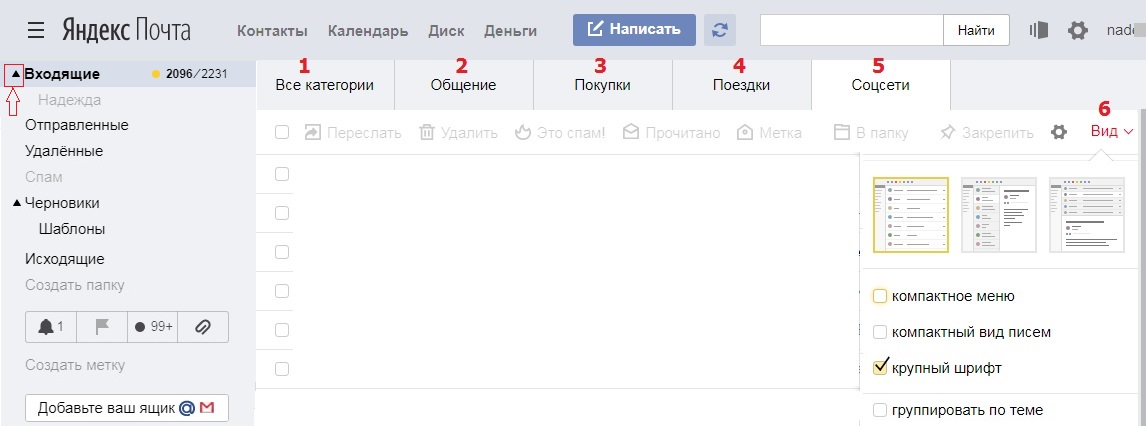
Рис. 13. (Кликните по рисунку для его увеличения) Поиск папок в Яндекс.Почте
Кликнув «Вид» (цифра 6 выше на рисунке 13), можно задать для своей почты крупный шрифт.
Как закрепить письмо в яндекс почте
Не всегда есть возможность сразу ответить на письмо, которое было получено через Яндекс Почту. А иногда письмо настолько важное, что его хочется держать всегда на виду. В обоих этих случаях будет полезна возможность Яндекс Почты закрепить в самом верху письмо, чтобы иметь возможность в любой момент к нему обратиться. В рамках этой статьи мы рассмотрим способы закрепить письмо в Яндекс Почте и открепить его.
Как закрепить письмо в Яндекс Почте
Закрепить нужное письмо в Яндекс Почте можно как с компьютера, так и с телефона. Рассмотрим оба варианта.
С компьютера
Чтобы закрепить письмо в самом верху Яндекс Почты, необходимо добавить свой почтовый аккаунт и войти в него. Далее войдите в письмо, которое необходимо закрепить, и нажмите сверху в меню пункт “Закрепить”.
Сразу после этого письмо будет закреплено.
Можно закрепить несколько писем сразу. Для этого в общем списке писем выделите их галочками, а после сверху в меню нажмите “Закрепить”.
Отметим, что в веб-версии Яндекс Почты на компьютере письма закрепляются сверху. Они будут всегда над общим списком писем, пока пользователь не решит их убрать из числа закрепленных.
С телефона
Чтобы закрепить письмо в Яндекс Почте с телефона, перейдите к списку всех писем в аккаунте, либо зайдите в отдельную папку, где находится нужное письмо. Сделайте по письму свайп влево. Нажмите на кнопку “Еще”.
В открывшемся меню выберите “Закрепить”.
В отличие от отображения закрепленных писем на компьютере, в мобильной версии Яндекс Почты сверху, после закрепления писем, закрепляется не отдельное письмо (или письма), а появляется раздел “Закрепленные” с указанием количества таких писем.
Этот раздел всегда отображается сверху над списком писем.
Как открепить письмо в Яндекс Почте
Письма, которые потеряли свою важность или актуальность, можно в любой момент открепить, чтобы не увеличивать количество закрепленных писем.
С компьютера
Чтобы открепить письмо с компьютера, зайдите в нужное письмо и нажмите в верхнем меню справа на кнопку “Открепить”.
Сразу после этого появится информационное сообщение, что письмо было снято с закрепления.
Если необходимо открепить несколько закрепленных писем в Яндекс Почте, для этого их нужно предварительно выделить, а далее нажать “Открепить”.
Отметим, что если выделить сразу закрепленные и обычные письма, Яндекс Почта предложит открепить их, а не закрепить.
С телефона
В мобильной версии Яндекс Почты необходимо перейти в список закрепленных писем.
Электронная почта Яндекс: как пользоваться почтовым ящиком?

Веб интерфейс Яндекс почты достаточно хорошо проработан, все нужные функции под рукой. По желанию доступно оформление – можно поменять фон. Я уже рассказывала, как создать почту на Яндексе и ее настроить.
Сегодня хочу рассказать о работе с почтой, как отправлять письма, осуществлять поиск писем, разобрать интерфейс почтового ящика.
Веб интерфейс Яндекс Почта
Начнем с главного экрана, разберем какая кнопка за какую функцию отвечает, так же напишу «горячие» клавиши, для быстрой работы:
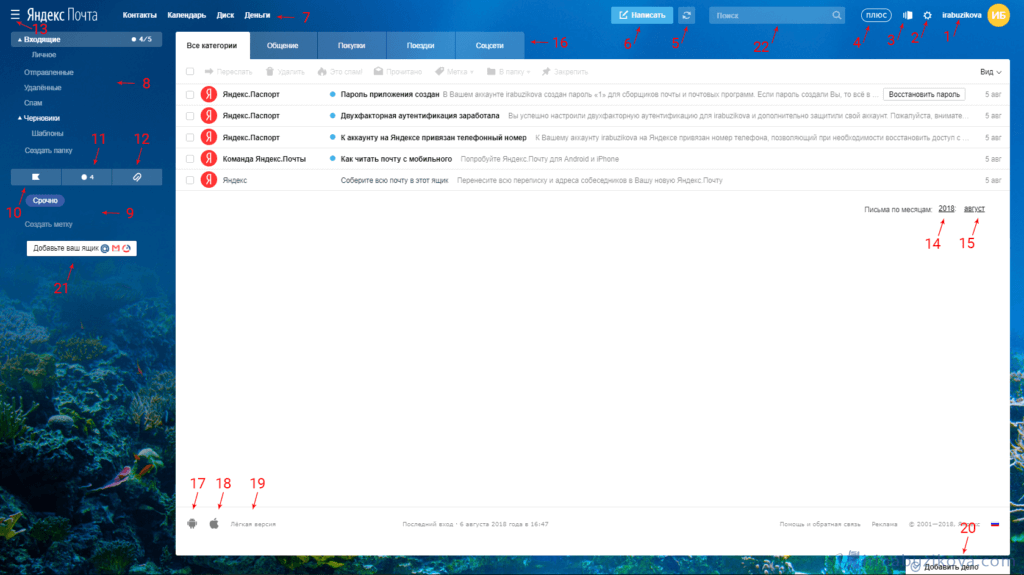
- вызывает меню управление аккаунтом;
- все настройки;
- темы оформления;
- подписка Яндекс плюс;
- проверить, если новые письма (f9);
- написать новое письмо (w,c);
- меню с быстрыми ссылками: контакты, календарь, диск, деньги;
- раздел с папками: входящие, отправленные, удаленные, спам, черновики;
- раздел с созданными метками;
- письма с меткой «Важные»;
- количество непрочитанных писем;
- письма с вложениями;
- меню с сервисами Яндекса;
- просмотр писем за выбранный год;
- просмотр писем за выбранный месяц;
- меню с вкладками: общение, покупки, поездки, соцсети;
- возможность скачать мобильное приложение Android из магазина Play Market;
- возможность скачать мобильное приложение IOS из магазина AppStore;
- легкая версия – упрощённое оформление интерфейса почтового ящика;
- возможность добавить дело, но для отображения, нужно включить советующую настройку;
- возможность добавить почтовые ящики из других сервисов для сбора писем в один аккаунт;
- Поиск писем в почтовом аккаунте.
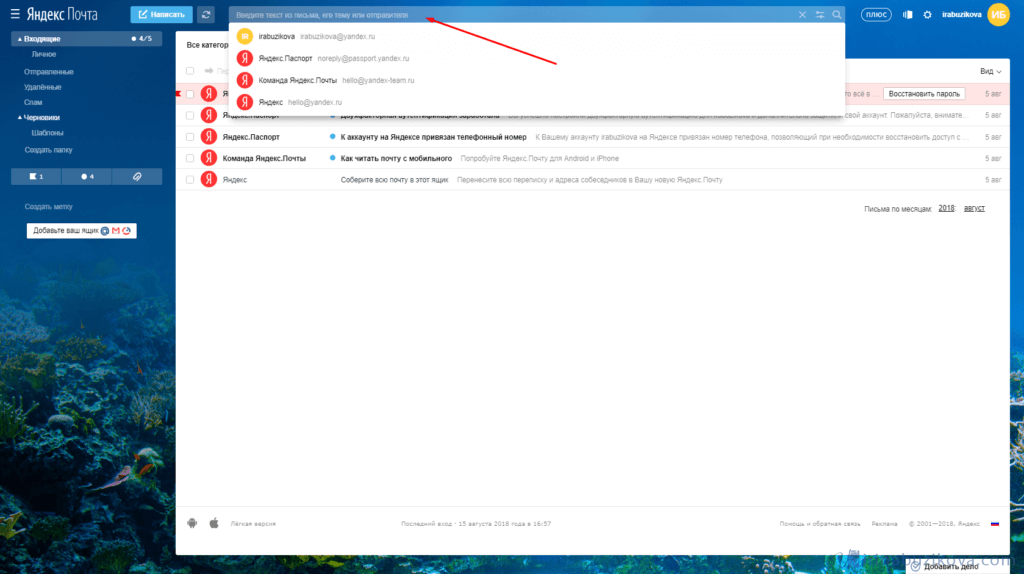
При работе с электронными письмами, важно вовремя находить и отвечать на нужные письма. Поиск писем можно осуществлять по адресу, заголовку и тексту письма. Возможно, указать за какой период необходимы письма.
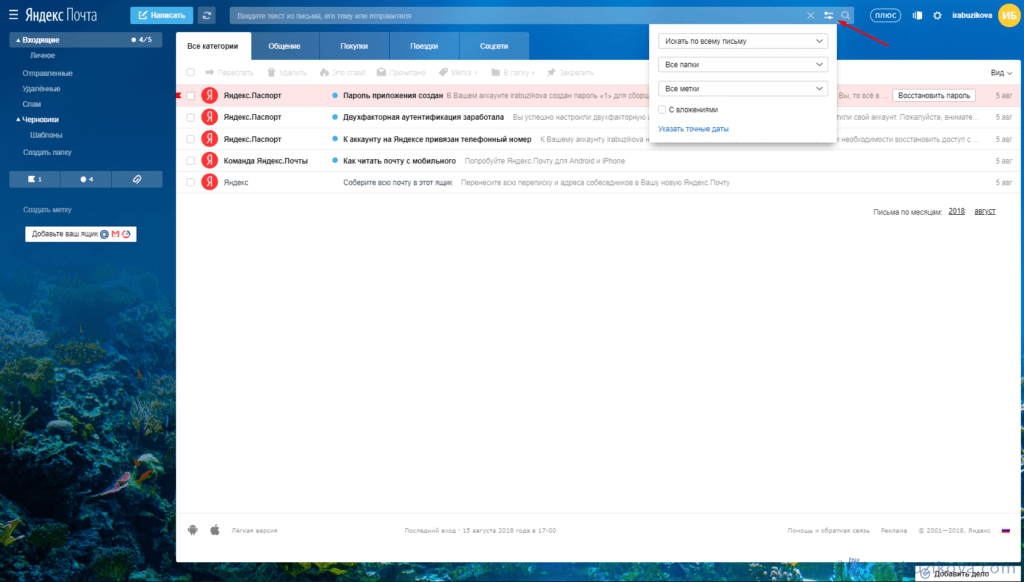
Поиск писем за период
Выделяя письмо, сверху активируется меню со следующими функциями:
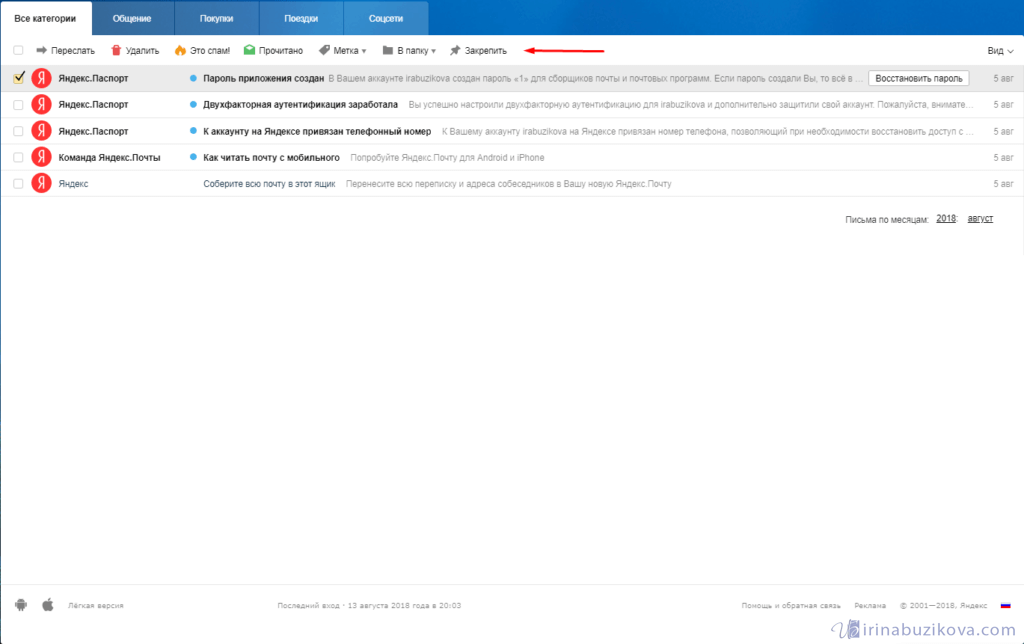
- переслать письмо (f);
- удалить (delete);
- отметить, что это письмо спам (shift+s);
- не открывая письмо, можно указать что оно прочитано (q);
- указать письму метку (i);
- переместить письмо в папку (m);
- закрепить письмо, оно будет всегда находиться вверху.
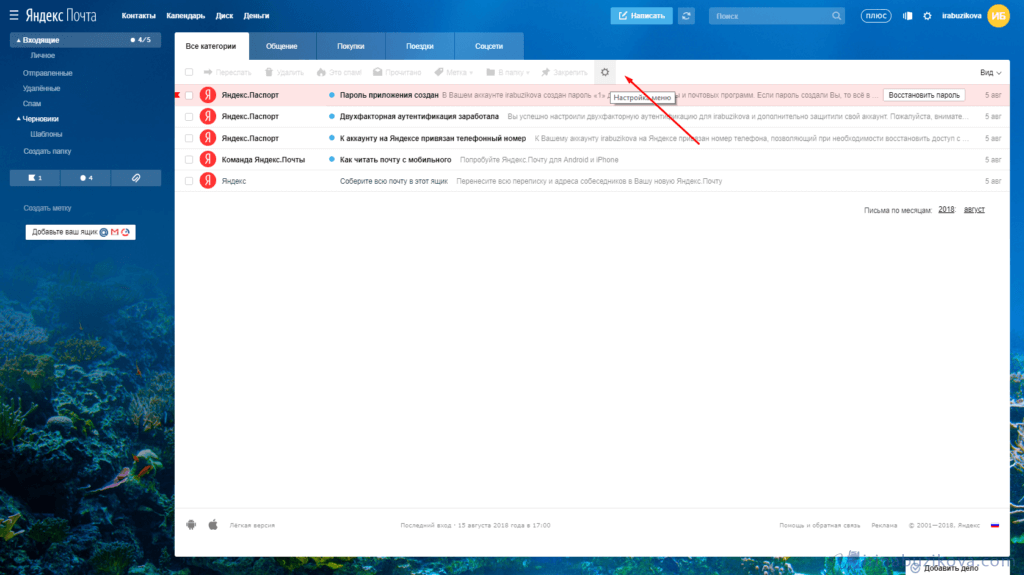
Шестерёнка правее, открывает доступ к следующим настройкам:
- архивировать – убрать ненужные письма в архив;
- переадресовывать – пересылает письма на указанный адрес;
- в папку – перекладывает письма в любую папку;
- метка – ставит любую метку на письмо;
- автоответ – отвечает на письмо заданным текстом.

Вид Яндекс Почта
Справа находится кнопка Вид – эта кнопка отвечает за внешний вид почтового ящика, доступны три варианта отображения:
- компактное меню;
- компактный вид писем;
- крупный шрифт.
Группировать по теме – это опция позволяет группировать письма от одного адресата.
Создание нового письма
Чтобы написать новое письмо, нажимаем кнопку Написать, далее видим форму создания письма.
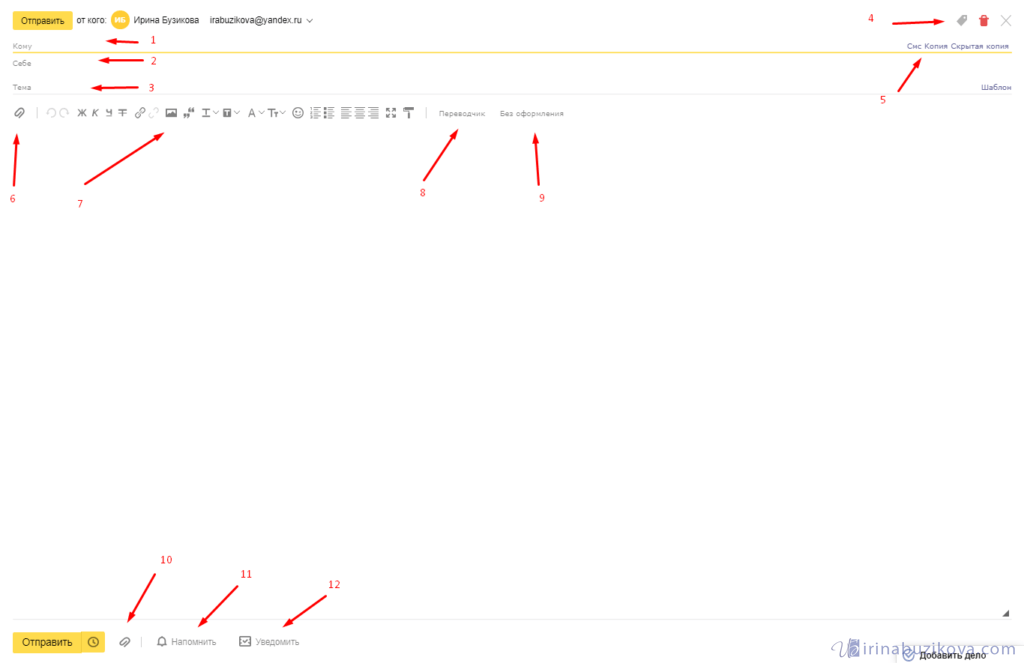
- Заполняем адрес получателя в поле – кому.
- Можно отправить копию письма, для этого выбрать кнопку – копия, но не более 50 адресов. Получатели будут видеть адреса, которым также было отправлено это письмо. Если не хотите, чтобы получатели видели адреса, переместите адрес в Скрытую копию.
- Далее указываем тему письма, именно это название будут видеть получатели письма;
- Можно указать метку письму.
- Еще удобная опция — это копия письма в смс, но для отправки, необходимо подтвердить свой номер телефона в профиле.
- Можете отправить любой файл, нажав кнопку прикрепить файлы с компьютера.
- Меню форматирования: вставить картинку, увеличить размер шрифта, вставить смайл и так далее.
- Переводчик.
- Оставить письмо без форматирования.
- Опять прикрепить файлы для отправки с письмом.
- Напомнить – если получатель не ответить на отправленное письмо, то вам придет напоминание, через сколько напоминать нужно выбрать при нажатии кнопки.
- Уведомить – придет уведомление о получении письма.
Еще правее находится кнопка шаблон – возможность создать шаблон письма, сохранить и при необходимости отправлять готовое письмо.
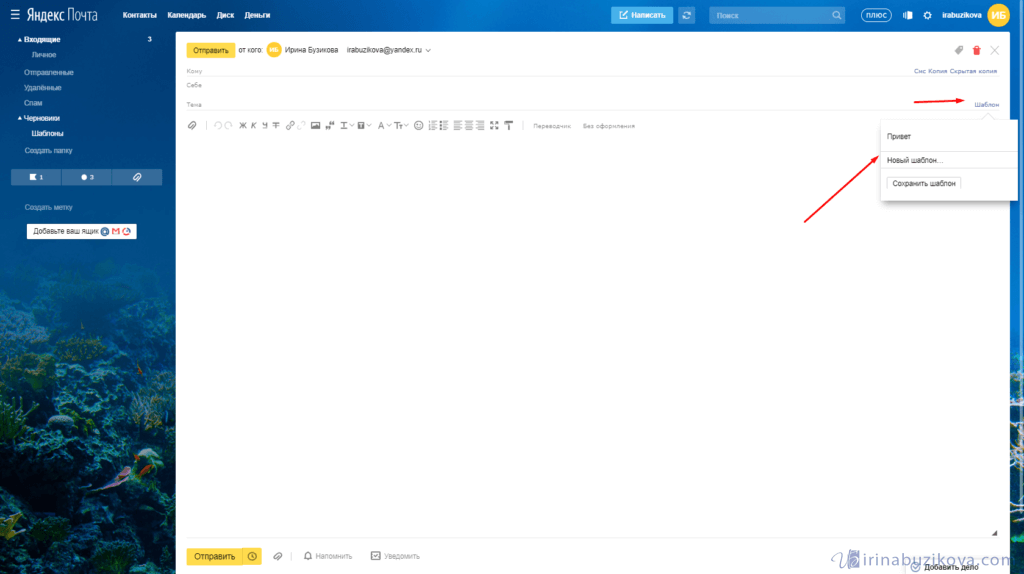
Шаблон письма Яндекс Почта
Как еще можно почитать почту Яндекс
Выше мы разобрали веб интерфейс Яндекс Почты, но получать письма можно тремя разными способами:
- Веб – интерфейс, через сайт mail.yandex.ru
- Мобильное приложение Яндекс почта
- Специальные почтовые клиенты – The Bat, Outlook и другие.
Если установили двухфакторную авторизацию, то необходимо создать пароль для приложений.
Настроить работу с программами можно по двум протоколам:
- IMAP
- POP3.
В IMAP – копии писем будут с сохранением структуры папок, а во втором случае, без сохранения структуры папок и только с сохранением писем в почтовой программе.
Произвести настройку протока можно в разделе Все настройки, выбрать почтовые программы.
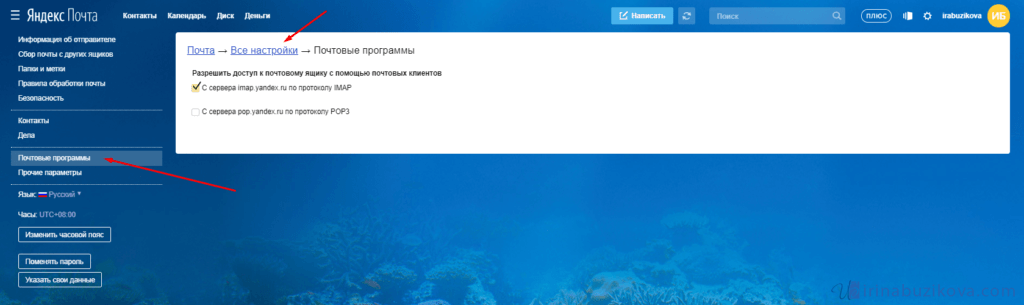
Настройка протока для почтового клиента
На этом разбор почтового ящика закончен, теперь с легкостью можете создать почту на Яндексе, а также настроить и защитить свой почтовый ящик.
Как в яндекс-почте создать правило перемещения писем в уже созданную папку?

Здесь можно нажать на желтую кнопку "создать правило", но гораздо проще перейти по ссылке "перемещать письма в отдельную папку". Тогда откроется новое окно:

Здесь всё очень просто: в полях указываете эл.адрес почты, письма которой вы хотите отправлять в отдельную папку. Если вы оставите какое-нибудь поле назаполненным, то программа будет игнорировать его. Если письма имеют определенную тему, то укажите ее в соответствующем поле. Ну, и не забываем указать папку, в которой вы хотите собирать обособленную почту.