Как выбрать графический редактор, если ты начинаешь работать с графикой. Советы от программиста
Когда ты вдохновляешься всем «прекрасным», и каждый UI/UX designer для тебя — как отдельное божество, то ты, наверное, хотел стать частью этого Олимпа.
Когда ты вдохновляешься всем «прекрасным», и каждый UI/UX designer для тебя — как отдельное божество, то ты, наверное, хотел стать частью этого Олимпа.
Стань искусным мастером дизайна сайтов и начни свой тернистый путь с графического редактора! Именно этот вибор станет залогом приятного обучения, если ты новичок, или станет верным компаньоном для уже опытных дизайнеров.
В этой статье будут приведены самые простые и лучшие инструменты с максимально простым интерфейсом, которые сможет овладеть даже твоей комнатной рыбкой.
Первые на обзоре — не безизвестные продукты из коллекции Adobe Creative Cloud, от компании Adobe Systems. Это набор инструментов с большим спектром возможностей во многих областях деятельности. Ключевыми из них являются дизайнинг в различных его проявлениях, работа с изображениями на профессиональном уровне.
Adobe Photoshop
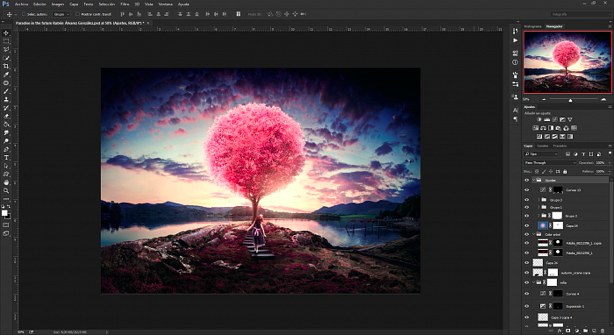
Главный инструментарий для редактирования фотографий настоящего — Adobe Photoshop. По-видимому, каждый хотел реализовать плод своих невероятных фантазий с помощью этого редактора.
Adobe Photoshop создан 19 февраля 1990 года. И за 32 года существования графический редактор по праву может называться мультитулом. Разнообразие функций так велико, что разбегаются глаза. Хотя большой арсенал кнопочек, выпадающих меню и окошек может сбить с толку, интерфейс программы довольно прост, и понятен на интуитивном уровне. Это самый лучший редактор изображений для работы с растровой графикой.
Adobe illustrator
Да, мы уже поняли, что Adobe Photoshop довольно перспективен за счет своей универсальности. Но если вы не планируете заниматься обработкой и редактированием фото, а следуете только путем Web Development’а тогда лучшим решением будет следующая программа.
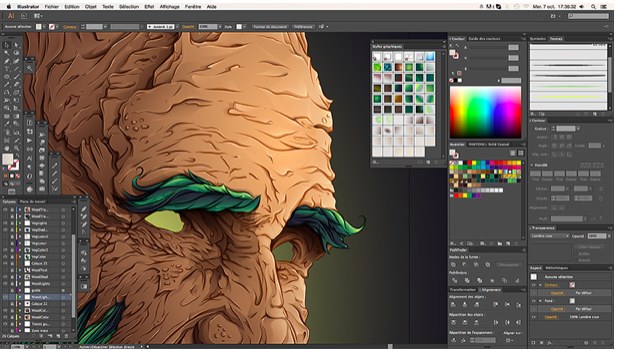
Adobe illustrator. Редактор для работы с векторной графикой. Кроме этой наиболее заметной черты, приложение имеет ряд преимуществ против вышеописанного «коллеги». Но прежде нужно разобраться, чем векторная графика отличается от растровой .
Растровые изображения складываются из миллионов точек (пикселей) разных цветов, для обработки которых требуется значительное количество ресурсов ПК.
Векторные изображения состоят из примитивных объектов: кругов, линий, кругов, точек, овалов и т. д. и вычисляются математически.
Разница невооруженным глазом почти не заметна. Пока не изменить масштаб изображения. При увеличении растровых объектов на их контурах можно наблюдать определенные расплывчатые фрагменты, в то время, когда при увеличении векторных изображений даже на 900% этого эффекта нет. Возможность детально проработать мелкие детали шаблона полностью понравятся дизайнерам. За счет своего узкого направления Adobe Illustrator — наделен упрощенным интерфейсом.
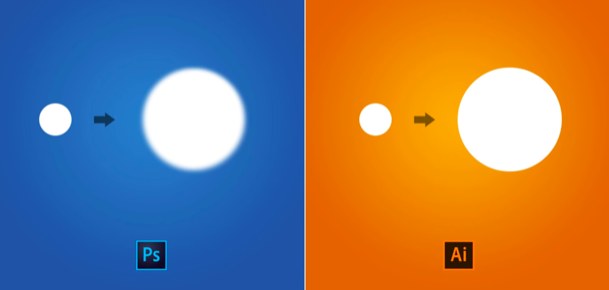
Выше изображено, что происходит с одним и тем же объектом в разных редакторах при увеличении масштаба. За счет того, что Adobe illustrator производит математические расчеты для вывода изображения, производительность ПК значительно растет.
Figma
Следующий графический редактор подстроен больше для разработки макетов. Пожалуй, каждый кто пытался станки или просто интересовался этой тематикой, знает о приложении Figma.
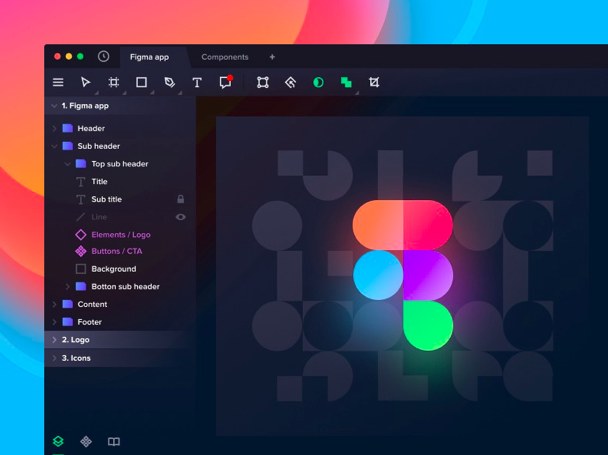
Figma — векторный онлайн-сервис разработки интерфейсов и прототипов с возможностью организации совместной работы, разрабатываемой одноименной компанией.
Работает в двух форматах: в браузере и в качестве клиентского приложения на рабочем столе пользователя. Сохраняет онлайн-версии файлов, с которыми работал пользователь. Привлекать для создания проекта можно множество пользователей с полным администрированием их прав на «гостивание».
За счет сохранения файлов в режиме онлайн каждый последующий дизайнер-коллега может продлить вашу работу в любое время. Также присутствует возможность просмотра процесса работы в режиме real-time, чем особенно часто любят пользоваться ответственными за качество проекта людьми.
Редактор пригодится не только дизайнерам, но и девелоперам, работающим над собственными Pet-проектами. Самое приятное, чем наделенное приложение — набор так называемых фреймов, что значительно облегчит работу начинающим. Эти фреймы представляют собой набор заготовок для работы. Также предусмотрена будущая адаптивная верстка. Программа требует месячную подписку в 12$, но бесплатно ею можно пользоваться также. Если потеря функции многопользовательской работы для вас не критична — смело скачивайте этот редактор.
Что же выбрать
Якобы разобрались. Но все-таки, что лучше для Web-Designer’a? В определенной степени это может выглядеть парадоксально, но Adobe Photoshop не является рациональным решением. Во-первых, работа с растровой графикой — это не то, что нужно при разработке шаблона. При потере качества изображения объектов при проектировании могут возникать неточности с ожидаемым конечным результатом.
Да, можно добавлять объекты 4К качества, но это только усугубит ситуацию. Лучше обращать внимание на среды, работающие с векторной графикой. Adobe Illustrator и Figma разделяют первое место в этом сегменте. Если же вы имели опыт работы с продуктами компании Adobe Systems, лучше выбирайте первое приложение — будет проще привыкнуть к интерфейсу.
Если же дизайнинг вам только снился, и вы в этом ничего не знаете — выбирайте Figma. Все нужно будет там. Векторные изображения занимают меньше места на ПК и обрабатываются без чрезмерной нагрузки системы. Ваш AMD Sepron 140 будет рад такой новости.
Adobe Photoshop или Adobe Illustrator
Также хотелось бы сравнить два продукта Adobe Systems между собой по основным критериям удобства.
В отличие от Adobe Photoshop, Adobe Illustrator может поддерживать множество рабочих поверхностей. В то время, когда фотошоп поддерживает обработку действий только на одном. Маленькой приятной деталью является то, что иллюстратор не скрывает объект, если вы вынесли его за рабочую область, а просто оставляете его там.
Разница в иерархии слоев изображения также играет свою роль. Иллюстратор может поддерживать несколько объектов на одном слое, в то время как фотошоп придерживается устойчивого устройства: один слой — один объект. И в заключение — самое болезненное, наверное, что для каждого: ограниченное количество «отмен действий» в фотошопе. Иллюстратор этой проблемы лишен, жми Ctrl+Z сколько тебе вздумается раз, главное чтобы памяти хватало. В то время как в Photoshop ты можешь отменить последнее действие только один раз (ситуация меняется, если нажать Ctrl+alt+Z, тогда максимальное количество «возвратов» будет равно 20).
Выводы
Разобравшись с основными плюсами и минусами каждого из самых популярных графических редакторов, делаю следующие выводы:
- Если вы счастливый обладатель мощного компьютера, род вашей деятельности очень широк, или вы хотите попробовать себя в разных областях связанных с дизайном — лучше всего будет выбрать именно Adobe Photoshop. Работать в нем приятно и комфортно. Если же вы начинающий, но имеете амбиции и потенциал для стремительного роста — тоже не проходите мимо этого редактора. Привыкайте к качественному заранее.
- Если вы занимаетесь разработкой логотипов, принтов, время от времени созданием UI/UX дизайна, обратите внимание на Adobe Illustrator. Качественный продукт для работы с векторной графикой, наделенный на удивление очень простым и удобным интерфейсом. За счет работы именно с этим типом графики программа требует меньшей мощности комплектующих вашего ПК. Тем самым не сильно нагружает систему во время работы. Подойдет для тех ИТ-специалистов, ключевой интерес которых начинается с разработки дизайна сайта, а заканчивается созданием логотипа для известной компании. Именно в таких областях деятельности эта программа полностью раскрывает свой потенциал.
- Что касается Figma, то программа прекрасна для создания макетов. Обладает всеми положительными чертами всех выше перечисленных редакторов. Многопользовательский режим пригодится тем, кто решил объединиться со своим другом, или работает в большом коллективе, где за создание дизайна отвечает несколько человек. Да, в программе можно создавать и воспроизводить красивые презентации, но за эти функции отвечают другие известные приложения.
И шутка напоследок. Как бы то ни было, но лучшим графическим редактором является тот — в котором вам удобно работать. Это факт.
10 бесплатных графических редакторов — обзор лучших программ 2023 года

 4.6 Оценок: 45 (Ваша: )
Лучшие растровые редакторы
Растровая графика – самый распространенный тип изображений. Это стандартные фотоснимки, сделанные на фотокамеру, которые вы видите каждый день в интернете. Растр может обладать высоким разрешением, но при максимальном масштабировании он теряет свое качество.
 ФотоМАСТЕР
Платформы: Windows, macOS
Простой в управлении редактор с большим набором ручных и автоматических настроек. Среди инструментов есть как базовые опции вроде обрезки и поворота, так и продвинутые функции: цветовые каналы, замена фона и неба, удаление дымки. Присутствует режим обработки RAW, который подбирает оптимальные настройки сразу после открытия файла. Особенно следует отметить набор инструментов для мгновенной ретуши, которые помогают обработать портреты буквально за несколько минут. Также в редакторе можно свободно менять погоду на фото, менять цвет глаз, волос и одежды, добавлять водяные знаки перед загрузкой в интернет.
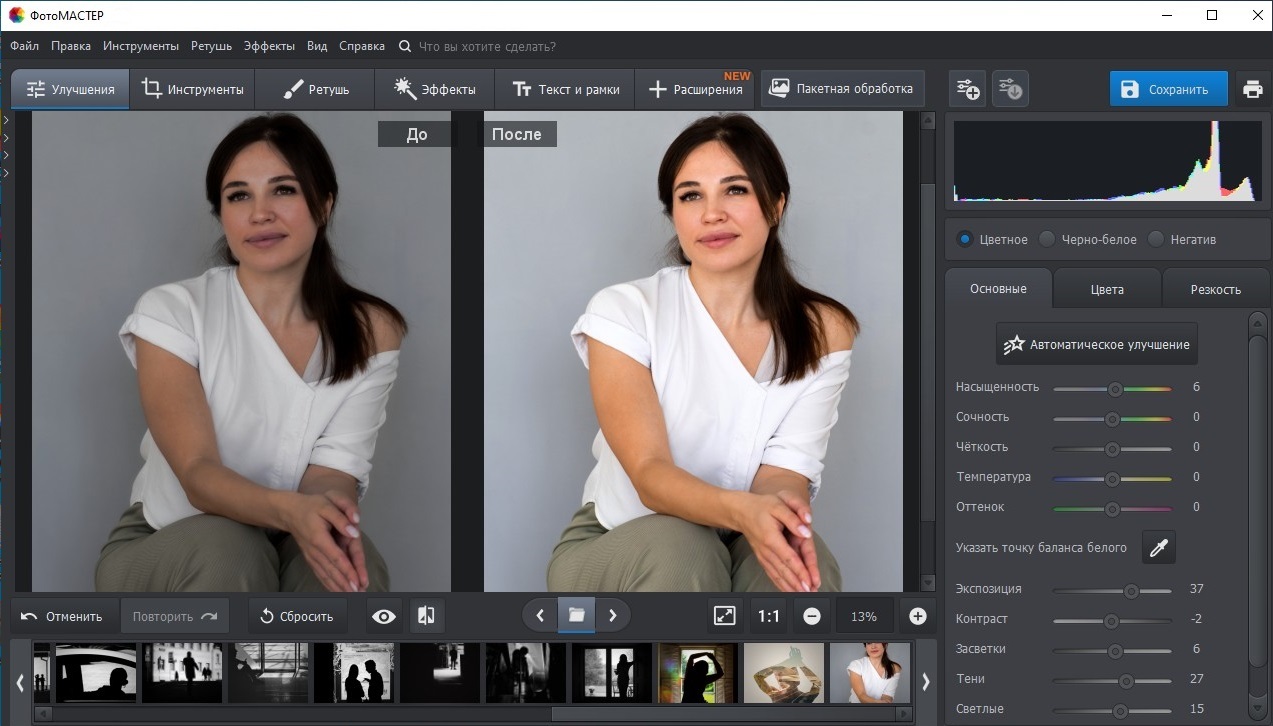
- Автоматическое улучшение фото;
- 100+ фильтров и 3D-lut для мгновенного преображения;
- Быстрая ретушь портрета: убрать синяки под глазами можно в один клик;
- Реалистичная замена фона и неба;
- Удаление дымки и шумов, настройка резкости;
- Наложение графики и надписей – пригодится для коллажей;
- Добавление водяных знаков;
- Обработка отдельных участков фотографии, удаление лишних объектов;
- Минимальная нагрузка на систему и поддержка Windows 11, 10, 8, 7, XP.
 GIMP
GIMP
Платформы: Windows, Linux, MacOS.
Самый популярный бесплатный растровый фоторедактор, который также поддерживает векторную графику. По своему функционалу GIMP практически не уступает своему главному платному конкуренту – Фотошопу, предоставляя инструменты для цветокоррекции, наложение фильтров, свободной трансформации, работы со слоями и многое другое. Приложение полностью бесплатно и доступно на русском языке, хотя интерфейс может слегка смутить новичков и тех, кто привык работать в Photoshop.
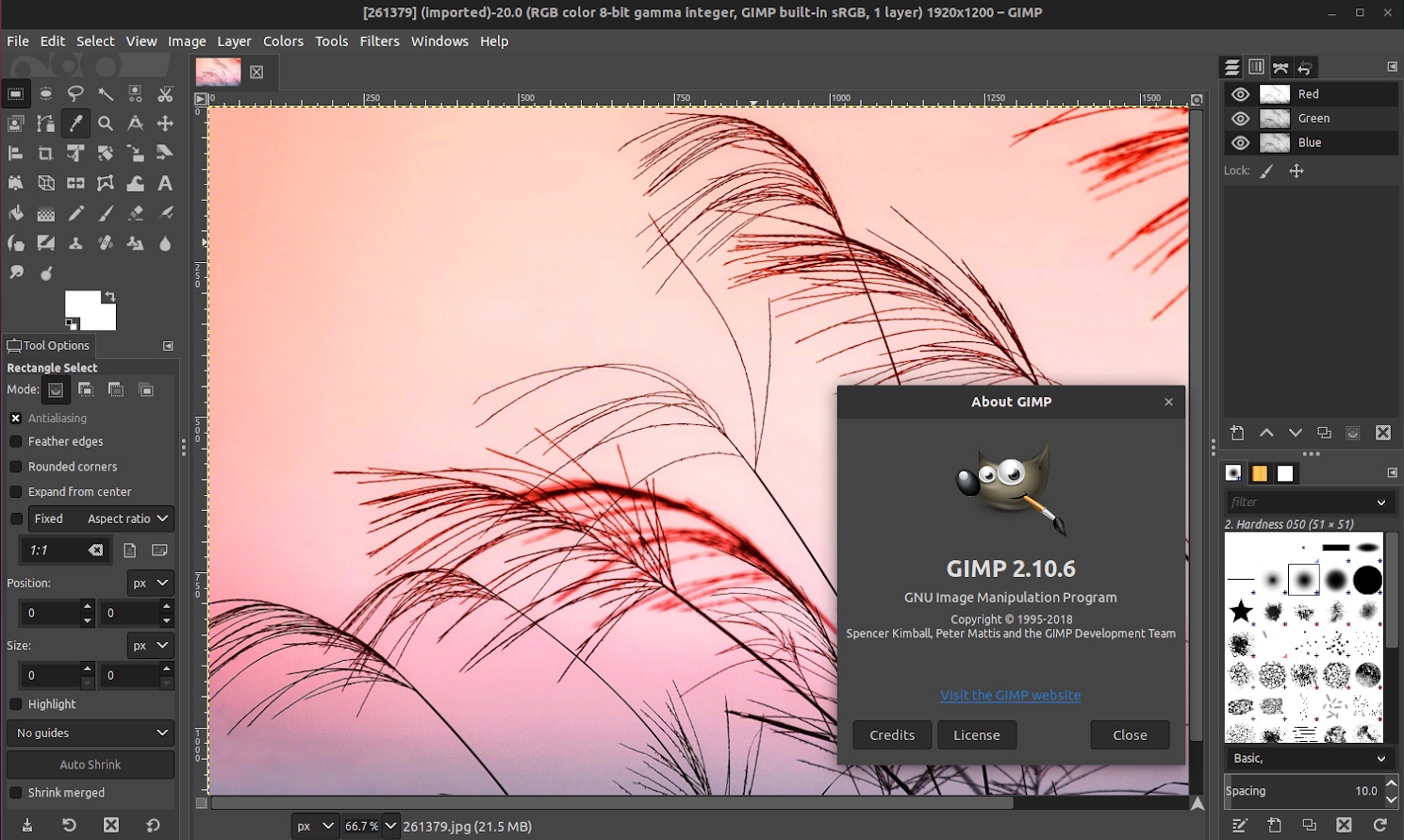
- Профессиональная работа с RGB каналами и кривыми;
- Большой набор автоматических функций и пресетов;
- Поддержка всех современных графических форматов, в том числе проектов PSD;
- Подключение плагинов и возможность писать свои расширения для ПО;
- Пакетная обработка.
 Krita
Krita
Платформы: Linux, Mac, Windows
Первоначально Krita создавалась лишь как программа для рисования. Поэтому в ней присутствует большое количество художественных кистей, а размер полотна практически не ограничен. Однако популярность продукта сподвигла разработчиков превратить софт в полноценный редактор с поддержкой и обработкой растровых файлов. Кроме обычных инструментов обрезки/контраста также есть смешивание слоев, фотофильтры и маски. Более того, есть даже функции анимации 2D. Программой можно скачать на устройства с ОС Windows и Mac и пользоваться совершенно свободно в любых целях, не требуется ни подписка, ни регистрация.
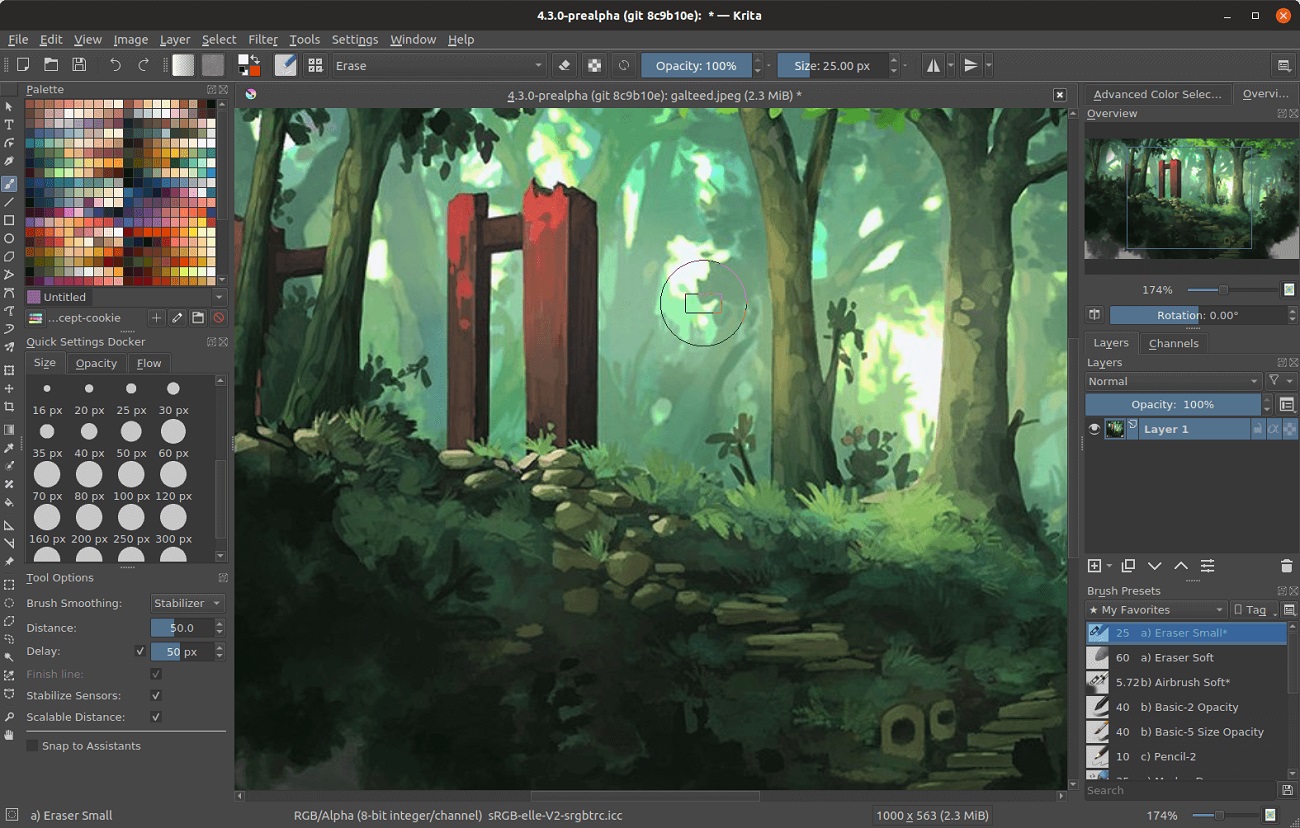
- Совместимость со всеми известными форматами, поддержка PSD и RAW;
- Инструменты для ретуши портретов;
- Работа во всех цветовых моделях;
- Профессиональная обработка RGB и HDR;
- Свободное трансформирование, поворот и отзеркаливание холста.
 ФотоМОНТАЖ
Платформы: Windows
Хороший вариант для пользователей, которые искали полноценную замену Photoshop. Программа поддерживает работу со слоями и масками. Можно незаметно склеить изображения и удивить знакомых фото с любимым актером, оформить коллаж для соцсетей или сделать эффектную ретушь портрета. Художникам понравятся гибкие настройки кистей – можно прорисовать каждый волос на голове персонажа. Также кисти пригодятся, если нужно выделить скулы или сделать ярче глаза. Можно работать одновременно в нескольких вкладках и копировать настройки из одной в другую. Новичкам понравится автоматическое улучшение и фильтры.
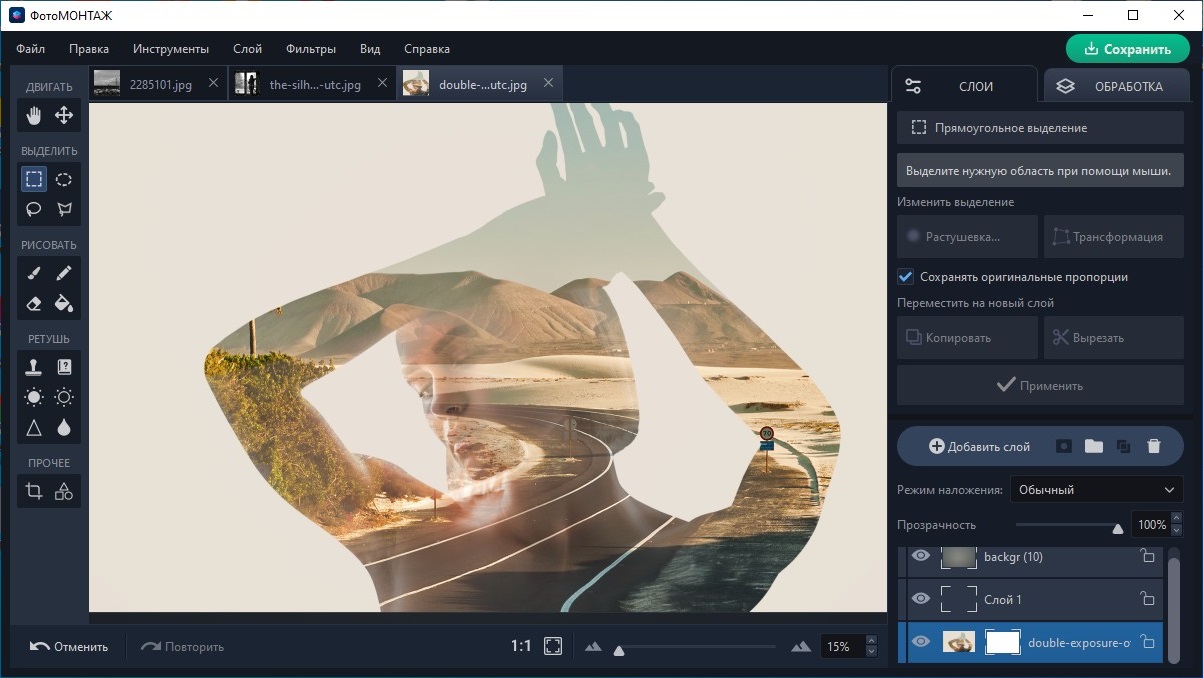
- 180+ объектов и текстур: различные засветки, дождь, снег, планеты, радуга;
- Склейка изображений практически незаметна;
- Создание иллюстраций с нуля и рисование поверх фото;
- Цветокоррекция на каждом слое;
- Легко убирает прохожих и нежелательные объекты;
- Быстрая и качественная замена фона;
- Автокоррекция тона, температуры и насыщенности;
- 30+ современных фильтров.
Программа не нагружает систему и работает на Windows 11, 10 и ниже. Скачайте софт бесплатно c кнопки ниже:
 Paint.NET
Платформы: Windows
Paint.NET – это золотая середина, если профессиональный софт вас пугает, а стандартный редактор изображений windows Paint для вас не подходит. Этот простейший в управлении фоторедактор полностью переведен на русский язык и позволяет обрабатывать популярные форматы графики: png, gif, jpeg, bmp, tiff, tga, dds, pdn. В программе можно отсканировать фото с подключенного устройства или сразу обработать. Можно провести все базовые редактирования: поворот, обрезка, цветокоррекция. Профессионального результата в этом софте добиться нельзя, но зато он полностью бесплатный и не нагружает системный процессор.
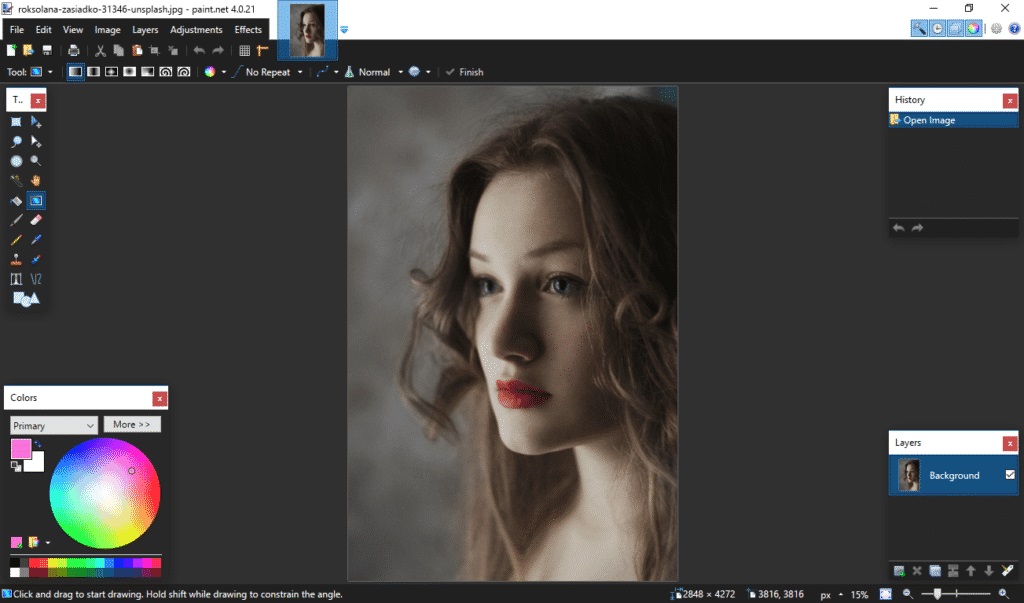
- Большая коллекция художественных эффектов и пресетов для улучшения качества;
- Можно подключать пользовательские плагины;
- Коррекция цветовых каналов, текстовый редактор, работа со слоями;
- Понятный интерфейс, который можно подстраивать под себя;
- Поддержка всех версий Windows и минимальные системные требования.
Pixlr
Платформы: Andoid, iOS, веб
Pixrl – один из самых мощных редакторов в режиме онлайн, который смело можно назвать мини-фотошопом. Здесь есть и многочисленные слои, рамки, фотофильтры, наложение графики и текста, косметические инструменты (отбеливание зубов, устранение эффект красных глаз). Существует две версии: Pixlr E и X. Каждый из них обладает схожим набором функций, но классический Е больше напоминает интерфейс Adobe Photoshop. Вариант X больше подходит для новичков, так как обладает более минималистичным дизайном, а также включает в себя больше эффектов. Сервис полностью бесплатный, поддерживается русскоязычная локализация.
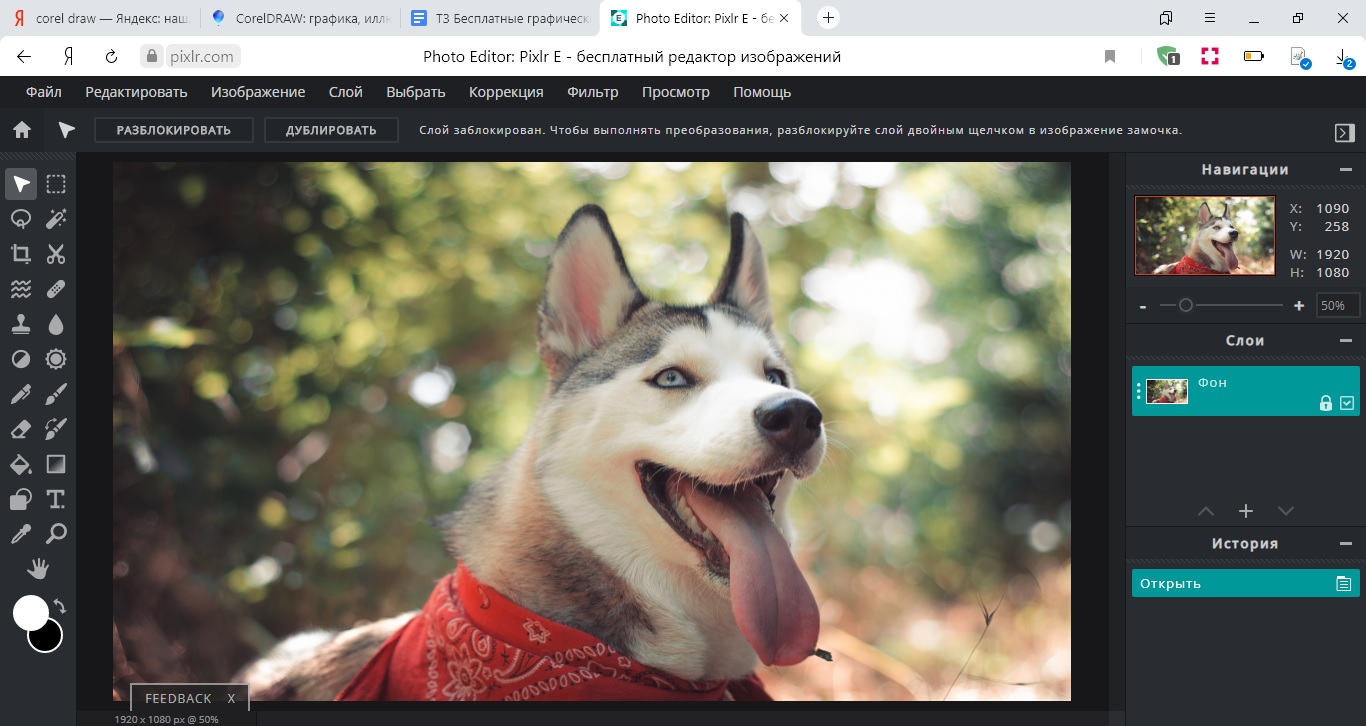
- Понятный и удобный интерфейс в стиле Adobe Photoshop;
- Огромный выбор спецэффектов и фотофильтров;
- Наложение фото друг на друга, добавление стикеров и текста;
- Градиентные маски и смешивание слоев;
- Можно обрабатывать изображения прямо по ссылке из интернета.
 PixBuilder Studio
Платформы: Windows
Простой в освоении редактор фото, в котором можно работать со слоями, рисовать на изображении и накладывать фильтры. По функционалу PixBuilder Studio мало отличается от других похожих бесплатных программ. Картинку можно обрезать и повернуть на любой угол, скорректировать цветовой баланс и работать сразу с несколькими файлами сразу. Отдельным преимуществом можно назвать функцию выделения, с помощью которой можно удалить и отредактировать любой предмет на фото. Софт сохраняет всю историю правок, так что пользователь может откатить изменения файла практически к самому началу редактирования.
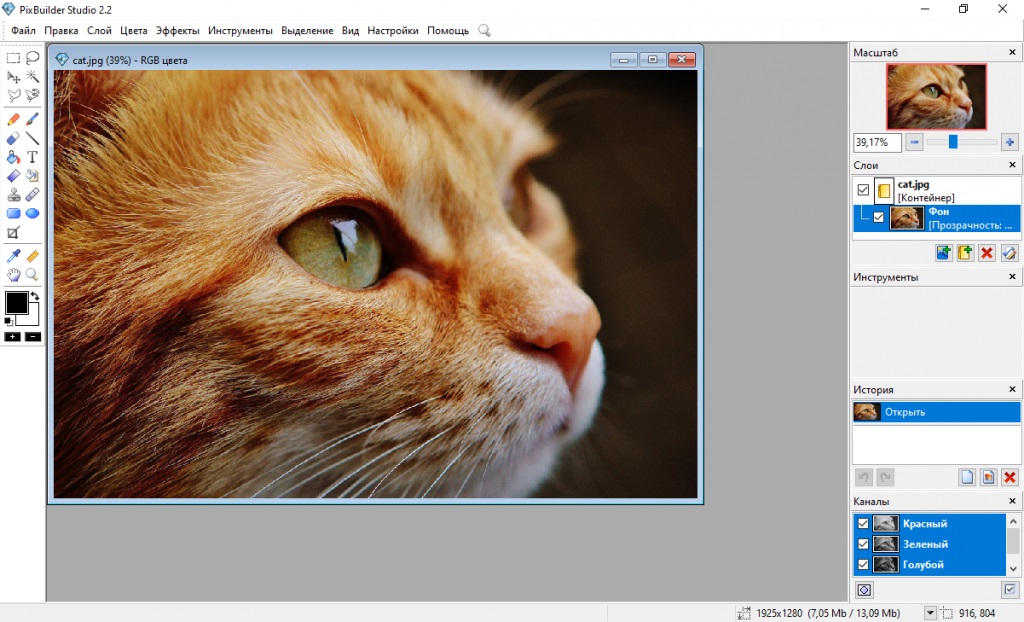
- Изменение каналов RGB, цветовые кривые, яркости и контраста;
- Удаление лишних объектов с фотографии и обработка отдельных участков снимка;
- Большой выбор эффектов и фильтров;
- Неограниченная история правок;
- Удобное управление, которое можно настроить при помощи горячих клавиш.
 PhotoScape
Платформы: Windows, Mac
PhotoScape – полноценная программа для графического дизайна, в котором можно не только обработать фотоснимки, но также создавать короткую анимацию, листовки, буклеты и т.д. Он включает в себя обозреватель фотографий и менеджер файлов, в котором можно сортировать цифровой фотоархив. Приложение умеет распознавать любую графику, в том числе файлы RAW с любых моделей фотокамер. Пользователи могут обрабатывать и преобразовывать медиафайлы в любые графические форматы в пакетном режиме и свободно переключаться между встроенными приложениями.
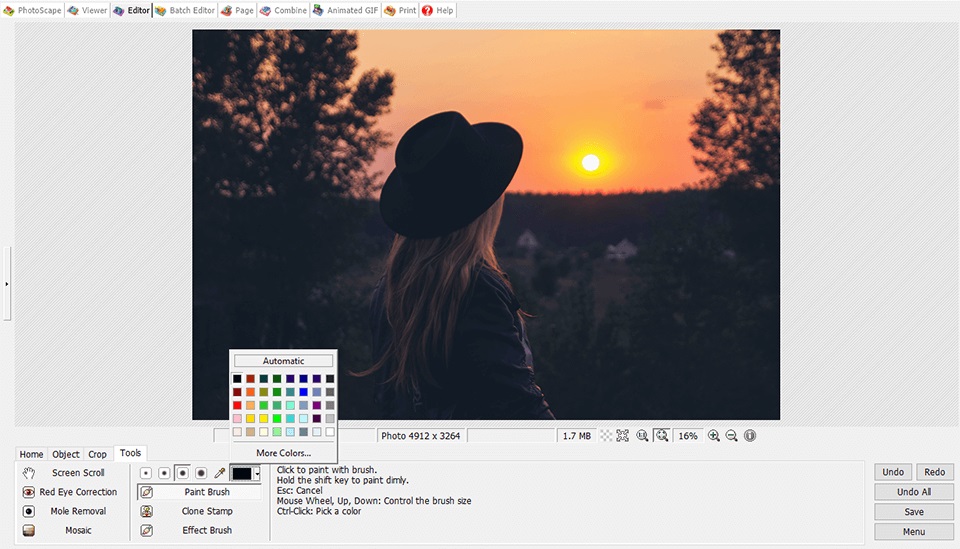
- Создание фотоколлажей по заданным параметрам или шаблонам;
- Генерация GIF-анимации с указанием цикличности, скорости, яркости и т.д;
- Кадрирование фото вручную или по готовым пресетам и деление на части;
- Базовый редактор: настройка цвета, насыщенности, удаление красных глаз и другое;
- Встроенный просмотрщик, менеджер файлов и генератор слайд-шоу.
Лучшие векторные редакторы
Векторные редакторы используются для отрисовки логотипов, элементов веб-интерфейса и прочей графики, которую можно неограниченно масштабировать без потери качества.
 Inkscape
Платформы: Windows, Linux, MacOS
Лучший бесплатный аналог Adobe Illustrator, направленный узко на обработку и создание векторной графики. Включает в себя такие продвинутые функции, как поддержка графического планшета, смешивание слоев, обработка альфа-каналов и поддержка всех цветовых моделей. Поддерживается модуль преобразования растровых фотографий в вектор. Инскейп можно использовать как для веб-дизайна, так и в полиграфии, создавая сложные многослойные проекты высочайшего качества. Все готовые материалы можно распечатать сразу из программы в любом цветовом режиме. Также поддерживается экспорт в популярные форматы, в том числе можно сохранить макет как PDF, PSD и SVG.
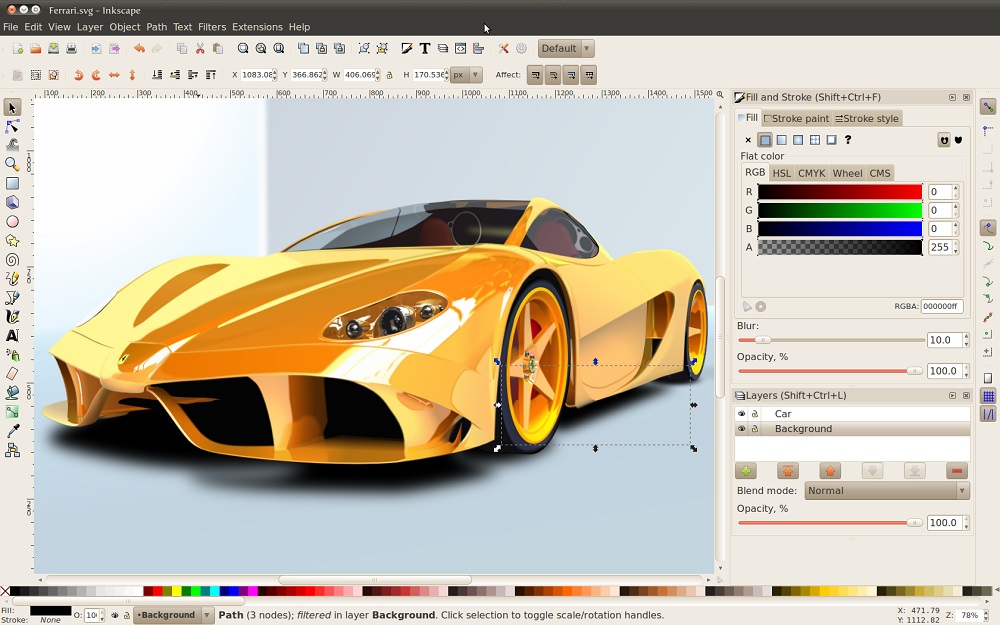
- Может использоваться для проектов любой сложности, в том числе для рисования и полиграфии;
- Готовый проект можно сразу распечатать в любой цветовой модели в высоком качестве;
- Огромный выбор профессиональных инструментов для создания векторной графики;
- Поддерживается обработка изображений, сжатых в формате gZip;
- Открывает и экспортирует в том числе расширения для Photoshop и и CorelDraw.
 Icofx
Icofx
Платформы: Windows
Простое приложение, ориентированное на создание и изменение системных иконок и курсоров. Icofx поддерживает импорт изображений, так что пользователь может загрузить любую картинку и на ее основе создать набор иконок. Кроме этого, присутствует библиотека эффектов и стандартные инструменты коррекции экспозиции и контраста, можно настраивать прозрачность у объектов. Кроме создания системных элементов, программу можно использовать для отрисовки UI-интерфейсов и логотипов.
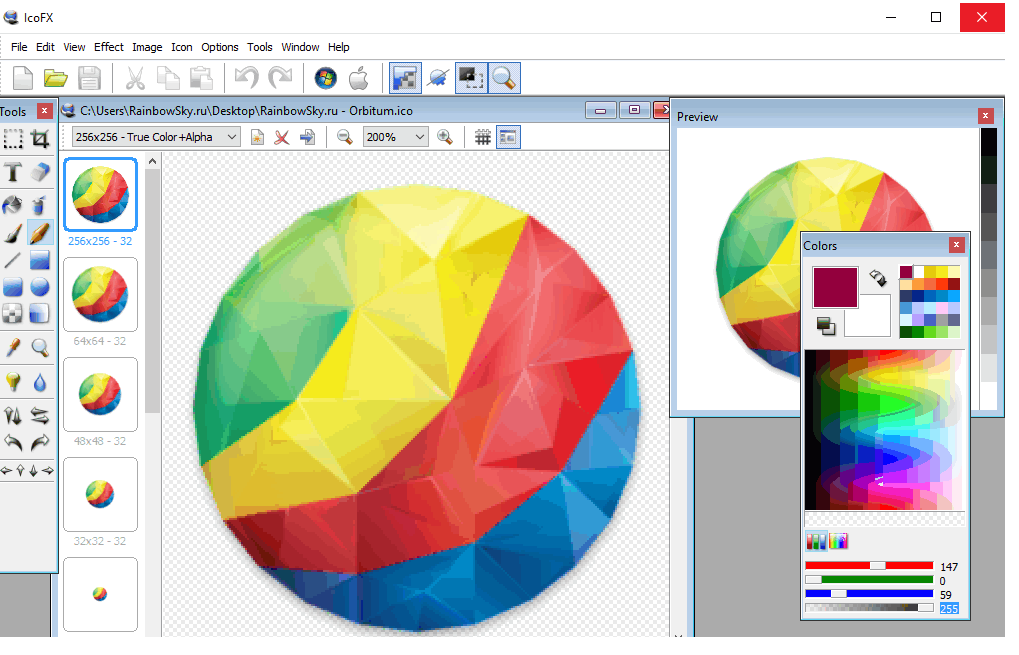
- Понятный интуитивный интерфейс, который можно настроить под свои требования;
- Встроенный конвертер, преобразующий растровые фото в векторный иконки;
- Инструменты выделения, рисования, ретуши и изменения размера;
- Продвинутая коррекция цвета, насыщенности и оттенка;
- Возможность колоризации черно-белых векторных картинок.
 CorelDraw
Платформы: Windows
CorelDraw включает в себя все инструменты, необходимые графическому дизайнеру. С ее помощью можно отрисовывать макеты для печати и веб-интерфейсы, создавать сложные фотоманипуляции, графику для рекламы и социальных сетей и рисовать через графический планшет. В программе можно также редактировать проекты других схожих приложений, к примеру, вектор из Adobe. Присутствует большая библиотека шрифтов, в том числе русскоязычных, которые можно свободно настраивать под свои запросы. Присутствует модуль трассировки растровых изображений в вектор, благодаря чему можно создавать реалистичные векторные картины. Корел включает в себя несколько отдельных приложений для растра и вектора, которые свободно интегрируются друг с другом.
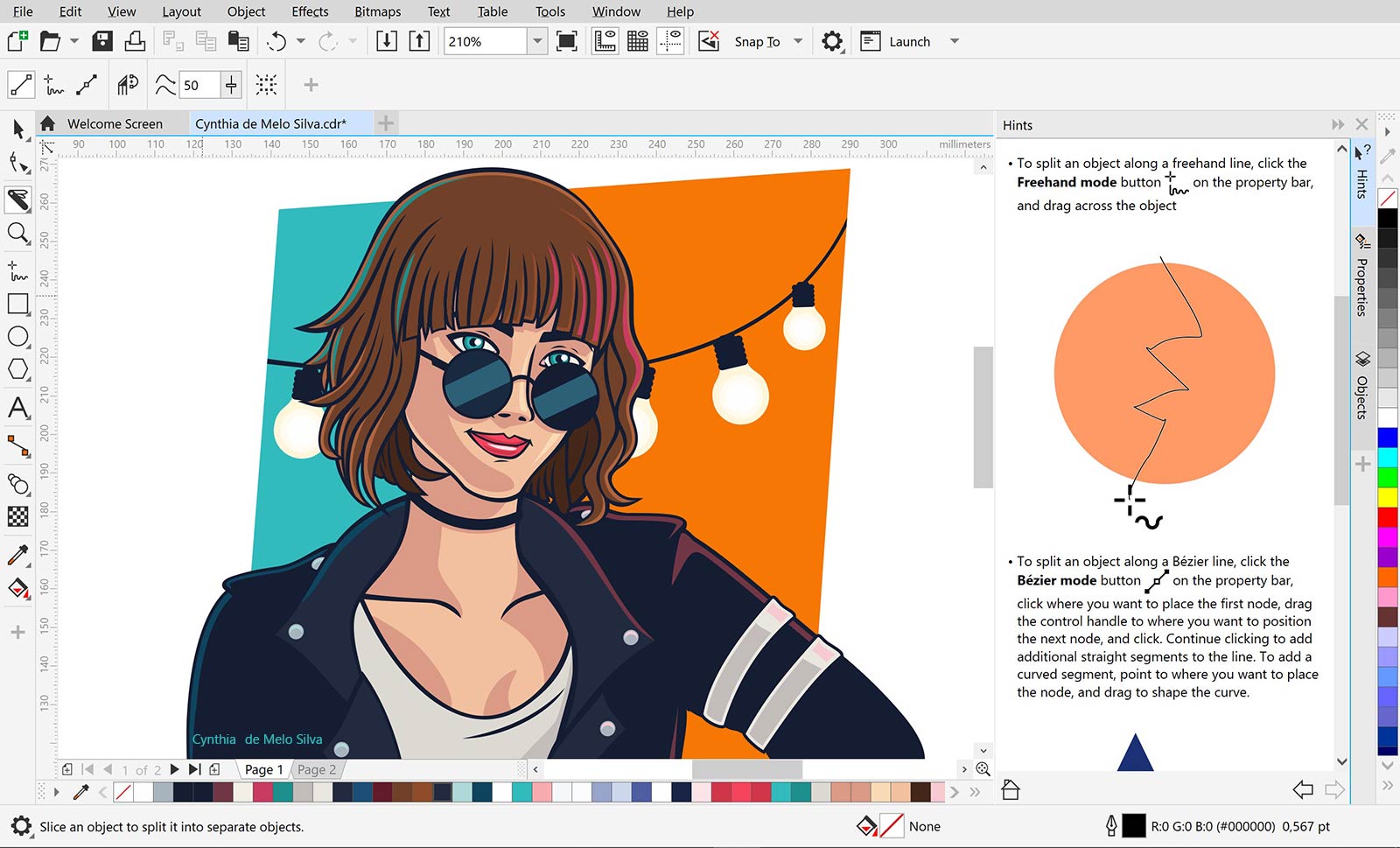
- Создание неограниченного количества слоев, которые можно свободно трансформировать, блокировать и скрывать;
- Возможность подключения дополнительных плагинов;
- Синхронизация с облаком и командная работа над проектом;
- Умная AI система масштабирования изображений без потери качества;
- Создание многостраничных проектов.
Заключение
Закрывая наш список, стоит отметить, что многие известные ПО вроде Photoshop не были рассмотрены в топе только потому, что они заслуживают свой отдельный обзор. Выбирая из предложенных вариантов, следует сначала определиться, для чего вам нужны графические программы, а также собственного уровня знаний.
Если вы ищете универсальный графический редактор на русском языке, советуем скачать бесплатно программу GIMP. Несмотря на слегка непонятное управление, он подходит для всех пользователей, в том числе новичков, и позволяет работать со всеми типами графики.
Если вам нужно что-то более простое в управлении, но при этом с большим количеством профессиональных функций, вам подойдет программа ФотоМАСТЕР. Большой набор автоматических функций поможет качественно и быстро обработать любое фото. К тому же он практически не нагружает процессор, поэтому легко запускается даже на слабых ноутбуках.
Что такое растровая и векторная графика?

Каждый уважающий себя веб-дизайнер должен обязательно разбираться в этих терминах. Изображения в растровой графике состоит из пикселей — неделимых единиц, которые создают своеобразную мозаику. Пиксели очень маленькие, поэтому глаз воспринимает мозаику как единое изображение.
Векторная графика распространена в полиграфическом дизайне и создании макетов сайтов. Этот тип графики не может передать тона и полутона, однако, является более предпочтительным, если речь идет о создании текстов, простых форм, контурных фигур.
Чтобы понять, к какому типу графики относится то или иное изображение, обратите внимание на его расширение:
- растровая графика — JPEG, BMP, PICT, GIF, TIFF, PSD, JPG, PNG, PCX;
- векторная графика — EPS, CMX, CDR, SVG.
Выбор графического редактора
Растровые редакторы (Adobe Photoshop, Corel-Paint, Irfan View, GIMP, Krita и др.) представляют графику в пикселах, количество которых по ширине и высоте задается при создании изображения. Увеличение размеров уже созданных растровых изображений нежелательно — это может привести к искажениям и неровностям графики;
Векторные редакторы (Xara, Corel DRAW, Adobe Illustrator, Sketch и др.) предусматривают создание линий и фигур по определенным математическим алгоритмам, благодаря чему векторные изображения можно сколько угодно масштабировать без потери качества и идеальной четкости контуров. Векторные программы для веб-дизайна рекомендуется применять для создания логотипов, эмблем и т. п.
Ближе к делу.
Sketch — специализированный векторный редактор
Вам стоит работать в Sketch, если вы:
- работаете на Mac (версии под PC пока не предвидится),
- занимаетесь в основном интерфейсами (не иллюстрациями, графическим дизайном, фотоманипуляциями и т. п.)
- понимаете, как программисты будут работать с вашими исходными файлами (формат «.sketch»), либо вы сами будете экспортировать всю графику для верстальщиков или программистов.
С остальной информацией (она может отличаться по дате, но поверьте, это достоверная информация и по сей день), вы можете ознакомиться здесь и здесь
Figma — кросс-платформенный сервис для дизайнеров
В Figma есть все основные векторные инструменты (примитивы, кривые, выравнивание, сортировка объектов), поддерживаются эффекты для слоев и фигур (в том числе режимы прозрачности, как в Photoshop), есть достойные настройки обводок и шрифтов (нашлась даже пара шрифтов с кириллицей), а также удобства вроде линеек и сетки. Булевых операций для объектов пока что нет, их частично заменяет возможность превращать фигуры в маски и помещать внутрь них другие объекты.
Adobe Experience Design CC (Adobe XD)
Adobe XD облегчает задачи макетирования, создания визуального дизайна, взаимодействий, прототипирования, тестирования и обмена, предоставляя все, что нужно для проектирования интерфейсов, в едином решении. Они начали с базового набора инструмента в каждой из этих областей, а получаемые отзывы помогали определить приоритетный функционал, который необходим нам.
Всего понемногу.
В данной статье лишь краткое описание каждого из инструментов, стоит заметить, здесь указаны векторные графические редакторы. Для детального обзора нужна мотивация в виде аудитории 🙂
Лучшие программы для графического дизайнера
С помощью графических редакторов можно выполнять разные задачи — ретушировать фотографии, создавать иллюстрации, моделировать 3D-анимации, рисовать рекламные баннеры для социальных сетей и так далее. Выбор программ большой, каждая хороша для определённых целей.
Собрали популярные программы для графического дизайна и разобрали их особенности, преимущества и недостатки. Подборка будет полезна начинающим и опытным дизайнерам, а также всем, кто так или иначе работает с графикой.
Полина Колосова
Благодарим за список актуальных программ Татьяну Вагнер, преподавателя Нетологии и графического дизайнера в агентствах PRP Group и Van Gogh.
Популярные редакторы
Среди редакторов выделяют четыре программы, которые чаще всего используют специалисты. Их главное преимущество — универсальность и широкий набор инструментов ↓
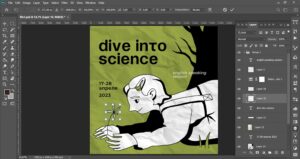
Adobe Photoshop
Позволяет работать с разными типами графики, обрабатывать фотографии, собирать макеты и рисовать иллюстрации. Инструменты Adobe Photoshop подходят почти для всех задач в области дизайна.
Преимущества:
- много универсальных функций;
- можно работать с векторной, растровой и трёхмерной графикой;
- регулярно обновляется;
- можно работать с несколькими файлами одновременно;
- набор функций может расширяться за счёт установки плагинов;
- поддерживает все основные форматы изображений;
- есть много обучающих материалов в открытом доступе.
Недостатки:
- может тормозить со слабым процессором;
- потребуется много времени, чтобы хорошо освоить все инструменты;
- на август 2023 года Photoshop нельзя купить с карты российского банка.
Язык интерфейса: доступен русский.
Доступность: десктопная версия.
Стоимость: $20.99 в месяц. Есть бесплатная пробная версия на семь дней.
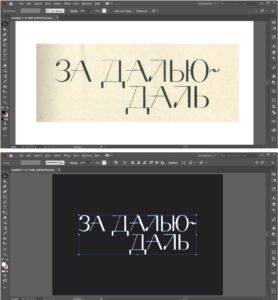
Adobe Illustrator
Помогает создавать логотипы, иллюстрации, иконки, инфографику, макеты для печати и дизайна мобильных приложений. В сервис вшиты технологии искусственного интеллекта и мощные инструменты для векторной графики.
Преимущества:
- много функций и возможностей;
- можно создавать фотореалистичные иллюстрации, изометрию и простую 3D-графику;
- можно работать с несколькими файлами одновременно;
- регулярно обновляется;
- есть много обучающих материалов, референсов и примеров в открытом доступе, в том числе и от компании-разработчика.
Недостатки:
- сложный в изучении;
- высокие системные требования;
- как и другие продукты Adobe, Illustrator сейчас нельзя купить с карты российского банка.
Язык интерфейса: доступен русский.
Доступность: десктопная версия.
Стоимость: от $20.99 в месяц. Есть бесплатная пробная версия на семь дней.
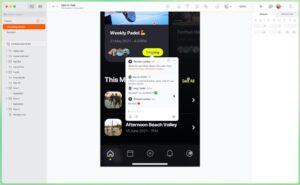
Sketch
Подходит для проектирования пользовательских интерфейсов веб-сервисов и мобильных приложений. Проекты можно создавать индивидуально и в команде, совместно работая в одном файле в режиме реального времени.
Преимущества:
- понятный и удобный интерфейс;
- есть много мощных инструментов для проектирования;
- можно создавать интерактивные прототипы с простыми переходами и анимациями, а также многоразовые шаблоны;
- можно работать с несколькими файлами одновременно;
- можно устанавливать плагины и расширять базовый инструментарий.
Недостатки:
- работает только с macOS;
- нет инструментов для растровой графики и 3D-моделирования.
Язык интерфейса: английский.
Доступность: десктопная версия для MacOS.
Стоимость: от $10 в месяц. Есть бесплатная 30-дневная пробная подписка.
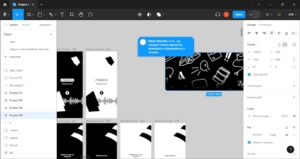
Figma
Сервис для разработки интерфейсов, прототипирования и создания контента для социальных сетей. Представлен в двух версиях — онлайн и десктопной.
Преимущества:
- интуитивно понятный интерфейс с подсказками и советами;
- много функций и инструментов;
- в одном файле может быть неограниченное количество фреймов;
- все изменения сохраняются автоматически;
- можно создавать интерактивные прототипы;
- много готовых шаблонов в библиотеке дизайн-элементов.
Недостатки:
- для работы нужно стабильное интернет-подключение;
- для некоторых функций нужна платная подписка;
- нельзя работать с частной или защищённой облачной сетью.
Язык интерфейса: английский.
Доступность: веб-версия и десктопная для Windows и MacOS.
Стоимость: бесплатно. Расширенная версия — от $12 в месяц.
Растровые редакторы
Один из видов графики — растровая. Такие изображения состоят из сетки цветных пикселей одинаковых форм и размеров.
Вот основные программы для работы с растровой графикой ↓
Набор инструментов для ретуши фотографий, обработки изображений и создания экранной и веб-графики. Исходный код GIMP открыт, поэтому пользователи могут дополнять его и расширять базовые функции сервиса.
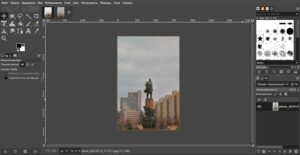
Преимущества:
- регулярно обновляется;
- много инструментов и функций;
- есть редакционные слои;
- поддерживает форматы PSD, TIFF, PNG, EXR и RGBE;
- можно работать с несколькими файлами одновременно;
- повторяющиеся действия легко автоматизируются;
- есть подробные официальные гайды и руководства по работе.
Недостатки:
- сложный не интуитивный интерфейс.
Язык интерфейса: доступен русский.
Доступность: macOS, Windows, Linux.
Стоимость: бесплатно.
Photo Pos Pro
Базовый редактор фотографий. Позволяет ретушировать портретные снимки, обрабатывать изображения, накладывать фильтры и эффекты.
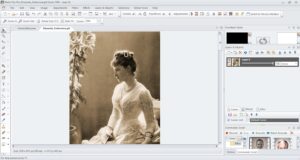
Преимущества:
- полностью бесплатный;
- большой набор функций;
- можно работать с несколькими файлами одновременно;
- есть подробное руководство по работе.
Недостатки:
- перегруженный интерфейс;
- устаревшие шаблоны и эффекты;
- медленно работает с большими изображениями.
Язык интерфейса: английский.
Доступность: Windows.
Стоимость: бесплатно.
Krita
Подходит для создания иллюстраций, ретуши фотографий и редактирования векторных изображений. Ключевая особенность программы — специальный алгоритм Krita Brush Engine, с помощью которого пользователь может настраивать собственные реалистичные кисти.
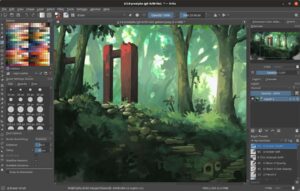
Преимущества:
- полностью бесплатный;
- простой понятный интерфейс, который можно настраивать под себя;
- подходит для новичков и профессионалов;
- много функций, встроенные векторные инструменты;
- более 100 профессиональных кистей, три способа сглаживания и стабилизации;
- можно импортировать пакеты кистей и текстур;
- можно создавать простую 2D-анимацию;
- регулярно обновляется;
- есть подробный гайд, руководство, учебник и видеообзоры обновлений.
Недостатки:
- нельзя готовить изображения к печати.
Язык интерфейса: доступен русский.
Доступность: macOS, Windows, Linux.
Стоимость: бесплатно.
Paint.NET
Аналог встроенного графического редактора Paint с расширенным инструментарием. Позволяет редактировать фотографии и создавать простые иллюстрации.
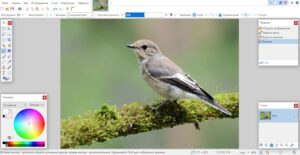
Преимущества:
- полностью бесплатный;
- прост в использовании;
- каждое действие можно отследить и отменить вне зависимости от последовательности;
- можно работать со слоями;
- можно подключать плагины и расширять набор функций.
Недостатки:
- устаревший интерфейс.
Язык интерфейса: доступен русский.
Доступность: Windows.
Стоимость: бесплатно.
PixBuilder Studio
Стандартный фоторедактор. Содержит набор инструментов для обработки изображений и рисования простых геометрических фигур.
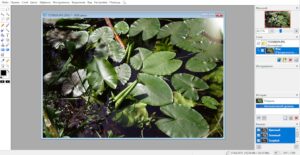
Преимущества:
- полностью бесплатная программа;
- поддерживает форматы JPEG, GIF, PNG, BMP, PCX, PSD, TGA, ICO, PBS;
- можно работать со слоями и несколькими файлами одновременно.
Недостатки:
- маленький набор инструментов;
- устаревший неудобный интерфейс;
- не обновляется с 2014 года.
Язык интерфейса: доступен русский.
Доступность: Windows.
Стоимость: бесплатно.
PhotoScape X
Ещё один стандартный фоторедактор. Предоставляет инструменты для просмотра, редактирования и преобразования изображений.
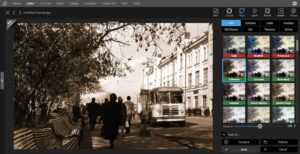
Преимущества:
- много фильтров, эффектов, инструментов и функций;
- поддерживает пакетное изменение фотографий;
- можно создавать GIF.
Недостатки:
- нельзя работать с несколькими файлами одновременно;
- сложный интерфейс;
- нет инструментов выделения для определённой области;
Язык интерфейса: английский.
Доступность: macOS, Windows.
Стоимость: $39.99. Есть бесплатная версия с урезанным инструментарием.
«ФотоМАСТЕР»
Программа для редактирования и ретуши фотографий. В «ФотоМАСТЕРЕ» можно корректировать изображения, убирать со снимков лишние детали, применять фильтры, заменять фон, настраивать оттенки, корректировать черты лица и форму тела.
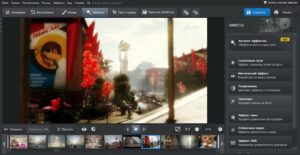
Преимущества:
- интуитивный интерфейс;
- подходит для начинающих;
- можно точечно корректировать изображения;
- поддерживает пакетную обработку фотографий;
- программа автоматически распознаёт части лица;
- есть бесплатные обучающие статьи и гайды.
Недостатки:
- нельзя работать со слоями и группами;
- не все функции доступны в бесплатной версии.
Язык интерфейса: русский.
Доступность: macOS, Windows.
Стоимость: от 690 рублей. Есть бесплатная версия с урезанным инструментарием.
 Курс
Курс
Основы графического дизайна
Узнать больше
- Создадите с нуля рекламную графику, макет сайта и анимацию для видеопроектов
- Добавите в своё портфолио 6 проектов
- Начнёте зарабатывать на первых заказах после обучения на курсе
Векторные редакторы
Другой вид графики — векторная. Такие изображения представляют через математические формулы и геометрические объекты — линии, кривые и полигоны, поэтому векторные рисунки можно легко изменять и масштабировать без потери качества.
Вот в каких программах работают с векторной графикой ↓
CorelDRAW
Позволяет создавать логотипы, иллюстрации, обложки, рекламные баннеры и макеты для печати.
Преимущества:
- удобный интерфейс;
- много фонов, шрифтов, кистей и шаблонов;
- поддерживает форматы CDR, PDF, PSD, DOC, DOCX, RTF, PUB, TIF, BMP, GIF, JPEG, CUR, WI и CSL;
- есть обучающие видео, статьи и курсы.
Недостатки:
- нельзя строить графики и диаграммы;
- нет инструментов для перевода из растра в вектор.
Язык интерфейса: доступен русский.
Доступность: macOS, Windows.
Стоимость: бесплатно или от $440 в год.
Inkscape
Предоставляет полный набор инструментов для работы с текстом, цветом, фоном и заливкой. В Inkscape можно рисовать иллюстрации, логотипы, схемы и веб-графику.
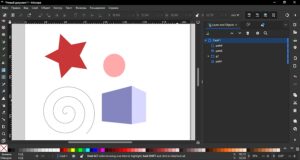
Преимущества:
- полностью бесплатный;
- лёгкий интуитивный интерфейс;
- много гибких инструментов для проектирования и редактирования графики;
- использует формат SVG в качестве основного;
- также поддерживает форматы AI, EPS, PDF, PS и PNG;
- есть история действий, можно отменять шаги независимо от последовательности;
- можно работать со слоями;
- можно готовить изображения к печати;
- открытый код, можно писать расширения и добавлять новые инструменты и функции;
- есть гайды и учебники.
Недостатки:
- может медленно работать на слабых компьютерах.
Язык интерфейса: доступен русский.
Доступность: macOS, Windows.
Стоимость: бесплатно.
Boxy SVG
Предназначен для создания иллюстраций, веб-иконок и инфографики.
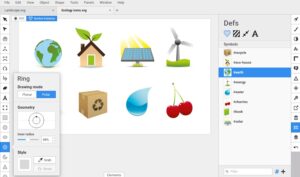
Преимущества:
- быстро устанавливается;
- подойдёт новичкам;
- использует формат SVG в качестве основного;
- для настройки большинства функций можно использовать сочетания клавиш;
- регулярно обновляется;
- можно создавать простые анимации;
- можно работать с несколькими проектами одновременно;
- есть видеоуроки.
Недостатки:
- узкий набор инструментов;
- мало фильтров и эффектов;
- слабое масштабирование.
Язык интерфейса: английский.
Доступность: macOS, Windows.
Стоимость: от $9,99 в год. Есть бесплатная пробная версия.
Редакторы 3D‑графики
В отличие от двухмерной графики, которая состоит из плоских изображений на экране, в трёхмерной можно создавать объёмные модели с длиной, шириной и глубиной.
Для 3D-графики нужен специальный редактор, где можно проектировать и анимировать реалистичные объекты. Вот некоторые программы, которые для этого подойдут ↓
SketchUp
Простой редактор для проектирования, создания и редактирования трёхмерной графики.
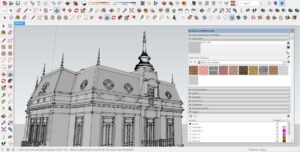
Преимущества:
- подходит для новичков в 3D-графике;
- обеспечивает высокую точность проектирования.
Недостатки:
- перегруженный интерфейс;
- нельзя создавать реалистичные визуализации;
- нет качественной библиотеки моделей и материалов;
- мало встроенных инструментов.
Язык интерфейса: доступен русский.
Доступность: MacOS, Windows.
Стоимость: от $119 в год. Есть бесплатная 30-дневная пробная версия.
Blender
Позволяет создавать трёхмерную графику, модели для 3D-принтера, анимации и архитектурные визуализации.
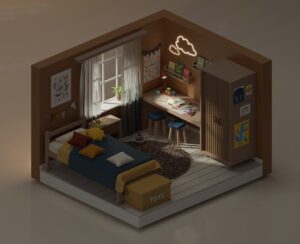
Преимущества:
- полностью бесплатная программа;
- понятный удобный интерфейс;
- подходит для новичков;
- хороший набор функций.
- открытый исходный код, можно добавлять новые инструменты.
Недостатки:
- достаточно сложный, потребуется время на изучение.
Язык интерфейса: доступен русский.
Доступность: MacOS, Windows.
Стоимость: бесплатно.
3ds Max
Программа для 3D-моделирования, анимации и рендеринга для игр и визуализации дизайна.
Сцена футуристичного похода, созданная в 3ds Max
Преимущества:
- качественный рендеринг;
- гибкий набор инструментов для детализированного моделирования персонажей, реквизита, окружения, текстур и физических симуляций;
- можно создавать сложную анимацию высокого качества;
- есть большая база плагинов с дополнительными визуальными эффектами и текстурами;
- для многих функций можно использовать сочетания клавиш;
- есть бесплатные курсы и видеоуроки.
Недостатки:
- совместима только с Windows;
- не работает без мощного процессора и видеокарты.
Язык интерфейса: английский.
Доступность: Windows.
Стоимость: $1 875 в год. Есть бесплатная пробная версия.
Позволяет создавать реалистичных персонажей, локации и правдоподобные эффекты.
Обзор возможностей Maya
Преимущества:
- много мощных инструментов;
- можно создавать сложные детализированные модели и текстуры, физически точные симуляции;
- можно устанавливать плагины;
- можно строить модели для 3D-печати;
- есть бесплатные курсы и видеоуроки;
Недостатки:
- чтобы освоить программу, потребуется потратить время и силы.
Язык интерфейса: английский.
Доступность: Windows, MacOS.
Стоимость: $1 875 в год. Есть бесплатная пробная версия.
ZBrushCoreMini
Редактор для создания простых 3D-моделей.
Так выглядит процесс создания трёхмерного объекта в ZBrushCoreMini
Преимущества:
- полностью бесплатная программа;
- удобный интерфейс;
- подходит для новичков в 3D-графике.
Недостатки:
- мало инструментов и функций;
- проекты нельзя использовать в коммерческих целях.
Язык интерфейса: английский.
Доступность: Windows, MacOS.
Стоимость: бесплатно.
Houdini Apprentice
Подходит для создания 3D-анимации для игр и кино. Можно разрабатывать как длинные сложные сцены, так и короткие ролики.
Шоурил анимаций для кино и телевидения, смоделированных в Houdini
Преимущества:
- полностью бесплатный редактор;
- много инструментов и функций для создания анимации;
- можно создавать реалистичные проработанные модели и текстуры;
- быстрый рендеринг.
Недостатки:
- сложный перегруженный интерфейс;
- проекты нельзя использовать в коммерческих целях;
- придётся потратить несколько дней на изучение программы;
- бесплатная лицензия действует только на одном устройстве.
Язык интерфейса: английский.
Доступность: MacOS, Windows.
Стоимость: бесплатно.
Читать также
Лучшие программы для 3D-моделирования
Лучшие программы для начинающего 3D-визуализатора: подробный разбор
Онлайн-редакторы
Canva
Простой графический редактор для презентаций, контента социальных сетей и плакатов. Главная особенность программы — большой выбор готовых шаблонов и элементов для быстрой работы.
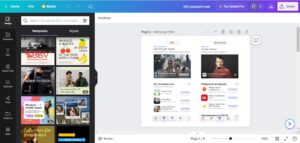
Преимущества:
- подходит для новичков;
- удобный и понятный интерфейс;
- несколько сотен готовых шаблонов и элементов;
- над одним проектом могут работать сразу несколько пользователей — оставлять комментарии и вносить правки в режиме реального времени;
- все макеты можно сохранять в личном кабинете, распределять по папкам, дублировать и изменять.
Недостатки:
- в бесплатной версии нельзя использовать некоторые шаблоны и скачивать изображения в высоком качестве;
- на август 2023 года Canva не работает в России без VPN;
- нельзя купить платную версию сервиса с карты российского банка.
Язык интерфейса: доступен русский.
Доступность: веб-версия.
Стоимость: $119.99 в год. Есть бесплатная версия с ограниченным инструментарием.
Читать также
Вместо Canva: 7 онлайн-сервисов для создания презентаций
Adobe Express
Упрощённая версия Adobe Photoshop. Можно создавать обложки для постов в социальных сетях, истории, постеры, рекламные материалы.
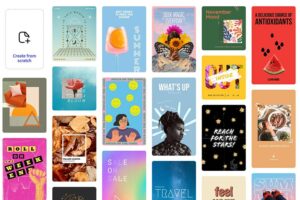
Преимущества:
- понятный интерфейс;
- поддерживает форматы JPG, PNG, MP4, MOV и GIF;
- есть большая библиотека шаблонов и стоковых фотографий;
- материалы можно редактировать совместно;
- можно работать со слоями;
- напрямую из редактора можно планировать публикации контента в соцсети.
Недостатки:
- мало настроек;
- возможности создания иллюстраций ограничены.
Язык интерфейса: английский.
Доступность: веб-версия. Также есть приложения для Android и iOS.
Стоимость: от $9.99 в месяц. Есть бесплатная версия с ограниченным инструментарием и пробная версия на 30 дней.
Visme
Помогает создавать инфографику, посты для социальных сетей, документы, визуализации данных, прототипы веб-страниц и приложений.
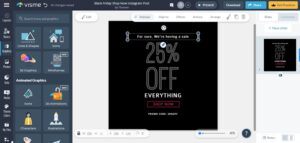
Преимущества:
- подходит для новичков;
- простой и понятный интерфейс;
- есть большая библиотека шаблонов, готовых элементов, иконок, фотографий и видео;
- над проектом одновременно могут работать несколько пользователей;
- компания-разработчик выпускает много обучающих материалов для пользователей — курсы, вебинары, статьи и гайды.
Недостатки:
- в бесплатной версии недоступны некоторые шаблоны и функции, с изображений нельзя убрать логотип Visme;
- нельзя создавать сложные проекты — интерактивные веб-презентации или анимации.
Язык интерфейса: английский.
Доступность: веб-версия.
Стоимость: от 790 рублей в месяц. Есть бесплатная версия с ограниченным инструментарием.
Fotor
Универсальный онлайн-редактор с базовым набором инструментов. Позволяет обрабатывать фотографии, составлять коллажи и создавать простой дизайн.
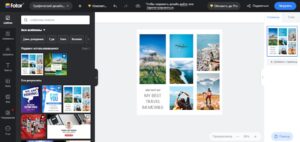
Преимущества:
- понятный интерфейс;
- подходит для новичков;
- есть мобильная версия сервиса.
Недостатки:
- большинство функций доступно только в платной версии программы;
- библиотека шаблонов достаточно однообразная.
Язык интерфейса: английский.
Доступность: веб-версия.
Стоимость: от 240 рублей в месяц. Есть бесплатная версия с ограниченным инструментарием.
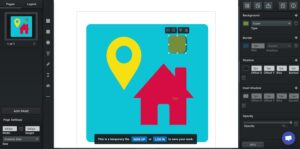
Vectr
Онлайн-редактор векторной графики. Позволяет создавать простые логотипы, эмблемы и иконки, сложные иллюстрации.
Преимущества:
- простой и понятный интерфейс;
- полностью бесплатный сервис;
- можно работать совместно в режиме реального времени;
- есть подробный гайд и туториал по всем функциям;
- есть инструменты и функции на базе искусственного интеллекта.
Недостатки:
- ограниченный набор инструментов и функций по сравнению с десктопными программами.
Язык интерфейса: английский.
Доступность: веб-версия.
Стоимость: бесплатно.
Мобильные графические редакторы
Иногда специалисту может понадобиться быстро обработать фотографию, сделать рисунок, составить коллаж или наложить текст на изображение. Для этих задач пригодятся мобильные графические редакторы ↓
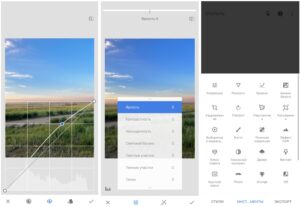
Snapseed
Растровый графический редактор. Помогает накладывать фильтры и эффекты, редактировать отдельные части изображения и устранять мелкие погрешности.
Преимущества:
- прост в использовании;
- есть много инструментов и настроек;
- позволяет сохранять изображения в полном разрешении и высоком качестве;
- каждое изменение можно пошагово отследить и изменить;
- настройки редактирования одного изображения можно автоматически применять к другому.
Недостатки:
- нет возможности работать со слоями;
- поддерживает только форматы JPEG и RAW.
Язык интерфейса: доступен русский.
Доступность: Android и iOS.
Стоимость: бесплатно.
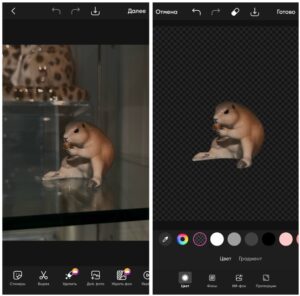
PicsArt
Позволяет обрабатывать фотографии, ретушировать портретные снимки и готовить контент для социальных сетей.
Преимущества:
- подходит для новичков;
- понятный удобный интерфейс;
- изображения можно сохранять в JPG, PNG и PDF и сразу публиковать в соцсетях;
- много инструментов и шаблонов для разных задач;
- большая часть функций доступна в бесплатной версии.
Недостатки:
- много рекламы.
Язык интерфейса: доступен русский.
Доступность: Android и iOS.
Стоимость: от 450 рублей в месяц. Есть бесплатная версия с ограниченным инструментарием.
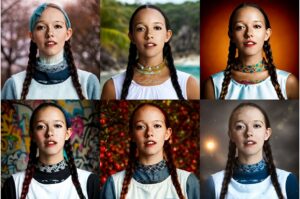
Facetune
Редактор для ретуши портретных фотографий. С помощью Facetune можно превратить изображения в художественные снимки, поменять макияж, цвет глаз и волос, улучшить состояние кожи.
Преимущества:
- доступный, понятный интерфейс;
- большой выбор инструментов.
Недостатки:
- фильтры на базе искусственного интеллекта работают достаточно топорно;
- многие функции доступны только в платной версии.
Язык интерфейса: доступен русский.
Доступность: Android и iOS.
Стоимость: бесплатно или от 365 рублей в год.
BeFunky
Подходит для простой обработки — применения фильтров и эффектов, наложения текстов и наклеек, создания коллажей.
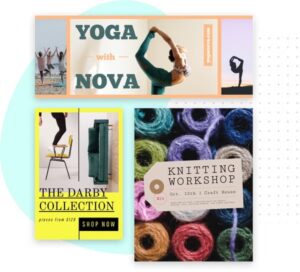
Преимущества:
- понятный интерфейс;
- большая коллекция предустановленных фильтров, шаблонов и эффектов;
- фотографии можно сразу загружать в соцсети.
Недостатки:
- многие инструменты доступны только по подписке.
Язык интерфейса: доступен русский.
Доступность: Android и iOS.
Стоимость: бесплатно.
Photo Lab
Позволяет накладывать на изображения эффекты, превращать их в рисунки, плакаты и обложки журналов.
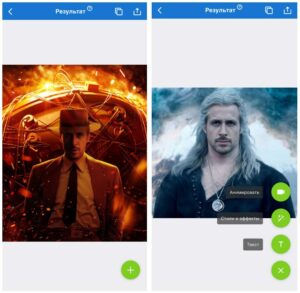
Преимущества:
- много эффектов и фильтров;
- простой интерфейс и удобная навигация;
- регулярные обновления с новыми эффектами и функциями.
Недостатки:
- долгая загрузка некоторых шаблонов;
- после наложения эффекта фотографии почти невозможно доработать;
- часть эффектов нельзя использовать без платной подписки.
Язык интерфейса: доступен русский.
Доступность: Android и iOS.
Стоимость: 1 790 рублей в год. Есть бесплатная версия с ограниченным инструментарием.
PhotoDiva
Предлагает набор инструментов для быстрой обработки — устранения дефектов на коже, корректировки черт лица, изменения фона и добавления макияжа.
Преимущества:
- много инструментов для автоматической ретуши;
- простой и удобный интерфейс;
- есть функция автокоррекции;
- можно сохранять пресеты.
Недостатки:
- ограниченные возможности в бесплатной версии программы;
- нет расширенных инструментов для работы со слоями;
- нет предварительного просмотра эффектов и изменений.
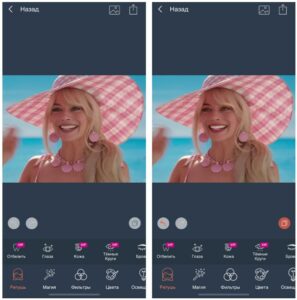
Язык интерфейса: доступен русский.
Доступность: Android и iOS. Также есть десктопная версия для Windows.
Стоимость: 199 рублей в месяц. Есть бесплатная версия с ограниченным инструментарием.
Резюмируем
Существует множество программ для работы с изображениями. Одни подходят только для узких задач и конкретного вида графики, другие универсальны. При выборе стоит учитывать:
- наличие необходимых инструментов и возможностей;
- удобство интерфейса и простоту использования;
- затраты на подписку или покупку;
- форматы файлов, которые поддерживает редактор;
- регулярность обновлений.
Удобнее всего использовать несколько программ для разных целей.
Читать также
Графический дизайнер: рассказываем о профессии и сферах её применения
Мнение автора и редакции может не совпадать. Хотите написать колонку для Нетологии? Читайте наши условия публикации. Чтобы быть в курсе всех новостей и читать новые статьи, присоединяйтесь к Телеграм-каналу Нетологии.