Закрываются свёрнутые приложения на андроид
Пользователи Android могут столкнуться с проблемой закрытия свёрнутых приложений. Ранее, если приложение было свёрнуто, его можно было открыть снова без необходимости запуска сначала. Однако в последнее время, многие пользователи стали замечать, что свернутые приложения закрываются, и приходится открывать их заново.
Почему приложения закрываются
Один из главных факторов, влияющих на закрытие свернутых приложений, — это память устройства. Если на устройстве недостаточно свободной памяти, приложения закрываются, чтобы освободить ресурсы для других приложений и процессов.
Кроме того, Android имеет механизм управления приложениями в фоновом режиме, который автоматически закрывает приложения в случае нехватки памяти. Это может произойти, когда пользователь переключается между несколькими приложениями или если устройство долго не было использовано.
Как сохранить свернутое приложение от закрытия
Существует несколько способов, которые помогут сохранить свернутое приложение от закрытия:
Освободить память устройства. Если устройство не имеет достаточного количества свободной памяти, приложения будут закрываться. Один из способов освободить память — это удалить ненужные файлы и приложения.
Использовать мультизадачность. Когда пользователь переключается между несколькими приложениями, система автоматически закрывает приложения, которые не были активными в течение некоторого времени. Если приложение используется регулярно, то его лучше не сворачивать, а использовать режим разделённого экрана или мультизадачности.
Использовать определённые приложения. Некоторые приложения, такие как Greenify и Autostart Manager, могут помочь пользователям сохранить свои приложения в фоновом режиме, не запутав систему управления памятью.
Заключение
В заключении, необходимо понимать, что причиной закрытия свёрнутых приложений на Android может быть не только нехватка памяти, но и механизм управления приложениями в фоновом режиме. Некоторые способы, такие как удаление ненужных файлов и использование определённых приложений, могут помочь сохранить приложение в фоне, но имейте в виду, что устройство все равно может закрыть свернутое приложение, если память будет недостаточно.
Когда сворачиваешь приложение оно закрывается
Flaya, те приложения, которые Вы видите в списке «недавних», не являются запущенными. Список активных приложений находится в другом месте. Но по поводу них не стоит переживать. MIUI, Flyme и им подобные системы, изначально заточены под автономность. Чаще всего, люди решают вопросы о том, как заставить работать какое-либо приложение в фоне. То есть, проблем с закрытием приложений нет.
Посмотрите, какие сложные действия нужны, чтобы заставить приложения работать в фоне — Настройка уведомлений и работы фоновых приложений для MIUI
А Вы говорите, что они у Вас просто так, сами по себе работают, да ещё и аккумулятор расходуют 🙂
Сообщение отредактировал vm7 — 20.05.20, 14:37
Вот за такой ответ благодарю. Немного стала переживать меньше. Просто когда там висит много приложений, как мне кажется телефон разряжается быстрее. Так было, скажем, на моих телефонах BQ 5500L c Андроид 7, хотя эту проблему также никто не признавал.
Flaya, по факту свернутое приложение не выгружается моментально из оперативной памяти, что и когда выгружать решает сама система, но система процессов в андроид устроена так что активным (в андроид каждое приложение состоит из набора различных так сказать экранов, которые называются activity то есть активность) = выполняются какие то процессы = расходуется аккумулятор, может быть только то приложение, которое в данный момент вы видите на экране, все остальное ставится на паузу и все процессы замораживаются(за исключением сервисов которые могут выполнять определенные задачи в фоне, но для их работы чаще не обязательно чтоб приложение было запущено), если системе будет не хватать озу она по установленным приоритетам начнет выгружать не активные приложения, а держаться они в памяти из соображений удобства, чтоб быстрее переключатся между приложениями. Для проверки расхода аккумулятора можете посмотреть статистику расхода батареи в настройках, там обычно указывается какое приложение сколько потребляет энергии. А по поводу работающих в данный момент процессов можно посмотреть в настройки>приложения>в работе.
Сообщение отредактировал berezin321 — 20.05.20, 18:31
Чаще всего это только кажется.
Нет прямой связи:
«висит в списке недавних» =>>> «разряжает батарею».
P.S. Чтобы понять, что разряжает батарею, надо не список недавних, и даже не список запущенных, изучать, а искать те процессы, которые «не дают спать» аппарату.
А если в свойствах какого-либо активна кнопка ‘остановить’, они «кушают» энергию аккумулятора?
А в списке недавних, как могут, так и не могут отображаться эти приложения.
Простое решение проблемы: почему игра закрывается при сворачивании
Приложения и игры на компьютере иногда закрываются, когда вы сворачиваете их для переключения на другую программу или задачу. Эта проблема может быть весьма раздражающей, особенно если вы играете в игру, которую нельзя сохранить.
Почему происходит закрытие игры
Как правило, приложения и игры закрываются при сворачивании по одной из двух причин:
- Они не могут работать в фоновом режиме и требуют активного окна для работы
- Они зависят от системных ресурсов, которые могут быть переназначены на другую программу
Как решить эту проблему
Существует простое решение, которое позволяет избежать закрытия игры и приложения при сворачивании. Вам нужно всего лишь изменить настройки своей операционной системы.
Настройки Windows
- Нажмите правой кнопкой мыши на панели задач и выберите "Диспетчер задач".
- В меню "Просмотр" выберите "Детали".
- Найдите свой процесс игры или приложения, щелкните правой кнопкой мыши на нем и выберите "Приоритет" -> "Высокий".
Теперь приложение или игра будет продолжать работать, даже если вы свернули их для переключения на другие задачи.
Настройки MacOS
- Откройте "Настройки системы" и выберите "Доступность".
- Выберите "Дисплеи" и установите флажок напротив "Отключать автоматически при выключении экрана или входе в режим сна".
Теперь ваша игра или приложение не закрываются, когда вы сворачиваете их для переключения на другие задачи.
Заключение
Закрытие приложений или игр при сворачивании может быть раздражающим, но есть простое решение, которое может предотвратить эту проблему. Изменение приоритета процессов в Windows или отключение автоматического отключения дисплея в MacOS может помочь вам сохранить активность игр и приложений при сворачивании.
Как предотвратить самопроизвольное закрытие мобильных приложений
Хотите верьте, хотите нет, но наши мобильные приложения довольно часто закрываются сами по себе. Этот ошибка с телефонными приложениями встречается чаще, чем мы думаем, и причины могут быть совершенно разными. Но, к счастью, есть решения, которые помогут нам решить эту проблему с помощью Android ПО для телефона.
Однако некоторые из этих решений будут настолько простыми и быстрыми, что всего за несколько минут мы позаботимся о том, чтобы в телефоне не было проблем с приложениями. Однако будут и другие приемы, которые будут более сложными и могут даже стать головной болью. По этой причине мы объясним, как лучше всего попробовать наш терминал и положить конец автоматическое закрытие приложений. Таким образом, если это случится с нами снова в будущем, мы сможем узнать совет, который существует, чтобы предотвратить прекращение работы мобильного программного обеспечения или просто его закрытие без нашего вмешательства.

Потому что это происходит?
Один из наиболее часто повторяющихся вопросов многих пользователей: « почему приложения закрываются сами по себе ?’. И это не из-за меньшего, поскольку в большинстве случаев, когда это происходит с нами, мы используем указанное проблемное приложение для загрузки изображения, ответа кому-то или прослушивания музыки, и нам приходится открывать его снова.
Хотя для нашего мобильного это не конец, так как есть несколько причин, по которым приложения останавливаются в один момент за другим. Некоторые из наиболее распространенных сбоев, которые мы можем обнаружить, связаны с отсутствием Оперативная память памяти в терминале, проблемы с Система Android WebView , что программное обеспечение не обновляется, вызывая сбой…
Как я могу это исправить?
Сегодня невозможно найти волшебное решение для некоторых ошибок, о которых мы упоминали ранее, но есть несколько методов, которые могут помочь нам предотвратить закрытие приложений Android от быть таким настойчивым. Кроме того, существуют различные привычки использования нашего терминала, которые помогут нам, чтобы, пока мы используем приложение, оно работало как можно лучше.
Среди них было бы хорошо обновить как программное обеспечение, так и операционную систему, всегда проверять наличие подключения к Интернету и в некоторых случаях очищать кеш мобильного телефона. Но это правда, что мы не сможем полностью предотвратить неудобства закрытия указанного приложения. С другой стороны, мы получим телефон, чтобы иметь лучшую производительность и более высокая скорость.
Проверьте веб-просмотр
Первое, что мы должны сделать, прежде чем что-либо еще, в случае, если приложения на нашем устройстве закрываются сами по себе, это проверить веб-просмотр . Иногда это выдает серию ошибок, из-за которых приложения на Android закрываются сами по себе. Однако это происходит не во всех моделях смартфонов, но это был сбой, который еще предстоит полностью устранить.

- Зайдите в Настройки> Приложения.
- В списке приложений для мобильных устройств мы должны ищите Android System Webview или Android System WebView, так как это зависит от модели телефона. Если в вашем случае он не отображается, перейдите в верхнее правое меню и выберите «Показать системные приложения».
- Как только мы окажемся в его меню, нам нужно будет нажать на Удалить обновления .
Освободить оперативную память
Все чаще можно увидеть телефоны с большим объемом памяти. Оперативная память , и это не случайно. В основном это связано с тем, что инструменты смартфона требуют большего количества ресурсов от терминалов, поэтому необходимо расширение этого типа хранилища.
Но, если вам не посчастливилось расширить его благодаря внедренной в терминалах технологии виртуальной памяти, функции, которая использует внутреннее хранилище для преобразования его в ОЗУ.
Android-смартфоны имеют эффективную систему управления памятью, то есть, по идее, мы не должны заниматься этим процессом самостоятельно. Однако это не безошибочная система, поэтому в разных случаях нам придется добираться до нее самостоятельно. И правда в том, что вы можете освободить его довольно быстро и легко.
Для этого нам просто нужно закрыть мобильные инструменты, которые находятся в фоновом режиме, через меню последних приложений. Однако все больше и больше производителей включают специальное программное обеспечение, отвечающее за «оптимизацию» телефона. В этих вариантах мы можем освободить место в оперативной памяти .
Обновите приложение
В случае, если предыдущий трюк у нас не работает, нам придется выбрать другую альтернативу, которая будет заключаться в поиске обновления проблемного приложения от Гугл игры. Для этого нам останется только войти в Google Play, нажать на три полоски вверху слева и нажать Мои приложения и игры. Затем нам нужно будет перейти на вкладку «Обновления», где мы можем увидеть, проверить и установить новые версии инструментов, которые мы загрузили на смартфон Android.
Принудительный арест
Еще один трюк, который мы можем попробовать, заключается в том, чтобы принудительно остановить приложение что закрывается сам. Для этого нам нужно будет войти в настройки нашего смартфона и получить доступ к разделу «Приложения и уведомления»> «Информация». После этого нам нужно будет найти тот, который мы хотим заставить работать без каких-либо ошибок, и ввести его конфигурацию. Позже мы увидим, что появляется кнопка с надписью «Принудительная остановка», и нам нужно будет только нажать на нее. Затем мы снова откроем инструмент, чтобы проверить, не закрывается ли он время от времени без нашего разрешения.
перезагрузите мобильный
Это то, что мы используем во многих случаях для решения других проблем, но это трюк, который обычно работает больше, чем мы можем себе представить. Итак, если вы начали страдать от этой ошибки, не имея ни малейшего понятия, что именно вам следует делать, пришло время выключить смартфон. И это то, что всегда будет хорошей идеей попробуй перезагрузить телефон . Что ж, многие из этих мобильных ошибок связаны с определенным сбоем в одном из его внутренних процессов. Следовательно, выполнив это быстрое действие, мы сможем очистить кэш-память устройства.
Очистить данные
Нам должно быть ясно, что если мы выберем этот метод, данные приложения будут удалены . То есть он вернется в исходное состояние, как если бы мы только что установили его в свой терминал. В дополнение к этому это приведет к потере всех конфигураций, которые мы сделали в указанном программном обеспечении, и остальной части личной информации, которую мы используем в этом терминальном инструменте.
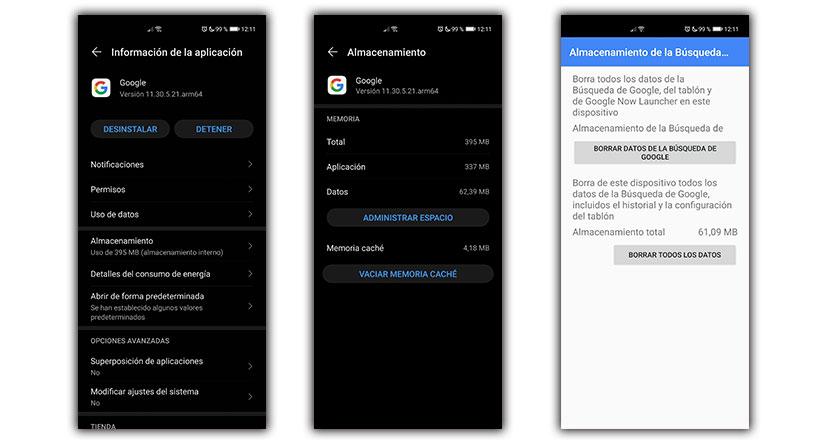
- Зайдите в Настройки> Приложения.
- Вам нужно будет найти приложение с этой ошибкой и ввести его конфигурацию.
- Перейдите в «Хранилище».
- Внутри него Удалить данные появится опция, которую вы должны нажать, чтобы удалить все данные, которые мобильный телефон сохранил из указанного инструмента.
С помощью этой опции это должно быть исправлено с проблемными приложениями, но мы должны учитывать предупреждение о загрузке данных в облако, чтобы не потерять их. Хотя можно выбрать и самый простой вариант, который будет заключаться в очистить данные кеша приложения и проверьте, хорошо ли он работает. В противном случае у нас будет только предыдущий метод.