low frequency protection windows 10 что это
Hello! So have the following setup: From my Nvidia graphics card there is a DisplayPort cable going to my Monitor. My monitor has a audio output in which my pc speakers go. (2 speakers plus subwoofer)
My subwoofer is way to strong, even if I turn town the bass to a minimum on it’s dials.
Until now the following worked for me in Windows 7:
I went to Playback Devices, then went to the properties of my Monitor (which is the default playback device) and then selected «Low Frequency Protection» under «enhancements» and set it to about 120Hz for the Cutoff.
This reduced my bass ALOT so no neighbors will come and complain.
But: since I did the free upgrade to Windows 10, this is no longer working.
I do everything the same way, but no matter what value I set for the cutoff, the bass stays 100% the same. No change at all.
Can anybody help me getting this to work?

Titan
basroil
Glorious
Grim_2
Commendable
1. This is no solution for me, as I have other devices (Consoles) connected to the monitor through it’s HDMI imputs which is a good setup for me that doesn’t require me to do/change anything when I switch between devices.
2. The audio quality is very fine. (You don’t even know my monitor.)
4. I can’t remove my subwoofer (hard-wired) and I don’t want to remove it. I still want bass, just not so much.
Loudness Equalization — что это в Windows 10? (перевод)
 Приветствую. Звучание можно улучшить двумя способами — аппаратно, то есть просто купив хорошую акустику, и программно — подкрутив частоты в эквалайзере (правда сомнительный способ).
Но оказывается в Windows тоже есть свои некоторые опции улучшения звучания. Про одну из них мы сегодня и поговорим.
Loudness Equalization — что это такое?
Loudness Equalization — функция выравнивание громкости. Сглаживает перепады звука, может помочь например при просмотре фильма. Всем знакома частая ситуация, когда люди говорят в фильмах — плохо слышно (тихо), когда едет транспорт то — наоборот слишком громко.
Перевод названия на русский: выравнивание громкости.
Опция Loudness Equalization находится в окне Свойства: Динамики, на вкладке Enhancements (переводится примерно как технологии улучшения звука):
Разберем функции, представленные в окне:
Также в окне видим кнопки:
Кстати в Windows 7 были похожие настройки:
Заключение
Лично мое мнение — количество эффектов зависит от версии драйвера и операционки. Если у вас Windows 7, то возможно, установив Windows 10 и последние дрова — появятся дополнительные эффекты. Но также могут некоторые и исчезнуть.
low frequency protection
защита от понижения частоты
—
[Я.Н.Лугинский, М.С.Фези-Жилинская, Ю.С.Кабиров. Англо-русский словарь по электротехнике и электроэнергетике, Москва, 1999 г.]
защита от понижения частоты питающей сети
—
[Интент]
Тематики
Смотреть что такое «low frequency protection» в других словарях:
Low-power broadcasting — Contents 1 United States 1.1 FM radio 1.1.1 LPFM classes 1.1.2 … Wikipedia
Frequency management challenges in military forces — Every military force has a goal to ensure and have permanent access in the spectrum of radio frequencies to meet its vital military tasks. This is based on strategies, doctrines and different policies that military forces adhere to.The nature of… … Wikipedia
Power system protection — is a branch of electrical power engineering that deals with the protection of electrical power systems from faults through the isolation of faulted parts from the rest of the electrical network. The objective of a protection scheme is to keep the … Wikipedia
High-energy radio-frequency weapons — (HERF) or High Power Radio Frequency weapons (HPRF) are weapons that use high intensity radio waves to disrupt electronics. They are a type of directed energy weapon. They operate similarly to electromagnetic pulse (EMP) devices, by inducing… … Wikipedia
Orthogonal frequency-division multiplexing — Passband modulation v · d · e Analog modulation AM · … Wikipedia
Train Protection & Warning System — The Train Protection Warning System (TPWS) is a train protection system deployed across the entire UK passenger railway network, as well as in Victoria, Australia. [ [http://www.networkrailmediacentre.co.uk/content/detail.asp?NewsAreaID=2… … Wikipedia
U.S. Customs and Border Protection — Abbreviation CBP Patch of CBP … Wikipedia
Copy protection — Copy protection, also known as content protection, copy obstruction, copy prevention and copy restriction, refer to techniques used for preventing the reproduction of software, films, music, and other media, usually for copyright reasons.[1]… … Wikipedia
Critical Infrastructure Protection — or CIP is a national program to assure the security of vulnerable and interconnected infrastructures of the United States. In May 1998, President Bill Clinton issued Presidential directive PDD 63 [ [http://www.fas.org/irp/offdocs/pdd/pdd 63.htm… … Wikipedia
Critical infrastructure protection — Public infrastructure Assets and facilities Airports · Bridges · Broadband& … Wikipedia
Eye protection — is protective clothing for the eyes, which comes in many types depending upon the threat that is to be reduced. *Goggles are forms of protective eyewear that usually enclose or protect the eye area in order to prevent particulates, infectious… … Wikipedia
Скрытая настройка во всех компьютерах на Windows 10 значительно повышает скорость работы
Операционная система Windows 10 является одной из самых сложных и запутанных для начинающих пользователей. Прямо «из коробки» она просто работает, но если требуется настроить ее каким-то особым образом, то это может повлечь за собой множество проблем. Оказывается, что во всех компьютерах и прочих устройства, работающих на базе последней сборки этой ОС, есть скрытая от посторонних глаз настройках, которая значительно повышает скорость работы всей системы.
После обновления до Windows 10 Fall Creators Update (1709) все владельцы компьютеров и планшетов должны были заметить, что система стала работать ощутимо медленнее. Особенно сильно это заметно на компьютерах с обычными жесткими дисками (HDD) и слабеньким процессором. Сначала многие подумали, что дело в неправильно работающих драйверах видеокарты, которые после установки апдейта начали работать некорректно, однако эта гипотеза была очень быстро опровергнута.
Пользователи выяснили, что даже самые крутые 3D-игры на максимальных настройках не тормозят, тогда как многие системные программы в Windows 10 очень сильно «тупят». Наиболее сильно это заметно при работе с приложением «Проводник», который позволяет работать с файлами. Зачастую некоторые папки открываются по одной минуте, от чего многие пользователи в бешенстве.
Оказалось, что Microsoft добавила во все компьютеры на базе Windows 10 новую разработку под названием Control Flow Guard. Это своего рода специальная защита, направленная на борьбы с уязвимостями, связанными с повреждениями памяти. Защита защитой, но она в несколько раз снижает скорость работы всей операционной системы, причем отключить ее, на первый взгляд, невозможно.
К счастью, была обнаружена скрытая настройка, которая значительно повышает скорость работы всех компьютеров на Windows 10. Для этого необходимо запустить «Защитник Windows», а затем перейти в раздел «Управление приложениями и браузеров». Потребуется открыть подраздел «Параметры защиты от эксплойт», после чего отключить защиту CFG (Control Flow Guard). Чтобы все начало работать потребуется перезагрузить компьютер.
После выполнения этих действий и перезагрузки компьютера, он начнет работать в разы быстрее, поскольку фирменная система защиты Control Flow Guard перестанет использоваться. Зачем Microsoft принудительно включала эту настройку для всех – неизвестно, однако на форумах компании уже имеются десятки тысяч отзывов от пользователей, которые жалуются на медленную работу операционной системы Windows 10 из-за такого нововведения.
Low frequency protection windows 10 что это
Отключение таймера HPET
‼️ Ни в коем случае не отключайте данный таймер в BIOS – там он должен быть включён для корректной работы системы в целом. В новых версиях BIOS подобная настройка включена по-умолчанию и зачастую её изменение не возможно. Подробную информацию как изменить параметры в BIOS можно найти в руководстве к материнской плате или в интернете.
Пример правильного отключения таймера HPET в Windows:
Пример не настроенного таймера в Intelligent Standby List Cleaner :
Для правильной настройки необходимо установить следующие параметры:
⚠️ Во избежание дополнительных микрофризов при очищении кэша памяти, если у вас её мало или же её очень активно используют программы, данную настройку лучше протестировать с разными параметрами и найти оптимальную для вашего сценария использования.
После настройки надо нажать Start и проверить зафиксирован ли таймер – значение Current timer resolution должно быть строго равно 0.5ms и не изменяться. Значение может обновится с задержкой!
Пример правильной настройки Intelligent Standby List Cleaner :
Включение MSI mode
Пример настройки MSI с помощью MSI Util v2 :
‼️ Нельзя устанавливать использование MSI mode для всех ваших устройств, иначе устройства могут работать не корректно.
⚠️ Данная настройка сбрасывается на дефолтное значение после обновления драйвера nVidia!
💡 Для дальнейшей настройки необходимо ознакомиться c Работа с реестром.
Следующим шагом после настройки приоритетов IRQL [?] необходимо указать приоритет для каких сервисов (в нашем случае драйверов) необходимо выполнять прерывания в первую очередь. Когда происходит прерывание, Windows, используя IRQL для определения приоритета прерывания, проверяет может ли прерывание обслуживаться в данный момент или нет, если условие выполняется, то приоритет потока начинает его выполнение. Всё что ниже по приоритету – ставиться в очередь. Таким образом мы зафиксируем критически важные сервисы, прерывания от которых необходимо обрабатывать в первую очередь.
Распараллеливание драйверов по ядрам
Самое сложное осталось позади и теперь мы будет освобождать первое ядро, куда Windows зачем-то добавляет почти все драйверы. Этим мы с одной стороны разгрузим ядро, а с другой так же уменьшим задержки.
✨ При использовании утилиты будут периодически появляться сообщения об ошибке – их можно спокойно игнорировать, т.к. программа давно не обновлялась и на работу программы они никак не влияют.
Пример списка устройств в утилите Interrupt Affinity Policy Tool :
В этом списке надо найти свою видеокарту и USB Host Controller (название может не соответствовать, поэтому искать лучше по полю Location Info ), нажать Set Mask и выбрать ядро на которое будет назначен драйвер. Выбирать надо на любое ядро отличное от первого.
⚠️ Данная настройка сбрасывается на дефолтное значение после обновления драйвера nVidia!
Ухудшился звук в Windows 10, что делать? Программы для улучшения звука
 Всем доброго времени суток!
При обновлении ОС до Windows 10 (ну или установки этой ОС) — довольно часто приходится сталкиваться с ухудшением звука: во-первых, он становиться тихим и даже в наушниках при просмотре фильма (прослушивания музыки) можно с трудом что-то разобрать; во-вторых само качество звучания становится ниже, чем было до этого, иногда возможны «заикания» (так же возможны: хрипения, шипения, треск, например, когда во время прослушивания музыки, вы щелкаете вкладки браузера…).
В этой статье хочу привести несколько советов, которые помогали мне исправить ситуацию со звуком на компьютерах (ноутбуках) с Windows 10. Кроме этого, порекомендую программы, которые могут несколько улучшить качество звука. Итак..
Примечание! 1) Если у вас слишком тихий звук на ноутбуке/ПК — рекомендую следующую статью: https://pcpro100.info/tihiy-zvuk-na-kompyutere/. 2) Если у вас совсем нет звука, то ознакомьтесь со следующей информацией: https://pcpro100.info/net-zvuka-na-kompyutere/.
1. Н астройка Windows 10 на повышение качества звука
1.1. Драйвера — «голова» всему
Пару слов о причине «плохого» звука
В большинстве случаев, при переходе на Windows 10, звук ухудшается из-за драйверов . Дело в том, что встроенные драйвера в саму ОС Windows 10 — далеко не всегда «идеально» подходят. К тому же, все настройки звука, сделанные в предыдущей версии Windows — сбрасываются, а значит задавать параметры нужно заново.
Прежде чем переходить к настройкам звука, рекомендую ( настоятельно! ) установить последнюю версию драйвера для вашей звуковой карты. Лучше всего это сделать с помощью официального сайта, или спец. программ для обновления драйверов (пару слов об одной из таких ниже в статье).
Как найти последнюю версию драйвера
Рекомендую использовать программу DriverBooster . Во-первых, она автоматически определит ваше оборудование и проверит в интернете, есть ли для него обновления. Во-вторых, чтобы обновить драйвер, нужно всего лишь пометить его галочкой и нажать кнопку « обновить «. В-третьих, программа делает автоматические резервные копии — и если вам не понравится новый драйвер, вы всегда можете откатить систему в прежнее состояние.
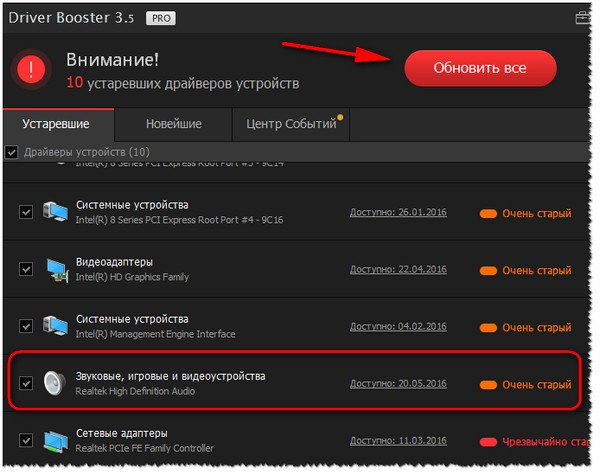
DriverBooster — нужно обновить 9 драйверов…
Как узнать, нет ли проблем с драйвером
Чтобы точно удостовериться, есть ли у вас вообще в системе звуковой драйвер и не конфликтует ли он с другими — рекомендуется воспользоваться диспетчером устройств .
Чтобы его открыть — нажмите сочетание кнопок Win+R , затем должно появиться окно « Выполнить » — в строку « Открыть » введите команду devmgmt.msc и нажмите Enter . Пример представлен ниже.
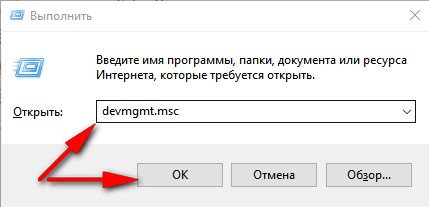
Открытие диспетчера устройств в Windows 10.
Ремарка! Кстати, через меню «Выполнить» можно открывать десятки полезных и нужных приложений: https://pcpro100.info/vyipolnit-spisok-comand/
Далее найдите и откройте вкладку « Звуковые, игровые и видеоустройства «. Если у вас установлен аудио-драйвер, то здесь должно присутствовать что-то вроде « Realtek High Definition Audio » (или название звукового устройства, см. скриншот ниже).
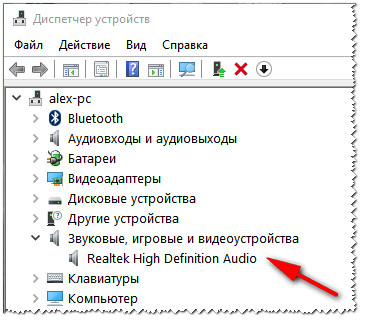
Диспетчер устройств: звуковые, игровые и видеоустройства
Кстати, обратите внимание на значок: на нем не должно быть никаких восклицательных желтых знаков или красных крестиков. Например, на скрине ниже показано, как будет выглядеть устройство, для которого нет драйвера в системе.

Неизвестное устройство: нет драйвера для работы данного оборудования
Примечание! Неизвестные устройства, для которых нет драйвера в Windows, как правило, находятся в диспетчере устройств в отдельной вкладке « Другие устройства «.
1.2. Улучшаем звук в Windows 10 с помощью пары «галок»
Заданные настройки звука в Windows 10, которая система задает сама, по умолчанию, не всегда хорошо работают с некоторым видом оборудования. В этих случаях, порой, достаточно изменить пару галочек в настройках, чтобы добиться улучшения качества звука.
Чтобы открыть эти настройки звука: щелкните правой кнопкой мышки по значку громкости  в трее рядом с часами. Далее в контекстном меню выберите вкладку « Устройства воспроизведения » (как на скрине ниже).
Важно! Если у вас пропал значок громкости, рекомендую эту статью: https://pcpro100.info/propal-znachok-gromkosti/
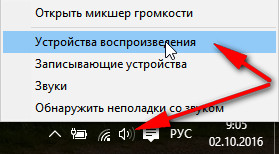
1) Проверка устройства вывода звука по умолчанию
Эта первая вкладка « Воспроизведение «, которую нужно проверить в обязательном порядке. Дело в том, что у вас могут быть несколько устройств в этой вкладке, даже тех, которые в данный момент у вас не активны. А еще большая проблема — что Windows может, по умолчанию, выбрать и сделать активным не то устройство, которое нужно. В результате, у вас звук прибавлен на максимум, а вы ничего не слышите, т.к. звук подается не на то устройство!
Рецепт избавления очень простой: выберите поочередно каждое устройство (если не знаете точно, какое нужно выбрать) и сделайте его активным. Далее протестируйте каждый свой выбор, в процессе теста устройство будет выбрано вами само собой…
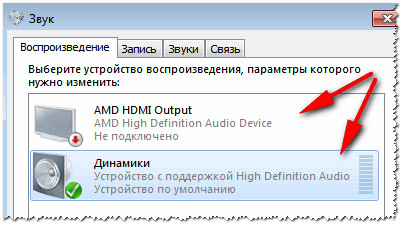
Выбор устройства звука, используемое по умолчанию
2) Проверка улучшений: тонокомпенсация и выравнивание громкости
После того, как устройство для выводы звука будет выбрано, зайдите в его свойства . Для этого, просто щелкните по этому устройству правой кнопкой мышки и в появившемся меню выберите данную опцию (как на скрине ниже).
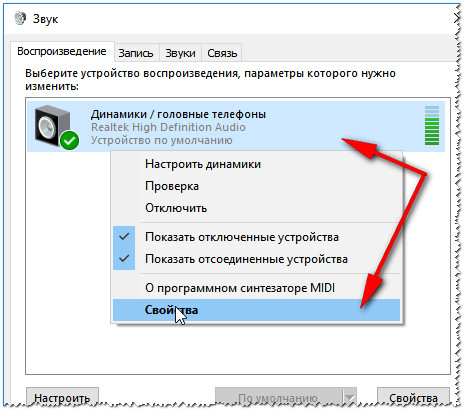
Далее нужно открыть вкладку « Улучшения » ( Важно! В Windows 8, 8.1 — будет аналогичная вкладка, только называется иначе « Дополнительные возможности «).
В этой вкладке желательно поставить галочку напротив пункта « тонокомпенсация » и нажать «OK» для сохранения параметров (Важно! В Windows 8, 8.1 -нужно выбрать пункт « Выравнивание громкости «).
Так же рекомендую попробовать включить объемный звук , в некоторых случаях звук становиться на порядок лучше.
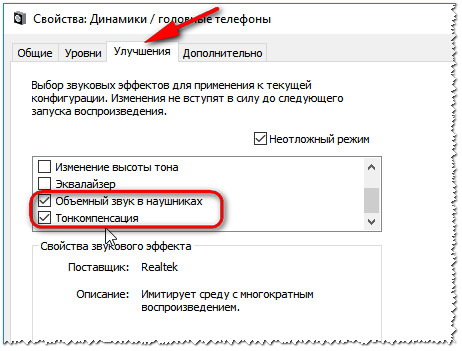
Вкладка «Улучшения» — Свойства динамиков
3) Проверка вкладки дополнительно: частота дискретизации и доп. средства звука
Так же при проблемах со звуком, рекомендую открыть вкладку дополнительно (это все находится так же в свойствах динамиков ). Здесь нужно сделать следующее:
- проверить разрядность и частоту дискретизации: если у вас стоит низкое качество — выставите лучше, и посмотрите на разницу (а она в любом случае будет!). Кстати, самые популярные частоты на сегодняшний день — это 24bit/44100 Hz и 24bit/192000Hz;
- включите галочку напротив пункта « Включить дополнительные средства звука » (кстати, такой пункт настроек будет не у всех!).
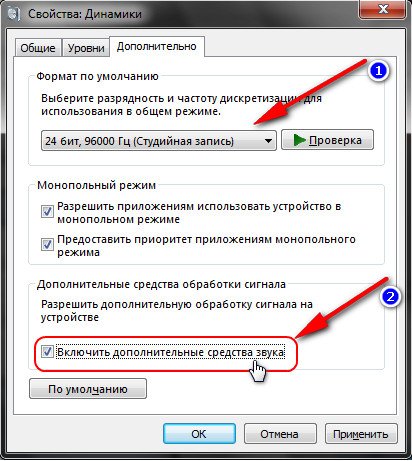
Включить дополнительные средства звука
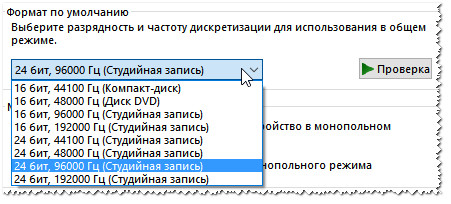
1.3. Проверка и настройка аудио-драйвера (на примере Dell Audio, Realtek )
Так же, при проблемах со звуком, прежде чем устанавливать спец. программы, рекомендую все же попробовать настроить драйвера. Если в трее рядом с часами нет значка для открытия их панельки, то зайдите в панель управления — раздел « Оборудование и звук «. В нижней части окна должны быть ссылка на их настройку, в моем случае она вида « Dell Audio » (пример на скрине ниже).
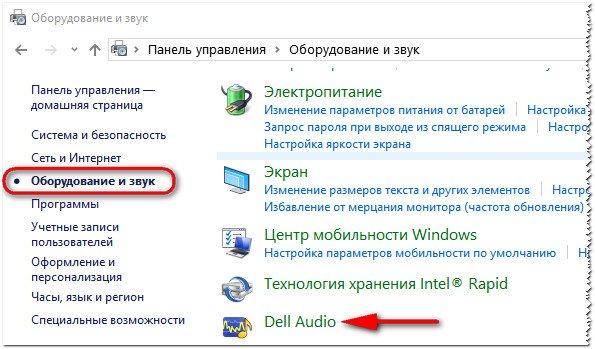
Оборудование и звук — Dell Audio
Далее в открывшемся окне обратите внимание на складки для улучшения и настройки звука, а так же на вкладку дополнительно , в которой часто указываются разъемы.
Примечание! Дело в том, что если вы подключили, допустим, наушники к аудио-входу ноутбука, а в настройках драйвера выбрано другое устройство (какая-нибудь гарнитура) — то звук будет либо с искажениями, либо его вообще не будет.
Мораль здесь простая: проверить правильно ли установлено устройство звука, подключенное к вашему устройству!
Разъемы: выбор подключенного устройства
Так же качество звука может зависеть от предустановленных акустических настроек: например, выбран эффект « в большой комнате или зале » и вы будете слышать эхо.
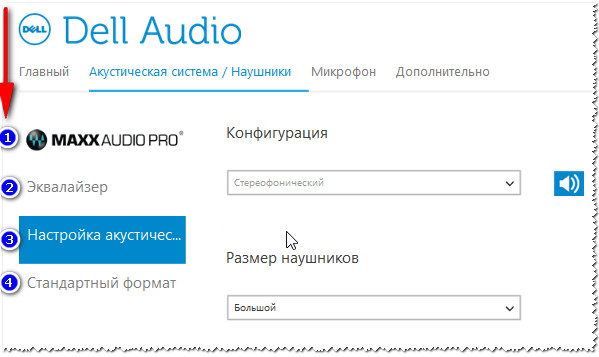
Акустическая система: настройка размера наушников
В диспетчере Realtek есть все те же настройки. Панелька несколько отличается, и на мой взгляд, в лучшую сторону: на ней все наглядней и весь пульт управления перед глазами. В этой же панельке рекомендую открыть следующие вкладки:
- конфигурация динамиков (если используете наушники, попробуйте включить объемный звук);
- звуковой эффект (попробуйте его вообще сбросить до настроек по умолчанию);
- поправка на помещение;
- стандартный формат.
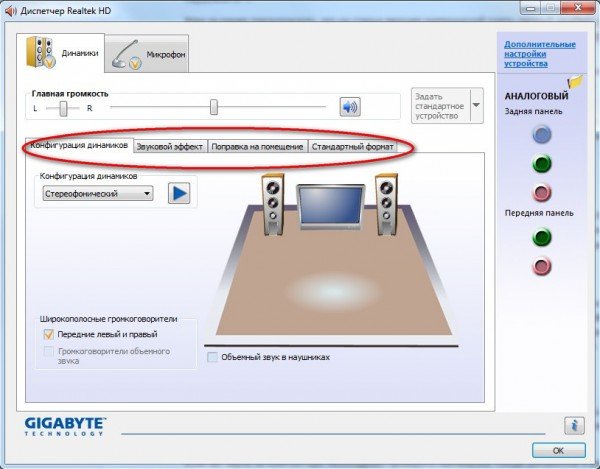
Настройка Realtek (кликабельно)
2. П рограммы для улучшения и регулировки звука
С одной стороны в Windows достаточно инструментов для регулировки звука, по крайней мере, все самое основное имеется. С другой — если сталкиваешься с чем-то не стандартным, выходящим за ряд самого основного, то нужных опций вы вряд ли найдете среди стандартного обеспечения (да и в настройках аудио-драйвера не всегда найдешь нужные опции). Именно поэтому и приходиться прибегать к стороннему софту…
В этом подразделе статьи я хочу привести несколько интересных программ, которые помогают «тонко» отрегулировать и настроить звук на компьютере/ноутбуке.
2.1. DFX Audio Enhancer / повышение качество звука в плеерах
Это специальный плагин, который способен существенно улучшить звук в таких приложениях, как: AIMP3, Winamp, Windows Media Player, VLC, Skype и др. Качество звука будет улучшено благодаря совершенствованию частотных характеристик.
DFX Audio Enhancer способен устранить 2 главных недостатка (которые, обычно, не способна решить сама Windows и ее драйвера по умолчанию):
- добавляются режимы объемного звучания и супербаса;
- устраняется срез высоких частот и разделение стерео-базы.
После установки DFX Audio Enhancer, как правило, звук становиться лучше (чище, нет скрежетов, щелчков, заикания), музыка начинает воспроизводиться с высочайшим качеством (настолько, насколько позволяет ваше оборудования :)).
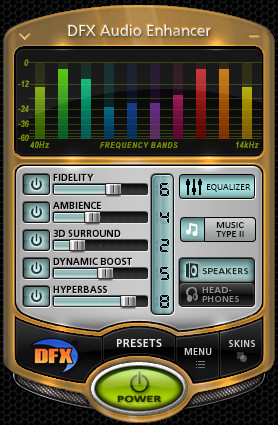
DFX — окно настроек
В ПО DFX встроены следующие модули (которые и улучшают качество звучания):
- Harmonic Fidelity Restoration — модуль для компенсации высоких частот, которые часто обрезаются при кодировании файлов;
- Ambience Processing — создает эффект «окружения» при проигрывании музыки, фильмов;
- Dynamic Gain Boosting — модуль для усиления интенсивности звучания;
- HyperBass Boost — модуль, который компенсирует нижние частоты (при проигрывании композиций может добавлять глубокий бас);
- Headphones Output Optimization — модуль для оптимизации звука в наушниках.
В общем и целом, DFX заслуживает весьма высокой оценки. Рекомендую к обязательному ознакомлению всем, у кого возникают проблемы с настройкой звука.
2.2. Hear: сотни звуковых эффектов и настроек
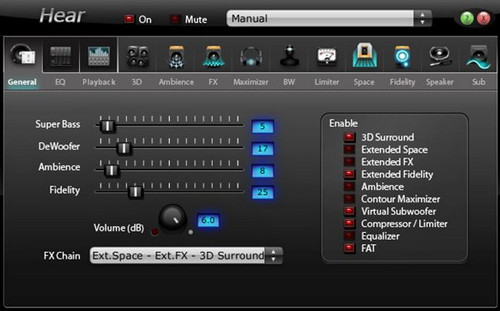
Программа Hear существенно улучшает качество звука в различных играх, плеерах, видео- и аудио-программах. В своем арсенале программа имеет десятки (если не сотни :)) настроек, фильтров, эффектов, которые способны подстроиться под лучшее звучание практически на любом оборудовании! Количество настроек и возможностей — поражает воображение, чтобы их все протестировать: вам может потребовать значительное время, но оно того стоит!
Модули и возможности:
- 3D Sound — эффект окружения, особенно ценен при просмотре фильмов. Будет казаться, что вы сами в центре внимания, и звук к вам приближается и спереди, и сзади, и с боков;
- Эквалайзер — полный и тотальный контроль над частотами звука;
- Спикер Коррекция — помогает увеличивать диапазон частот и усиливать звук;
- Виртуальный сабвуфер — если у вас нет сабвуфера, то программа может попытаться его заменить;
- Атмосфера — помогает создать нужную «атмосферу» звука. Хотите эхо, как если бы вы слушали музыку в большом концертном зале? Пожалуйста! (эффектов достаточно много);
- Контроль Fidelity — попытка устранения помех и восстановления «окраски» звучания до такой степени, которая была в реальном звучании, до записи ее на носитель.
2.3. Sound Booster — усилитель громкости
Небольшая, но крайне полезная программа. Основная ее задача: усиление звука в разнообразных приложениях, например, таких как: Skype, аудио-проигрыватель, видео-проигрыватели, игры и пр.
Обладает русским интерфейсом, можно настроить горячие клавиши, так же присутствует возможность автозагрузки. Громкость можно увеличить до 500%!
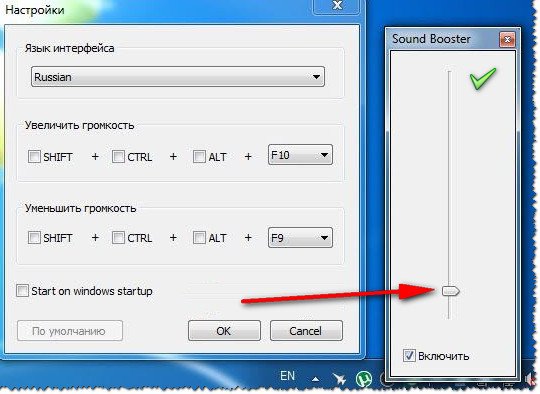
Настройка Sound Booster
Ремарка! Кстати, если у вас слишком тихий звук (и вы хотите увеличить его громкость), то рекомендую так же воспользоваться советами из этой статьи: https://pcpro100.info/tihiy-zvuk-na-kompyutere/
2.4. Razer Surround — улучшение звука в наушниках (игры, музыка)
Эта программа предназначена для изменения качества звука в наушниках. Благодаря новой революционной технологии, Razer Surround позволяет изменять настройки объемного звучания в любых стерео наушниках! Пожалуй, программа одна из лучших в своем роде, тот эффект объемного звучания, которое достигается в ней — не достичь в других аналогах…
- 1. Поддержка всех популярных ОС Windows : XP, 7, 8, 10;
- 2. Индивидуальная настройка приложения, возможность провести ряд тестов для точной подстройки звука;
- 3. Voice Level — регулировка громкости звука вашего собеседника;
- 4. Voice clarity — регулировка звука во время переговоров: помогает достичь кристальной чистоты звучания;
- 5. Sound normalization — нормализация звука (помогает избежать «разброса» громкости);
- 6. Bass boost — модуль для увеличения/уменьшения басов;
- 7. Поддержка любых гарнитур, наушников ;
- 8. Есть готовые профили настроек (для тех, кто хочет быстро сконфигурировать ПК для работы).
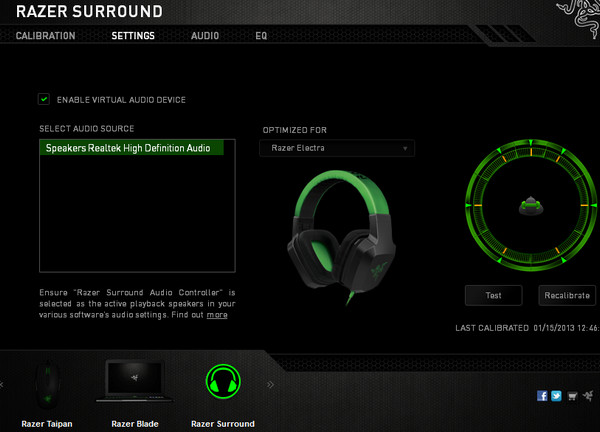
Razer Surround — главное окно программы.
2.5. Sound Normalizer — звуковой нормализатор MP3, WAV и т.д.
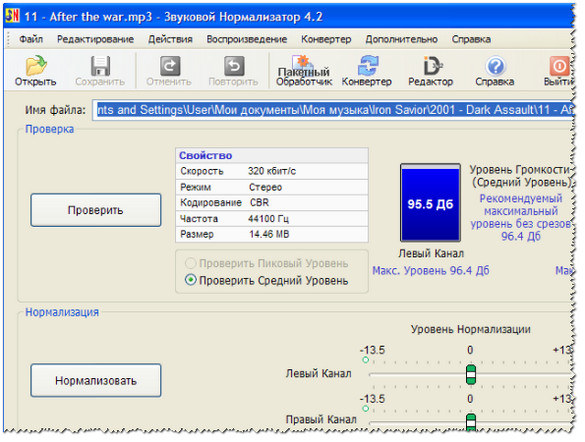
Звуковой нормализатор: главное окно программы.
Эта программа предназначена для «нормализации» музыкальных файлов, вида: Mp3, Mp4, Ogg, FLAC, APE, AAC и Wav и т.д. (практически все музыкальные файлы, которые только можно встретить в сети). Под нормализацией понимается восстановление громкости и звучания файлов.
Кроме этого, программа достаточно быстро конвертирует файлы из одного аудио-формата в другой.
- 1. Возможность увеличивать громкость в файлах: MP3, WAV, FLAC, OGG, AAC по среднему (RMS) и пиковому уровню.
- 2. Пакетная обработка файлов;
- 3. Обработка файлов происходит с помощью спец. алгоритма Lossless Gain Adjustment — который нормализует звук без перекодирования самого файла, а значит файл не будет испорчен даже при многократной его «нормализации»;
- 3. Конвертация файлов из одного формата в другой: P3, WAV, FLAC, OGG, AAC по среднему (RMS);
- 4. При работе программа сохраняет ID3 теги, обложки альбомов;
- 5. В наличие есть встроенный проигрыватель, который поможет посмотреть как изменился звук, правильно настроить увеличение громкости;
- 6. База данных измененных файлов;
- 7. Поддержка русского языка.
PS
Дополнения по теме статьи — приветствуются! Удачи со звуком…
How to Fix Problems or Improve Sound Quality on Your PC
Sound on PC may not be something you think about too much… as long as it works. The moment you start having sound problems on your PC, everything can become a real headache. For this reason, in this article we are going to tell you not only how you can solve most audio problems on your PC, but we are also going to tell you how to optimize it to make it sound better.
The first thing to think about when you have sound problems is where the problem comes from: is there absolutely nothing to be heard or is it just a game or app? Is the sound on in Windows? Are you selecting the right device? Windows doesn’t detect your audio device? Let’s see what you can do.
Please enable JavaScript
The “obvious” sound problems on the PC
On this website we already have several tutorials to teach you what to do when you have problems with the speakers or headphones, but we are going to review what can be happening when your PC does not reproduce any sound and, for this, nothing better than to start by making some obvious questions you may have missed:
- Are the speakers or headphones turned on?
- Windows volume, is it muted?
- And the volume of the speakers or headphones themselves?
- Is the audio device plugged in where it should?
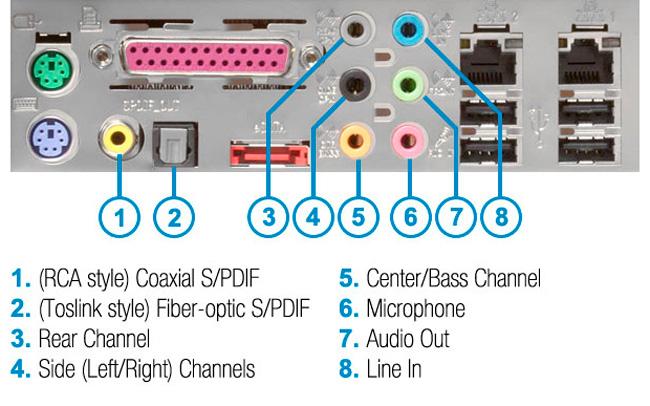
Obviously you should check that the audio device (speakers or headphones) is turned on and that the volume is not at the minimum or muted, this is something obvious and we are not going to explain anything. However, with regard to analog speakers or headphones you should be careful where you connect them because sometimes it is easy not to do it where you should. In the diagram above you can see the typical audio outputs of a motherboard with an integrated sound card; Your headphones or stereo speakers must be connected to the green minijack, although the speaker system is 5.1 then you will also use orange, black and gray but in this case each connector will have a color so that you do not make mistakes.
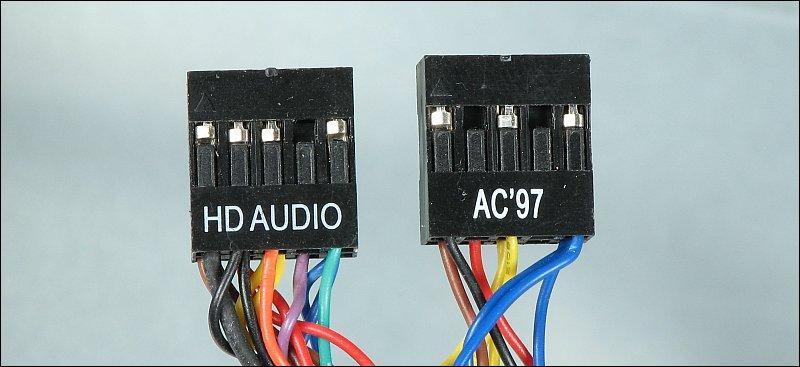
It is also possible that if you had headphones connected to the front panel of your box, the problem is that it does not work well or that it is not well connected. You should internally check that the HD Audio connector on the box is plugged into place on the motherboard.
Finally, the other obvious problem could be that you do not have sound on the PC because the correct audio device is not selected, and it happens frequently that after updating the graphics card drivers this default device is changed. Checking it is very simple, just click on the speaker icon in the Start bar (bottom right, next to the clock) and click on the white triangle pointing upwards to expand the options.
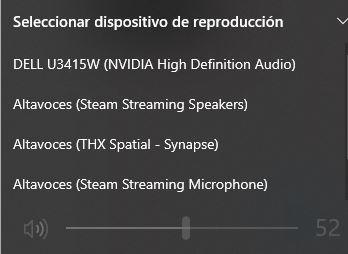
Here you should check that the selected device is the one you want to use and not another. As we said, it is frequent and especially if your monitor has speakers that after updating the graphics card drivers, this default device changes and this is the reason why you do not hear anything on the PC.
Sound driver problems
It may also be the case that you have problems with the drivers of the internal sound card of the motherboard, and you will know that there is a problem with this if the icon of the speaker that we just mentioned before comes out with a red cross as if giving us a understand that no audio devices are connected. If this is the case, you should go to the device manager (right click on the Start button -> Device Manager) and under the Audio inputs and outputs menu you should search for your device.
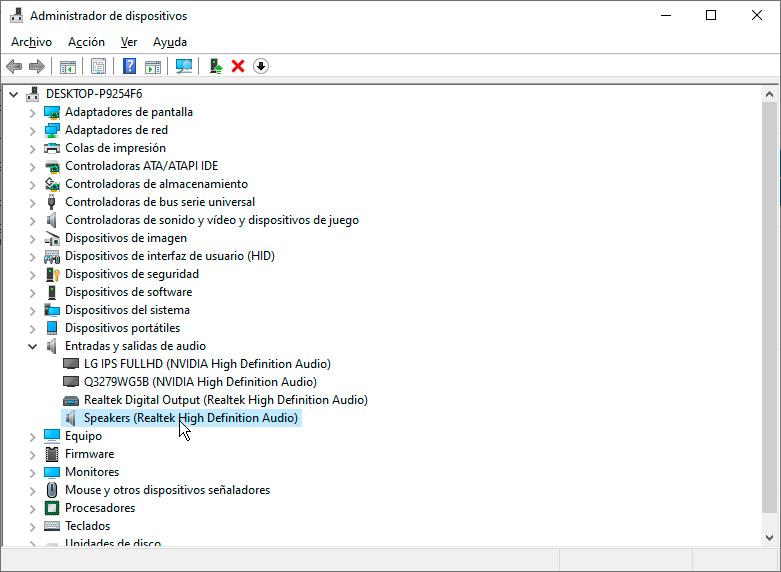
If any of the devices appear with a red X or a yellow exclamation mark, you probably have driver problems. Right click on the device and click on Update driver, then select the first option: “Search for drivers automatically”.
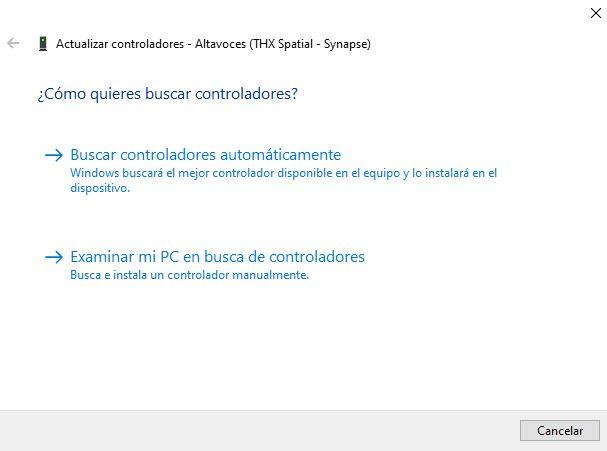
If this does not solve your problems, then go back to the same place and by right-clicking instead of selecting the Update driver option, select the Uninstall device option and then restart the system; Windows will search for and install the driver automatically.
How to improve sound in Windows 10
Microsoft‘s operating system has numerous improvements that can significantly improve sound quality (and solve problems) in Windows, so let’s see what they can contribute. To get started, right-click on the speaker icon mentioned above and select the “Sounds” option, then go to the Playback tab.
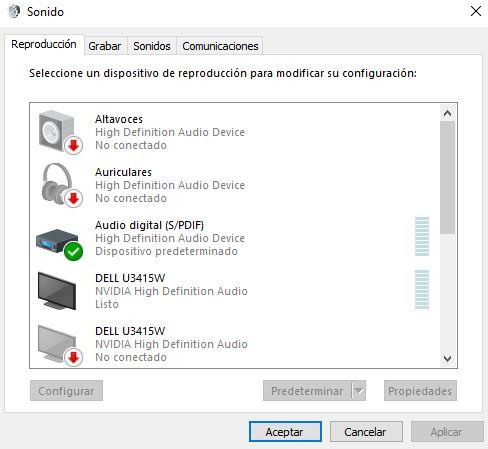
Double-click on the audio device you want to modify and, in the window that opens, go to the Enhancements tab (for some reason even if you have Windows in Spanish, this part appears in English but it is to be assumed that at some point it will They’ll call Enhancements or something like that.)
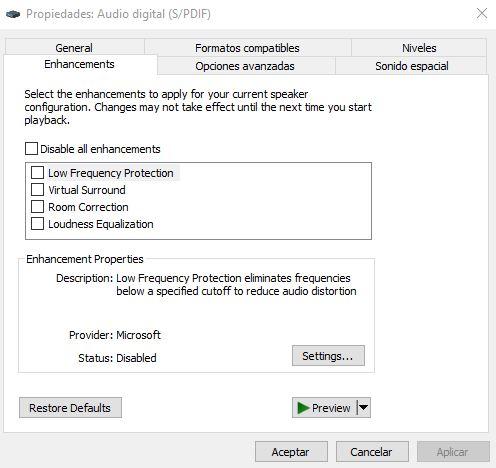
Here you can find several improvements:
- Low Frequency Protection : This option allows the system to enhance low sounds when there is no subwoofer installed, and is helpful if you have problems with the sound sputtering.
- Virtual Surround : surely with its name you already suppose what it is; creates a virtual audio environment, although with speakers it doesn’t work very well with headphones it does.
- Room Correction: This option automatically calculates the optimal delay, frequency response, and gain for your sound system.
- Loudness Equalization : this option ensures that the sound levels of different audio sources always remain at the same levels. Obviously it is only used if you have several devices connected at the same time, such as speakers and headphones.
Windows Sonic for Spatial Sound
Finally, if we go to the Spatial Sound tab we can activate this curious Windows option that is only available for headphones, and as you can see, it only lets us activate or deactivate.
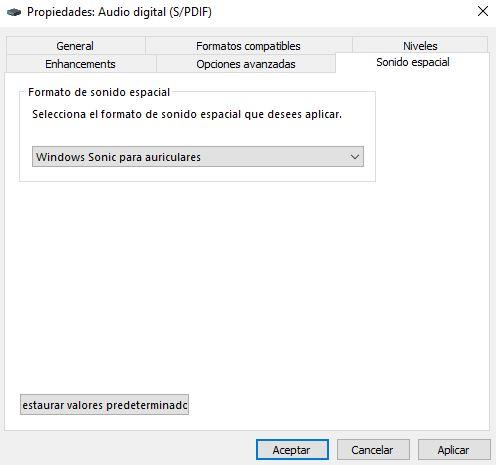
This feature is supposed to improve spatial sound even if you are using stereo headphones, but from now on we tell you to be careful with this because it does not work very well in games.
Low frequency protection windows 10 что это
Проблемы со звуком в Windows 10 известны с первых дней работы в среде новой ОС родом с Редмонда. Сегодня постараемся рассмотреть все аспекты неполадок, возникающих с воспроизведением аудиоинформации: от аппаратных неполадок до переустановки драйверов и правильной конфигурации аудиопараметров системы.
Проблемы с оборудованием
Проблемы могут возникнуть по нескольким причинам, одними из которым могут являться:
- Старые аудиоплаты. Установив десятый Виндовс на старый компьютер или ноутбук, можно стать жертвой серьезной недоработки Microsoft. Разработчики «десятки» не стали внедрять в нее поддержку очень старых девайсов, в число которых вошли и звуковые платы. Если являетесь владельцем изрядно устаревшего компьютера, то посетите сайт Майкрософт и поищите, присутствует ли в списке поддерживаемых ваша аудиоплата.
- Неисправность устройств воспроизведения звука, портов, проводов. Проверяем, функционирует ли устройство для воспроизведения звука на другом девайсе. Внимательно осмотрите аудиопорты на предмет окисления, видимых физических повреждений и проверьте целостность кабелей, соединяющих колонки или наушники со звуковой платой.
- Неисправность разъемов передней панели. Это актуально для пользователей ПК, чьи устройства имеют выводы на передней панели корпуса. Им следует убедиться о работоспособности портов на передней панели и их активности, что проверяется в BIOS.
Программные источники неполадки
После выполнения вышеперечисленных рекомендаций можно переходить к поиску проблем со звучанием, связанных в программной составляющей:
- старые драйверы;
- неправильные параметры воспроизведения аудио;
- загруженность ЦП;
- использование звуковых эффектов на уровне драйверов.
Аудио заикается и прерывается
Часто пользователи сталкиваются с тем, что заикается звук, воспроизводимый через любой проигрыватель или браузер. Источников такой работы ПК два:
- Если аудио так проигрывается в браузере, движок которого отличен от Chromium, скорее всего следует обновить Flash Player. Несмотря на то, что HTML5 вытесняет эту устаревшую технологию, очень большой процент сайтов все еще работает по технологиям Adobe. Переходим на официальный ресурс get.adobe.com/ru/flashplayer/, загружаем и инсталлируем этот мультимедийный компонент. Для Chrome и ему подобных браузеров переходим по адресу chrome:plugins и активируем Flash Player.
 Если он включен или это не помогает, то обновляем интернет обозреватель.
 - Звук на компьютере заикается везде. Проблема может крыться в следующем: какой-либо процесс загружает процессор, потому он не справляется со всеми поставленными задачами. Запускаем Диспетчер задач и ищем, есть ли процесс, занимающий фактически все свободное процессорное время. Его придется завершить, чтобы звук перестал заикаться.

Нулевая громкость
Из-за того, что громкость на компьютере уменьшена до 0, пользователь ничего не слышит во время проигрывания чего-либо. В таком случае и иконка динамиков в трее перечёркнута. Кликаем по ней и увеличиваем параметр до нужного значения.

Неправильные настройки
Из-за наличия нескольких девайсов для воспроизведения звуковой информации, в том числе и виртуального аудиоустройства, система может передавать цифровые данные не на то устройство, которое нужно пользователю. Проблема решается просто:
- Через контекстное меню иконки «Динамики» в трее открываем список устройств воспроизведения.

- Кликаем по тому, что должно использоваться системой.
- Жмем на кнопку По умолчанию и сохраняем параметры.

Если нужное оборудование не обнаруживается, то делаем следующее:
- Вызываем Диспетчер задач.
- Обновляем конфигурацию оборудования кликом по соответствующей пиктограмме.
- Находим отключенный девайс и активируем его, вызвав Свойства и выбрав из списка параметр «Использовать это устройство (вкл.)» в пункте «Применение устройства». Изменения подтверждаем кнопками Применить и OK .

Аудиоэффекты
Программные фильтры могут вызывать ощутимые искажения аудио, отчего пользователю может казаться, что хрипит звук на компьютере Windows 10. Избавиться от такого искажения выходного сигнала можно путем деактивации аудиофильтров:
- Открываем «Устройства воспроизведения» через контекстное меню Динамики в трее.
- Указываем проблемное оборудование и вызываем его Свойства .

- Активируем вкладку «Дополнительно».
- Снимаем галочку возле пункта «Включить дополнительные средства звука».

- На вкладке «Дополнительные возможности» снимаем галочку с пункта «Тонкомпенсация». Можно отключить все эффекты.

Аналогичным образом настройка звука в среде Windows 10 осуществляется и через Диспетчер Realtek HD при использовании аудиоплаты от Realtek и наличии утилиты «Диспетчер звука»:
- Вызываем приложение, например, через контекстное меню Динамики.

- Переходим на вкладку «Звуковой эффект».
- Убираем флажки возле опций подавления голоса и «Тонкомпенсация».

Изменения формата звука
Звучание может искажаться из-за использования неправильного формата выходящего аудио. Изменяется он средствами Windows 10 и через Диспетчер Realtek:
- Вызываем свойства девайса, которое используется в системе по умолчанию.
- Во вкладке «Дополнительно» выбираем студийное качество звука, например, 24 бита с частотой дискредитации 48 кГц.

- Сохраняем настройки с помощью кнопок Применить и ОК .
Или тоже самое проделываем через Диспетчер задач. Во вкладке «Стандартный формат» выбираем тоже студийное качество или жмем по кнопке Формат DVD .
Монопольный режим
При активации монопольного режима аудио может на мгновение прерываться. Для решения этой проблемы выполним последовательность действий
- Открываем Свойства текущего устройства воспроизведения звука.
- Во вкладке «Дополнительно» убираем галочку возле пункта «Разрешить приложениям использовать устройство в монопольном режиме».

- Сохраняем настройки и проверяем, устранена ли проблема.
Системные звуки фактически отсутствуют. Microsoft отказались от озвучивания большинства действий в системе. Все же проверить, не отключены ли все звуки Windows 10, и задействовать их можно так:
- Вызываем «Звуки» с контекстного меню Динамики.

- Выбираем схему «По умолчанию» вместо «Изменена» или «Без звука».

- Изменения параметров подтверждаем кнопками Применить и ОК .
Другая причина хрипа звука
Еще одна, известная многим, причина по которой звук может хрипеть — повышенная громкость звука, особенно это касается воспроизведения музыкальных композиций со значительной составляющей низких частот (НЧ), в данном случае имеются в виде частоты менее 100 Гц.
В основном, источником звука с такими частотами являются барабаны. Большинство обычных настольных колонок и динамиков ноутбуков являются средне- и высокочастотными устройствами и не предназначены для воспроизведения низких частот на большой громкости.
Существуют три метода как побороть хрип в такой ситуации:
- Самый простой способ — уменьшить громкость звука.
- Уменьшить долю НЧ частот с помощью системного эквалайзера или эквалайзера проигрывателя.
- Если вы фанат звука барабанов и других НЧ музыкальных инструментов, то конечно рекомендуем приобрести более мощную аппаратуру воспроизведения, включающую в себя сабвуфер, предназначенный для качественного проигрывания НЧ звуков.
Для вызова системного эквалайзера Windows 10 необходимо поработать с уже приведенное ранее системной утилитой Звук:
Звук → Вкладка «Воспроизведение» → Динамики → Свойства → Улучшения → Эквалайзер → Внизу справа от метки «Настройка» нажать …
После чего уменьшите громкости НЧ составляющих звука, за которые отвечают левые ползунки. Более подробно с процессом вызова эквалайзера можно ознакомиться, посмотрев видео в конце этой статьи.
Переустановка драйвера для звуковой платы
Устаревший звуковой драйвер, содержащий ошибки, чаще всего является источником неполадок со звучанием в «десятке». Обновлять его следует только с официального ресурса разработчика или поддержки. Рассмотрим, как это делается на примере звуковой платы от Realtek:
- Переходим на страницу загрузки драйверов по ссылке www.realtek.com/downloads/.

- Скачиваем универсальный инсталлятор для всех версий Windows любой разрядности.
- Запускаем его и жмем Далее .
- Принимаем условия эксплуатации ПО и снова жмем Далее , указав директорию установки.

- По завершении копирования и регистрации файлов перезагружаем компьютер.
После этого все проблемы со звуком перестанут волновать пользователя.
Заключение
В этой статье были рассмотрены проблемы со звуком в Windows 10, возникающие из-за неполадок в оборудовании, неправильных или устаревших настроек параметров и драйверов. Были предложены их возможные решения.
Видео по теме
Снижаем Input Lag во всех играх на Windows 10
Предупреждаю — данный гайд не избавит вас от проблемы полностью, но поможет снизить задержку ввода на Windows 10. Задержка ввода для меня — реальная головная боль, потому что преимущественно играю в шутеры. И когда негодованию не было предела я внезапно нашел решение на просторах Интернетов, которым с вами и решил поделиться.
Если вы не сталкивались с этой проблемой, не знаете что такое задержка ввода ( Input Lag ) — я вам завидую белой завистью.
«Потому что во многой мудрости много печали; и кто умножает познания, умножает скорбь». © Альберт Эйнштейн Екклесиаст.
Если вы играете на 144 герцовом мониторе и FPS ваш редко снижается до 144 кадров — этот гайд тоже может быть полезен. Потому что некоторые функций видеокарт и 10-ой Винды увеличивают задержку ввода. Это часто приводит в мультиплеерных играх к « ДА КАК ТАК-ТО?! Я ЖЕ ПЕРВЫМ СТРЕЛЯЛ! ».
Как снизить Input Lag
Если вы счастливый обладатель карточки от Nvidia — делаем следующее:
Правой кнопкой мыши на пустом месте рабочего стола → Панель управления NVIDIA (у АМД есть схожая опция в разделе «Дисплей»).
Идем в раздел, который называется «Регулировка размера и положения рабочего стола» и отмечаем галочками все как на моем скриншоте:
Наименьшая задержка ввода должна быть при следующих настройках: Не выполнять масштабирование изображения + Дисплей (а не ГП, как показано на моём скриншоте) с галочкой на пункте Замещение режима масштабирования, заданного для игр и программ . Но мы живём не в идеальном мире, поэтому протестируйте у себя оба варианта: Дисплей и ГП .
На 1903 и 1909 версиях Windows 10 с драйвером от версии NVIDIA 441.41 оптимально работают именно эти настройки. Если у вас видеокарта на архитектуре Pascal (10 серия) — рекомендую обновить Windows до 1909 и использовать драйвер NVIDIA 441.41. Если не лень — можете почитать об этой удачной связке на reddit .
Важное замечание: если после отключения масштабирования в панели управления NVIDIA будете использовать в игре пониженное или нестандартное разрешение экрана — по бокам дисплея появятся черные полосы.
Чтобы этого избежать выбирайте в панели управления NVIDIA опцию « Формат изображения» . В этом случае Input Lag частично вернется . Из двух зол выбирайте меньшее. Или отзывчивое управление или черная рамка по периметру изображения.
Теперь к следующему пункту, который нужно изменить в настройках операционной системы Windows 10
Чтобы долго не ковыряться в поисках нужного пункта меню 10-ой Винды, пишем в поисковой строке — «параметры фокусировки внимания»:
У вас откроется меню с настройками режима фокусировки внимания. Эта дичь, как ни странно. изрядно прибавляет управлению «кисельности». Поэтому мы отключаем все пункты, в соответствии с моим скриншотом ниже. Отметил красным цветом все, что следует выключить.
Следующие команды используйте на свой страх и риск! Шутка, ничего страшного не произойдет, если будут проблемы с работой мыши откатываем изменения и перезагружаем компьютер.
Сначала отключаем HPET в BIOS (как это сделать — ищем в интернете или в инструкции к своей модели материнской платы). Затем отключаем HPET в Windows.
Идём в диспетчер устройство и ищем следующее:
Далее, в командной строке, запущенной от имени администратора (важно!) прописываем поочередно следующие команды:
Если строчка useplatformclock отсутствует в результатах выдачи, то Hpet не определен. А это значит, что следующие шаги вам делать, скорее всего, не нужно . Впрочем, можете проикспериментировать.
then bcdedit /set useplatformclock true
Закрываем все приложения. Перезагружаем ПК.
Если стало хуже, чем было (тестируем в играх) — отменяем изменения.
И снова включаем HPET в диспетчере устройств. Перезагружаем компьютер.
Несколько универсальных способов уменьшения задержки ввода:
1. Отключайте Windows Defender перед тем как зайти в игру. Защита в реальном времени негативно влияет на отклик мыши.
2. В панели управления Windows и в панели управления NVIDIA выбирайте режим максимальная производительность.
3 . Отключите энергосберегающий режим для USB Input Device в диспетчере устройств Windows, см. скриншот ниже :
4. Отключите все ненужные украшательства в панели управления Windows:
Пуск → Панель управления → Система и Безопасность → Система → Дополнительные параметры системы → Вкладка «Дополнительно», Быстройдействие, Параметры → кликаем «Особые эффекты» и выключаем все, кроме «Вывод эскизов вместо значков», «Сглаживание неровностей экранных шрифтов» и «Сохранение вида эскизов панели задач», кликаем «Применить», закрываем вкладку, проверяем отзывчивость мыши.
5. Отключайте сглаживание в играх, если так называемые «лесенки» вас не сильно раздражают. Сглаживание заметно увеличивает нагрузку на видеокарту. Время вывода кадра увеличивается, fps падает, управление становится кисельным.
6. Не включайте вертикальную синхронизацию. В крайнем случае можно использовать GSync или FreeSync, если ваш монитор их поддерживает.
7. Не доводите загруженность видеокарты до 100%. Нагрузка на видеокарту в самых сложных сценах должна достигать максимум 95% — 98%. Внутриигровой fps limiter — ваш лучший друг . Если в конкретной игре такой опции нет — пользуйтесь лимитером SpecialK или RTSS.
8. Если вы пользуетесь мышкой от Logitech и фирменным программным обеспечением LGS — удалите данное ПО, но прежде чем это сделать — убедитесь, что не используете кастомную калибровку сенсора мыши. Если используете — сбросьте на дефолтные настройки. См. скриншот ниже:
По поводу программы Logitech HUB, которая пришла на смену LGS — ничего сказать не могу, не тестировал, но! Cкорее всего, это ПО вашей системе не нужно также, как и Logitech Gaming Software.
Обратите особое внимание: с RTSS задержка ввода будет чуть выше, + 0.5 — 1 кадр относительно SpecialK или внутриигрового ограничителя fps, НО за использование SpecialK может прилететь бан в онлайновой игре .
Отпишитесь, пожалуйста, в комментариях, помог ли вам этот гайд. И если помог — поделитесь ссылкой с друзьями. Всем четкого управления и комфортной игры.