Как узнать, поддерживает ли материнская плата NVMe
Поддерживает материнка на ПК NVMe или нет? Это можно узнать до установки. Есть несколько рабочих методов. Они помогут определиться с подбором, после чего вы сможете купить необходимые комплектующие по выгодной цене.

Способы проверки, поддерживает компьютер NVMe или нет
Есть разные способы, как выполнить проверку. Например, можно изучить характеристики SSD NVMe, которые свободно расписаны в интернете, использовать BIOS, сторонние программы или обратиться к консультанту из технической поддержки производителя. Если не можете разобраться самостоятельно, лучше обратиться к эксперту. Ниже расписаны ключевые моменты.
Использование BIOS
Самый простой способ разобраться, поддерживается материнская плата или нет – это открыть BIOS. Для этого необходимо открыть его настройки. Если система поддерживает, то в параметрах можно увидеть пункт, что отвечает за конфигурацию интересующей модели. Тогда получится установить материнскую плату.
Если в интерфейсе присутствует надпись NVMe, то это значит, что M2 точно поддерживается.
Информация на сайтах изготовителей материнских плат
Если по каким-то причинам BIOS не открывается, то возможна информационная поддержка со стороны изготовителя. Можно найти в интернете ваш ПК или ноутбук и прочитать, какие варианты рекомендует непосредственно изготовитель к установке. Главное, чтобы ресурс был официальным. Тогда сомнений, что данные правдивые, нет.
Характеристики имеющегося SSD NVMe
Узнать, подходит накопитель PCI-E на ноутбук или нет, можно уже по имеющемуся SSD. Для этого требуется его достать из персонального компьютера или ноутбука. У этой детали всегда есть маркировка, и так можно будет понять, что это за бренд, например, SATA, а уже исходя из этого, найти в сети данные про слот.
Использование сторонних программ
Поддерживает компьютер материнскую плату или нет, получится узнать через стороннюю программу. Например, эксперты используют ресурс AIDA64. Он подходит ко всем операционным системам. Чтобы случайно не получить вирусы, для загрузки на диск рекомендуется использовать главную страницу компании-создателя.
Нужно установить расширение или программу, запустить ее, выбрать «Системная плата», изучить данные о ней и найти пункт о разъемах. В последнем как раз говорится о том, поддерживает система M2 или же нет.
Техническая поддержка производителя
Если конкретно известна интересующая модель материнской платы, можно найти в интернете официальный сайт производителя PCIe и узнать у него, какие компоненты подходят к конкретному ноутбуку или компьютеру. Этот метод считается самым трудоемким, поскольку не всегда отвечает консультант сразу, иногда требуется писать на почту, не всегда можно позвонить. Этот метод используют в крайнем случае, если ни один из перечисленных способов не работает.
Кстати, если в компьютере, на сайте изготовителя, просто в интернете и в специальной утилите не удалось найти данные о материнской плате, скорее всего, установлена старая модель. Тогда не получится установить новые технологии.
Советы по выбору хорошей материнской платы
Перед покупкой материнской платы рекомендуется определиться с форм-фактором. Он определяет размеры комплектующей, размещение разъемов и их количество. Это важно, поскольку при неправильном подборе не получится установить изделие, так как оно будет слишком маленькое или большое.
Распространенный стандарт материнской платы – это 305 на 244 мм, но могут быть и другие варианты. Лучше тщательно выполнить замеры и просмотреть на сайте производителя рекомендации касательно того, какие модели могут подойти для комплектации.
Стоит заранее выяснить информацию про чипсет. Это набор микросхем, которые находятся в материнке. Он отвечает за функционал всего ПК. От актуальности чипсета зависит, какими возможностями обладает техника и что за материнская плата подходит для установки.
Что такое жесткие диски SSD NVMe и как узнать, поддерживает ли их материнская плата
Большинство современных моделей ноутбуков и десктопных компьютеров дополнительно оснащаются SSD -дисками и лишь в старых или бюджетных моделях всё еще устанавливаются обычные HDD . В ближайшие несколько лет твердотельные диски, наверное, окончательно вытеснят «блины», но это вовсе не станет означать завершения конкуренции на рынке жестких дисков. За последние несколько лет появилось столько разных типов SSD -дисков, что можно легко запутаться в их многообразии.
Современные SSD -диски отличаются форм-фактором, интерфейсом, контроллером, надежностью и прочими характеристиками, среди которых особое внимание со стороны пользователей приковывает к себе технология NVMe , расшифровывающаяся как Non-Volatile Memory Express.
SSD с поддержкой NVMe намного быстрее обычных SSD , скорость чтения/записи этих новейших накопителей может достигать 3500 Мбайт/сек и даже выше, тогда как средняя скорость обычного твердотельного диска составляет 550 Мбайт/сек, не говоря уже о HDD с их черепашьей по нынешним меркам скоростью 80-160 Мбайт/сек. Чем же так отличаются SSD NVMe от обычных SSD , стоит ли на них переходить и можно ли узнать, поддерживает ли материнская плата компьютера или лэптопа этот новый стандарт?
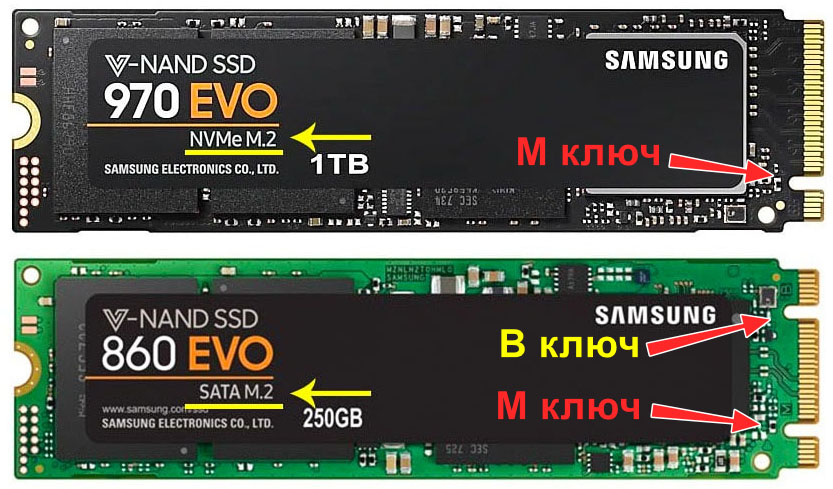
Каких-то принципиально новых изменений структура памяти SSD NVMe не претерпела, раскрытие потенциала новых SSD стало возможным благодаря изменению способа подключения и использованию соответствующего контролера.
Обычные SSD -диски подключаются по интерфейсу SATA и управляются AHCI -контроллерами, тогда как диски SSD NVMe используют подключение по интерфейсу PCI Express , что обеспечивает прямое их соединение с материнской платой, а значит и более высокую скорость чтения/записи. Управляются SSD NVMe контроллерами NVMe. Помимо интерфейса и контроллера, новые высокоскоростные диски отличаются форм-фактором.
Наиболее распространенным является форм-фактор M.2 — плата шириной 22 мм и длиной 30, 42, 60, 80 или 100 мм. Она достаточно тонкая, поэтому может использоваться даже в небольших ноутбуках, но, приобретая такую память, нужно быть внимательными: в том же форм-факторе сегодня выпускаются диски, управляемые AHCI -контроллерами. Встречаются также диски SSD NVMe форм-фактора PCIe-3.0, внешне напоминающие видеокарту и используемые в основном в полноразмерных системных блоках ATX.
Как узнать, поддерживает ли материнская плата NVMe
Если ваш компьютер или ноутбук выпущен раньше 2015 года, однозначно можно сказать, что слота M.2 PCI-E для подключения высокоскоростных дисков NVMe в нём нет, равно как и поддержки этой технологии в BIOS . Теоретически, подключить диск SSD NVMe в таких ПК можно через переходник PCI-EM.2 , предварительно установив модифицированную прошивку BIOS (такие прошивки можно найти на тематических ресурсах) , но всё это на страх и риск пользователя. В компьютерах и ноутбуках, выпущенных после 2015 года, слот М.2 PCI-E может быть, а может и не быть, причем обратите внимание, что речь идет именно о М.2 PCI-E с ключом M , а не о М.2 SATA (спецификация М.2 появилась в 2013 году, а поддержка ею PCI-E — в 2015.)
Некоторые сведения о поддержке компьютером M.2 PCI-E может предоставить AIDA64.
Выберите в меню этой программы Системная плата -> Системная плата -> Физическая информация о системной плате -> Разъемы расширения и посмотрите, значится ли там поддержка M.2 .
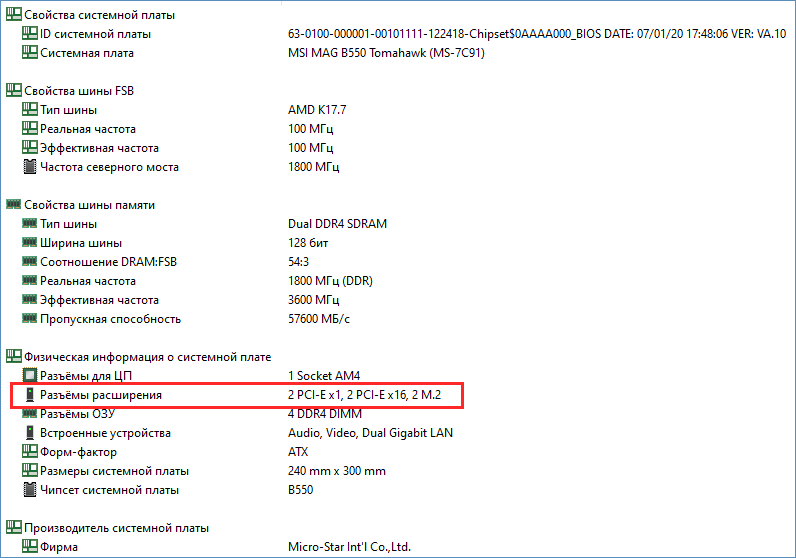
Трудность здесь в том, что категории «Физическая информация о системной плате» может не быть, также сведения о M.2 могут быть самые скудные. Из скриншота видно, что на материнской плате имеется два слота M.2 , но при этом не указано, поддерживают ли они PCI-E .
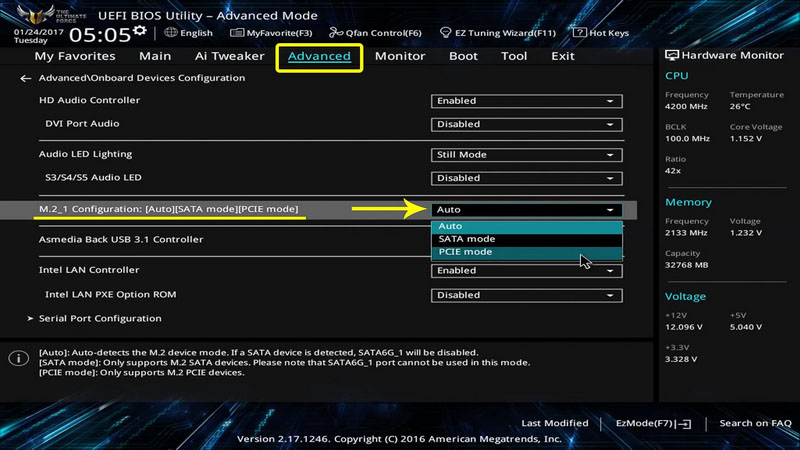
Больше сведений может предоставить BIOS UEFI .
Зайдите в раздел Advanced -> Onboard Devices Configuration, выберите настройку М.2 Configuration, откройте ее выпадающее меню и посмотрите, имеется ли там PCIE Mode или пункт с похожим названием.
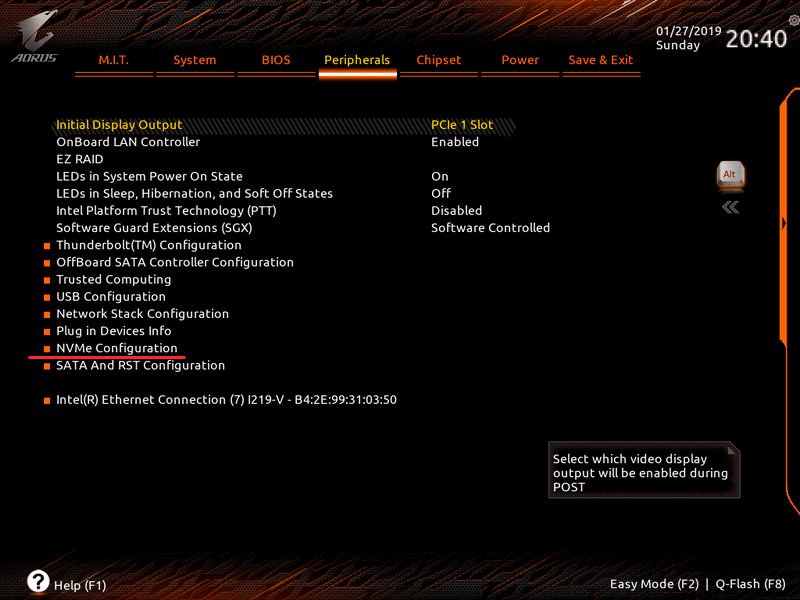
Также в разделе Advanced или Peripherals должен быть пункт NVMe Configuration, указывающий на поддержку данной технологии BIOS . Наконец, можно обратиться к спецификации материнской платы на сайте производителя, но рассчитывать на получение детальных сведений можно только в том случае, если речь идет о материнской плате десктопного компьютера.
Есть ли смысле переходить на SSD NVMe
Быстрые диски несомненно лучше медленных, но получите ли вы от более высокой скорости чтения/записи реальную пользу, будет зависеть от того, чем именно вы занимаетесь на компьютере.
Для быстрой загрузки операционной системы и копирования файлов вполне достаточно возможностей обычных SSD , использование NVMe для банальных задач будет просто нерациональной тратой средств (SSD NVMe не так уже и дешевы) . Если вы думаете использовать SSD NVMe для повышения производительности в играх, то и тут мы вынуждены вас разочаровать. Наличие на компьютере высокоскоростного SSD -диска никак не повлияет на скорость рендеринга графики, здесь куда важнее ресурсы видеокарты, центрального процессора и оперативной памяти. Другое дело, если вы занимаетесь профессиональным редактированием видео, требующим, как известно, записи на диск больших объемов данных. В этом случае потратиться на SSD NVMe , пожалуй, всё же стоит.
Как узнать поддерживает ли материнская плата NVMe

Продвинутые пользователи в попытке повысить производительность своего компьютера стараются применять как можно больше новых технологических решений. Благодаря шине расширения PCLe, работающей в связке с высокоскоростным SSD, удается добиться высокой скорости передачи данных, что значительно ускоряет программные процессы. Следует разобраться, что собой представляет данная технология и как узнать, поддерживает ли материнская плата NVMe.
Чем так хороши SSD-диски с поддержкой NVMe?

SSD-диски, имеющие поддержку NVMe, демонстрируют в значительной степени более высокую скорость чтения и записи данных, нежели обычные SSD. Новейшие накопители способны производить передачу данных со скоростью 3500 Мб/c.
Старые SSD-накопители подключаются по интерфейсу SATA, в то время как подключение SSD с NVMe осуществляется с использованием интерфейса PCI Express. Таким образом, накопитель напрямую соединяется с материнской платой и за счет того, что нет промежуточных элементов, замедляющих скорость чтения и записи данных, информация передается максимально быстро.
Методы проверки поддержки материнской платой NVMe
Существует несколько способов проверить, поддерживает ли материнская плата NVMe. Перечень наиболее простых и действенных из них представлен ниже.
Важно! Если компьютер (ноутбук) был произведен до 2015 года, то можно четко утверждать, что слот М.2 PCI-E, предназначенный для работы со скоростными дисками NVMe, отсутствует. При этом не имеет никакого значения, кто производитель устройства – компания ASUS, Lenovo или ACER.
Использование BIOS
Первый способ узнать, поддерживает ли материнская плата, установленная в конкретном компьютере, NVMe – использование BIOS. Для это потребуется зайти в его настройки.
Если поддержка технологии реализована, то зайдя в дополнительные настройки BIOS, можно увидеть параметр, отвечающий за конфигурацию NVMe. Чтобы осуществить проверку, требуется:
- Зайти в BIOS. Как правило, чтобы зайти на стационарном компьютере, требуется при загрузке системы нажать клавишу «Del» или «F2». С ноутбуками ситуация иная – вместо единичных клавиш иногда необходимо нажимать целые комбинации. В каждом случае нужно способ запуска BIOS нужно выяснять индивидуально.
- Выбрать вкладку «Дополнительно».

- Посмотреть, присутствует ли среди прочих пункт «NVMe Configuration». По этой вкладке можно кликнуть, чтобы понять, какое название имеет SSD, установленный на ПК

Если надпись в интерфейсе есть, значит, ПК NVMe поддерживает.
Спецификации на сайтах материнских плат ноутбуков и ПК
Второй вариант узнать, поддерживает ли материнская плата NVMe – зайти на сайт ее производителя и найти страницу, в которой будет указана спецификация (информация о наличии разъемов, поддержке определенных технологий и пр.). Если поддержка имеется, то данные о ней будут фигурировать в системных характеристиках.

Важно! Поскольку технология NVMe является стандартной для большинства современных материнских плат, информация о ней в некоторых случаях может отсутствовать даже на сайте производителя.
Для примера, вот так на сайте производителя материнской платы Z590 AORUS ELITE будет выглядеть надпись, свидетельствующая о наличии рассматриваемой технологии.

Еще один пример: современная материнская плата от компании Asus. Дело в том, что если зайти на официальный сайт Asus и открыть информацию об интересующей материнской плате, то данных касательно поддержки NVMe там не окажется.
В этом случае требуется уделить внимание косвенным признакам поддержки рассматриваемой технологии, а именно, присутствию слотов M.2. На скриншоте ниже необходимые строчки с информацией подчеркнуты красным.

Важно! Чтобы окончательно убедиться в том, что конкретная материнская плата поддерживает технологию NVMe, следует зайти в раздел поддержки устройства.

К сожалению, на страницах с технической информацией о материнских платах не всегда удается найти необходимые данные. Однако о присутствии рассматриваемой технологии говорит информация о комплектации накопителей, где указан их тип.
 Характеристики имеющегося SSD NVMe
Третий способ узнать поддерживает ли материнская плата NVMe – проверить, какой сейчас SSD-накопитель установлен на компьютере. Если он был установлен на заводе и поддерживает технологию NVMe, значит, и материнская плата ее также поддерживает. Найти список SSD, функционирующих на ПК, можно, зайдя в «Диспетчер устройств».

Важно! Данная информация о том, поддерживает ли материнская плата NVMe, актуальна только для современных ноутбуков (портативных устройств, выпущенных после 2015 года).
На интернет-ресурсе НИКС можно уточнить, какие технические характеристики у конкретного SSD.
Например, нужно выяснить, поддерживает ли NVMe SSD Samsung 970 EVO Plus. Для этого данный накопитель необходимо найти на сайте, после чего открыть его характеристики и обратить внимание на пункт «Интерфейс подключения к ПК».

Если в рассматриваемом SSD напротив пункта «Поддержка NVMe» имеется надпись «Есть», значит, система данную технологию поддерживает и при замене накопителя на более объемный, можно смело выбирать тот, где присутствует NVMe.
Использование сторонней программы
Помимо прочего, чтобы узнать, поддерживает ли материнская плата NVMe, можно воспользоваться сторонней программой AIDA64. Она совместима со всеми ОС, начиная с Windows XP. Скачать ее можно с официального сайта разработчика.
Чтобы осуществить проверку наличия технологии, надлежит последовательно выполнить несколько действий:
- Прежде всего, требуется скачать и установить программу. Перезагрузка компьютера после этого не требуется.
- После запуска программы в ее меню нужно выбрать пункт «Системная плата».
- Далее необходимо перейти в раздел «Физическая информация о системной плате».
- Следует найти пункт «Разъемы расширения».

В данном пункте будет размещена информация о том, поддерживает ли материнская М.2. В некоторых случаях информация, которую демонстрирует программа, может оказаться весьма скудной. В этом случае рекомендуется воспользоваться одним из методов проверки, рассмотренных ранее.
В некоторых случаях антивирус может препятствовать работе программы. В этом случае его надлежит на время отключить, после чего выполнить все необходимые манипуляции и включить заново.
В сети есть масса программ, которые якобы способны выполнить диагностику компьютера. Нередко они могут нанести ему вред за счет скрытой установки вирусных компонентов.
Важно! Чтобы не «заразить» свой компьютер, настоятельно рекомендуется не отключать антивирусную программу при загрузке файлов из сети и не пользоваться непроверенными ресурсами. Вирусы, которые потенциально могут находиться в скачиваемой программе, способны не только повредить файлы на ПК, но и украсть конфиденциальные данные пользователя.
Важно использовать проверенные антивирусы от известных компаний. Самыми надежными принято считать антивирусы «Kaspersky» (загрузить его можно с официального сайта) и «Avast» (также доступен для загрузки с официального сайта).
Обращение в техническую поддержку производителя
Данный способ получения желаемой информации является наиболее трудозатратным. К нему следует прибегать только в случае, если ни один из указанных выше методов не помог решить вопрос.
Важно! Если интересуемой информации нет ни в системе компьютера, ни на сайте производителя, ни в специализированной утилите, значит, велика вероятность того, что материнская плата слишком старая и на поддержку технологии NVMe рассчитывать не стоит.
Имеет ли смысл специально переходить на SSD NVMe?
Совершенно очевидно, что более скоростные SSD намного лучше менее скоростных. Но есть ли реальная польза от того, что скорость чтения и передачи файлов станет быстрее? Полезность технологии напрямую зависит от того, каким образом эксплуатируется компьютер.
Чтобы быстро осуществлять загрузку операционной системы и моментально копировать файлы, скорости работы обычного SSD вполне достаточно. Производительность в играх NVMe увеличить не может.
Важно! Приобретать материнскую плату с поддержкой NVMe разумно в случае, когда пользователь профессионально занимается видеомонтажом и ему необходимо регулярно записывать на диск большие объемы данных.
Узнать о том, поддерживает ли материнская плата NVMe можно, воспользовавшись одним из представленных методов. Выбирать следует тот, который наиболее удобен в вашем конкретном случае.
Как узнать, поддерживает ли материнская плата NVMe
↑ Как узнать, поддерживает ли материнская плата NVMe
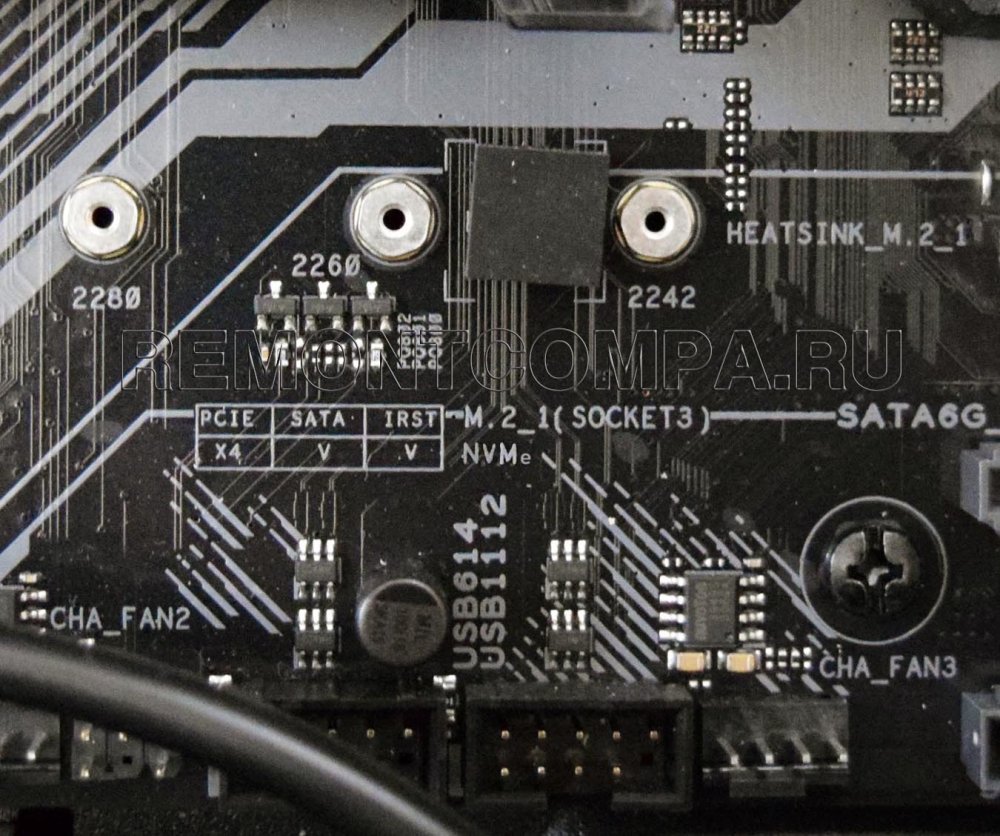
Самый простой способ, как узнать, поддерживает материнская плата NVMe – посмотреть настройки BIOS. Если поддержка есть, в дополнительных настройках BIOS будет параметр, отвечающий за конфигурацию NVMe.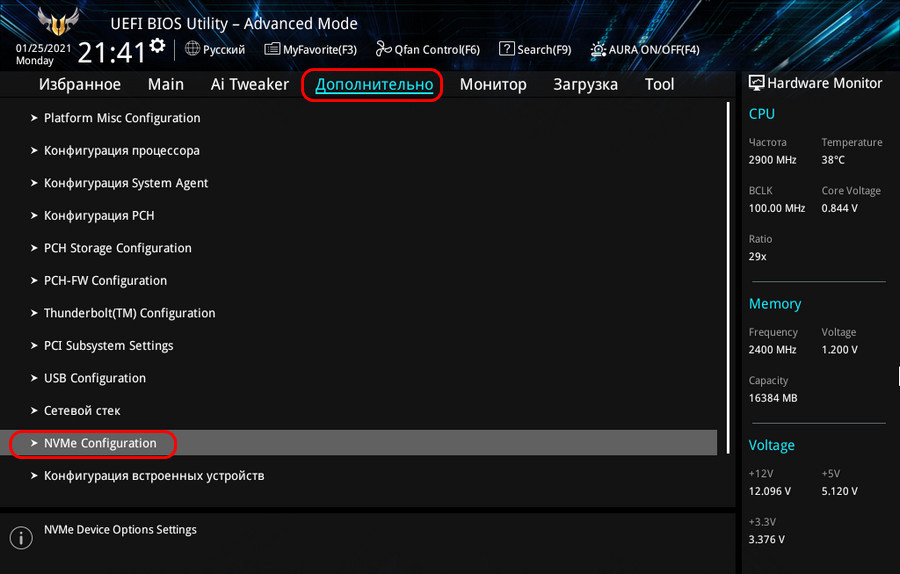
В этом параметре при подключении NVMe-накопителей они будут значиться как устройства подключённые через NVMe-контроллер.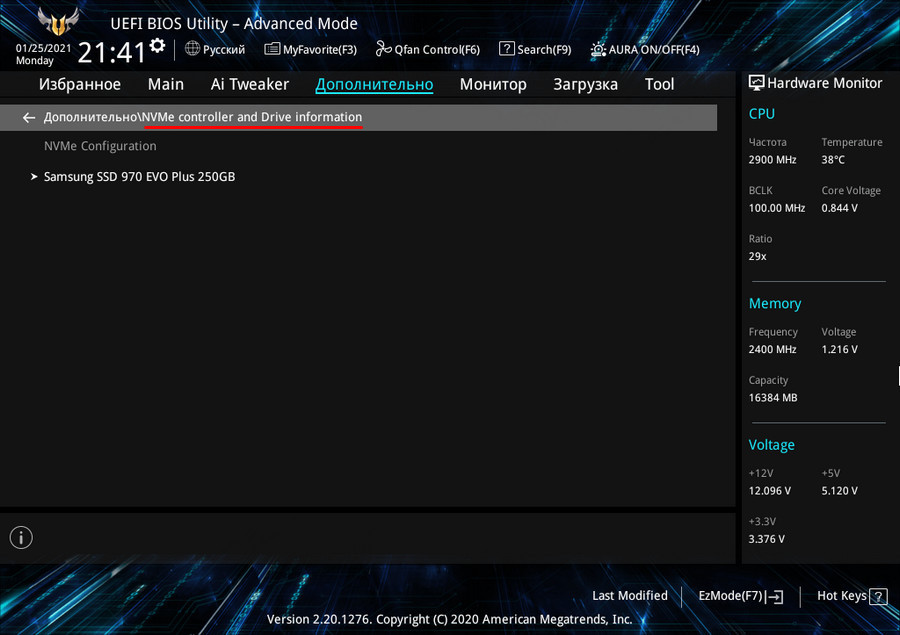
↑ Спецификации на сайтах материнских плат ПК и ноутбуков
Альтернативный вариант, как узнать, поддерживает материнская плата NVMe – зайти на страницу её спецификаций на сайте производителя. Если информация о NVMe есть, это будет указано в общих или детальных характеристиках.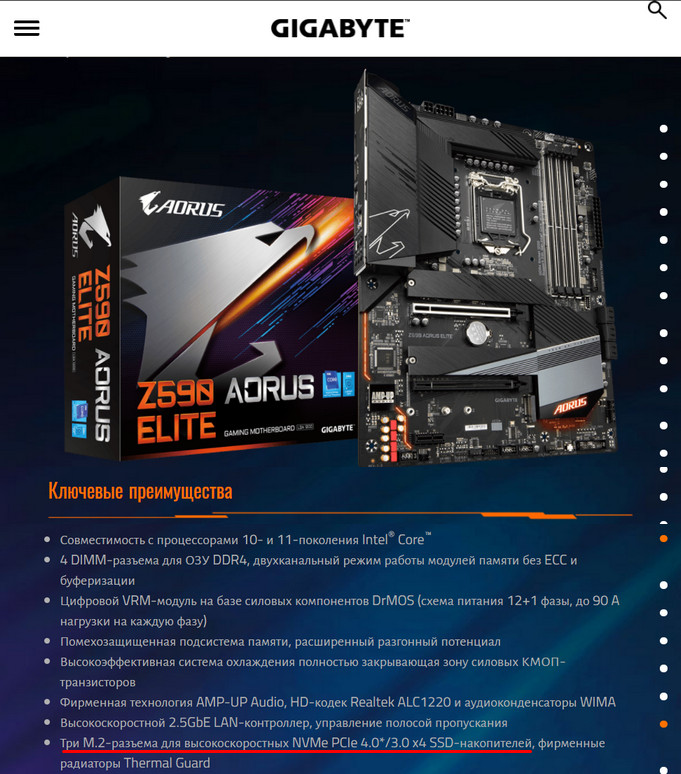
Однако о поддержке NVMe производители материнских плат ПК не всегда говорят. Дело в том, что для современных материнок ПК поддержка NVMe – это как бы уже стандарт, и если материнка имеет слот M.2 с интерфейсом PCI-E 3.0 х4 и PCI-E 4.0 х4, то поддержка NVMe само собой разумеющееся явление. Тем не менее можно зайти в раздел поддержки спецификаций материнки и посмотреть перечень поддерживаемых накопителей M.2, как вот, например, для современнейшей материнки Gigabyte.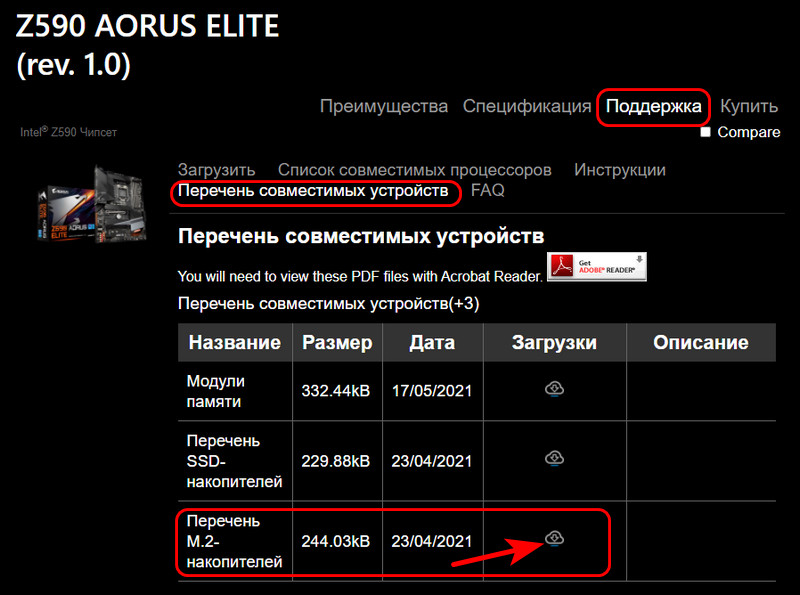
Другой пример – современнейшая материнка Asus, на странице её спецификаций среди характеристик нет указания о поддержке NVMe, но косвенно об этом говорит наличие слотов M.2 с интерфейсом PCI-E 3.0 х4 и 4.0 х4.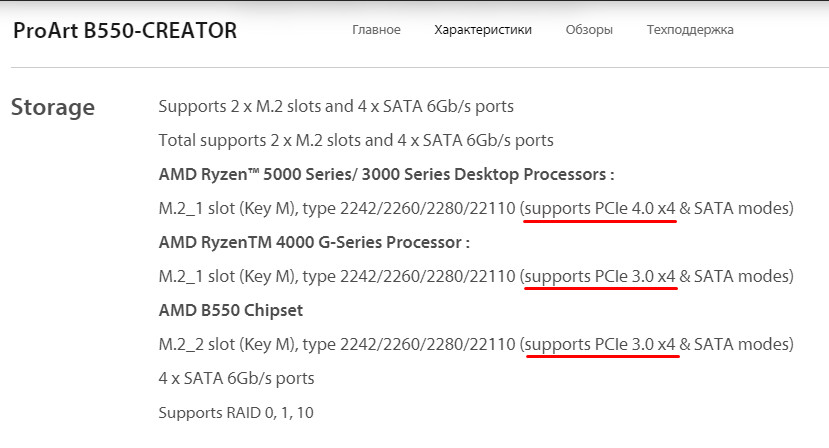
Для большей уверенности можем зайти в раздел поддержки материнки и, опять же, посмотреть совместимые устройства информации. В их числе есть накопители NVMe.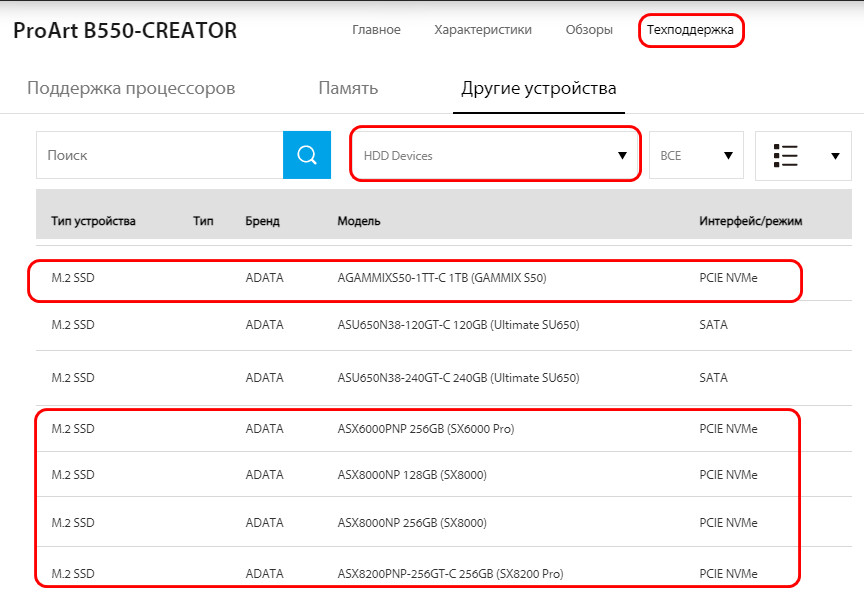
На страницах спецификаций ноутбуков, увы, не всегда даётся детализированная информация об устройстве. Но о наличии поддержки NVMe могут говорить данные о комплектации накопителями информации, где говорится об их типе – NVMe PCI-E.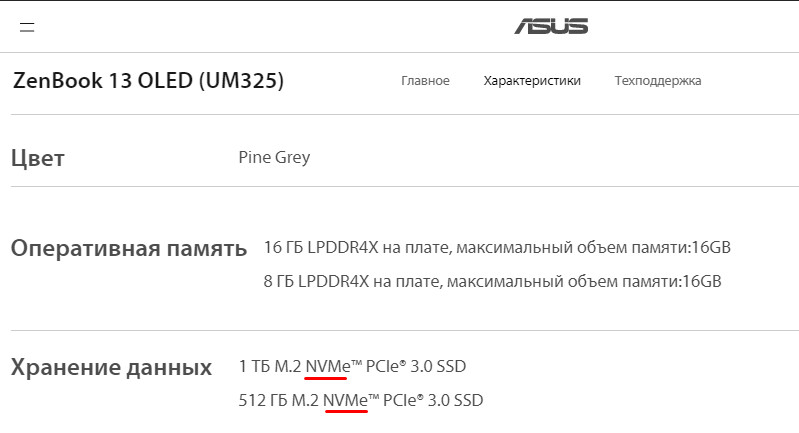
↑ Характеристики имеющегося SSD NVMe
Друзья, случаи установки SSD NVMe бывают разные: например, в комментариях одной из публикаций сайта о NVMe-накопителях обратился читатель, у которого есть современный ноутбук с предустановленным NVMe-накопителем, но он хочет его сменить на другой, более производительный — Samsung 970 EVO Plus. В такого рода случаях, когда на борту компьютера есть уже SSD NVMe, узнать и о факте поддержки NVMe, и частично о поддерживаемых накопителях можно, посмотрев сведения о имеющемся накопителе. Можно это сделать элементарно в диспетчере устройств Windows.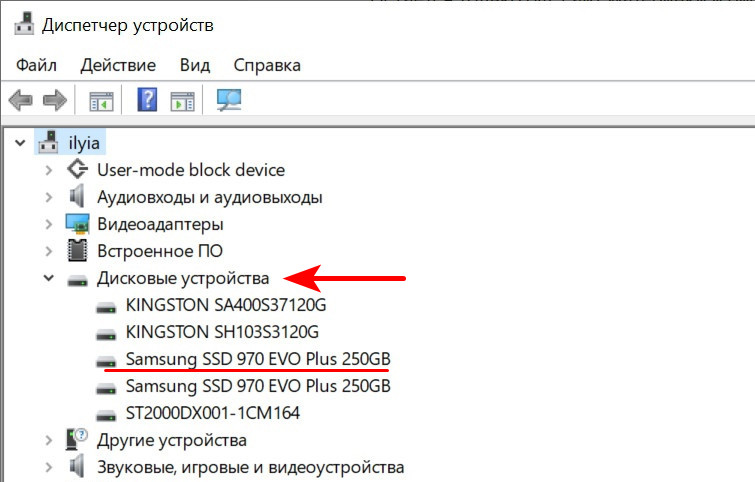
Далее просто юзаем в сети данные о накопителе, можно, например, на сайте НИКС .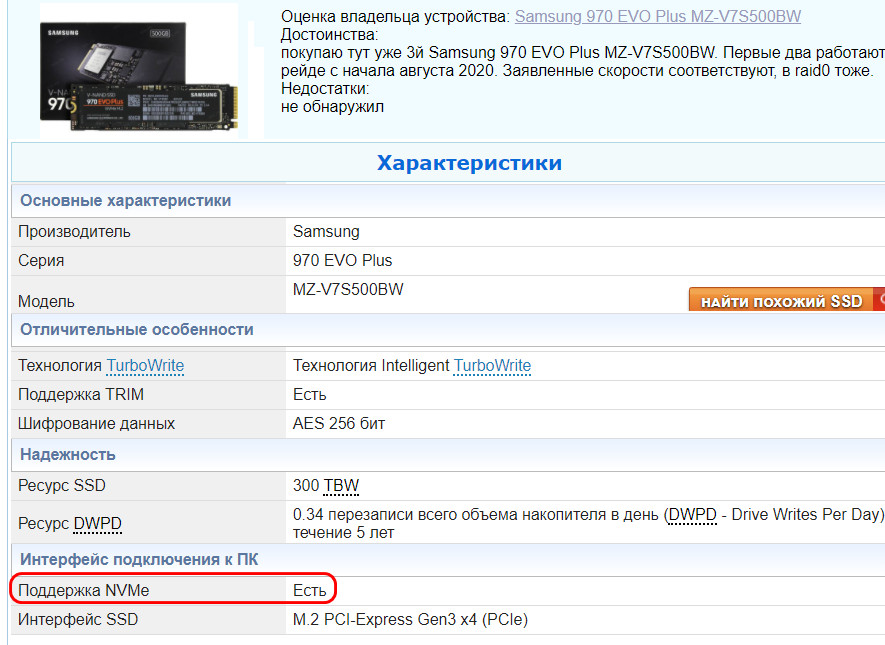
Друзья, как выбрать саму материнскую плату для современного ПК, смотрите в статье сайта «Как выбрать материнскую плату ПК в 2022 году».
Комментарии (53)
Рекламный блок
Навигация
Облако тегов
Архив статей
Сейчас обсуждаем
Гость МИХАИЛ
А как настроить разрешение (помимо панели нвидиа), если в разделе «Масштаб и макет» скрыто
Гость Александр
Помогло снять галочку.
Дмитрий
Здравствуйте! У меня ноутбук Aser Aspire ES15, Bios InsydeH20 Setup Utility Rev. 5.0. Сделал всё
Сергей Петрович
Почему-то сразу после окна «установить» выскакивает сообщение — неправильный ключ установки. То
Heath
Понравился способ запуска Windows 7 без загрузчика. +
О проекте RemontCompa.ru
RemontCompa — сайт с огромнейшей базой материалов по работе с компьютером и операционной системой Windows. Наш проект создан в 2010 году, мы стояли у истоков современной истории Windows. У нас на сайте вы найдёте материалы по работе с Windows начиная с XP. Мы держим руку на пульсе событий в эволюции Windows, рассказываем о всех важных моментах в жизни операционной системы. Мы стабильно выпускаем мануалы по работе с Windows, делимся советами и секретами. Также у нас содержится множество материалов по аппаратной части работы с компьютером. И мы регулярно публикуем материалы о комплектации ПК, чтобы каждый смог сам собрать свой идеальный компьютер.
Наш сайт – прекрасная находка для тех, кто хочет основательно разобраться в компьютере и Windows, повысить свой уровень пользователя до опытного или профи.