Как быстро перейти к определенной странице, строке или разделу в Word

Вы можете использовать функцию «Перейти» в Microsoft Word для удобной навигации по длинным документам. Мгновенный переход к странице, разделу, строке или объекту.
Если у вас есть длинный документ Word, навигация по нему может стать проблемой. Вы можете включить оглавление, чтобы читатель мог перейти к нужному разделу. Однако для писателей и редакторов оглавление — не лучший способ перемещения по документу.
Программы для Windows, мобильные приложения, игры — ВСЁ БЕСПЛАТНО, в нашем закрытом телеграмм канале — Подписывайтесь:)
Есть еще вариант — с помощью Перейти к функции в Microsoft Word; вы можете поп прямо в место, которое вы хотите. Вы можете быстро перейти на страницу, строку или раздел, а также перейти к таблице, комментарию или объекту.
Вот что вам нужно сделать, чтобы использовать эту функцию в Microsoft Word.
Откройте инструмент «Перейти» в Microsoft Word.
Вы можете открыть Идти к инструмент с помощью меню или сочетания клавиш в Word на Windows и Mac.
В Windows перейдите в Дом щелкните стрелку раскрывающегося списка рядом с Находитьи выберите Идти к. В качестве альтернативы нажмите Ctrl + г.

На Mac нажмите Редактировать > Находить > Идти к в строке меню или нажмите Вариант + Команда + г.
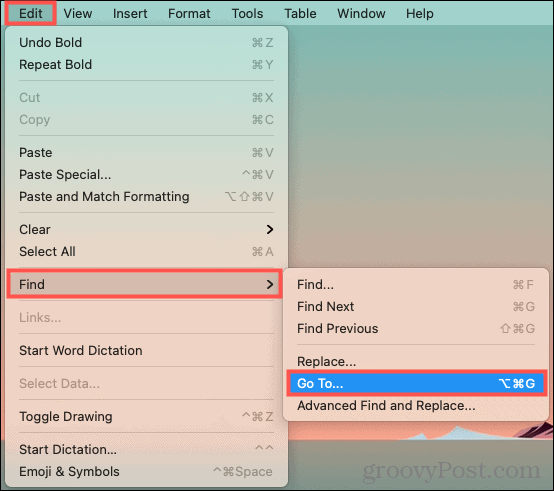
Перейти к следующему или предыдущему элементу в Word
Как только вы откроете Идти к инструмент, вы должны быть на Идти к вкладка Если нет, выберите его вверху.
Слева выберите из списка, куда вы хотите перейти. Вы можете выбрать страницу, раздел, строку, закладку, комментарий и многое другое.
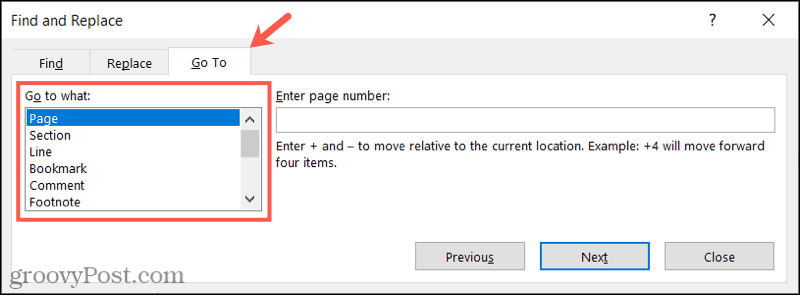
Если вы хотите перейти к следующему элементу в документе, вы можете нажать Следующий.
Например, если вы выбираете Страница и нажмите Следующий, вы перейдете на следующую страницу. Если вы продолжите нажимать Следующийвы будете переходить на каждую последующую страницу с каждым кликом.
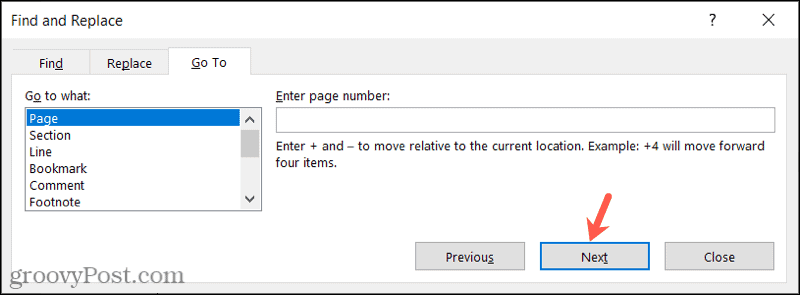
И если вы хотите вернуться, нажмите Предыдущий. Как с Следующийкаждый щелчок Предыдущий Кнопка возвращает вас к каждому элементу, один за другим.
Перейти к номеру или названию элемента
Если вы хотите перейти к определенному месту в документе, вы можете использовать поле справа, чтобы ввести число или выбрать имя элемента. Вот несколько примеров.
Чтобы перейти к определенной странице, разделу, строке, сноске или концевой сноске, таблице, графике, уравнению или заголовку, введите число в поле. Например, вы можете перейти к строке 25 в вашем документе. Таким образом, вы бы выбрали Линия из списка, введите «25» в поле и нажмите Идти к.
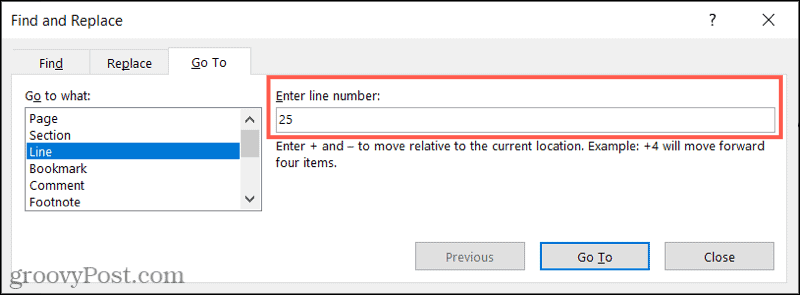
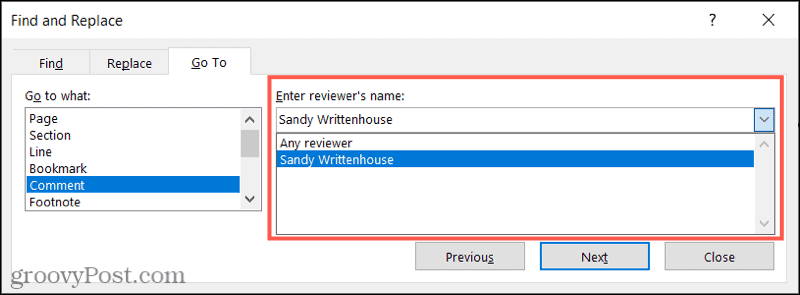
Выберите имя из раскрывающегося списка для конкретной закладки, комментария, поля или объекта.
Например, если вы хотите перейти к добавленному вами комментарию, выберите Комментарийвыберите свое имя в раскрывающемся списке и нажмите Следующий.
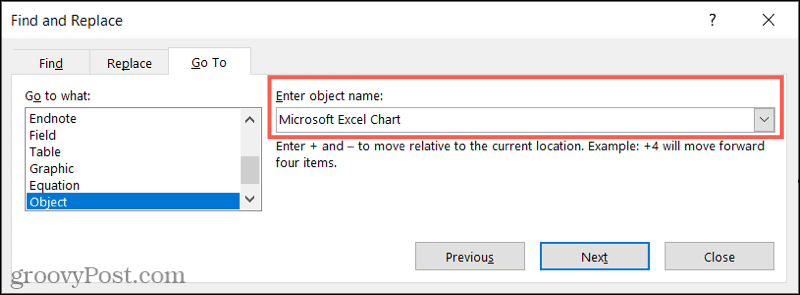
Если вы хотите перейти к вставленной диаграмме Excel, выберите Объектвыбирать Диаграмма Microsoft Excel в раскрывающемся списке и нажмите Следующий.
Переместиться относительно вашего текущего места
Еще один удобный способ использования Идти к инструмент для перехода вперед или назад от вашего текущего местоположения в документе. Вот несколько примеров.
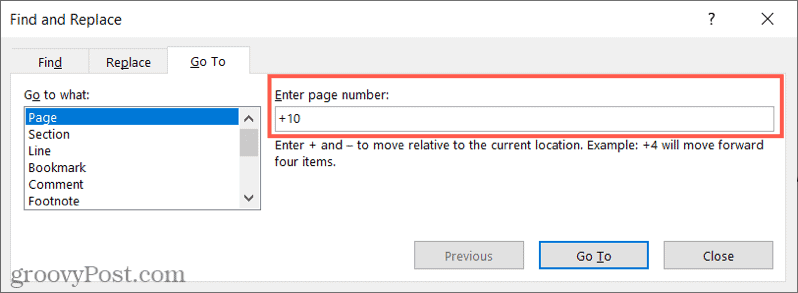
Может быть, вы хотите перепрыгнуть на десять страниц вперед с текущей страницы. Выбирать Страницавведите «+10» в поле и нажмите Идти к. Затем вы продвинетесь вперед на десять страниц.
Вы также можете вернуться с текущего места. Допустим, вы хотите вернуться на пять разделов назад — выберите разделвведите «-5» в поле и нажмите Идти к сделать это.
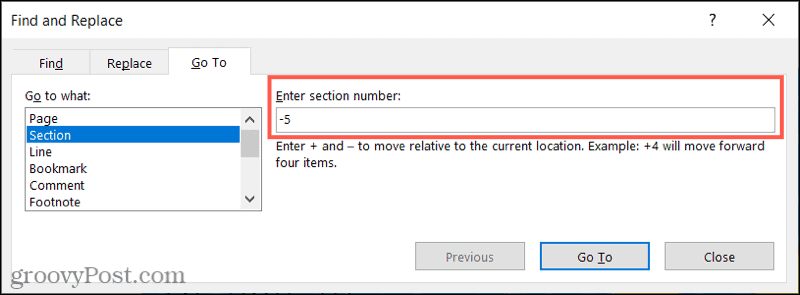
Не забудьте использовать знак плюс (+) идти вперед и знак минус (-) идти назад. Эти символы работают только для тех элементов, которые позволяют вводить число в поле, как описано ранее.
Удобная навигация с помощью Go To в Microsoft Word
Если у вас есть длинный документ Word, содержащий множество разделов, таблиц или строк, Перейти к инструменту позволяет быстро передвигаться. Вы можете использовать этот инструмент для поиска определенных разделов, внесения изменений или нелинейного просмотра своей работы.
Чтобы узнать больше, узнайте, как найти и заменить текст в Word или как найти и заменить форматирование в Word и Excel.
Программы для Windows, мобильные приложения, игры — ВСЁ БЕСПЛАТНО, в нашем закрытом телеграмм канале — Подписывайтесь:)
Советы чайника
Простые советы, представляющие собой пошаговые инструкции по оптимизации и работе в операционных системах Win7, Vista, Win XP. Описание и работа популярных программ. Безопасность ПК. Советы не переполнены терминологией и доступны для повторения даже начинающему пользователю.
Приветствие
Страницы
суббота, 17 августа 2013 г.
Текст с новой страницы Word
Иногда при работе с документом в Microsoft Word требуется перенести часть текста на новую страницу, либо просто начать новую страницу. Многие проделывают данную операцию с помощью клавиши Enter, нажимая ее до тех пор, пока не появится разрыв означающий начало новой страницы. Такой метод нельзя назвать совершенно правильным и удобным, тем более что он чреват некоторыми малоприятными последствиями — при редактировании верхней части текста, возможно, затем придется редактировать и нижнюю область с правильной расстановкой частей текста.
Правильным способом начала страницы считается применения разрыва страницы на вкладке «Вставка» щелкнув по пункту «Разрыв страницы».
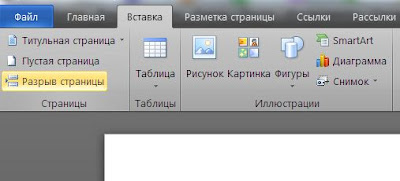
После чего в документе Word появится новая страница и их можно создать необходимое количество. Когда же требуется перенести участок текста в новую страницу необходимо сначала установить курсор в то место, которое требуется перенести. Затем воспользоваться пунктом «Разрыв страницы». После этого перемещенный кусок текста всегда будет начинаться с начала страницы независимо от того какие сдвиги текста производились на предыдущей странице.
Как перейти на следующую страницу в ворде
При работе с текстовым редактором Microsoft Word иногда требуется создать новый лист. Это может понадобиться для добавления таблицы, фотографии или картинки. Или требуется добавить, например, титульный лист, который необходим при создании дипломной работы. Рассмотрим основные способы, как в Ворде создать новый лист.
С помощью клавиши на клавиатуре: первый способ
Это самый простой прием, не требующий особых навыков. На нужной странице устанавливают курсор мышки, а затем удерживают клавишу «Enter» до тех пор, пока не появится чистый лист. Таким образом вставляются пустые строки, и в итоге появляется новый лист.
Чтобы ускорить процесс, можно воспользоваться комбинацией двух клавиш «Ctrl+Enter».
Специальная команда, чтобы создать новый лист: второй способ
Добавить новую страницу можно, воспользовавшись специальной командой из меню. В зависимости от того, какая версия Ворда установлена на компьютере, последовательность шагов может отличаться. Рассмотрим на примере Word 2007.
Находим пункт «Вставка», который расположен в верхней части окна (рис. 1).
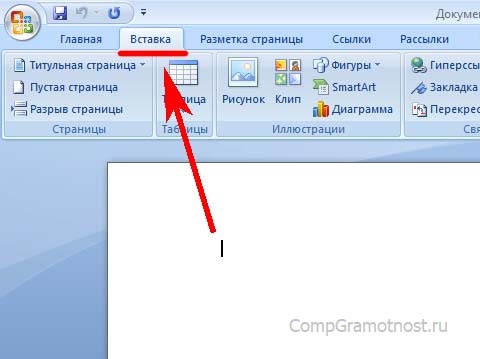
Рис. 1. Вкладка «Вставка» для добавления необходимых элементов в документ Word.
Далее кликаем на пункт «Пустая страница», чтобы появился новый лист (рис. 2).
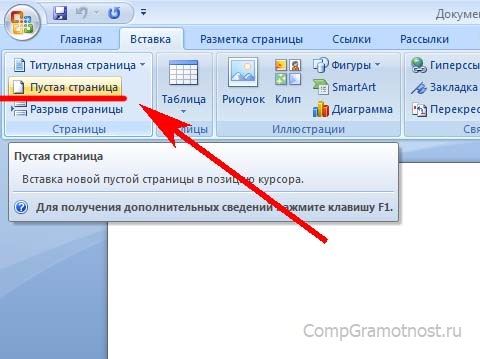
Рис. 2. Пункт «Пустая страница» на вкладке «Вставка» для помещения новой пустой страницы.
Полезно знать о том, как вставить новый лист в середину документа. Для этого перед применением команды «Пустая страница» надо поставить курсор именно в том месте, где необходимо вставить новый лист.
Разрыв страницы для нового листа: способ три
Давайте рассмотрим еще один вариант вставки, который ничуть не сложнее предыдущего. Чтобы появилась пустая страница, надо проделать следующие действия.
Ставим курсор именно в то место, после которого требуется вставить новый лист. В меню выбираем «Вставка» и жмем «Разрыв страницы» (рис. 3). Такая команда обычно находится в левой части окна.
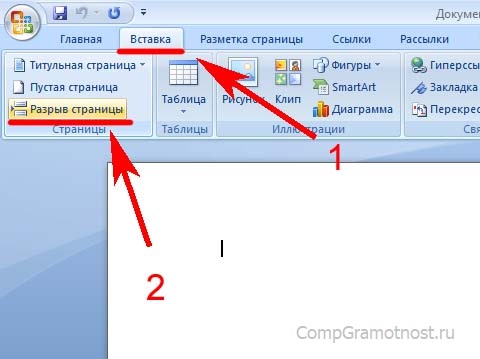
Рис. 3. Для вставки пустого листа следует поставить курсор в подходящее место, нажать «Вставка» и далее «Разрыв страницы».
Вставка титульного листа: способ четыре
При написании дипломной или курсовой работы может понадобиться вставка титульного листа, на котором указывается автор, дата, название темы. Чтобы не рисовать титульный лист с чистого листа самостоятельно, можно воспользоваться готовым шаблоном, вставив его при помощи специальной команды.
1) Как и в предыдущих способах, переходим во вкладку «Вставка», а затем нажимаем кнопку «Титульная страница» (рис. 4).
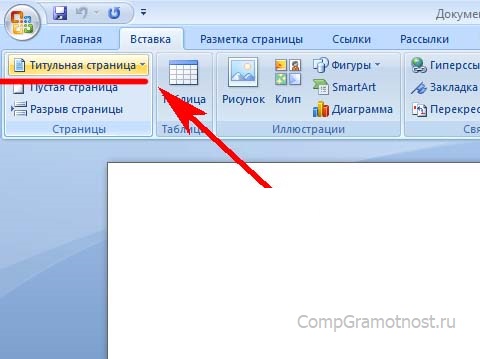
Рис. 4. Добавление нового листа: меню «Вставка» и затем «Титульная страница».
2) Из списка выбираем понравившийся вариант с шаблоном титульного листа, нажимаем по шаблону левой кнопкой мыши (рис. 5). Либо можно выделить шаблон стрелкой на клавиатуре и нажать на клавишу «Enter».
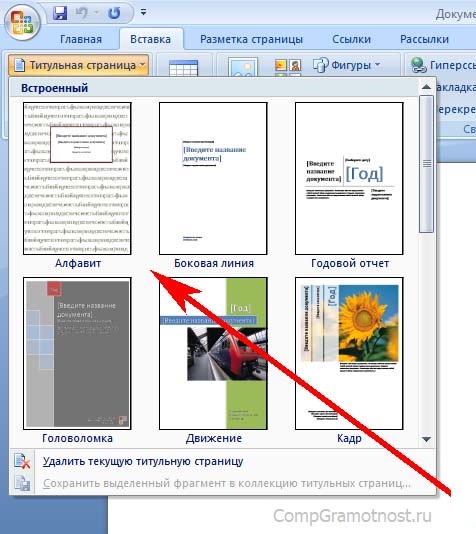
Рис. 5. Выбор шаблона титульного листа для вставки нового листа.
Если после вставки титульный лист не понравился, надо выбрать другой вариант. Замена произойдет автоматически, ничего удалять не нужно.
Отмена вставки: что-то пошло не так
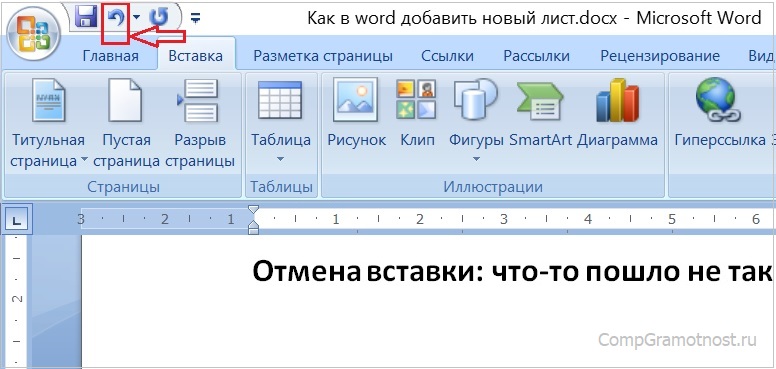
Рис. 6. Значок «Отменить» действие, которое не устраивает пользователя.
Если вставка нового листа прошла неудачно, можно вернуть все на прежние, исходные позиции. Для этого достаточно нажать на стрелку «Отменить» (рис. 6). Она имеет вид «против часовой стрелки». Одно нажатие на эту стрелку отменяет одно последнее действие, два нажатия – два предыдущих действия и так далее.
Выше рассмотрены основные способы добавления новых листов в программе Microsoft Word. Надеемся, что приведенные инструкции будут полезны для Вас.
Как в word 2010 перейти на следующую страницу

добавляем новый лист с помощью вставки разрыва, горячие клавиши, установка правил для абзаца, особенности старых версий Ворд
Необходимость добавить новую страницу в текстовом документе Microsoft Office Word возникает не так уж часто, но, когда это все-таки нужно, далеко не все пользователи понимают, как это сделать.
Первое, что приходит в голову — установить курсор в начале или в конце текста, в зависимости от того, с какой стороны нужен чистый лист, и нажимать “Enter” вплоть до того момента, пока не появится новая страница. Решение, конечно, хорошее, но уж точно не самое верное, особенно, если нужно добавить сразу несколько страниц. О том, как в Ворде правильно добавить новый лист (страницу) мы расскажем ниже.
В MS Word есть специальный инструмент, с помощью которого можно добавить пустую страницу. Собственно, именно так он и называется. Чтобы это сделать, следуйте нижеизложенной инструкции.
Кликните левой кнопкой мыши в начале или в конце текста, в зависимости от того, где вам нужно добавить новую страницу — перед имеющимся текстом или после него.
Перейдите ко вкладке “Вставка”, где в группе “Страницы”найдите и нажмите кнопку “Пустая страница”.

Новая, пустая страница будет добавлена в начале или в конце документа, в зависимости от того, в каком месте она вам была нужна.

Добавляем новую страницу с помощью вставки разрыва
Создать новый лист в Ворде можно и с помощью разрыва страницы, тем более, что сделать это можно еще быстрее и удобнее, чем с помощью инструмента “Пустая страница”. Банально, от вас потребуется меньше кликов и нажатий клавиш.
Мы уже писали, о том, как вставить разрыв страницы, более подробно вы можете прочесть об этом в статье, ссылка на которую представлена ниже.
Установите курсор мышки в начале или в конце текста, перед или после которого требуется добавить новую страницу.

Нажмите “Ctrl+Enter” на клавиатуре.
До или после текста будет добавлен разрыв страницы, а значит, будет вставлен новый, пустой лист.

На этом можно закончить, ведь теперь вы знаете, как добавить новую страницу в Ворде. Желаем вам только положительных результатов в работе и обучение, а также успехов в освоение программы Microsoft Word.
Бывают случаи, когда появляется необходимость начинать нумерацию страниц в Word со второго листа, а не с первого.
В таких ситуациях может возникнуть множество проблем у неопытного пользователя, начиная с создания для титульного листа отдельного документа и заканчивая длительными блужданиями по всем вкладкам Word.
Здесь вы узнаете, как правильно, а главное быстро, начать нумерацию со второй страницы в текстовом редакторе от . Давайте разберем по пунктам все этапы с детальным их описанием.
Примечание: если имеется уже готовый документ с набранным текстом и в создании новых страниц нет никакой нужды, то 1 и 2 пункты стоит сразу пропустить.
После того, как новый документ был создан, необходимо нажать на Разметка страницы и выбрать там вкладку Разрывы.
Во вкладке Разрывы необходимо нажать на Следующая страница. Следовательно, после этих операций будет создан еще один лист.

Примечание: многие пользователи в редакторе Word для создания новой страницы зажимают или закликивают клавишу Enter, пока ползунок не опуститься к нижней границе текущего листа и не создаст новый, что выглядит как минимум нелепо. Данный же метод позволяет всего в несколько кликов создать новую страницу. Дважды кликните мышкой на верхний или нижний колонтитул. Обратите внимание на вкладку Конструктор. Необходимо поставить галочку в пункте Особый колонтитул для первой страницы.
Рассмотрим различия этих методов нумерации: Вверху страницы – данный способ, как можно догадаться, позволяет размещать нумерацию страниц в верхнем колонтитуле.
Внизу страницы – работает аналогично к первому методу, только применяется для нижнего колонтитула. На полях страницы – даёт возможность создавать нумерацию страниц непосредственно на границах документа, а именно по бокам.
Эти границы определяются нерабочей областью, которая регулируется встроенной линейкой.
Текущее положение – предоставляет возможность добавлять разные графические эффекты для нумерации страниц.
Теперь осталось только выбрать цифру, с которой , и двойным нажатием мышки на свободном пространстве страницы, которое не отводится под колонтитул, принять изменения.
Уверен, что многие люди любой профессии не раз задумывались о разных способах сохранения своих мыслей и оригинальных изречений. Кто-то пользуется ручкой и бумагой, но в наш век компьютерных технологий нужно осваивать программы, которые значительно упростят вам жизнь.
- Среди них следует особенно выделить программу Microsoft Office Word, которая поможет вам не только записать и распечатать потом на бумаге все, что вы запишете, но и поможет вам освоиться с работой на компьютере в целом.
- К слову сказать, сейчас практически нельзя найти умственную работу, не умея работать с компьютером и программами, которые заложены в нем.
- Сейчас вы узнаете, как сделать новую страницу в ворде.
- Когда вы запускаете данную программу, вы увидите автоматически созданный новый лист с пустым содержимым, в котором сразу можно вводить текст.
В том случае, если листок не создался, нажмите на главное меню программы (это ружок слева вверху) и выбираете строчку «Создать», при этом откроется другое окно. В этом окне нажимаете на надпись «Создать», которая находится внизу справа.
В том случае, если текст занимает пространство более одного листа документа, новый листок создастся сам. Однако иногда нужно вставить пустое место в ворде между текстовой информацией в документе, в таком случае есть несколько способов решения данной задачи.
Первый способ
Устанавливаете курсор в самый конец листа, после которого вы хотите сделать новый лист, и нажимаете клавишу на клавиатуре «Enter» до тех пор, пока значок курсора не переместится на другой лист.
Вы можете использовать этот вариант, но это не очень удобно, потому что при редактирования текста, который находится выше пустого места, содержимое ниже смещается, и документ будет выглядеть некрасиво, поскольку пустое место может занять начало одного листа и переместиться на другой.
Чтобы такая ситуация не произошла, используйте инструмент «Пустой Лист». Устанавливаете курсор мышкой после печатного знака, за которым вы хотите разместить пустой лист в ворде.
Затем переходите в пункт меню «Вставка» и нажимаете на кнопочку «Пустой лист» в окне «Документ». Теперь текстовая информация, которую вы добавите после курсора окажется внизу.
И каждый раз, когда вы будете нажимать на кнопочку «Пустая страница», текст будет сдвигаться вниз на целый лист.
Этот же принцип использует функция «Разрыв страницы», который находится в той же вкладке меню программы.
Когда вы используете этот и предыдущий способы, текстовая информация, которая находится под пустым пространством, не сдвинется после внесения дополнительной текстовой информации.
При необходимости возврата текста в предыдущее состояние ставите курсор перед «разорванным» содержимым и два раза нажимаете клавишу Backspace на клавиатуре.
В том случае, если вам не нужно делать разрыв страницы в ворде (это иногда нужно во время подготовки документа для печати), вы можете отменить эту функцию. Выделяете нужный фрагмент текста на странице и кликаете на выделенном поле правой кнопкой мыши. Откроется окно, в котором заходите на вкладку «Абзац», а в ней – «Положение на странице».

В этом пункте меню ставите галочку напротив пункта «Не разрывать абзац» и нажимаете «Ок».
Следует помнить, что термины «Новая страница» и «Разрыв страницы» обозначают по сути одно и то же.
Как сделать так, чтобы запретить вставку разрыва страницы между абзацами в ворде
Выделяете мышкой те части текста, которые должны располагаться на странице документа.
Заходите во вкладку программы «Разметка страницы» и нажимаете на пункт меню «Абзац». После этого переходите в пункт меню «Положение на странице».
Ставите галочку напротив надписи «Не отрывать от следующего» и нажимаете «Ок».
Как сделать так, чтобы не разрывались строки после переноса на новую страницу
Выбираете строчку текста, которой нужно задать запрет. В том случае, если вы не хотите разрывать таблицу, это тоже можно задать в настройках.
Для этого переходите во вкладку «Работа с таблицами» и там выбираете пункт меню «Макет».
В списке «Таблица» нажимаете на надпись «Свойства»
После этого переходите в закладку «Строка» и убираете галочку напротив надписи «Разрешить перенос строк на следующую страницу».
Особенности разрыва страниц в Microsoft Office Word 2007
В этой программе разделить страницу можно четырьмя способами:
- Четная;
- Нечетная;
- Следующая;
- Текущая.
Для того чтобы визуально следить за разрывами документа, включите соответствующий пункт меню в настройках программы. Чтобы это сделать, зайдите в раздел «Абзац» на главной странице и выделите галочкой надпись «Отображать непечатные символы», нажав на кнопку вверху справа с символичным рисунком абзаца в тексте.
Теперь вы узнали еще один вариант использования программы Microsoft Office Word, которым пользуются практически все люди, работающие с текстом на компьютере.
Постепенно изучая программу Microsoft Office Word вы сможете не только увлекательно скоротать свободное время, но и удивить начальство оригинальными решениями при оформлении любых видов документов – от поздравительных открыток до деловых документов.
Это касается как обычных пользователей, так и офисных сотрудников. Поэтому если данные рекомендации помогут вам найти лучшую работу, значит мы не зря старались!
Несколько способов, как сделать в «Ворде» разрыв страницы
При работе с документами в программе Microsoft Word при форматировании текста нередко приходится сталкиваться с проблемой переноса текста на новую страницу.
Иногда необходимо сделать так, чтобы абзац целиком находился на одном листе, начать следующий абзац с новой страницы или вставить просто пустой лист.
Для простого решения всех этих задач достаточно понять, как сделать в «Ворде» разрыв страницы.
Что такое разрыв страницы?
Прежде чем разобраться с тем, как сделать в «Ворде» разрыв страницы, стоит понять, что он из себя представляет. Разрыв страницы — функция в программе «Ворд», позволяющая после определенного абзаца переносить весь остальной текст на следующую страницу, не прилагая лишних усилий при дальнейших изменениях и исправлениях.

Одной из распространённых ошибок при желании сделать перенос текста на другую страницу является использование клавиши Enter на клавиатуре, которая просто переносит курсор на строку ниже.
В этом случае, если на листе ещё осталось место в его нижней части, а в дальнейшем произведены какие-то изменения выше, то весь текст «съедет», а на некоторых листах появится пустое пространство сверху.
Чтобы избежать этого и других казусов при оформлении документа, достаточно изучить, как сделать разрывы между страницами в «Ворде».
Вставка разрыва
Для большинства версий программы процесс полностью идентичный, так, например, алгоритм того, как сделать разрыв страницы в «Ворде» 2010 года, аналогичен со всеми последующими версиями.
Выбрав место, обычно в конце абзаца, после которого должен идти разрыв страницы, необходимо в верхней панели быстрого доступа выбрать вкладку «Вставка», в которой в графе «Страницы» есть пункт «Разрыв страницы».
После нажатия на эту кнопку курсор автоматически перейдёт на новую, пустую страницу, при этом, если ранее за текущим листом следовал ещё один, то он окажется на один номер дальше.
Чтобы вернуть идущий ниже текст вверх, для сохранения разрыва страниц лишь между этими листами достаточно один раз нажать клавишу Delete на клавиатуре. А для удаления самого вставленного разрыва — воспользоваться кнопкой BackSpace.

Аналогичного результата можно добиться и другим способом. Выделив абзац, который должен начинаться с новой страницы, необходимо щёлкнуть по нему правой кнопкой мыши. В открывшемся меню нужно найти строку «Абзац», и кликнуть по нему левой клавишей мышки.
После этого появится окно, в котором будет две вкладки — «Отступы и интервалы» и «Положение на странице». Выбрав последнюю, необходимо отметить галочкой пункт «С новой страницы» и нажать кнопку «Ок».
В результате весь текст с выбранного абзаца перейдёт на новый лист.

Горячие клавиши
Самым быстрым способом того, как сделать в «Ворде» разрыв страницы, является использование «горячих клавиш». Вне зависимости от версии программы, необходимо установить курсор на том месте, после которого должен начинаться новый лист, и нажать одновременно сочетание Ctrl + Enter.
Результатом этого станет перенос идущего ниже текста на страницу ниже.
Стоит отметить, что при наличии выделенного текста перед использованием «горячих клавиш» он будет просто заменён на вставленный затем разрыв страницы, поэтому перед нажатием стоит убедиться в отсутствии выделения части документа.
Установка правил для абзаца
С помощью разрыва страницы можно не только определить абзац, после которого будет идти новый лист, но и указать правило для одного или нескольких абзацев, который должен целиком располагаться на одной странице. Для этого необходимо указать соответствующее правило.

Чтобы абзац не разрывался на две страницы, нужно выделить его и щёлкнуть по нему правой кнопкой мыши. В открывшемся меню выбрать пункт «Абзац», а в появившемся окне — знакомую уже вкладку «Положение на странице». В списке, расположенном в левой части окна, необходимо отметить галочкой пункт «Не разрывать абзац».
В таком случае при недостаточности места для вмещения всего абзаца на одном листе он будет автоматически перенесён на следующий. Чтобы не разрывать абзац с другим, необходимо выделить первый из них, после чего проделать аналогичные действия, в конечном пункте алгоритма выбрав пункт «Не отрывать от следующего».
Особенности старых версий Word
Стоит отметить, что процесс того, как сделать разрыв страницы в «Ворде» 2007 года и последующих версий программы, несколько отличается от более ранних.
Причиной тому служит изменение интерфейса всей линейки Microsoft Office.
Поэтому при изучении, как сделать разрыв страницы в «Ворде» 2003 года или в ранее выпущенных версиях, стоит учитывать этот момент, чтобы не искать дополнительную информацию в Сети.

Разница в алгоритмах вставки разрыва для этих версий заключается лишь в одном: в панели быстрого доступа, после выбора пункта «Вставка» откроется меню, а не панель инструментов. В появившемся списке необходимо выбрать пункт «Разрыв страницы» — результат будет аналогичным, как и для более новых версий «Ворда».
Преимущества разрыва страницы
Чем же полезно знание того, как сделать в «Ворде» разрыв страницы? Эта функция программы позволяет красиво оформить документ, при этом гарантируя минимальное количество изменений при добавлении или форматировании текста. Благодаря использованию разрывов страниц, полученный документ получает более высокий уровень удобочитаемости, а также это способствует более чёткому разделению структуры текста.
Разрыв страницы позволяет не вставлять в документ несколько идущих подряд пустых строк, а сразу переносит текст на новый лист. Благодаря этому любое сделанное выше разрыва изменение не скажется на положении перенесённой части документа.
Альбомная ориентация страницы Word 2016

Приветствую всех странствующих по Word 2016 в поисках информации по альбомной ориентации страниц (одной, нескольких или всех) в документе. Сегодня мы разберем с вами этот вопрос, как и раньше в прошлых «Шпаргалках», досконально, со всеми подробностями. У того, кто прочтет эту статью и тем более посмотрит видео, выложенное ниже, неясностей с изменением формата вордовских страничек больше не останется. Приступим?
Как сделать альбомную страницу в Ворде 2016 для всего документа
По умолчанию все документы текстового редактора Word 2016, как, впрочем, и всех прошлых версий, представлены в книжном формате. Но, если появилась задумка выполнить свое творение в виде альбома, то реализовать ее очень просто.
Все операции проводим на панели вкладки «Макет». Заходим в первый слева раздел «Параметры страницы», кликаем по кнопке «Ориентация». В выпавшем меню выбираем альбомное оформление документа. Задача выполнена.
Но давайте заодно посмотрим, что еще предлагает нам Ворд в «Параметрах страницы»:
- по щелчку на кнопке «Поля» можно выбрать отступы из шести шаблонов или задать их по желанию;
- кнопка «Размер» позволит выбрать будущий формат печати как в книжном, так и в альбомном варианте;
- кнопкой «Колонки» можно разбить текст на 2, 3, 4, 5 столбцов, задав их ширину по своему усмотрению;
- о кнопке «Разрыв» мы уже говорили в Шпаргалках» по колонтитулам и нумерации; в дальнейшем я планирую написать отдельную шпору о всех возможностях этой команды.
И еще обязательно нужно отметить, что если вы измените ориентацию страниц всего документа, то соответственно изменится и формат титульных листов. Вы всегда сможете выбрать подходящий во вкладке «Вставка», разделе «Страницы».
А теперь, уважаемые исследователи программы Word, давайте разберемся с более интересной задачей.
Как в Ворде сделать альбомными несколько страниц
То есть, друзья, вы поняли, что разворачивать в альбомный формат мы будем не весь документ, а только его отдельные страницы.
Те из вас, кто внимательно читал «Шпаргалки» про нумерацию страниц и колонтитулы, по аналогии с данным там материалом могут решить, что мы опять начнем делить документ на технические разделы.
И ошибутся! Ура, ура! В данном случае Word сделает это за нас. Так что нудноватая подготовительная работа по выделению выбранных страниц в отдельные разделы не потребуется.
А что же нужно сделать? Все на этот раз очень просто. Для того, чтобы сделать в Ворде 2016 альбомными только несколько страниц совершаем 7 простых шагов:
- выделяем предназначенный для альбомных страниц текст;
- раскрываем панель вкладки «Макет»;
- щелкаем левой кнопкой мышки по стрелочке в правом нижнем углу раздела «Параметры страницы»;
- в открывшемся окне выбираем вкладочку «Поля»;
- отмечаем альбомную ориентацию;
- в строке «применить» выбираем «к выделенному тексту»;

Подчеркну еще раз, что Word автоматически вставит разрывы перед альбомными страницами и после них.
Теперь, уважаемые читатели, вы знаете, как в Ворде сделать одну или часть страниц альбомными. Успехов вам в раскрытии всех «тайн» текстового редактора Word 2016. Я, копирайтер GALANT, со своей стороны всегда рада помочь вам в этом.
Как добавить страницу в Ворде
При работе в текстовом редакторе Ворд зачастую пользователю приходится добавлять одну или несколько дополнительных страниц. У опытных пользователей этот процесс не вызывает затруднений, чего нельзя сказать о новичках. Поэтому сегодня, в нашей статье, мы рассмотрим вопрос, как добавить страницу в Ворде и сделать это несколькими способами, в различных версиях программы Word.
В текстовый редактор Ворд можно добавлять как одну, так и несколько пустых страниц. Для чего это требуется? Иногда – для того, чтобы потом добавить в текст какие-либо элементы: схемы, графики, рисунки и т.д. Как это сделать? Об этом речь пойдет ниже.
Как вставить одну пустую страницу в документ Ворд
Итак, если вы пользуетесь программой Ворд 2003 года, то необходимо зайти в меню в раздел «Вставка», далее выбираем пункт «Разрыв», отметив пункт «Новая страница». Подтверждаем все действия нажатием кнопки ОК.
Если вы отдаете предпочтение 2007 версии Ворда, то для вставки новой страницы необходимо зайти в раздел «Вставка», выбрать «Страницы», и нажать на пункт «Пустая страница».
В версии Ворда 2010 года действия особо ничем не отличаются. Необходимо зайти во вкладку «Вставка», после выбрать «Страницы», нажать на пункт «Пустая страница».
Кстати, Ворд добавляет новые пустые страницы автоматически. Это делается тогда, когда предыдущий лист полностью заполнен текстом.
Добавить страницу в Ворде можно и при помощи нажатия комбинации клавиш «СTRL» и «Enter». Этот способ применяется в любой версии текстового редактора.
Добавляем несколько пустых страниц в Word
В данном разделе мы рассмотрим способ, позволяющий добавить в текстовый документ несколько пустых страниц одновременно.
Первый способ – самый очевидный. Достаточно просто проделать вышеописанные действия несколько раз. Недостаток такого способа – достаточно длительный и утомительный процесс. Лучше всего использовать нажатие комбинации клавиш «СTRL» и «Enter». Этот способ применяется в любой версии текстового редактора.
Как добавить страницу в Ворде 2016 года для Mac?
Здесь тоже нет ничего сложного. Достаточно выполнить следующие действия:
- Для начала ставим курсор в ту часть документа, где требуется размещение новой пустой страницы.
- Далее – заходим во вкладку «Вставка», находящуюся на панели инструментов.
- После жмем на пункт «Пустая страница».
- Итог — пустая новая страница автоматически появляется в документе.
Если же вы хотите расширить пространство, то достаточно воспользоваться разрывом страницы. Важно понимать, что он не добавляет в документ Ворд пустую страницу, а просто делает перемещение текста на предыдущую страницу.

Как добавить титульный лист в документ Ворд?
Этим вопросом обычно задаются студенты. Ведь чаще всего получается так, что они сначала создают текст научной работы, а уже в последнюю очередь оформляют титульный лист. Здесь и встает вопрос о том, как добавить пустую страницу, размещенную впереди всего текста. Как же добавить страницу в Ворде?
Здесь тоже нет ничего сложного. Всего существует два способа добавить пустую титульную страницу. Первый способ – это вставка шаблона титульного листа, предлагаемого текстовым редактором Ворд.
Для этого необходимо в меню найти раздел «Вставка», а после выбрать пункт «Титульная страница». Пользователю будет предложено несколько вариантов заготовленных шаблонов.
Здесь автор текста может указать название документа, город, фамилию и имя автора и т.д.

Второй способ. Чтобы добавить пустую титульную страницу, необходимо поставить курсор на последующей странице. Важно учесть, что пустой лист появится перед курсором.
Затем заходим во вкладку «Вставка», расположенную на панели инструментов. После жмем на «Пустую страницу». Титульный лист появится.
Далее пользователь должен указать необходимый текст, после чего выровнять его по ширине или разместить по центру. Это позволит сделать текст аккуратным на вид.
В данной статье мы рассмотрели несколько способов, как добавить страницу в Ворде, в том числе и титульный лист. Как показывает практика, с этим успешно справляются даже начинающие пользователи текстового редактора Word. Все что требуется, это правильно и четко действовать указанному алгоритму действий. Только в этом случае результат вас не разочарует, а сама работа не доставит хлопот.
В ворде отображается 2 страницы как убрать. как в word одновременно просматривать несколько страниц. сохранение определенного масштаба совместно с документом или шаблоном
Работая с документом в Word, иногда бывает полезно просматривать на экране сразу несколько страниц, особенно если у Вас достаточно широкий монитор. Одновременный просмотр нескольких страниц позволяет видеть более полную картину компоновки документа.
Иллюстрации для этой статьи взяты из Word 2013.
Одновременно открыть несколько страниц можно в режиме просмотра Разметка страницы Print Layout). Если включен другой режим просмотра или Вы не уверены, какой именно режим включен в данный момент, откройте вкладку Вид.
Нажмите на значок трех горизонтально выровненных точек и выберите «Расширения». Посмотрите, чтобы увидеть последнее установленное расширение, которое выглядит подозрительным, щелкните правой кнопкой мыши эти записи и выберите «Удалить». Нажмите на значок трех горизонтально выровненных точек и выберите «Настройки».
В новом диалоговом окне нажмите кнопку «Выбрать, что нужно удалить». Нажмите «Показать больше» и выберите все; нажмите кнопку «Удалить».
Как правило, рекламное ПО или потенциально нежелательные приложения вводятся без разрешения в пользовательские веб-браузеры при загрузке бесплатных программ.
Некоторые из вредоносных веб-сайтов, которые предлагают загрузку бесплатных программ, не позволяют загрузить выбранную программу, если вы решите отказаться от установки продвинутого программного обеспечения.

В разделе Режимы просмотра

Чтобы включить одновременный просмотр сразу нескольких страниц, поставьте курсор в текст первой страницы (из тех, что должны быть отображены на экране). В группе
Имейте в виду, что самым безопасным источником для загрузки бесплатных программ является сайт создателей. При установке бесплатной загруженной программы выберите опцию индивидуальной или расширенной установки; На этом этапе будут показаны все нежелательные приложения, которые будут установлены вместе с программой по вашему выбору.
Изменение номеров страниц в Word
Урок 14: Изменение номеров страниц в Word
/ ru / word-tips / basic-keyboard-shortcuts / content /
Изменение номеров страниц в Word
Если у вас проблемы с номерами страниц в Microsoft Word, вы не одиноки. Мы получили множество комментариев и вопросов от таких учеников, как вы, на нашем видео Page Numbers .
Один из наиболее частых вопросов: Как перезапустить или переформатировать номера страниц на полпути документа? По-видимому, это обычная проблема для студентов, которые работают над академическими работами.
Ваши комментарии побудили нас искать ответ, и мы его нашли. Особая благодарность Джессике, которая обнаружила решение, корректируя диссертации в свободное время.
Изменение номеров страниц с помощью разрывов разделов
Ключом к использованию разных типов нумерации в одном документе является разрывов разделов . После того, как вы добавили разрыв раздела в свой документ (вы можете добавить столько, сколько вам нужно), вы сможете перезапустить номера страниц там и / или применить другой стиль.
Вот обзор шагов, которые вам необходимо выполнить. Эти шаги должны работать для Word 2007, Word 2010 и Word 2013.
- Поместите курсор на страницу, где должен заканчиваться первый раздел.
- Перейдите на вкладку Page Layout , затем щелкните команду Breaks .
- Выберите в меню Следующая страница .
- Будет добавлен разрыв раздела, создавая новый раздел на следующей странице.
- Чтобы продолжить, выберите верхний или нижний колонтитул в новом разделе.
- Перейдите на вкладку Design и отмените выбор команды Link to Previous .
- Теперь вы можете изменить номера страниц в новом разделе в зависимости от того, что вам нужно. Чтобы перезапустить нумерацию, щелкните команду Номер страницы , затем выберите Форматировать номера страниц . Оттуда вы сможете выбрать Начать с: 1 .
- Чтобы переформатировать нумерацию, выберите номер страницы, затем вернитесь на вкладку Home . Вы можете изменить шрифт, цвет, размер и многое другое.
Дополнительную информацию см. В уроке Page Numbers из учебника по Word 2016.
/ ru / word-tips / how-to-a-table-of-contents-in-word / content /
Изменить или удалить верхний или нижний колонтитул на отдельной странице
Изменить или удалить верхний или нижний колонтитул с первой страницы
Дважды щелкните область верхнего или нижнего колонтитула первой страницы.
Проверьте Другая первая страница , чтобы убедиться, что он выбран. Если нет:
Примечание. Другая первая страница — это переключатель, поэтому убедитесь, что вы его включили.
Добавьте новый контент в верхний или нижний колонтитул.
Выберите Закрыть верхний и нижний колонтитулы или нажмите Esc для выхода.
Изменить или удалить верхний или нижний колонтитул с другой отдельной страницы
Чтобы удалить или изменить верхние и нижние колонтитулы на отдельных страницах документа, начните со вставки разрыва раздела.
Важно: Разрывы разделов отличаются от разрывов страниц. Если у вас уже есть разрыв страницы перед страницей, на которой вы хотите изменить верхний или нижний колонтитул, удалите разрыв страницы и замените его разрывом раздела, как показано ниже.
Щелкните или коснитесь того места, где вы хотите начать новую страницу без верхнего или нижнего колонтитула.
Перейдите к Макет > Разрывы > Следующая страница , чтобы создать разрыв раздела.

Дважды щелкните область верхнего или нижнего колонтитула, чтобы открыть вкладку Верхний и нижний колонтитулы .
Выберите Ссылка на предыдущий , чтобы отключить связь между разделами.
Выберите Верхний колонтитул или Нижний колонтитул и выполните одно из следующих действий:
(Вам нужно будет повторить шаги 3-5, если вы хотите удалить или изменить как верхний, так и нижний колонтитулы.)
Чтобы вернуться к основному тексту документа, выберите Закрыть верхний и нижний колонтитулы или нажмите ESC.
Изменить или удалить верхний или нижний колонтитул с первой страницы
Дважды щелкните область верхнего или нижнего колонтитула (вверху или внизу страницы), чтобы открыть вкладку Верхний и нижний колонтитулы .
Проверьте Другая первая страница , чтобы убедиться, что он выбран. Если нет:

Введите новое содержимое в верхний или нижний колонтитул.
Чтобы вернуться к основному тексту документа, выберите Закрыть верхний и нижний колонтитулы или нажмите ESC.
Изменить верхний или нижний колонтитул на другой отдельной странице
Чтобы изменить верхние и нижние колонтитулы на отдельных страницах документа, начните со вставки разрыва раздела.
Важно: Разрывы разделов отличаются от разрывов страниц. Если у вас уже есть разрыв страницы перед страницей, на которой вы хотите изменить верхний или нижний колонтитул, удалите разрыв страницы и замените его разрывом раздела, как показано ниже.
Щелкните или коснитесь того места, где вы хотите начать новую страницу без верхнего или нижнего колонтитула.
Перейдите к Макет > Разрывы > Следующая страница , чтобы создать разрыв раздела.
Дважды щелкните область верхнего или нижнего колонтитула (вверху или внизу страницы), чтобы открыть вкладку Верхний и нижний колонтитулы .
Выберите Ссылка на предыдущий , чтобы отключить связь между разделами.
Выберите Верхний колонтитул или Нижний колонтитул и выполните одно из следующих действий:
(Вам нужно будет повторить шаги 2–5, если вы хотите изменить и верхний, и нижний колонтитулы.)

Чтобы вернуться к основному тексту документа, выберите Закрыть верхний и нижний колонтитулы или нажмите ESC.
Верхний и / или нижний колонтитулы изменяются с первой страницы после разрыва раздела.
Изменить или удалить верхний или нижний колонтитул с первой страницы
Перейти к Вставить > Верхний и нижний колонтитулы .
В правой части белой области вверху документа выберите Параметры > Другая первая страница .

Содержимое верхнего или нижнего колонтитула на первой странице удалено.
Введите свое содержание в верхний или нижний колонтитул первой страницы.
Примечание. Другая первая страница — это переключатель, поэтому убедитесь, что вы его включили.
Для выхода выберите за пределами верхнего или нижнего колонтитула.
Изменить верхний или нижний колонтитул с другой отдельной страницы
Word для Интернета не поддерживает разрывы разделов, которые необходимы для изменения или удаления содержимого верхнего или нижнего колонтитула с другой страницы. Однако Word для Интернета будет отображать заголовки, измененные с помощью разрывов разделов, выполненных в Word для рабочего стола.
Чтобы изменить или удалить содержимое верхнего или нижнего колонтитула с другой страницы, откройте документ в Word для рабочего стола.
Как устранить проблемы, возникающие при запуске или использовании Word — Office
- 05.05.2020
- 17 минут на чтение
- Применимо к: Word 2016, Word 2013, Word 2010, Word 2007, Word 2003
В этой статье
В этой статье описывается, как устранить проблемы, которые могут возникнуть при запуске или использовании Microsoft Word.
Быстрое разрешение
Попробуйте следующие варианты, чтобы определить основную причину проблемы в Word. Выберите изображение слева или заголовок параметра, чтобы просмотреть более подробные инструкции по этому параметру.
Внимательно выполните действия, описанные в этом разделе. При неправильном изменении реестра могут возникнуть серьезные проблемы. Прежде чем изменять его, сделайте резервную копию реестра для восстановления в случае возникновения проблем.
- В меню ** Файл ** выберите ** Новый **, а затем выберите ** Пустой документ **.
- На вкладке ** Вставка ** выберите ** Объект ** в группе ** Текст **, а затем выберите ** Текст из файла **.
- Выберите файл, который нужно открыть и вставить, а затем выберите ** Вставить **.
- Введите ** Выполнить ** в поле ** Поиск ** (в Windows 10, Windows 8.1 или Windows 8) или в поле ** Начать поиск ** в меню ** Пуск ** (в более ранних версиях из Windows), а затем нажмите Enter.
- В диалоговом окне ** Выполнить ** введите ** winword / a ** и нажмите клавишу ВВОД.
- Закройте все программы Office.
- Введите ** regedit ** в поле ** Поиск ** (в Windows 10, Windows 8.1 или Windows 8) или в поле ** Начать поиск ** в меню ** Пуск ** (в более ранних версиях Windows), а затем нажмите Enter.
- Найдите следующий подраздел реестра, соответствующий используемой версии Word.
Word 2016 HKEY_CURRENT_USER \ Software \ Microsoft \ Office \ 16.0 \ Word \ Data Word 2013 HKEY_CURRENT_USER \ Software \ Microsoft \ Office \ 15.0 \ Word \ Data Word 2010 HKEY_CURRENT_USER \ Software \ Microsoft \ Office \ 14.0 \ Word \ Data Word 2007 HKEY_CURRENT_USER \ Программное обеспечение \ Microsoft \ Office \ 12.0 \ Word \ Data Word 2003 HKEY_CURRENT_USER \ Software \ Microsoft \ Office \ 11.0 \ Word \ Data - Выберите ** Данные **, а затем выберите ** Экспорт ** в меню ** Файл **.
- Назовите файл Wddata.reg, а затем сохраните файл на рабочем столе.
- В меню ** Правка ** выберите ** Удалить **, а затем выберите ** Да **.
- Закройте редактор реестра.
- Начальное слово.
- Закройте все программы Office.
- Введите ** regedit ** в поле ** Поиск ** (в Windows 10, Windows 8.1 или Windows 8) или в поле ** Начать поиск ** в меню ** Пуск ** (в более ранних версиях Windows), а затем нажмите Enter.
- Найдите следующий подраздел реестра, соответствующий используемой версии Word.
Word 2016 HKEY_CURRENT_USER \ Software \ Microsoft \ Office \ 16.0 \ Word \ Options Word 2013 HKEY_CURRENT_USER \ Программное обеспечение \ Microsoft \ Office \ 15.0 \ Word \ Параметры Word 2010 HKEY_CURRENT_USER \ Software \ Microsoft \ Office \ 14.0 \ Word \ Options Word 2007 HKEY_CURRENT_USER \ Software \ Microsoft \ Office \ 12.0 \ Word \ Options Word 2003 HKEY_CURRENT_USER \ Software \ Microsoft \ Office \ 11.0 \ Word \ Options - Выберите ** Параметры **, а затем выберите ** Экспорт ** в меню ** Файл **.
- Назовите файл Wddata.reg, а затем сохраните файл на рабочем столе.
- В меню ** Правка ** выберите ** Удалить **, а затем выберите ** Да **.
- Закройте редактор реестра.
- Начальное слово.
Word 2016, Word 2013, Word 2010 или Word 2007
Word 2003
- Закройте все программы Office.
- Запустите проводник Windows. Для этого введите ** windows ex ** в поле ** Поиск ** (в Windows 10, Windows 8.1 или Windows 8) или в поле ** Начать поиск ** в меню ** Пуск ** ( в более ранних версиях Windows), а затем нажмите Enter.
- Введите в адресной строке следующую команду, соответствующую используемой версии Word и типу установки, а затем нажмите Enter.
Word 2016 Установка 64-битного C2R: % программных файлов% \ Microsoft Office \ root \ office16 \ Startup \ 32-разрядная установка C2R: % программных файлов% (x86) \ Microsoft Office \ root \ office16 \ Startup \ 64-битная установка MSI: % программных файлов% \ Microsoft Office \ office16 \ Startup | 32-разрядная установка MSI: % программных файлов% (x86) \ Microsoft Office \ office16 \ Startup \ Word 2013 Установка 64-битного C2R: % программных файлов% \ Microsoft Office \ root \ office15 \ Startup \ 32-разрядная установка C2R: % программных файлов% (x86) \ Microsoft Office \ root \ office15 \ Startup \ 64-битная установка MSI: % программных файлов% \ Microsoft Office \ office15 \ Startup \ 32-разрядная установка MSI: % программных файлов% (x86) \ Microsoft Office \ office15 \ Startup \ Word 2010 % программных файлов% \ Microsoft Office \ Office14 \ Startup \ Word 2007 % программных файлов% \ Microsoft Office \ Office12 \ Startup \ Word 2003 % программных файлов% \ Microsoft \ Office \ Office11 \ Startup \ - Щелкните правой кнопкой мыши один из файлов в папке и выберите ** Переименовать **.
- После имени файла введите **. Old ** и нажмите Enter.
Запишите исходное имя файла, чтобы при необходимости можно было восстановить его.
Если проблема не устранена, переименуйте надстройку, используя ее исходное имя, а затем повторите шаги с 3 по 6 для каждого файла в папке автозагрузки.
- Закройте все программы Office.
- Введите ** regedit ** в поле ** Поиск ** (в Windows 10, Windows 8.1 или Windows 8) или в поле ** Начать поиск ** в меню ** Пуск ** (в более ранних версиях Windows), а затем нажмите Enter.
- Найдите следующий подраздел реестра:
HKEY_CURRENT_USER \ Software \ Microsoft \ Office \ Word \ Addins - Выберите ** Надстройки **, а затем выберите ** Экспорт ** в меню ** Файл **.
- Назовите файл WdaddinHKCU.reg, а затем сохраните файл на рабочем столе.
- В меню ** Правка ** выберите ** Удалить **, а затем выберите ** Да **.
- Найдите следующий подраздел реестра:
HKEY_LOCAL_MACHINE \ Software \ Microsoft \ Office \ Word \ Addins - Выберите ** Надстройки **, а затем в меню ** Файл ** выберите ** Экспорт **.
- Назовите файл WdaddinHKLM.reg, а затем сохраните файл на рабочем столе.
- В меню ** Правка ** выберите ** Удалить **, а затем выберите ** Да **.
- Закройте редактор реестра.
- Начальное слово.
- Закройте все программы Office.
- Введите ** regedit ** в поле ** Поиск ** (в Windows 10, Windows 8.1 или Windows 8) или в поле ** Начать поиск ** в меню ** Пуск ** (в более ранних версиях Windows), а затем нажмите Enter.
- Щелкните правой кнопкой мыши ** Microsoft XPS Document Writer ** и выберите ** Установить как принтер по умолчанию **.
- Начальное слово.
Проверьте или установите последние обновления
Список последних обновлений Office см. В разделе Обновления Office. Если проблема не решена после установки последних обновлений Windows и Office, перейдите к Варианту 1.
Дополнительные ресурсы
Если при использовании Word у вас возникают определенные проблемы, перейдите на следующий веб-сайт для поиска дополнительных сведений о версии вашей программы:
Поиск поддержки Microsoft Office: Word
Детальный вид опций
В следующем разделе представлено более подробное описание этих опций.
Вариант 1. Вставьте документ в другой файл
Чтобы получить доступ к документу, но оставить его последний абзац, выполните следующие действия:
- В меню Файл выберите Новый , а затем выберите Пустой документ .
- На вкладке Вставка выберите Объект в группе Текст , а затем выберите Текст из файла .
- Выберите файл, который вы хотите открыть и вставить, а затем выберите Вставить .
Вариант 2: запустить Word с помощью переключателя / a
Параметр / a («административная установка») — это средство устранения неполадок, которое используется для определения того, где может существовать проблема в Word. Параметр / a предотвращает автоматическую загрузку надстроек и глобальных шаблонов. Параметр / a также блокирует файлы настроек, чтобы предотвратить их чтение или изменение. Чтобы запустить Word с помощью переключателя / a, выполните следующие действия:
- Введите Запустите в поле поиска (в Windows 10, Windows 8.1 или Windows 8) или в поле Начать поиск в меню Пуск (в более ранних версиях Windows), а затем нажмите Введите .
- В диалоговом окне Выполнить введите winword / a , а затем нажмите Введите .
Дополнительные сведения о переключателе / a см. В следующей статье базы знаний:
826857 «Описание переключателя запуска» / a «в Word.»
Если проблема не возникает при запуске Word с помощью переключателя / a, попробуйте следующий вариант.
Вариант 3. Удалите подраздел реестра данных Word
Большинство часто используемых параметров в Word хранятся в подразделе реестра Word Data. Обычным шагом по устранению неполадок является удаление подраздела реестра Word Data. При перезапуске Word программа перестраивает подраздел реестра Word Data с использованием параметров по умолчанию.
Когда вы удаляете подраздел реестра Word Data, Word сбрасывает некоторые параметры до значений по умолчанию. Например, Word сбрасывает список «последний использованный файл» в меню Файл .Кроме того, Word сбрасывает многие параметры, которые вы могли изменить в диалоговом окне Параметры .
Внимательно выполните действия, описанные в этом разделе. При неправильном изменении реестра могут возникнуть серьезные проблемы. Прежде чем изменять его, сделайте резервную копию реестра для восстановления в случае возникновения проблем.
Чтобы удалить подраздел реестра Word Data, выполните следующие действия:
Закройте все программы Office.
Введите regedit в поле Search (в Windows 10, Windows 8.1 или Windows 8) или в поле Начать поиск в меню Пуск (в более ранних версиях Windows), а затем нажмите Введите .
Найдите следующий подраздел реестра, соответствующий используемой версии Word.
Выберите Data , а затем выберите Export в меню File .
Назовите файл Wddata.reg, а затем сохраните файл на рабочем столе.
В меню Правка выберите Удалить , а затем выберите Да .
Закройте редактор реестра.
Если Word запускается и работает правильно, проблема устранена (поврежден раздел реестра Word Data). Теперь вам, возможно, придется изменить несколько параметров, чтобы восстановить ваши любимые параметры в Word.
Если проблема не устранена, восстановите исходный раздел реестра Word Data и попробуйте следующий вариант.
Восстановить исходный ключ реестра Word Data
Чтобы восстановить исходный раздел реестра Word Data, выполните следующие действия:
- Закройте все программы Office.
- Дважды щелкните значок Wddata.reg на рабочем столе.
- Выберите Да , а затем выберите ОК .
Если восстановление подраздела реестра Word Data не работает, перейдите к следующему параметру.
Вариант 4. Удалите раздел реестра параметров Word
В разделе реестра «Параметры Word» хранятся параметры, которые можно установить в Word. Эти настройки разделены на группы по умолчанию и дополнительные. Настройки по умолчанию создаются во время установки программы. Дополнительные параметры не создаются во время настройки. В Word можно изменить как стандартные, так и дополнительные настройки.
Чтобы удалить раздел реестра параметров Word, выполните следующие действия:
Закройте все программы Office.
Введите regedit в поле поиска (в Windows 10, Windows 8.1 или Windows 8) или в поле Начать поиск в меню Пуск, (в более ранних версиях Windows), а затем нажмите Введите .
Найдите следующий подраздел реестра, соответствующий используемой версии Word.
Выберите Options , а затем в меню File выберите Export .
Назовите файл Wddata.reg, а затем сохраните файл на рабочем столе.
В меню Правка выберите Удалить , а затем выберите Да .
Закройте редактор реестра.
Если Word запускается и работает правильно, проблема устранена (поврежден раздел реестра Word Options).Теперь вам, возможно, придется изменить несколько параметров, чтобы восстановить ваши любимые параметры в Word.
Если проблема не устранена, восстановите исходный раздел реестра параметров Word и попробуйте следующий вариант.
Для восстановления исходного раздела реестра параметров Word
Чтобы восстановить исходный раздел реестра параметров Word, выполните следующие действия:
- Закройте все программы Office.
- Дважды щелкните значок Wdoptn.reg на рабочем столе.
- Выберите Да , а затем выберите ОК .
Вариант 5. Замена файла глобального шаблона Normal.dot или Normal.dotm
Этот параметр включает переименование файла глобального шаблона, чтобы Word не нашел его должным образом при перезапуске. Это заставляет Word заново создать файл глобального шаблона.Таким образом вы сохраните исходный файл на случай, если вам потребуется восстановить его. Имейте в виду, что при переименовании файла глобального шаблона некоторые параметры сбрасываются до значений по умолчанию, включая настраиваемые стили, настраиваемые панели инструментов, макросы и записи автотекста. Поэтому мы настоятельно рекомендуем вам сохранить файл глобального шаблона и не удалять его.
Кроме того, в определенных ситуациях у вас может быть несколько файлов глобального шаблона. Например, это происходит, если на одном компьютере запущено несколько версий Word или на одном компьютере установлено несколько рабочих станций.В таких ситуациях убедитесь, что вы переименовали каждый файл глобального шаблона, чтобы он четко отражал соответствующую установку Word.
Чтобы переименовать файл глобального шаблона, выполните следующие действия:
Закройте все программы Office.
Введите cmd в поле Search (в Windows 10, Windows 8.1 или Windows 8) или в поле Start Search в меню Start (в более ранних версиях Windows), а затем нажмите Enter. ,
В командной строке введите следующую команду, соответствующую используемой версии Word, и нажмите Введите :
Word 2016, Word 2013, Word 2010 или Word 2007
Word 2003
В командной строке введите , выход , а затем нажмите Введите .
Если Word запускается правильно, проблема устранена (поврежден файл глобального шаблона). Возможно, вам придется изменить несколько настроек, чтобы восстановить ваши любимые параметры.
Старый файл глобального шаблона может содержать настройки, которые нелегко создать заново. Эти настройки могут включать стили, макросы и записи автотекста. В этом случае вы можете скопировать настройки из старого файла глобального шаблона в новый файл глобального шаблона с помощью Организатора.
Для получения дополнительных сведений о том, как использовать Организатор для копирования макросов и стилей, нажмите F1 в Word, чтобы открыть справку Microsoft Word, введите переименовать макросы в поле поиска , а затем выберите Поиск для просмотра тема.
Если проблема не решена, восстановите исходный файл глобального шаблона (см. Ниже), а затем перейдите к следующему варианту.
Восстановить исходный файл глобального шаблона
Чтобы восстановить исходный файл глобального шаблона, выполните следующие действия:
Закройте все программы Office.
Введите cmd в поле Search (в Windows 10, Windows 8.1 или Windows 8) или в поле Start Search в меню Start (в более ранних версиях Windows), а затем нажмите Введите .
В командной строке введите следующую команду, соответствующую используемой версии Word, и нажмите Введите :
Word 2016, Word 2013, Word 2010 и Word 2007
Word 2003
Введите , выход , а затем нажмите Введите .
Вариант 6. Отключить надстройки папки автозагрузки
Когда вы запускаете Word, Word автоматически загружает шаблоны и надстройки, расположенные в папках автозагрузки.Конфликты или проблемы, влияющие на надстройку, могут вызвать проблемы в Word. Чтобы определить, является ли элемент в папке автозагрузки причиной проблемы, временно отключите параметр реестра, указывающий на эти надстройки.
Для этого выполните следующие действия:
Закройте все программы Office.
Запустите проводник Windows. Введите windows ex в поле Search (в Windows 10, Windows 8.1 или Windows 8) или в поле Start Search в меню Start (в более ранних версиях Windows), а затем нажмите Enter. .
Введите следующую команду в адресной строке в соответствии с используемой версией Word и типом установки, а затем нажмите Введите :
Щелкните правой кнопкой мыши один из файлов в папке и выберите Переименовать .
После имени файла введите .old , а затем нажмите Введите .
Запишите исходное имя файла, чтобы при необходимости можно было восстановить его.
Если вы больше не можете воспроизвести проблему, вы нашли конкретную надстройку, которая вызывает проблему. Если вам необходимы функции, предоставляемые надстройкой, обратитесь к поставщику надстройки за обновлением.
Если проблема не устранена, переименуйте надстройку, используя ее исходное имя, а затем повторите шаги с 3 по 6 для каждого файла в папке автозагрузки.
Если вы все еще можете воспроизвести проблему, введите следующий путь в адресной строке проводника Windows и затем выберите OK .
Для Windows 10, Windows 8.1, Windows 8, Windows 7 или Windows Vista
% профиль пользователя% \ AppData \ Roaming \ Microsoft \ Word \ Startup
для Windows XP
% профиль пользователя% \ Application Data \ Microsoft \ Word \ Startup
Повторите шаги с 3 по 6 для каждого файла в этой папке автозагрузки.
Если проблема не решена после отключения надстроек папки автозагрузки, перейдите к следующему параметру.
Вы можете установить надстройки COM в любое место. Программы, взаимодействующие с Word, устанавливают надстройки COM. Чтобы определить, является ли надстройка COM причиной проблемы, временно отключите надстройки COM, удалив разделы реестра для надстроек COM.
Чтобы удалить разделы реестра надстроек COM, выполните следующие действия:
- Закройте все программы Office.
- Введите regedit в поле Search (в Windows 10, Windows 8.1 или Windows 8) или в поле Начать поиск в меню Пуск (в более ранних версиях Windows), а затем нажмите Введите .
- Найдите следующий подраздел реестра: HKEY_CURRENT_USER \ Software \ Microsoft \ Office \ Word \ Addins
- Выберите Addins , а затем выберите File >Export .
- Назовите файл WdaddinHKCU.reg, а затем сохраните файл на рабочем столе.
- В меню Изменить выберите Удалить , а затем выберите Да .
- Найдите следующий подраздел реестра: HKEY_LOCAL_MACHINE \ Software \ Microsoft \ Office \ Word \ Addins
- Выберите Addins и выберите File >Export .
- Назовите файл WdaddinHKLM.reg, а затем сохраните файл на рабочем столе.
- В меню Изменить выберите Удалить , а затем выберите Да .
- Закройте редактор реестра.
- Начальное слово.
Если проблема решена, вы определили, что ее вызывает программа-надстройка COM.Затем вы должны определить, какая программа-надстройка COM вызывает проблему.
Определите, какая надстройка COM вызывает проблему
Чтобы определить проблемную программу надстройки COM, выполните следующие действия:
Закройте все программы Office.
Дважды щелкните значок Wdaddin.reg на рабочем столе.
Выберите Да , а затем выберите ОК .
Используйте одну из следующих процедур в зависимости от используемой версии Word.
Word 2016 , Word 2013 или Word 2010
- В меню Файл выберите Параметры .
- Выберите надстройки .
- В списке Manage выберите COM Add-Ins , а затем выберите Go .
Если надстройка указана в диалоговом окне Надстройки COM , снимите флажок надстройки. Если указано несколько надстроек, снимайте флажки только для одной надстройки за раз.Эта процедура помогает определить, какая надстройка вызывает проблему.
- Выберите OK , чтобы закрыть диалоговое окно надстроек COM.
- В меню Файл выберите Выход из .
Word 2007
Нажмите кнопку Microsoft Office, а затем выберите Параметры Word .
В списке Manage выберите COM Add-ins , а затем выберите Go .
Если надстройка указана в диалоговом окне Надстройки COM , снимите флажок надстройки. Если указано несколько надстроек, снимайте флажки только для одной надстройки за раз. Эта процедура помогает определить, какая надстройка вызывает проблему.
выберите ОК , чтобы закрыть диалоговое окно COM Add-Ins .
нажмите кнопку Microsoft Office, а затем выберите Выйти из Word .
В меню Файл выберите Выход из .
Если проблема устранена при запуске Word, значит, вы определили, какая надстройка COM вызывает проблему. Если у вас должны быть функции, которые предоставляет надстройка, вы должны определить, какая надстройка включает эти функции, чтобы вы могли связаться с поставщиком для получения обновления.
Если проблема не решена при запуске Word, повторите шаги 4 и 5 для каждой надстройки COM, указанной в списке, пока не определите, какая надстройка вызывает проблему.
Чтобы восстановить надстройки COM, повторите шаг 4, но установите флажок для каждой надстройки COM, которую нужно восстановить.
Вариант 8. Измените принтер по умолчанию
- Закройте все программы Office.
- Нажмите кнопку Start , а затем Settings .
- Перейдите к Devices , затем выберите Printers & Scanners .
- Щелкните правой кнопкой мыши Microsoft XPS Document Writer и выберите Установить как принтер по умолчанию .
- Начальное слово.
Если проблема устранена после запуска Word, вы определили, что причиной проблемы является принтер. В этом случае обратитесь к поставщику, чтобы узнать, есть ли обновление для драйвера принтера.
Как добавить страницу в начале в Ворде

Иногда при наборе текста в Ворде или оформлении какого-то документа появляется необходимость оставить пустое место для дальнейшего заполнения, что чаще всего организуется созданием пустой страницы. Для многих начинающих пользователей такой вариант организации пустого пространства в документе остается загадкой, поэтому мы далее разберем, как вставить страницу в Ворде через меню самой программы, а также с помощью комбинации клавиш.
Вставить страницу в Ворде очень просто, главное установить курсор в необходимом месте. Для добавления страницы в Word можно воспользоваться меню программы на вкладке «Вставка», где в секторе «Страница» нас в первую очередь интересуют пункты «Пустая страница» и «Разрыв страницы».
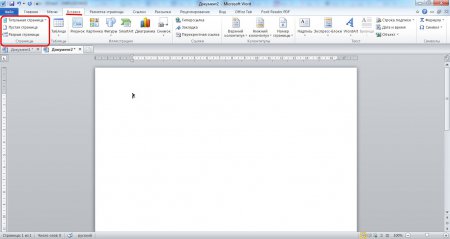
Теперь разберем подробнее, что происходит при выборе каждого из этих пунктов. Чтобы полностью понять механизм вставки пустой страницы в Ворде, сначала рассмотрим пункт «Разрыв страницы». Перед его использованием необходимо установить курсор в необходимом месте документа, учитывая, что текст находящийся после курсора попадет на следующую страницу. И так, при создании разрыва страницы в Ворде весь текст, находившийся после курсора, попадает на следующую новую страницу, а на месте курсора появляется скрытый значок «Разрыв страницы», после которого на этой страницы невозможно написать текст, так как он сразу будет перебрасываться на следующую страницу. Также разрыв страницы в Ворде можно установить комбинацией клавиш «Ctrl + Enter».
Установка разрыва страницы условно делит документ на части, что позволяет без опасения сместить текст на следующей странице хотя бы на строку, бесконечно увеличивать текст до знака разрыва страницы. Т.е. разрыв страницы гарантирует, что текст, расположенный после разрыва, всегда будет расположен в начале страницы.
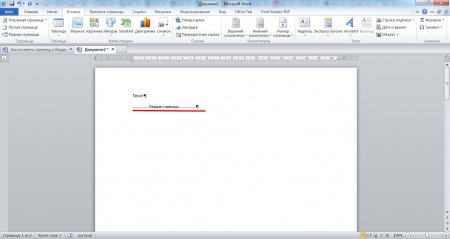
Теперь разберем пункт «Пустая страница», который позволяет вставить страницу в Ворде. При его нажатии действительно получается целая пустая страница. Создание такой пустой страницы равносильно двойному нажатию на пункт «Разрыв страницы», так как именно установкой двух разрывов страницы и получается целая пустая страница в том месте документа, где был установлен курсор.
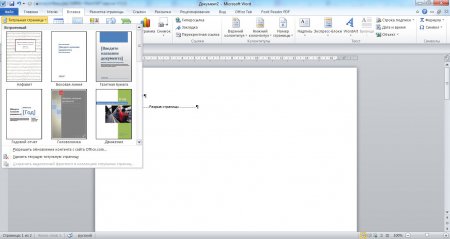
В этом секторе остался еще одни пункт «Титульная страница», который также может пригодиться в некоторых случаях. При нажатии на этот пункт разворачивается дополнительное меню, в котором представлены образцы готовых шаблонов титульного листа документа. При выборе любого из вариантов будет создана титульная страница в Ворде в начале документа.
Добавление новой страницы в Microsoft Word

Необходимость добавить новую страницу в текстовом документе Microsoft Word возникает не так уж часто, так как по мере набора текста или вставки элементов они появляются автоматически. При этом столкнувшись с задачей непосредственной вставки «чистого листа», не все знают, как это сделать. Сегодня мы расскажем о ее решении.
Вставка страницы в Ворде
Наиболее очевидный и, казалось бы, простой способ добавления новой страницы в текстовый документ Word заключается в установке курсора в начале или конце текста, в зависимости от того, с какой стороны нужно добавить «чистый холст», и последующем нажатии клавиши «Enter» вплоть до того момента, пока не будет получен желаемый результат. Решение элементарное, но точно не самое верное и удобное в своей реализации, особенно для тех случаев, когда требуется добавить хотя бы несколько пустых страниц. Читайте далее, чтобы узнать, как это сделать правильно.
Вариант 1: Пустая страница
Добавить пустую страницу в Ворде можно с помощью средств вставки, а благодаря недвусмысленному названию необходимого инструмента вы точно не упустите его из виду.
- Кликните левой кнопкой мышки в начале или конце текста, в зависимости от того, где вам нужно добавить новую страницу — перед имеющимися записями или после них.
- Перейдите во вкладку «Вставка» и в группе инструментов «Страницы» найдите и нажмите кнопку «Пустая страница».
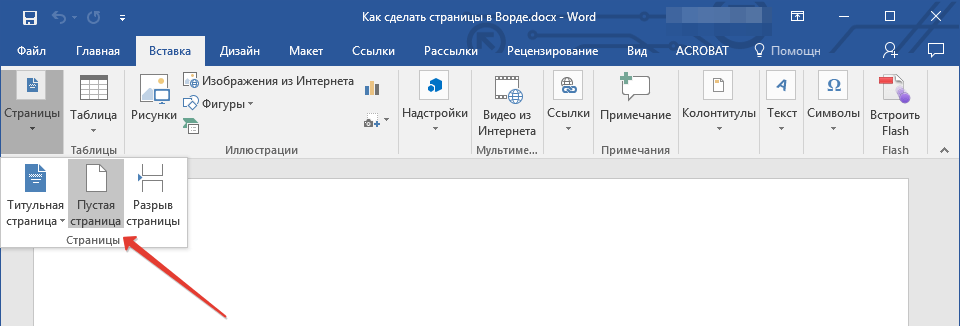
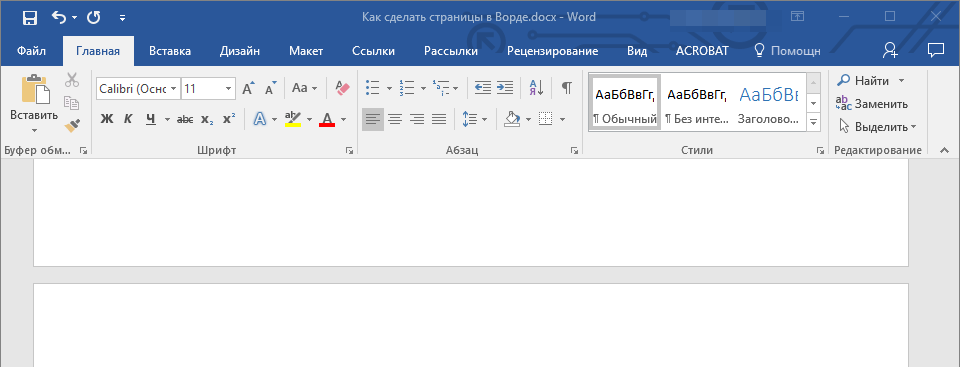
Новая страница будет добавлена в начале или конце документа, в зависимости от того, в каком месте вы изначально помещали курсор.
Вариант 2: Разрыв страницы
Добавить новый лист в Word можно и с помощью разрыва страницы. Делается это еще быстрее и удобнее, чем с помощью элемента «Пустая страница», но не без оговорок (о них в конце). Аналогичное рассмотренному выше решение тоже имеется.
- Установите курсор мышки в начале или конце текста, до или после которого требуется добавить новую страницу и нажмите «Ctrl+Enter» на клавиатуре.
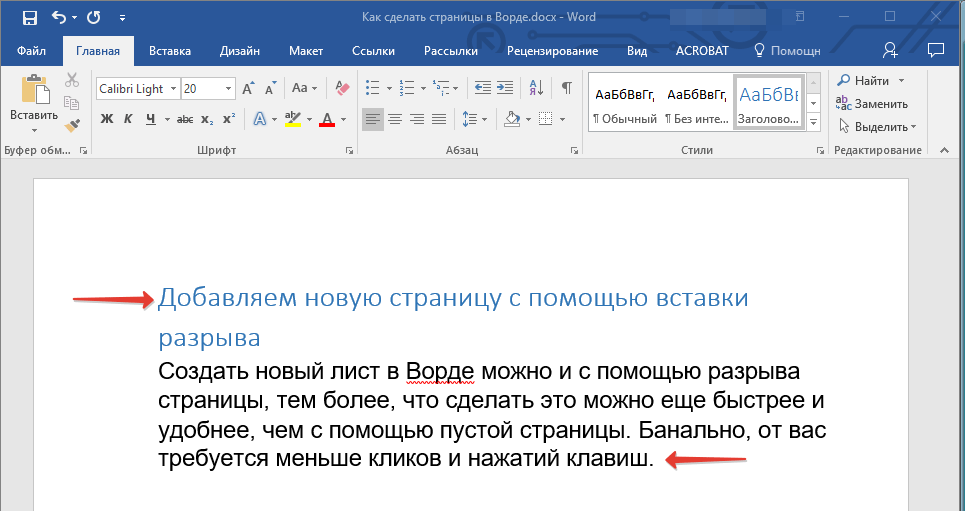
Читайте также: Горячие клавиши в Ворде
До или после текста будет добавлен разрыв, а значит, будет вставлена новая, пустая страница.
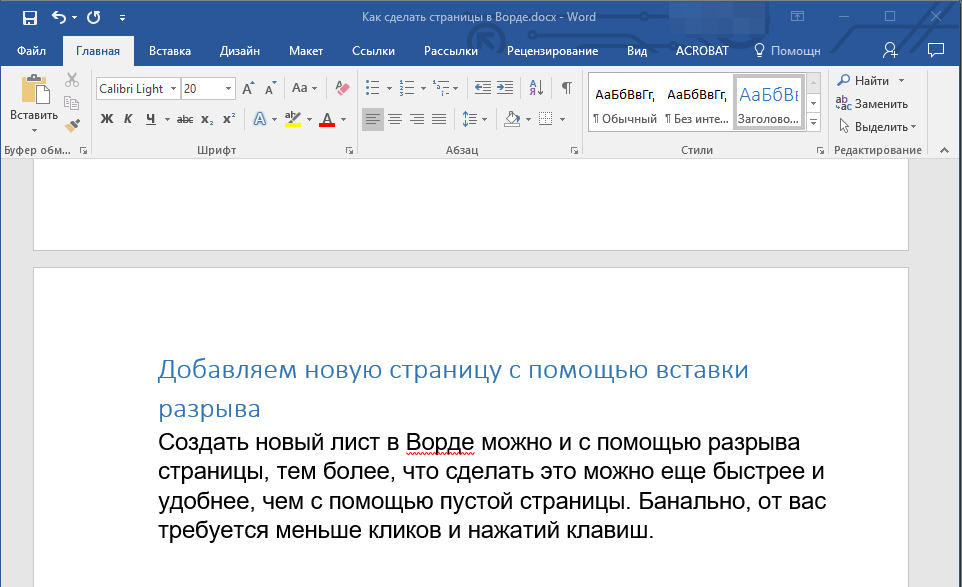
Узнать более детально о том, что представляют собой разрывы страниц, когда и зачем они применяются, а также о том, как в случае необходимости от них избавиться, помогут представленные по ссылкам ниже статьи.
Подробнее: Как вставить / убрать разрыв страницы в Word
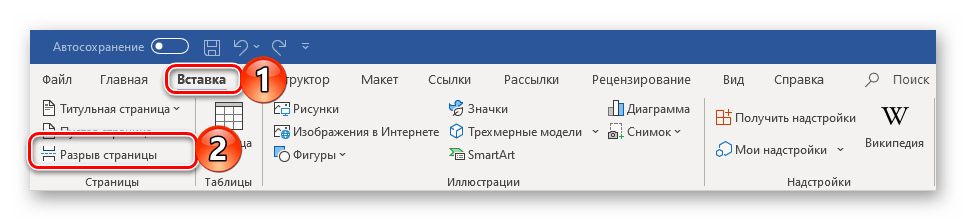
Как мы уже обозначили выше, добавить разрыв можно и ровно таким же образом, как пустую страницу — просто перейдите во вкладку «Вставка» и нажмите по соответствующий кнопке на панели инструментов.
Особенно актуально применение разрывов документах с так называемым сложным форматированием, подразумевающим наличие титульных листов, нумерации и разделов (как всего вместе, так и любого из перечисленных элементов отдельно). Ранее обо всем этом мы тоже писали, а потому, если данная тема вас интересует, рекомендуем ознакомиться с представленными по ссылкам ниже статьями.
Заключение
На этом закончим, ведь теперь вы знаете, как добавить новую страницу в Microsoft Word, а также о том, как в случае необходимости сделать разрыв страницы.
 Мы рады, что смогли помочь Вам в решении проблемы.
Добавьте сайт Lumpics.ru в закладки и мы еще пригодимся вам.
Отблагодарите автора, поделитесь статьей в социальных сетях.
Опишите, что у вас не получилось. Наши специалисты постараются ответить максимально быстро.
Как в Ворде добавить новую страницу
Майкрософт офис ворд позволяет решить множество задач по редактированию документа благодаря своему широкому набору инструментов. Нередко пользователю Microsoft Word нужно вставить чистую область в тексте. В начале документа может понадобится титульная обложка, а в конце или середине — пустые листы. Итак, в статье разберем, как добавить страницу в ворде в произвольном месте.
Вставка пустой страницы
Установить курсор в начале, в середине или в конце документа в зависимости от того, где необходимо создать новый лист.
Самый простой способ — нажать горячие клавиши Ctrl+Enter.
Второй метод — выбрать нужную команду.
В редакторе 2003 года нужно открыть меню Вставка/Разрыв…, в окне Разрыв выбрать Новую страницу и подтвердить действие нажав ОК. В ворде 2007 необходимо перейти на вкладку Вставка и выбрать нужный элемент. Для текстового редактора от майкрософт версии 2010 и 2016 годов способ вставки нового листа такой же, как и в ворде 2007.

Новый лист добавится выше курсора, установленного на предыдущей странице.
Вставка разрыва страницы
- Нужно щелкнуть в середине документа где необходима новая область для написания текста.
- Перейти в меню Вставка и нажать Разрыв страницы.

Совет! Если необходимо немного свободного места, то лучше вставить разрыв. Так как команда Вставка — Пустая страница добавляет чистую страницу, а Вставка — Разрыв страницы только сдвигает в начало следующего листа строку, которая следует за местом разрыва.
Вставка титульного листа
При создании курсовой или дипломной работы, а также при написании текста к деловой презентации необходим первый лист, где будет указана дата, тема, аннотация, автор и т.д. Его можно создать следующим образом:
- Нужно нажать на кнопку Титульная страницана вкладке Вставка.
- Подобрать подходящий вариант из предложенных стандартных шаблонов в списке либо создать чистую обложку к своему документу, добавив собственное уникальное оформление.

Важно! Независимо от местонахождения курсора мыши титульный лист всегда будет первым в документе.
И еще пару советов по главной обложке:
- Если в работе уже существовала титульная страница, то при выборе другого варианта, она автоматически замениться на новую.
- Если титульная обложка была создана в старой версии MS Word, то для её замены необходимо удалить старую.
Рассмотрев варианты добавления новых листов в текстовом редакторе Microsoft Office Word можно сказать, что ничего сложного в этом нет и каждый сможет легко справиться с этой задачей. Ворд позволяет создавать как пустые области для написания текста, так и заглавные листы для деловых документов.
Поделись с друзьями!
Как в «Ворде» добавить страницу — советы и рекомендации

Создание электронных документов в текстовых редакторах — процесс, состоящий из многочисленных простейших операций. Иногда у пользователей возникает необходимость в добавлении новых страничек в «Ворде». Что делать в этом случае? Ниже мы выясним, как в «Ворде» добавить страницу для дальнейшего использования. Далеко не все советы используются профессионалами. Некоторые из них применяются среди неопытных юзеров, но знать о них нужно.
Печатаем текст
Нужно добавить страницу в MS Word? Это не самая трудная задача из всех существующих на практике.
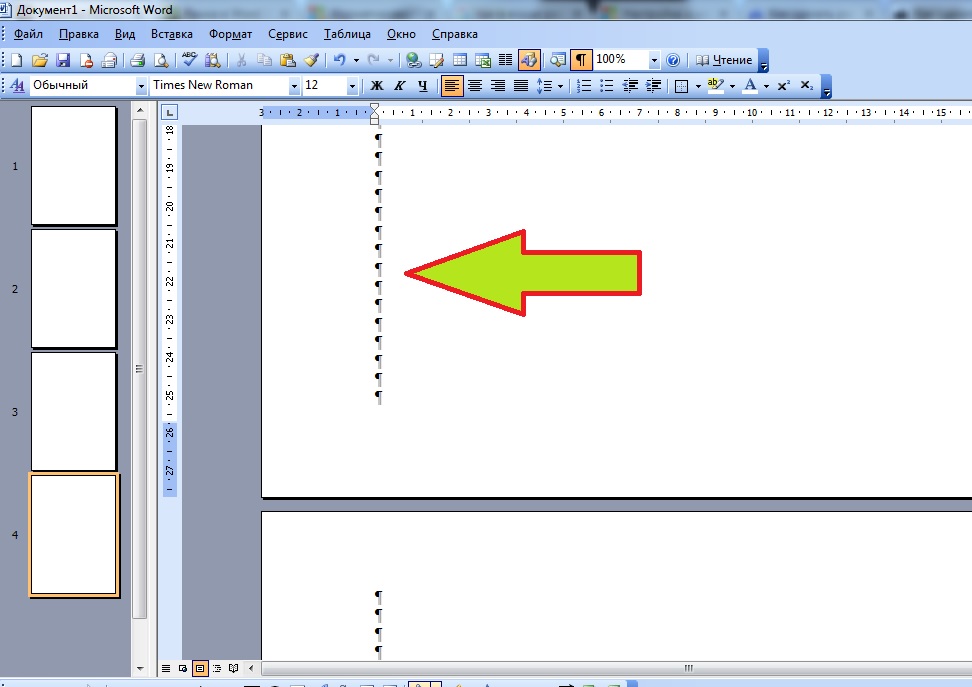
Дело все в том, что новые листы в упомянутом текстовом редакторе появляются автоматически. Это происходит тогда, когда на предыдущей странице заканчивается место.
Иными словами, если юзеру просто не хватает пространства для печати текста, он может спокойно набирать его. Когда место на листе закончится, произойдет автодобавление новой страницы с последующим переносом некоторых символов на нее.
Искусственное создание
Как в «Ворде» добавить страницу? Следующий совет помогает пользователям создавать текстовые документы без каких-либо надписей. То есть с обычными пустыми страничками.
Что делать? Для достижения желаемого результата потребуется:
- Открыть Word.
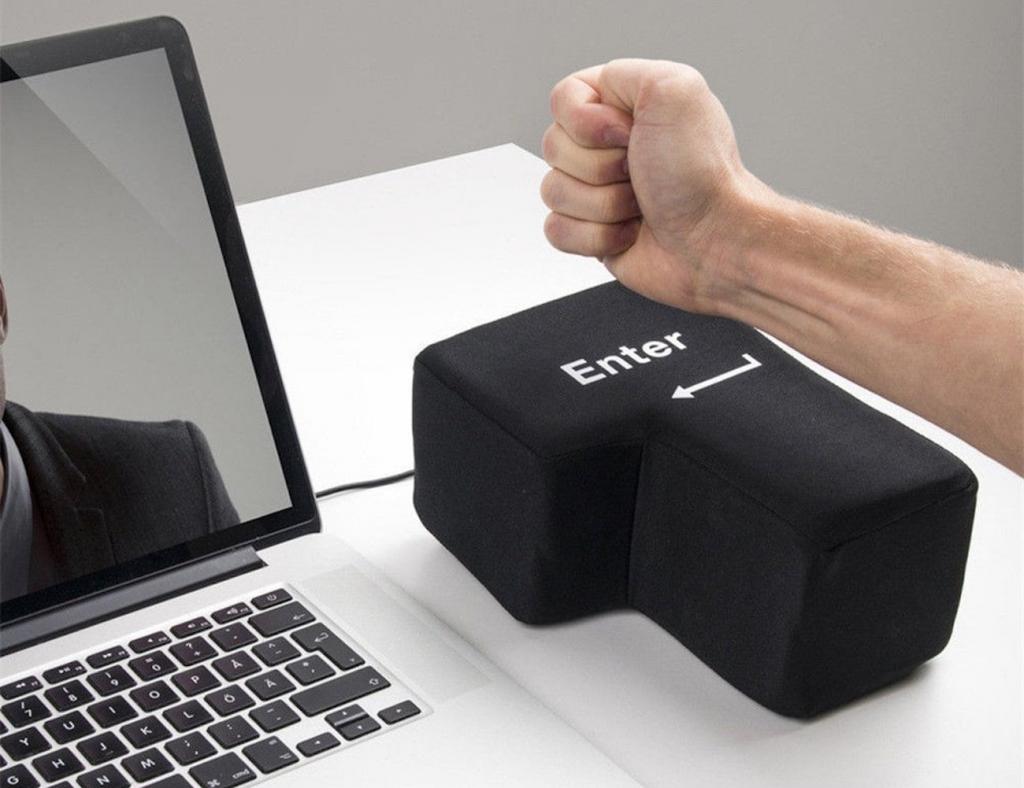
- Начать нажимать на Enter. В ходе проделанных действий указатель-курсор опустится на строку вниз.
- Повторять операцию до тех пор, пока не будет получено нужное количество страничек.
Данный прием не является подходящим при правильном форматировании текстовых документов. Он используется начинающими пользователями ПК.
Word 2003 и официальное создание
Как в «Ворде» добавить страницу? Несколько способов мы уже изучили. Их можно назвать «неофициальными». Такое форматирование текстовых документов не приветствуется, поэтому придется изучить «официальные» варианты.
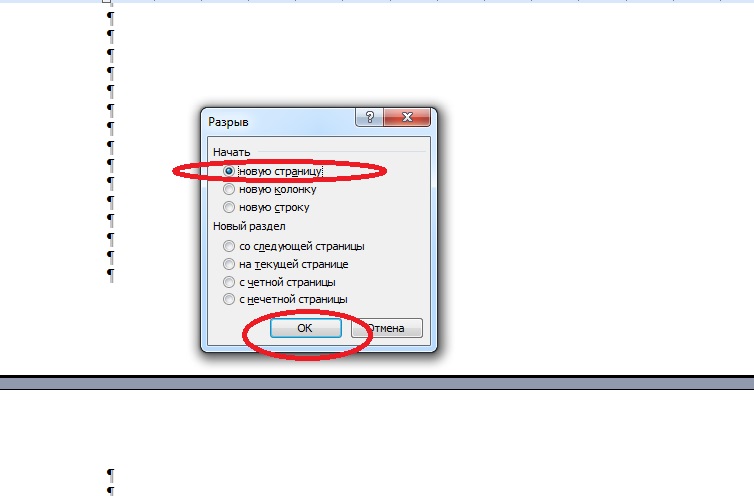
Начнем с «Ворда» 2003 года. В этой программе странички могут быть добавлены таким образом:
- Осуществить вход в документ, который хочется отредактировать.
- Развернуть вкладку «Вставка». Ее можно отыскать в верхней части упомянутого приложения.
- Выбрать команду «Разрыв страницы».
- Установить отметку около пункта «Новую страницу».
- Подтвердить обработку соответствующего запроса.
Как показывает практика, этот прием помогает избежать лишних проблем при форматировании и наборе текста в документе. Он просто добавляет новый лист без каких-либо лишних элементов.
Новые версии программы
Страницы в «Ворде» можно добавлять иначе. Речь идет об использовании новых версий текстового редактора.
Дело все в том, что Word 2007 имеет серьезные визуальные отличия от своего старого предшественника. Некоторые функции обнаружить в нем проблематично, а какие-то вынесены на панель инструментов для облегчения дальнейшего использования.
Алгоритм действий по созданию новых пустых страниц в Word 2007-2010 имеет такое исполнение:
- Зайти в упомянутый текстовый редактор.
- Поставить курсор в том или ином месте документа.
- Открыть вкладку «Вставка».
- Нажать на кнопку «Страницы».
- Выбрать команду «Пустая страница» или «Разрыв. «.
Как только запрос обработается, произойдет добавление нового листа в текстовый файл. Быстро, просто и очень удобно. Никаких проблем операции не вызывают.
Оригинальное решение
Как в «Ворде» добавить страницу? Есть еще одно весьма необычное решение. Оно встречается только у обладателей новых версий текстового редактора.
Пользователю для воплощения задумки в жизнь нужно:
- Зайти в блок «Макет».
- Щелкнуть по строчке «Параметры страницы».
- Указать выполнение операции «Разрыв страницы».
Вот и все. Подобный прием тоже можно назвать «официальным». Он используется профессионалами при работе с текстовыми документами. В старых версиях MS Word он невозможен. Связано это с отсутствием инструмента «Макет».
Как в Ворде добавить новую страницу
Майкрософт офис ворд позволяет решить множество задач по редактированию документа благодаря своему широкому набору инструментов. Нередко пользователю Microsoft Word нужно вставить чистую область в тексте. В начале документа может понадобится титульная обложка, а в конце или середине — пустые листы. Итак, в статье разберем, как добавить страницу в ворде в произвольном месте.
Вставка пустой страницы
Установить курсор в начале, в середине или в конце документа в зависимости от того, где необходимо создать новый лист.
Самый простой способ — нажать горячие клавиши Ctrl+Enter.
Второй метод — выбрать нужную команду.
В редакторе 2003 года нужно открыть меню Вставка/Разрыв…, в окне Разрыв выбрать Новую страницу и подтвердить действие нажав ОК. В ворде 2007 необходимо перейти на вкладку Вставка и выбрать нужный элемент. Для текстового редактора от майкрософт версии 2010 и 2016 годов способ вставки нового листа такой же, как и в ворде 2007.
Новый лист добавится выше курсора, установленного на предыдущей странице.
Вставка разрыва страницы
- Нужно щелкнуть в середине документа где необходима новая область для написания текста.
- Перейти в меню Вставка и нажать Разрыв страницы.
Совет! Если необходимо немного свободного места, то лучше вставить разрыв. Так как команда Вставка — Пустая страница добавляет чистую страницу, а Вставка — Разрыв страницы только сдвигает в начало следующего листа строку, которая следует за местом разрыва.
Вставка титульного листа
При создании курсовой или дипломной работы, а также при написании текста к деловой презентации необходим первый лист, где будет указана дата, тема, аннотация, автор и т.д. Его можно создать следующим образом:
- Нужно нажать на кнопку Титульная страницана вкладке Вставка.
- Подобрать подходящий вариант из предложенных стандартных шаблонов в списке либо создать чистую обложку к своему документу, добавив собственное уникальное оформление.
Важно! Независимо от местонахождения курсора мыши титульный лист всегда будет первым в документе.
И еще пару советов по главной обложке:
- Если в работе уже существовала титульная страница, то при выборе другого варианта, она автоматически замениться на новую.
- Если титульная обложка была создана в старой версии MS Word, то для её замены необходимо удалить старую.
Рассмотрев варианты добавления новых листов в текстовом редакторе Microsoft Office Word можно сказать, что ничего сложного в этом нет и каждый сможет легко справиться с этой задачей. Ворд позволяет создавать как пустые области для написания текста, так и заглавные листы для деловых документов.
Принудительный разрыв страницы
Начать новую страницу в Word можно двумя способами. Первый — простой, но неправильный и дилетантский, второй — единственно верный.
- Простой способ: нажимать клавишу <Enter> до тех пор, пока не появится ряд точек, обозначающий начало новой страницы. Совершенно очевидно, что это нелепо и непрофессионально.
- Рекомендуемый способ: нажать комбинацию клавиш <Ctrl+Enter>. Готово! Новая страница к вашим услугам.
<Ctrl+Enter> — это комбинация клавиш для вставки жесткого разделителя страницы, который требует, чтобы Word начал новую страницу точно в указанном месте. Именно этот способ я вам настоятельно рекомендую!
В режиме Вид>Обычный (описывается в главе 2) жесткий разделитель страницы представляет собой строку из плотно прижатых друг к другу точек. Он указывает на начало новой страницы, причем линия точек сопровождается надписью Разрыв страницы, напоминающей, что ввод страницы — дело ваших рук. Так выглядит символ разделителя страниц.
В режиме Вид >Разметка страницы жесткий разделитель страниц выглядит так же, как обычный разделитель (см. рис. 2.2).