Как войти в почту Outlook через QR-код
В приложении выберите сканировать QR-код и отсканируйте код с экрана. Нажмите Далее на компьютере. На телефон придет уведомление о входе в учетную запись, нажмите Утвердить.
Как войти в Outlook с телефона по QR коду?
Если пользователи решили отправить себе SMS-сообщение для скачивания приложения на мобильное устройство, на компьютере отобразится QR—код. Они смогут отсканировать QR—код, чтобы войти в Outlook на телефоне или планшете. Этот QR—код является кратковременным маркером, который можно активировать только один раз.

Как войти через QR-код в Outlook?
Предоставление доступа с помощью QR—кода
- Нажмите кнопку "QR—код", чтобы отобразить QR—код для формы.
- Нажмите Скачать и сохраните код при появлении запроса. …
- Вставьте рисунок с кодом туда, где учащиеся смогут отсканировать его с помощью сканера QR-кодов (например, на мобильном устройстве).
Как зайти в почту по QR коду?
Войти по QR—коду
- Перейдите на страницу входа.
- Откройте приложение «Камера» на телефоне и наведите на QR—код.
- Нажмите на подсказку, которая появилась на экране телефона.
- Выберите, в какой ящик войти.
- Подтвердите вход.
Как зайти в почту Outlook с телефона?
Откройте приложение Outlook для Android. Нажмите кнопку Начало работы. Введите адрес электронной почты своей организации, а затем нажмите кнопку Продолжить. Если потребуется, введите пароль учетной записи электронной почты, а затем нажмите кнопку Войти.
Как войти в аккаунт по QR коду?
Откройте встроенное приложение камеры на совместимом телефоне или планшете Android. Наведите камеру на QR-код. Нажмите на баннер, который появится на экране. Следуйте инструкциям.
Как войти в корпоративную почту Outlook?
Перейдите на страницу входа в Outlook.com и нажмите кнопку Войти. Введите свой номер телефона или электронный адрес и нажмите кнопку Далее. На странице ввода пароля снимите флажок Оставаться в системе. Введите пароль и нажмите кнопку Вход.
Можно ли получить QR-код на электронную почту?
QRCodeChimp прост в использовании и позволяет без проблем создавать QR-коды электронной почты. Процесс занимает несколько секунд, и вам не нужны какие-либо технические навыки.
Как зайти на почту через номер телефона?
Вы можете войти в аккаунт Google, используя номер телефона. Для этого введите его в поле на экране входа.
…
Обратите внимание, что сначала нужно добавить номер телефона в аккаунт Google.
- Введите номер телефона в поле "Телефон или адрес эл. …
- Нажмите Далее.
- Войдите в аккаунт.
Почему не получается войти в Аутлук на телефоне?
Если при попытке открыть приложение Outlook Mobile происходит сбой, очистите кэш браузера на устройстве. Затем удалите и еще раз установите приложение.
Как перейти по QR коду на компьютере?
Откройте страницу webqr.com в своем браузере. Сайт очень простой и ориентирован исключительно на QR-код. Чтобы расшифровать QR-код, есть два варианта: либо держать его перед камерой, либо загрузить фото. Выбор можно сделать с помощью видеокамеры или значка камеры над пустым полем.
Как открыть QR kod?
Выберите основную камеру. Держите устройство так, чтобы QR-код находился в видоискателе приложения «Камера». Устройство распознает QR-код, о чем появится соответствующее уведомление. Коснитесь уведомления, чтобы открыть связанную с QR-кодом ссылку.
Как войти в рабочую почту с телефона?
Откройте приложение Gmail. Коснитесь значка меню в левом верхнем углу и выберите Настройки > Добавить учетную запись > Exchange и Microsoft 365. Важно: НЕ выбирайте "Outlook, Hotmail и Live", если вы хотите синхронизировать только почту, а не календарь/контакты. Введите полный адрес электронной почты и нажмите Далее.
Как зайти в свою почту Outlook?
Перейдите на страницу входа в Outlook.com и нажмите кнопку Войти. Введите свой номер телефона или электронный адрес и нажмите кнопку Далее. На странице ввода пароля снимите флажок Оставаться в системе. Введите пароль и нажмите кнопку Вход.
Где в почте QR-код?
QR-код находится на странице входа в аккаунт. Если на него навести камеру телефона, появится подсказка для открытия приложения Почты, чтобы подтвердить вход. Использование QR-кода — безопасный и современный способ аутентификации.
Нужно ли на почту QR-код?
Чтобы оплатить доставку почты до двери, клиенту нужно считать специальный QR-код через приложение мобильного банка. Оно должно поддерживать услугу платежей через QR-коды. Каждый QR-код является уникальным, в нем заложена информация о стоимости оплачиваемого товара и данные курьера, который принял платеж.
Как восстановить доступ к почте по номеру телефона?
Чтобы восстановить доступ по номеру телефона, нажмите «Забыли пароль?» → «Другие способы» → «По номеру» и введите две средние цифры. Придёт код по СМС. Введите его и придумайте новый пароль.
Как войти в почту без подтверждения?
У Google есть приложение под названием Authenticator Позволяет вам войти в свою учетную запись Google, если вы не можете получить к ней доступ обычным способом. Вам нужно будет связать приложение со своей учетной записью, отсканировав QR-код.
Как дать доступ к почте Аутлук?
Откройте свой почтовый ящик в Outlook Web App. Щелкните правой кнопкой мыши свое имя в списке папок и выберите команду Добавить общую папку. В диалоговом окне Добавление общей папки введите имя почтового ящика, к которому вам предоставили доступ, и нажмите кнопку Добавить.
Как перейти по QR коду на ноутбуке?
Для этого необходимо открыть сканер ME-QR, выбрать вкладку “Scan QR Code”, предоставить разрешение на использование веб-камеры и нажать на кнопку “Start Scanning”. В результате вы сможете навести вашу камеру на нужный QR-код и сразу же отсканировать его; — отсканировать QR-код через файл.
Что делать если не сканируется QR-код?
Наиболее распространенной проблемой при считывании со смартфона является неподходящие условия для съёмки QR-кода. Ведь для успешного проведения операции необходимо достаточное освещение. При низком освещении или в темноте справиться с задачей не смогут даже камеры новомодных флагманов.
Где можно найти свой QR-код?
Нажмите иконку QR-кода рядом с вашим именем. На iPhone 6s и более новых моделях также можно нажать и удерживать иконку WhatsApp на экране «Домой». Затем нажмите Мой QR-код в меню быстрых действий.
Как войти в рабочую почту Outlook?
Перейдите на страницу входа в Outlook.com и нажмите кнопку Войти. Введите свой номер телефона или электронный адрес и нажмите кнопку Далее. На странице ввода пароля снимите флажок Оставаться в системе. Введите пароль и нажмите кнопку Вход.
Как зайти на свою почту Outlook через браузер?
Вход в Outlook в Интернете
- Перейдите на страницу для входов в Microsoft 365 или настраницу Outlook.com.
- Введите адрес электронной почты и пароль, связанные с учетной записью.
- Щелкните ссылку Вход.
Как зайти в почту через номер телефона?
Вы можете войти в аккаунт Google, используя номер телефона.
…
Обратите внимание, что сначала нужно добавить номер телефона в аккаунт Google.
- Введите номер телефона в поле "Телефон или адрес эл. почты" на странице входа в аккаунт Google.
- Нажмите Далее.
- Войдите в аккаунт.
Как войти в свою почту с телефона?
В приложении Gmail на телефоне или планшете Android можно добавлять как аккаунты Google, так и аккаунты других сервисов.
Где qr-код в outlook на компьютере?
Как отобразить (показать) QR код в Аутлук (Outlook)? Все достаточно не сложно и для доступа с применением QR-кода, нужно одноименную кнопку нажать, а затем, когда QR-код отобразиться, нужно его скачать и, соответственно, сохранить. Далее, код-рисунок вы можете помещать туда, где его могут сканировать другие.
Если нужно с мобильного входить, то есть Microsoft Authenticator, это такое приложение, которое необходимо будет установить предварительно. Далее, находясь в приложении, вам будет нужно QR-код с экрана сканировать, выбрав соответствующую опцию. На компьютере кликаем на "Далее". Ждите, на мобилу поступит уведомление о том, что в учетную запись осуществлен вход. "Утвердить" — именно это и нужно нажать для завершения процесса.
Where To Find QR Code In Microsoft Outlook? – Explanation Guide
Where To Find QR Code In Microsoft Outlook, the QR code stands for “Quick Response” is an innovative way of storing information in a hierarchical pattern. This can be easily read by devices with internet access, including mobile phones and tablets.
Most professionals are aware of ms Outlook. If you are not familiar, Outlook is an Email client from Microsoft. You can Send and receive emails. You can address two people in an email easily.
Many issues with MS Outlook might be the result of data corruption. With the help of this Outlook Repair tool you can fix your Outlook data files and continue working with your mail client without problems.
Is QR Code really helpful for Microsoft Outlook Users?
Outlook add-in allows you to generate QR codes directly. Now with this simple Outlook tool you can easily capture any content from Outlook email links and put it straight into your mobile phone using QR codes.
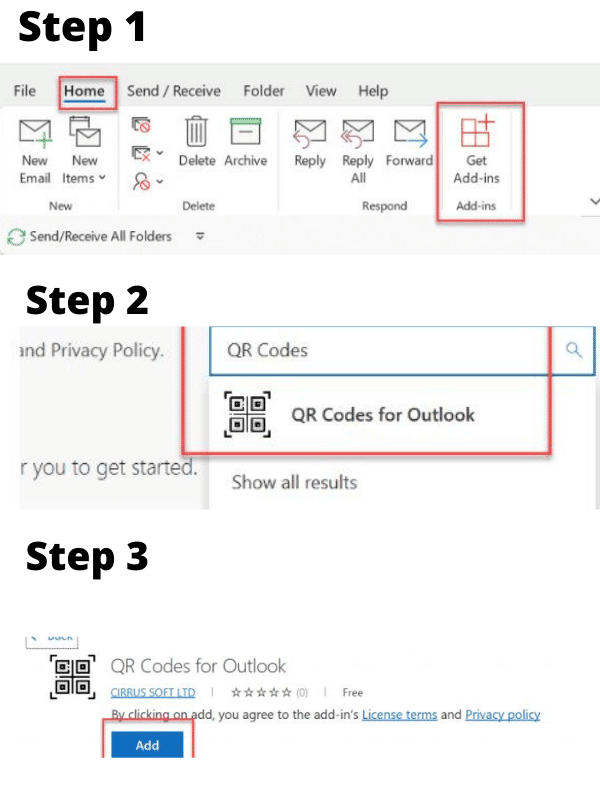
Moreover, in the era of information digitization, QR code brings a lot of conveniences to people’s lives, not only in Microsoft Outlook. Instead of preparing a bunch of materials for you, people can get the information they want to know via the QR code by simply scanning it. Of course, there are alternative methods of getting information, Nevertheless, other tools can be useful for specific situations, while QR codes are versatile.
In addition, QR codes are more widely used in commercial labels, so people would like to create QR code stickers to paste on the labels of their products, and people can know your products and brands by reading the data on QR codes. There is absolutely no limit on how to use QR codes, people can create their own QR codes, and make the QR code being stickers that can be pasted anyplace you need, which will lead customers to your website to learn more about your products by scanning your QR code stickers, and ultimately benefits you and your brand.
Therefore, in addition to creating online QR codes, QR code stickers have become popular in all areas of life. People use QR code stickers to replace many complex descriptions and labels, which is the easiest and fastest way to show your products to the public. Of course, if you want to turn your Microsoft Outlook QR code into a sticker, you just need to click Customsticker.com to easily customize it.
For instance, if somehow you are still clinging to the idea that “every picture tells a story”, how about viewing images in the same format as they were created? Impress your friends with amazing images, logos, signs, business cards, websites, product barcodes… whatever comes to mind really.
Read Also: Best Laptop For Graphic Design ? Reviews and Top Picks
Where To Find QR Code in Microsoft Outlook?
A QR code feature is available as an add-in for Microsoft Office Outlook, which will enable you to scan and process QR codes without leaving the Office interface.
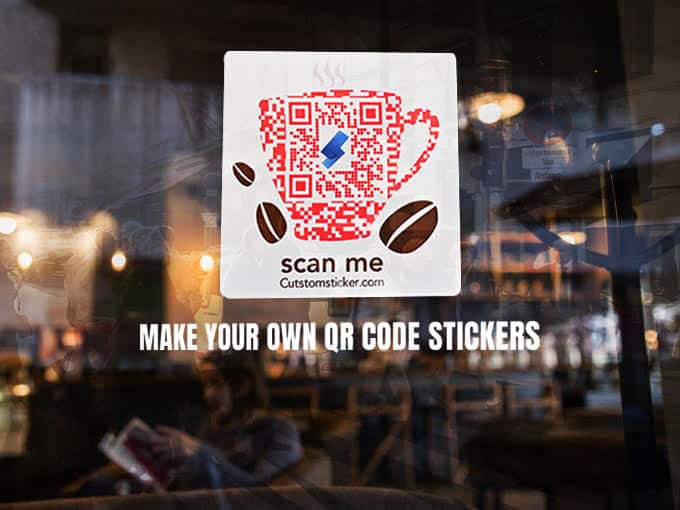
- Firstly open Outlook then Click Home and Get Add-ins
2. Outlook Add-ins basket dialog box appears, enter QR code in Search Bar and hit Enter
3. Now click Add to add the QR codes for Outlook
An orange image of a QR code has been added to the top-right part of the home ribbon area.
How QR Code in Outlook Works?
QR codes can serve a number of purposes – they can be used to store an extensive amount of topical information such as topical details such as names, addresses, web links and phone numbers.
Smartphones and tablets are commonly equipped with cameras, which take photos that can easily be read using the image recognition technique.
Once you have installed the Scan QR Code Add-In in your Outlook, you can simply click on emails in your inbox that require tickets to be assigned to them. The assign ticket function Scan widget will appear in the upper right corner of your screen. Here are the easy way to FMWhatsApp APK Download app.
If there is no link available from an email you will receive a chat notification saying:
“There are only attachment links found in this email and not any pdf text file links. All attachments must be uploaded to the cloud and the QR Code for Text File Links should be created via the Generate QR Code button.”
In some scenarios, the email you get will contain information and links. Clicking on the QR code add-in that comes with this detailed report will open up your own report in front of your eyes while at the same time allowing you to scan it using your QR scanning software.
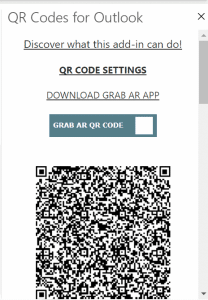
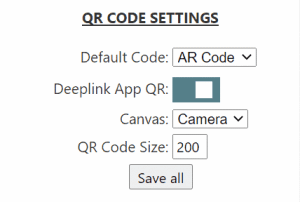
QR Code Setting
The QR Code in Outlook section consists of the following few settings:
The AR and QR code generators can be easily switched from one to the other. The resizing ability is also a helpful function for allowing accurate cutting of your pattern without too much time or effort or making tragic mistakes
How To Add QR Codes in Email Signatures?
Creating a signature in Outlook is actually quite fun. Firefox has added yet another feature that allows users to insert QR codes into their signatures with no problem at all. You might think that people would be weary of scanning such a code, but good news: they’re not.
We have a step by step process that’s going to walk you through adding a QR code to your company email signature.
To create QR code for signature you can do it directly from your Gmail id.
Select the “contact” menu option and then fill out a form that explains what your query is about.
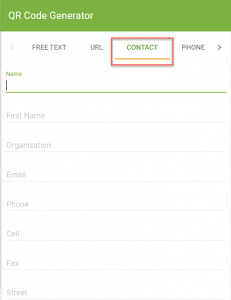
Generate QR code directly from your browser without downloading any software. When you generate QR code, you can specify the size, border color etc according to your own requirement.
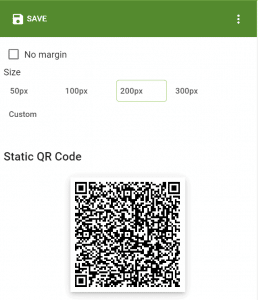
Click here to save the file. Keep in mind that when you are ready to print the QR code, make sure that you are using a high-quality printer with a thick enough ink casing. Select one of the following formats.
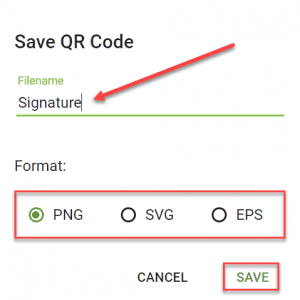
This is the end of the first step, the QR codes are generated and filled with proper data on the fly, so now it’s your turn to insert them into your present signature or create a new one.
In the next step, you can upload your QR code image to Customsticker.com to create your QR code stickers, if you need to use them offline. By the way, maybe you can not see any QR code stickers on the page of Customsticker.com, just take it easy and upload your QR code image to their system, and you will feel easy to make them. Actually, they have rich experience in making various custom stickers, so you will have a pleasant customizing trip.
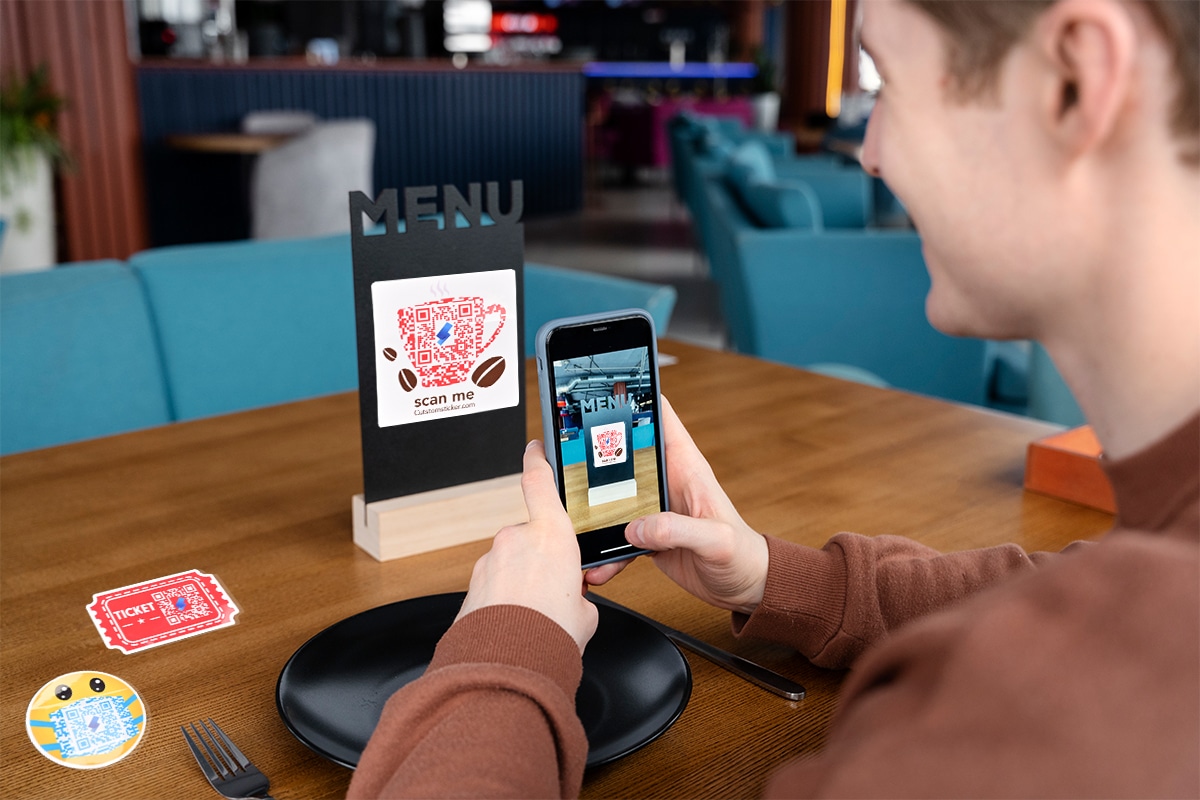
If you want to show your QR code cooler and more amazing, you can try to make them QR code pins or QR code coins, when you see the two real QR code products, you will be amazed at how cool they are. To help you make options, QR code pins can be worn as decorations and are easy to use, and QR code coins are perfect for people to read on counters and on other occasions, plus they are absolutely wonderful souvenirs as well. Don’t worry, GS-JJ is an expert on making many kinds of pins and coins with more than 20 years of experience.
The notification is only generated if the following conditions are met:
- The QR code experience is enabled for the tenant (this experience is enabled by default).
- The user is not already using Outlook for iOS and Android.
- The user has an empty state at reading pane (does not select the option of auto opening the first email).
- The user did not dismiss the notification.
Code in your email signature?
An Outlook Signature helps one’s brand stay put. And that’s especially the case when one adds contact details for easy access via QR codes — providing further opportunities to grow support across social channels, for example.
How to Generate QR Code in MS Outlook?
- Activate the Microsoft Outlook
- Switch to the barcode add-in and open the barcode control panel
- Select the QR Code from the barcode list
- Type data for the QR Code barcodes into the data box
- To adjust the QR Code barcode properties, enter the value in the property box
- Click “Update”, a QR Code barcode image will display on your Outlook
How to Install KA.Barcode for Outlook
- Download Outlook Add-in from KA.Barcode Add-In for Outlook
- Unzip the package of QR Code Barcode Add-In for Outlook
- Turn off your Office programs and then run the setup file
- Open Microsoft Outlook to install
- Now you can create QR Code barcodes in Outlook
Related Posts:
-
? – Create and add an email signature in Outlook ? – How to Fix It? – 6 Ways to Solve ?
- How To Pin Outlook To Taskbar Windows 10

Hello, My name is Shari & I am a writer for the ‘Outlook AppIns’ blog. I’m a CSIT graduate & I’ve been working in the IT industry for 3 years.
где найти qr код в outlook на компьютере для входа с телефона
Использование QR-кода для входа в мобильные приложения Outlook
Как администратор Microsoft 365 вы можете разрешить пользователям входить в приложение Outlook для Android или iOS на своих мобильных устройствах без ввода имени пользователя и пароля. Сканируя QR-код, пользователи могут безопасно проверить подлинность и войти в Outlook Mobile.
В Outlook в Интернете и других классических приложениях Outlook пользователям могут отображаться уведомления о том, что они могут использовать Outlook на мобильном устройстве. Администратор может управлять этими уведомлениями с помощью Exchange PowerShell. Если пользователи решили отправить себе SMS-сообщение для скачивания приложения на мобильное устройство, на компьютере отобразится QR-код. Они смогут отсканировать QR-код, чтобы войти в Outlook на телефоне или планшете. Этот QR-код является кратковременным маркером, который можно активировать только один раз.
Уведомление создается, только если выполнены следующие условия.
В клиенте включен интерфейс QR-кода (этот интерфейс включен по умолчанию).
Пользователь еще не использует Outlook для iOS и Android.
Область чтения пользователя находится в пустом состоянии (не выбран параметр автоматического открытия первого письма).
Пользователь не отклонил уведомление.
В некоторых случаях пользователям необходимо повторно пройти проверку подлинности на своем компьютере, чтобы создать QR-код.
Использование Exchange PowerShell
По умолчанию эта функция включена. Чтобы отключить эту функцию, выполните указанные ниже действия.
Настройка Microsoft Outlook для мобильных устройств
Шаг № 1. Установите программу Microsoft Outlook на свое мобильное устройство и запустите её. Нажмите кнопку «Начать работу».

Шаг № 2. В открывшемся окне заполните поле «Адрес электронной почты» и нажмите кнопку «Продолжить» внизу. Для кириллических доменов следует использовать имя домена в punycode.


Шаг № 4. На открывшейся странице выберите тип учетной записи «IMAP».

Шаг № 5. На новой странице укажите ваше имя в поле «Отображаемое имя» и включите «Дополнительные параметры» внизу страницы.

Шаг № 6. Заполните поля с дополнительными параметрами:

Шаг № 7. Настройка учетной записи завершена. Вернитесь на главную страницу приложения для работы с почтой. Если приложение предложит настроить еще одну учетную запись, следует отказаться.
Как подключить рабочий Outlook к телефону?
Как настроить корпоративную почту Outlook на телефоне?
Я хочу настроить учетную запись IMAP или POP.
Как зайти в рабочую почту с телефона?
Подключение корпоративной почты на мобильном устройстве с ОС Android
Как настроить рабочую почту Outlook на iphone?
В Outlook для iOS выберите элементы Параметры > Добавить учетную запись > Добавить учетную запись электронной почты. Введите адрес электронной почты. Нажмите кнопку Добавить учетную запись. Если вы видите экран выбора провайдера электронной почты, выберите Microsoft 365 или Exchange в зависимости от вашей организации.
Как войти в Аутлук по QR коду?
Чтобы добавить учетную запись путем сканирования QR-кода, выполните следующие действия.
Как войти в рабочую почту Outlook?
Вход в Hotmail или Outlook.com
Как настроить почту Exchange?
Настройка ящика Exchange на Android
Как настроить корпоративную почту на телефоне?
Откройте приложение Gmail. Выберите Настройки > Добавить учетную запись > Другая. Введите свой полный адрес электронной почты и нажмите Настройка вручную > Exchange. Введите пароль и нажмите Далее.
Как войти в почту с доменом?
Для доступа в почту через браузер Вам необходимо зайти по адресу: Ваше доменное имя/webmail (например: ivanov.ru/webmail). В качестве имени пользователя необходимо указать полностью Ваш почтовый ящик (например: [email protected]). В качестве пароля необходимо указать пароль от этого почтового ящика.
Как настроить корпоративную почту на iPhone?
Автоматическая настройка учетной записи электронной почты
Как настроить корпоративную почту Exchange на iPhone?
iPhone и iPad могут работать с Exchange, синхронизируя ваши почту, контакты, календари, напоминания, заметки.
Как настроить почту на iPhone exchange?
Настройка ящика Exchange на iPhone
Как войти по QR коду?
Как синхронизировать телефон с Outlook?
Для Android: Откройте Параметры > Приложения > Outlook и убедитесь, что пункт Контакты выбран. Затем откройте приложение Outlook, выберите Параметры, коснитесь своей учетной записи и нажмите Синхронизировать контакты.
Как добавить рабочую почту в Outlook?
Быстрое добавление новой учетной записи
Outlook для iOS и Android — часто задаваемые вопросы
Здесь также можно ознакомиться с вопросами и ответами об Outlook для iOS и Android.
Чтобы в приложении можно было обмениваться сообщениями с агентами службы поддержки, откройте Outlook Mobile и перейдите в раздел Параметры > Справка и обратная связь > Обратиться в службу поддержки. Дополнительные сведения см. в статье Справка по Outlook Mobile в приложении.
Вопросы об учетной записи
Прочие вопросы
Совет: Нажмите здесь, чтобы получить ответы на часто задаваемые вопросы о возможностях Outlook Mobile, таких как Параметры, Сортировка почты, Уведомления и звуки и Ведение календаря.
Где можно скачать приложение Outlook Mobile?
Откройте магазин Google Play (Android) или App Store (iOS) и найдите приложение по запросу Microsoft Outlook. Коснитесь кнопки «Установить».
Если вы читаете эту статью на мобильном устройстве, перейдите по одной из ссылок ниже.
Примечание: Если ваше мобильное устройство не совместимо с приложением Outlook Mobile, вы можете настроить электронную почту с помощью встроенного приложения.
Как определить своего поставщика электронной почты?
Учетные записи электронной почты с адресами, заканчивающимися на @outlook.com, @hotmail.com, @msn.com и @live.com, а также личные домены, размещенные в службе Outlook.com, или международные домены, такие как @outlook.co.uk.
Почтовая служба Google. Параметры сервера Gmail см. в статье Начало работы с протоколами IMAP и POP3.
Почтовая служба Apple. Служба iCloud не поддерживает протокол POP. См. статью Параметры почтового сервера для клиентов iCloud.
Учетная запись, которую вы получили в своей организации или учебном заведении и которая размещена в среде Microsoft 365 для бизнеса. Адреса электронной почты таких учетных записей могут заканчиваться на @ваш_домен.onmicrosoft.com, @ваш_домен.com, @ваше_учебное_заведение.edu и т. д. Вы можете уточнить адрес своей учетной записи электронной почты у администратора. Параметры учетных записей IMAP и POP.
Учетная запись, которую вы получили в своей организации или учебном заведении и которая размещена в среде Exchange. Это личные домены в Exchange, адреса которых могут заканчиваться на @ваш_домен.com или @ваше_учебное_заведение.edu.
Если в вашей организации используется Outlook Web App или Outlook в Интернете, вы можете попытаться узнать параметры своего сервера в Параметрах учетной записи POP и IMAP. Если у вас возникли вопросы, обратитесь к администратору своей учетной записи.
IMAP и POP — это протоколы электронной почты, которые используются для скачивания почты на устройство. При использовании обоих протоколов синхронизируется только электронная почта. Календарь и контакты синхронизироваться не будут.
Если вы не знаете, какой протокол лучше использовать (POP или IMAP), проконсультируйтесь со своим поставщиком услуг электронной почты или администратором. Поищите соответствующие параметры сервера на веб-сайте поставщика или позвоните ему, либо воспользуйтесь этим удобным руководством.
Как определить тип своей учетной записи электронной почты?
Не знаете тип своей учетной записи? Обратитесь к своему поставщику электронной почты. Либо, если учетная запись электронной почты, которую вы пытаетесь добавить в свое устройство, уже настроена на ПК или компьютере Mac с помощью Outlook, попробуйте выполнить описанные ниже инструкции.
На ПК или компьютере Mac, на котором установлено приложение Outlook, запустите Outlook и выберите Файл > Сведения > Параметры учетной записи.
В диалоговом окне Настройка учетной записи просмотрите сведения о типе учетной записи в столбце Тип.
Где найти параметры почтового сервера?
Параметры почтовых серверов самых распространенных поставщиков можно легко найти в Интернете. Ваш поставщик услуг электронной почты или услуг хостинга мог подготовить для вас эти сведения. В противном случае вам потребуется связаться с ним и уточнить эти параметры, чтобы настроить электронную почту на мобильном устройстве.
В инструкциях из статьи Параметры сервера, которые нужно узнать у поставщика услуг электронной почты объясняется, что именно нужно узнать у поставщика.
Параметры сервера Microsoft 365 для бизнеса
Параметры сервера входящей почты: outlook.office365.com.
Параметры сервера исходящей почты (SMTP): smtp.office365.com.
Исходящий порт (SMTP): 587.
Параметры сервера для Outlook.com
Для параметров входящей почты используйте сервер eas.outlook.com
.
Примечание: Для учетных записей IMAP или POP на Outlook.com
используйте сервер imap-mail.outlook.com для IMAP и pop-mail.outlook.com для POP.
Для параметров исходящей почты (SMTP) используйте smtp-mail.outlook.com.
Входящий порт 993 для IMAP или 995 для POP.
Как изменить пароль?
Пароль электронной почты нельзя изменить из почтового приложения. Чтобы это сделать, войдите в учетную запись электронной почты в браузере. Пароль можно будет изменить после того, как вы выполните вход. Скорее всего, команда для изменения пароля есть в параметрах учетной записи или профиля.
Войдите в свою учетную запись электронной почты в браузере.
Примечание: Например, если вы пользуетесь учетной записью @hotmail.com, зайдите на страницу outlook.com.
Просмотрите параметры профиля или учетной записи.
Приложение Outlook Mobile обнаружит изменение, и вам будет предложено повторно войти с новым паролем.
Примечание: Если у вас возникнут проблемы с обновлением учетной записи, вы можете удалить ее и снова добавить.
При изменении пароля для почтовой учетной записи, которая также является учетной записью Майкрософт, может потребоваться заново войти в другие приложения и веб-сайты Майкрософт.
Можно ли добавить учетную запись POP в Outlook?
В настоящее время мы не поддерживаем учетные записи POP, однако существует обходной путь: вы можете добавить учетную запись POP в учетную запись Outlook.com, а затем настроить учетную запись Outlook.com в нашем приложении. Инструкции см. в статье Настройка учетной записи электронной почты POP в Outlook для iOS и Android и Параметры учетной записи POP и IMAP.
Как импортировать версию моего календаря POP из классического приложения Outlook в приложение Outlook Mobile?
Локальный календарь, который вы используете в классической версии Outlook на компьютере (с помощью учетной записи электронной почты POP), можно экспортировать и синхронизировать с телефоном с помощью учетной записи Outlook.com. Инструкции см. в статье Общий доступ к календарю Outlook в Outlook.com.
После выполнения действий для сохранения и импорта календаря просто добавьте свою учетную запись Outlook.com в Outlook для iOS или Android. Дополнительные сведения см. в статье Настройка учетной записи электронной почты POP в Outlook для iOS или Android.
Как импортировать мои контакты POP из классического приложения Outlook в приложение Outlook Mobile?
Контакты, добавленные локально в классическую версию Outlook на компьютере (например, связанные с учетной записью POP), можно экспортировать и синхронизировать с телефоном с помощью учетной записи Outlook.com.
Создайте новую учетную запись Outlook.com или войдите в имеющуюся учетную запись здесь.
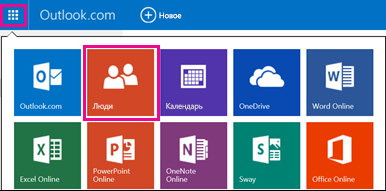
В левом верхнем углу экрана выберите средство запуска приложений, затем выберите элемент Люди.
В разделе Импорт контактов выберите команду Начать импорт.
На следующем экране выберите свою версию Outlook и, следуя инструкциям, скопируйте локальные контакты из классической версии Outlook на компьютере в учетную запись Outlook.com.
После импорта контактов в Outlook.com просто добавьте учетную запись Outlook.com в Outlook для iOS или Android. Дополнительные сведения см. в статье Настройка учетной записи электронной почты POP в Outlook для iOS или Android.
Как сохранить мои контакты Outlook во встроенном приложении контактов на телефоне под управлением iOS или Android?
Хотя вы можете полностью управлять контактами в Outlook, вы также можете сохранять свои контакты в приложении «Контакты» по умолчанию на устройствах под управлением iOS или Android. Так вы сможете увидеть имя контакта при получении звонка или текстового сообщения, а также просмотреть все контактные данные непосредственно во встроенном приложении контактов.
В связи с различными возможностями iOS и Android, принцип работы может отличаться.
На устройстве под управлением iOS Outlook односторонне отправляет контактную информацию из Outlook на телефон. Все новые контакты и изменения следует вносить в приложение Outlook, и их можно экспортировать во встроенное приложение контактов и почтовую службу. Внесения изменений во встроенное приложение контактов следует избегать. Изменения, внесенные во встроенное приложение контактов, не будут синхронизироваться с Outlook или почтовой службой и будут перезаписаны в следующий раз при синхронизации Outlook со встроенным приложением контактов.
На устройстве под управлением Android приложение Outlook может полностью синхронизироваться со встроенным приложением контактов. Таким образом, пользователи могут добавлять новые контакты и вносить изменения как в само приложение Outlook, так и во встроенное приложение контактов на телефоне. Изменения, внесенные в любом из двух приложений, будут синхронизированы с вашей почтовой службой.
Чтобы сохранить контакты в локальное приложение на устройстве под управлением iOS (включая номер телефона звонящего), перейдите к своей учетной записи и в меню Параметры нажмите Сохранить контакты.
Чтобы включить полную синхронизацию контактов на устройстве под управлением Android, перейдите к своей учетной записи и в меню Параметры выберите Синхронизация контактов.
Если вы хотите удалить контакты позже, вы можете отключить соответствующий параметр в Outlook, и они будут удалены из встроенного приложения контактов на телефоне.
Как добавлять и редактировать контакты в Outlook?
В приложении Outlook для устройств под управлением iOS и Android вы можете добавлять и редактировать контакты для учетных записей Outlook.com и Microsoft 365.
Чтобы создать контакт в Outlook на устройстве под управлением iOS, нажмите на Поиск в нижней части экрана.
Кроме того, вы можете добавить новый контакт непосредственно из сообщения или события, коснувшись его имени, а затем нажав Добавить контакт.
После добавления контакта можно изменить информацию о нем, открыв его и нажав Править. Все изменения, внесенные в приложении Outlook на устройстве под управлением iOS или Android, будут синхронизированы и доступны во всех версиях Outlook.
Можно ли добавить фотографии или аватары контактов Outlook во встроенное по умолчанию приложение контактов на телефоне?
Возможность экспорта аватаров в собственное приложение контактов на телефоне в настоящее время не поддерживается на устройствах под управлением iOS.
На устройствах под управлением Android вы можете синхронизировать аватары со встроенным приложением контактов, при условии что в параметрах Outlook включена опция Синхронизация контактов.
Примечание: Для запуска синхронизации необходимо подключить устройство к сети Wi-Fi и поставить на зарядку.
Как получить справку в приложении Outlook?
В приложении Outlook Mobile есть встроенная поддержка, с помощью которой вы можете легко найти нужный раздел справки или даже начать беседу с сотрудником службы поддержки.
В приложении Outlook выберите Параметры > Справка и обратная связь. Подробные сведения о том, как найти справку, см. в статье Outlook для iOS и Android: поиск справки.
Use a QR code to sign-in to the Outlook mobile apps
As the Microsoft 365 administrator, you can enable your users to sign in to Outlook for Android or iOS app on their mobile devices without having to enter their username and password. By scanning a QR code, users can securely authenticate and sign in to Outlook mobile.
In Outlook on the web or other desktop Outlook applications, users may see notifications informing them that they can use Outlook on their mobile device. These notifications can be managed by the administrator using Exchange PowerShell. If users choose to send themselves an SMS text message to download the app on their mobile device, a QR code will appear on their computer. They will be able to scan the QR code to log into Outlook on their phone or tablet. This QR code is a short lived token that can only be redeemed once.
The notification is only generated if the following conditions are met:
The QR code experience is enabled for the tenant (this experience is enabled by default).
The user is not already using Outlook for iOS and Android.
The user has an empty state at reading pane (does not select the option of auto opening the first email).
The user did not dismiss the notification.
In some cases, your users must re-authenticate on their computer to generate the QR code.
Use Exchange PowerShell
This feature is on by default. To disable this feature, follow the steps below.