Бесплатные и безопасные звонки и сообщения по всему миру
Используйте всё богатство функций для звонков и сообщений. Самовыражению нет предела.
Аудио- и видеозвонки
Общайтесь голосом в высоком качестве или лицом к лицу, даже когда вы далеко
Групповые чаты и звонки
Отмечайте понравившиеся сообщения и совершайте аудио- и видеозвонки прямо в группе
Яркие стикеры и GIF
Выбирайте из тысяч стикеров и GIF для любой ситуации или создайте новые
Смартфон, планшет и компьютер
100% синхронизация чатов между устройствами. Перевод звонков одной кнопкой
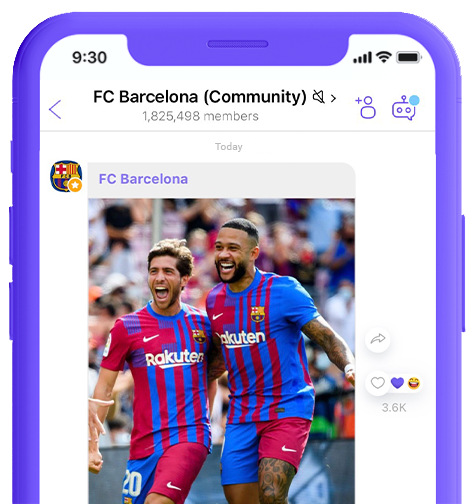
Найдите единомышленников
Сообщества в Viber объединяют людей — обсуждайте темы, которые вам интересны
Безопасное общение 
Наша миссия — защищать приватность общения, чтобы вам не пришлось выбирать темы, которые вы можете или не можете обсуждать в Viber.
«На третий день запуска было уже 5 — 10 тысяч пользователей». 25 фактов про Viber от его основателя Игоря Магазиника
Игорь Магазиник, бизнесмен с российскими корнями, эмигрировал в Израиль в 16 лет, и там вместе с партнером основал Viber — первый мессенджер, который сделал возможным не только переписку, а и звонки. Об этом он рассказал в интервью The Bell. Мы выбрали 25 интересных фактов о мессенджере.
Игорь Магазиник, бизнесмен с российскими корнями, эмигрировал в Израиль в 16 лет, и там вместе с партнером основал Viber — первый мессенджер, который сделал возможным не только переписку, а и звонки. Об этом он рассказал в интервью The Bell. Мы выбрали 25 интересных фактов о мессенджере.
1. Основал Viber Игорь Магазиник вместе с партнером Тальмон Марко, с которым познакомился в армии.
2. Заработки бесплатного файлообменника iMesh, созданного бизнесменами нескольким годами ранее, позволили вложиться в развитие нового программного продукта, которым и стал Viber.
3. Цель создания Viber, как и других продуктов компании, — деньги.
«Это был очень прагматический холдинг», — говорит Магазиник о своих проектах.
Но мессенджер при этом всегда оставался бесплатным для пользователей.
4. Изначально Viber задумывался не как мессенджер, и функции отправки сообщений вначале даже не было. Продукт создавали, как инструмент для бесплатных звонков между пользователями, который бы мог работать на телефоне.
«Мой партнер Тальмон тогда активно перемещался по миру, и проблема созвонов у нас стояла всегда очень сильно», — сказал Игорь.

5. Его конкурентами на момент создания были ICQ, WhatsApp и Skype.
6. Инновацией в разработке стало использование телефонного номера в качестве идентификатора. В отличие от Skype, где идентификатором был username, который нужно было для начала знать, потом добавить в контакт-лист, потом узнать, когда человек будет онлайн, и потом только позвонить.
7. Первое приложение Viber разработали для iPhone.
8. Для продвижения Viber никогда не подключали рекламу. Распространение приложения получилось только по рекомендациям пользователей.
«И у нас в первый день были сотни пользователей, во второй — тысяча, а потом уже — 5-10 тысяч», — вспоминает Игорь Магазиник.
9. Самой большой статьей расходов в компании Viber на тот момент было отправление смс для верификации номера.
10. После того как количество пользователей превысило 1 млн, под продукт создали отдельную компанию. Это произошло через несколько месяцев после старта.

11. Чтоб «приучить» пользователей к тому, что Viber — полноценный мессенджер не только для звонков, но и для отправки сообщений, понадобилось значительное время.
12. Долгое время переписка Viber не хранилась на серверах из-за дороговизны серверов. Это давало достаточный уровень безопасности перепискам, так как компания даже по запросу исполнительных органов не могла получить доступ к содержанию переписки, поскольку ее просто не было. Возможно было только предоставить контакт-лист абонентов, с которыми она велась.
13. Массово, примерно в 2012–2013 годах, появилась боязнь прослушек, и больше внимания пользователи стали уделять возможности безопасных звонков и переписок. Тогда же мессенджеры стали делать упор на сквозное шифрование. Особенный акцент на этом делал Telegram. Эту же функцию использовал и Viber.
14. Стикеры не были уникальной разработкой, в Viber они пришли из Азии.
15. Одной из функций, которую тестировали в мессенджере, был переводы денег внутри аппликации. Но от этой идеи пришлось отказаться.
16. Одной из разработок Viber стала возможность звонков на стационарные телефоны, но эта функция была платной.
17. В компании работал Офер Шабтай, член семьи и представитель инвесторов, которые вложились в iMesh.
18. Собственные вложения партнеров в продукт составили около $50 млн.
19. Поиски инвесторов закончились тем, что партнеры продали компанию. Viber купила японская компания Rakuten. Процесс покупки занял 5 дней. Сумма сделки составила $900 млн.

20. Viber всегда был международным продуктом. Основными странами-лидерами с точки зрения использования Viber стали бывшие республики Советского Союза, Юго-Восточная Азия, арабские страны.
«Учитывая, что это были звонки, думаю, что это очень сильно зависело от путей эмиграции людей», — считает основатель.
21. Когда партнеры решили монетизировать мессенджер, его заработков было недостаточно, чтоб его окупить «но уже к этому приближалось». Доход Viber получал от продажи стикеров, исходящих звонков, иногда входящих звонков.
22. Игорь Магазиник работал в компании еще 1,5 года после продажи.
«Хотя мы могли сразу после сделки встать и уйти», — уверен основатель.
23. На момент сделки у Viber было 300 млн пользователей.
24. Игорь Магазиник, по его словам, получил от 5% до 10% от продажи. Это доля за создание компании и бонусы.
25. Основатель Viber продолжает пользоваться мессенджером до сих пор. Кроме этого, использует WhatsApp, Facebook Messenger, редко и не для личной переписки использует Telegram и Signal.
Как пользоваться приложением Viber: пошаговая инструкция
Что такое Вайбер – знают почти все, а пользуются им более 36 миллионов жителей России. Мессенджер любят за приятный интерфейс, удобство для пользователя, безопасность переписок.
Через Вайбер можно сохранять тайну общения, поскольку вся история хранится не на каком-то отдельном сервере, а на устройстве пользователя. Достаточно удалить отправленные сообщения, и никто не сможет их прочитать. Поэтому россияне предпочитают пользоваться Вайбером, отдавая должное уровню защиты конфиденциальности.
Мы подготовили понятную пошаговую инструкцию, как пользоваться Вайбером на телефоне и ПК, и надеемся, что она вам будет полезна.
Что такое Вайбер и для чего он нужен
Viber — интернет-мессенджер, с помощью которого можно отправлять и получать СМС, устраивать групповые чаты, организовывать аудио- и видеоконференции на 20 человек или меньше.
Отличительная особенность Вайбера — система сквозного шифрования. Это означает, что вся переданная информация шифруется, а расшифровывается только на другом телефоне, чтобы никто не мог украсть данные во время пересылки.
В России действуют правила, согласно которым необходимо запрашивать персональную информацию пользователя, прежде всего, его номер телефона. По ней можно вычислить пользователя, но смс, фото и видео все равно передается в зашифрованном виде, и получить доступ к ним практически невозможно.
Скачивание программы
Чтобы начать пользоваться Вайбером, надо скачать установочный файл на телефон или компьютер. Алгоритм действий пользователя немного меняется в зависимости от того, какая версия Viber нужна.
Мы рассмотрим оба варианта скачивания и установки программного обеспечения.
На компьютер
Вайбер устанавливают на телефоне и ПК. Чтобы установить мессенджер на компьютер, надо зайти на страницу https://www.viber.com/ru/download/ и скачать установочный файл. В правом верхнем углу будет предложено сохранить установочный файл для Windows или macOS.
Если нужен Viber на Linux, прокрутите страницу вниз и справа выбрать подходящий вариант для себя:
- Пользователям deb-дистрибутивов надо выбрать мессенджер для Ubuntu;
- Пользователям rpm-дистрибутивов — для Fedora;
- Если вы хотите установить мессенджер, а потом им пользоваться в отдельном контейнере выбирайте Applmage.
Теперь зайдите в папку «Загрузки», нажмите на скачанный файл и запустить установку. Для дальнейшей установки надо:
-
надо несколько раз нажать «Далее», после чего программа будет установлена; надо запустить установочный файл, нажать «Продолжить», дождаться завершения копирования файлов;
Пользователям Linux надо выполнить в терминале две команды от root. Первая – cd
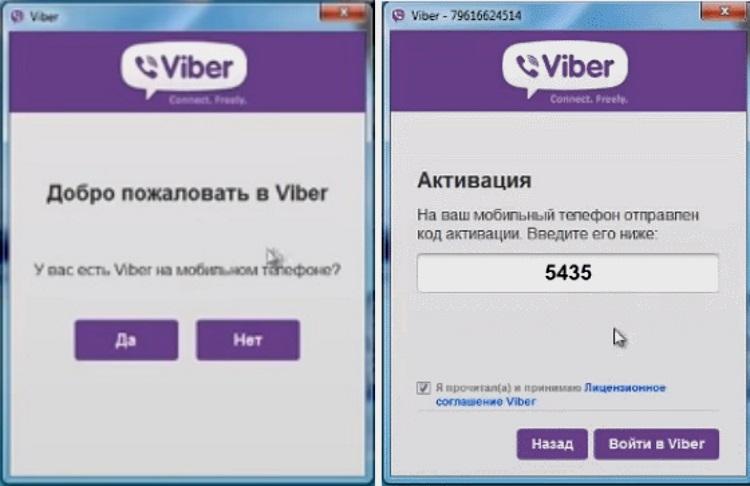
Установка Вайбера на компьютер
Далее надо зарегистрироваться и получить собственную учетную запись Viber.
На смартфон
- Зайдите в PlayMarket, либо AppStore;
- Напишите в поисковой строке «Вайбер», либо «Viber»;
- Система найдет его;
- Нажмите «Установить», дождитесь конца установки Вайбера.
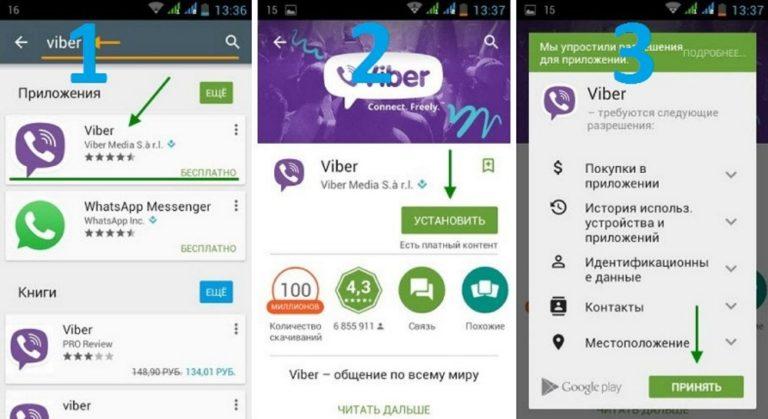
Установка Вайбера на телефон
Процедура занимает всего несколько минут, включая поиск приложения Viber и установки его на смартфон.
Как создать учетную запись
Запустите только что установленный Viber на телефоне для получения учетной записи. Дальнейшая инструкция выглядит следующим образом:
- Система предложит перенести старую историю сообщений, если вы ранее уже пользовались Viber. Для этого нажмите на «Перенести историю Viber с другого устройства». Если вы новый пользователь Вайбера, нажмите «Продолжить».
- Укажите настоящий номер телефона для получения бесплатного кода активации, затем укажите его его в поле подтверждения.
- Viber запросит разрешение на работу с контактами. Дайте его, чтобы на телефон можно было поставить мессенджер.
- Программа запросит разрешение на доступ к звонкам. Дайте его.
- Готово!
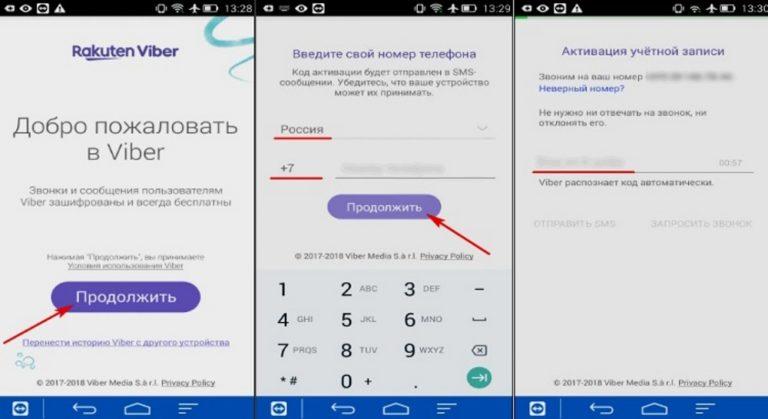
Регистрация и активация учетной записи Вайбер
Выполнения этих пунктов пошаговой инструкции достаточно, чтобы немедленно начать пользоваться функционалом программы.
Как использовать мессенджер
Такая сложная программа, как мессенджер со сквозным шифрованием информации, не может быть описана парой слов.
Пользователи Вайбера вступают в групповые чаты, сообщества, конференции, обсуждают личные вопросы и деловые дела.
Чаще всего программу используют для личных переписок и участия в секретных чатах, к которым никто больше не имеет доступа.
Настройка аккаунта
Хотя мессенджером можно пользоваться и без дополнительной настройки, лучше ее выполнить. Для этого:
- Откройте Вайбер, если ранее не выполнялась настройка аккаунта.
- Загрузите фотографии, чтобы вас можно было узнать. Если вы ранее пользовались социальными сетями, можно нажать на «Импортировать из Facebook», либо «Импортировать из VK».
- Затем телефон попросит своего владельца указать дату рождения. Это надо, чтобы ограничить его в получении контента для взрослых, если пользователь Вайбера слишком молод.
- Программа запросит разрешение на доступ к файловой системе. Дайте его.
- Теперь телефон попросит доступ к съемке на камеру. Дайте и его тоже, если хотите передавать видеоинформацию.
- Разрешение на запись звука необходимо для передачи аудио.
- Далее телефон спросит у пользователя Вайбера разрешение определять его местоположение.
Теперь программа полностью готова к использованию, можно приступать к использованию мессенджера.
Добавление и удаление контактов
Пользователи мессенджера легко могут добавить контакт. Для этого:
- Запустите мессенджер, нажмите на кнопку «Еще» в правом нижнем углу;
- Нажмите на кнопку «Добавить контакт»;
- Выберете способ: самостоятельно напечатать номер телефона, либо сканировать QR-код;
- Нажмите кнопку «Готово».
Теперь контакт добавлен в телефон.
Отправка сообщений
Большинство пользователей мессенджера использует его для отправки сообщений. Для этого:
- Запустите мессенджер на телефоне;
- Нажмите на значок сообщения в правом нижнем углу;
- Нажмите на контакт, которому хотите написать;
- Напишите сообщение в открывшуюся форму.
Как видите, написать сообщение очень просто!
Отправка медиафайлов
Если вы предоставили доступ к файловой системе, камере и дали другие возможности, функционал мессенджера расширяется. В частности, можно отсылать фото и видео.
В существующем разговоре нажмите на значок картинки, чтобы увидеть все возможные изображения. Нажмите на то, которое хотите отправить. Всего за раз можно отослать до 10 картинок.
С видео все аналогично, только нажать надо на значок камеры.
Звонки
Чтобы позвонить собеседнику, достаточно найти контакт, нажать на значок телефона или камеры. В первом случае можно поговорить голосом, во втором — передать видео. Нажимать на значки можно в начатых чатах.
Для завершения разговора тапните по экрану, а потом нажмите на завершение разговора.
Создание чатов и сообществ
Чтобы начать чат надо зайти в контакты, а потом выбрать собеседника. Теперь надо нажать на «Беспл. сообщение» и начать разговор.
Чатами пользоваться очень просто, это почти ничем не отличается от переписок в других сервисах.
Другие возможности Вайбера
В мессенджере можно присоединяться или организовывать скрытые чаты. Это такие переписки, к которым никто не будет иметь доступа без пин-кода.
Для скрытия чата:
- Войтите в чат;
- Нажмите на «Еще», а потом на «Информация»;
- Нажмите на «Скрыть чат»;
- Установите числовой код.
Готово, чат скрыт!
Мессенджер предлагает надежную защиту конфиденциальности переписок, за это его и любят пользователи.
Что такое Viber и как им пользоваться

Вайбер – это одно из самых популярных приложений для обмена сообщениями, голосовой и видеосвязи. Мессенджер используют для общения с близкими, друзьями и знакомыми, в нем заводят аккаунты для обучения и в корпоративных целях. Установив приложение, можно совершенно бесплатно звонить, писать, отправлять фото и видео собеседникам, у которых также есть Вибер.
Что нужно знать об установке мессенджера
Чтобы пользоваться Вайбером на телефоне Андроид или на Айфоне, нужно загрузить приложение в свой гаджет из магазина приложений (на Андроид — https://play.google.com/store/apps/details?id=com.viber.voip&hl=ru&gl=US , на Айфон — https://apps.apple.com/ru/app/viber-мессенджер-и-видео-чат/id382617920 ).
После завершения процесса установки нужно запустить мессенджер и пройти процедуру активации аккаунта. Вибер можно установить на несколько устройств и пользоваться ими одновременно. Такое свойство приложения значительно расширяет возможности его использования. Вся переписка мгновенно синхронизируется, ни одно из сообщений не будет потерянно.
Идентификатором абонента в Вайбере служит номер телефона. Поэтому новый аккаунт нужно регистрировать на устройстве с той сим-картой, номер которой будет являться вашим логином. Далее можно установить мессенджер на планшет без сим карты, ноутбук или стационарный компьютер.
Viber имеет простой и интуитивно понятный интерфейс. Мессенджер рассчитан на неподготовленных пользователей, им может успешно пользоваться человек, даже очень далекий от информационных технологий.
Как пользоваться Вайбером на телефоне: пошаговая инструкция
У приложения довольно богатый много функциональных возможностей, однако для успешного старта вам не нужно изучать все функции. Чтобы им пользоваться, достаточно разобраться с базовым набором функционала для переписки и совершения звонков.
В Viber для мобильных гаджетов кнопки перехода в чат и звонки расположены в нижней части экрана. Там же имеются еще две кнопки «Интересное» и «Еще». Рассмотрим каждую