Как усилить звук в наушниках
Увеличение или понижение громкости наушников – стандартная функция на Андроиде или Айфоне. С ней редко бывают проблемы, однако существуют такие случаи, когда не всегда данная функция работает исправно. Это напрямую зависит на то, как качественно будет использованы возможности телефона и насколько пользователь сможет насладиться звучанием. Именно поэтому данную проблему необходимо решать быстро и оперативно.
Почему в наушниках тихий звук
Если пользователя не удовлетворяет звук в наушниках (он может быть слишком тихий или же наоборот громким), то он может это исправить при помощи 4 способов. Однако изначально необходимо выяснить причину, почему произошло данное отклонение.
Есть два типа причин, из-за которых произошла неполадка:
- Технические;
- Программные.
Если рассматривать технические причины неполадок, то ниже представлены самые распространенные:
- В наушники попала вода. Это могло вызвать окисление контактов. Также такая проблема могла возникнуть и в телефоне. Поможет только замена контактов мастером, так как это достаточно тонкая работа;
- Вышли из строя контакты в гнезде для штекера. Это нераспространённая причина, однако неудачная конструкция самого отверстия или же определенная спешка во время эксплуатации устройства могли привести к такому исходу;
- Наличие загрязнений. Причем грязь может быть как и в гнезде телефона, так и в самих наушниках. Для исправления достаточно прочистить наушники, устройство с помощью ватной палочки;
- Оборвался кабель. Это возможно только с проводными наушниками, так как беспроводные устройства не имеют кабеля на панели.
Программные ошибки проще исправить, нежели технические, именно поэтому стоит обратить внимание на следующие пункты:
- Произошло обновление драйвера. Они напрямую связаны с программным обеспечением, способствуют нормализации работы вместе с операционной системой телефона. Решение этой проблемы покажутся далее;
- Сбой системных настроек. Обычно сбой возникает из-за неправильного подключения устройства. При отсутствии звука или же его резком уменьшении стоит обратиться к настройкам.
Также есть еще один тип причин, благодаря которым звук наушников может казаться тихими – это проблемы со здоровьем. Иногда из-за длительного прослушивания громкой музыки чувствительность рецепторов снижается. В таких случаях стоит обратиться к врачу.
Как увеличить звук наушников встроенными методами
Первый способ при помощи стандартных настроек можно использовать двумя способами: при помощи кнопок и настроек. Использование настроек популярно всеми пользователями андроид. Панель управления есть на каждом устройстве. Если отрегулировать кнопки увеличения и уменьшения, звук будет менять свою силу. Верхняя кнопка нужна для увеличения громкости, а нижняя – для уменьшения. При нажатии на одну из кнопок на экране устройства появится панель, которая также отвечает за регулирование громкости.
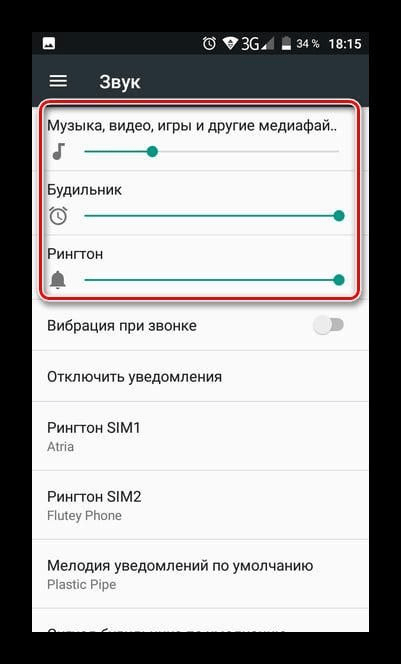
Такое же можно сделать и в настройках телефона. Для этого необходимо в них войти (настройки выглядят как иконка с шестеренкой), далее выбрать в разделе «Звук» пункт с мультимедиа и при помощи переведения ползунка влево и вправо изменять звук.
В зависимости от модели устройства и версии Андроида названия пунктов и вид иконок может поменяться.
Использование сторонних проигрывателей
Как только пользователь присоединил наушники к телефону, он может сделать некоторые манипуляции, а именно – подключить сторонние проигрыватели или же усилители звука. Данные усилители продаются в технических магазинах.
Минус данной системы состоит в том, что такой усилитель имеет достаточно большой вес, а также занимает много места. Это сильно может помешать тем, кто часто слушает музыку в наушниках, так как доставляет определенный дискомфорт.
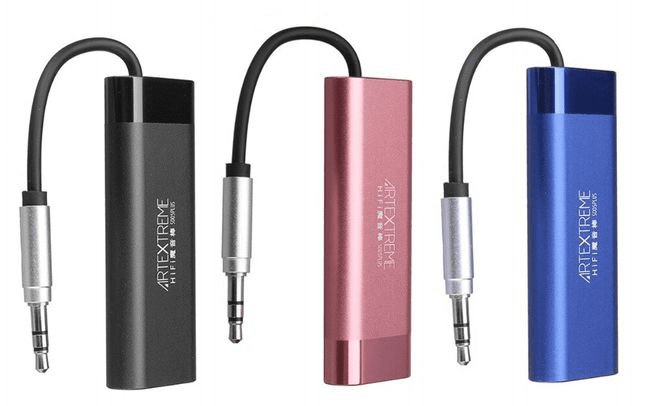
Подключение достаточно простое и интуитивное. Для начала необходимо приобрести само устройство, а после этого подключить сначала наушники к устройству и только потом сам усилитель присоединить к смартфону. После этого можно включить музыку и регулировать громкость с помощью проигрывателя.
Обратите внимания! Часто в наушниках уже есть подобный усилитель, поэтому внешний и не нужен.
Преимуществом аппарата является то, что он отлично выполняет свою задачу. Звук действительно увеличивается, даже если на телефоне звук повышен до максимума. Усилители выбирают те пользователи, которые не хотят разбираться в настройках телефона или же наушников.
Приложения для увеличения громкости
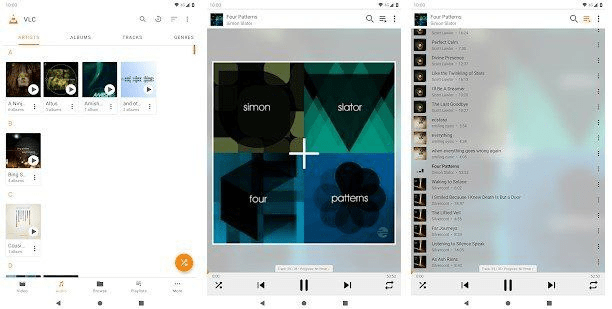
Существуют специальные приложения, которое увеличивают громкость устройства, проигрывания музыку в наушниках. Данные программы работают только по одной схеме: они изменяют системные настройки за пользователя, то есть делают все то, что обладатель телефона и так можешь сделать.
Ниже представлен рейтинг самых популярных программ для Android и iPhone:
| Наименование | Описание | Рейтинг |
| GOODEV | Данное приложение абсолютно бесплатное. Минус заключается в том, что программа работает не на всех устройствах (версия Андроида ниже 4.2 не работает). Результат достигается путем изменения некоторых системных настроек. | ★★★★★ |
| VLC For Android | Чаще всего данный плеер встречается на компьютере Windows, однако он также имеется и на андроиде. Плюс программы заключается в том, что приложение поддерживает все форматы, тем самым помогает увеличить громкость с большей вероятностью. | ★★★★ ★ |
| Precise Volume | Это еще одна популярная программа для андроида. Она предоставляет порядка 100 шкал громкости, в то время как на Андроиде всего 15. Программа надёжна подключается к устройству и отлично справляется с поставленной целью. | ★★★ ★★ |
| Equalizer FX | Считается одним из самых лучших усилителей на андроиде. Эквалайзер помогает в настройке звуковых параметров, эффектов. Встроено в программу 12 звуковых уровней. | ★★ ★★★ |
Переустановка драйверов
Пользователь также может использовать системный метод и переустановить драйверы. Этот метод достаточно сложный и для него необходимы дополнительные приложения и навыки. Суть метода заключается в том, чтобы в телефонном блокноте нужно открыть основу файла. После этого обладатель смартфона должен внести некоторые настройки, тем самым изменяется звук на телефоне, ноутбуке или планшете.
Для того, чтобы выполнить это, необходимо сделать следующие действия:
- Сначала пользователю необходимо установить рутированные права или же проверить, установлены ли они на телефоне. Сделать это можно при помощи специальной программы, например, Kingroot;
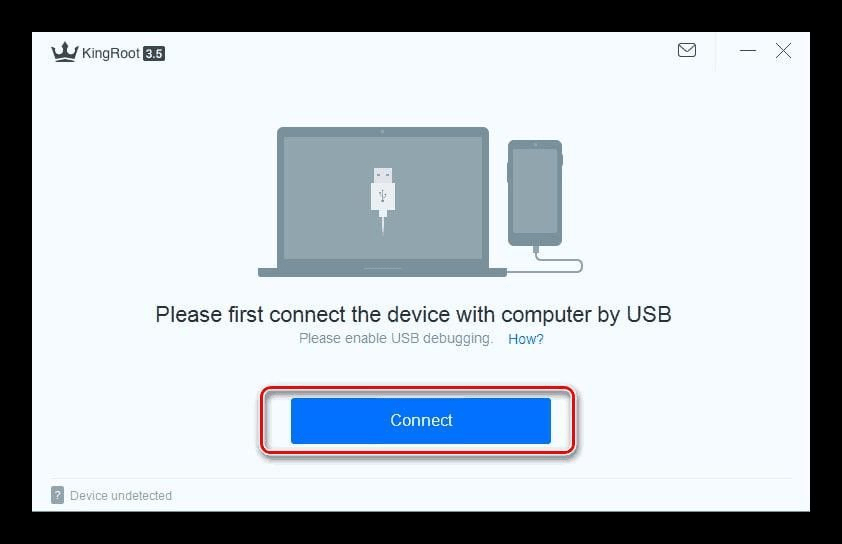
- После этого устанавливаем проводник для рут-прав;
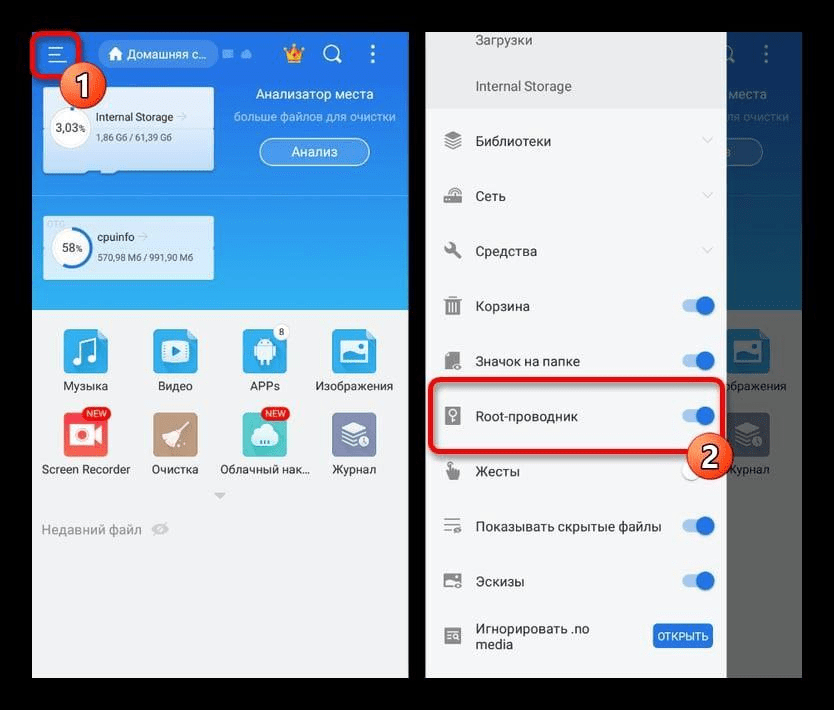
- Как только проводник установлен, открываем его и переходим в главное меню, которое располагается в левом верхнем углу. Далее выбираем из меню пункт «рут-проводник» и тапаем на этот пункт;
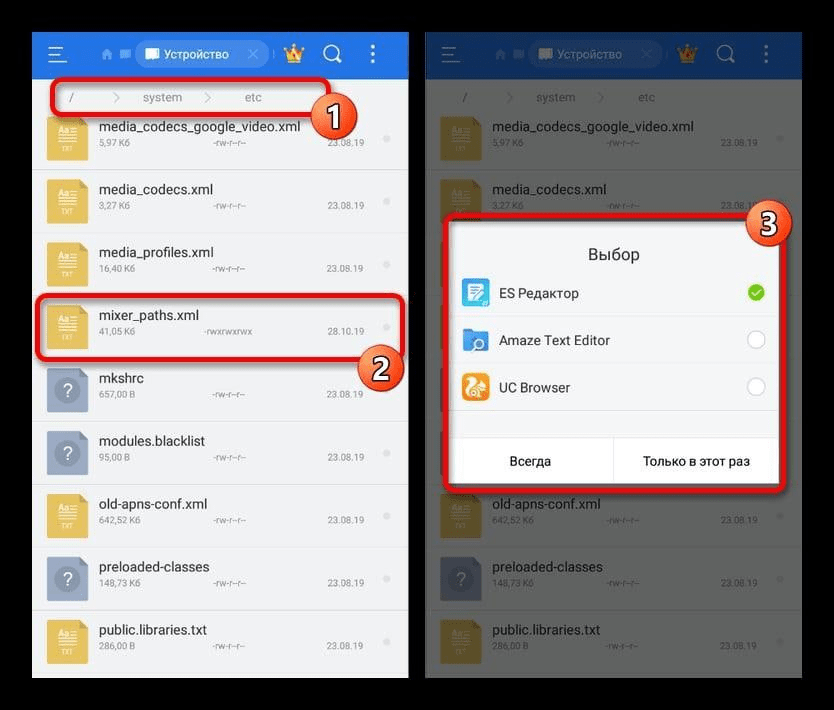
- Ищем из предложенного раздел «mixer_paths.xml» в системе телефона. Далее выбираем для открытия ранее значок установленного приложения;
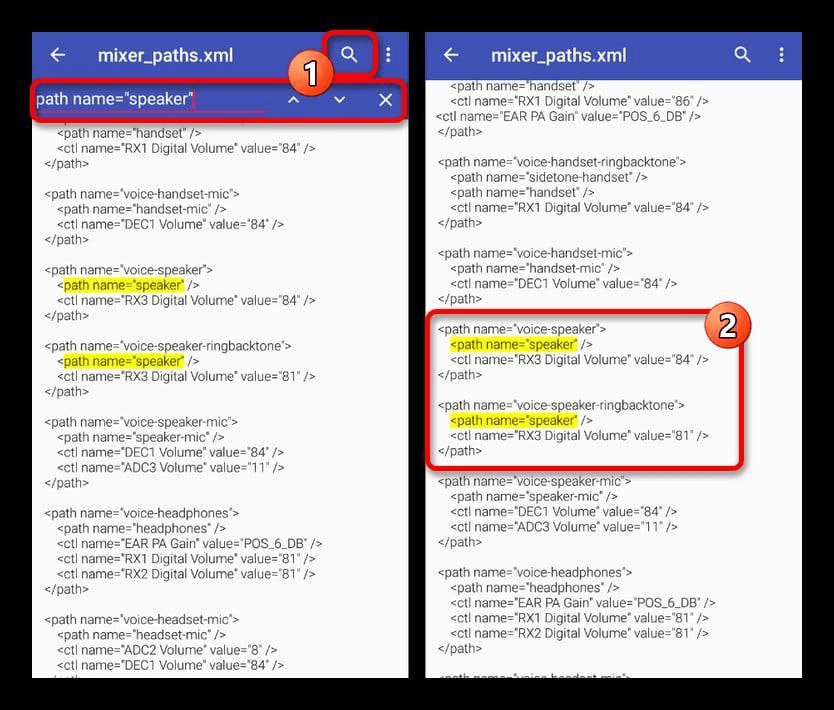
- Кликаем на лупу, чтобы начать поиск. Необходимо ввести то имя файла, которое показано ниже на картинке;
- Находим пункт с наименованием «speaker», и записываем где-нибудь на устройстве цифру после «R»;
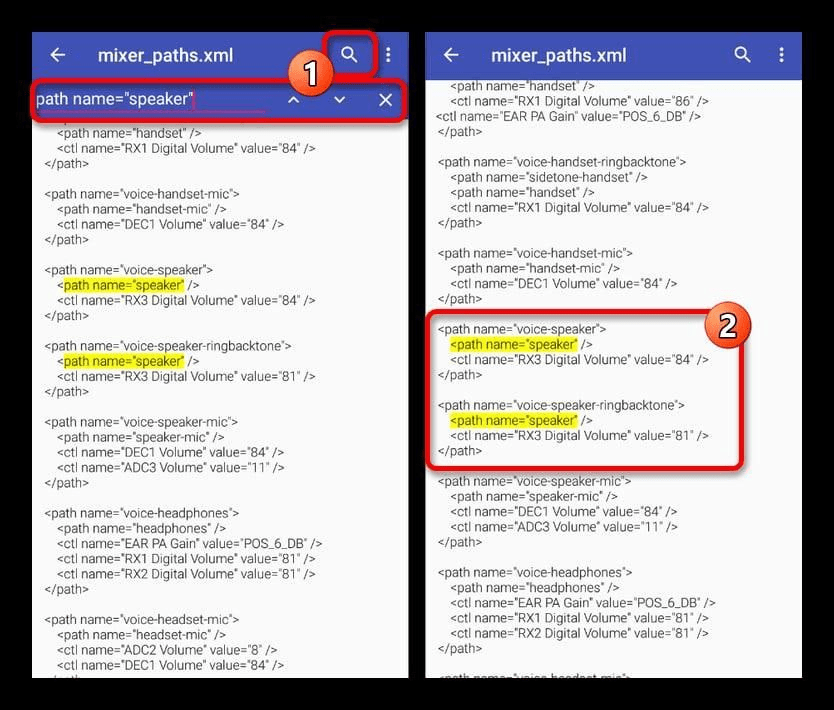
- Переходим обратно на несколько пунктов, кликаем на строчку с началом «ctl…»,в него подставляем число, которое запомнили раннее;
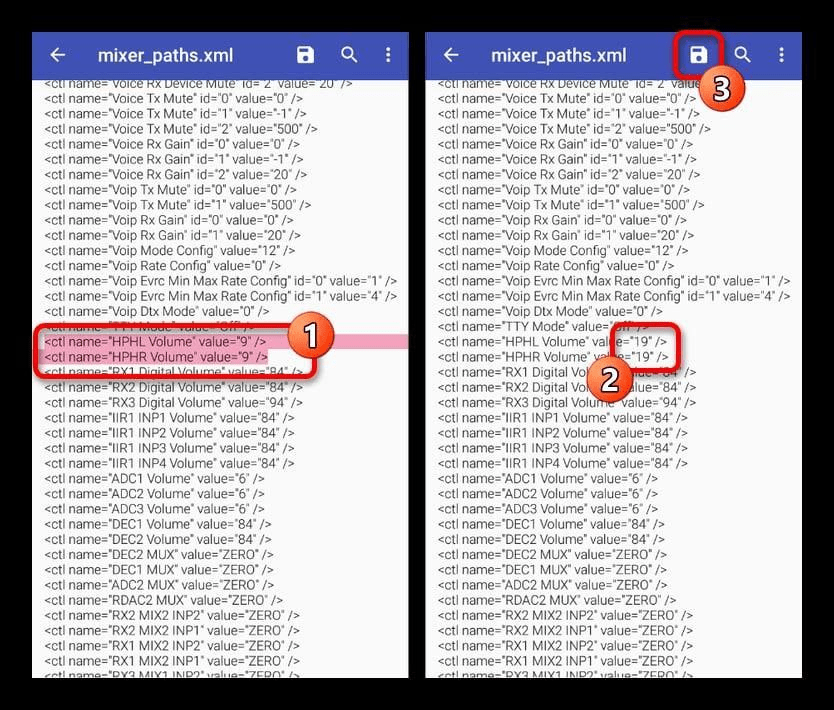
- Если необходимо изменить громкость, переходим в конец строчки и вводим необходимое значение. Только не стоит устанавливать сильно большие значения, чтобы громкость не была слишком высокой.
Данный алгоритм подходит для всех фирм наушников: Xiaomi, Air Pods и других.
Если ничего не помогло
Если пользователю ничего не помогло исправить тихие звучания на телефоне, стоит обратиться к специалисту, чтобы тот посмотрел действительную проблему и попытался решить её. Не стоит делать что-то самостоятельно со схемами без особых знаний и умений.
Что такое усилитель для наушников и зачем он нужен: отвечает эксперт

Разобраться с усилителями помог Евгений Шведов — ведущий блога об аудиотехнике iamhear .
Что такое усилитель для наушников
Это устройство, с помощью которого наушники в принципе воспроизводят звук. Все источники звука по умолчанию отдают линейный сигнал, то есть без регулировки громкости. А усилитель получает этот сигнал и передает на наушники уже с возможностью настройки.
Усилители бывают встроенные и внешние. Встроенные установлены в устройства, где есть разъем для подключения наушников: например, в ноутбук, плеер или смартфон. Там усилитель — это небольшая часть звуковой карты, которая выполняет базовую функцию усиления сигнала, но совершенно не заботится о качестве, теряет точность на низкой громкости, а на высокой режет слух искажениями.
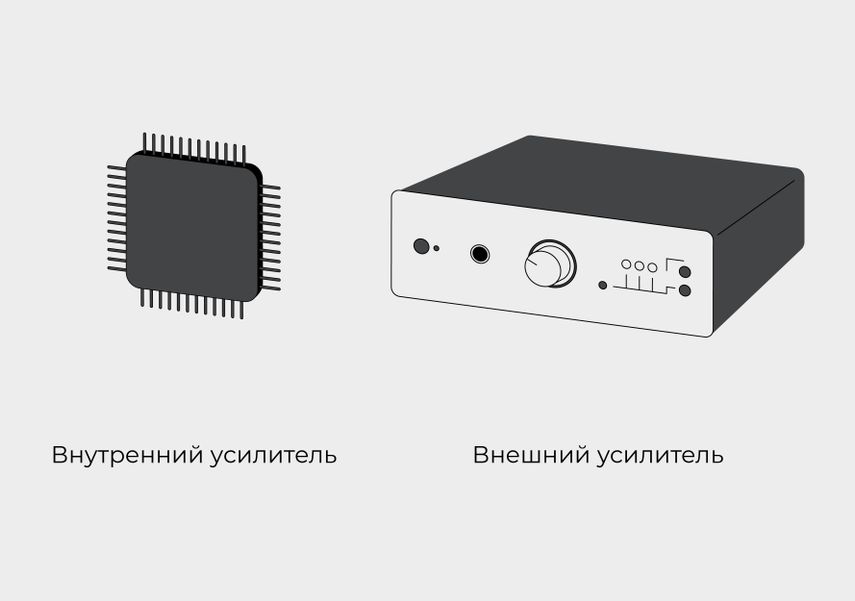
Встроенный усилитель ноутбука — лишь часть маленького звукового чипа, а внешний — отдельный гаджет
Внешний усилитель — это отдельное сложное устройство. Самые маленькие могут быть чуть больше зажигалки, а самые громоздкие — больше старого видеомагнитофона. Задача внешнего усилителя — помогать наушникам звучать без искажений и более точно, чем если подключать их напрямую к телефону или ноутбуку.
Я привык подключать наушники к ноутбуку или смартфону. Как добавить в эту схему усилитель?
С одной стороны к усилителю подключаются наушники, например через тот же разъем 3,5 мм. С другой — источник звука, например компьютер или смартфон. Для этого в усилителе есть, как правило, два порта RCA (их еще называют «тюльпаны») или XLR-разъемы.
Для самого простого подключения можно купить кабель со штекером 3,5 мм на одном конце и двумя RCA на другом. Но так сигнал в усилитель будет поступать из другого усилителя, встроенного в ваш компьютер или смартфон. Вы сможете сделать звук громче, но его качество будет ограничиваться возможностями встроенного в компьютер чипа.
Лучше всего брать сигнал с компьютера в цифровом виде (например, через USB) и подавать его на специальное устройство — ЦАП, а уже к нему подключать усилитель и наушники.

https://journal.citilink.ru/articles/lossless-audio-v-apple-music-chto-eto-i-kak-ego-poslushat/
Lossless Audio в Apple Music: что это и как его послушать
Что за ЦАП? Без него усилитель не работает?
ЦАП — это цифроаналоговый преобразователь, который тоже бывает встроенным и внешним. В ЦАПе информация из нулей и единичек в памяти вашего устройства превращается в электросигнал, который вызывает звуковые колебания в наушниках. Упрощенно схема такая: звук выходит из ноутбука или смартфона в цифровой форме, в ЦАПе цифровой сигнал превращается в аналоговый, подпитывается усилителем и уже потом звучит в наушниках.
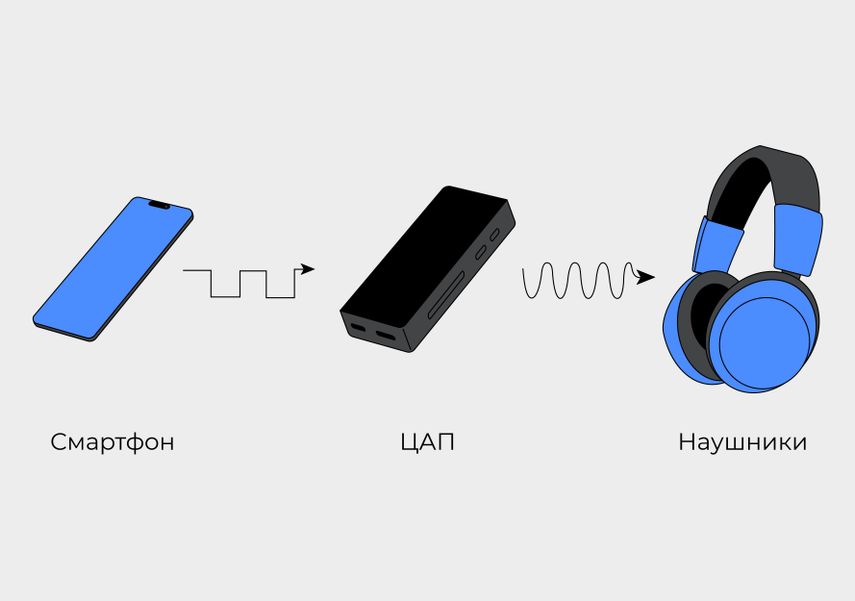
Цифровой сигнал состоит из нулей и единиц и непонятен наушникам — аудио преобразовывается во встроенном или внешнем ЦАПе
Без ЦАПа не то что не будет работать усилитель — без ЦАПа в принципе не получится проиграть звук с цифрового носителя (то есть со всего, кроме кассетных плееров и проигрывателей винила).
ЦАПы обычно есть везде — в смартфонах и компьютерах, но они сделаны такими, чтобы давать качество, приемлемое для передачи голоса и звуков без особо высокого качества, на базовом уровне. Если вы хотите слушать максимально качественный звук, потребуется внешний преобразователь.
Как и усилитель, внешний ЦАП лучше встроенного. К счастью, множество усилителей уже совмещены с ЦАПом. Такие устройства — «ЦАПоуси» — соединяются с источником звука по цифровым интерфейсам (например, по USB), а некоторые портативные модели, такие как FiiO BTR3K , могут принимать сигнал и через Bluetooth.
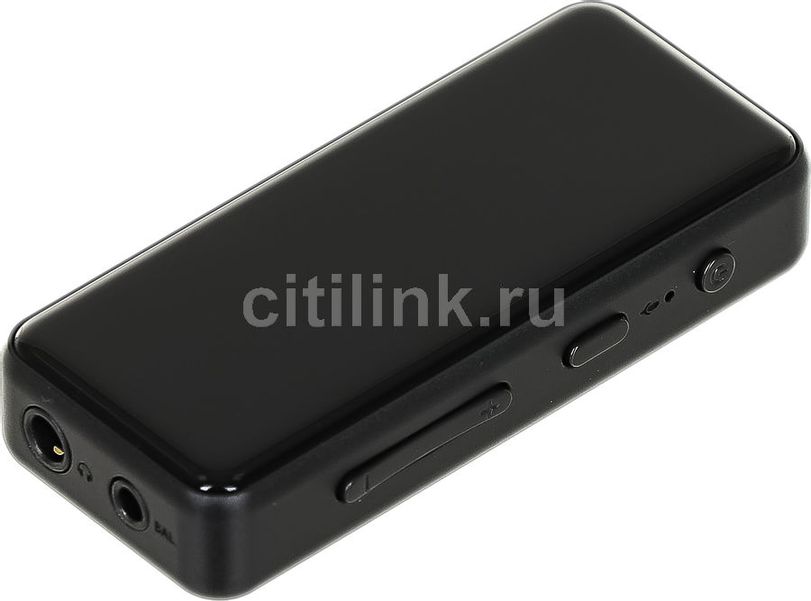
- Количество выходов для наушников : 2 шт
- Макс. выходная мощность : 25 мВт
- Сопротивление : 32 Ом
Правда ли, что звук усиливается, или это всё маркетинговая выдумка?
Да, это правда. Поэтому усилитель так и называется. Но он нужен не только и не столько для того, чтобы заставлять наушники играть громче. Скорее для того, чтобы перевести звук на качественно новый уровень: чтобы было слышно больше деталей, объема, тонких нюансов.
Чтобы понять разницу между звуком с внешним усилителем и без него, лучше всего включить технически насыщенную музыку, например записи большого симфонического оркестра или тяжелый рок (в частности, дэт-метал). Если подключить наушники к ноутбуку или смартфону напрямую, то интенсивные гитарные пассажи будут менее разборчивыми, звук начнет будто смазываться и захлебываться, а инструменты покажутся более «вялыми», чем они должны быть. Это происходит из-за нехватки мощности и искажений встроенного усилителя.
Но это не значит, что ваша любимая инди-группа не заслуживает хорошего усилителя, — сейчас многие музыканты уделяют большое внимание качеству записи. Просто с техничной музыкой разница в нюансах будет наиболее заметна.
Внешний усилитель старается изолировать путь прохождения сигнала от помех и отдает больше мощности наушникам. Благодаря этому они будут работать на максимуме своих возможностей (или близко к ним).
Как понять, что мне нужен усилитель для наушников?
Прежде всего, вы должны быть готовы ставить на стол или таскать с собой дополнительное устройство с проводами. Наушники подключаются к усилителям только через них, так как в беспроводных моделях уже есть встроенный ЦАП и усилитель. В остальном есть две рекомендации.
Обязательно — если у вас наушники с импедансом выше 100 Ом. Таким наушникам усилители просто необходимы. Например, профессиональные модели с импедансом 300 Ом будут звучать очень тихо и невыразительно при подключении к ноутбуку или смартфону напрямую. Им нужно больше мощности, которую даст только внешний усилитель. Импеданс указывается в характеристиках наушников.
Желательно — если ваши наушники стоят больше 10 тысяч рублей. Как правило, многие модели с условной планкой до 10 тысяч рублей специально делаются так, чтобы выдавать максимум своего звука от самого простого источника. Поэтому, снабдив бюджетные наушники дорогим усилителем, вы, может быть, и получите какой-то прирост качества, но он будет несущественным. А в более дорогих моделях, как правило, уже есть потенциал, который не раскроется, если просто воткнуть их в ноутбук или смартфон.
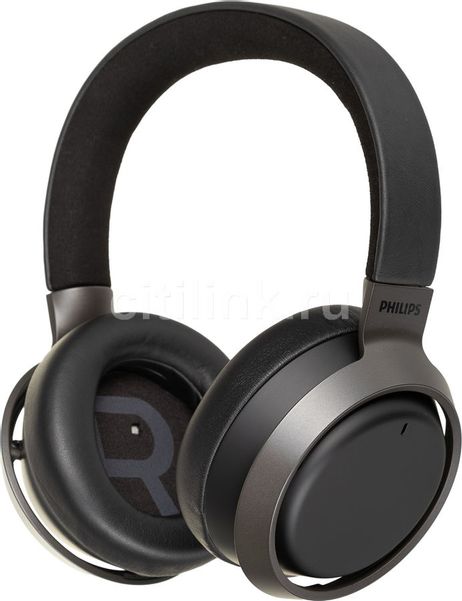
![Наушники Audio-Technica ATH-M50XBT2, 3.5 мм/Bluetooth, мониторные, черный [80001665]](https://cdn.citilink.ru/VUxG7qL9DY-kE28N_a6Y02JWJGm7N6kbENkN29WBvKI/fit/1300/601/sm/1/plain/items/1910657_d01_b.jpg)
![Наушники Audio-Technica ATH-M50X, 3.5 мм, мониторные, черный [15117007]](https://cdn.citilink.ru/Pt0HW8-b8Hbn2cvNpbtuSuvzb36q8QdSOhcQJCDHKME/fit/1300/601/sm/1/plain/items/1048584_v01_b.jpg)
Чем различаются внешние усилители? И как выбрать тот, который точно подойдет?
Если попытаться простым языком объяснить, чем отличаются друг от друга усилители, то ближайшая аналогия — конструктор лего. Внутри усилителя — платы и куча деталек, своего рода элементов конструктора. Инженеры собирают из них тысячи вариаций — как и домиков из лего.
Если выбираете усилитель, желательно обратить внимание на тип схемотехники, мощность и цену, но главное — на собственные впечатления от прослушивания.
Тип схемотехники. Усилители можно разделить на две большие группы: транзисторные и ламповые. Транзисторные могут работать десятилетиями и дают более точный и универсальный звук, чем ламповые, поэтому это разумный выбор, по крайней мере для начала.
Ламповые усилители дают более окрашенный звук, влияют на него в зависимости от установленных внутри ламп. Они прихотливые: лампам нужно минут 20, чтобы нагреться после включения, а еще их нельзя надолго оставлять включенными из-за ограниченного ресурса в 800 условных часов. Когда ресурс заканчивается, лампы нужно менять. Стоить они могут как полторы тысячи рублей, так и тысячи евро — например, как винтажные лампы New Old Stock, которые сохранились с 1930-х и, по преданию, дают «тот самый» божественный звук.
Мощность. Посмотрите в характеристиках наушников, какая мощность им требуется, и выберите усилитель, который сможет ее выдать. Лучше с запасом.
Например, популярные наушники Beyerdynamic DT 990 Pro выпускаются в трех вариантах импеданса: 32, 250 и 600 Ом. Судя по характеристикам, средней версии на 250 Ом требуется 100 мВт мощности.
И если мы, скажем, выберем к таким наушникам недорогой популярный усилитель SMSL SAP-1, то окажется, что он не подойдет. В его параметрах мы увидим, что он отдает 88 мВт уже при 150 Ом, а при 300 Ом — лишь 48 мВт. Поэтому к таким наушникам нужно смотреть что-то более мощное.
Цена. Лучше подбирать компоненты системы из близкого ценового диапазона. То есть если вы потратили на наушники 10 тысяч рублей, то и усилитель стоит купить примерно за столько же, потому что уровень вашей системы — это уровень самого простого компонента в ней. Бюджетный усилитель ограничит потенциал дорогих наушников, и наоборот. Качество сигнала из дорогих компонентов будет «обрезаться» до качества дешевого.
Впечатления. У любой аппаратуры есть паспортные характеристики, но они ничего не говорят о том, какое качество звука вы получите. Модели по всем спецификациям могут быть одинаковыми, но между ними будет пропасть в звуке. Всё усугубляется тем, что с одними наушниками один усилитель звучит хорошо, а с другими — уже нет. Это почва для бесконечных отслушиваний.
Например, моя домашняя система не перестает трансформироваться более 10 лет. Последний мой апгрейд — это смена акустики. Новые электростатические колонки отлично вписались в мою систему, но теперь я чувствую, что усилитель, который до этого момента задавал уровень, теперь стал слабым звеном, потому что я знаю, что мои колонки могут звучать детальнее и динамичнее. Это не значит, что я выбрал плохой усилитель, это значит, что моя система теперь может звучать лучше, но возможности усилителя это ограничивают.
Поэтому при выборе усилителя я бы в первую очередь посоветовал руководствоваться собственными впечатлениями. Слушайте и сравнивайте. Только так вы сможете сделать самый верный выбор.
Усилитель для наушников — зачем он нужен и как выбрать?

Если вы любите слушать музыку в наушниках, то наверняка хоть раз слышали о каких-то таких крутых моделях, которым обязательно нужны усилители. Что вообще такое усилитель для наушников, зачем он нужен и пора ли бежать за ним в магазин? Как понять, что вашим наушникам необходим (или нет) этот самый усилитель? Разбираемся.
Многие предпочитают слушать музыку через наушники. Кто-то любит чувство изолированности от окружающего мира, других привлекает глубокий звук. Они портативны, удобны, незаменимы в поездках и путешествиях. Однако при покупке качественных наушников многие сталкиваются с тем, что звук тихий, глухой, тусклый, басы вялые. Такое бывает из-за несоответствия характеристик наушников и выхода аудиоустройства. Проблемы возникают, когда «уши» с высоким сопротивлением и низкой чувствительностью подключены к смартфону, плееру или встроенной звуковой карте, хотя при очень требовательных к питанию моделях иногда сдаются и внешние аудиокарты.
Почему наушники звучат плохо?
Если коротко: высокоомные наушники любят высокое напряжение, но им не нужен большой ток. Аккумулятор смартфона или плеера чаще всего попросту не может обеспечить встроенный усилитель достаточным напряжением. Поэтому его рассчитывают под наушники с небольшим импедансом, которым важнее ток, чем напряжение.

Чтобы ответить подробнее, нужно сделать пару лирических отступлений. Для начала следует разобраться в импедансе.
Импеданс — это номинальное сопротивление на входе наушников, измеряется в Омах. По величине сопротивления все наушники можно условно разделить на три группы:
- Низкий импеданс — меньше 40 Ом. Обычно 16-32 Ома — это большинство затычек и небольших наушников, множество недорогих охватывающих моделей.
- Средний — 60-100 Ом. Например, Sennheiser HD 280 PRO. Хорошо подходят для записи барабанов: за счет импеданса в 64 Ома они выдадут значительно больше громкости, чем модель на 250 Ом, при этом не будут так легко перегружаться, как низкоомные наушники.
- Высокий — больше 250 Ом. Многие студийные и хай-энд модели.
Зачем вообще наушникам высокое сопротивление? На самом деле, до недавнего времени со звучанием «ушей» особо не заморачивались. Самый качественный звук традиционно предлагали студийные модели, и они все были высокоомными, потому что студийная техника всегда обладала мощными выходами. Подключенные к ним низкоомные наушники звучали бы слишком громко вплоть до боли в ушах.
Второе преимущество, о котором задумались уже чуть позже — больший вольтаж дает большую детализацию и лучшую динамику, звучание становится как бы более насыщенным, ярким и глубоким. В итоге среди производителей хай-фая и хай-энда пошла мода выпускать дорогие высокоомные модели, и сегодня они занимают существенную часть рынка. Разумеется, это не значит, что любая высокоимпедансная модель звучит лучше наушников с низким сопротивлением.

Кроме импеданса еще одним важным значением является чувствительность наушников. Это сколько децибел они выдадут в расчете на милливольт. Есть схожий параметр — эффективность, измеряется в децибелах на милливатт, но обычно указывается именно чувствительность.
Теперь правила:
- Чем больше импеданс имеют наушники, тем большее напряжение им нужно. От импеданса зависит, сколько мощности сможет им отдать усилитель.
- Чем меньше чувствительность у наушников, тем выше ток им требуется. От чувствительности зависит громкость наушников.
Например:
- Наушники Sony MDR-1AB. Их импеданс лишь 24 Ома, а чувствительность — 105 Дб. Комбинация из низкого импеданса и высокой чувствительности означает, что такие наушники гораздо проще прокормить электричеством, с этим справится даже обычный смартфон.
- В противовес им — наушники Shure SRH1840. Кажется, что с импедансом в 65 Ом их вроде бы несложно будет раскачать. Вот только их чувствительность составляет всего 96 Дб, а это значит, что им нужно очень много энергии — 1,5–4 Вт на канал для большой громкости!
- А вот Sennheiser HD 650 имеют импеданс аж в 300 Ом, но при относительно высокой чувствительности в 103 Дб усилитель к ним будет подобрать попроще.
Однако даже если наушники нетребовательны к сигналу, это еще не означает, что встроенный усилитель смартфона или плеера не портит качество их звучания. Нередко копеечные усилители вносят искажения, особенно на высокой громкости, а также имеют раздражающие посторонние шумы и фоновое гудение. Они возникают из-за влияния различных радиоэлементов друг на друга при слишком плотной компоновке корпуса. Обойти ограничения встроенных усилителей помогают внешние усилители для наушников.
Усилители наушников
Как нетрудно догадаться, они усиливают аудиосигнал воспроизводящего устройства до нужных значений. Но современные модели умеют гораздо больше и бывают трех основных типов:
1. Портативные, чтобы воткнуть в него смартфон или плеер и слушать музыку в дороге. Они очень удобны:
-
Многие, как FiiO uBTR, подключаются к устройству воспроизведения по Bluetooth и превращают любые проводные наушники в беспроводные. Но надо внимательно смотреть, чтобы устройство поддерживало нужные кодеки (подробнее о кодеках здесь).

Но, как водится, есть и минусы:
- Это дополнительное устройство, причем порой не очень маленькое. Скорее всего, придется таскать смартфон и усилитель в связке, как бутерброд.
- Из-за отсутствия специализированного ПО редкие плееры иногда не могут вывести аудио по цифровому тракту.
- При выводе звука по цифровому тракту некоторые усилители с аппетитом кушают батарею смартфона.
- Все варианты аналоговых подключений по качеству сигнала будут звучать идентично подключенным напрямую к смартфону наушникам (зато будет громче).
- Может смутит стоимость некоторых устройств, которая не уступает самому смартфону, плееру или наушникам.
2. Стационарные, причем разных ценовых категорий:
- Недорогие для массового пользователя, бывают и «ламповыми» — снабжены гордо сияющей радиолампой, в основном для красоты.
- Средней ценовой категории для меломанов и эстетов.
- Дорогой хай-энд для аудиофилов. К числу последних можно отнести и специфические усилители для дорогих электростатических наушников, требующих поляризующего напряжения в несколько сотен вольт.

Стационарные усилители для наушников выполняют ту же роль, что и обычные усилители у любителей большой акустики, но с дополнительными фичами. Как правило, в них встроен ЦАП, поэтому они сочетают в себе роль внешней аудиокарты и усилителя. Например, FOSTEX HP-A8MK2 — такие штуки удобны, если нужен бескомпромиссный прибор для извлечения максимально качественного звука из домашнего ПК прямо в уши.
3. Студийные усилители нужны, в основном, для живой записи группы музыкантов — хора, оркестра и т. п. Поэтому студийные приборы имеют по восемь выходов на наушники, чтобы каждый исполнитель мог себя слышать. Некоторые из них имеют вид внушительных рековых приборов и попросту не нужны в домашних условиях, хотя на студии без них никуда.

Студийный Behringer HA4700 Headphone Amp
Как правильно подобрать усилитель для наушников
Рассчитать, сколько питания потребуется приглянувшимся наушникам, можно онлайн. Энтузиасты сделали множество бесплатных калькуляторов, например, Headphone power calculator. С помощью него можно узнать, сколько Милливатт нужно для того, чтобы наушники звучали с желаемой громкостью.

Делается это следующим образом. К примеру, есть наушники Beyerdynamic DT 990, версия на 250 Ом, их чувствительность составляет 96 Дб. Если ввести эти данные в калькулятор, получится вот такая таблица:

- В первом столбце указана примерная громкость звучания музыки — от тихой до болевого порога.
- Во втором — сколько вольт потребуют наушники для достижения заданного уровня громкости из первого столбца.
- В третьем — требуемая сила тока.
- В последнем столбце рассчитано, какая мощность усилителя нужна этим наушникам для прослушивания на желаемой громкости.
Обычно смотрят на громкость в районе 110 Дб — это в 10 раз ниже болевого порога. В характеристиках наушников видно, что именно такую громкость берут по умолчанию, когда указывают мощность (если указывают):

Далее нужно открыть характеристики выбранного усилителя и посмотреть на его выходную мощность — та должна быть не меньше. Иногда производители указывают на сайтах, сколько милливатт может выдать усилитель при определенном значении сопротивления. Например, у FiiO Q1 II при 300 Ом — всего 11 мВт на канал, поэтому он наушники Beyerdynamic DT 990 не прокормит:

Он, конечно, и не должен, ведь максимальное сопротивление в характеристиках заявлено 150 Ом, однако тот факт, что производитель указал на сайте выходную мощность для 300 Ом, намекает, что наушники с таким импедансом и чувствительностью выше 106 Дб все-таки смогут с ним ужиться, хоть и на страх и риск покупателя. А вот Sony PHA-2A подойдет идеально — даже будет запас по мощности:

Запас по мощности — важный момент. Как правило, импеданс наушников не фиксированный, он меняется в зависимости от спектра частот. Например, наушники Sennheiser известны тем, что имеют на басовых частотах пиковые значения импеданса до 450–600 Ом! Графики импеданса можно найти не на всех сайтах производителей, поэтому ими часто занимаются энтузиасты, но из них всегда можно узнать много интересного. Например, что в сочетании с усилителем без запаса по мощности басовые частоты будут проседать на высокой громкости.

Импеданс Sennheiser HD650 имеет выраженный подъем в басовом и высокочастотном диапазонах.
Усилители для наушников действительно делают и громче, и лучше. Большинство портативных моделей обходят ограничения смартфона или плеера и обрабатывают сигнал по-своему. Многие стационарные модели сочетают в себе возможности внешней звуковой карты и усилителя, обладая при этом целым набором полезных функций.
Можно с уверенностью сказать, что усилитель необходим обладателям капризных к источнику звука высокоомных наушников с низкой чувствительностью — такие не выдадут и десятой части своего потенциала при подключении напрямую смартфону или планшету. Если в усилителе есть ЦАП и возможность слушать музыку в высоком разрешении (например, 24 бита \ 192 кГц), тогда он превратит любой смартфон в Hi-Res-плеер. Правда, расплатой за все это волшебство будет дополнительная коробочка в кармане.
Тихий звук на ноутбуке или компьютере с Windows 10, 11, 7: Бородач решает
Всем привет! Сегодня будет очередной разбор достаточно популярной проблемы, когда на компьютере или ноутбуке с Windows (10, 11, 7, 8), вдруг внезапно стал очень тихий звук. Или вы только подключили свою гарнитуру и заметили малую громкость звучания. В статье я привел все возможные и невозможные варианты решения. Начнем мы с самого простого и потихоньку будет перебирать все способы. Напомню, что вы всегда можете обратиться за помощью ко мне – просто подробно опишите свой случай в комментариях. Но все же, советую перед этим внимательно почитать статью ниже.
Проверка уровня громкости

Итак, у нас есть проблема – по каким-то причинам звук на ноутбуке или компьютере в Windows, очень тихий. Причем неважно какое устройства для вывода звука вы используете – это могут быть наушники, динамики, или встроенная периферия на ноуте. В первую очередь проверяем уровень громкости – нажимаем левой кнопкой мыши (ЛКМ) по динамику и устанавливаем громкость на максимум.
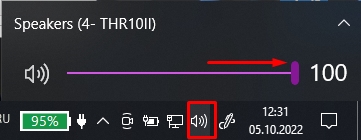
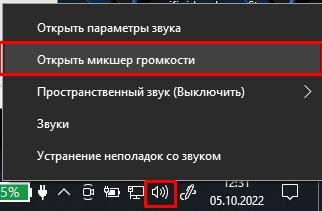
Далее нам нужно открыть микшер громкости для всех запущенных программ и окон. Кликаем правой кнопкой (ПКМ) по динамику и открываем соответствующий пункт.
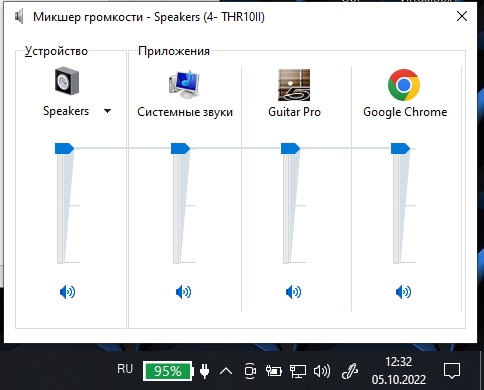
Смотрите, чтобы уровень громкости был на максимум у всех программ и приложений.
Проверка драйвера
Итак, прошлые шаги нам не дали никакого результата, как же нам обратно усилить звук на ноутбуке или компе с Windows. Для этого давайте зайдем в параметры.
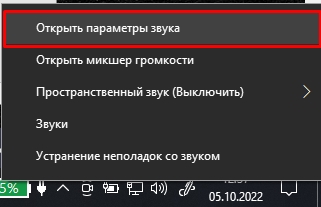
- Чтобы быстро попасть в нужный для нас раздел, кликаем ПКМ по динамику и открываем параметры звука.
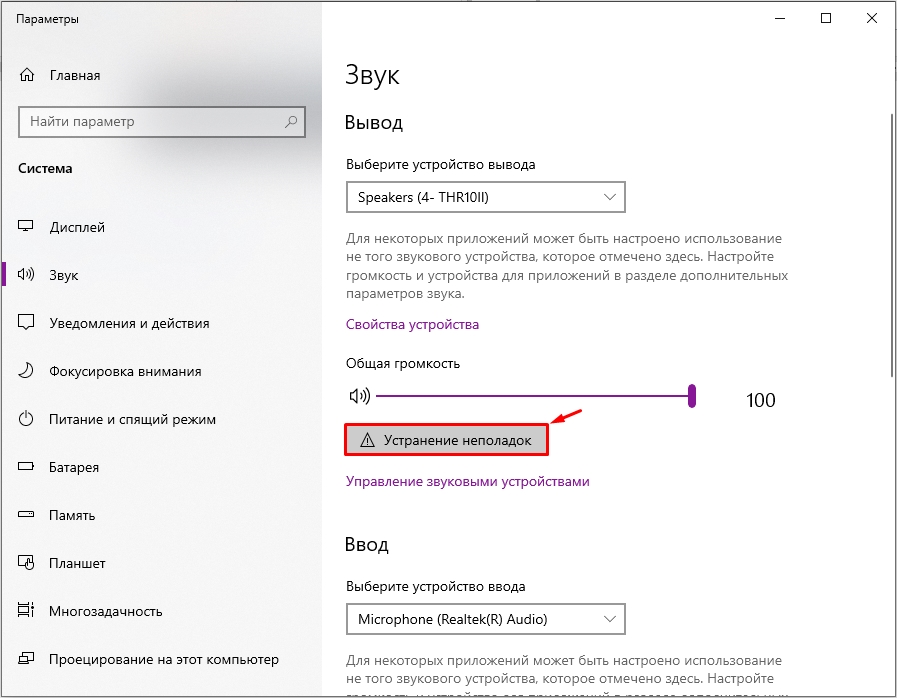
- В правом окошке кликните по кнопке «Устранение неполадок». Далее система попробует провести диагностику – просто действуем согласно инструкциям в окошке.
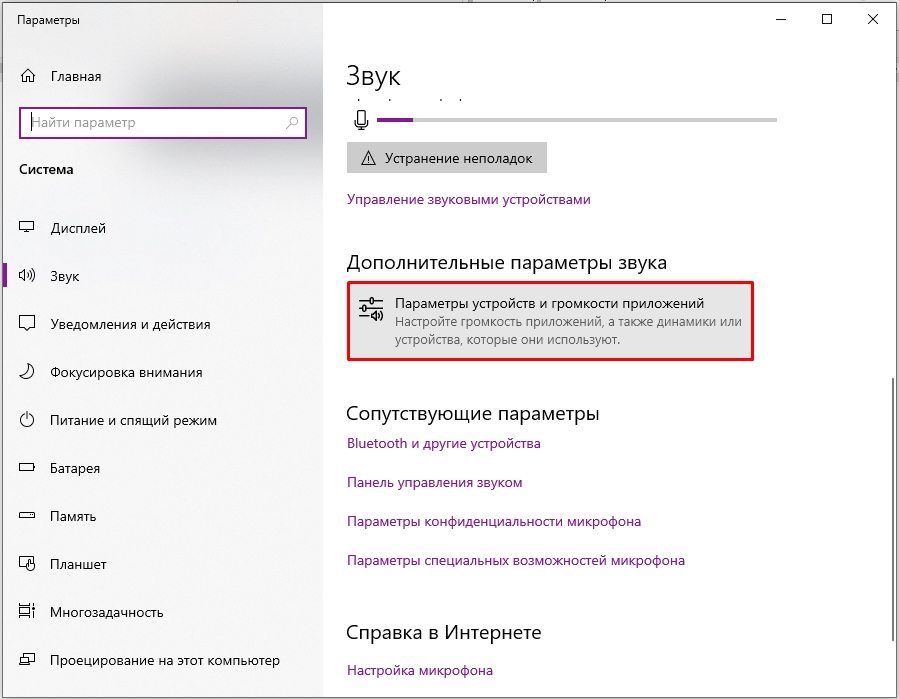
- Если проблема не решилась, листаем немного вниз до подраздела «Дополнительные параметры звука» – кликаем по кнопке ниже.
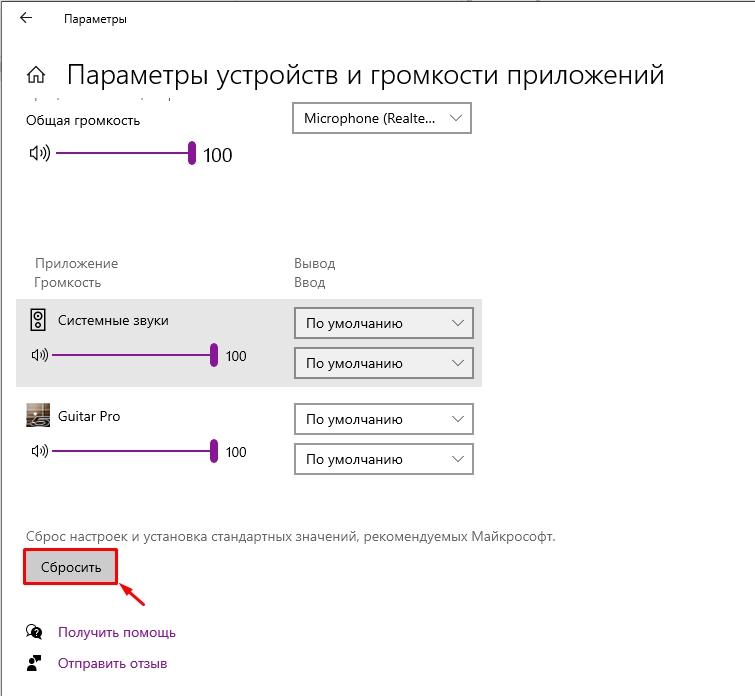
- Листаем вниз и сбрасываем параметры до значений по умолчанию. После этого проверяем звук.
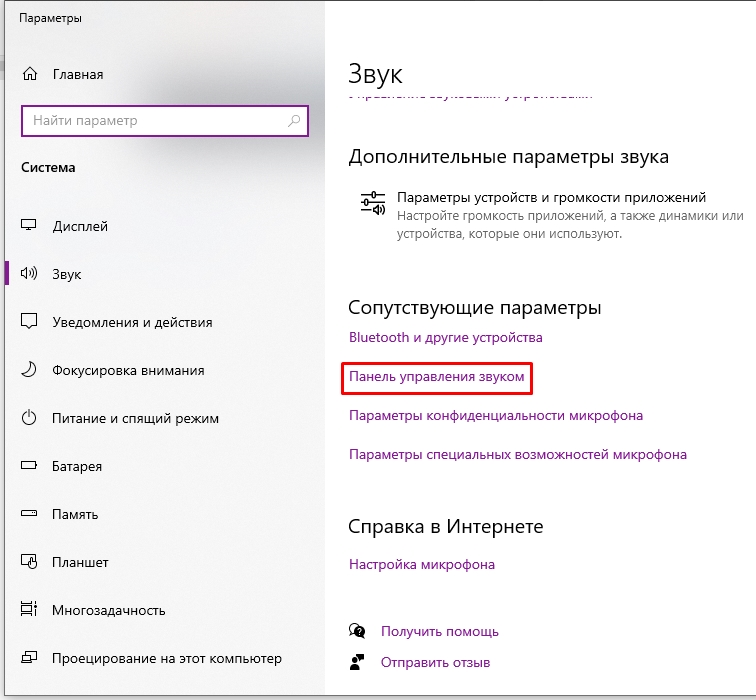
- Ниже в «Сопутствующих параметрах» откройте «Панель управления звуком».
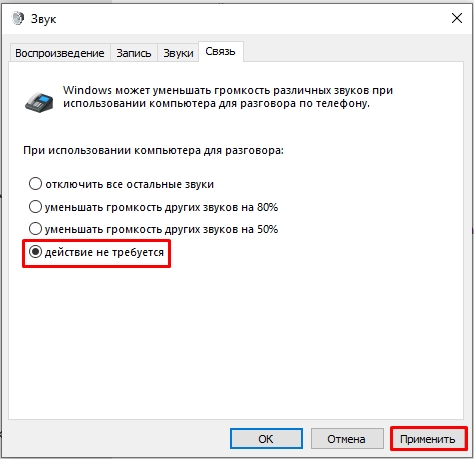
- Смотрите, после каждого из дальнейших шагов – проверяйте звук. Сначала переходим в «Связь», ставим настройку «Действие не требуется» и жмем «Применить».
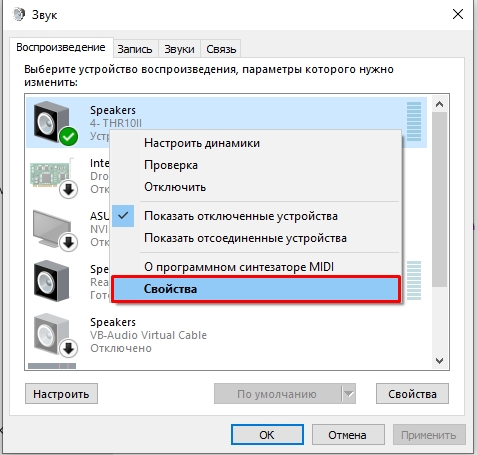
- Кликаем ПКМ по вашим динамикам или наушникам, через которые идет звук и заходим в «Свойства».
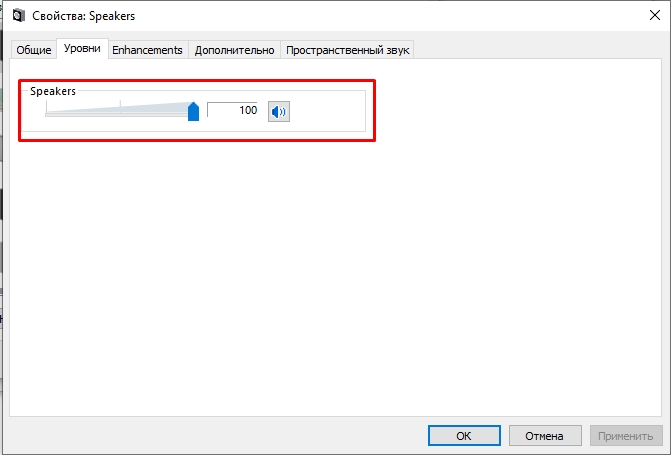
- В разделе «Уровни» смотрим, чтобы уровень громкости был на максимум.
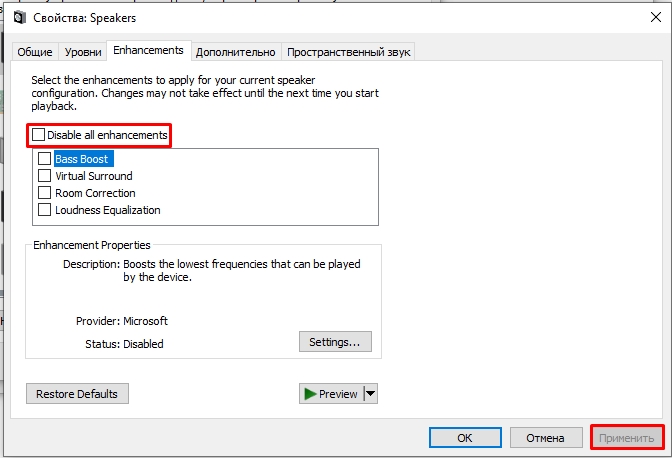
- Если у вас есть дополнительная вкладка «Enhancements» – выключите все галочки.
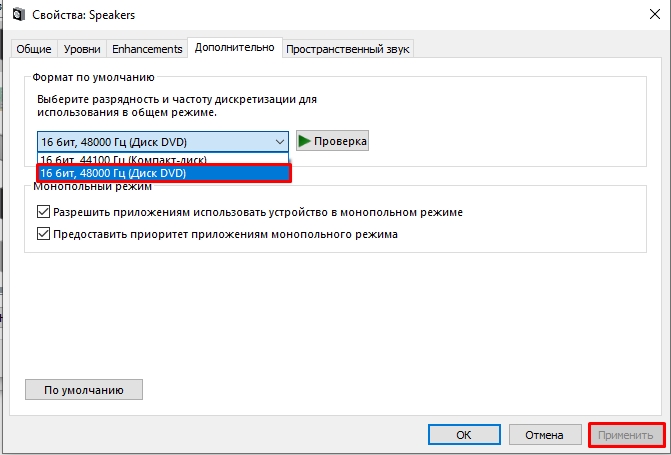
- Во вкладке «Дополнительно» установите максимальную частоту дискретизации и битность.
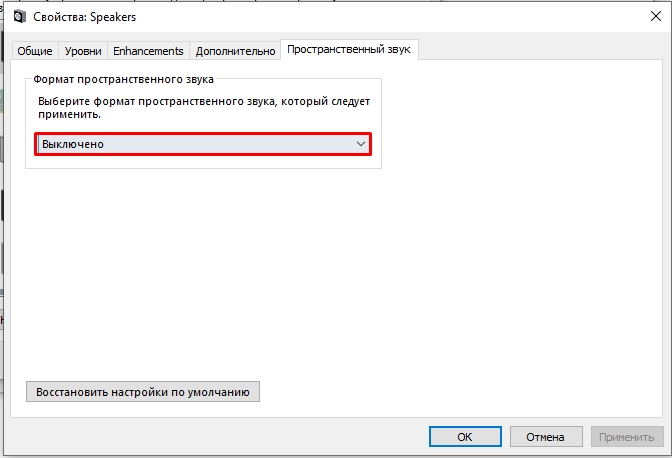
- Выключаем пространственный звук.
- Применяем настройки и делаем проверку. Если проблема осталась – попробуйте перезагрузить систему и сделать проверку повторно.
Проблема с беспроводными наушниками или динамиками
Если вы используете беспроводные наушники или динамики, подключённые по Bluetooth, вам нужно проверить некоторые моменты. Если вы используете небольшие наушники, то проблема может быть в загрязнении сеточки. В такие случаи их нужно чистить – об этом подробно написано тут.
Можно попробовать заново их переподключить – об этом у нас есть подробная инструкция (ссылка). Возможно, при подключении вы сделали что-то не так, поэтому и есть проблема с громкостью и звук стал тише на компьютере.
Проблема с драйвером
Если звук все также очень тих, что в наушниках, что в динамиках – значит есть вероятность поломки драйверов. Иногда при обновлении Windows неправильно устанавливает программное обеспечение. Можно попробовать воспользоваться старым дедовским способом:
- Заходим в «Диспетчер устройств», нажав ПКМ по кнопке «Пуск».
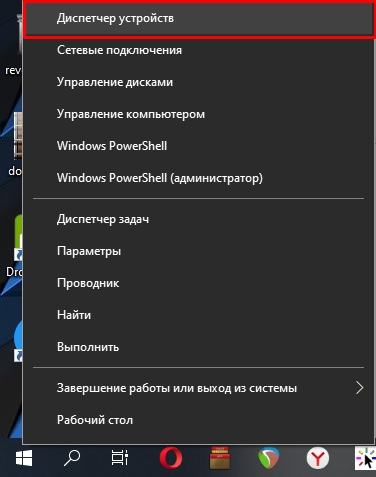
- Прежде чем мы продолжим, проверьте, что вы подключены к интернету. Откройте «Звуковые, игровые и видеоустройства». Найдите вашу звуковую карту, кликните правой кнопкой и выберите «Удалить устройство». Подтвердите действие.
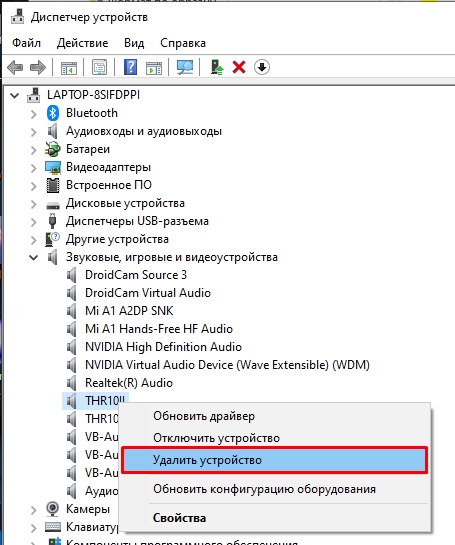
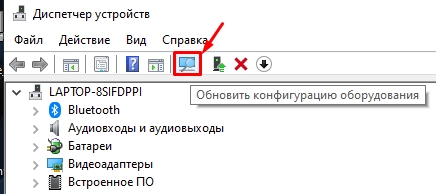
- Далее вы можете просто перезагрузить комп или нажать по кнопке обновления конфигурации оборудования. Драйвера будут скачены с интернета и установлены повторно.
Если это не поможет, нам нужно скачать драйвера вручную с сайта производителя, а потом установить их на компьютере. Если вы используете встроенную звуковую карту, то вам нужно полностью скачать все драйвера для материнской платы. Если вы используете дополнительный звуковой адаптер – то ищем драйвера на официальном сайте. Если вы подключены по Bluetooth, то вам нужно помимо драйвера для звуковой карты, скачать и обновить драйвера для Bluetooth модуля. Вообще, советую скачать полный пак дров для всего железа.
Дополнительные советы
Все возможные варианты с драйвером и настройками мы уже рассмотрели в предыдущих главах. Если звук как был, так и остался – значит есть проблема в ядре операционной системы. Вот ряд советов, которые должны помочь. Дополнительно я буду оставлять ссылки на конкретные инструкции – просто переходим и делаем то что там написано.