Поля документа
Поля документа — это расстояние между краями страницы и текстом. Соответственно, чем больше поле, тем меньше текста помещается на странице, и наоборот. В любом документе есть правое, левое, верхнее и нижнее поля. Широкие поля придают документу респектабельный вид, а узкие позволяют поместить большее количество информации.
По умолчанию Microsoft Word устанавливает следующие размеры полей: левое — по 3 см, правое — 1,5 см, верхнее и нижнее — по 2 см.
На полях могут располагаться колонтитулы, примечания, графические объекты. Обычно размер полей устанавливают в пределах от 1 до 3 см, широкие поля могут достигать и 5 см. В меню Поля, которое появляется после нажатия на одноименную кнопку, можно выбрать один из наиболее распространенных вариантов полей документа. Если ни один их этих вариантов вам не подходит, выберите команду Настраиваемые поля и задайте размеры полей вручную. Если задать требуемые размеры полей в области Поля, то можно посмотреть, как будет выглядеть документ с установленными вами параметрами на образце.
Поля страниц (так же, как отступы и выступы) можно быстро задавать c помощью горизонтальной (для правого и левого полей) и вертикальной(для верхнего и нижнего полей) линеек. Размер поля показывают деления на серой части линейки (рис. 8.2).

Рис. 8.2. Отображение размеров полей на горизонтальной и вертикальной линейках
Нумерация страниц
Если документ состоит более чем из двух страниц, то перед распечаткой желательно пронумеровать страницы. Благодаря этому в нем будет гораздо легче ориентироваться. Для некоторых типов документов(например, для научных работ) нумерация необходима.
Чтобы пронумеровать страницы, сделайте следующее.
Перейдите на вкладку Вставка и нажмите кнопку Номер страницы в группе Колонтитулы (рис. 8.3).

Рис. 8.3. Меню Номера страниц
Выберите положение номера на странице, используя доступные варианты в подменю Вверху страницы, Внизу страницы и На полях страницы. Microsoft Word предлагает самые разные варианты оформления номеров страниц.
Если выбрать команду Формат номеров страниц в меню Номер страницы, появился диалоговое окно Формат номера страницы. В нем можно задать нумерацию глав, а также указать формат номера (вместо арабских цифр можно выбрать римские, буквы алфавита и др.).
Колонтитулы
Колонтитулы — текст или графические изображения (иногда и то, и другое), которые печатаются в верхней и (или) нижней части каждой страницы. При этом такой текст может быть одинаковым для группы страниц. Когда вы готовите документ к печати, необходимо установить некоторые параметры колонтитулов. Для этого сделайте следующее.
Перейдите на вкладку Разметка страницы и нажмите кнопку в виде стрелки, направленной вниз, в нижней части группы Параметры страницы (рис. 8.4).

Рис. 8.4. Кнопка для вызова окна Параметры страницы
В появившемся диалоговом окне перейдите на вкладку Источник бумаги.
В области Различать колонтитулы задайте, будут ли различаться колонтитулы четных и нечетных страниц, а также первой страницы.
Установите расстояние от края до верхнего и нижнего колонтитулов.
Нажмите кнопку ОК, чтобы подтвердить изменения параметров колонтитулов.
Если нужно изменить параметры колонтитулов не всего документа, а лишь части, то перед тем как вызвать окно Параметры страницы, установите курсор в том месте документа, начиная с которого вы хотите изменить параметры колонтитулов. На вкладке Источник бумаги диалогового окна Параметры страницы из списка Применить выберите строку до конца документа (рис. 10.5).
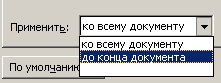
Рис. 8.5. Выбор команды Применить до конца документа на вкладке Источник бумаги окна Параметры страницы
Иллюстрированный самоучитель по Microsoft Word 2003
Каждая страница имеет поля. Они отделяют текст от края документа. Для чего еще используются поля? Я полагаю, для нужд учителей и редакторов, которые просто не могут не править попадающийся им на глаза текст – будь то расписание поездов или объявление в подъезде. Они даже на чистом листе пытаются писать на полях!
Word автоматически устанавливает все поля (верхнее, нижнее, правое, левое) равными 2.54 см (1 дюйму), но позволяет изменять установки. Сейчас мы этим и займемся.
Чтобы изменить размер поля, выполните следующие действия..
-
Выберите команду Файл › Параметры страницы.
Появится диалоговое окно Параметры страницы, показанное на рис. 14.2. Чтобы активизировать вкладку Поля, щелкните на ее ярлыке.
Например, введя во всех полях число 4.1, вы установите ширину полей равной 4.1 см.
В области Образец вы сможете просмотреть свою страницу с установленными полями.
Поля документа
Поля документа – это расстояние между краем страницы и текстом. Соответственно, чем больше поле, тем меньше текста помещается на странице, и наоборот. В любом документе есть правое, левое, верхнее и нижнее поля. Более широкие поля могут придать документу респектабельный вид, а узкие поля позволят поместить большее количество информации.
По умолчанию Microsoft Word устанавливает следующие размеры полей: левое – 3 см, правое 1 см, верхнее и нижнее – 2 см.
На полях могут располагаться колонтитулы, примечания, графические объекты. Обычно размер полей устанавливают в пределах от одного до трех сантиметров. Требуемые размеры полей можно установить с помощью списка кнопки Поля в группе Параметры страницы вкладки Разметка страницы ленты (рис. 10.1). В этом списке приведены значения полей, а также образец того, как выглядит страница при указанных значениях.
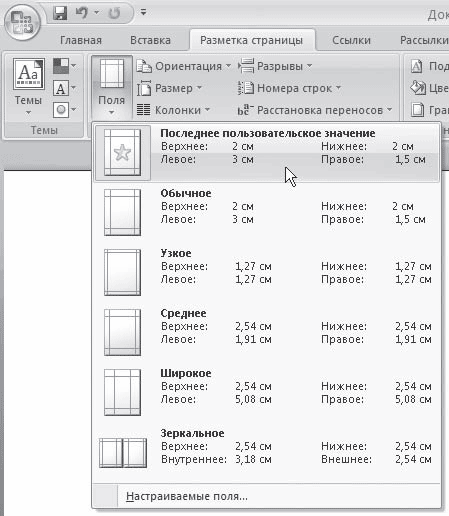
Рис. 10.1. Меню кнопки Поля
Если вас не устроят заданные значения полей, то вы можете настроить собственные. Для этого выберите из меню кнопки Поля команду Настраиваемые поля. Откроется окно Параметры страницы (рис. 10.2). В области Поля данного окна можно задать нужные значения полей.
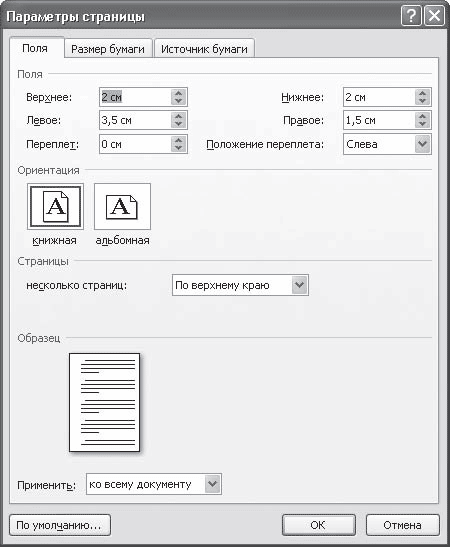
Рис. 10.2. Вкладка Поля окна Параметры страницы
Поля страниц, как отступы и выступы, можно быстро задавать при помощи горизонтальной (для правого и левого полей) и вертикальной (для верхнего и нижнего полей) линейки. Размер поля показывают деления на синей части линейки (рис. 10.3).
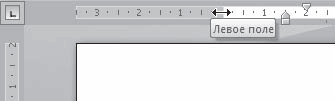
Рис. 10.3. Отображение размера поля на горизонтальной линейке
Чтобы изменить поле при помощи линейки, сделайте следующее.
1. Перейдите в режим Разметка страницы, для чего щелкните на одноименной кнопке в строке состояния.
2. Для отображения линейки щелкните на кнопке Линейка, расположенной над вертикальной полосой прокрутки.
3. Поместите указатель мыши на линейку таким образом, чтобы он принял вид ?. В зависимости от того, какое поле вы изменяете, появится соответствующая подсказка (см. рис. 10.3).
4. Переместите границу поля на нужное расстояние.
Данный текст является ознакомительным фрагментом.
Продолжение на ЛитРес
Читайте также
Текстовые поля
Текстовые поля Без ввода текста никак не обойтись, потому что без него потеряется смысл создания формы. Рассмотрим поля для ввода текста в одну строку, для многострочного ввода служат другие элементы, которые мы разберем позже. Однострочное поле удобно для ввода имени,
Скрытые поля
Скрытые поля Вместе с формой можно передавать дополнительную информацию, которая не должна быть видна пользователю.Для передачи служебной информации используются скрытые поля. Они не видны пользователю, однако информация из них передается обработчику. Такая
9.6. Поля и отступы
9.6. Поля и отступы В этом разделе мы разберем важный момент при создании веб-страниц – задание полей и отступов. Итак, начнем с
R.9.6 Битовые поля
R.9.6 Битовые поля Конструкция описатель-члена, имеющая вид,идентификатор opt : выражение-константазадает битовое поле, длина которого отделяется от его имени двоеточием. Размещение битовых полей в объекте класса зависит от реализации. Поля упаковываются в некоторые
Таблицы и поля
Таблицы и поля Базы данных состоят из таблиц, которые представляют широкий диапазон категорий данных. Если когда-либо вам приходилось создавать базу данных, например для обработки отчетных материалов в бизнесе, то вы могли создать одну таблицу для хранения информации о
12.1.4. Текстовые поля
12.1.4. Текстовые поля Чтобы отобразить поле для ввода текста и манипулировать им, применяется виджет TkEntry. Как и следовало ожидать, для указания размера, цвета и поведения предусмотрены многочисленные атрибуты. Мы приведем довольно объемный пример, иллюстрирующий
12.3.4. Текстовые поля
12.3.4. Текстовые поля FOX располагает полезными средствами для ввода текста. В следующем примере демонстрируется применение класса FXTextField для редактирования одной строки. Параметры определяют формат текста. Значение TEXTFIELD_PASSWD скрывает текст, являющийся паролем, TEXTFIELD_REAL
Открытые поля, приватные поля и открытые свойства
Открытые поля, приватные поля и открытые свойства Заметим, что в указанных выше классах поля данных были определены открытыми только для того, чтобы упростить пример. Конечно, с точки зрения объектно-ориентированного подхода предпочтительнее использовать приватные
Поля Второй способ манипуляции разрядами заключается в использовании поля. Полем считается последовательность соседних разрядов в числе типа int или unsigned int. Поле устанавливается при помощи определения структуры, в котором помечается каждое поле и определяется его
Текстовые поля
Текстовые поля Текстовые поля довольно часто используются в приложениях. В принципе, они достойно справляются с поставленными задачами, имея необходимую функциональность. Предположим, что на форме расположены несколько текстовых полей для ввода информации. Для
2.5.1 Поля
2.5.1 Поля Использование char для представления двоичной переменой, например, переключателя включено/выключено, может показаться экстравагантным, но char является наименьшим объектом, который в С++ может выделяться независимо. Можно, однако, сгруппировать несколько таких
7.2.7 Поля Типа
7.2.7 Поля Типа Чтобы использовать производные классы не просто как удобную сокращенную запись в описаниях, надо разрешить следющую проблему: Если задан указатель типа base*, какому проиводному типу в действительности принадлежит указываемый обект? Есть три основных
8.5.14 Поля Бит
8.5.14 Поля Бит Описатель_члена видаидентификатор opt : константное_выражениеопределяет поле; его длина отделяется от имени поля дветочием. Поля упаковываются в машинные целые; они не являются альтернативой слов. Поле , не влезающее в оставшееся в целом место, помещается в
7. Поля
7. Поля Признаки слева направо и сверху вниз (рис. 187):• все поля широкие; Рис. 187• все поля узкие или отсутствуют;• поля левые широкие;• поля левые очень узкие или отсутствуют совсем;• поля левые сужающиеся;• поля левые расширяющиеся;• поля левые неровные;• поля правые
Оформление страниц документа
Установление параметров страницы: Файл –> Параметры страницы.
Для установления полей страницы используется вкладыш Поля в окнах которого можно установить:
Верхнее – верхнее поле страницы;
Нижнее – нижнее поле страницы;
Левое – левое поле страницы;
Правое – правое поле страницы.
Изменить ориентацию бумаги (книжная /альбомная) можно во вкладыше Размер бумаги.
Вставка символа: Вставка -> Символ -> выбрать символ.
Вставить рисунок: Вставка ->Рисунок -> Картинки -> перенести рисунок на лист.
Таблицы
Таблица –> Добавить -> Таблица.
В появившемся диалоговом окне следует ввести число столбцов и строк и щелкнуть ОK. Все команды для работы с таблицами находятся в меню Таблица.
Передвижение по таблице осуществляется с помощью указателя мыши или клавиш: á, â, ß, à.
Выделение столбцов. При наведении указателя мыши на верхнюю линию таблицы, он превращается в черную стрелку. Если в этот момент щелкнуть мышью, то выделится один столбец. Перетягивая мышью черную стрелку, можно выделить сразу несколько столбцов.
Выделение строк. Строки таблицы выделяются как строки обычного текста. Для выделения нескольких смежных ячеек необходимо щелкнуть мышью в одну ячейку фрагмента и растянуть выделение на остальные.
Печать документов Файл – > Печать или кнопка  .
.
Перед распечаткой документа, можно просмотреть на экране, как он будет выглядеть на печати.
В рамке Страницы задается диапазон страниц, которые будут напечатаны:
— все – весь документ;
— текущая – страница, в которой находится курсор;
— выделенный фрагмент – напечатается только выделенный фрагмент документа;
— номера – напечатается указанный набор страниц.
Копии – количество копий.
Электронные таблицы
Microsoft Excel – табличный процессор, программа для создания и обработки электронных таблиц.
Файл Microsoft Excel называется рабочей книгой. Рабочая книга состоит из рабочих листов, имена которых выведены на ярлыках в нижней части окна рабочей книги. Щёлкая по ярлыкам, можно переходить от листа к листу внутри рабочей книги.
Рабочий лист представляет собой таблицу, состоящую из 256 столбцов и 65536 строк. Столбцы именуются латинскими буквами, а строки – цифрами. Каждая ячейка таблицы имеет адрес, который состоит из имени строки и имени столбца. Например, если ячейка находится в столбце F и строке 7, то она имеет адрес F7.
Понравилась статья? Добавь ее в закладку (CTRL+D) и не забудь поделиться с друзьями: