Цвета Excel
 Сегодня я хочу немного поговорить об использовании цветов в программах Excel и Calc. Для улучшения восприятия и повышения эстетичности информации ячейки листа Excel и Calc можно залить цветом из настроенной палитры. Цвет знаков, цифр и букв также можно выбрать.
. любым. Кнопки «Цвет заливки» и «Цвет шрифта» панели инструментов «Форматирование» позволяют без труда выполнить вышеуказанные действия по управлению цветом. Для удобства в последующей работе я часто использую светло-бирюзовую заливку для ячеек с данными, а светло-желтую — для ячеек с формулами, то есть результатами расчетов.
Так как действия по заливке ячейки цветом и изменение цвета шрифта к «дизайнерским» вряд ли можно отнести, то основным требованием к палитре цветов, по-моему, является четкая, легкая и однозначная дифференциация.
Ячейки с заливкой одним цветом должны быть «хорошо узнаваемы» даже на значительном расстоянии друг от друга. Заливка не должна затенять запись в ячейке. Цвета ячеек должны легко различаться и не путаться. Цвета шрифтов — тоже!
Цвета, имеющие стандартизованные названия в CSS, меня не устроили тем, что их всего шестнадцать и слишком высокой насыщенностью для использования при заливке ячеек.

Основных цветов с уникальными названиями в русском языке и того меньше — не то — семь, не то — двенадцать. (Каждый Охотник Желает Знать, Где Сидит Фазан — помните? Красный, Оранжевый, Желтый, Зеленый, Голубой, Синий, Фиолетовый — семь цветов радуги!)

После «глубокого изучения темы и недолгих мучений» я составил для себя к использованию в Excel и Calc палитру цветов из трех групп по десять цветов в каждой. Рекомендую ее всем, кто «уже не дальтоник, но еще не дизайнер».

Группу цветов с №21 по №30 я использую для заливки.
Группу цветов с №11 по №20 — для шрифтов.
Группу цветов с №1 по №10 — универсально, то есть и для первого и для второго случаев.
Перестроить стандартную палитру очень просто: «Сервис» — «Параметры» — «Цвет» — «Изменить» — «Цвета» — «Спектр» — «Цветовая модель RGB» и для каждого из цветов вписываем значения красного, зеленого и синего, беря значения из таблицы. Аналогичные действия необходимо последовательно выполнить для всех цветов стандартной настройки. Получиться должно как-то так (в Excel-2003):
Как включить инструмент пипетки в Excel 2013?
В Powerpoint 2013 есть отличный инструмент «Пипетка». Кто-нибудь знает, можно ли его включить / активировать или он присутствует в Excel 2013.
8 ответов
Он не доступен в Excel 2013. Excel не предназначен для того, чтобы уделять столько внимания визуальному аспекту представления данных, поэтому у него меньше инструментов для этого.
Есть несколько способов сделать это.
В Excel можно найти цвет, перейдя в
- Макет страницы и в меню Темы выберите Цвета, а затем
- выбрав Настроить цвета, а затем
- какой цвет вы хотите использовать.
- Вы можете нажать «Больше цветов» под ним и узнать уровни RGB, а затем вручную вставить их для других нужных вам фигур.
ИЛИ, еще проще, вы можете
- скопировать / вставить все, что вы хотите из Excel в Powerpoint, а затем
- используйте пипетку в Powerpoint, чтобы выбрать цвет, а затем
- перейдите к Fill/More Colors и узнайте, какие уровни RGB для него, а затем вручную используйте это в Excel или других программах MS.
Используйте Pixie, чтобы сообщить вам значения RGB, и введите вручную в диалоговом окне «Пользовательские цвета» в Excel.
- Откройте Pixie и наведите курсор мыши на нужный цвет
- Откройте диалоговое окно «Пользовательский цвет» в Excel и введите значение RGB в
Пример Pixie с Excel: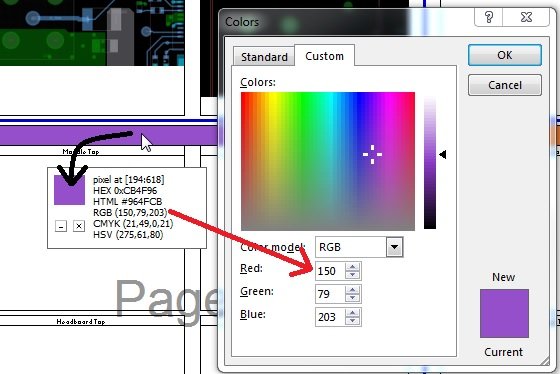
Более простая вариация метода RGB:
- Выберите компонент с желаемым цветом
- Перейдите к Цветам → Больше Цветов
- Выберите ОК
Цвет будет указан в разделе «Последние цвета» для удобства использования.
Можно использовать Format Painter, чтобы скопировать форматирование из одного места и применить к другому. Перейдите в буфер обмена в верхнем левом углу и найдите кисть
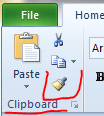
наведите курсор на краткое описание.
Нет доступных инструментов для пипеток. Способы репликации цвета в другую ячейку включают.
1) Нажав на выпадающий список сбоку от значка с краской. Нажмите «больше цветов». Нажмите на вкладку «Custom». Запишите номера ссылок цветовой модели. Затем выберите ячейку, к которой вы хотите применить этот цвет, выполните тот же процесс, а затем в цветовой вкладке «Пользовательский» введите ссылочные номера, которые вы отметили ранее.
2) щелкните правой кнопкой мыши на цветной ячейке и нажмите «Копировать». Затем перейдите в новую ячейку, щелкните правой кнопкой мыши и выберите «вставить специальные». Затем либо нажмите «значок форматирования», либо просто введите букву «R»
Ты не можешь. Но, если вам нужно использовать много цветов, вы можете попробовать мое предложение ниже:
- Получите скриншот области, которую вы хотите получить цвета (экран печати [PRT SC] клавиша)
- Откройте Paint.
Вставить в Paint.
Для каждого конкретного цвета:
Используйте пипетку в Paint
Нажмите «Редактировать цвета» на панели инструментов.
Добавьте цвет в «Custum colors» (используйте вкладку, чтобы переключиться на группу и используйте клавиши со стрелками, чтобы найти пустую область и нажмите «Добавить в пользовательские цвета»)
Теперь у вас есть все цвета в пользовательских цветах (максимум 16).
Но, к сожалению, вы не можете использовать это стандартное (!) Цветовое диалоговое окно Windows в Excel (возможно, или, надеюсь, в будущем).
Вы должны открыть Paint и Excel рядом и ввести значения цвета RGB (красный, зеленый, синий), просмотрев его в Paint, нажав «Редактировать цвета» на панели инструментов и выбрав определенный цвет в «Пользовательских цветах».
Как посчитать цветные ячейки в Microsoft Excel

Использование цвета в Microsoft Excel может стать отличным способом выделить данные. Так что, если наступит время, когда вы захотите подсчитать количество окрашенных клеток, у вас есть несколько способов сделать это.
Возможно, у вас есть цветные ячейки для сумм продаж, номеров продуктов, почтовых индексов или чего-то подобного. Независимо от того, использовали ли вы вручную цвет для выделения ячеек или их текста или настроили для этого правило условного форматирования, следующие два способа подсчета этих ячеек отлично работают.
Подсчет цветных ячеек с помощью функции поиска
Программы для Windows, мобильные приложения, игры — ВСЁ БЕСПЛАТНО, в нашем закрытом телеграмм канале — Подписывайтесь:)
Этот первый метод подсчета цветных клеток самый быстрый из двух. Это не требует вставки функции или формулы, поэтому счетчик будет просто отображаться, чтобы вы могли видеть и записывать вручную, если хотите.
Выберите ячейки, с которыми хотите работать, и перейдите на вкладку «Главная». В разделе «Редактирование» на ленте нажмите «Найти и выбрать» и выберите «Найти».

Когда откроется окно «Найти и заменить», нажмите «Параметры».

Известное форматирование. Если вы знаете точное форматирование цветных ячеек, например, конкретную зеленую заливку, нажмите «Форматировать». Затем используйте вкладки «Шрифт», «Граница» и «Заливка» в окне «Найти формат», чтобы выбрать формат цвета и нажмите «ОК».

Неизвестное форматирование: если вы не уверены в точном цвете или использовали формы с несколькими форматами, такие как цвет заливки, границы и цвет шрифта, вы можете выбрать другой путь. Щелкните стрелку рядом с кнопкой «Формат» и выберите «Выбрать формат из ячейки».

Когда ваш курсор трансформируется в пипетку, переместите его в одну из ячеек, которую вы хотите посчитать, и щелкните. Это поместит форматирование этой ячейки в предварительный просмотр.

Используя любой из двух вышеупомянутых способов ввести нужный формат, вы должны затем проверить свой предварительный просмотр. Если все в порядке, нажмите «Найти все» внизу окна.

Когда окно расширится, чтобы отобразить результаты, вы увидите счетчик в левом нижнем углу как «X Cell (s) Found». А вот и твой счет!

Вы также можете просмотреть точные ячейки в нижней части окна, чуть выше количества ячеек.
Подсчет цветных ячеек с помощью фильтра
Если вы планируете со временем корректировать данные и хотите, чтобы ячейка была выделена для подсчета цветных ячеек, этот второй метод для вас. Вы будете использовать комбинацию функции и фильтра.
Начнем с добавления функции ПРОМЕЖУТОЧНЫЙ ИТОГ. Перейдите в ячейку, в которой вы хотите отобразить свой счет. Введите следующее, заменив ссылки A2: A19 ссылками для вашего собственного диапазона ячеек, и нажмите Enter.
= ПРОМЕЖУТОЧНЫЙ ИТОГ (102; A2: A19)
Число 102 в формуле – это числовой индикатор функции СЧЁТ.
Примечание: номера других функций, которые можно использовать с ПРОМЕЖУТОЧНЫМ ИТОГОМ, см. В таблице на Страница поддержки Microsoft для функции.
В качестве быстрой проверки, чтобы убедиться, что вы правильно ввели функцию, вы должны увидеть количество всех ячеек с данными в качестве результата.

Пришло время применить функцию фильтра к вашим ячейкам. Выберите заголовок столбца и перейдите на вкладку «Главная». Нажмите «Сортировка и фильтр» и выберите «Фильтр».

Это поместит кнопку фильтра (стрелка) рядом с заголовком каждого столбца. Щелкните ячейку для столбца цветных ячеек, которые вы хотите подсчитать, и переместите курсор на «Фильтр по цвету». Вы увидите цвета, которые вы используете, во всплывающем меню, поэтому щелкните цвет, который хотите посчитать.

Примечание. Если вы используете цвет шрифта вместо или в дополнение к цвету ячеек, эти параметры будут отображаться во всплывающем меню.
Когда вы посмотрите на ячейку промежуточного итога, вы увидите, что счетчик изменился только на те ячейки, которые соответствуют выбранному вами цвету. И вы можете вернуться прямо к кнопке фильтра и выбрать другой цвет во всплывающем меню, чтобы быстро увидеть эти подсчеты.

После того, как вы закончите получать счетчики с помощью фильтра, вы можете очистить его, чтобы снова увидеть все свои данные. Нажмите кнопку фильтра и выберите «Очистить фильтр из».

Если вы уже пользуетесь преимуществами цветов в Microsoft Excel, эти цвета могут пригодиться не только для выделения данных.
Программы для Windows, мобильные приложения, игры — ВСЁ БЕСПЛАТНО, в нашем закрытом телеграмм канале — Подписывайтесь:)
Как в Excel посчитать количество ячеек по цвету ячейки или цвету текста
Мы с вами уже рассматривали вопрос о том как посчитать в Excel количество ячеек/значений в подробном видео уроке. Сегодня мы бы хотели немного расширить данную статью для решения более узкой задачи. Допустим, вам необходимо посчитать количество ячеек в зависимости от цвета ячеек или цвета текста.
Начиная с Excel 2007 в программе встроили возможность сортировки ячеек по цвету. Таким образом, можно отфильтровать нужный нам цвет, выделить оставшиеся на виду ячейки и визуально посмотреть общее количество ячеек. Но что делать, если нам требуется делать это часто и при этом нам необходимо, чтобы все считалось и пересчитывалось с помощью формул.
Для этих целей необходимо использовать очень простенький макрос, а точнее пользовательскую функцию, назовем ее ColorNom, она позволит нам вытягивать числовой код цвета заливки и далее по этому коду мы и будет считать общее количество ячеек, используя приемы, описываемые в статье как посчитать в Excel количество ячеек/значений
Итак, приступим. Зайдите в редактор Visual Basic, для этого:
в Excel 2003 нажмите на Сервис, далее Макрос и затем Редактор Visual Basic.

в Excel 2007, 2010 и 2013 это делается по-другому. Зайдите в раздел Разработчик, далее выберите Visual Basic
Внимание! Раздел панели инструментов Разработчик в Excel 2007 доступен по умолчанию, а в Excel 2010 и 2013 его необходимо включить. Это особенно полезно сделать тем пользователям, которые будут часто работать с макросами. Чтобы включить панель инструментов Разработчик в Excel 2010 или 2013 необходимо запустить Файл | Параметры | Настройка ленты после этого необходимо с правой стороны необходимо поставить галочку напротив надписи Разработчик

После того как откроется редактор Visual Basic, вставьте пустой модуль, для этого выберите меню Insert и далее Module

и скопируйте туда текст простой функции:
Public Function ColorNom(Cell As Range)
ColorNom = Cell.Interior.ColorIndex
End Function
После этого закройте редактор Visual Basic и можно вернуться к нашему файлу. В любой пустой ячейки введите пользовательскую функцию, которую мы ввели раннее. В нашем случае это функция ColorNom, ее можно вызвать либо через меню Вставка, Функция — категория Определенные пользователем, либо просто можно напечатать ее в самой ячейке =ColorNom( A1 ), где A1 — это наша ячейка, в которой нам необходимо определить индекс цвета.

После этого уже не составит труда посчитать количество ячеек или значений в зависимости от цвета ячейки. Используйте нашу статью как посчитать в Excel количество ячеек/значений
Если вам необходимо посчитать количество значений или сумму в зависимости от цвета текста, то необходимо немного изменить код пользовательской функции.
Public Function ColorNom(Cell As Range)
ColorNom = Cell.Font.ColorIndex
End Function
Важно! Вы не сможете находить с помощью данной функции номер цвета ячейки при использовании условного форматирования. Кроме того, при изменении цвета ячейки Excel не пересчитывает значения, необходимо это делать в ручную, нажимая Ctrl+Alt+F9, либо изменения будут происходить при новом открытии данного файла. Это происходит из-за того, что Excel не считает изменение цвета ячейки редактированием формулы. В связи с этим, если это критично, то можно внести изменение в саму формулу, просто добавив функцию, которая постоянно пересчитывается и при этом не повлияет на определение цвета ячейки. Например, указать функцию определения текущей даты, умноженную на ноль.
В нашем случае функция будет выглядеть следующем образом.
=ColorNom(A1)+Сегодня()*0
Пример подсчета количества значений по цвету цвету заливки ячеек в Excel
Рассмотрим вышеуказанный пример с перечнем фруктов. Мы определили код ячеек и отобразили его напротив каждой ячейки.
Далее для удобства мы создадим вспомогательную таблицу из всех существующих цветов заливки. В нашем случае это красный, зеленый и желтый. Рядом с помощью все той же формулы определим код цвета.
В третьем столбце мы уже будет считать количество ячеек определенного цвета по условию, использую код цвета.

Считать количество мы будем с помощью функции СЧЁТЕСЛИ
Вот так выглядят аргументы данной функции
=СЧЁТЕСЛИ( диапазон ; критерий )
=СЧЁТЕСЛИ( $B$1:$B$8 ; E2 )
Диапазон мы указали со знаком доллара, чтобы он был закреплен и можно было протянуть формулу. Критерия у нас встречается всего три и они указаны в нашей вспомогательной таблице. Протянем формулу и получим количество ячеек по цветам.