Как редактировать отправленные сообщения в WhatsApp
Активно пользуетесь WhatsApp? Тога время от времени вы будете делать досадные ошибки и опечатки, которые раздражают, если вы любите соблюдать правила орфографии и пунктуации. А как быть, если вы отправили какую-то информацию и жалеете об этом?
Вы можете отредактировать любое отправленное сообщение в WhatsApp и получатель не увидит его оригинал, если он ещё не успел его прочитать до вашего редактирования!
Редактирование сообщений в WhatsApp
Прежде чем перейти к шагам по редактированию сообщений в WhatsApp, стоит иметь в виду некоторые ограничения, а именно:
- Вы можете редактировать сообщение только в течение 15 минут после его отправки;
- WhatsApp не хранит историю изменений ваших правок. Вместо этого получатель будет знать, что сообщение было отредактировано только из надписи, которая появляется рядом с сообщением;
- Отредактировать отправленное сообщение можно ив исчезающем диалоге.
Как редактировать отправленные сообщения в WhatsApp
Вы можете редактировать отправленные сообщения в WhatsApp как в групповых, так и в индивидуальных чатах следующим образом:
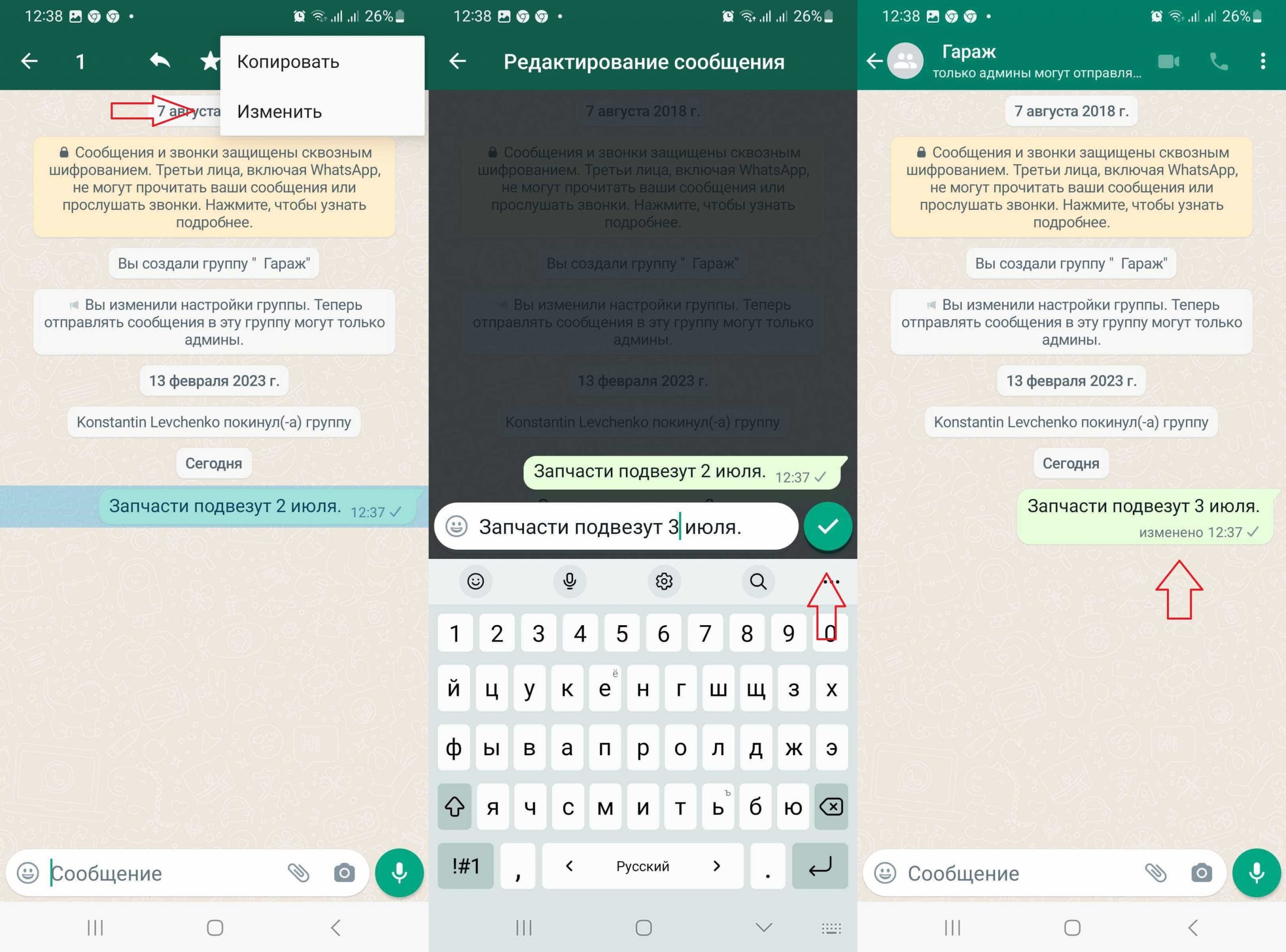
- Откройте WhatsApp-чат, где вы хотите отредактировать сообщение, которое вы только что отправили;
- Нажмите и удерживайте нажатие на сообщении, которое вы хотите отредактировать;
- Нажмите на три вертикальные точки в правом верхнем углу и выберите опцию «Изменить»;
- Отредактируйте сообщение и сохраните изменения, нажав на галочку.
Готово! Теперь вы умеете редактировать сообщения в WhatsApp. Также вы можете узнать, как редактировать отправленные сообщения в Telegram, прочитав эту статью!
WhatsApp Messenger
Качайте актуальную версию WhatsApp и оставайтесь на связи со своими друзьями и близкими из любой точки мира.
Как редактировать сообщения в Ватсапе
Сегодня большой популярностью пользуется мессенджер WhatsApp. Пользователи могут общаться при помощи голосовых и текстовых сообщений. Наверняка каждый человек сталкивался с таким моментом, когда написал собеседнику не то, что требовалось, перепутал беседы или неверно написал слово. Тогда многие начинают искать выход, как редактировать сообщения в Ватсапе.
Как редактировать сообщения в Ватсапе
В большинстве похожих приложений, например, во ВКонтакте или Телеграме, имеется специальная функция редактирования. Опция пользуется огромной популярностью. Она позволяет изменить написанный и уже отправленный текст. Получатель в свою очередь увидит соответствующую метку. Но с WhatsApp дела обстоят совсем иначе.
Необходимость изменить текст сообщения, есть ли такая опция
Пользователей разных возрастов интересует вопрос, как изменить сообщение в WhatsApp. Как уже было оговорено ранее, функция может понадобиться в случаях, когда: текст написан с ошибками, отправлен не в тот диалог, который требовалось и так далее.
К сожалению, разработчики мессенджера Ватсап не предусмотрели и не предоставили возможность пользователям изменять отправленный текст. То есть, если человек отправил некорректное послание, то изменить его уже будет невозможно. Однако имеется альтернативное решение, которое поможет исправить ситуацию. В некоторых моментах оно даже станет полезными.
Как отредактировать сообщение в WhatsApp
Ватсапом пользуется более 2 миллиардов человек в мире, и часто сообщения отправляются на ходу. Тут-то и возникает вопрос, как в Ватсапе отредактировать отправленное сообщение? Однако вынуждены вас огорчить, данной возможности мессенджер лишен.
Альтернативные способы редактирования месседжа в Ватсап
Чтобы попробовать редактировать сообщение в WhatsApp, сперва отыщите чат. Если сообщение не дошло до получателя, его можно удалить и вместо него написать новое. Важно чтобы с момента отправки не прошло более часа.
Состояние сообщения можно определить по пиктограммам под самим посланием.
- серая галочка – отправлено, ещё не доставлено получателю.
- 2 серые галочки – доставлено, но ещё не прочитано (тут может быть подвох, в виде настроек приватности у адресата. Такие же серые галочки могут свидетельствовать, что он включил режим невидимки и на самом деле прочитал сообщение).
- 2 синие галочки – сообщение прочитано.
В любом случае вы можете исправить текст в Ватсапе, как и в любом другом мессенджере с ограничением функций редактирования – удалить старый месседж и прислать новый.
Вместо необходимости отредактировать сообщение в Ватсап, вы можете добавить символ звездочки и отправить одно исправленное слово, что будет означать, что вы уточняете, что данная фраза должна выглядеть и иметь иное написание.
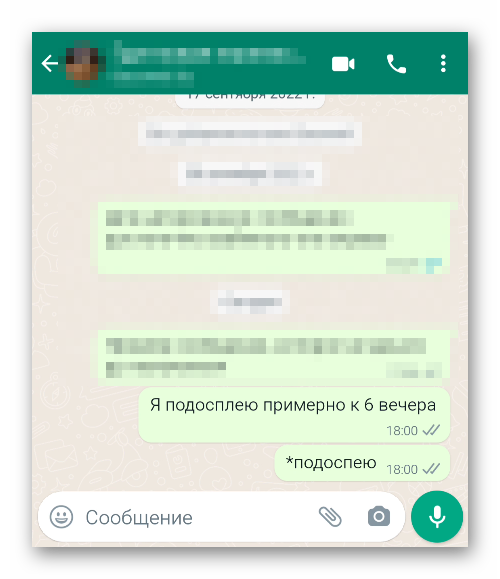
Как правило, в дружеских чатах не сильно заморачиваются над орфографией. А вот в рабочей беседе сообщение с явными ошибками будет выглядеть не очень красиво.
Некоторые варианты редактирования
Для того чтобы не прибегать к поиску ответа на вопрос, как редактировать СМС в Ватсапе, пользователям предлагается изменить структуру сообщения в процессе его написания. Исправить послание достаточно легко и просто. Существует несколько вариантов, которые описаны ниже.
Как писать с новой строки
Приложение Вацап имеет много разных функций. Одно из них – это возможность набора текста с новой строки. Плюс опции заключается в том, что можно вернуться к началу и вставить новый текст. Например, вам нужно сделать сноску в начале предложения. Или начальный абзац случайно был удалён.
Для этого проделайте ряд действий:
- Откройте мессенджер.
- В разделе «Чаты» выберите диалог.
- Нажмите на поле ввода.
- Для того чтобы начать с новой строки, тапните на клавиатуре на кнопку в виде стрелки. Клавиша направлена в левую сторону (кнопка схожа с компьютерной Enter ).
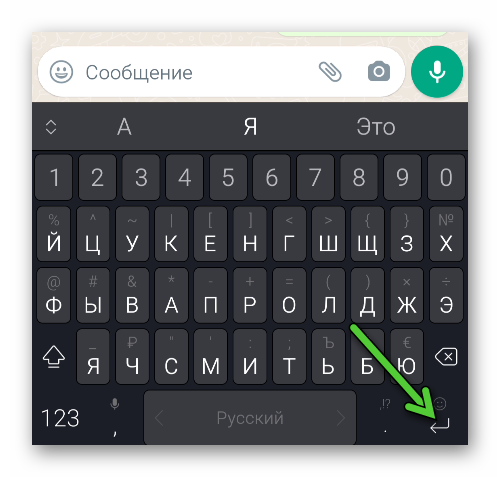
Теперь вы можете вновь начинать писать текст. Это значительно ускоряет и упрощает процесс написания или редактирования.
Отмена сообщения, как сделать в Ватсапе
Многие пользователи думают, что пока собеседник не прочитал текст его можно отменить. Это вовсе не так. Отменить уже отправленный текст невозможно. Также как и отредактировать. Единственный выход из данной ситуации – удалить до того момента, пока послание не было прочитано.
Полное удаление сообщения в Ватсапе
На вопрос, как в Ватсапе редактировать отправленное сообщение, мы дали исчерпывающий ответ. Поэтому, если текст нежелательный или отправлен не тому человеку, вам придется его удалить. У вас имеется на это один час, чтобы избавиться от текста как у себя, так и у собеседника.
Только при этом у получателя будет отображено уведомление, что данное сообщение удалено. И увы, у собеседника это убрать не получится.
Для этого потребуется проделать следующее:
- Разблокируйте смартфон.
- Откройте приложение.
- Перейдите во вкладку «Чаты».
- Выберите беседу, в которой необходимо удалить сообщение.
- Нажмите и удерживайте нежелательный текст до тех пор, пока не отобразится верхняя панель.
- Нажмите на значок в виде корзины.
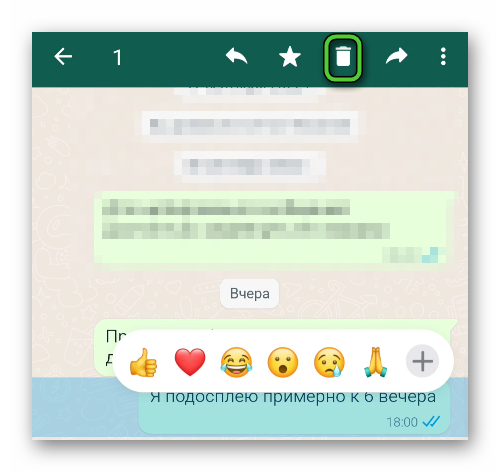
Таким образом, послание будет полностью удалено. Если же прошло более одного часа, то пользователю будет представлен лишь единственный вариант «Удалить у себя».
Заключение
Подводя итоги, можно сказать, что функция редактирования очень востребована в различных мессенджерах. Увы, WhatsApp не поддерживает данный функционал. Единственный выход – это удалить сообщение в течение одно часа. Единственное что у собеседника останется – это уведомление об удалении. Если говорить об изменении текста во время написания, то это можно сделать при помощи клавиатуры на смартфоне. На данный момент отредактировать послания иными способами не предусмотрено.
Официально: отправленные сообщения в WhatsApp теперь можно редактировать
Команда WhatsApp объявила о массовом запуске новой функции в популярном мессенджере. Если пользователь допустил ошибку и отправил сообщение с досадной опечаткой, то теперь появилась возможность исправить эту оплошность — отредактировать отправленное сообщение, не удаляя его целиком.
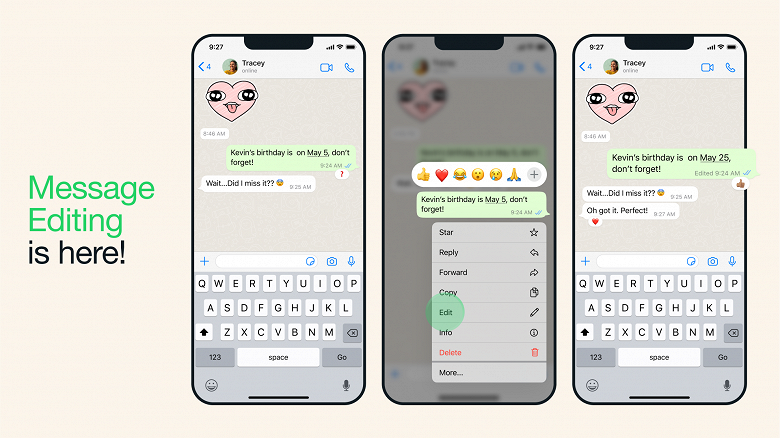
Теперь вы сможете легко исправить опечатку или добавить дополнительные сведения уже после доставки сообщения. Просто нажмите на него и удерживайте, а затем выберите «Изменить» в появившемся меню.
Отредактировать сообщение можно в течение 15 минут после отправки. Получатель увидит пометку «Изменено», но не сможет посмотреть историю исправлений. Внесённые изменения, как и все личные сообщения, медиа и звонки, защищаются сквозным шифрованием.
В WhatsApp уже начали распространять эту функцию по всему миру, и в ближайшие недели она станет доступна всем пользователям.
Как редактировать отправленные сообщения в WhatsApp (Руководство по 2023 г.)
Будучи одним из широко используемых приложений для обмена сообщениями, WhatsApp, принадлежащий Meta, регулярно предлагает своим миллионам пользователей новые интересные функции. Теперь WhatsApp наконец-то представил самую востребованную функцию — возможность редактирования отправленного сообщения. WhatsApp теперь позволяет редактировать любое сообщение в течение 15 минут после его отправки — от исправления слова с ошибкой до добавления дополнительного контекста в ваши предложения. Продолжайте читать, чтобы узнать, как редактировать отправленное сообщение в WhatsApp на Android и iPhone.
Когда вы редактируете отправленное сообщение в WhatsApp, сообщение будет иметь метку «Отредактировано» рядом с отредактированным сообщением, поэтому получатель будет знать, что сообщение было отредактировано, но не сможет просмотреть историю редактирования.
Как редактировать сообщения WhatsApp на Android
Вот как вы можете редактировать сообщения в WhatsApp на своем Android-смартфоне:
1. Откройте разговор в WhatsApp на своем мобильном телефоне Android и выберите отправленное сообщение, нажав и удерживая его.
Программы для Windows, мобильные приложения, игры — ВСЁ БЕСПЛАТНО, в нашем закрытом телеграмм канале — Подписывайтесь:)
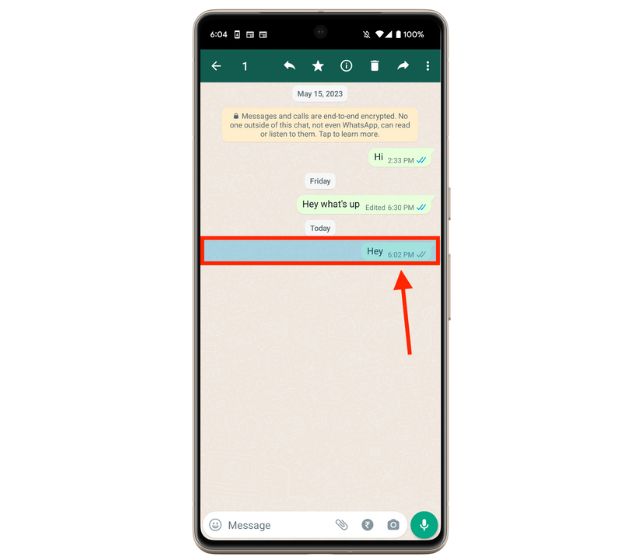
2. Теперь нажмите значок «три точки» в правом верхнем углу и выберите «Изменить» во всплывающем меню.
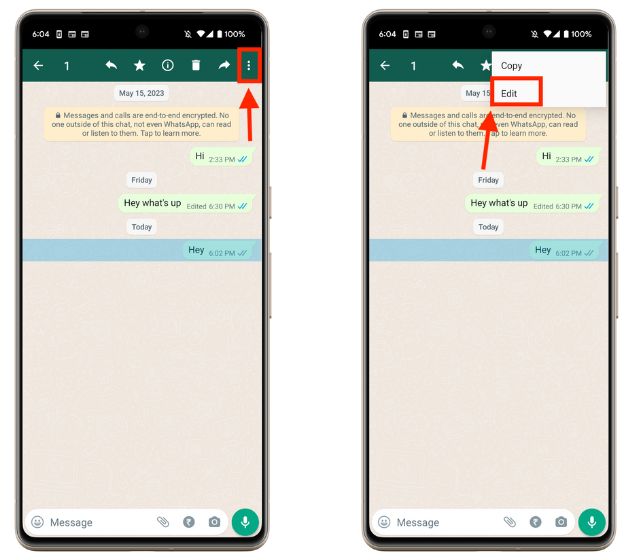
4. Затем отредактируйте сообщение и нажмите кнопку «Отправить». Теперь вы увидите метку «Отредактировано» рядом с отправленным сообщением.
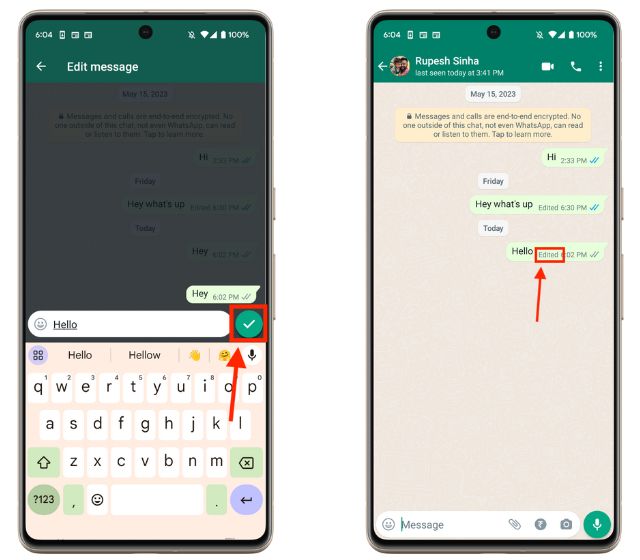
Вот и все. Вот как вы можете исправить ошибки в своих сообщениях, отправленных в WhatsApp. Однако имейте в виду, что у вас есть только 15-минутное окно, чтобы исправить то же самое.
Как редактировать сообщения WhatsApp на iPhone
1. Откройте разговор в WhatsApp на своем iPhone.
2. Нажмите и удерживайте недавно отправленное сообщение, а затем нажмите «Изменить» в раскрывающемся меню.
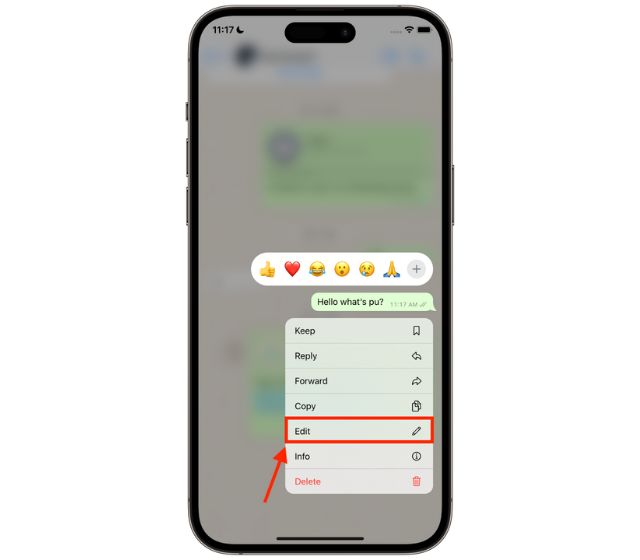
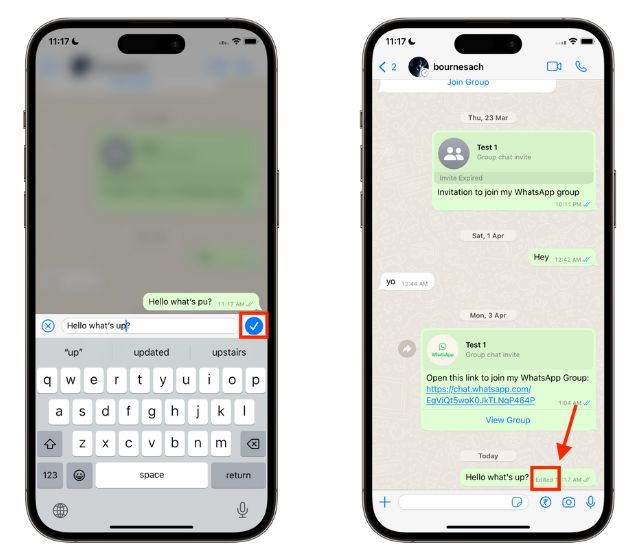
3 Теперь отредактируйте сообщение по своему усмотрению и коснитесь значка отправки. Затем вы увидите метку «Отредактировано» вместе с отправленным сообщением.
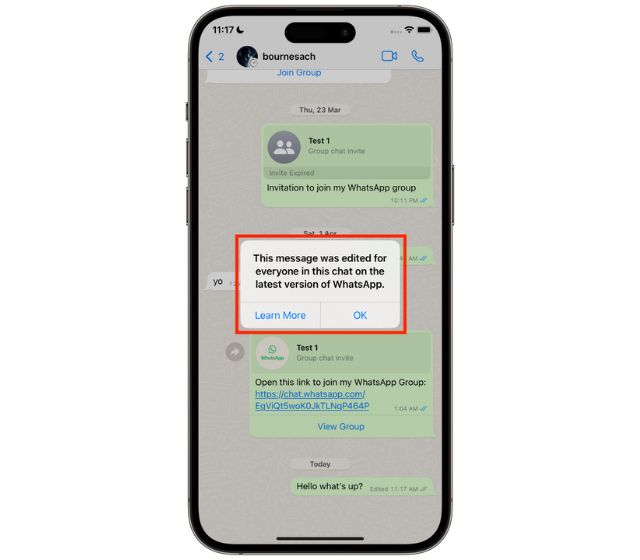
4. Кроме того, если вы редактируете отправленное сообщение в индивидуальном или групповом разговоре WhatsApp в первый раз, всплывающее уведомление уведомит каждого участника о том, что сообщение было отредактировано.
Пока вы здесь, также узнайте, как использовать новую функцию одобрения участников в группах WhatsApp. Это удобная функция, которая позволяет вам выбирать, кто может или не может присоединиться к вашим группам WhatsApp. С помощью этой функции вы можете не допустить троллей к своим групповым беседам.
Примечание. Важно помнить, что, в отличие от функции «Удалить сообщение», вы можете редактировать сообщение только в течение 15 минут после его отправки в WhatsApp.
Часто задаваемые вопросы
Как вы редактируете сообщения WhatsApp после отправки?
Просто нажмите и удерживайте отправленное сообщение, а затем нажмите кнопку редактирования.
Как удалить сообщение WhatsApp, отправленное не тому человеку?
Нажмите и удерживайте предполагаемое отправленное сообщение и коснитесь параметра «Удалить», если вы случайно отправили сообщение WhatsApp не тому человеку.
Можете ли вы отредактировать или удалить сообщение WhatsApp?
Да, вы можете отредактировать сообщение в течение 15 минут после его отправки и удалить его в течение 48 часов после отправки в WhatsApp.
Можете ли вы редактировать сообщения WhatsApp в Интернете?
К сожалению, на данный момент WhatsApp не позволяет пользователям редактировать отправленные сообщения в веб-версии WhatsApp.