Получение и использование Google Play Маркета на смартфонах Huawei
Пользователями управляемых OC EMUI смартфонов и планшетов Huawei Gspace от JR TECHNOLOGY LIMITED считается одним из самых простых в получении и настройке средством обеспечения доступа в Play Маркет и другим мобильным приложениям от Google. Скачивание, инсталляция и конфигурирование софта производится привычными большинству владельцев девайсов Huawei и Honor путями, но всё же далее мы рассмотрим указанные процедуры максимально подробно.
-
Установите приложение Gspace на свой девайс Huawei. Сделать это возможно минимум двумя способами:
-
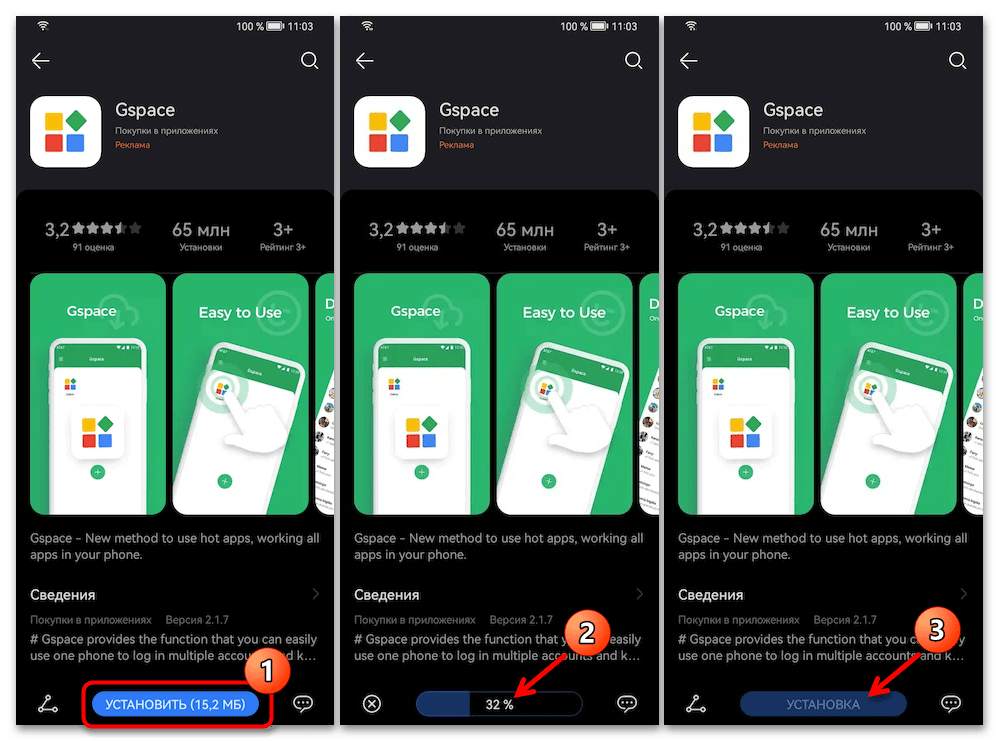
Перейдите по первой из предложенных перед этой инструкцией ссылок со смартфона или планшета под управлением ОС EMUI. В результате запустится приложение магазина AppGallery от Huawei и в нём откроется страница целевого в нашем случае продукта Gspace. Нажмите на кнопку «УСТАНОВИТЬ» внизу экрана, подождите окончания загрузки и инсталляции приложения на устройство, —
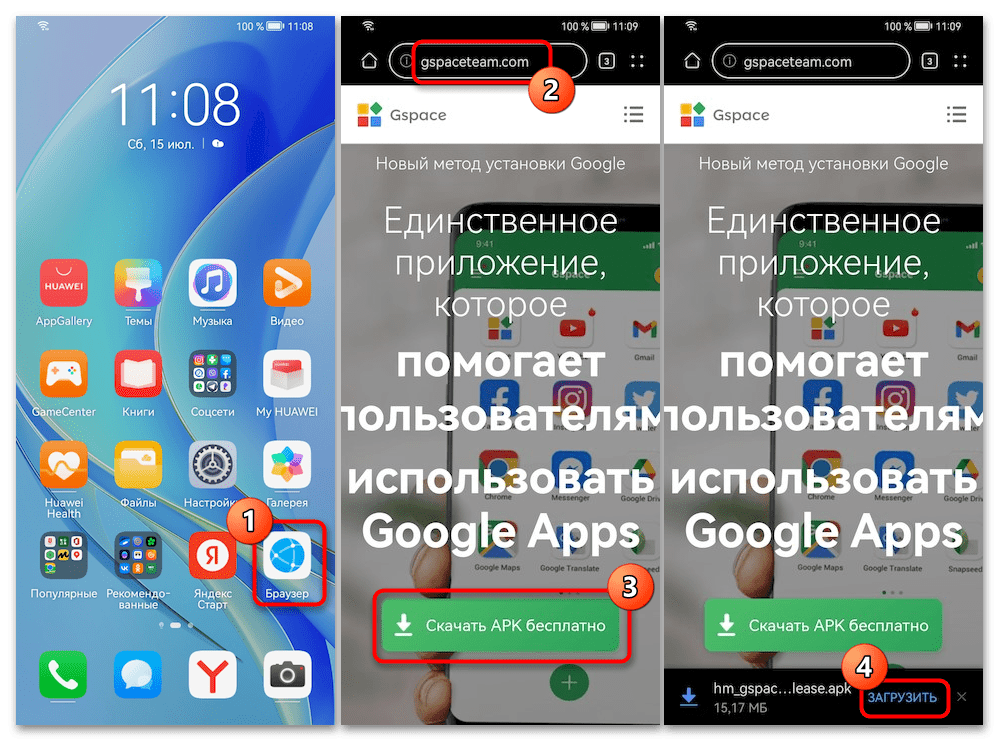
Через любой имеющемся на девайсе Хуавей браузер (в примере – из комплекта поставки ОС EMUI) перейдите по второй из представленных перед настоящими рекомендациями ссылке — откроется официальный сайт создателей Гспейс. Нажмите на зелёную кнопку «Скачать APK бесплатно», а затем «ЗАГРУЗИТЬ» в области отобразившегося внизу запроса веб-обозревателя.
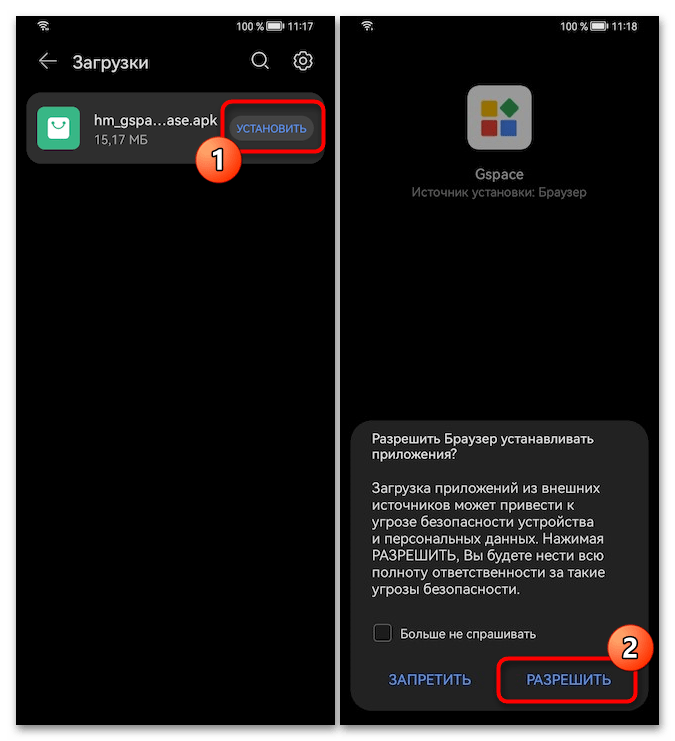
По окончании скачивания APK-файла Gspace вызовите меню браузера, переместитесь в «Загрузки».
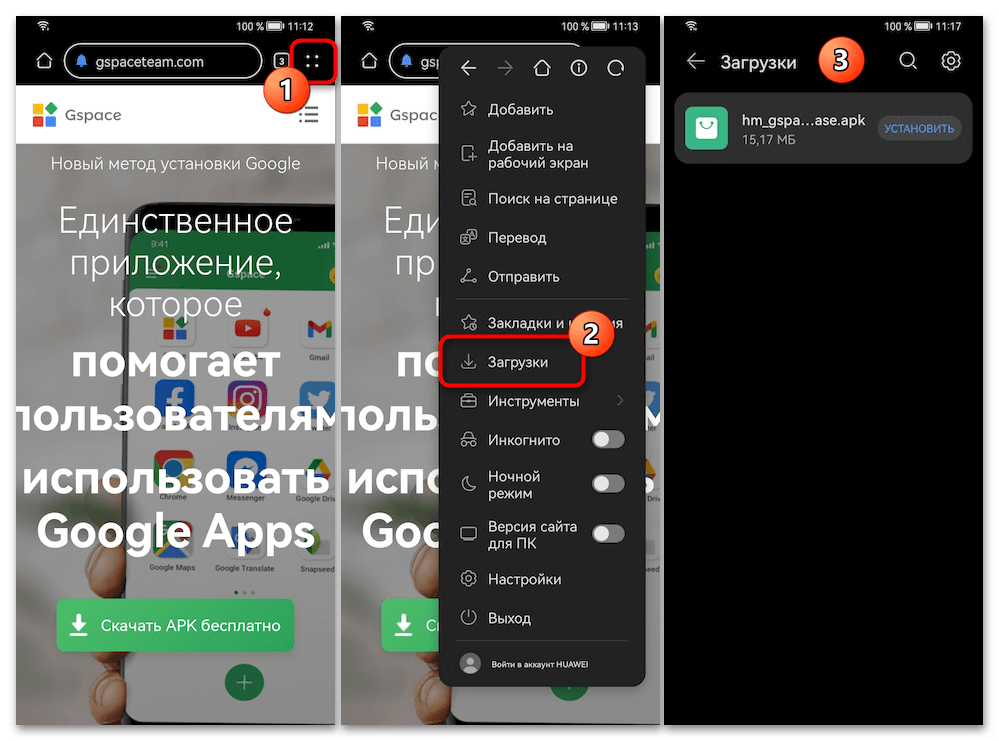
Коснитесь «УСТАНОВИТЬ» в области с наименованием файла hm_gspace_realease.apk. Если инсталляция мобильных приложений из текущего браузера и рассматриваемым способом производится на девайсе впервые, появится запрос о выдаче соответствующего разрешения – тапните «РАЗРЕШИТЬ».
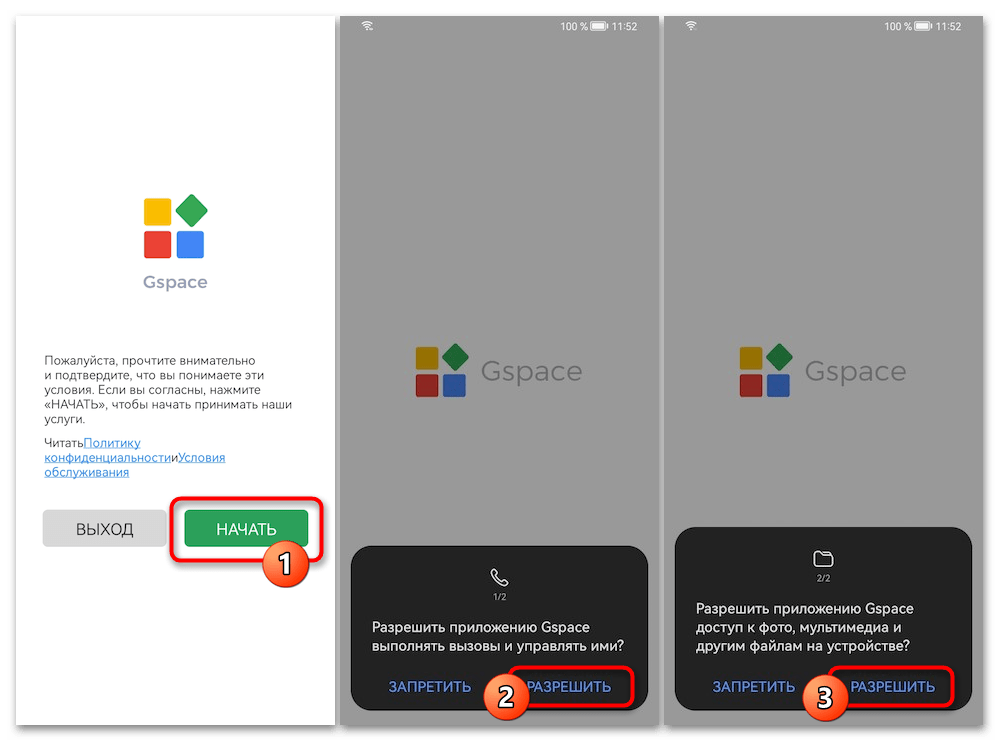
При первом открытии приложение потребуется сконфигурировать:
- Тапните «НАЧАТЬ» на приветственном экране средства. Выдайте Гспейс запрашиваемые им разрешения: на осуществление вызовов и доступ к фото, мультимедиа и другим файлам на устройстве (иначе приложение откажется функционировать).
- Коснитесь «ПРОДОЛЖИТЬ» в окне с запросом об установке дополнительного компонента Gspace, подождите, пока завершится его «Загрузка».

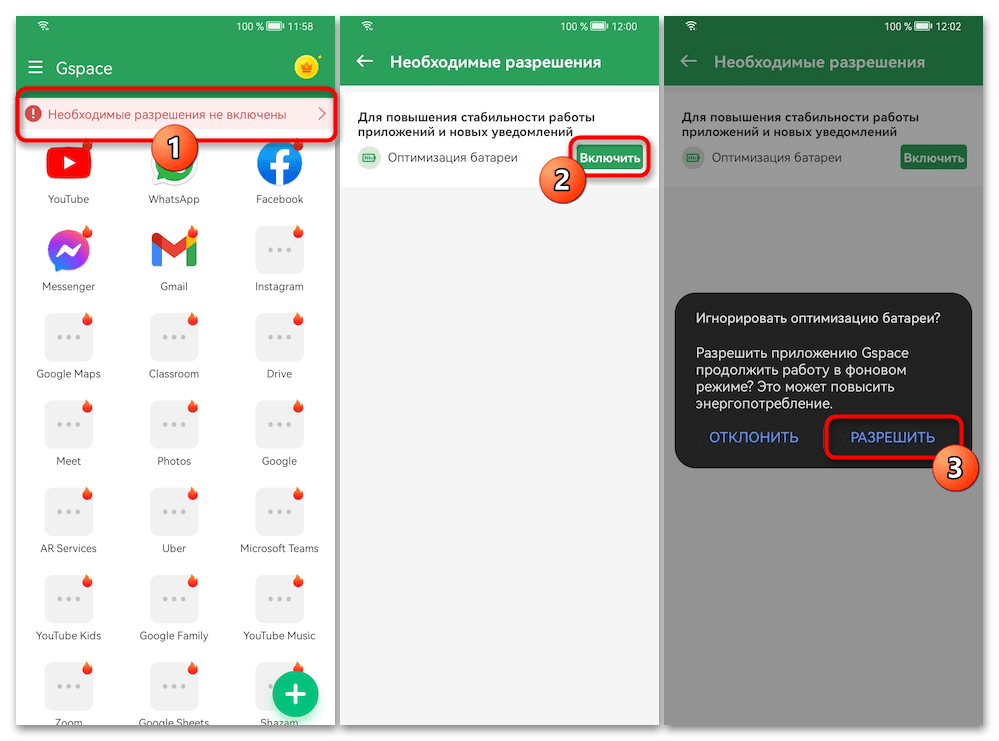
- По завершении первого запуска эмулятора вверху его главного экрана будет отображаться область «Необходимые разрешения не включены», — нажмите на неё. На следующем экране тапните «Включить» напротив опции «Оптимизация батареи», а затем «РАЗРЕШИТЬ» в окне «Игнорировать оптимизацию батареи?».
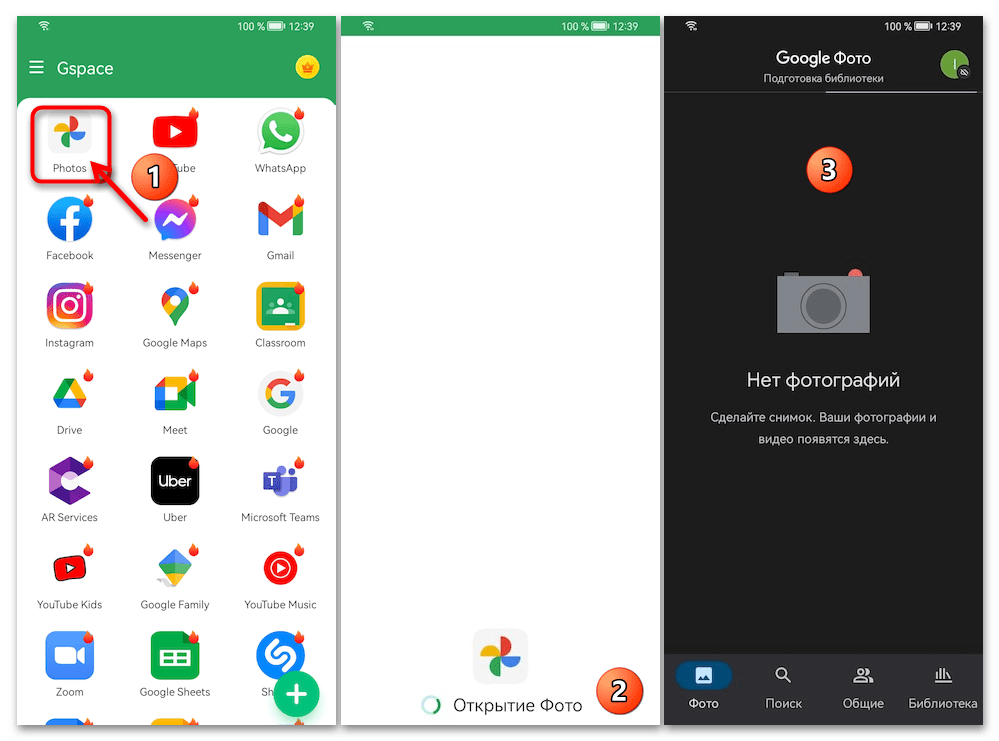
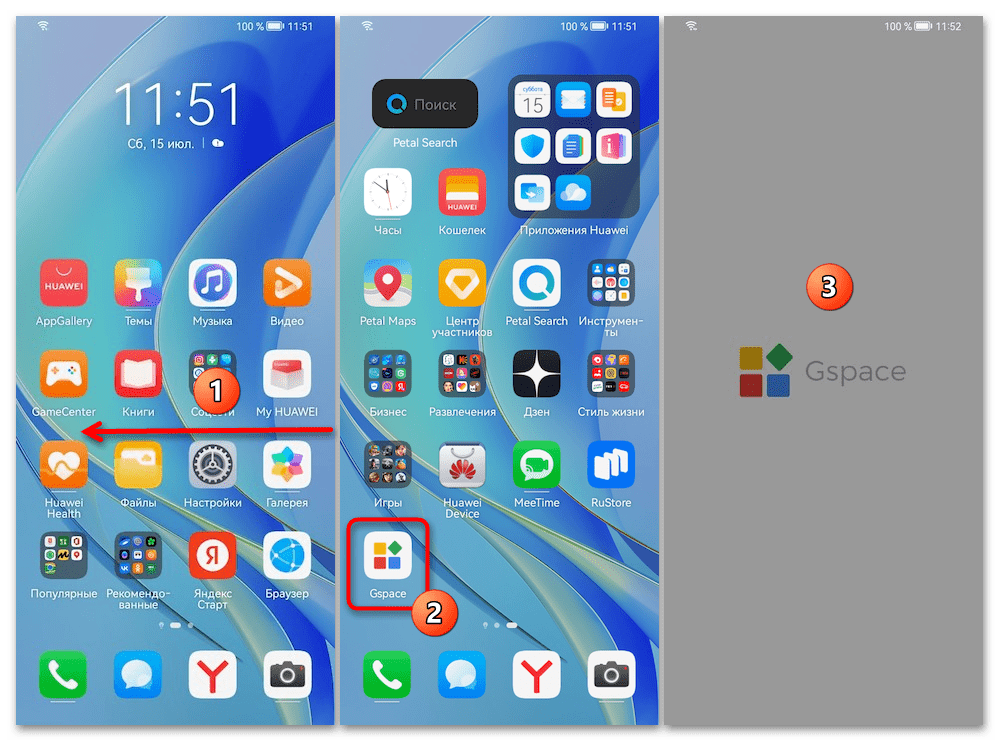
Чтобы не открывать Гспейс каждый раз, когда необходимо обратиться к возможностям загруженного из Плей Маркета приложения, можно создать ярлык последнего на одном из «Домашних экранов» девайса Huawei:
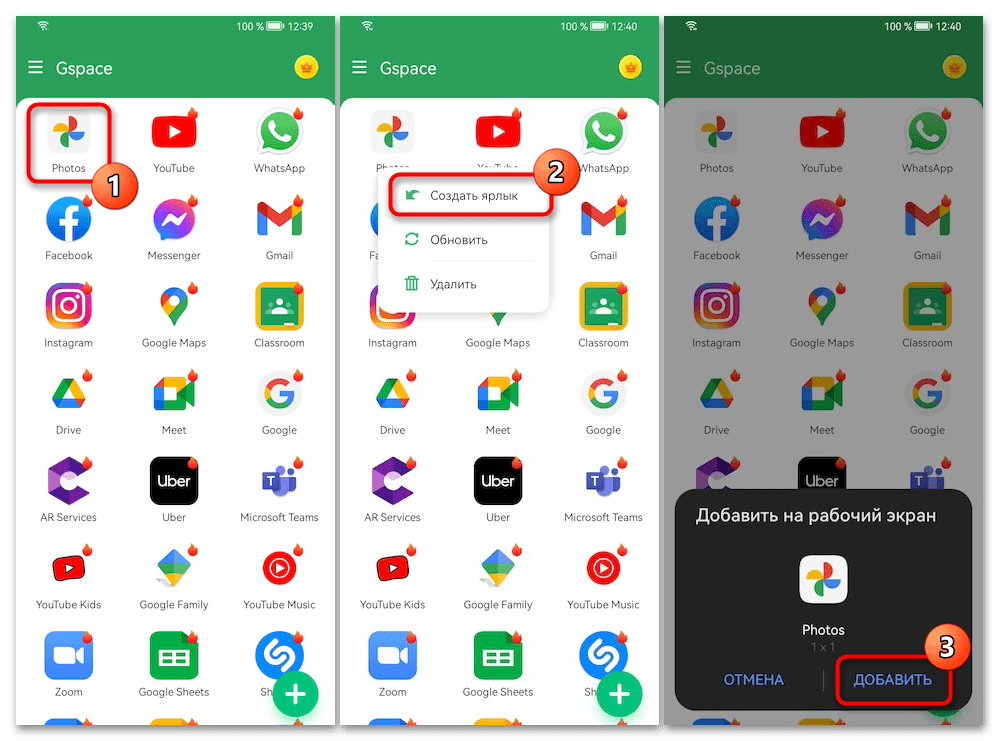
- Отыщите приложение в перечне на главном экране GSpace, длительно нажмите на его иконку. Выберите «Создать ярлык» в отобразившемся контекстном меню, подтвердите запрос системы «Добавить на рабочий экран».
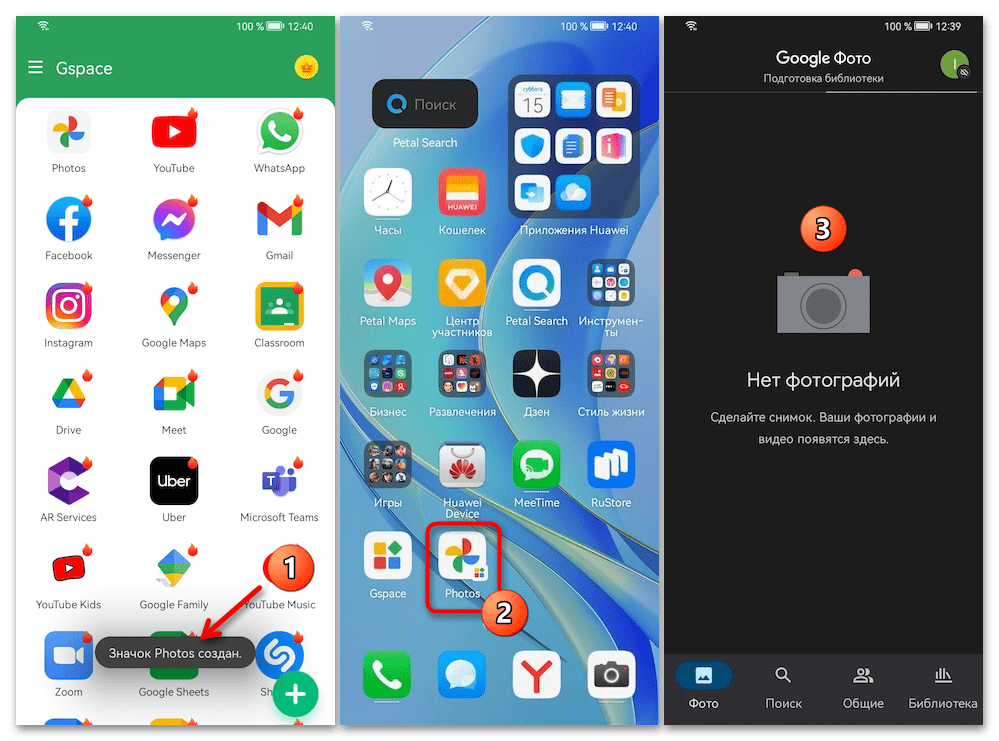
- Закройте GSpace. Отныне конечное, полученное из Google Play Маркета с помощью эмулятора приложение можно запускать быстрее, чем это предполагается по умолчанию.
Способ 2: GBox
GBox — эмулятор, призванный обеспечить беспроблемный запуск и стабильную работу приложений и сервисов Google на Android-девайсах, где это по каким-либо причинам не может быть обеспечено производителем изначально. Все Google-сервисы, службы и магазин Google Play уже встроены в GBox, а его развёртывание и настройка на устройствах Huawei продемонстрированы в следующей инструкции.
- Первое, что нужно предпринять для получения доступа к функциям Google Play Маркета через GBox – это, конечно же, инсталляция на девайс самого эмулятора. Стоит отметить, что GBox представлен в каталоге предустановленного на всех смартфонах Huawei магазина AppGallery, но, в отличие от доступного на сайте разработчиков, версии без необходимых в нашем случае (для функционирования Play Маркета) сервисов Google. Поэтому инсталлируйте средство исключительно следующим образом:
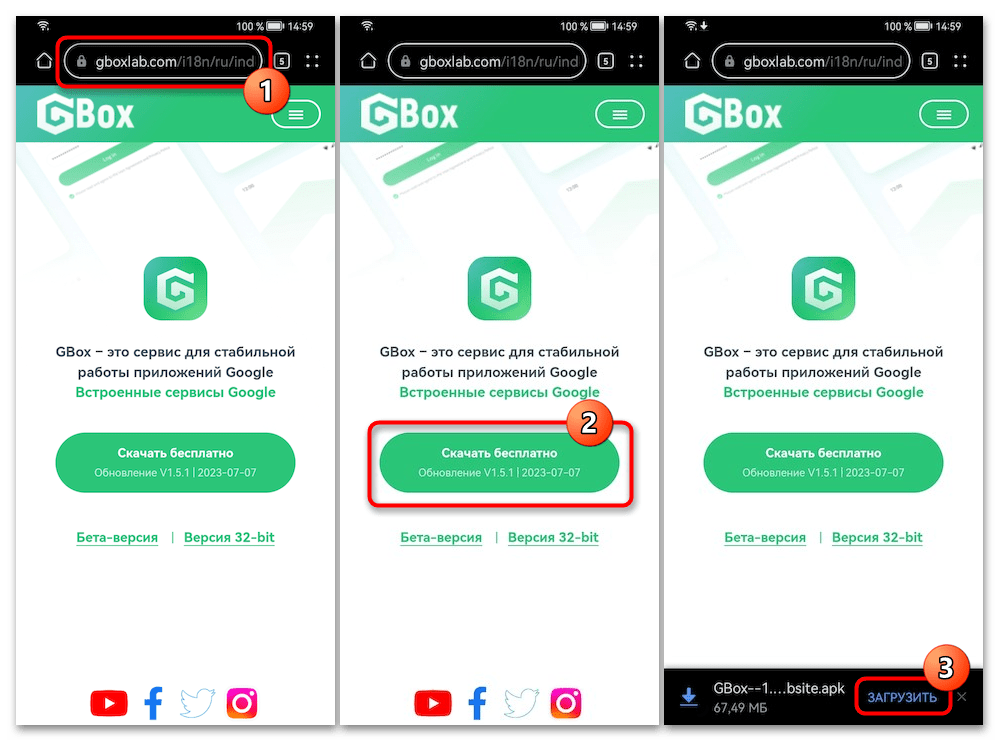
- Откройте расположенную перед этой инструкцией ссылку с мобильного девайса Huawei, — в результате будет выполнен переход на официальный сайт создателей GBox. Нажмите на зелёную кнопку «Скачать бесплатно», подтвердите инициацию загрузки APK-файла рассматриваемого софта на девайс.
- По завершении скачивания инсталляционного пакета автоматически запустится системный установщик APK EMUI (если этого не произойдёт, перейдите в раздел «Загрузки» браузера и
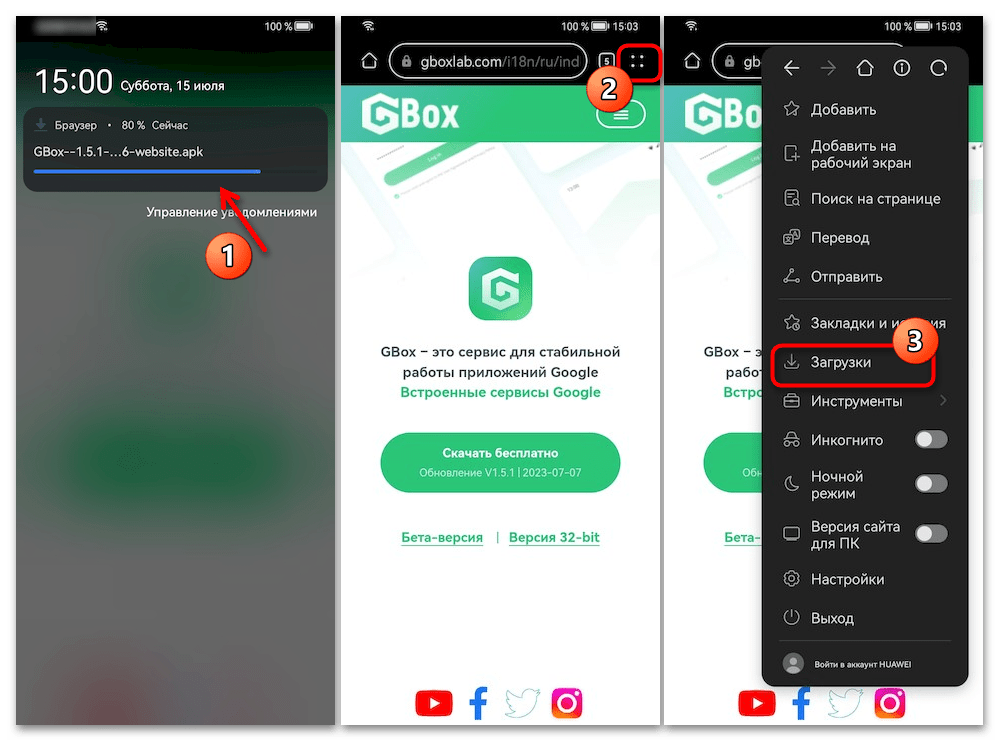
- Откройте расположенную перед этой инструкцией ссылку с мобильного девайса Huawei, — в результате будет выполнен переход на официальный сайт создателей GBox. Нажмите на зелёную кнопку «Скачать бесплатно», подтвердите инициацию загрузки APK-файла рассматриваемого софта на девайс.
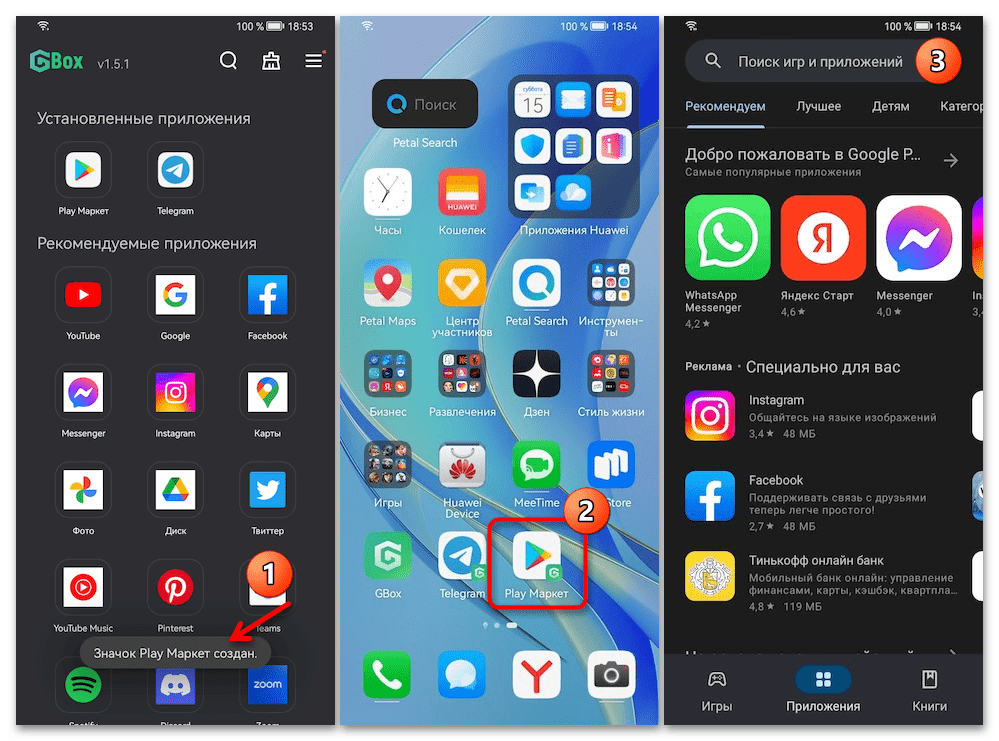
Чтобы каждый раз целенаправленно не переходить в виртуальное пространство Gbox с целью запуска инсталлированного в нём софта, можно создать ярлык для любого из приложений на «Домашнем экране» смартфона или планшета (также удобно вынести на «Рабочий стол» EMUI значок для открытия Google Play Маркета):
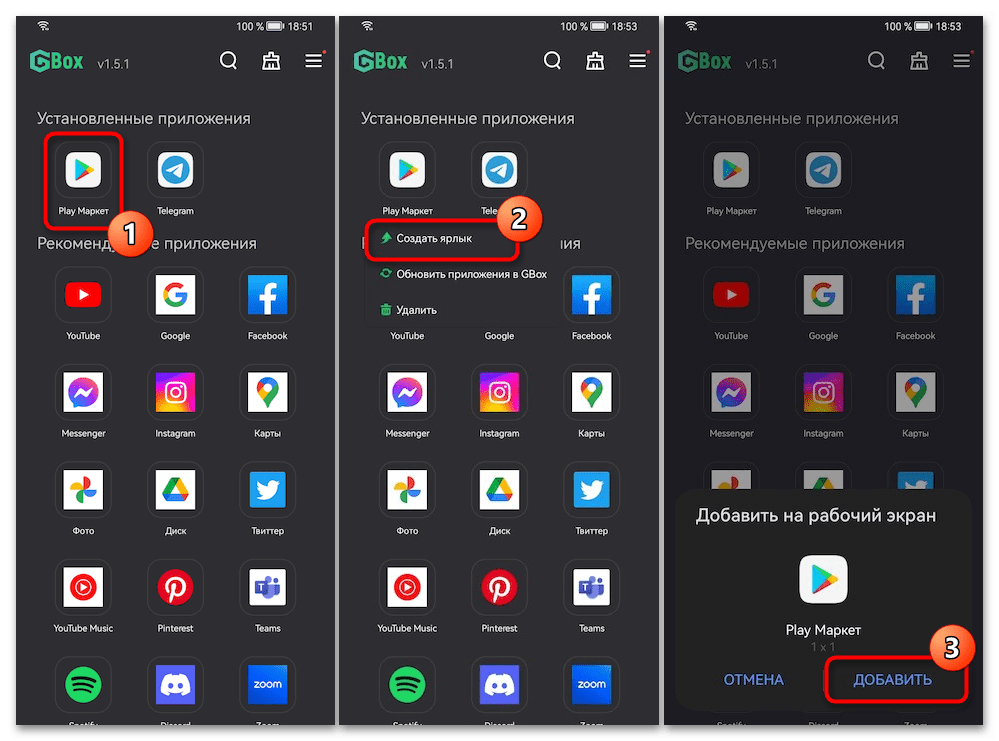
- Длительно нажмите на иконку часто используемого в рамках GBox приложения, выберите «Создать ярлык» в отобразившемся меню. Подтвердите создание ярлыка, коснувшись «ДОБАВИТЬ» под появившимся внизу экрана запросом.
- Далее можно закрывать ГБокс и проверять действенность выполненных манипуляций – теперь необходимые приложения всегда под рукой.
Способ 3: DualSpace
Ещё одно, кроме прочего появившееся одним из первых, решение вопроса получения Гугл Плей Маркета и использования его функции на любом управляемом ОС EMUI устройстве. Это приложение во многом похоже на вышеописанные Гспэйс и ГБокс, но есть нюанс, — целевой в нашем случае сервис в последних на момент написания этой статьи версиях ДуалСпэйс не интегрирован, поэтому придётся устанавливать и эксплуатировать одну из его «старых» сборок.
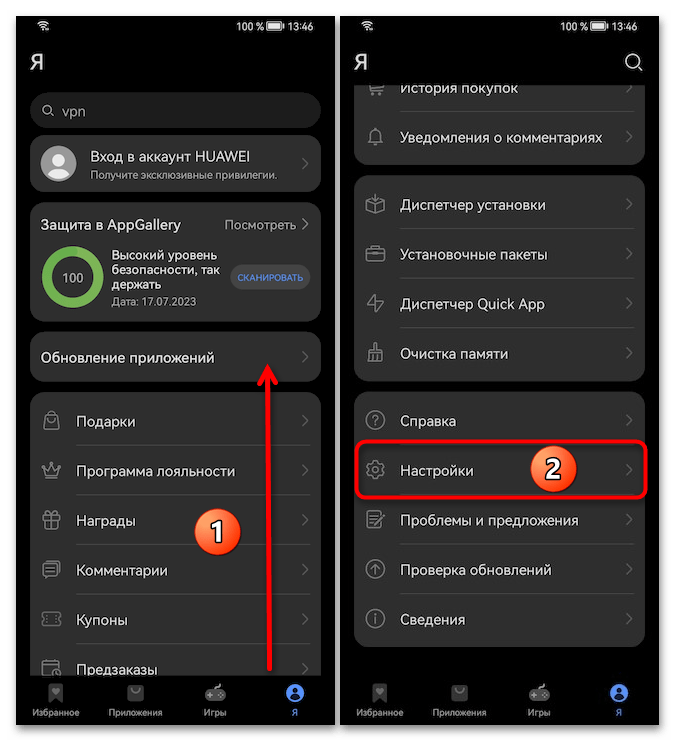
- Поскольку в рассматриваемом далее случае используется не самая свежая версия DualSpace, изначально необходимо отключить функцию автообновления приложений в Huawei AppGallery (иначе этот магазин практически сразу скачает и установит апдейт необходимого нам инструментария и доступ к Google Play Маркету с его помощью будет утрачен):
- Откройте AppGallery, нажмите на крайнюю справа панели разделов Магазина иконку «Я».
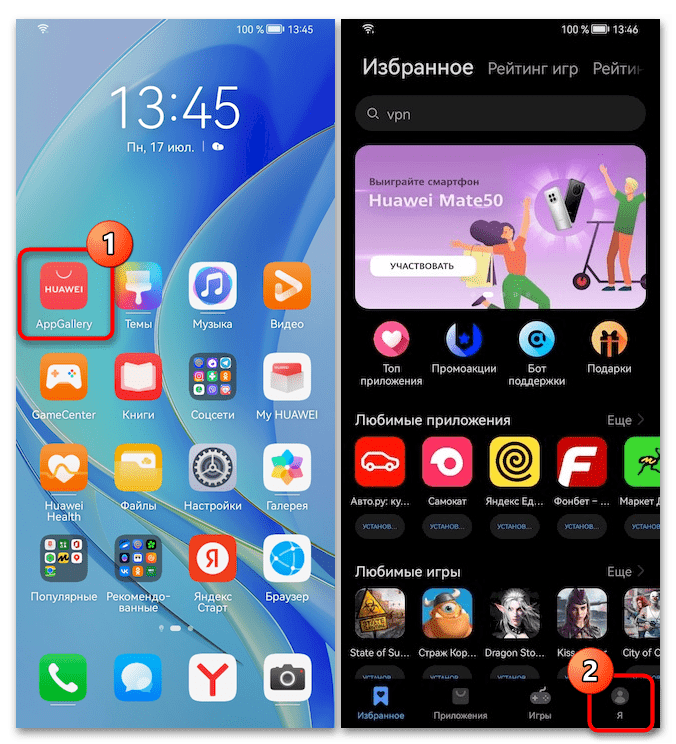
- Пролистайте перечень функций и опций на отобразившемся экране, в последнем по счёту блоке нажмите «Настройки».
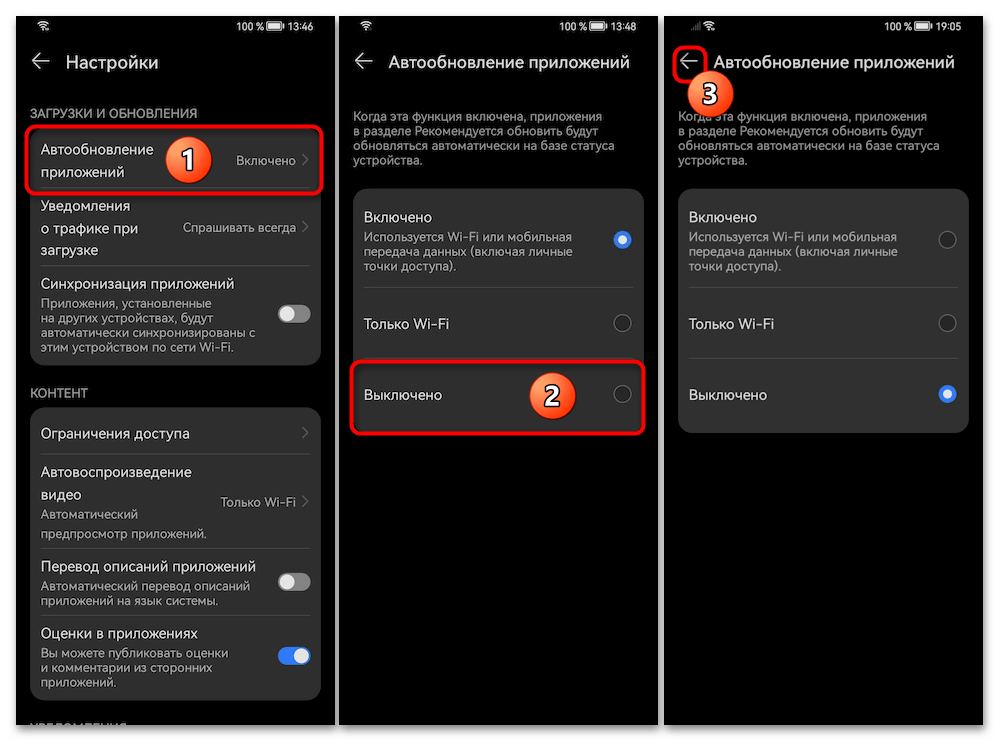
- Далее, в категории настроек AppGallery «ЗАГРУЗКИ И ОБНОВЛЕНИЯ» коснитесь наименования функции «Автообновление приложений». Теперь переведите радиокнопку на открывшемся экране в положение «Выключено» (или удостоверьтесь, что это уже сделано), а затем закройте магазин софта.
- Откройте AppGallery, нажмите на крайнюю справа панели разделов Магазина иконку «Я».
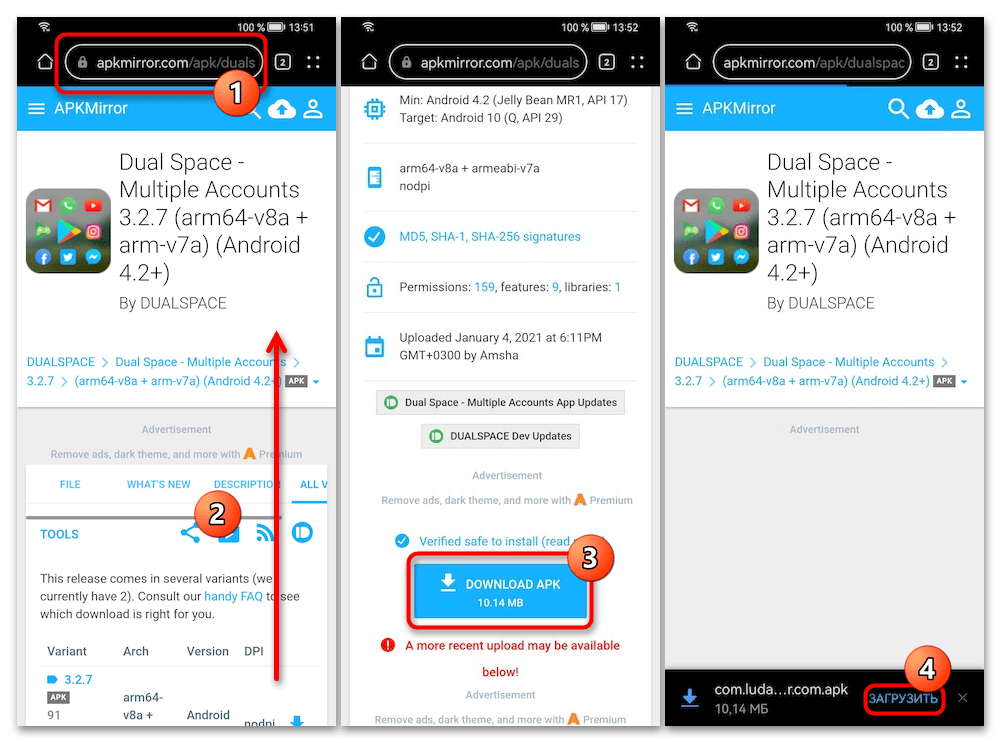
- Перейдите со смартфона Huawei по предложенной перед этой инструкцией ссылке на страницу DualSpace версии 3.2.7 в одном из самых известных и надёжных репозитории Android-приложений – ApkMirror. (Либо отыщите APK-файл приложения указанной версии с Google Play самостоятельно в предпочитаемых вами источниках). Скачайте APK DualSpace 3.2.7 на девайс,
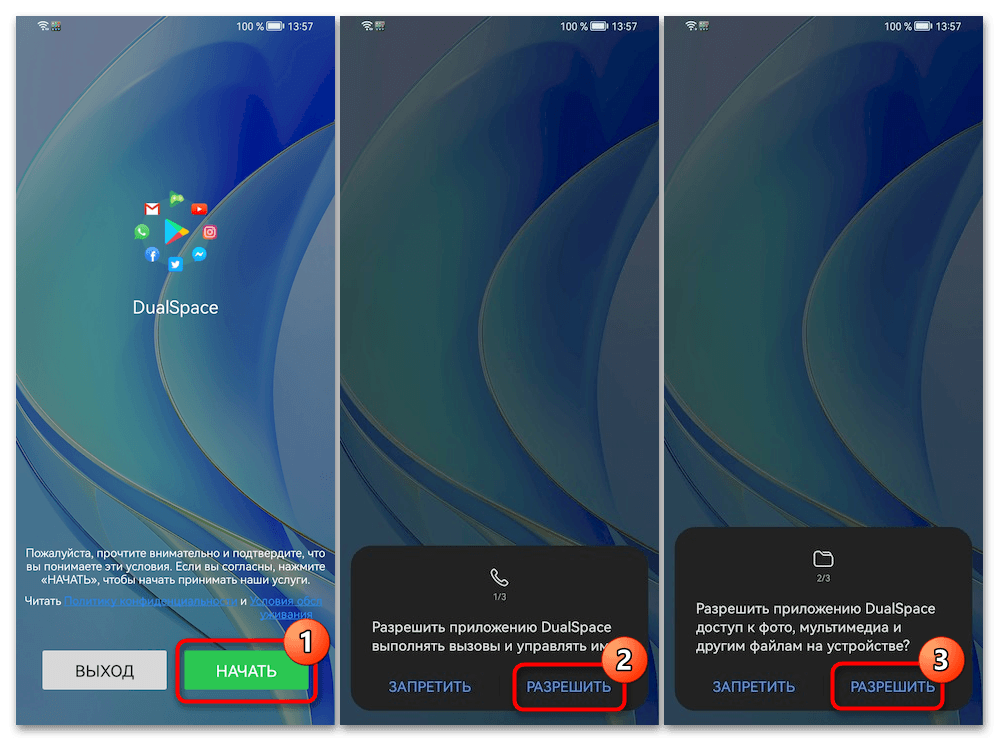
При первом открытии:
-
Тапните «НАЧАТЬ» на приветственном экране софта, выдайте все запрашиваемые им
Способ 4: VMOS
VMOS — виртуальная машина (ВМ) для Android-устройств, кроме прочего, ставшая первым инструментом такого рода, поддерживающим полноценное функционирование сервисов Google в гостевой операционной системе. Принцип получения Google Play на девайсах Huawei через VMOS заключается в установке средствами приложения независимой от EMIU отдельной ОС и запуск Магазина в её среде. Далее продемонстрирован наиболее простой сценарий реализации указанного, что выполняется в два этапа.
Шаг 1: Инсталляция VMOS
Первый шаг к возможности запуска Гугл Плей Маркета рассматриваемым способом подразумевает установку приложения VMOS, а затем развёртывание виртуальной операционной системы его средствами.
- Инсталлировать VMOS на любое устройство Huawei возможно исключительно путём загрузки APK-файла приложения с официального сайта его создателей и затем развёртывания в системе:
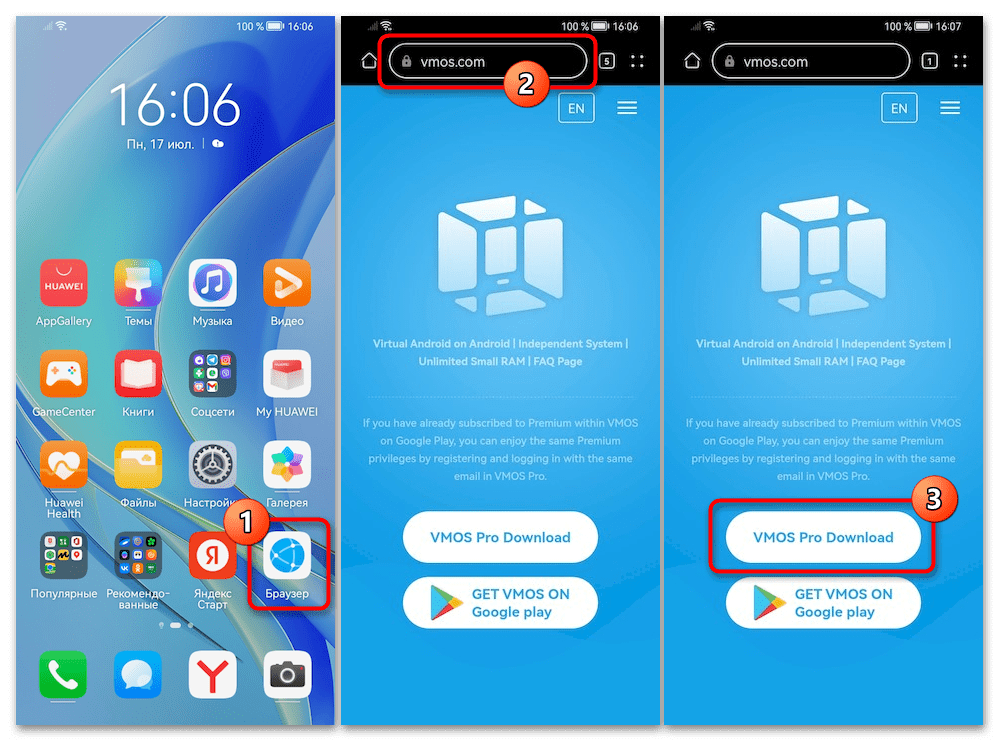
- Воспользуйтесь расположенной перед этой инструкцией ссылкой, чтобы перейти на интернет-ресурс разработчиков VMOS, нажмите на кнопку «VMOS Pro Download».
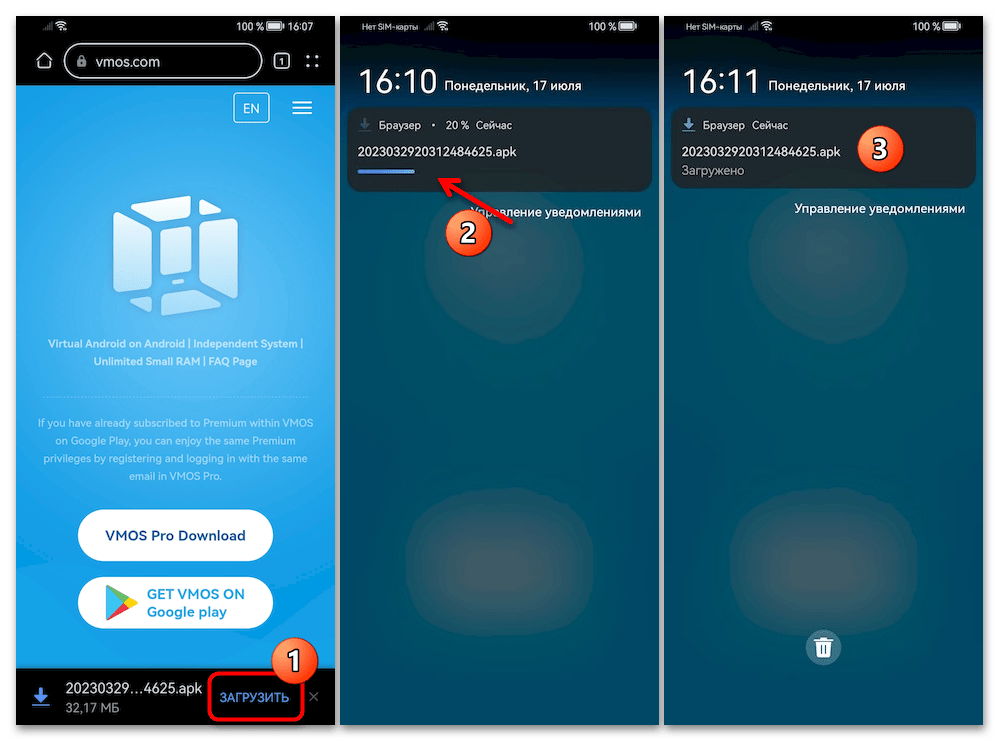
- Подтвердите намерение «ЗАГРУЗИТЬ» APK-файл, подождите окончания его получения, а затем откройте.
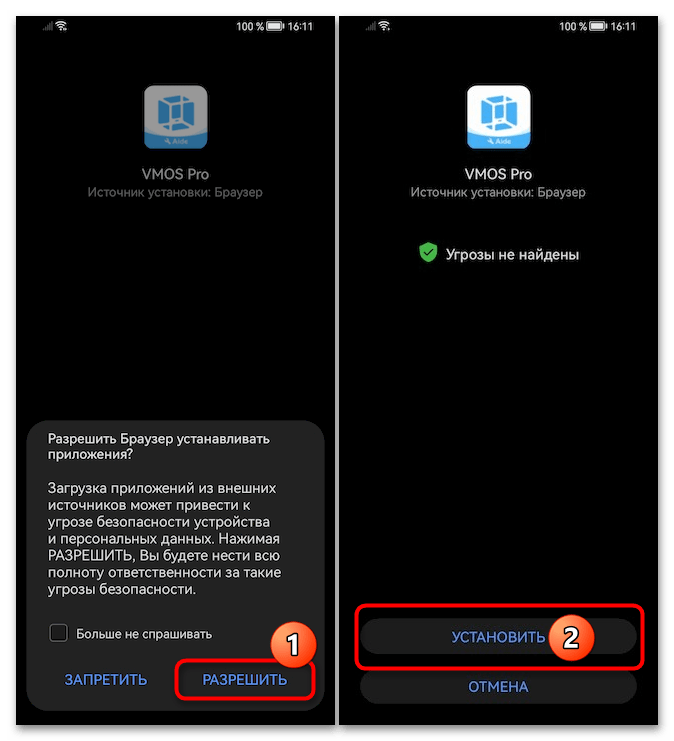
- При необходимости разрешите браузеру (или другому средству, где открыли APK) инсталлировать приложения, тапните «УСТАНОВИТЬ».
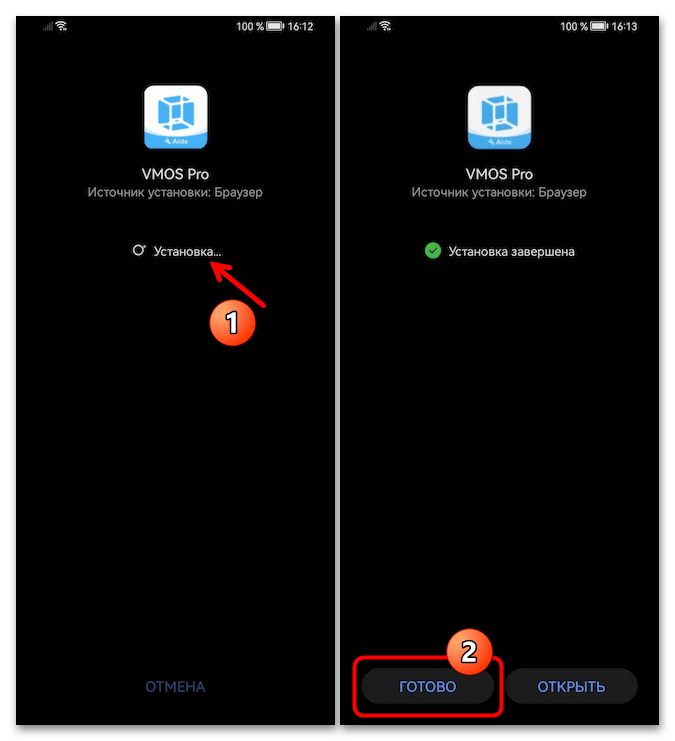
- Дождавшись завершения инсталляции VMOS, нажмите «ГОТОВО», а затем закройте веб-обозреватель.
- Воспользуйтесь расположенной перед этой инструкцией ссылкой, чтобы перейти на интернет-ресурс разработчиков VMOS, нажмите на кнопку «VMOS Pro Download».
- Запустите приложение VMOS с появившегося на одном из «Домашних экранов» смартфона или планшета ярлыка, коснитесь «Согласен» в окошке «Условия использования и политика конфиденциальности».
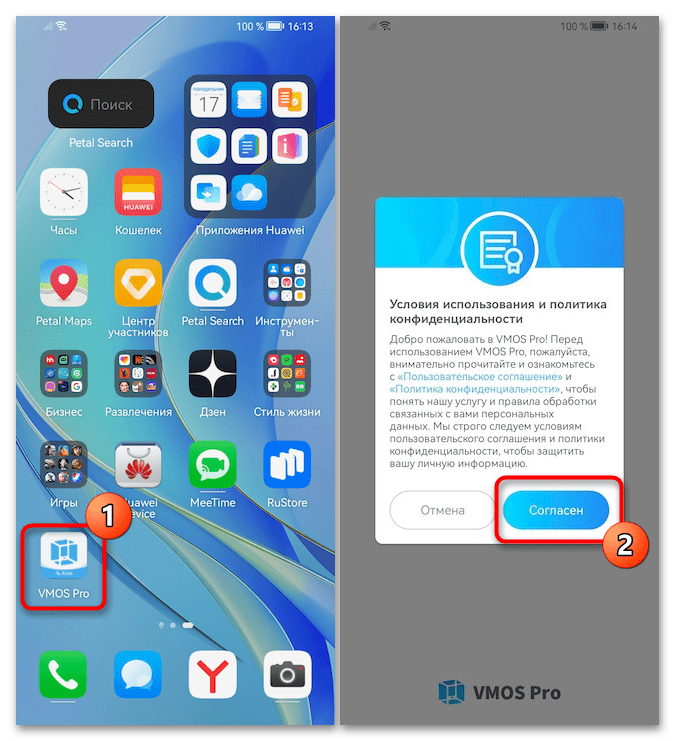
- В следующем окне «Открыть окно наведения» тапните по кнопке «Перейдите в раздел Настройки». Далее на экране «Настроек» EMUI переведите переключатель «Отображение поверх других приложений» в положение «Включено», а затем, тапнув по стрелке в верхнем левом углу страницы, вернитесь назад в VMOS.

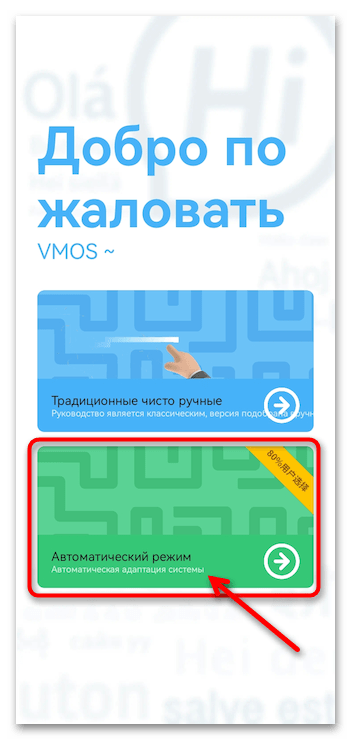
- На экране «Добро пожаловать» нажмите на блок зелёного цвета «Автоматический режим» — это укажет VMOS автоматически загрузить образ ОС Android и создать на его основе виртуальную машину.
- Ожидайте, пока приложение скачает необходимые для дальнейшей работы компоненты мобильной операционной системы, после чего начнётся её автоматическое развёртывание – «Установка ПЗУ».

- Выдайте все запрашиваемые VMOS в текущем процессе
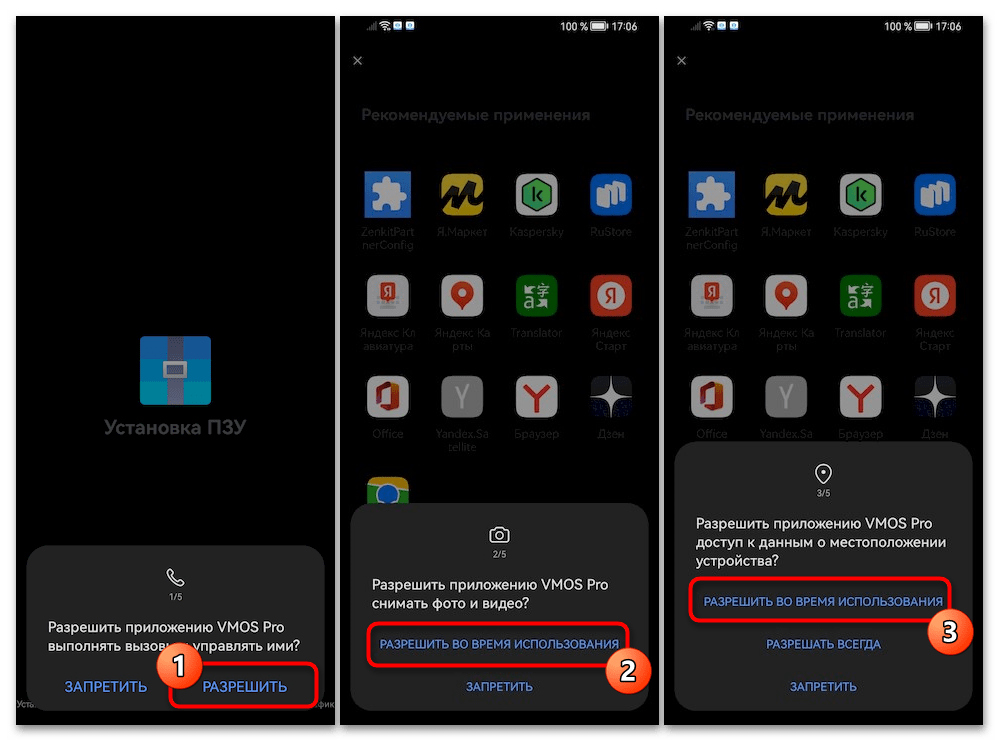
разрешения, затем вновь ждите –
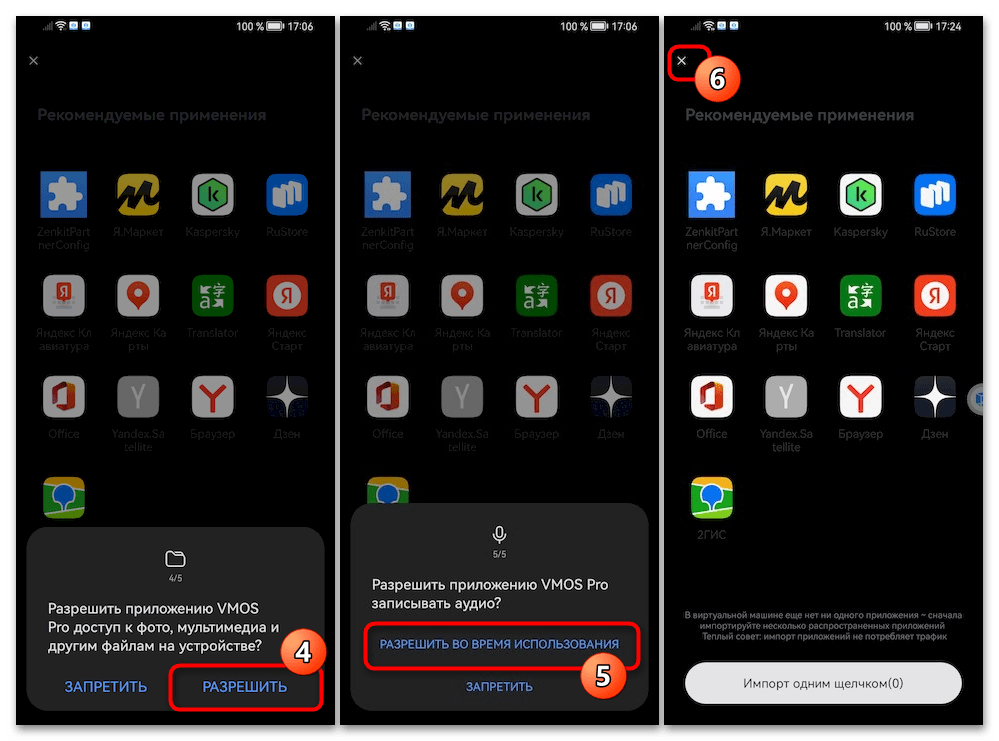
Шаг 2: Установка Google Play
Чтобы получить возможность запуска Play Маркета в созданной на девайсе Huawei по результату выполнения предыдущего шага виртуальной машине, по сути, необходимо следующим образом активировать в VMOS единственную опцию:
-
Откройте (если закрывали) приложение VMOS, коснитесь кнопки запуска виртуальной машины.
Как Установить Плей Маркет На Планшет Хуавей?
Вам нужно зайти в фирменный магазин AppGallery и найти там Gspace, установить. После установки вы попадаете в «пространство» Google, где вам предложат установить некоторые популярные программы. По клику на любой ярлык приложение будет отправлять вас в Play Market, с которым вы сможете взаимодействовать как обычно.
Можно ли на телефон Хуавей скачать плей маркет?
Google хочет вернуть свои сервисы в смартфоны Huawei. Но пока не может. Неожиданно для всех в Сети появился новый инструмент, который позволяет установить Гугл плей на Хуавей. Он называется Chat Partner.
Как установить Google Play на планшет?
Вот как установить Плей Маркет на Андроид — планшет:
- Найдите в интернете архив с Google Apps в формате.
- В информации к GAPPS указано, к какой именно версии Android подходят сервисы.
- Поместите архив на карту памяти планшета.
- Зарядите устройство.
- Перезагрузите девайс в Recovery.
Почему в планшете Хуавей нет плей маркета?
В мае 2019 года министерство торговли США внесло Huawei в черный список, запретив ей сотрудничество с американскими компаниями. Из-за этого Huawei лишилась возможности предустанавливать на свои смартфоны Google Play Market и другие сервисы Google, такие как Google Maps, Google Photo и т. д.
Как установить Google Play на Huawei MatePad Pro?
Шаги по установке магазина Google Play и мобильной службы (GMS) на Huawei MatePad Pro
- Вам потребуется ПК / ноутбук с Windows и USB-кабель.
- Установите инструмент Huawei HiSuite для Windows.
- LZPlay и пакет приложений Google ( ссылка на OneDrive )
- Установите USB-драйвер Huawei на свой компьютер.
Какие Huawei с гугл сервисами?
Компания Honor показала два новых устройства — Honor 50 и Honor 50 Pro. Впервые за долгое время в смартфонах китайской компании появились сервисы Google. Обе модели работают на чипе Qualcomm Snapdragon 778G и имеют изогнутые под углом 75 градусов дисплеи с разрешение Full HD+.
Как установить плей маркет на Хуавей 2021?
Вам нужно зайти в фирменный магазин AppGallery и найти там Gspace, установить. После установки вы попадаете в «пространство» Google, где вам предложат установить некоторые популярные программы. По клику на любой ярлык приложение будет отправлять вас в Play Market, с которым вы сможете взаимодействовать как обычно.
Как скачать гугл плей на планшет Самсунг?
С телефона зайти в файловый менеджер, найти скопированное приложение и установить его. Установка Google Play прямо на телефон
- Активируйте установку приложений из неизвестных источников.
- Используя браузер на телефоне, перейдите по этой ссылке и скачайте последнюю версию Play Маркета
Как переустановить Play Market на планшете?
Как переустановить или включить приложение
- Откройте приложение Google Play. на телефоне или планшете Android.
- В правом верхнем углу экрана нажмите на значок профиля.
- Выберите Управление приложениями и устройством Управление.
- Найдите нужные приложения.
- Нажмите Установить или Включить.
Как открыть Play Market на планшете?
Это приложение предустановлено на устройствах Android, а также его можно скачать на некоторые устройства Chromebook. Как открыть приложение Google Play
- Откройте раздел «Приложения» на устройстве.
- Выберите Google Play.
- Откроется приложение, в котором вы сможете искать, выбирать и скачивать контент.
Почему в Хуавей нет Гугл?
Google перестала сотрудничать с Huawei и Honor после того, как в 2019 году президент США Дональд Трамп разрешил блокировать покупку оборудования, которое представляет угрозу национальной безопасности. Это позволило вывести смартфоны Honor из-под ограничений, которые наложены на Huawei.
Какие модели Huawei без Google?
Huawei и Honor без сервисов Google
- P40 / P40 Pro / P40 Pro + / P40 Lite / P40 Lite 5G / P40 Lite E.
- P Smart 2021 / P Smart S.
- Mate XS.
- Mate 40 / Mate 40 Pro / Mate 40 Pro + / Mate 40 RS Porsche Design / Mate 30 Pro / Mate 30E Pro 5G.
Как обойтись без Google Play?
Оказывается, большая часть пользователей Android -устройств не нуждается в сервисах Google, таких как Play Маркет. Можно с уверенностью сказать, что перестанут работать следующие продукты:
Как установить Google Play Store на Huawei MatePad T8
В этой статье рассказывается, как загрузить и установить или загрузить Google Play Store на свой новый Huawei MatePad T8. Это будет включать в себя, как получить все сервисы Google Play на вашем смартфоне. Перед этим давайте взглянем на характеристики Huawei MatePad T8.
Huawei Матепад Т8
Huawei MatePad T8 — это новый планшет, или вы можете назвать его портативным планшетом, который служит для любых целей. Это похоже на IPad Pro мы все знаем, и Pad поставляется с некоторыми замечательными функциями, такими как 8.0-дюймовый дисплей. Он имеет заднюю камеру на 5 МП и фронтальную камеру на 2 МП.
Huawei MatePad T8 также оснащен чипсетом Mediatek MT8768 и доступен с 2 ГБ ОЗУ и 16 ГБ или 32 ГБ встроенной памяти. Он имеет сеть 4G LTE с батареей емкостью 5100 мАч, а также работает под управлением операционной системы Android 10, но, к сожалению, без сервисов Google Play.

Как установить и загрузить Google Play Store на Huawei MatePad T8
Что ж, поскольку на Huawei MatePad T8 нет сервисов Google Play, должен быть способ запустить эти приложения Google на телефоне. Ниже приведены 4 способа установки Google Play Store на Huawei MatePad T8.
Способ 1: через APK-файл
Шаг 1: Перейдите в панель приложений Huawei MatePad T8.
Шаг 2: Откройте приложение Настройка приложения.
Шаг 3: Теперь выберите Дополнительные настройки.
Шаг 4: Нажмите на «Безопасность«, А затем нажмите на»Разрешить установку из неизвестных источников».
Шаг 5: Вы увидите уведомление «этот тип файла может нанести вред вашему устройству». Просто нажмите «ОК» для подтверждения.
Шаг 6: Загрузите магазин Google Play из ВОТ.
Шаг 7: Загрузите сервисы Google Play с ВОТ.
Шаг 8: Загрузите Google Services Framework с ВОТ
Шаг 9: После установки всех трех файлов перейдите в панель приложений и запустите Google Play Маркет.
Шаг 10: Здесь вам нужно будет войти в свою учетную запись Google или создать ее в такси, если у вас ее нет.
После этого вы можете открыть Google Play Store на своем Huawei MatePad T8 и загрузить любые приложения, которые хотите.
Способ 2: через программу установки GSM
Шаг 1: Перейдите в панель приложений Huawei MatePad T8.
Шаг 2: Откройте приложение Настройки приложения.
Шаг 3: Выберите «Дополнительные настройки».
Шаг 4: Нажмите «Безопасность», затем нажмите «Разрешить установку из неизвестных источников».
Шаг 5: Здесь вам нужно будет скачать и установить установщик GSM ВОТ.
Шаг 6: После этого загрузите APK-файл Google Play Store с ВОТ.
Шаг 7: Установите APK-файл Google Play Store на свой телефон Huawei MatePad T8, а затем войдите в систему и наслаждайтесь загрузкой приложений из Google Playstore.
Через структуру сервисов Google
Шаг 1: Скачать Huawei HiSuite на вашем ПК.
Шаг 2: Загрузите Lazy App и Google Apps с здесь.
Шаг 3: Как видите, для выполнения этого процесса вам понадобится ПК.
Шаг 4: После установки этих приложений на шагах 1 и 2 подключите телефон Huawei к компьютеру через USB-кабель и установите для него режим передачи файлов.
Шаг 5: После этого перешел в настройки и поиск HDB.
Шаг 6: Теперь выберите «Разрешить HiSuite использовать параметр HDB».
Шаг 7: Подождите некоторое время, пока ваше устройство подключится к ПК через HiSuite.
Шаг 8: Как только он будет подключен, вы должны увидеть экран HiSuite на вашем ПК.
Шаг 9: Теперь загрузите и извлеките LZPlay приложение на вашем ПК. Появится запрос пароля, просто введите a12345678 как пароль. Хорошо, установка LZPLAY завершена.
Шаг 10: Теперь вы можете перейти к своему устройству Huawei и с помощью приложения файлового менеджера установить шесть приложений, которые вы загрузили на шаге 2.
Шаг 11: Убедитесь, что вы устанавливаете все приложения одно за другим и разрешаете их.
Шаг 12: После завершения установки запустите LZPlay приложение на вашем устройстве. Нажмите «Активировать» и игнорируйте все, что вы видите на экране меню.
Шаг 13: Это все. Просто зарегистрируйте свое устройство с помощью своего идентификатора Google, а затем вы сможете начать загрузку любых приложений, таких как Twitter, Facebook, WhatsApp, через Play Store, YouTube, браузер Google Chrome, а также пользоваться всеми автоматическими обновлениями.
Это все. С помощью этих методов, описанных выше, вы сможете установить Google Play Store на Huawei MatePad T8 и пользоваться всеми сервисами Google Play на своем планшете, включая получение прямого обновления приложений прямо на вашем устройстве.
опубликовано Опубликовано: октябрь 11, 2020 — Последнее обновление: 30 августа 2023
Как скачать Плей Маркет на Хуавей и как обойти запрет
Владельцы смартфонов Хуавей иногда нуждаются в использовании сервисов Google, однако их установку непосредственно провести нельзя. Такая ситуация возникла из-за санкций США по отношению к Китаю. Без этих сервисов объём продаж таких гаджетов сократился. Ограничение на инсталляцию действует в отношении гаджетов, которые выпущены с мая 2021 года.
Почему нельзя напрямую установить на Huawei Play Market и другие Гугл-сервисы
Смартфоны Хуавей известны высоким качеством и имеют многих поклонников. Однако невозможность использовать все доступные приложения создаёт покупателям сложности. Чтобы решить проблему, достаточно провести установку Google Play и обеспечить стандартную установку имеющихся здесь приложений.
Такая установка стала трудней, но она по-прежнему возможна. Инсталлированные таким образом программы будут работать без сбоев и обеспечивать выполнение всех необходимых функций.
Как установить Плей Маркет на Хуавей
Существует несколько способов того, как установить Плей Маркет на Хуавей. Далее они будут рассмотрены более подробно. Если некоторые из них не приведут к желаемому результату, необходимо использовать другие из них.
Вручную
Можно установку Play Market выполнить вручную. Как установить Play Market на Huawei рассказано далее:
- В мобильнике Хуавей необходимо перейти к настройкам.
- Открывают раздел «Дополнительные настройки».
- Переходят в блок «Безопасность».
- Нужно активировать опцию «Разрешить установку приложений из неизвестных источников».
- Необходимо загружать файлы APK для установки приложений Google Play Store , Google Play Services и Google Services Framework.
- Нужно провести инсталляцию программ в указанном порядке.
- После этого приложение Google Play станет доступно в качестве одной из программ, установленных на гаджете. Для работы с ним будет необходимо предварительно войти в свой аккаунт Google.
После этого Плей Маркет станет доступен на смартфоне Хуавей без каких-либо ограничений.
Через Google Apps Installer
Была разработана специальная утилита Google Apps Installer, которая позволяет осуществлять установку сервисов на телефоны китайского производителя. Изначально она была создана для смартфонов MeiZu. Эта программа производит поиск, скачивание и установку сервисов Google в автоматическом режиме. Чтобы воспользоваться таким способом, необходимо сделать следующее:
- Скачать приложение из фирменного магазина или других источников, например со страницы.
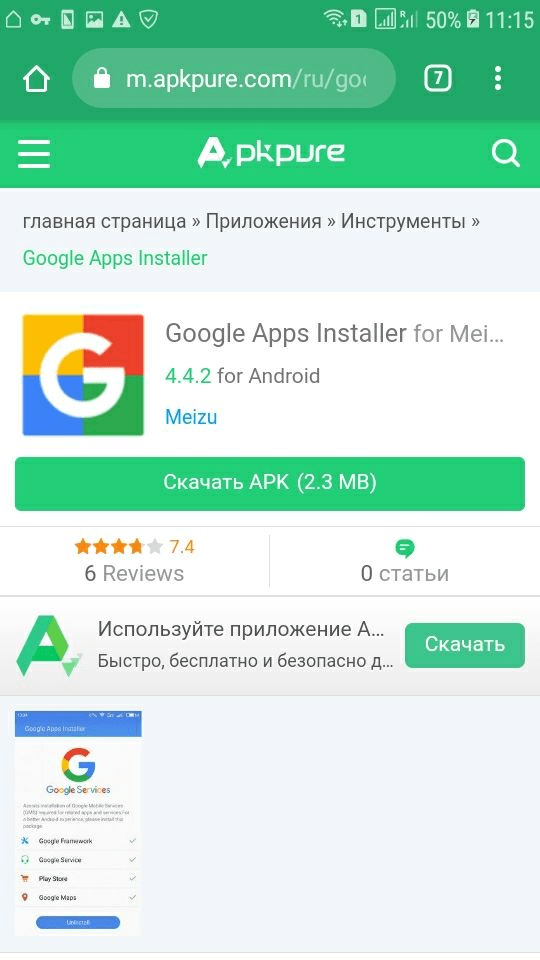
- После завершения процедуры установки приложение необходимо запустить.
- Сначала произойдёт автоматическая проверка наличия сервисов Google. Если они имеют устаревшую версию, их будет предложено сначала удалить, а затем установить в самом последнем варианте.
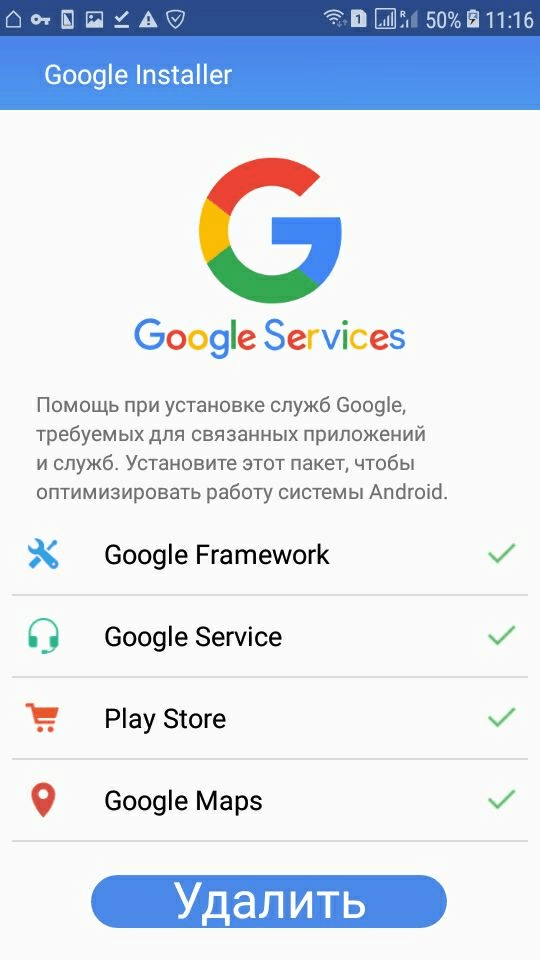
- После переустановки пользователь может инсталлировать любые сервисы Google, в том числе Play Market.
Процедура установки требует устойчивого доступа в интернет в течение всей рассматриваемой процедуры.
Через Open Gapps Manager и Recovery
Для того, чтобы получить возможность работы с Google Play, можно воспользоваться различными способами. В большинстве они не требуют root доступа. При этом нужно учитывать, что эффективность различных вариантов зависит от модели смартфона и версии операционной системы. Способ с применением Recovery требует выполнения следующих действий:
- Для получения root прав нужно перейти в режим Recavery, затем качают и устанавливают TWRP. Это приложение доступно для скачивания с сайта. Если предварительно получить root права, инсталляция произойдёт в автоматическом режиме.
- После этого потребуется скачать и установить Open Gapps Manager, который доступен на странице.
- После его запуска предоставляют права суперпользователя.
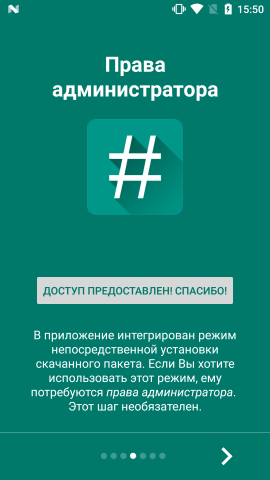
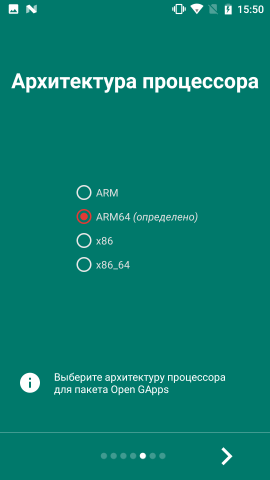
- Далее требуется указать архитектуру процессора.
- Нужно отметить версию операционной системы.
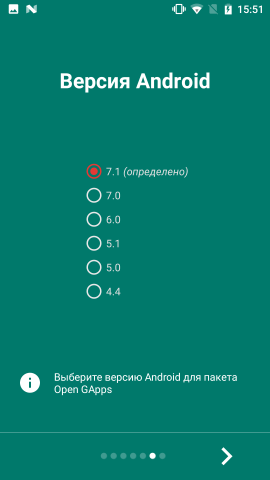
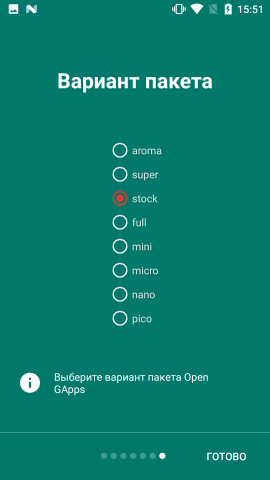
- В списке доступных вариантов отмечают нужный набор Google сервисов.
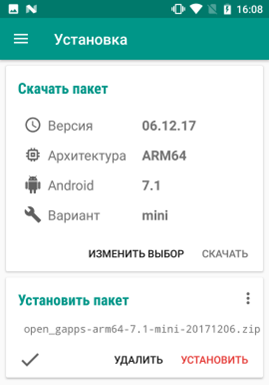
- Далее запускают загрузку сервисов. После того, как она будет завершена, произойдёт установка.
Далее пользователь может пользоваться магазином приложений Google и другими установленными сервисами.
Использование установщика Google
Для установки магазина приложений доступно использование установщика Google. Чтобы применить такой способ, потребуется предпринять такие шаги:
- Сначала в настройках необходимо перейти в раздел «Дополнительные настройки». В подразделе «Безопасность» активируют опцию «Разрешение установки из неизвестных источников».
- Затем нужно скачать APK файл установщика Google.
- Его необходимо запустить для того, чтобы осуществить установку программы на смартфон. Когда она завершится, приложение необходимо запустить.
- После этого откроется главная страница. На ней в нижней части нужно тапнуть по круглой синей кнопке с надписью «Install».
- Далее необходимо нажать на жёлтый кружок.
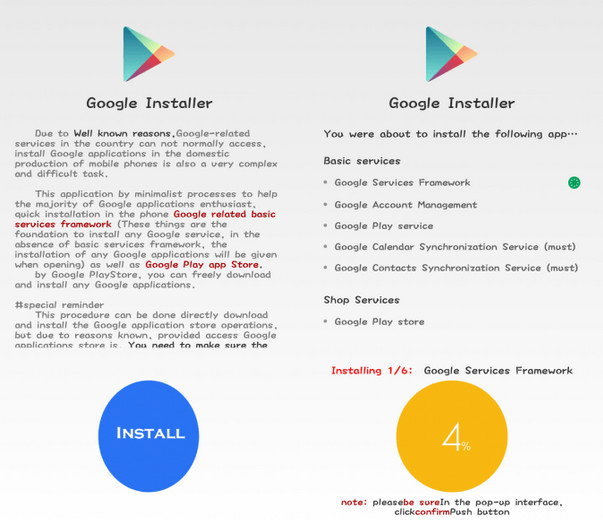
- Далее производится установка Google Services Framework на используемый смартфон.
- Чтобы это сделать, будет необходимо тапнуть по красной кнопке и предоставить те разрешения, которые необходимы для работы.
- Теперь можно провести установку магазина приложений.
Далее можно установить и использовать любые сервисы Google.
С использованием приложения VMOS
Чтобы воспользоваться этим способом, делают следующее:
- Требуется перейти на сайт vmos.
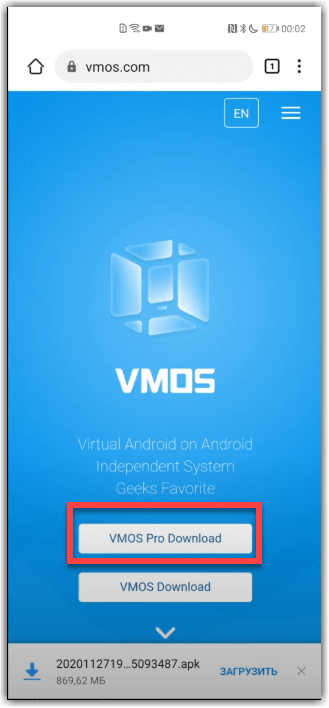
- Нужно нажать на кнопку «VMOS Pro Download». Затем необходимо подождать завершения загрузки APK файла.
- Далее его необходимо открыть, и произвести установку приложения.
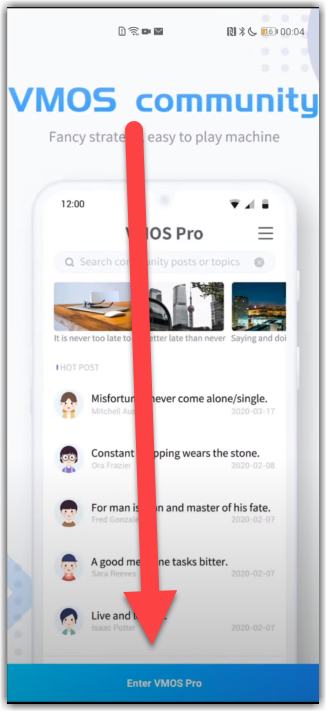
- После этого программу запускают. После этого происходит кратккая презентация её возможностей. Когда она завершится, нужно тапнуть по кнопке «Enter VMOS Pro».
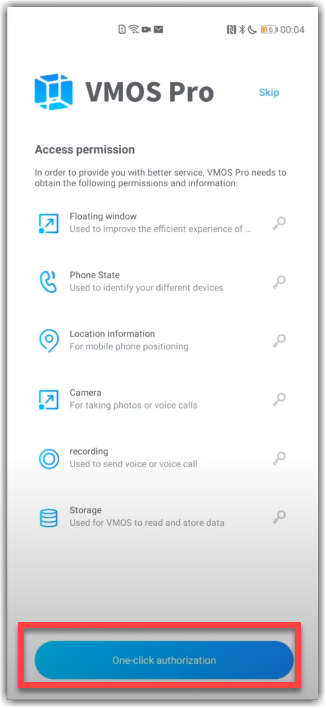
- Для выполнения поставленной задачи приложению необходимо получить от пользователя несколько разрешений. Они будут перечислены на открытой странице. Чтобы поставить разрешения при помощи одного действия, достаточно будет нажать на кнопку «One-click Authorization», находящуюся в нижней части экрана. В результате будут установлены все нужные разрешения.
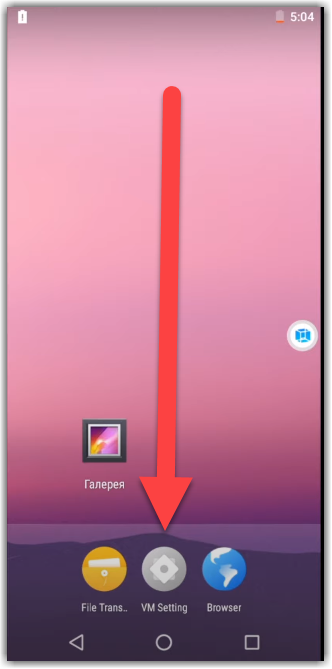
- В результате будет показан виртуальный рабочий стол телефона. Следует перейти к настройкам, нажав на кнопку «VM Settings».
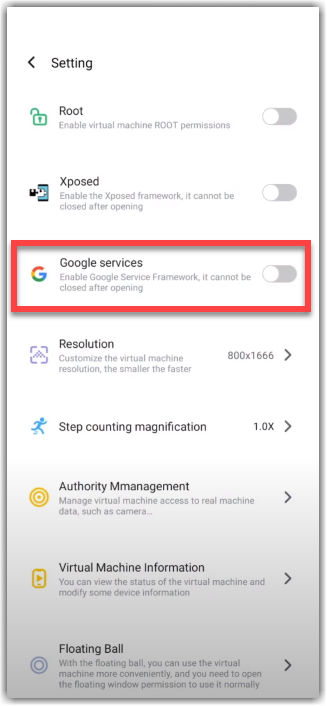
- На следующей странице можно будет увидеть меню. В нём требуется отыскать строку «Google Services». Переключатель, находящийся справа, необходимо установить в активное положение. После этого начинается установка необходимых обновлений. Нужно дождаться её окончания.
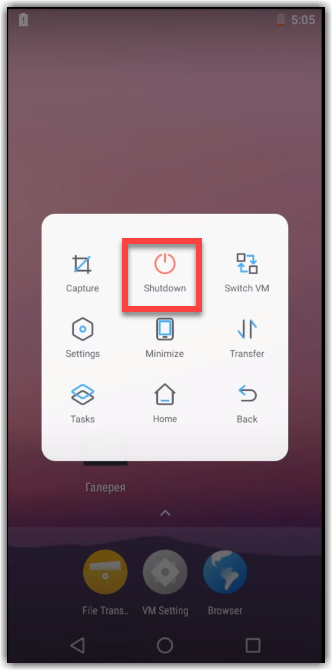
- Требуется кликнуть по иконке, расположенной в правой части экрана в центре страницы. После этого появится меню, в котором нужно будет выбрать «Shutdown».
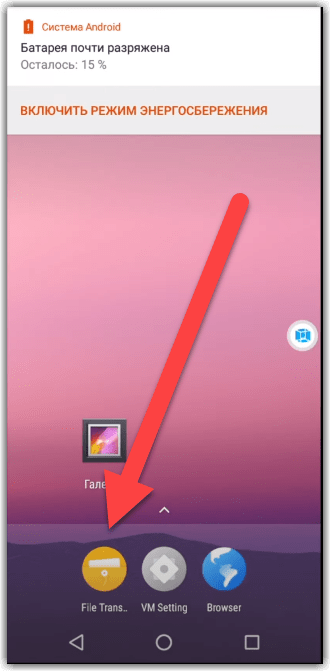
- После этого программа будет свёрнута. Далее потребуется её снова запустить. На открывшейся странице выбирают опцию «File Transfer». Далее отмечают вариант «I want to import».
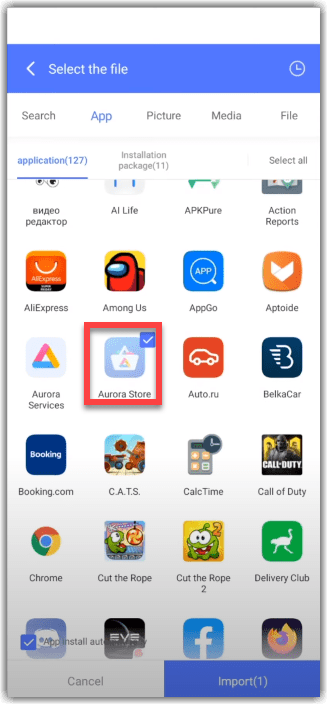
- Далее будет открыт список приложений для установки. Необходимо выбрать программу «Aurora Store».
После этого на рабочем столе будет открыт значок для Play Market. Для работы с ним потребуется войти в свой аккаунт Google. Далее можно производить установку любых программ оттуда обычным образом. При использовании этого способа установки нет необходимости использовать root права.
С помощью Aurora
Эта программа является клоном Google Play. Установив её на смартфон, можно пользоваться ей также, как оригинальным магазином приложений. Чтобы использовать программу Aurora, нужно выполнить такие действия:
- Перейти на сайт auroraoss.
- Чтобы загрузить, надо нажать кнопку «Downloads», затем на «Stable».
- Выбирают последнюю версия APK для скачивания. После получения файла, проводят инсталляцию программы.
- После первого запуска можно получить инструкции к использованию и сделать необходимые корректировки.
Пользоваться установленным сервисом можно также, как магазином приложений Google. Интерфейс здесь является аналогичным. Здесь можно не только проводить инсталляции, но и обновлять приложения. Нужно учитывать, что этот сервис является неофициальным. При этом пользователь пользуется им на свой страх и риск.