Upgrade to macOS Big Sur
macOS Big Sur elevates the most advanced desktop operating system in the world to a new level of power and beauty. Experience Mac to the fullest with a refined new design. Enjoy the biggest Safari update ever. Discover new features for Maps and Messages. Get even more transparency around your privacy.
Chances are, your Mac can run macOS Big Sur
The following models are supported:
- MacBook (2015 or later)
- MacBook Air (2013 or later)
- MacBook Pro (Late 2013 or later)
- Mac mini (2014 or later)
- iMac (2014 or later)
- iMac Pro (2017 or later)
- Mac Pro (2013 or later)
To see which model you have, click the Apple icon in your menu bar and choose About This Mac.
Make sure you’re ready to upgrade.
Before you upgrade, we recommend that you back up your Mac. If your Mac is running OS X Mavericks 10.9 or later, you can upgrade directly to macOS Big Sur. You’ll need the following:
- OS X 10.9 or later
- 4GB of memory
- 35.5GB available storage on macOS Sierra or later*
- Some features require an Apple ID; terms apply.
- Some features require a compatible internet service provider; fees may apply.
Upgrading is free and easy
Upgrading from macOS Catalina 10.15 or Mojave 10.14?
Go to Software Update in System Preferences to find macOS Big Sur. Click Upgrade Now and follow the onscreen instructions.
Upgrading from an older version of macOS?
If you’re running any release from macOS 10.13 to 10.9, you can upgrade to macOS Big Sur from the App Store. If you’re running Mountain Lion 10.8, you will need to upgrade to El Capitan 10.11 first.
If you don’t have broadband access, you can upgrade your Mac at any Apple Store.
General Requirements
- OS X 10.9 or later
- 4GB of memory
- 35.5GB available storage on macOS Sierra or later*
- Some features require an Apple ID; terms apply.
- Some features require a compatible internet service provider; fees may apply.
Mac Hardware Requirements
For details about your Mac model, click the Apple icon at the top left of your screen and choose About This Mac. These Mac models are compatible with macOS Big Sur:
- MacBook (2015 or later)
- MacBook Air (2013 or later)
- MacBook Pro (Late 2013 or later)
- Mac mini (2014 or later)
- iMac (2014 or later)
- iMac Pro (2017 or later)
- Mac Pro (2013 or later)
Feature Requirements
Dictation, Voice Control, and Voice Memos
Requires a microphone (built‑in or external).
Spotlight Suggestions
Requires a broadband internet connection.
Gestures
Requires a Multi-Touch trackpad, Force Touch trackpad, Magic Trackpad, or Magic Mouse.
Force Touch gestures require a Force Touch trackpad.
VoiceOver gestures require a Multi-Touch trackpad, Force Touch trackpad, or Magic Trackpad.
Photo Booth
Requires a FaceTime or iSight camera (built‑in or external) or USB video class (UVC) camera.
FaceTime
Audio calls require a microphone (built‑in or external) and broadband internet connection.
Video calls require a built-in FaceTime camera, an iSight camera (built‑in or external), or a USB video class (UVC) camera, and broadband internet connection.
Apple TV
- MacBook Pro (2018 or later)
- iMac Pro (2017 or later)
- Mac Pro (2019) with Pro Display XDR
- MacBook Air (2018 or later)
- MacBook Pro (2018 or later)
Sidecar
- MacBook (2016 or later)
- MacBook Air (2018 or later)
- MacBook Pro (2016 or later)
- Mac mini (2018 or later)
- iMac (late 2015 or later)
- iMac Pro (2017 or later)
- Mac Pro (2019)
- 12.9-inch iPad Pro
- 11-inch iPad Pro
- 10.5-inch iPad Pro
- 9.7-inch iPad Pro
- iPad (6th generation or later)
- iPad mini (5th generation)
- iPad Air (3rd and 4th generation)
Continuity Camera
Requires an iPhone or iPad that supports iOS 12 or later.
Continuity Sketch and Continuity Markup
Requires an iPhone with iOS 13 or later, or an iPad with iPadOS 13 or later.
Handoff
Requires an iPhone or iPad with a Lightning connector or with USB-C and iOS 8 or later.
Instant Hotspot
Requires an iPhone or iPad with cellular connectivity, a Lightning connector or USB-C, and iOS 8.1 or later. Requires Personal Hotspot service through your carrier.
Universal Clipboard
Requires an iPhone or iPad with a Lightning connector or with USB-C and iOS 10 or later.
Auto Unlock
Requires an Apple Watch with watchOS 3 or later, or an iPhone 5 or later.
Approve with Apple Watch
Requires an Apple Watch with watchOS 6 or later, or an iPhone 6s or later with iOS 13 or later.
Phone Calling
Requires an iPhone with iOS 8 or later and an activated carrier plan.
Requires an iPhone with iOS 8.1 or later and an activated carrier plan.
Requires an iPhone with iOS 12 or later and a configured Home app.
AirDrop
AirDrop to iOS and iPadOS devices requires an iPhone or iPad with a Lightning connector, or with USB-C and iOS 7 or later.
AirPlay
AirPlay Mirroring requires an Apple TV (2nd generation or later).
AirPlay for web video requires an Apple TV (2nd generation or later).
Peer-to-peer AirPlay requires a Mac (2012 or later) and an Apple TV (3rd generation rev A, model A1469 or later) with Apple TV software 7.0 or later.
Time Machine
Requires an external storage device (sold separately).
Maps electric vehicle routing
Requires an iPhone with iOS 14 and a compatible electric vehicle.
Boot Camp
Allows Boot Camp installations of Windows 10 on supported Mac models.
Exchange Support
Requires Microsoft Office 365, Exchange 2016, Exchange 2013, or Exchange Server 2010. Installing the latest Service Packs is recommended.
Sorry, you have been blocked
This website is using a security service to protect itself from online attacks. The action you just performed triggered the security solution. There are several actions that could trigger this block including submitting a certain word or phrase, a SQL command or malformed data.
What can I do to resolve this?
You can email the site owner to let them know you were blocked. Please include what you were doing when this page came up and the Cloudflare Ray ID found at the bottom of this page.
Cloudflare Ray ID: 80418dab7b8c5b8a • Your IP: Click to reveal 178.175.133.131 • Performance & security by Cloudflare
Как обновлять и проверять обновления ПО на Mac (macOS)
До 2018 года все обновления ПО в macOS были размещены в Mac App Store, однако в более новых версиях операционки элементы системных апдейтов размещаются в приложении Системные настройки.

Несмотря на изменение метода доставки системных апдейтов, переработанный Mac App Store позволяет загрузить и сохранить установщик macOS, который можно переместить на внешний накопитель или создать загружаемый инсталлятор macOS на USB-флешке.
В зависимости от версии macOS меню «Обновление ПО» может быть размещено в разных местах. Например, в macOS Monterey и более старых версиях macOS, этот раздел находится прямо на главном экране приложения «Системные настройки».

В macOS Ventura и более новых версиях ПО необходимо перейти по пути: «Системные настройки» → «Основные» → «Обновление ПО».

При желании, вы можете настроить автоматическую загрузку и установку обновлений. Для этого необходимо нажать на значок «i» и установить настройки по своему усмотрению:


- «Проверять наличие обновлений» — проверка на наличие обновлений будет осуществляться автоматически.
- «Загружать обновления, если они доступны» — Mac будет самостоятельно (в фоновом режиме) загружать обновления без соответствующего запроса.
- «Устанавливать обновления macOS» — Mac автоматически будет устанавливать обновления macOS.
- «Устанавливать обновления приложений из App Store» — Mac автоматически будет устанавливать обновления приложений из Mac App Store.
- «Устанавливать ответы на угрозы и системные файлы» — Mac автоматически будет устанавливать системные файлы и обновления безопасности.
Обновления будут доставляться через раздел обновлений в Mac App Store.
В свою очередь, Mac App Store получил новые тематические разделы и улучшенную навигацию. Раздел обновлений на боковой панели переработанного Mac App Store теперь отображает только обновления программ.
Как обновить мой старый Mac до новейшей ОС

Настольные операционные системы имеют долгую жизнь. В отличие от телефонов, срок службы которых, кажется, заканчивается довольно быстро, когда для них прекращаются новые обновления программного обеспечения, настольные операционные системы будут продолжать работать в течение гораздо более длительного времени на какой бы системе они ни были установлены. Это верно как для Windows, так и для macOS.
Обновите старый Mac до новейшей ОС
Apple отлично справляется с поддержкой устаревшего оборудования как для своих компьютеров, так и для телефонов. IPhone 6S, которому 6 лет, может работать с текущей версией iOS (iOS 15). Напротив, многие телефоны Android, которым едва исполнилось два года, не получили ни одного обновления ОС с момента их выпуска. Расширенная поддержка ОС верна для Mac; iMac, MacBook и Mac Minis. Вы обнаружите, что многие старые модели могут работать с последней версией macOS.
Найдите совместимость
Текущая версия macOS — macOS 12.1. Он называется Monterey и совместим с большим количеством моделей Mac. Вы можете найти полную Список совместимых Mac здесь.
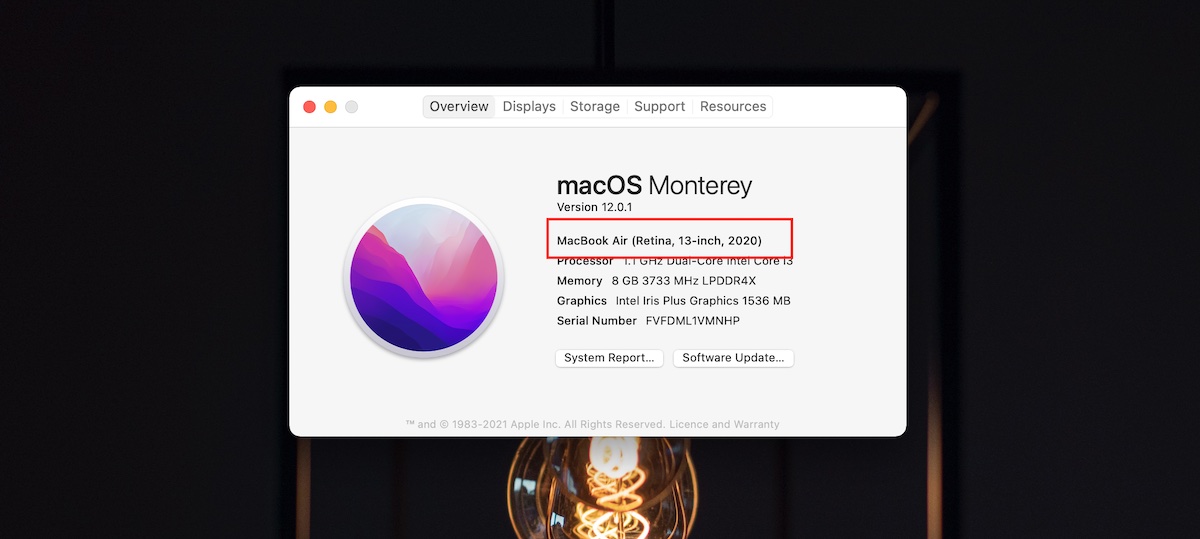
Чтобы узнать, какая у вас модель, выполните следующие действия.
Щелкните значок Apple в строке меню (он присутствует везде, независимо от того, какое приложение выбрано).
Выберите «Об этом Mac» в меню.
В первой строке спецификаций будет указана модель вашего Mac.
Как обновить старый Mac до новейшей ОС
Когда вы обновляете старый Mac, вы обычно обновляете его до самой новой / последней версии. Вам не обязательно устанавливать все промежуточные версии, которые вы пропустили.
Откройте Системные настройки.
Выберите «Обновление программного обеспечения».
Разрешите приложению проверять наличие обновлений.
Как только последнее обновление будет обнаружено, нажмите «Обновить сейчас».
Обновление будет загружено, и вам будет предложено его установить.
Обновления Mac не запускаются автономно. Вам нужно будет разрешить установку обновления, иначе оно останется загруженным в вашей системе.

Вывод
Если ваш Mac больше не поддерживается, вы можете выполнить обновление до более старой версии macOS. Более старая версия появится, когда вы проверите обновления. Что касается принуждения системы к обновлению до версии, с которой она несовместима, это может быть возможно, однако для этого вам нужно будет использовать какой-то хакерский метод. Взломы не одобрены Apple. Они могут работать, но могут мешать работе macOS. Некоторые приложения или функции могут не работать. Это также может привести к нестабильности системы. Лучше всего купить новый Mac. Они длятся довольно много лет, и Apple их не замедляет.