Sorry, you have been blocked
This website is using a security service to protect itself from online attacks. The action you just performed triggered the security solution. There are several actions that could trigger this block including submitting a certain word or phrase, a SQL command or malformed data.
What can I do to resolve this?
You can email the site owner to let them know you were blocked. Please include what you were doing when this page came up and the Cloudflare Ray ID found at the bottom of this page.
Cloudflare Ray ID: 803bf3234ea2625f • Your IP: Click to reveal 178.175.133.149 • Performance & security by Cloudflare
Как вставить схему в презентацию powerpoint
Примечание: Мы стараемся как можно оперативнее обеспечивать вас актуальными справочными материалами на вашем языке. Эта страница переведена автоматически, поэтому ее текст может содержать неточности и грамматические ошибки. Для нас важно, чтобы эта статья была вам полезна. Просим вас уделить пару секунд и сообщить, помогла ли она вам, с помощью кнопок внизу страницы. Для удобства также приводим ссылку на оригинал (на английском языке).
Создание блок-схем в PowerPoint 2013 для иллюстрации последовательных этапов процесса, а также выбор различных макетов и вариантов. Чтобы узнать больше, просмотрите это видео.
Используйте фигуры, соответствующие вашим целям
Для блок-схемы необходимо использовать правую фигуру для нужных задач. Нажмите кнопку Вставить _гт_ фигуры и нажимайте на фигуру, чтобы отобразить подсказку. Ниже приведено несколько основ. Дополнительные сведения о типах фигур см. в ссылке справа в разделе см. также:
Прямоугольник — это фигура процесса, которая используется для основных шагов процесса.
Ромб — это фигура решения, используемая для отображения точек принятия решений в процессе.
Продолговатый овал — это ограничительная фигура, используемая для начала и завершения процесса.
Начните с построения блок-схемы
Нажмите кнопку Вставить _гт_ фигуры и создайте диаграмму с помощью фигур из коллекции. Чтобы вставить фигуру, щелкните ее и перетащите перекрестие, чтобы нарисовать его.
В частности, используйте группу блок-схемы для фигур и группу линий для соединительных линий между фигурами.
Чтобы изменить размер и положение фигур, нажмите кнопку Просмотр и проверьте сетку .
Как создать схему в Powerpoint

Чтение текстовых работ и презентаций часто бывает утомительным , особенно если предмет описания плохо знаком аудитории. Поэтому для повышения уровня восприятия материала работы в нее стараются вставлять различные рисунки, схемы и диаграммы. Которые не только разнообразят текст, но и значительно упрощают понимание прочитанного или рассказанного.
В наиболее популярных офисных приложениях Word, Excel, Power Point существует возможность вставки в документ картинок и создания самых разнообразных диаграмм. Создание диаграмм и графиков возможно благодаря интеграции Excel в другие офисные программы. Во всех этих офисных программах теперь есть возможность создания несложных схем.
Инструмент, с помощью которого можно легко создавать красочные схемы называется Smart Art, что можно перевести как умный художник. И это свое название инструмент полностью оправдывает, поскольку в его арсенале имеется множество различных макетов, что называется «на любой случай».
Для удобства использования и особенно навигации в макетах все они объединены в следующие группы: список, процесс, цикл, иерархия, связь, матрица и пирамида. Например, в группе «список» имеются заготовки для красочного показа какого-либо списка, в котором последовательность не имеет решающего значения.
Но перед использованием этого интересного инструмента нужно учесть некоторые особенности макетов. Первое, что нужно учесть — это размер макета и размер текстовой информации, которая будет сюда вноситься. Нелишним будет убедиться в том, что пропорции схемы хорошо подходят для отведенного для нее места на странице ворд или в презентации. Некоторые макеты плохо масштабируются или не масштабируются вовсе, что также нужно учесть, создавая схематические отображения процессов и явлений.
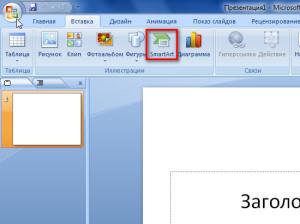
Для вставки в документ объекта Smart Art нужно в 2007 и выше пройти во вкладку «Вставка» и в группе «Иллюстрации» выбрать соответствующую кнопку. После клика мышкой по этой кнопке откроется окно «Выбор рисунка Smart Art», в котором и нужно подобрать необходимый шаблон.
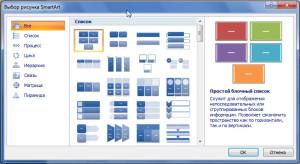
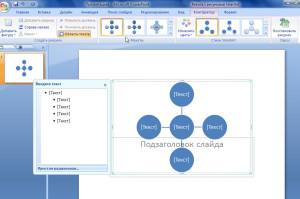
После нажатия мышкой понравившийся шаблон тут же вставляется в текст и появляется возможность его редактирования. При этом откроется окно конструктор и весь арсенал инструментов редактирования данного типа рисунков. В частности, здесь можно изменить вид схемы, ее цветовое оформление и стиль.
Так что, Microsoft не оставила без внимания людей, стремящихся разнообразить свои документы и презентации красочными удобочитаемыми и легко воспринимаемыми рисунками.
Как сделать графическую схему в powerpoint
Сталкивались со SmartArt? На всякий случай, повторю — SmartArt это графические объекты и схемы, призванные представить вашу информацию в удобном и красивом виде. По своему «смыслу» SmartArt в PowerPoint больше всего походит на темы оформления. Его применение решает сразу две задачи: во-первых, обеспечивает «профессиональный» вид вашего слайд-шоу, во-вторых, делает это в рекордно сжатые сроки — сразу.
Чтобы было понятно, начну с примера:
Допустим есть у меня простой маркированный список, но нет времени на его оформление.

А теперь преобразуем мой список в объект SmartArt:

Совсем другое дело — выглядит, как будто я потратил на создание графики час времени. Уже интересно? Тогда сразу перейдем к практике.
Создаем SmartArt объект в PowertPoint
Вообще, свой SmartArt можно получить двумя способами: создать с нуля и преобразовать имеющийся текст, как это сделал я на примере.
Мы пойдем простым путем и создадим новый пустой объект по шаблону:
- Переходим к панели «Вставка» и щелкаем кнопку «SmartArt» в группе «Иллюстрации».
- Открывается новое окно с кучей элементов, щелкаем, для примера, на первый попавшийся и добавляем его на слайд.
Я добавил «вертикальный маркированный список» и превратил его в небольшой список покупок. Заметьте — когда вы набиваете в SmartArt новую строку, все прочие строки автоматически уменьшаются в размере и не вылезают за пределы слайда.

Внешний вид SmartArt объекта можно изменить как переключением стандартных стилей PowerPoint (на панели «Дизайн»), так и специальными стилями для SmartArt-объектов на двух дополнительных панелях, появляющихся при выделении объекта: «Конструктор» и «Формат».

На панели «Конструктор» находятся самые полезные инструменты для редактирования:
- Группа «Создание рисунка» позволяет менять порядок следования строк (кнопки «вверх» и «вниз»), повышать или понижать строку в иерархии («понизить» и «повысить»).
- Группа «Сброс» позволяет преобразовать ваш SmartArt объект в простой текстовый маркированный список («Преобразовать»).
- Группа «Макеты» позволяет изменить основу SmartArt объекта «на лету», не теряя при этом данные.
Я изменил представление SmartArt объекта на более мне подходящее и поменял порядок строк — продовольствие для меня важнее :).

Как превратить текст в SmartArt объект PowertPoint?
Если вы хотите превратить в красивый SmartArt объект уже существующий маркированный список — это тоже возможно. Для этого скопируйте список на слайд, выделите его, и на панели «Главная» в группе «Абзац», нажмите кнопку «Преобразовать в SmartArt». Осталось только выбрать подходящий тип из предложенных, или нажав кнопку «Другие графические элементы SmartArt» перейти к их полному списку. Аналогично превращаются в SmartArt объекты и изображения.
Хочу заметить — SmartArt это очень многогранный инструмент и его применение не ограничивается только списками и иллюстрациями взаимосвязей. Можно рисовать в нем и довольно симпатичные блок схемы, наподобие этой:

Думаю, они украсят любую электронную презентацию.
Небольшая шпаргалка где и для чего применяются разные типы SmartArt:
Как сделать блок-схемы в PowerPoint
PowerPoint — это мощное приложение, которое можно использовать практически для любого типа презентации. Отличным примером использования PowerPoint является представление процессов и решений с использованием блок-схем и диаграмм. Почти каждая версия Office имеет возможность добавлять стандартные формы блок-схем, такие как «Процесс», «Решение», «Данные» и т. Д., Но в Office 2007 и более поздних версиях также имеется новая функция «SmartArt», которая представляет собой шаблоны для визуального отображения идей, процессов и потоков. ,
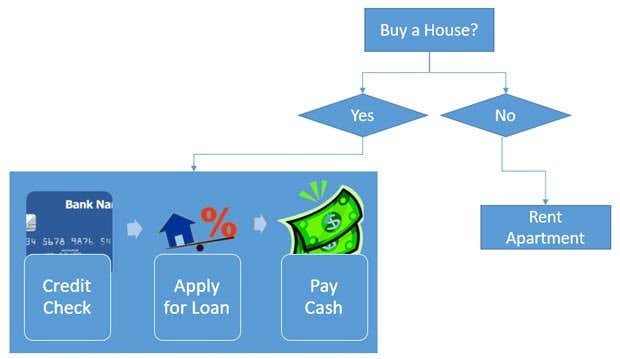
Приятной особенностью SmartArt является то, что вы можете использовать его в сочетании с объектами блок-схемы, и они легко вписываются. Например, вот небольшая блок-схема, созданная мной в PowerPoint, которая заняла около 5 минут.
Чтобы начать создание блок-схемы, вам нужно нажать на Вставить вкладку, а затем нажмите на Формы, Внизу вы увидите раздел под названием блок-схема,
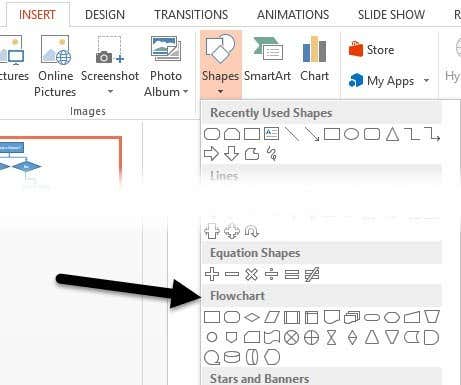
Если навести указатель мыши на любую из фигур, вам также будет дано краткое описание, что очень удобно, если вы забыли, какая фигура представляет какую концепцию. Нажмите на форму, которую вы хотите использовать, а затем либо щелкните в любом месте слайда, чтобы создать объект, либо нажмите и перетащите, чтобы создать объект нестандартного размера.

Чтобы ввести текст в объект потоковой диаграммы, нужно щелкнуть по нему правой кнопкой мыши и выбрать Редактировать текст, По умолчанию Office использует синий фон и белый текст для всех этих объектов. Если вы хотите изменить это, вы можете либо щелкнуть правой кнопкой мыши на объекте, а затем выбрать один из Стиль, Заливка или Контур как показано выше, или вы можете сделать то же самое в ленточной панели под Инструменты форматирования,

Просто наведите указатель мыши на различные стили, заливки и эффекты, чтобы увидеть, как они будут выглядеть динамически, без необходимости изменять текущие стили объекта. Обратите внимание, что если вы вставляете объект и хотите позже изменить форму на что-то другое, вы можете нажать на Изменить форму Кнопка, которую вы видите в левом верхнем углу скриншота.
Если у вас есть несколько объектов на слайде, вы можете подключить их с помощью разъемов в линии раздел. Соединительные линии — это шесть посередине, выделенные желтым цветом. Нажмите на один, а затем нажмите на один объект и перетащите мышку на другой объект, чтобы соединить их.

Вы также можете щелкнуть правой кнопкой мыши по любому объекту или соединителю и выбрать Формат Форма настроить ширину, цвета, стили, эффекты и т. д.
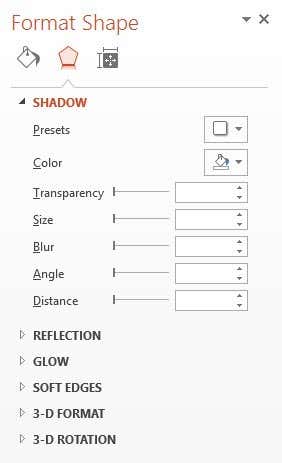
Теперь вы можете потратить много времени на то, чтобы ваша потоковая диаграмма выглядела красиво, используя все эти параметры форматирования, но более простой способ — найти подходящий объект SmartArt. SmartArt состоит из привлекательных шаблонов, которые вы можете просто вставить в свою презентацию. Нажать на Вставить вкладку, а затем нажмите на SmartArt, чтобы начать.
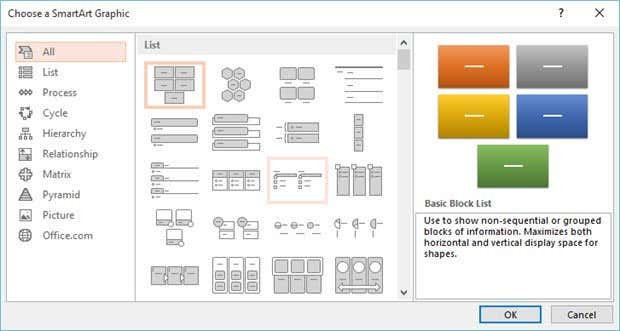
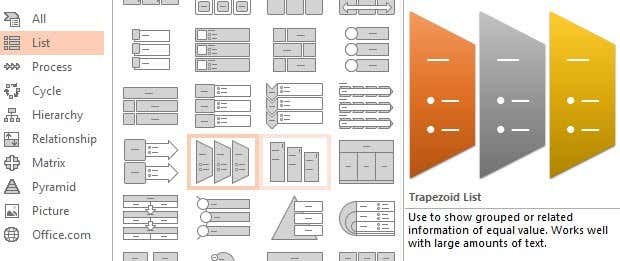
Появится диалоговое окно со списком категорий слева, маленькими миниатюрами для всех элементов в категории и описанием каждого элемента в крайнем правом углу. Чтобы показать, как быстро вы можете добавить на слайд красивую графику, нажмите Список, прокрутите вниз, нажмите на Трапециевидный список, а затем нажмите Хорошо,
Теперь, когда объект выбран на слайде, нажмите кнопку «Далее». дизайн под SmartArt Инструменты раздел в самом верху PowerPoint. Здесь вы должны нажать на самый последний стиль в правом углу Кирпичная сцена,
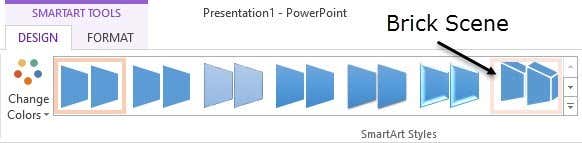
Вы также увидите кнопку под названием Изменить цвета Слева от стилей SmartArt, которые позволят вам выбрать несколько отличных цветовых комбинаций вместо всего одного рисунка.
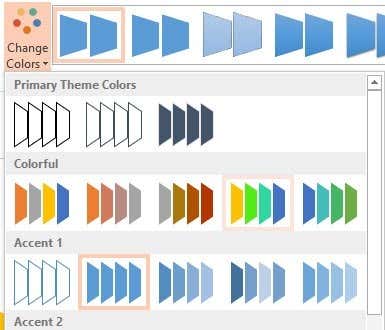
Идите вперед и выберите 4-й слева под красочный и теперь у вас будет потрясающая графика, которую вы можете использовать в своей презентации.
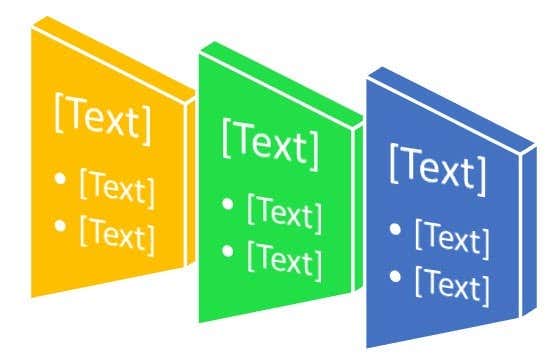
Теперь вы не обязательно можете использовать эту графику в вашей потоковой диаграмме, но вы можете нажать на Обработать и другие категории, которые имеют более похожую на блок-схему графику. Некоторые элементы позволяют вам включать картинки, что очень удобно, если вы хотите добавить визуальную привлекательность вашей блок-схеме.
В целом, в Office имеется множество встроенных инструментов, позволяющих быстро и легко создавать великолепные потоковые диаграммы. Microsoft также периодически выпускает больше Графика SmartArt что вы можете скачать бесплатно. Наслаждайтесь!
Как создать блок-схему в Microsoft PowerPoint

Да, вы можете создать блок-схему в Microsoft PowerPoint. Более того, вы можете сделать это всего за несколько шагов. Вносить в него изменения тоже несложно.
Эффективность презентации Microsoft PowerPoint зависит от содержания каждого из ее слайдов. Один из вариантов — создать блок-схему. Тип диаграммы, блок-схема представляет рабочий процесс или процесс и обычно включает поля и стрелки. Вы можете создать блок-схему с этими элементами в презентации PowerPoint, чтобы помочь вашей аудитории лучше понять модель решения данной проблемы. Вот как это сделать.
Создать блок-схему в PowerPoint
Вы можете вставить блок-схему в презентацию PowerPoint с помощью графического элемента SmartArt. Для этого:
- Открытым Силовая установка и презентацию, к которой вы хотите добавить блок-схему.
- Перейти к соответствующий слайд.
- Нажмите SmartArt на вкладке Вставка.
- Слева выберите Категория процесса в диалоговом окне «Выбор рисунка SmartArt».
- Щелкните один раз блок-схема в средней панели, чтобы увидеть его имя и описание в правой части диалогового окна.
- Выберите блок-схема вы хотите использовать.
- Нажмите Ok.

Щелкните значок [Text] заполнитель с правильными шагами в вашей блок-схеме.

Вы также можете изменить цвет и стиль графического элемента SmartArt. Щелкните вкладку «Дизайн SmartArt» с выбранным слайдом, затем выберите Изменить цвета или Стиль и внести изменения. Нажмите Сброс настроек Графический чтобы вернуть блок-схему к ее первоначальному виду.

PowerPoint находится внутри пакета Microsoft 365. Пакет Microsoft 365 в настоящее время доступен в трех вариантах для домашнего использования, включая семейный, личный план и план для дома и учебы. По цене первый составляет 100 долларов в год (или 10 долларов в месяц) и включает Word, Excel, PowerPoint, OneNote и Outlook для Mac. Членство охватывает до шести пользователей. Персональная версия предназначена для одного человека и стоит 70 долларов в год или 6,99 долларов в месяц. Наконец, студенческий план представляет собой единовременную покупку в размере 150 долларов США и включает Word, Excel и PowerPoint. Бизнес-пользователи могут выбрать один из планов Basic, Standard и Premium, начиная с 5 долларов США за пользователя в месяц.
Вы ищете больше возможностей для работы с Microsoft PowerPoint? Узнайте, как создать временную шкалу Microsoft PowerPoint для отображения дат, как изменить шрифт на всех слайдах в презентации PowerPoint, как удалить фон изображения в Microsoft PowerPoint и многое другое.
Как сделать блок схему в PowerPoint?
Как сделать схему для презентации?
Добавление диаграммы на слайд в PowerPoint
- На вкладке Вставка нажмите кнопку SmartArt.
- В левой области диалогового окна «Выбор рисунка SmartArt» выберите категорию «Процесс».
- Щелкните одну диаграмму в средней области, чтобы увидеть ее название и описание в правой области диалогового окна.
Можно ли создать схему средствами презентации?
Кроме PowerPoint вы можете также рисовать блок-схемы с помощью различных инструментов сторонних производителей. Для получения более подробной информации см наш пост о самых высокооплачиваемых и картографическим Makers Free Flow или вы можете скачать диаграммы и диаграммы для презентаций PowerPoint.
Как сделать блок схему в ворде?
Создание блок-схемы с рисунками
На вкладке Вставка в группе Иллюстрации нажмите кнопку SmartArt. В коллекции Выбор рисунка SmartArt выберите элемент Процесс, а затем дважды щелкните Процесс со смещенными рисунками. , выберите рисунок и нажмите кнопку Вставить.
Как правильно сделать блок схему?
- Откройте вкладку Файл. …
- Выберите команду Создать и пункт Блок-схема, а затем в списке Доступные шаблоны выберите элемент Простая блок-схема.
- Щелкните Создать.
- Для каждого этапа документируемого процесса перетащите в документ соответствующую фигуру блок-схемы.
Как сделать Смарт арт в презентации?
Вставка графического элемента SmartArt и добавление в него текста На вкладке Вставка в группе Иллюстрации нажмите кнопку SmartArt. В диалоговом окне Выбор рисунка SmartArt выберите нужные тип и макет.
Как сделать иерархию в презентации?
На вкладке Вставка в группе Иллюстрации нажмите кнопку SmartArt. В коллекции Выбор графического элемента SmartArt выберите элемент Иерархия, а затем дважды щелкните Макет иерархии (например, Горизонтальная иерархия).
Как в презентации сделать схему со стрелками?
Как нарисовать стрелку в PowerPoint
Во вкладке «Вставка» кликните кнопку «Фигуры». В группе «Линии» выпадающего меню кликните опцию «Стрела». Курсор мыши поменяется на символ крестика. Нажмите и удерживайте левую кнопку мыши при этом перемещайте её для черчения стелки.
Как нарисовать картинку в Power Point?
Как быстро рисовать линии и произвольные фигуры
- Для начала, перейдите в PowerPoint на вкладку Вставка .
- Используйте выпадающее меню Фигуры , чтобы добавить линии или произвольные фигуры в PowerPoint.
- Используйте вкладку Формат , чтобы изменить любую линию или фигуру, которую вы нарисовали в PowerPoint.
Где сделать блок схему?
6 инструментов для работы с блок-схемами:
- draw.io.
- gliffy.com.
- gomockingbird.com.
- Программа имеет простой и понятный UI, работает в браузере, есть возможность работы в команде. Также, добавив ссылки, можно объединять несколько проектов в один. …
- Онлайн-сервис, который облегчит создание скетчей и диаграмм. …
- Google Docs.
Как сделать блок схему в гугл документе?
В окне Google Drawing щелкните значок, который выглядит как круг в верхней части квадрата. Наведите указатель мыши на «Фигуры», а затем щелкните фигуру, которую хотите использовать. Обратите внимание, что все фигуры в нижней части селектора фигур предназначены для блок-схем.
Как сделать схему в ворде 2020?
Откройте новый файл Word и перейдите на вкладку «Вставка». В группе «Иллюстрации» нажмите на иконку «SmartArt». В появившемся окне «Выбор рисунка SmartArt» нажмите в левой части на ссылку «Иерархия». После этого Word покажет вам различные шаблоны для создания органиграмм-иерархий.
Что такое блок схема по информатике?
Блок-схема — распространённый тип схем (графических моделей), описывающих алгоритмы или процессы, в которых отдельные шаги изображаются в виде блоков различной формы, соединённых между собой линиями, указывающими направление последовательности. …
Что делает блок схема?
Блок-схема — это схематичное представление процесса, системы или компьютерного алгоритма. Блок-схемы часто применяются в разных сферах деятельности, чтобы документировать, изучать, планировать, совершенствовать и объяснять сложные процессы с помощью простых логичных диаграмм.
Для чего нужен блок схемы?
Блок-схема отображает принцип работы определённого алгоритма, что даёт полное понимание происходящего процесса. … к блок-схемам — это то, что они универсальны. Они описывают действие алгоритма так, как его можно реализовать на любом языке программирования.