Как отключить защиту настроек паролем dr web
Защита настроек программы паролем
Вы можете ограничить доступ к настройкам Dr.Web на вашем компьютере при помощи пароля. Пароль не ограничен по длине и может включать в себя любую комбинацию букв, цифр и специальных символов. Для более надежной защиты используйте пароль, состоящий из 10 или более различных знаков. Пароль будет запрашиваться каждый раз при обращении к настройкам Dr.Web.
Чтобы задать пароль
1. В окне изменения общих настроек включите опцию Защищать настройки Dr.Web паролем при помощи соответствующего переключателя  .
.
Как сбросить забытый пароль от антивируса Dr.Web
Если антивирус защищён паролем, то при попытке изменить настройки или отключить защиту, появится окно с текстом «Введите пароль» или «Для внесения изменений требуются права администратора»:


Если введённый пароль неверный, окно задёргается и вы сможете попробовать ввести пароль ещё раз. Если вы не помните установленный пароль, то для его отключения необходимо удалить антивирус и сбросить его настройки.
Для этого, нажмите кнопку «Пуск», откройте «Панель управления» и выберите «Удаление программ» или «Программы и компоненты». В списке установленных программ, выберите «Dr.Web» и нажмите «Удалить». В окне удаления снимите отметку с пункта «Настройки Dr.Web» и нажмите «Далее»:

Затем, введите цифры в специальное поле и нажмите «Удалить программу»:
Часто задаваемые вопросы по темам
Сервис находится по адресу https://acs.drweb.com.
Введите в соответствующие поля код, показанный на экране заблокированного устройства, и адрес электронной почты, который вы использовали для регистрации Антивора Dr.Web на сайте антивирус.рф.
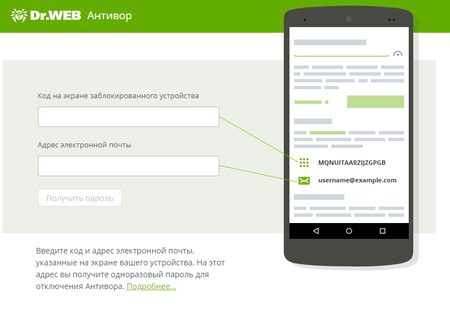
Нажмите кнопку Получить пароль. Специальный код для разблокировки устройства и отключения Антивора Dr.Web будет выслан на указанный адрес электронной почты.
Введите полученный код в поле Введите пароль на экране заблокированного устройства. Устройство будет разблокировано, а Антивор Dr.Web – отключен. Для возобновления использования Антивора Dr.Web вам потребуется включить и настроить его заново.
На каких устройствах можно использовать Антивор Dr.Web?
Ваше устройство должно использовать ОС Android версии 4.0 или выше, а для полноценного функционирования Антивора — иметь поддержку сим-карт.
Как Антивор связан с другими компонентами антивируса?
Антивор Dr.Web привязан к учетной записи Dr. Web — пароль к ней используется Антивором для снятия блокировки, без установки этого пароля (и если учетная запись не создана) защита функционировать не будет.
В то же время при включенном Антиворе часть настроек Dr.Web и вашего мобильного устройства будет автоматически защищена — не зная пароля, внести изменения в ряд ключевых параметров (таких, как Администраторы устройства, Учетная запись Dr.Web и т. д.) будет невозможно.
Единственный компонент Dr.Web, с которым Антивор взаимодействует напрямую — это Родительский контроль. Они используют общий пароль от учетной записи, также при включенном Родительском контроле для разблокировки устройства, заблокированного Антивором, нельзя использовать сканер отпечатков пальцев (если функция распознавания поддерживается мобильным устройством), потребуется ввести пароль.
Если Родительский контроль выключен, то для разблокировки Антивора можно применить как пароль, так и отпечаток пальца.
Как активировать и настроить функцию Антивор в продукте Dr.Web для Android?
Можно ли использовать Антивор Dr.Web без пароля?
Нет, пароль нужен обязательно. Эффективная блокировка достигается только установкой сложного пароля или включением доступа по отпечатку пальца (если эта функция доступна на вашем устройстве).
СМС-команды для Антивора Dr.Web
Пусть список СМС-команд для удаленного управления Антивором Dr.Web будет всегда под рукой! Сохраните памятку и отправьте друзьям — она поможет в экстренных ситуациях.
Как узнать номера телефонов доверенных SIM карт?
Доверенные SIM-карты — это список SIM-карт, которые вы используете на устройстве. По умолчанию Антивор блокирует устройство, если обнаруживает на нем SIM-карту не из списка доверенных. В этом случае, если ваше устройство украдут и заменят SIM-карту, им нельзя будет воспользоваться. При замене одной доверенной SIM-карты на другую из этого списка Антивор не блокирует устройство.
Идентификация карты осуществляется по ее уникальному идентификационному номеру ICCID (это номер SIM-карты в международном формате). Увидеть его вы можете на самой SIM- карте или на карточке, на которой она поставлялась. Также узнать идентификатор можно с помощью специальных программ, доступных в Google Play.
Идентификатор у каждой SIM-карты уникален – в отличии от телефонного номера, который может быть изменен. Не существует универсального способа узнать соответствие идентификатора телефонному номеру владельца карты.
Отредактировать список доверенных сим-карт вы можете в любой момент, задав названия для каждой из сим-карт.
Как на устройстве с включенным Антивором Dr.Web добавить новую сим-карту в доверенные?
Для добавления сим-карты в список доверенных необходимо выполнить следующие действия.
- После вставки новой сим-карты, которую надо добавить в доверенные, смартфон будет заблокирован. Введите пароль Антивора для его разблокировки.
- В верхнем меню смартфона появится уведомление с предложением добавить новую сим-карту в список доверенных. Нажмите на это уведомление.
- Выберите Подтвердить для добавления сим-карты в список доверенных.
- Введите пароль Антивора для подтверждения действия.
Отредактировать список доверенных сим-карт вы можете в любой момент, задав названия для каждой из сим-карт или удалив сим-карту из списка доверенных.
Подробнее о работе с сим-картами можно прочитать здесь.
Когда можно добавить сим-карту в доверенные?
После загрузки компонентов Dr.Web Антивор проверяет, являются ли доверенными установленные сим-карты, и если нет — блокирует устройство до ввода пароля.
Введя пароль и разблокировав устройство, вы сразу получите уведомление, с помощью которого сможете добавить новую сим-карту в доверенные.
Также по умолчанию становится доверенной сим-карта, использующаяся в телефоне в момент первого запуска Антивора. Например, если вы какое-то время после установки Dr.Web для Android не использовали Антивор, а затем решили усилить защиту устройства.
Внимание! При использовании Антивора на мобильных устройствах с несколькими сим-картами при первом запуске в доверенные автоматически добавляются обе сим-карты при использовании ОС Android 5.1 и выше. На более старых версиях Android доверенной становится только активная сим-карта, вторую потребуется назначить вручную.
Как получить координаты похищенного или утерянного устройства
Это возможно если на устройстве установлен DrWeb и включена функция Антивор.
Если список друзей не использовался:
- На номер sim-карты, установленной в телефоне, отправьте с любого номера СМС с командой #locate#пароль# (ваш пароль, заданный при настройке антивора).
Если использовался список друзей:
На номер SIM-карты, установленной в телефоне, отправьте СМС с командой #locate#
СМС отправляется только с номера «друга», заданного при настройке Антивора и при условии, что таким номерам в настройках была разрешена отправка командных СМС без пароля.
Если на утерянном телефоне версия Android 4.4 и выше, рекомендуется отправлять СМС с доверенных номеров (номеров друзей), т.к. на некоторых устройствах ОС выводит содержимое СМС в уведомлении и пароль может быть прочтен сторонним лицом (это особенность ОС Android указанных версий).
Если Ваша sim-карта была извлечена из устройства , единственным доступным вариантом будет отправка команды на номер другой sim-карты.
Это возможно, если:
-
Лицо, нашедшее Ваше устройство, установит в него другую SIM-карту;
При настройке Антивора Вы задали номера друзей и установили опцию Оповещать о смене sim-карты .
В этом случае, когда SIM-карту заменят, на доверенные номера будет отправлено sms c оповещением о данном событии (а заодно и о новом номере – на него и нужно будет отправлять дальнейшие команды).
Обратите внимание, что если доверенные номера не были указаны – это сильно снижает шансы найти устройство с помощью функции Антивор.
Временное отключение антивируса Dr.Web

Иногда возникает необходимость отключения установленного защитника и на, то есть свои причины. Например, антивирус может блокировать установку какой-либо программы, которую считает опасной, закрывать доступ нужному к веб-сайту или автоматически удалять, по его мнению, зараженные файлы.
Тогда пользователю ничего не остается, кроме как временно приостановить защиту. И в данной статье я расскажу о том, как отключить Доктор Веб на время установки игр, программ или для перехода на заблокированный сайт.
Перед началом, хочу отметить, что разбирать все способы я буду на примере Windows 7. Но даже если у вас установлена Windows 10, никаких отличий не будет. Изменения могут быть лишь в интерфейсе и связано это с версией установленного защитника. На момент написания статьи у меня стоял «Security Space 11.50». Поэтому учитывайте этот момент.
Добавляем в исключения
Чтобы не оставлять свой компьютер без защиты, в первую очередь рекомендую попробовать альтернативный способ — внести устанавливаемое или запускаемое приложение, сайт или содержимое папки в каталог исключений антивируса.
Исключенные объекты проверяться не будут, а значит, все должно работать. На мой взгляд, это отличный вариант решения.
Как это делается на практике:
- Щелкаем мышкой по значку Dr.Web в трее Windows и заходим в «Центр безопасности».

- Нажимаем на изображение замка и открываем раздел «Исключения»

- Выбираем нужный подраздел в зависимости от того, что вы хотите добавить. Будет это сайт, определенный файл, папка или целое приложение.

- Щелкаем по иконке «плюс», чтобы добавить нужный объект в список.

- Указываем местоположение объекта, выставляем галочки на предложенных пунктах и нажимаем «ОК»

По умолчанию настройки сохраняются автоматически, поэтому просто закрываем окно и проверяем результат.
Полная деактивация защиты
Также можно полностью отключить Dr.Web на определенное время, скажем на момент скачивания какой-либо программы с простор интернета. Ведь такое приложение мы не можем внести в список исключений, поэтому ничего другого не остается.
- Щелкаем по значку Доктор Веб в трее Windows и заходим в «Центр безопасности».
- Нажимаем на изображение замка и открываем раздел «Файлы и сеть».

- Изменяем состояние каждого компонента на «выключить», переместив ползунок влево.

- Выходим и тоже самое проделываем в разделе «превентивная защита».

- Нажимаем на «замок», чтобы настройки действовали длительное время.

После закачки нужных программ, не забудьте вернуть настройки в исходное состояние.
Деактивация самозащиты
Модуль самозащиты обеспечивает сохранность файлов и процессов антивируса Dr.Web. На самом деле это очень полезная функция, отключать которую настоятельно не рекомендуется. Но все же в некоторых случаях, данный модуль только мешает работе.
Поэтому давайте его деактивируем. Для этого:
- Запускаем панель управления антивирусом.
- Жмем по иконке замка.

- В верхнем меню переходим в раздел «Настройки».

- Перемещаемся в подраздел «Самозащита» и отключаем данный компонент.

Закрываем окно настроек и проверяем результат.
Расширенный способ
Рассмотренные выше способы являются стандартными и способны только временно отключить защиту антивируса Доктор Веб. И при определенных обстоятельствах, скажем при установки другого защитника, их бывает недостаточно.
Поэтому теперь мы рассмотрим более продвинутый способ деактивации защитника с помощью отключения запущенных служб.
Подробная инструкция отключения Dr.Web для пользователей Windows 7, 10.
- Для начала выполните шаги из раздела «полная деактивация». или выполните вход в систему с правами администратора.
- Щелкните по пуску, в строку поиска введите «Службы» и откройте данный раздел.

- Найдите службы, относящиеся к антивирусу Dr.Web.

- Поочередно перейдите в свойства каждой службы.

- В графе типа запуска выставите значение «отключена». Затем нажмите «Применить» и «Ок».

Осталось выполнить перезагрузку компьютера, после чего модули защитника будут полностью отключены.
AnVir Task Manager
Бесплатная утилита, управляющая списком автозагрузки. Она может пригодится для быстрого отключения запущенных служб и процессов.
Как с ней работать:
- Скачиваем и запускаем приложение Anvir.
- Заходим во вкладку «Автозагрузка», щелкаем правой мышкой по Spider Agent и выбираем «Карантин».

- Выставляем галочку для завершения процесса и подтверждаем действие.

- Заходим во вкладку «Сервисы», находим другие службы, относящиеся к защитнику, жмем правой мышкой и в графе «Тип запуска» выбираем «Каратин».

- Перезагружаем компьютер.
После этого Доктор Веб будет полностью отключен. При необходимости вы можете включить его обратно аналогичным способом.