Шаблон листа в Archicad
В последнее время все чаще ставится вопрос о стандартизации и регламентации работ в Archicad. Тема актуальна и для крупных проектных институтов, и для небольших архитектурных бюро. Известно, что предварительно настроенный шаблон Archicad (то есть совокупность настроенных реквизитов, свойств, параметров, видов, инструментов, библиотек и многого другого) значительно облегчает процесс проектирования и повышает эффективность.
В статье я сформулировал основные требования и правила создания шаблонов листов, оформив ее как стандарт для внедрения в организации. Берите, редактируйте под свои стандарты/требования и пользуйтесь.
Содержание
Общие положения
Шаблон листа — основной макет по терминологии Archicad.
Для формирования основного комплекта чертежей в Archicad должны быть использованы шаблоны листов.
Шаблоны листов следует создавать в папке Основные макеты книги макетов.
У каждого шаблона листа должны быть определены формат, рамка, основная надпись и дополнительные графы.
Основные форматы
Допускается использовать только форматы листов, указанные в таблицах 1 и 2.
Таблица 1. Основные форматы
| Обозначение формата | Размеры сторон формата, мм |
|---|---|
| 1 | 2 |
| A0 | 1841×1189 |
| A1 | 594×841 |
| A2 | 420×594 |
| A3 | 297×420 |
| A4 | 210×297 |
Таблица 2. Дополнительные форматы
| Кратность | Формат | ||||
|---|---|---|---|---|---|
| Размер, мм | |||||
| A0 | A1 | A2 | A3 | A4 | |
| 1 | 2 | 3 | 4 | 5 | 6 |
| 2 | 1189×1682 | — | — | — | — |
| 3 | 1189×2523 | 841×1783 | 594×1261 | 420×891 | 297×630 |
| 4 | — | 841×2378 | 594×1682 | 420×1189 | 297×841 |
| 5 | — | — | 594×2102 | 420×1486 | 297×1051 |
| 6 | — | — | — | 420×1783 | 297×1261 |
| 7 | — | — | — | 420×2080 | 297×1471 |
| 8 | — | — | — | — | 297×1682 |
| 9 | — | — | — | — | 297×1892 |
Рамка
Рамка создается непосредственно в основном макете, находящемся в книге макетов, и должна соответствовать основным и дополнительным форматам с учетом размеров, указанных в Приложении И ГОСТ Р 21.1101 1 .
Для создания рамки необходимо использовать следующие настройки:
- слой: 4 | DOC_MAKET;
- перо: номер 8, толщина 1,00 мм, цвет черный.
Все элементы рамки должны быть сгруппированы.
Основная надпись и дополнительные графы
Основная надпись и дополнительные графы для размещения таблицы инвентарного номера и таблицы согласования должны быть созданы в рабочих листах карты проекта по отдельности с учетом требований ГОСТ Р 21.1101 (рис. 1).
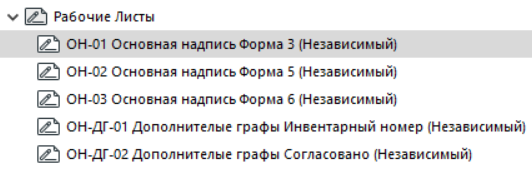
Рис. 1. Основные надписи и дополнительные графы в карте проекта
Для создания основной надписи (рис. 2) и дополнительных граф должны быть использованы следующие настройки:
- идентификация рабочих листов основных надписей должна начинаться с ОН-ХХ, где ХХ — порядковый номер, начиная с 01; идентификация рабочих листов дополнительных граф должна начинаться с ОН-ДГ-ХХ, где ХХ — порядковый номер, начиная с 01;
- наименование рабочих листов должно быть интуитивно понятным и начинаться со слов «Основная надпись» или «Дополнительные графы» для основной надписи и дополнительных граф соответственно;
- масштаб рабочего листа: 1:1;
- слой для всех элементов рабочего листа: 4 | DOC_MAKET;
- перья должны использоваться согласно ГОСТ Р 21.1101, .303 2 , а именно:
- для сплошной толстой основной используется перо номер 8 (толщина 1,00 мм, цвет черный),
- для сплошной тонкой используется перо номер 4 (толщина 0,25 мм, цвет черный);

Рис. 2. Пример основной надписи по ГОСТ Р 21.1101(форма 6)
Параметры шаблона
Параметры шаблона должны применяться для надписей с изменяемой информацией в основной надписи и дополнительных графах. Для вставки параметров шаблона следует использовать автотекст. Параметры для шаблонов делятся на две группы:
- параметры шаблона, предназначенные для всего проекта;
- параметры шаблона, предназначенные только для листа.
Параметры шаблона, предназначенные для всего проекта, должны быть предусмотрены в диалоговом окне Информация о проекте (рис. 3).
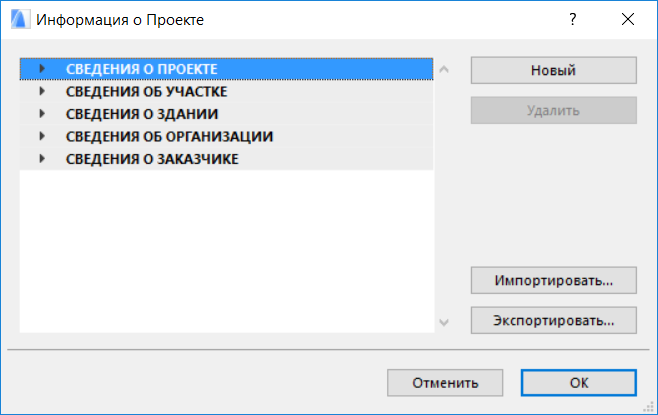
Рис. 3. Диалоговое окно Информация о проекте
Перечень параметров шаблона, предназначенных для всего проекта, представлен в таблице 3.
Таблица 3. Параметры шаблона для проекта
Категория параметров Наименование параметра Примечание 1 2 3 Сведения о заказчике Организация Заказчика Графа 2
приложения Ж ГОСТ Р 21.1101Сведения о здании Наименование Здания Графа 3
приложения Ж ГОСТ Р 21.1101Сведения об организации Название Организации Графа 9
приложения Ж ГОСТ Р 21.1101Сведения о заказчике Краткое Наименование Заказчика Графа 27
приложения Ж ГОСТ Р 21.1101Параметры шаблона, предназначенные для листа, должны быть предусмотрены в диалоговом окне Параметры книги (рис. 4).
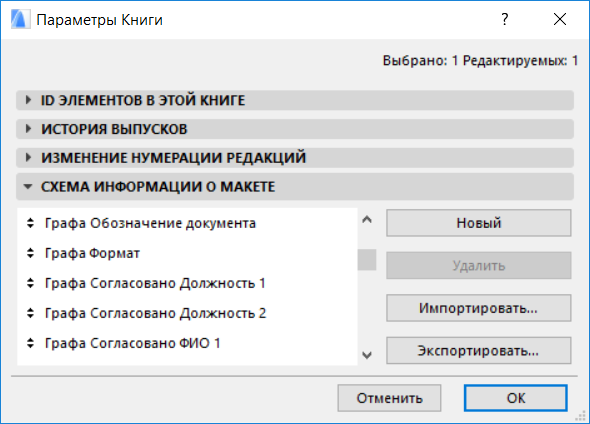
Рис. 4. Диалоговое окно Параметры книги
Перечень параметров шаблона, предназначенных для листа, представлен в таблице 4.
Таблица 4. Параметры шаблона для листа
Наименование параметра Примечание 1 2 Графа Обозначение Документа Графа 1 приложения Ж ГОСТ Р 21.1101 Имя Макета Графы 4, 5 приложения Ж ГОСТ Р 21.1101 Графа Стадия Графа 6 приложения Ж ГОСТ Р 21.1101 МакID Графа 7 приложения Ж ГОСТ Р 21.1101 Графа Число Листов Графа 8 приложения Ж ГОСТ Р 21.1101 Графа Работа 1 Графа 10 приложения Ж ГОСТ Р 21.1101
1-я строкаГрафа Работа 2 Графа 10 приложения Ж ГОСТ Р 21.1101
2-я строкаГрафа Работа 3 Графа 10 приложения Ж ГОСТ Р 21.1101
3-я строкаГрафа Работа 4 Графа 10 приложения Ж ГОСТ Р 21.1101
4-я строкаГрафа Работа 5 Графа 10 приложения Ж ГОСТ Р 21.1101
5-я строкаГрафа Работа 6 Графа 10 приложения Ж ГОСТ Р 21.1101
6-я строкаГрафа Работа Фамилия 1 Графа 11 приложения Ж ГОСТ Р 21.1101
1-я строкаГрафа Работа Фамилия 2 Графа 11 приложения Ж ГОСТ Р 21.1101
2-я строкаГрафа Работа Фамилия 3 Графа 11 приложения Ж ГОСТ Р 21.1101
3-я строкаГрафа Работа Фамилия 4 Графа 11 приложения Ж ГОСТ Р 21.1101
4-я строкаГрафа Работа Фамилия 5 Графа 11 приложения Ж ГОСТ Р 21.1101
5-я строкаГрафа Работа Фамилия 6 Графа 11 приложения Ж ГОСТ Р 21.1101
6-я строкаГрафа Работа Дата 1 Графа 13 приложения Ж ГОСТ Р 21.1101
1-я строкаГрафа Работа Дата 2 Графа 13 приложения Ж ГОСТ Р 21.1101
2-я строкаГрафа Работа Дата 3 Графа 13 приложения Ж ГОСТ Р 21.1101
3-я строкаГрафа Работа Дата 4 Графа 13 приложения Ж ГОСТ Р 21.1101
4-я строкаГрафа Работа Дата 5 Графа 13 приложения Ж ГОСТ Р 21.1101
5-я строкаГрафа Работа Дата 6 Графа 13 приложения Ж ГОСТ Р 21.1101
6-я строкаГрафа Согласовано Должность 1 Графа 10 приложения Ж ГОСТ Р 21.1101
1-я строка для таблицы согласованияГрафа Согласовано Должность 2 Графа 10 приложения Ж ГОСТ Р 21.1101
2-я строка для таблицы согласованияГрафа Согласовано ФИО 1 Графа 11 приложения Ж ГОСТ Р 21.1101
1-я строка для таблицы согласованияГрафа Согласовано ФИО 2 Графа 11 приложения Ж ГОСТ Р 21.1101
2-я строка для таблицы согласованияГрафа Согласовано Дата 1 Графа 13 приложения Ж ГОСТ Р 21.1101
1-я строка для таблицы согласованияГрафа Согласовано Дата 2 Графа 13 приложения Ж ГОСТ Р 21.1101
2-я строка для таблицы согласованияГрафа Материал Детали Графа 23 приложения Ж ГОСТ Р 21.1101 Графа Масса Изделия Графа 24 приложения Ж ГОСТ Р 21.1101 Графа Масштаб Графа 25 приложения Ж ГОСТ Р 21.1101 Графа Формат Графа 26 приложения Ж ГОСТ Р 21.1101 Пример применения параметров шаблона показан на рис. 5.
Рис. 5. Пример основной надписи по ГОСТ Р 21.1101(форма 3)
Наименование шаблона листа
Наименование шаблона листа должно соответствовать маске AN_B_FN_C_YYYYхZZZZ, где:
- AN — обозначение формата согласно таблице 1;
- B — расположение листа (L — альбомное, P — книжное);
- FN — сокращенное обозначение формы основной надписи ГОСТ Р 21.1101 (например, F6 для основной надписи, выполненной по форме 6 ГОСТ Р 21.1101);
- C — наличие дополнительной графы для таблицы «Согласовано» (N — нет, Y — есть);
- YYYYхZZZZ — размер основного или дополнительного формата, где YYYY — ширина листа в мм, x — разделитель, ZZZZ — высота листа в мм.
Пример наименования шаблона листа: A1_L_F3_Y_841×594.
Создание шаблона листа
Для создания нового шаблона листа необходимо:
- создать новый шаблон листа в папке Основные макеты книги макетов;
- присвоить новому шаблону листа наименование и задать формат;
- создать в новом шаблоне листа рамку, соответствующую выбранному формату;
- создать основную надпись и дополнительные графы в папке Рабочие листы карты проекта;
- разместить основную надпись и дополнительные графы в пространстве шаблона, используя панель Организатор (рис. 6);
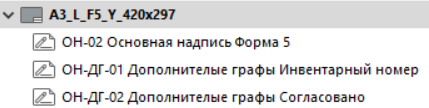
Рис. 6. Структура шаблона в книге макетов
- открыть шаблон листа и отредактировать размещение, вид основной надписи и дополнительных граф.
Пример настроенного шаблона показан на рис. 7.
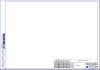
Рис. 7. Пример настроенного шаблона
Для создания новых шаблонов листа рекомендуется копировать ранее настроенные шаблоны листов с последующим редактированием необходимых размеров и элементов.
1 ГОСТ Р 21.1101−2013 СПДС Основные требования к проектной и рабочей документации назад
Я не ставлю своей целью добиться, чтобы после прочтения данного стандарта, все стали работать с шаблонами листов только таким образом, хотя сам уже сейчас придерживаюсь требований, изложенных в статье. Ведь следовать тому, что уже сформулировано, гораздо легче, чем каждый раз выдумывать что-то заново. Я открыт для диалога и готов внести в стандарт конструктивные изменения и дополнения для общей пользы дела.
Создание рамки чертежа круглой формы в ArchiCAD
Иногда возникает необходимость, по разным причинам, представить чертеж не в стандартном, прямоугольном формате, а произвольной или, например, круглой формы. Если в первом случае все достаточно просто, то создание круглой рамки может вызывать некоторые трудности. В этой статье вы узнаете как быстро и удобно это сделать.
Рамка чертежа – это замкнутый полигон, который редактируется аналогично перекрытиям, крыше или штриховке.
Выберете любой чертеж (на макете листа или в модели) и нажмите на его границе, чтобы использовать панель инструментов для добавления точек, смещения кромок или добавления/удаления. Это работает точно так же, как и с другими элементами на основе полигонов.
Однако если вы захотите создать рамку круглой формы, задача будет несколько сложнее.1. Поместим чертеж на листе и добавим окружность.

2. Выбираем чертеж, а затем щелкаем на ребро. В открывшейся панели используем инструмент Смещение всех сторон, чтобы полностью поместить чертеж внутри круга.

Результат будет, примерно, таким:

3. Снова выбираем чертеж и щелкаем на его край, чтобы открыть панель инструментов. Теперь используем инструмент Добавление к многоугольнику.

4. Нажимаем пробел и щелкаем кнопкой мыши по нашей окружности. Конечный результат будет, примерно следующим.
Как в архикаде оформить чертёж на лист
В этом видео-уроке я покажу, как в архикаде оформить чертёж на лист. Если кратко, то для оформления чертежа на лист вы должны проделать следующие действия:
- Сформировать на экране тот вид проекта, который необходимо поместить на лист. Это значит включить нужные слои и другие параметры, которые обеспечивают такой вид проекта, который вы собираетесь вывести на лист, а затем на печать или в PDF.
- Открыть навигатор проекта (окно>панели>навигатор).
- Перейти в навигаторе в карту видов. Это вторая по счету кнопка в правом верхнем углу панели навигатора.
- Сохранить текущий вид проекта. Для этого нажмите на кнопку СОХРАНИТЬ ТЕКУЩИЙ ВИД в нижней части панели навигатора.
- Открыть книгу макетов. Это третья по счёту кнопка в правом вернем углу навигатора.
- Создать новый макет. Для этого нажать на кнопку в нижней части панели навигатора.
- Снова открыть карту видов.
- Перетащить надпись нужного вида на макет, который открыт в данный момент.
Сложное описание получилось того, как в архикаде оформить чертёж на лист? Если вы ничего не поняли, предлагаю вам посмотреть видео-урок из моего видео-курса по созданию дизайн-проекта квартиры в архикаде, где я всё наглядно показываю. Желаю приятного просмотра.
Как в архикаде оформить чертёж на лист
Краткое содержание других уроков серии по созданию обмерного плана квартиры в архикаде:
Как сделать рамку в архикаде
Каждый размещенный Чертеж имеет Рамку. Ее можно использовать двумя способами:
• Рамка по размеру Чертежа - в чертеж включаются все элементы, присутствующие в исходном виде.
• Рамка изменяется вручную - рамка является границей, определяющей отображение элементов на чертеже (по которой также можно обрезать чертеж).
Изменение размеров Рамки Чертежа вручную позволяет обрезать Чертеж, чтобы удалить его неотображаемые части (оказавшиеся за пределами Рамки). Обрезанные части чертежей не проверятся и не обновляются (до тех пор, пока они не будут восстановлены). Таким образом уменьшаются размеры файлов проектов и повышается скорость обновления Чертежей .
Функции редактирования Рамки и Обрезки действуют абсолютно одинаково для всех типов Чертежей, включая и полученные из внешних файлов.
Обрезанные части чертежей можно восстановить в любой момент при условии доступности их источников
В расположенных ниже разделах описываются следующие функции:
Рамка по Размеру Чертежа
По умолчанию Рамка Чертежа располагается таким образом, чтобы полностью отобразить все его элементы: вариант Рамка по Размеру Чертежа выбран в диалоге Параметров Чертежа и в Информационном Табло.
Эта Рамка Чертежа отображается сплошной линии, поскольку чертеж не обрезан.
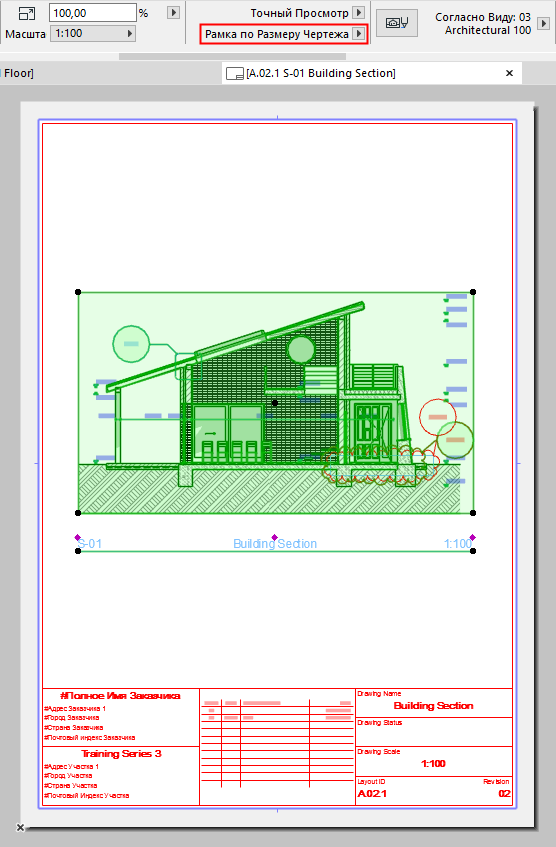
Рамка по Размеру Чертежа (сплошная линия)
Изменение Размеров Рамки и Обрезка Чертежа
1. Выбрав чертеж, щелкните на любой вершине или ребре Рамки и при помощи команд Локальной Панели измените ее размеры.
2. В результате в диалоге Параметров Чертежа и в Информационном Табло автоматически будет активирован вариант Рамка изменяется вручную .
3. При этом маркер Обрезать Чертеж по Рамке тоже будет активирован: изменение размеров Рамки приведет к соответствующей обрезке Чертежа.
Рамка обрезанного Чертежа отображается пунктирной линией.
Обрезанные части чертежей можно восстановить в любой момент при условии доступности их источников (см. ниже).
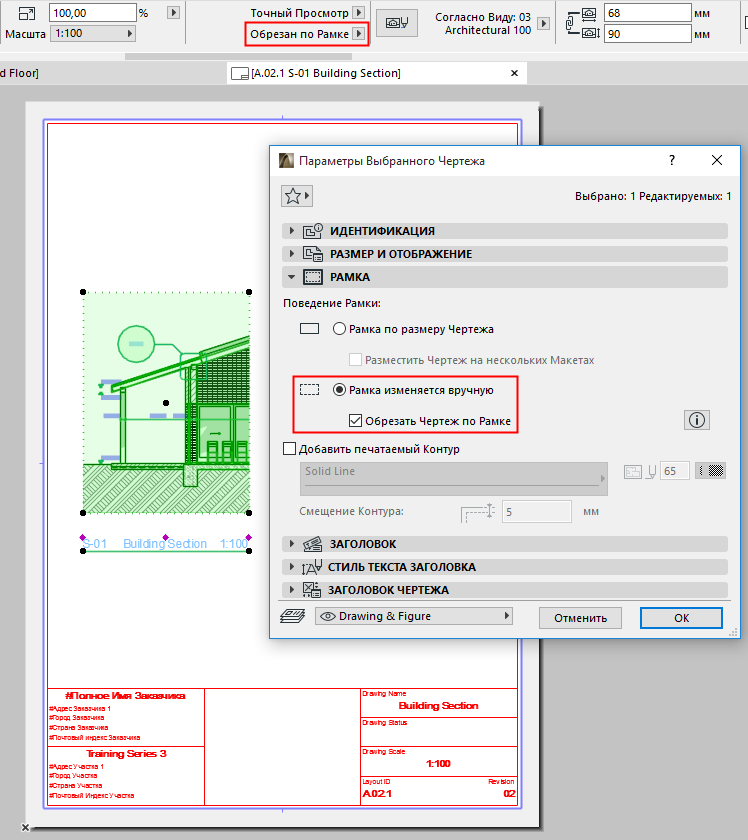
Чертеж обрезан по Рамке (пунктирная линия)
Восстановление Обрезанной Области
Выбрав обрезанный Чертеж:
1. Переместите Рамку в нужное положение.
2. Обрезанная часть чертежа будет оттенена, кроме того, появится кнопка Обновить по Рамке .
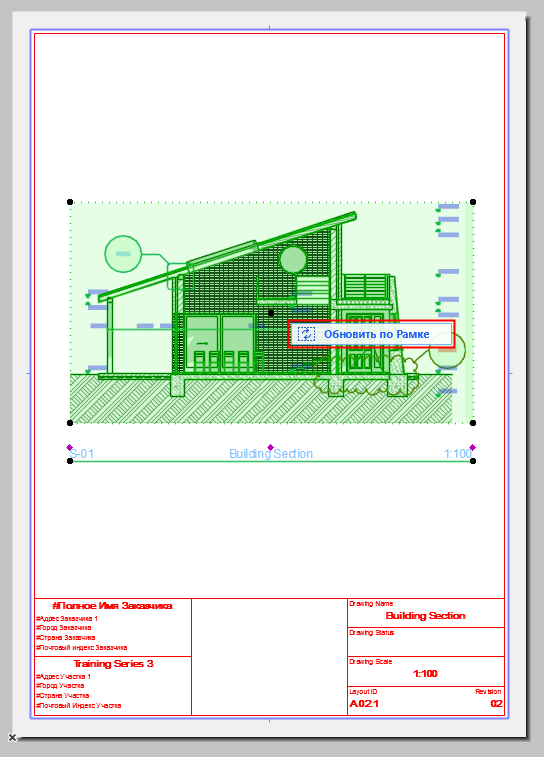
3. Нажмите эту кнопку обновления , чтобы восстановить ранее обрезанную часть чертежа.
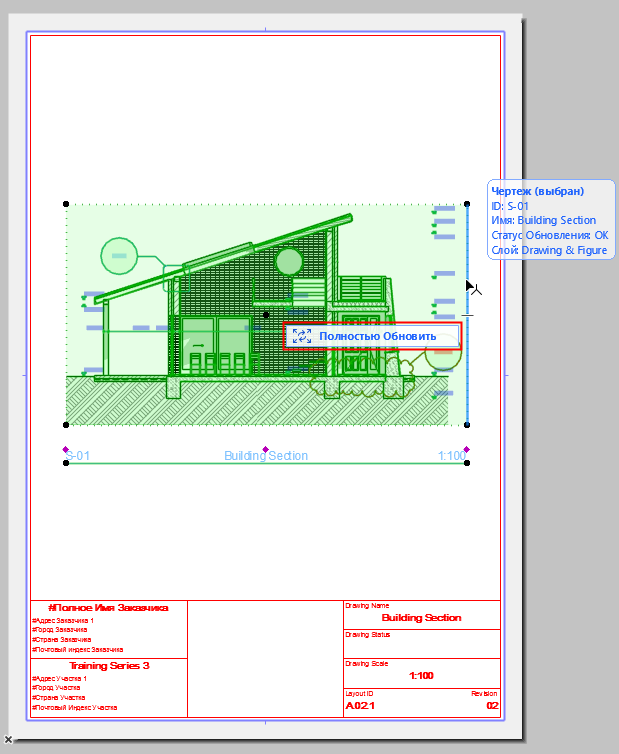
4. Если вы продолжите редактировать Рамку, то команда будет заменена на Полностью Обновить .
– Нажмите кнопку Полностью Обновить для обновления всех области чертежа. В результате все ранее обрезанные области будут снова отображаться, так что вам не потребуется выполнять операции обновления при изменении формы Рамки.
Команда Обрезки Чертежей по Рамкам
Выберите один или несколько пока не обрезанных Чертеж с Вручную измененными Рамками.
Активируйте команду Обрезать Чертежи по Рамке , присутствующей:
• В контекстном меню Чертежа или вкладки Макета
• В Информационном Табло
• В меню Документ > Чертежи
• В диалоге Параметров Чертежа (панель Рамка)
В результате в Информационном Табло и в Менеджере Чертежей чертежам будет присвоен статус Обрезанных , а все элементы, находящиеся за пределами их Рамок, будут удалены из кэша Чертежей.
Рамка обрезанного Чертежа отображается пунктирной линией.
Примечание: Статус Обрезки можно задать в диалоге Параметров Чертежа по Умолчанию, в диалоге Параметров Чертежа или в Информационном Табло.
Команда Отмены Обрезки Чертежей
Выберите один или несколько обрезанных Чертежей.
Активируйте команду Отменить Обрезку Чертежей , присутствующую:
• В контекстном меню Чертежа или вкладки Макета
• В Информационном Табло
• В меню Документ > Чертежи
• В диалоге Параметров Чертежа (панель Рамка): деактивируйте маркер Обрезать Чертеж по Рамке
В результате в Менеджере Чертежей этим чертежам будет присвоен статус Не обрезан, а в Информационном Табло будет выбран вариант Рамка изменяется вручную.
– Для Автоматически Обновляемых Чертежей : команда Отмены Обрезки Чертежей восстанавливает ранее обрезанные области
– Для Вручную Обновляемых Чертежей: чтобы восстановить обрезанную область, воспользуйтесь командой Отмены Обрезки Чертежей , а затем обновите чертеж.