Подключение оптоволокна к коммутаторам BSP
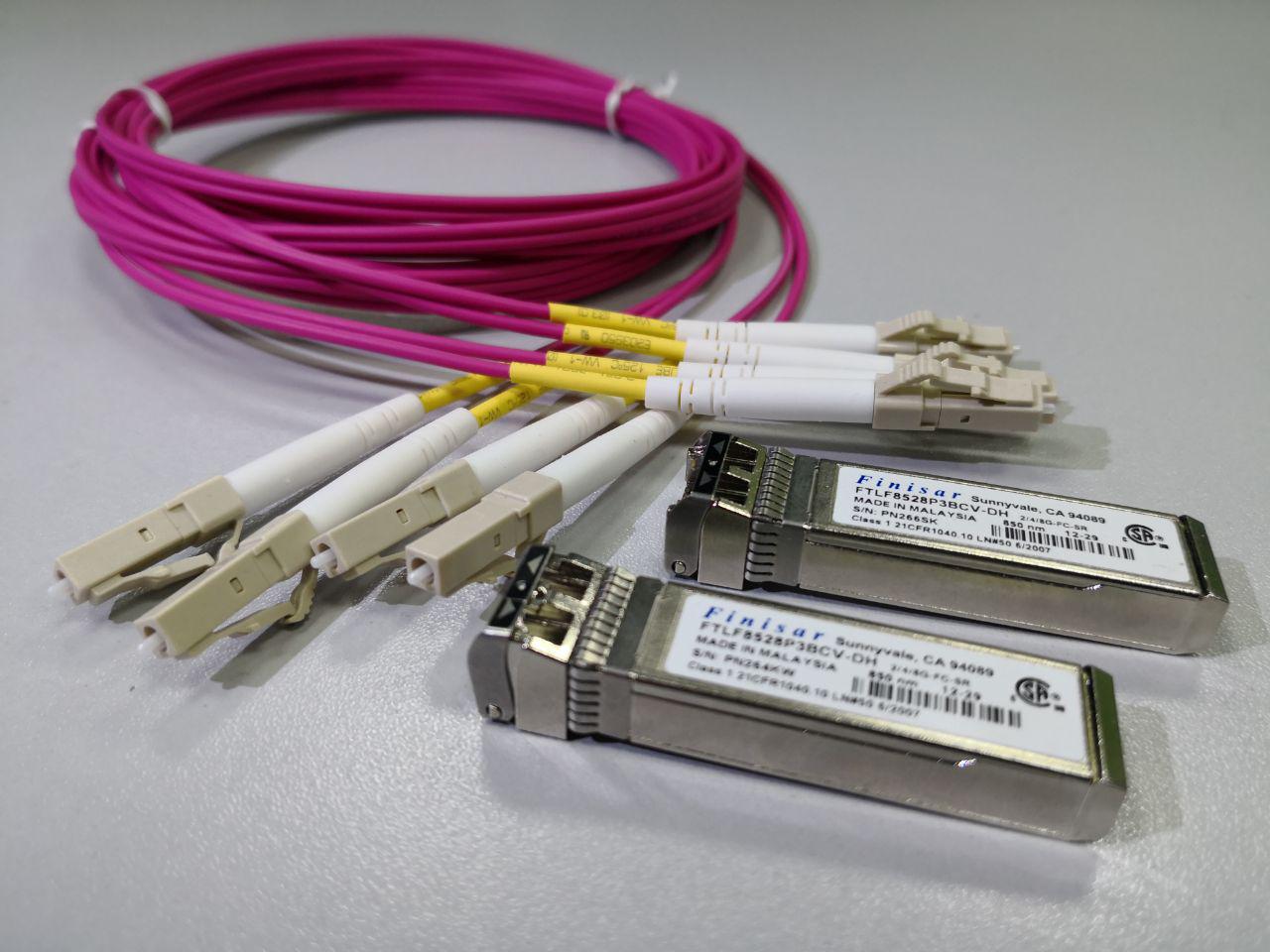
Для введения оптического сигнала в оптический кабель (и соответственно его приема на другой стороне кабеля) служат специальные оптические приемопередатчики, которые на практике обычно встраиваются в SFP модули, предназначенные для установки в самые различные сетевые устройства, или же непосредственно в оптические порты устройств.

Рассмотрим, как происходит непосредственное соединение нескольких сетевых устройств при помощи волоконной оптики. Пусть у нас есть два коммутатора с разъемами для подключения SFP модулей (если нет коммутатора с разъемами для установки SFP модулей то можно использовать схему коммутатор — медиаконвертер).

В SFP порты коммутатора устанавливаются SFP модули.

К разъемам, установленных SFP модулей, подключаются оптические патч-корды (фактически тоже оптический кабель, но содержащий только 1 или 2 волокна и имеющий более простую конструкцию), другим концом оптические патч-корды подключаются к разъемам оптического кросса. Оптические патч-корды могут иметь различные оптические коннекторы на своих концах, выбор конкретной модели (с определенными коннекторами) определяется оптическими разъемами SFP модулей и разъемами оптического кросса.

Оптический кросс грубо говоря представляет из себя металлическую коробку с разъемами, к которым снаружи подключаются оптические патч-корды, а внутри пигтейлы (в общем то половинка оптического патч-корда, применяемая для оконцовывания магистрального оптического кабеля). Так же внутри оптического кросса расположены специальные кассеты и устройства для фиксации кабелей.

С другой стороны в оптический кросс заходит магистральный оптический кабель, который будет соединять две удалённые площадки.
Как подключить оптику к коммутатору
Вдохновившись интернет-запросами в стиле «как сделать спиннер из картонки», я решил рассказать о том, что близко мне: как самому построить 10-гигабитную сеть. Гигабитный Ethernet вопросов уже не вызывает – справится даже школьник: потребуется коммутатор, медная витая пара и привычные RJ-45 разъемы.
А если хочется больше? Например, 10-гигабитное соединение для небольшого офиса или серверной. Какое оборудование понадобится и как его подключать – просто и по шагам в моей сегодняшней статье.
Выбираем коммутатор
Выбор коммутатора – то, с чего нужно начинать. Конечно, сразу хочется посмотреть в сторону любимого вендора. И если финансы позволяют, выбор очевиден. А если нет? Тогда есть два варианта: идем на eBay или смотрим предложения российской розницы. Здесь будет полезен маркет на nag.ru. Одна из последних находок – коммутатор NetGear на 8 портов стоимостью менее $85 за порт.
Обязательно проверяем находку по форумам – я рекомендую smallnetworkbuilder и reddit. Обращаем внимание на функции, которые коммутатор поддерживает. Не забываем и про такую особенность, как уровень шума, – особенно если выбираем коммутатор для дома.
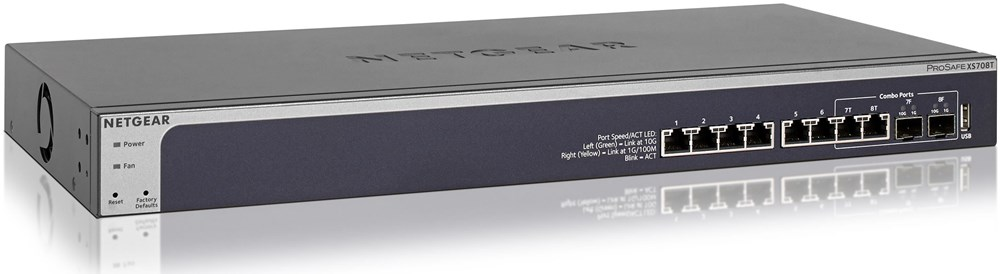
Коммутатор NetGear на 8 портов.
Если мы выбрали коммутатор с RJ-45 портами, тут все просто: мы ограничены расстоянием в 55 метров с кабелями Cat6 и в 100 метров – с Cat6A. В этом случае используем привычные RJ-45 разъемы, изучаем плюсы и минусы 10GBASE-T и радуемся. Такие коммутаторы подходят для ToR (top-of-the-rack) – использования внутри стоек, когда нет нужды в длинных линках.
Если же мы получили коммутатор в SFP+ портами, то нужно выбрать трансиверы.
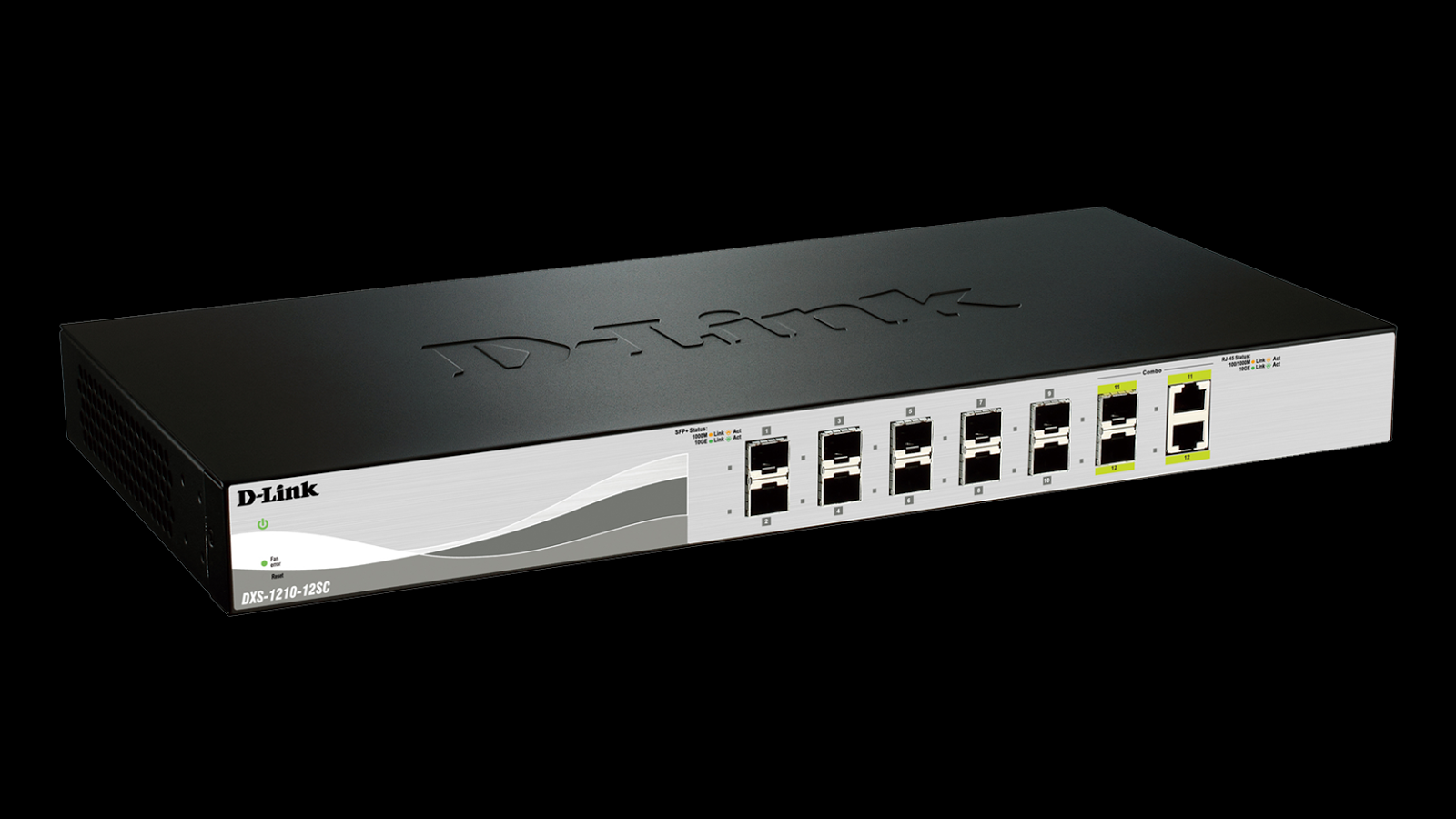
Коммутатор с портами SFP+.
Выбираем трансиверы
SFP+ – это разновидность SFP-разъема, который поддерживает скорости выше 4,25 Гбит/сек и используется для установки трансиверов со скоростями до 10 Гбит/сек (16GB FC). Трансивер, в народе «эсэфпишка» или «gbic», обеспечивает преобразование электрических сигналов в световые и обратно.
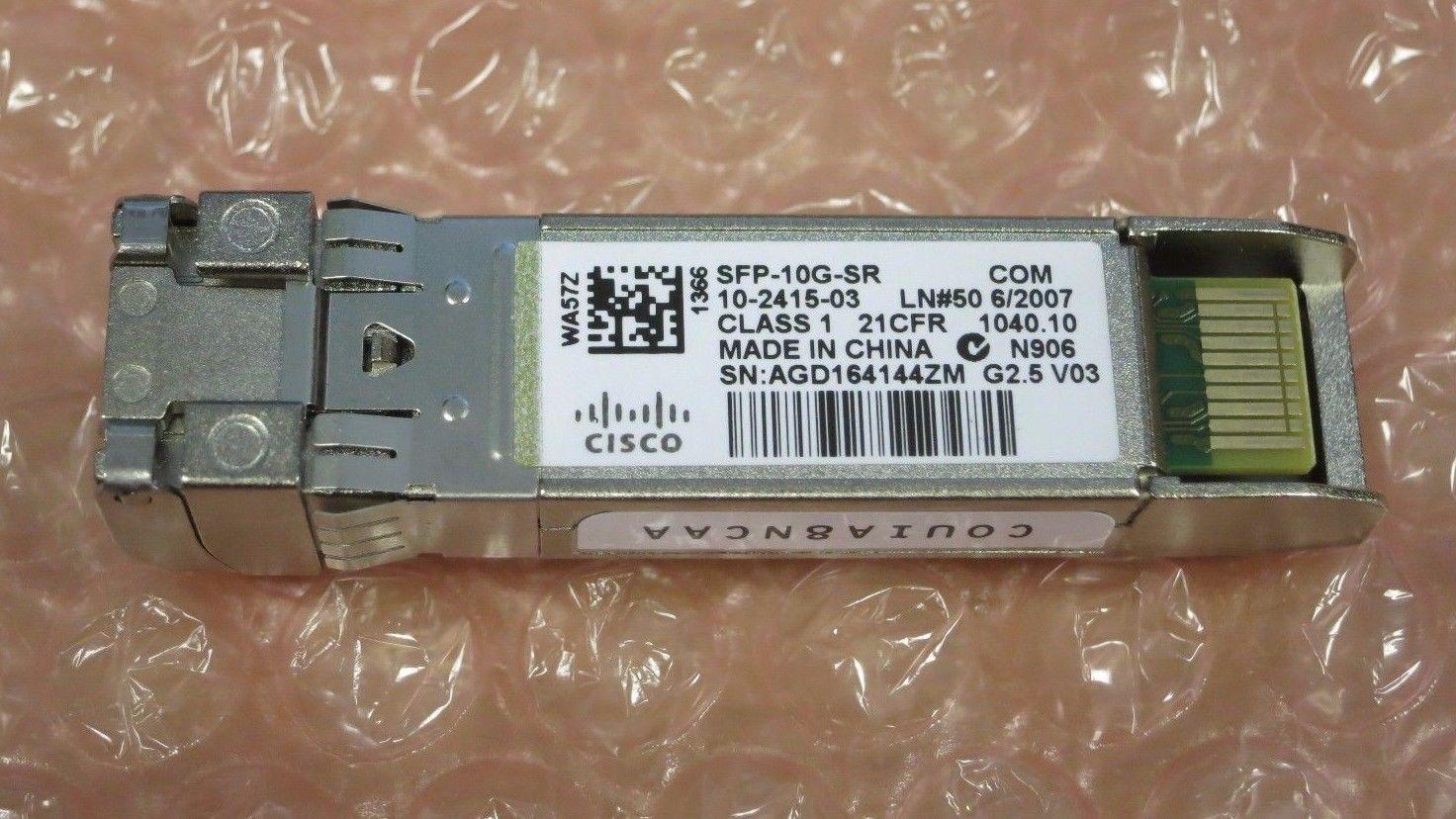
Трансивер на 10 Гбит/сек.
К сожалению, SFP+ трансиверы на 10 Гбит/сек с портами RJ-45 встречаются редко и стоят слишком дорого. Поэтому будем использовать оптический кабель.
При выборе трансивера нужно учитывать дальность передачи. Правило «чем больше – тем лучше» здесь не работает:
- на расстояниях до 300 метров нужны трансиверы с маркировкой SR (short reach),
- на дистанциях от 300 метров и до 30 км – LR (long reach),
- а от 30 км до 40 км – ER (extended reach).
У трансиверов с разной дальностью передачи отличается длина волны и мощность излучателя. Для дома или офиса чаще всего достаточно трансивера SR.
Кроме того, от расстояния зависит и тип применяемого оптического кабеля:
- до 300 м используем multimode (MM, «мультимод»),
- более 300 м – singlemode (SM, «синглмод»).
В 98% случаев ваш выбор – 10G MM SR LC-трансивер. LC – тип разъемов для подключения оптики. Об этом речь пойдет ниже.
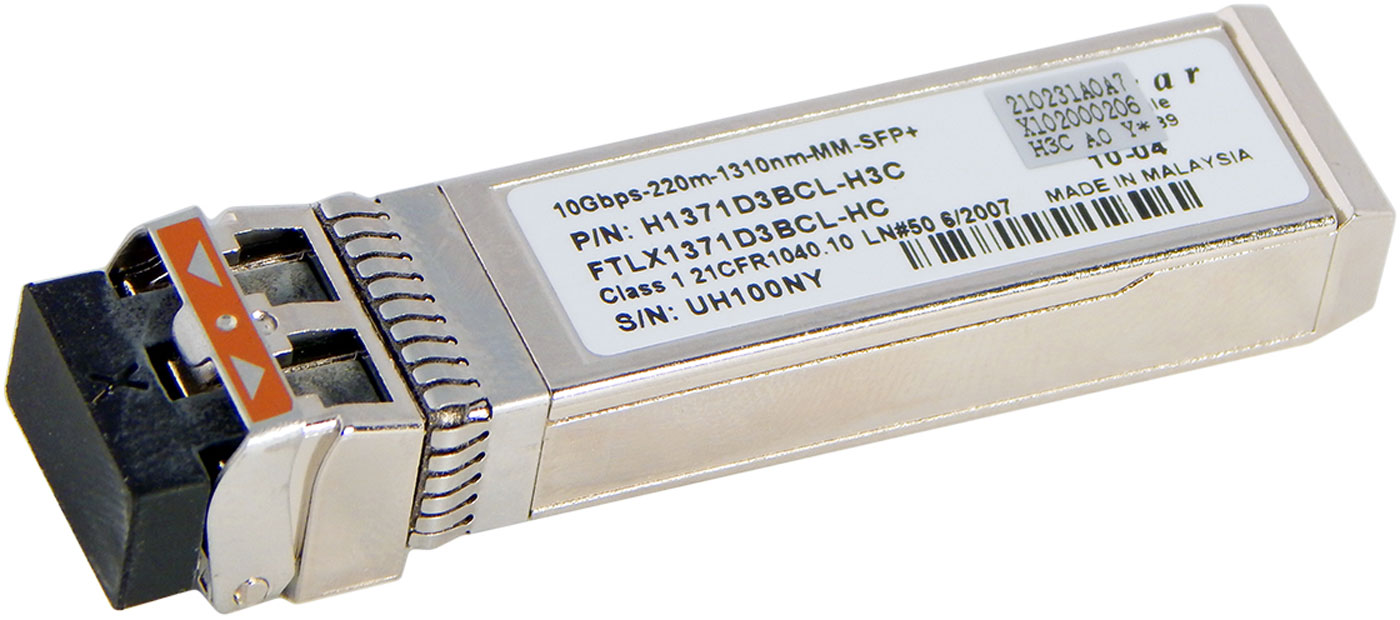
Трансивер на 10 Гбит/сек short reach для оптического кабеля multimode.
Что делать, если вы хотите подключить к SFP+ разъему оборудование на 1 Гбит/сек с портами RJ-45? Не проблема – для этого есть соответствующие трансиверы.
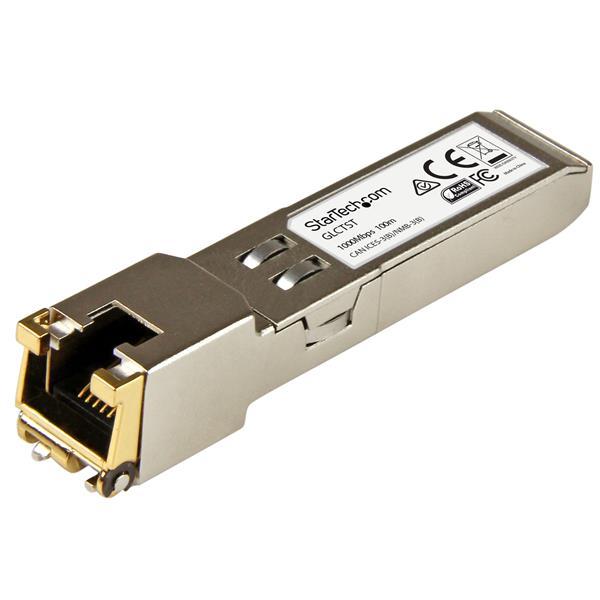
Трансивер на 1 Гбит/сек с разъемом RJ-45.
Есть три момента, в которых легко ошибиться, выбирая трансивер:
- Трансиверы на 10 Гбит/сек выглядят абсолютно так же, как трансиверы для FC.
- Трансиверы производятся разными вендорами, и, к сожалению, вендорская прошивка может быть несовместима с частью оборудования. Можно временно стать хакером и перепрошить трансивер, но тогда вы лишитесь вендорской поддержки. Да и сложность такой операции довольно высокая.
- Трансиверы могут быть нужны и на стороне вашего Ethernet-адаптера, если они в него не встроены. И у адаптера могут быть другие требования к трансиверу, чем у коммутатора. Читаем документацию на адаптер.
Подключаем оптику
Коммутатор есть, трансиверы есть, еще раз проверяем оптические кабели. Как писал выше, для небольших расстояний подойдет мультимод. Бывает синего, фиолетового или красного цветов. Для больших расстояний, от 300 м, понадобится синглмод. Он, как правило, желтого цвета.
К трансиверу оптоволокно подключается с помощью LC-разъемов.
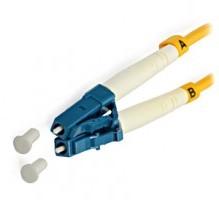
LC-разъемы для подключения оптики к трансиверу.
Будьте аккуратны с LC-коннекторами и открытыми торцами оптоволокна в них. Одна пылинка – и ваша сеть не будет работать стабильно. Производители рекомендуют включать каждый LC-разъем только один раз без переподключений.
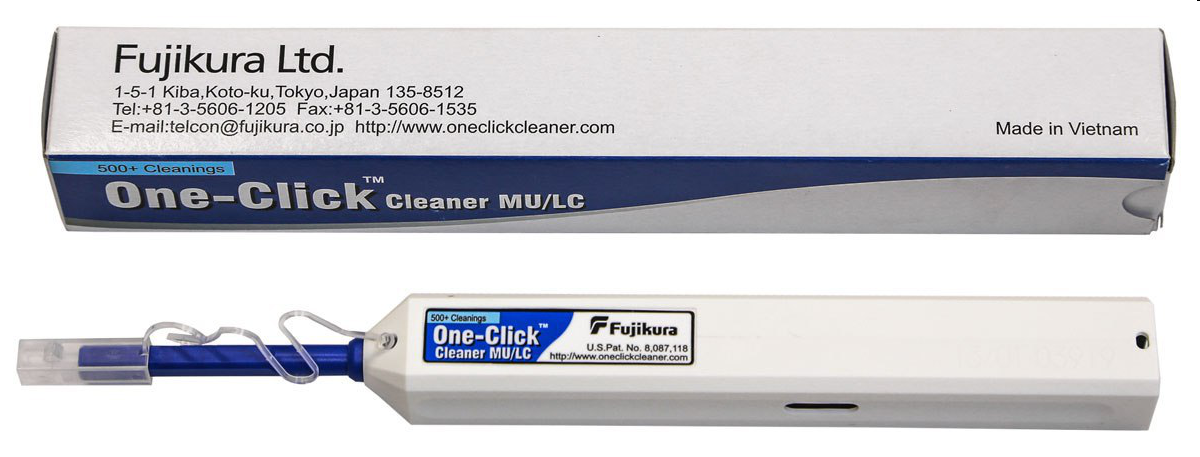
Средство для очистки оптики One-Click Cleaner MU/LC.
Подключение в стойке
Создать 10-гигабитное Ethernet-соединение в пределах стойки или пары стоек можно по-другому. Здесь подойдут DAC-кабели, или твинаксы (twinaxial cable). Твинакс – это медный кабель, соединяющий два SFP+ трансивера. Пассивные твинаксы бывают длиной до 7 метров.
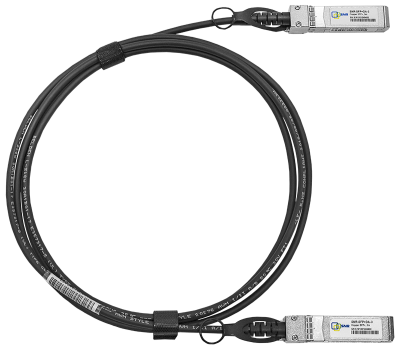
Это твинакс.
Использование твинаксов позволяет сэкономить бюджет. Но кабели эти довольно толстые и жесткие, аккуратный монтаж в стойке большого количества твинаксов очень сложен.
Резюмирую сказанное выше. Для соединения 10-гигабитной Ethernet-карты c портом 10G SFP+ коммутатора дома, в офисе или в стойке серверной вам нужны:
- пара совместимых с вашим оборудованием SFP+ трансиверов MM SR на 10 Гбит/сек,
- двухволоконный мультимод с LC-разъемами нужной длины.
Я понимаю, что в этой статье не вывел бином Ньютона. Ее цель – помочь начинающим быстро разобраться в физической коммутации оборудования в 10-гигабитных Ethernet-сетях.
В моей практике несколько раз приходилось помогать довольно опытным системным администраторам с подключением. Не единожды наблюдал примерно следующую картину: в 10-гигабитном порту СХД установлен 10G MM SFP+ трансивер. В него подключен single mode LC LC провод. Другой конец провода приходит в 8G FC трансивер, установленный в FC адаптер сервера. Мало того, что ошибка с типом оптики, так и вообще вся схема логически неверная. «Брат, что ты хотел сделать?» – «Поднять iSCSI.» Вот такая быль из цикла «админы шутят».
UPD: добавлю по вашим комментариям
1) SFP+ трансивер 10Base-T (на витую пару) может стоить $300, а SFP+ на оптику MM $30. Это нужно учитывать при построении инфраструктуры.
2) в трансиверах и модулях на концах твинаксов зашиты определенные прошивки, обеспечивающие совместимость трансиверов с активным оборудованием. Существует возможность смены этих прошивок, при которой вы, конечно, теряете поддержку вендора, но получаете возможность работы оборудования с официально не совместимыми трансиверами.
Буду рад прочитать в комментариях, чего вам не хватает в рамках данной темы. Спасибо!
Выбор и использование SFP модулей
- 07.04.2021
- Опубликовано
 Modultech
 - Вкл 06.04.2021
- 0 комментарии
Подбор необходимых трансиверов начинается с их форм-фактора, он зависит от порта маршрутизатора или коммутатора и от скорости передачи канала, который необходимо организовать. В данной статье мы рассмотрим, как правильно выбрать SFP модули, поговорим о совместимости и нюансах эксплуатацию.
Съемный трансивер форм-фактора SFP (Small Form factor Pluggable), представляет собой компактное устройство в металлическом корпусе. Модули SFP поддерживают передачу данных на скоростях от 100 Мбит/с до 4.25 Гбит/с, а именно:
- 100 Мбит/с – FastEthrnet;
- 155 Мбит/с – STM-1;
- 622 Мбит/с – STM-4;
- 1,06 Гбит/с – 1 Gigabit Fiber Channel;
- 1,25 Гбит/с – GigabitEthernet;
- 2,125 Гбит/с – 2 Gigabit Fiber Channel;
- 2,5 Гбит/с – STM-16;
- 4,25 Гбит/с – 4 Gigabit Fiber Channel.
После определения скорости передачи и протокола передачи, необходимо определиться с технологией передачи (тип волокна, количество свободных волокон, протяженность оптической трассы). По технологии передачи трансиверы SFP можно разделить на следующие типы:
- Двухволоконные SFP трансиверы – используются для организации связи по двум волокнам многомодовым или одномодовым, одно из которых задействовано для передачи, второе для приема оптических сигналов;
- Одноволоконные (WDM, BiDirectional) SFP модули – используются для организации каналов передачи данных по одному одномодовому волокну, принимаемый (Rx) и передаваемый (Tx) оптические сигналы передаются в разных направлениях и имеют отличную друг от друга длину волны;
- CWDM SFP модули – это оптические трансиверы рассчитанные для формирования оптических сигналов в спектрального уплотнения CWDM. Визуально CWDM SFP ничем не отличаются от двухволоконных аналогов, но за счет специально настроенных передатчиков – лазеров и CWDM мультиплексоров позволяют создавать многоканальные системы передачи в рамках одного или нескольких одномодовых волокон;
- DWDM SFP трансиверы – оптические модули используемые в системах спектрального уплотнения DWDM, позволяющие создавать протяженное и многоканальные системы передачи в рамках одного или нескольких одномодовых волокон.
Приведем несколько примеров для иллюстрации. В пределах серверной или здания, чаще всего используется пара волокон. Для подобного подключения подойдут двухволоконные SFP модули SX / LX, на оба конца линии устанавливается два одинаковых модуля.
Для соединения площадок внутри города, целесообразнее использовать одноволоконные WDM модули. Они незначительно дороже двухволоконных, но помогут эффективнее использовать ёмкость существующих кабельных линий. Особенностью данного вида трансиверов является работа на разных длинах волн. На одном конце линии устанавливается модуль, который передаёт информацию на волне 1310 нм и принимает на волне 1550 нм. На другой стороне используется обратный модуль, с передачей на волне 1550 нм и приёмом сигнала на 1310 нм. Такие длины волн для передачи используют оптические трансиверы WDM SFP LX, дальностью до 40 км. Для передачи сигнала на расстояние 80 км и более используются модули WDM SFP ZX с длинами волн передачи 1490/1550 нм.
В городских Metro сетях, часто встречается нехватка свободных волокон, поэтому вполне возможно на волокне уже используется система уплотнения CWDM или DWDM. Тогда необходимо выяснить какие длины волн «свободны» (не задействованы на данный момент для передачи) и какие трансиверы используются. Останется только проверить показаниям системы DDM и убедиться в том, что модулей с аналогичным оптическим бюджетом будет достаточно.
Совместимость SFP модулей
Говоря про совместимость SFP трансиверов, подразумеваются два основных фактора:
- Совместимость SFP модулей с сетевым оборудованием (коммутаторы, маршрутизаторы, транспондеры и т.д.);
- Совместимость приемо-передатчиков с ответной частью (трансиверами на другой стороне линии).
При проверке совместимости трансиверов с сетевым оборудованием первое на что необходимо обратить свое внимание – это список поддерживаемых оборудованием трансиверов. Данный список уникален для каждой модели сетевого оборудования и может варьироваться в зависимости от версии операционной системы. Так же подробный список поддерживаемых трансиверов можно узнать из технической спецификации на оборудования, которая доступна на сайте производителя или приложена в комплекте с устройством.
Кроме списка совместимости, необходимо учитывать «специфичность» прошивок трансиверов каждого производителя. В стандарте MSA SFF-8472 напрямую указывается на специально выделенные области в прошивки для «специальной» информации производителя – Vendor Specific, которые могут использоваться по усмотрению производителя. Данная информация весьма специфична и знания по данному вопросу можно подчерпнуть из специализированных ресурсов или форумов.
В том случае, если заказывать SFP модули у проверенных поставщиков OEM продукции, необходимо лишь указать с каким оборудованием необходима совместимость, дальше это задача сервисно-инженерного отдела поставщика. Более подробно о перепрошивке трансиверов можно узнать по ссылке.
После определения совместимости трансивера с сетевым оборудованием, необходимо удостовериться в совместимости выбранного SFP модуля с ответной частью.
Главное что необходимо помнить, что аналогичные SFP модули разных производителей совместимы друг с другом, так как выполнены в рамках одних и тех же международных стандартов. Дальнейший подбор SFP модуля заключается в поиске технологической пары уже установленному трансиверу. Более подробно о выборе оптических трансиверов можно прочитать по ссылке.
Отдельно отметим, что совместимы, не только SFP модули разных производителей, но и подходящие друг другу по техническим характеристикам трансиверы разных форм-факторов, например:
- SFP < > GBIC;
- SFP+ < > XFP;
- SFP+ < > X2/XENPAK;
- XFP < > X2/XENPAK.
Перепрошивка SFP модулей
Для изменения служебной информации, записанной во внутреннюю память трансивера – смены прошивки, необходимо специальное устройство – программатор (на англ. – programming board). Программатор модулей представляет собой печатную плату, с одним или несколькими слотами для модулей, которая позволяет считывать и записывать информацию в память EEPROM трансивера. Так же для перепрошивки SFP необходим файл прошивки, в котором содержится вся информация о трансивере (тип, производитель, совместимость с оборудованием и т.д.). Сам по себе процесс смены кода занимает несколько секунд, т.к. полный объём EEPROM составляет всего 512 байт, а для совместимости необходимо заменить лишь 128 или 256 байт. Более подробно о процессе перепрошивки SFP модулей можно ознакомиться по ссылке.
Подключение SFP модулей
Все современные трансиверы SFP поддерживают «горячее» подключение, это значит, что трансивер можно устанавливать в порт работающего коммутатора без необходимости предварительно выключать сетевое оборудование. Для установки SFP модуля:
- Вставьте модуль в порт;
- С небольшим усилием толкайте его вперёд;
- В момент стыковки контактной группы появится небольшое усилие.
- В конце раздастся щелчок механизма фиксации – модуль установлен.

Подключение SFP модуля
Через несколько секунд после установки, SFP модуль станет доступен в системе управления сетевого устройства.
Никогда не заглядывайте в оптические разъёмы модуля установленного в оборудование, лазер может нанести вред зрению!
После успешной инициализации трансивера, необходимо подключить его к линии передачи. Для этого необходимо:
- Снять заглушку с оптического разъема трансивера;
- Подключить оптический (-кие) коннекторы патч-кора к разъему.
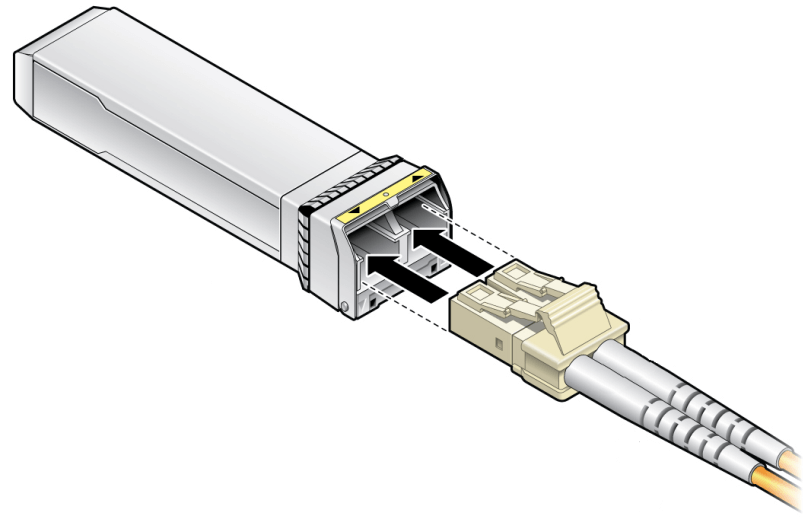
Подключение оптического кабеля к SFP модулю
Заглушку оптического разъёма лучше всего снимать в последний момент, непосредственно перед подключением. Это позволит минимизировать возможное попадание пыли внутрь оптического разъёма трансивера. Внимательное отношение к оптическим соединениям позволит облегчить запуска каналов и оборудования, а так же это способствует длительной и надёжной работе.
Для извлечения модуля из порта, необходимо отключить оптические патч-корды и потянуть рычаг толкателя. После чего аккуратно вытянуть модуль из порта и установить заглушку оптического порта.
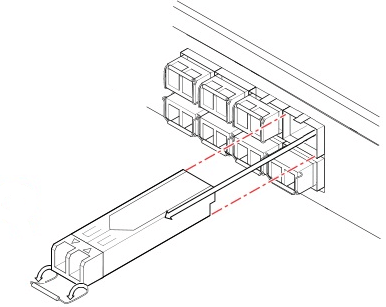
Отключение SFP трансивера из порта
Хранить трансиверы необходимо с установленной заглушкой в специальном блистере, либо антистатическом пакете в условиях, описанных в технической документации. Обычно, температура хранения составляет -40…+85°С, при влажности от 0 до 95% без конденсата. Такой способ хранения убережёт модули от загрязнений и возможных механических повреждений или электростатических разрядов.
Мониторинг параметров работы SFP трансиверов
Все современные SFP модули оснащены системой DDM (Digital Diagnostic Monitoring). Система цифрового мониторинга в реальном времени показывает значения: уровня оптических приёма и передачи, подаваемого на модуль напряжения, температуры и тока смещения лазера. Кроме текущего значения, в системе так же отображаются пороговые значения каждого из параметров. Эти значения записаны в трансивере и индивидуальны для каждого типа трансиверов.
Рассмотрим подробнее каждый из этих параметров DDM:
- Уровень сигнала Tx – данный параметр сообщает мощность излучения лазера. Если значение этого параметра ниже или выше допустимого, значит трансивер неисправен.
- Уровень сигнала Rx – пожалуй самый востребованный параметр. Если текущее значение ниже порога чувствительности, в канале начнут возникать ошибки. Чем ниже уровень принимаемого сигнала, тем больше ошибок будет появляться при передаче. Необходимо знать, что «дальнобойные» трансиверы (80 км и более) оснащаются APD приёмниками, их особенность в том, что при превышении уровня допустимого сигнала приёмник может выйти из строя. Поэтому такие трансиверы нельзя устанавливать на короткие линии с маленьким затуханием.
- Напряжение – нормальное значение для любого SFP / SFP+ составит около 3.3В
- Температура – перегрев модуля может вызывать ошибки на приёме, а так же сокращает ресурс модуля.
- Ток смещения BIAS – редко используемый параметр, отражает состояние лазера. Значения близкие к пороговым, означают о возможной неисправности, либо сообщают о скором выходе из строя.
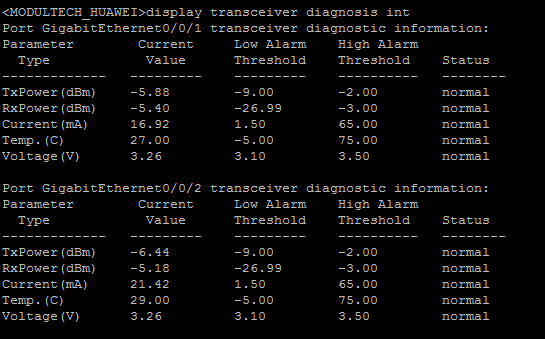
Пример отображения DDM трансивера SFP
Система DDM удобный и информативный инструмент для диагностики неисправностей и предотвращение возможных неполадок. Более подробно о системе Digital Diagnostic Monitoring можно ознакомиться по ссылке.
Основные проблемы при использовании модулей
При эксплуатации SFP трансиверов можно столкнуться с разнообразными проблемами и неполадками. Мы постараемся рассмотреть наиболее распространённые.
Стандарты SFP MSA чётко описывают габаритные размеры и конструкцию, как трансиверов, так и портов в оборудовании. Тем не менее, случаются ситуации, когда SFP модуль застревает в порту. Причиной как правило служит искривление края отверстия в язычке SFP порта. Как вытащить застрявший SFP модуль?
Начните с осмотра соседних свободных портов, если такие имеются, и аналогичного модуля. Обратите внимания на то, какими элементами модуль фиксируется в корпусе порта.
Для извлечения застрявшего трансивера необходимо:
- Перевести скобу толкателя трансивера в горизонтальное положение;
- Надавливая на нижнюю часть трансивера, попробуйте толкать его вверх и с не большим усилием тянуть на себя.
Если это не помогает, нужно отогнуть язычок SFP порта, для этого удобнее всего использовать плоское и прочное лезвие канцелярского ножа. Его необходимо просунуть между нижней стороной модуля и корпусом порта. Таким образом, вы освободите запорный механизм SFP модуля и сможете извлечь его из порта.
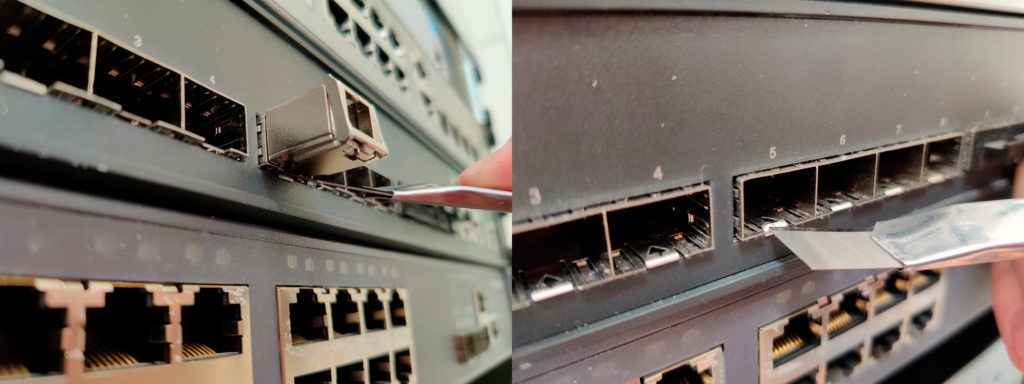
Извлечения застрявшего трансивера
В нашей практике была и обратная ситуация: SFP модули плохо фиксировались в портах коммутатора. Проблема заключалась в том, что трансивер можно было легко вытащить, просто потянув за подключенные патч-корды. После небольшого расследования выяснилось, что размеры портов коммутатора не удовлетворяли требованиям SFP MSA и были значительно больше необходимого. То есть, в следствии несоблюдения габаритных размеров корзины SFP порта, запорный механизм установленного в нее SFP модуля не мог зафиксировать трансивер внутри.
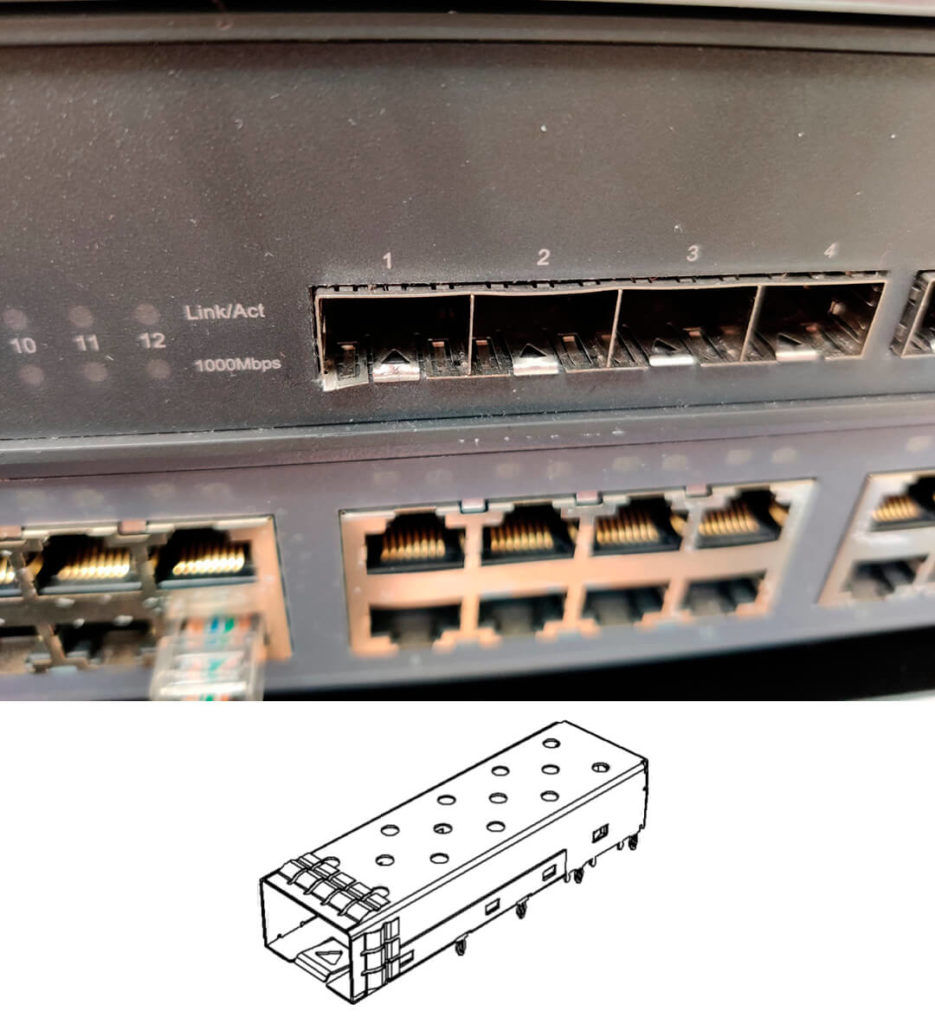
Поврежденный порт и схема SFP порта MSA
На практике часто встречается ситуация, когда модуль «не светит», то есть не запускает лазер или испускаемый лазером импульс слишком мал. Это может происходить по нескольким причинам:
- Засорен оптический порт «Тх»;
- Порт коммутатора не активирован (shutdown);
- Неисправность лазера.
Проверить чистоту оптического порта можно при помощи специального микроскопа для проверки оптических разъемов и коннекторов.
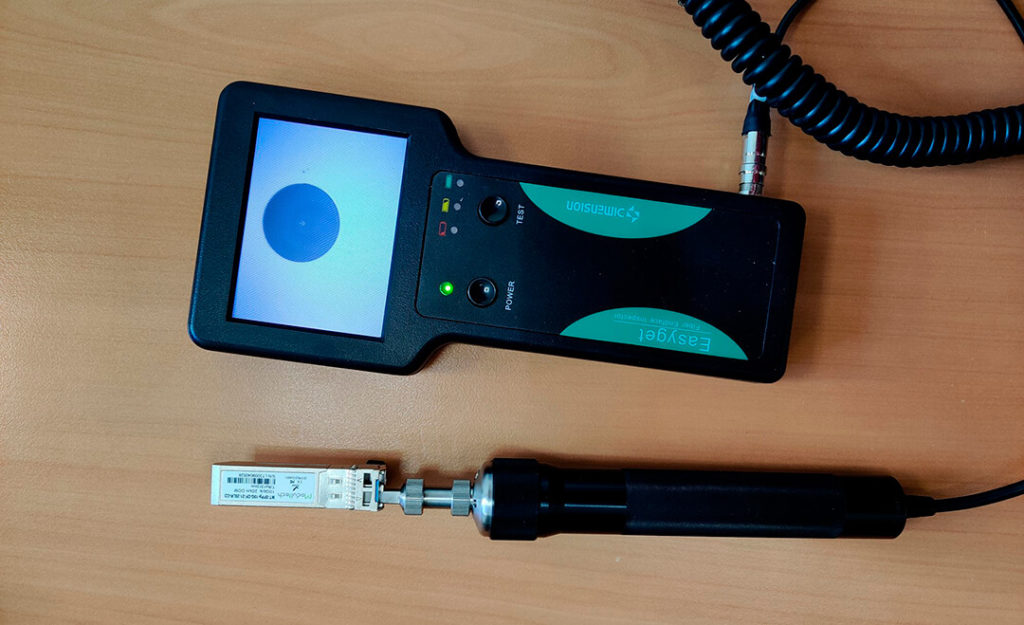
Проверка оптического разъема SFP модуля при помощи микроскопа
Если в ходе осмотра порта выясниться что он засорен, и оптический сигнал не может «преодолеть» загрязнение, необходимо произвести очистку при помощи специального чистящего устройства One-Click-Cleaner или при помощи специальных безворсовых палочек. В том случае, если у вас нет микроскопа, необходимо произвести чистку оптического порта превентивно, указанными выше инструментами. Отдельно отметим, что не рекомендуется использовать спирт или спиртосодержащие смеси для очистки оптических разъемов трансиверов.
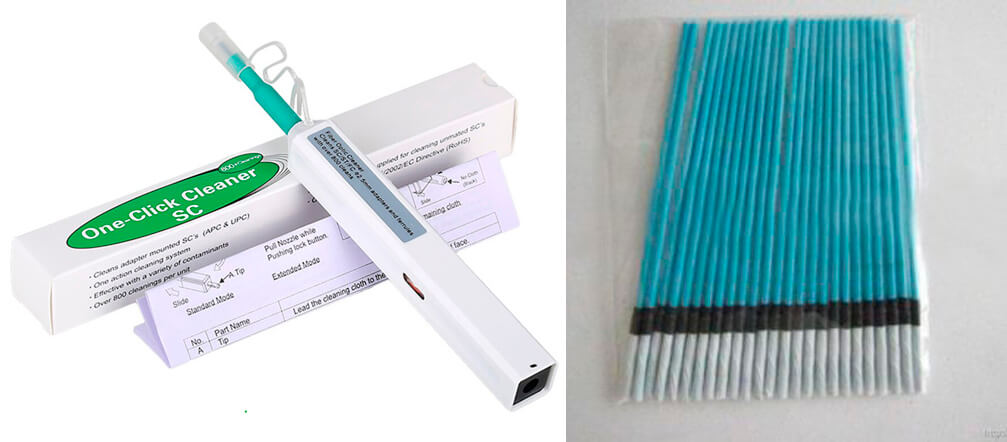
One-Click-Cleaner и безворсовые палочки
Для проверки активности порта необходимо подключиться к сетевому оборудованию и зайти в конфигурацию конкретного порта, в ней должна стоять отметка, указывающая на активность порта. В том случае если порт не активен, его необходимо перевести в активное состояние.
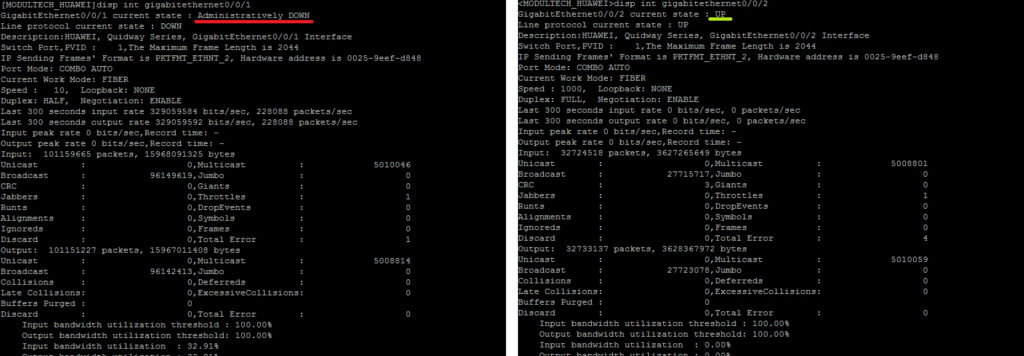
Конфигурация порта коммутатора
Если перечисленные действия не произвели требуемого эффекта, то можно констатировать неисправность лазера и обращаться к производителю для получения сервисного обслуживания: ремонта или замены неисправного SFP модуля.
Так же распространённой неполадкой является ситуация, когда порт в состоянии «link up», но при этом передача данных не происходит. В таком случае необходимо произвести следующие манипуляции:
- Проверить корректность кроссировки трансиверов;
- Удостовериться в согласованности скоростей передачи и протоколов между соединяемыми портами;
- Проверить показания DDM на обоих трансивера и сравнить их с пороговыми значениями;
- Проверить корректность оборудования оптической системы (оптических усилителей, мультиплексоров, компенсаторов хроматической дисперсии).
Важно отметить, что стандарт SFF-8472 допускает погрешность при измерении параметров. Для уровней Tx и Rx точность измерения составляет ±3дБ. На практике фактическая точность измерения гораздо лучше, но необходимо учитывать эту особенность. При диагностике неисправностей следует перепроверять показания DDM измерителем мощности.
Так же, вывести из строя оптический трансивер может аппарат для сварки волокон. После повреждении линии передачи, оборудование не всегда физически отключают от самой линии. При ремонтно-восстановительных работах волокна будут свариваться. В момент сведения волокон сигнал может отражаться от торца волокна и «засвечивать» трансиверы, что негативно влияет на лазеры и фотоприёмники. После сведения волокон, происходит разряд который и сваривает два волокна вместе. Разряд сопровождается мощной вспышкой света, который так же может попасть в волокно и достигнуть чувствительного приёмника трансивера. Особенно подвержены риску модули оснащенные чувствительными APD приёмниками. Чем ближе место проведения сварочных работ к площадке с оборудованием, тем выше риск выхода модулей из строя.
Рефлектометры также способны навредить трансиверам, причины те же самые. Во время измерения прибор подаёт в волокно мощные импульсы, и принимает отражённую мощность. Этот исходящий сигнал способен вывести трансивер из строя.
Как подключить оптический кабель: теория и практика

Высокая скорость интернета лучше всего обеспечивается при помощи оптических линий связи. Сейчас эта технология пришла почти в каждую квартиру. Вопрос, как подключить оптический кабель интересует уже не только специалистов, но и обычных пользователей. Постараемся раскрыть тему подробнее.
Рассматривать будем подключение по технологии PON (пассивные оптические сети) как наиболее современное и получающее на сегодняшний день все большее распространение, вытесняя обычные проводные линии.
Немного теории
Начнем с азов, чтобы понять, с чем нам придется встретиться, ведь технология оптической связи отличается от обычных и привычных для нас проводов, как по принципу действия, так и по способам монтажа. Конечно, этот раздел можно опустить и приступить сразу к решению практических задач но, все же зная теорию легче решить многие проблемы, возникающие на практике. Постараемся не утруждать вас сложными терминами, а объяснить все просто и популярно.
Как действует передача данных через оптоволокно

Передача сигнала через обычные провода с помощью электрического тока упирается в два препятствия, которые ограничивают предел скорости.
- Сигнал с высокой частотой быстро затухает на большом расстоянии.
- У токов высокой частоты большие потери энергии через излучение в окружающую среду.
- Рядом находящиеся провода и оборудование наводят помехи на сигнал.
С этими негативными факторами борются, применяя промежуточные усилители, экраны, свивая провода. Но всему есть предел. На сегодня повышение скорости передачи информации, в основном, решается с помощью разделения ее на параллельные потоки. Например, USB 3.0 отличается от более раннего USB 2.0 тем, что для передачи данных используются не одна, а несколько пар проводов.
Кардинально решить вопрос смогли только с помощью оптоволоконных кабелей. В них сигнал передается с помощью света, точнее лазерного излучения, которое слабо затухает на больших расстояниях. Для связи используются стеклянные волокна, в которых благодаря специально подобранным свойствам сердечника и внешнего слоя проявляется эффект полного отражения светового пучка.
Также благодаря небольшому диаметру они гибкие (с тонкими гибкими стеклянными волокнами мы встречаемся и в таких привычных материалах как стекловата и стеклоткань).
Работает система чрезвычайно просто — с одной стороны кабеля модулируют излучение лазера, кодируя в нем информацию, которую расшифровывает фотоприемник на другом конце. По одному оптоволокну можно передавать множество потоков, параллельно используя лазеры с разным спектром.
Скорость передачи по оптоволокну на порядки превышает возможности металлических проводников и достигает нескольких терра бит в секунду.
Имеет оптоволокно и другие преимущества:
- Абсолютную защиту от внешних помех, навести посторонний сигнал на такой кабель невозможно.
- Благодаря отсутствию металлических проводников такие линии не могут быть повреждены пробоем изоляции от высокого напряжения, поэтому они еще и безопасны для пользователей.
- Современный оптоволоконный кабель имеет небольшой диаметр и занимает много места в лотках и канализации.
- Считать информацию не повреждая кабель, и не нарушая его работоспособности известными методами (например, фиксируя электромагнитное излучение) невозможно.
Еще одно достоинство оптоволокна — оно не представляет интереса для злоумышленников, так как не содержит цветных металлов.
Но есть и некоторые минусы:
- такие кабеля нельзя соединить обычной пайкой или скруткой, требуется сваривать стекло или применять специальные соединительные элементы;
- стекловолоконные кабели нельзя изгибать по малому радиусу;
- оборудование для приема и передачи сложное, хотя при отработанном и массовом производстве, как и для любой электроники, цена него постоянно снижается.
Как работает технология PON
На первый взгляд для построения абонентской сети можно сделать двумя способами:
- Провести от базовой станции кабеля к каждому пользователю. Так действует стандартная городская сеть — от АТС пары проводов идут к каждому телефону.
- Провести несколько магистральных линий с большой пропускной способностью, на которые подключаются активные коммутаторы — свитчи, которые распределяют доступ между абонентами. Так строились первые сети с использованием витых пар (LAN) а позже и оптоволокна в качестве магистральных линий. Например, к дому шла оптоволоконная линия, доступ к которой по квартирам распределяли уже с помощью витых пар подключенных через свитчи. Такие сети назывались FTTB (Fiber To Building) — волокно до здания.
Технология PON работает по несколько иному принципу:
- Активное оборудование монтируется только у провайдера и клиента.
- На одно волокно может быть подключено до 128 приемников. Сеть строится по принципу дерева, где от линии идут ветви отростки, а от них ветви второго порядка и так далее.
- Все абонентские устройства, подключенные к одному волокну, получают доступ к сети с разделением по времени. То есть сразу передается пакет информации одному клиенту, затем второму и так по очереди. Из-за большой пропускной способности линии это ни в коей мере не снижает скорости передачи данных. Также осуществляется связь и в обратном направлении, но используется другая длина волны излучения лазера.
Такой подход стал возможен благодаря тому, что используются специальные устройства — сплитеры. Они разделяют поток одного волокна на несколько волокон. Потери излучения, конечно, при этом велики, но их компенсируют использованием мощных лазеров, на сегодня цена на них не столь уж и большая.
Достоинства сплитеров в том, что они сравнительно несложны, не требуют подключения к электросетям (это пассивный элемент отсюда и название технологии) и обслуживания.
Эти особенности технологии PON позволяют развивать сети в любых условиях. Если для более старых методов раздачи интернета в отличие от города, где разместить обычные свитчи и сервера можно без проблем на любом чердаке или подвале и нет проблем с подключением электропитания, в сельской местности возникали большие затруднения, для PON таких проблем нет.
Сплитер можно повесить на любой стене или опоре линии электропередач и даже разместить в колодце, устройства не боятся влаги.
Сеть PON
Чтобы было более понятно, как работает технология PON, приведем схему, как организована такая сеть.

Немного поясним схему:
- У поставщика интернета или на АТС находится OLT (на английском — Optical Linear Terminal – Оптический Линейный Терминал) с которого идет раздача. К нему подключены кабельные линии. Это довольно компактное устройство на фото ниже показана стойка, которая может обслужить несколько тысяч абонентов.

- От каждого OLT отходят несколько кабелей, на схеме показан только один, на четыре жилы. Их разводят по всему обслуживаемому участку в кабельной канализации, по опорам или другим способом.
Благодаря высокой мощности лазеров протяженность кабелей может достигать до 60 километров, хотя обычно производители гарантируют качественный сигнал на расстоянии до 20 км, но и этого вполне достаточно для среднего города.
- На каждую жилу вешают сплитер (на схеме это коробки с надписью Spliter), от них идут ответвления либо на другие разветвители, либо сразу к клиентам. На схеме показано разветвление на два кабеля вверху и на четыре внизу, но сигнал может ветвиться и на большее количество кабелей, хотя многовыходные устройства обычно применяются редко.


- После первого сплитера может быть установлено еще несколько.
- В конце линии у абонента ставится ONU (на английском языке Optical Network Unit – Оптическая Сетевая Единица) его могут еще именовать ONT (на английском Optical Network Terminal – Оптический Сетевой Терминал) к которому можно подключить LAN кабеля. Иногда устройство называют оптическим модемом.

- Кроме LAN соединений у ONU почти всегда есть розетки для телефона, так как почти всегда подключение по PON предусматривает пакет услуг: интернет, телефон, телевидение.
Как видно из схемы, сеть легко можно развивать без больших затрат. Например, в верхней части вместо первого по счету ONU установить еще один сплитер, к которому можно подключить уже два абонента. Еще можно заменить двухканальные разветвители на четырехканальные, такие как в нижней части схемы.
Какие проблемы могут возникнуть у обычного пользователя PON
Наша статья как мы уже говорили выше, не рассчитана на специалистов, они и так прекрасно знают, как подключить оптоволоконный кабель и настроить оборудование. При первичном подключении к PON провайдеры так же обычно оказывают помощь (правда чаще за отдельную плату, так что, сделав все самостоятельно можно сэкономить) с настройкой оборудования и сетей.
Как обычно происходит подключение
- Обращаетесь к провайдеру и пишите заявление, при необходимости вносите предоплату.
- Через некоторое время в вашем подъезде появляется несколько мастеров по монтажу сетей. Как правило, это не сотрудники компании поставщика интернета, а сторонние подрядчики. Они дырявят стену в вашей прихожей, проводят оптоволоконный кабель от распределительного щитка в подъезде к квартире, сваривают его и недалеко от входа устанавливают оптическую розетку.

- Дальше появляются наладчики провайдера, которые вешают оптический модем (обычно он предоставляется в аренду) соединяют его кабелем с розеткой, затем настраивают его. Интернет уже в доме, осталось его раздать.
Примерно также происходит процесс и в частном доме, правда распределительные щитки будут либо находиться на опорах линий электропередач (электросвязи), в колодцах, либо вообще отсутствовать, а абонентский кабель будет подключен от отдельного сплитера.
Эти три этапа выполнить самостоятельно нельзя, только если наняться на подряд у провайдера. К тому же по договорам сети до границ домовладения или даже до розетки обслуживаются поставщиком интернет бесплатно (если не повреждены умышленно), после границ разделения линии считаются собственностью клиента и все расходы по их эксплуатации перелагаются на него.
То есть дальше можно действовать самому. Приведем типовую схему раздачи интернета и других услуг в квартире.
Подключение ONT в квартире
На рисунке ниже изображена стандартная схема подключения устройств к оптическому терминалу. Разберем сразу ее реализацию своими руками, потом расскажем, как можно скорректировать в зависимости от возможностей оборудования, и как улучшить.
Обратите внимание, что с оптикой вам придется иметь дело меньше всего, достаточно знать, как подключить оптоволоконный кабель к модему, а все остальные сети обычные проводные.
Стандартное подключение услуг

Подробно опишем все узлы схемы, так как не специалисту может быт не все понятно.

- Оптическая розетка, как и в большинстве случаев, расположена вблизи входа в прихожей. Связана она с распределительным щитком сварным оптическим кабелем, который смонтировали при установке.
- Розетка с терминалом соединяется тоже оптическим кабелем, но он подключается на разъемы. Это патч-корд (так называются любые соединительные кабеля оптоволоконные и проводные, будем применять это термин и дальше) как правило, покупной.

- Для соединения с телефоном используется обычный телефонный кабель. Вместо телефонной розетки он включается в разъем ONT, который соответствует стандартному телефонному, и прокладывается по квартире к месту, где стоит аппарат.

- Для соединения со стационарным компьютером по квартире прокладывается витая пара (LAN кабель) который подключается в соответствующие разъемы ONT и ПК. Соединение аналогично подключению через обычный свитч.
- Для того чтобы подключить ноутбук используется Wi Fi, для этого рядом с терминалом ставят роутер. На схеме он обозначен как PPPoE/Wi-Fi маршрутизатор. Соединяется с ONT он тоже с помощью витой пары.

- Последнее подключение — телевизор, для этого рядом с ним ставится ресивер цифрового телевидения (на схеме Set Top Box, это английское обозначение устройства). Для соединения ресивера с ONT применяется опять витая пара, с телевизором стандартные HDMI, SCART или Composite (колокольчики) разъемы которые подключают любые видеоустройства.

Теперь перейдем к тому, как реализовать эту схему:
- Для соединения с розеткой лучше всего использовать готовый оптический патч-корд. Такой провод небольшой длины легко приобрести в любом магазине. Можно изготовить его и самостоятельно приобретя оптоволоконный кабель и разъемы, об этом расскажем ниже, когда будем описывать, как перенести терминал дальше от розетки.
- Дальше подключаем телефон — для этого тоже можно купить готовый провод нужной длины с разъемами. Если длину подобрать сложно, а запас делать не хочется, изготовляем сами.
Для изготовления нам понадобятся:
- специальная обжимка (кримпер) для разъемов RJ11 – 14 или универсальный (он поможет и при обжимке витых пар);
- кабель необходимой длины;
- штекера RJ 11 или 14 (они стоят копейки);
- инструмент для очистки изоляции (кусачки нож).
Совет. Не покупайте четырехжильный кабель под стандарт RJ14 для стандартных аппаратов достаточно 2-х жил.
Дальше начинаем выполнять работу:
- Снимаем верхнюю изоляцию с провода, для этого можно использовать нож или кусачки или лезвия кримпера (если они есть).
- Обнажаем верхнюю изоляцию на 6-8 миллиметров, изоляцию отдельных проводников не трогаем.
- Вдвигаем их в корпус до упора. Причем если мы используем, как мы уже говорили, двухжильный провод то проводники должны лечь в гнезда двух центральных контактов. С какой стороны будет красный, а с какой зеленый не важно, несмотря на то, что существует схема распайки для этих разъемов, ее соблюдать необязательно, телефонные аппараты не чувствительны к полярности.

- Затем вставляем разъем в кримпер, он должен правильно лечь в соответствующее гнездо и сжимаем его ручки. Планка вдвинется внутрь, ножи прорежут изоляцию жил и надежно соединят контакты.

Совет. Можно попытаться обжать разъем и без кримпера. Для этого, установив провода, отверткой с остро заточенным наконечником вдавливаем ножи по отдельности, а затем планку, чтобы закрепить провод внутри. Работу нужно выполнять аккуратно, впрочем, сами штекера стоят копейки, так что можно и сломать несколько штук пока сможете достичь нормального результата.
Еще телефон можно подключить и с помощью стандартных коротких патч-кордов. Для этого вблизи телефона и ONT устанавливаем розетки.
Проводники в них обычно зажимаются клеммами. При этом соединять нужно 2 и 3 контакт (к ним подходят красный и зеленый провод, так же как и в телефонном кабеле). Такой подход даже более удобный.

- Подключаем компьютер с помощью витой пары. Как и в случае с телефоном можно попытаться найти готовый кабель нужной длины или приобрести витую пару и штекера. Обжатие происходит точно также, но с одной особенностью, перед тем как установить проводники в гнезда нужно развить концы проводников и расположить их в правильном порядке, он показан на рисунке ниже.

Готовя LAN линию не забывайте и еще одну особенность — витые пары имеют разную пропускную способность, для того чтобы полностью реализовать возможности оптического подключения нужно выбирать кабеля категории не меньше 5, они обеспечивают гигабитную скорость.

- Затем подключаем ресивер телевидения и Wi Fi роутер все точно также как и для компьютера — протягиваем витую пару, которую включаем в соответствующие разъемы. Для последнего если он расположен как на схеме проще использовать готовый короткий патч-корд. Роутер нужно будет настроить, так как это описывает инструкция по его эксплуатации.
Упрощение схемы
Стандартная схема рассчитана на применение компонентов с минимальной функциональностью. Но современные устройства обладают расширенными возможностями, расскажем, как их использовать.
- Как правило, почти все терминалы ONT могут раздавать Wi-Fi, поэтому от роутера можно отказаться.
- Телевизоры с функцией «Смарт ТВ» тоже имеют чаще всего LAN вход и для них не нужен ресивер.

- Если использовать радиотелефон, то его базовую станцию можно разместить рядом с терминалом и не протягивать телефонный провод по дому. Тем более у многих и так аппараты стоят в прихожей там, где чаще всего и смонтирована цифровая розетка.
Вообще, пользуясь соединением по Wi-Fi, можно отказаться от проводов, кроме телефонного. Многие телевизоры включаю в себя модуль приема беспроводных сетей, а для стационарного компьютера можно купить приемник, который включается либо в USB разъем, либо устанавливается на материнскую плату в PCI слоты.
Правда, при подключении по Wi-Fi вы не сможете добиться высоких скоростей, которые предполагает подключение интернета через оптоволоконный кабель. Возможности беспроводной сети ограничены и зависят от расстояния до роутера и наличия препятствия (стен).
Усовершенствования схемы
Теперь расскажем о возможностях усовершенствования схемы. Их можно предложить значительно больше. Как-то систематически дать варианты и описать их все трудно, но постараемся.
Телефонная линия
Начнем с самого простого — телефона, в доме может быть не один аппарат в кабинете, как на схеме, а несколько, в спальне, на кухне, в гостиной. Оптический модем чаще всего имеет только один разъем RJ 11 (RJ 14). Поэтому линию от него придется разветвлять сделать это можно тремя способами.
- В нужном для разветвления месте установить телефонный сплитер — коробку с тремя выходами под разъемы RJ. Как вариант — установить двойную розетку. Этот вариант может быть даже предпочтительнее, так как потом при поломках, отключая участки, можно будет легко найти поврежденную линию.
- Установить в месте разделения любую подходящую клеммную коробку и раздвоить линию с помощью нее.
- Подсоединить к телефонному кабелю еще один с помощью пайки или скрутки.
Роутер
Установленный в прихожей роутер может не обеспечить четкий сигнал (чем он слабее, тем меньше скорость передачи данных) по всей квартире или дому, особенно если площадь строения большая. Желательно его перенести ближе к центру жилья. Правда этот вариант невозможен, если Wi-Fi раздает сам терминал. Как вариант, установите ближе к центру усилитель (ретранслятор) сигнала.

LAN линии
Из-за расположения оптоволоконного терминала линии витой пары получаются протяженные. Хотя сигнал в них затухает не сильно, но удобнее прокладывать все-таки от центра, особенно если в доме много оборудования подключенного к сети. Как наилучший вариант, конечно, было бы перенести сам ONT терминал к центру, но возможно так сделать не получится (об этом чуть ниже).
Но есть еще одна возможность — переносим роутер к центру, как мы уже говорили выше, а остальную разводку делаем от него. Почти все модели этих устройств, кроме того что раздают Wi-Fi, имеют от четырех LAN портов на выход и работают как свитчи.

Также в стандартной схеме подключение ноутбука предполагается только через беспроводную сеть. Но мы уже говорили, Wi-Fi не полностью реализует возможности скоростной передачи данных, которые предоставляет оптический терминал. Поэтому желательно в те места (гостиная, спальня, кухня) где вы чаще всего пользуетесь ноутбуком тоже протянуть витую пару для его подключения.
Телевидение
Как мы уже говорили, современные телевизоры с функцией «смарт» имеют разъемы для подключения витой пары (LAN) и Wi-Fi приемник позволяют отказаться от ресивера вообще. Правильно такие аппараты называть даже не телевизорами, а компьютерами-моноблоками с функциональностью телевизора.
Если телевизор поддерживает видео высокой четкости или даже 3D, подключатся все же лучше через LAN (из-за того возможного снижения скорости по беспроводному каналу). Также для таких аппаратов, если все же используется ресивер, то соединять его с телевизором для обеспечения качества видео лучше не через показанные на схеме SCART или Composite разъемы, а через HDMI или хотя бы DVI.

Еще одна особенность сегодня в доме обычно не один телевизор, а несколько. Как подключить их?
Если вам необходимо высокое качество то придется тянуть витую пару к каждому, если нет, то можно обойтись Wi-Fi. Даже если сам телевизионный приемник или ресивер к нему не поддерживает эту технологию, беспроводной адаптер стоит менее 10 долларов.

В этом подразделе статьи так же ответим на часто задаваемый вопрос — как подключить оптический кабель телевизора к ресиверу?
В принципе есть ресиверы, которые прямо подключаются к оптической сети, но они в основном применяются для вещания в кабельных сетях, то есть для профессионального использования. Все домашние приемники цифрового телевидения подключаются, так как мы описали выше.

Резервное питание
Недостатком современных высокотехнологичных линий связи и не только оптических является то, что оконечные устройства требуют подключения к электрической сети.
Если старый телефон мог работать от напряжения, подаваемого от АТС по проводам то аппарат, подключенный к терминалу, полностью зависит от его питания. То есть если у вас в доме погас свет, вы не сможете получать и принимать звонки. Поэтому продумайте источник резервного питания для оптического модема.

Учитывая, что потребляемая мощность ONT обычно в пределах 15-20 ватт для этой цели подойдет любой блок бесперебойного питания (принято сокращение ИБП — источник бесперебойного питания).
К примеру, если у бесперебойника батарея емкостью 9 А/ч то он сможет обеспечивать вас связью в течение 6-7 часов. За это время электросети обычно устраняют повреждения. Для сельской местности, где перебои с электроэнергией более продолжительны, можно выбрать блок с батареей большей емкости.
Желательно кроме оптического модема к ИБП подсоединить и Wi-Fi роутер. Тогда при отключении электроэнергии у вас будет не только телефонная связь, но и интернет, при условии, что аккумуляторы ноутбука, планшета или смартфона заряжены.
Перенос ONT терминала
Как мы уже говорили расположение модема у входной двери не оптимально, желательно разместить его ближе к центру квартиры, чтобы улучшить связь по Wi-Fi и уменьшить длину проводных линий.
Конечно, перенос устройства может быть проблематичен:
- возможно, провайдер не разрешает самостоятельного перемещения модема;
- абонентский оптический кабель довольно требователен к условиям укладки, не любит сгибания под небольшим радиусом, его нужно дополнительно защищать.
Но иногда переставить модем все же желательно особенно в больших квартирах с несколькими уровнями. Рассмотрим, как это можно сделать, точнее как удлинить оптический кабель.
- Использовать оптический кабель с коннекторами соответствующим разъемам в розетке и модеме (своеобразный патч-корд) большой длины. Наиболее приемлемый вариант, правда, в продаже такие кабели не встречаются, но можно изготовить самостоятельно. К тому же при таком подходе не возникает проблем с провайдером.
- Удлинить оптоволокно с помощью соединительных элементов. Ниже рассмотрим, как это можно сделать. Но заметим, что потери сигнала при этом способе будут больше чем при первом варианте.
- Сварить волокно кабеля. На самом деле это не так сложно, и мы тоже рассмотрим, как это делается. Проблема только в том, что сварочный аппарат стоит несколько тысяч долларов и покупать ради одного двух стыков его не стоит. Хотя если вы собираетесь дальше продолжать строительств оптических сетей на уже профессиональном уровне…
Можно также взять попользоваться оборудование у знакомого или арендовать на день.
Кстати, иногда спрашивают — можно ли установить два ONT в одной квартире. В принципе можно, но в отличие от телефонных аппаратов они не могут работать параллельно, вам придется платить за два лицевых счета. Так что такой выбор имеет смысл только в том случае, если вам нужен бесперебойный интернет и есть возможность провести подключение к интернету через оптоволоконный кабель разных провайдеров.
Кстати подобная схема, правда проводная, реализована у меня дома. Через DSL модем я подключен к республиканскому провайдеру «Белтелеком», у которого выбрал тариф без абонентской платы. Второе соединение с помощью витой пары к серверу местного провайдера (директор предприятия сосед и друг), где получается интернет бесплатно. Если у кого то поломки, то я легко перехожу на резерв.
Дальше перейдем к описанию манипуляций с оптическими кабелями, которые нам пригодятся, если, мы решили самостоятельно перенести терминал или просто решили сделать патч-корд.
В помощь предлагаем также видео подключение оптического кабеля:
Подключение и соединение оптических кабелей
Все работы, которые описаны ниже, обычно делают мастера за приличную плату, хотя как вы сможете убедиться, они довольно несложны при наличии оборудования и инструмента. На мой взгляд, освоить соединение оптики также нетрудно, как и правильную пайку привычных медных проводов.
Правда такая необходимость возникает редко, но будем смотреть с прицелом на будущее, возможно уже скоро оптоволокно вытеснит медь повсеместно, и оконечные устройства будут подключаться к нему напрямую, а не через ONT.
Установка оптических коннекторов
Рассмотрим, как монтируются наиболее распространенные коннекторы типа SC. Подавляющее большинство модемов и розеток используют именно это тип. Для монтажа нам понадобится набор специального инструмента и материалов.
Хотя и стоит он прилично, но все равно дешевле аппарата для сварки оптоволокна. Такие наборы обычно снабжаются и подробными инструкциями, так что мы приведем примерный порядок операций для ознакомления.

Этапы установки коннектора на кабель следующие:
- Специальным кусачками — стрипером снимаем изоляцию. Этот инструмент имеет калиброванные зазоры, между режущими кромками позволяющие снимать слои поочередно, не повредив при этом само волокно.
- Затем обрезается кевларовое волокно, которое армирует оболочку провода. Сделать это обычными ножницами не получится из-за его большой прочности. Потребуются более крепкие лезвия, которые чаще всего имеются у стрипера.
- Затем одевается часть коннектора, которая будет фиксировать его на кабеле.
- Дальше специальным составом или просто спиртовыми салфетками удаляется гидрофобное покрытие на самом стеклянном волокне.
- Далее готовится и набирается в шприц клей, который будет фиксировать волокно в коннекторе. Строго отмеренное его количество вводится в канал, в который затем продевается обнаженное оптоволокно.
- После твердения клея специальным инструментом оптоволокно скалывается.
- Затем его торец шлифуется.
- В заключение одеваются остальные части коннектора, и он обжимается специальной обжимкой.
Соединение оптоволокна механическим соединителем
Это способ проще предыдущего берутся куски оптоволоконного кабеля, со смонтированными в промышленных условиях коннекторами (пиг-тэйлы), и стыкуются механическими соединителем. Недостаток метода в потерях сигнала на соединениях, оно сравнимо со снижением интенсивности света в самих коннекторах (понятно, что от коннекторов отказаться нельзя). Так что лучше все же либо сваривать, либо монтировать волокно в коннектор.
Интересно. Пиг-тейл переводится с английского как «поросячий хвост», довольно меткое сравнение.
На примере соединителя SNR-Link опишем выполнение работ.

- Кабель очищается от изоляции и скалывается.
- Концы очищенного кабеля устанавливается в соединитель.

- Затем просто нажимается защелка фиксирующая стык.

На этом работа заканчивается. Как видно на фото ниже, тест данного соединения показывает потерю 0,028 дБ, это соизмеримо с потерями в коннекторе, хотя по паспортным данным у соединителя допускаются потери до 0,04 дБ. Кстати приспособление является многоразовым.

Сварка проводов
Как мы уже говорили лучше всего сваривать провода или пиг-тейлы, это тоже несложно вся проблема только в стоимости аппарата. Покажем, как происходит сварка поэтапно.
- Аппарат включается и происходит его самотестирование.

- Дальше вводим вид свариваемого кабеля. Причем для этого не надо профессионально разбираться во всех разновидностях оптоволоконных проводников, просто вводим маркировку указанную либо на упаковке, либо на самой поверхности изоляции.

- Затем, сняв внешний защитный слой любым подходящим инструментом, устанавливаем провод в специальный держатель. Перед этим не забываем одеть гильзу КДЗС (комплект деталей защиты сварного стыка) которая потом закроет место сварки.

- Затем держатель помещается в термострипер аппарата, и он включается. Изоляция удаляется нагревом, при этом риск повредить волокно гораздо меньше, чем при обычном механическом обнажении.

- Крышка закрывается и запускается термострипер. Он сам очищает провод.

- Дальше, не извлекая провод из держателя, протираем его спиртом (круглая емкость с тампоном находится на верхней крышке аппарата) для удаления гидрофобного покрытия и устанавливаем его в скалыватель. Держатель в него, как и в стрипер, крепится на магните. Скалывание проходит при закрытии крышки. Обрезки волокна падают в специальный контейнер, чтобы не потеряться (загнать под кожу тонкое, практически незаметное глазом волокно легко, а извлечь его потом сложно).

Внимание. Очень внимательно относитесь к отходам оптоволокна, они не должны теряться, так как могут нанести вред здоровью. Особенно опасно если куски стеклянного провода попадут в дыхательные пути.
- Когда два провода подготовлены, не извлекая из держателей, устанавливаем их непосредственно под сварочные электроды.

- Запускаем процесс сварки. Аппарат выравнивает и центрирует волокна и проводит их сварку, это занимает менее десяти секунд.

По окончании сварки аппарат показывает результат — какие потери будут на данном стыке. На изображении ниже они выделены овалом, всего лишь 0,01 дБ.

- Осталось обсадить гильзу КЗДС, для этого она надевается на место стыка (предварительно снимаем держатели) и провод помещается в печь.

Процесс тоже занимает несколько секунд. Извлекаем из печи готовый сваренный оптоволоконный кабель (осторожно, он будет горячим).

Как видите все довольно несложно, если у вас не кривые руки, научиться сваривать оптоволокно можно быстро достаточно лишь прочесть мануал к аппарату для сварки (наша статья тоже подходит) или получить 10 минутный инструктаж. Отмечу, что так быстро приобрести навыки соединения обычных проводов с помощью паяльника и припоя гораздо сложнее.
Надеемся, что наша статья рассказала все про оптический кабель, как подключить его, соединить, согласовать работу оптоволоконного модема с другими устройствами. Даже если вы не собираетесь самостоятельно монтировать сети или коннекторы, зная, как это делается, вы сможете найти причину поломок и пути для их устранения. Пусть интернет в вашем доме всегда будет быстрый и без перебоев.
Как подключить оптику к коммутатору
Для введения оптического сигнала в оптический кабель (и соответственно его приема на другой стороне кабеля) служат специальные оптические приемопередатчики, которые на практике обычно встраиваются в SFP модули, предназначенные для установки в самые различные сетевые устройства, или же непосредственно в оптические порты устройств.
Рассмотрим, как происходит непосредственное соединение нескольких сетевых устройств при помощи волоконной оптики. Пусть у нас есть два коммутатора с разъемами для подключения SFP модулей (если нет коммутатора с разъемами для установки SFP модулей то можно использовать схему коммутатор — медиаконвертер).
В SFP порты коммутатора устанавливаются SFP модули.
К разъемам, установленных SFP модулей, подключаются оптические патч-корды (фактически тоже оптический кабель, но содержащий только 1 или 2 волокна и имеющий более простую конструкцию), другим концом оптические патч-корды подключаются к разъемам оптического кросса. Оптические патч-корды могут иметь различные оптические коннекторы на своих концах, выбор конкретной модели (с определенными коннекторами) определяется оптическими разъемами SFP модулей и разъемами оптического кросса.
Оптический кросс грубо говоря представляет из себя металлическую коробку с разъемами, к которым снаружи подключаются оптические патч-корды, а внутри пигтейлы (в общем то половинка оптического патч-корда, применяемая для оконцовывания магистрального оптического кабеля). Так же внутри оптического кросса расположены специальные кассеты и устройства для фиксации кабелей.
С другой стороны в оптический кросс заходит магистральный оптический кабель, который будет соединять две удалённые площадки.
Русские Блоги
«Учебник для начинающих» Простейшая схема подключения 10-гигабитного оптического модуля SFP + и оптоволоконного коммутатора
Сегодня ETU-LINK поделится с вами самым простым решением для подключения оптических модулей 10 Gigabit SFP + и оптоволоконных коммутаторов.
Сначала подключите оптические модули к портам SFP + двух коммутаторов, а затем подключите оптические модули на двух коммутаторах с помощью перемычек оптоволокна, соответствующих портам подключения оптического модуля. (Как показано ниже)
Эта схема подключения является наиболее эффективной для достижения соединения двух коммутаторов и широко используется в центрах обработки данных, встроенной проводке, межсетевых экранах, SDH / SONET и передаче Ethernet.
10G SFP + 10-гигабитный однониточный двунаправленный оптический модуль и решение для подключения волоконного коммутатора

10G SFP + 10-гигабитный однониточный двунаправленный оптический модуль и решение для подключения волоконного коммутатора
Оптоволоконный переключатель → Одноволоконный оптический модуль 10G SFP + BIDI → Однорежимный одножильный оптоволоконный перемычка LC-LC ← Одноволоконный оптический модуль 10G SFP + BIDI ← Оптический выключатель.
10G SFP + 10-гигабитный одномодовый двухволоконный модуль и решение для подключения волоконного коммутатора

10G SFP + 10-гигабитный одномодовый двухволоконный модуль и решение для подключения волоконного коммутатора
Оптоволоконный переключатель → 10G SFP + двухволоконный оптический модуль → LC-LC одномодовый / многомодовый двухъядерный оптоволоконный джампер ← 10G SFP + двухволоконный оптический модуль ← оптоволоконный переключатель.
Оптический модуль 10G SFP + 10-гигабитный электрический порт и решение для подключения оптоволоконных коммутаторов

Оптический модуль 10G SFP + 10-гигабитный электрический порт и решение для подключения оптоволоконных коммутаторов
Оптоволоконный переключатель → Оптический модуль 10G SFP + электрический порт → сетевой кабель ← Оптический модуль 10G SFP + электрический порт ← Оптоволоконный переключатель.
Общие проблемы и решения
1. Индикатор порта не горит.
2. Есть световой поток, но нет связи.
3. Не удается подключиться.

Устраните неисправность соединения между оптическим модулем и коммутатором
Видеонаблюдение на периметре. Часть 3: построение ЛВС, оптика, коммутаторы
В первых двух статьях мы разобрали вопросы тактики охраны периметра с помощью систем видеонаблюдения, рассмотрели выбор камер и их установку. Теперь, когда мы понимаем, где будут установлены IP-камеры, нам требуется доставить видеосигнал в центр обработки. В этой статье мы рассмотрим особенности построения ЛВС для системы видеонаблюдения на периметре, выбора топологии сети и коммутаторов.
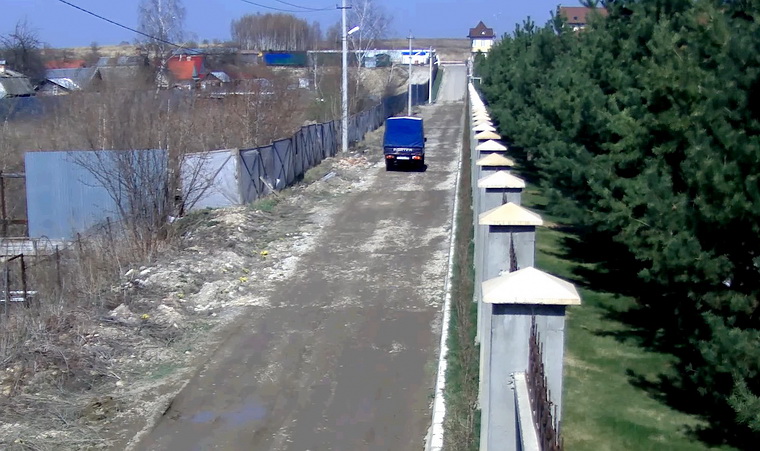
Всего в серии материалов о видеонаблюдении на периметре 4 части:
Часть 3: построение ЛВС, оптика, коммутаторы
Проблемы организации ЛВС для видеонаблюдения на периметре
Основные сложности и задачи, которые приходится решать при построении ЛВС для системы видеонаблюдения на периметре:
- большие расстояния
протяженные периметры в несколько сотен метров или даже километров в большинстве случаев требуют прокладки оптико-волоконных линий связи. Ограничение по «меди» в 100 м допускает ее использование только для соединений камер с коммутаторами, которые далее по «оптике» передают данные в центр мониторинга - эксплуатация на улице
вряд ли на периметре найдутся комфортные кондиционируемые и отапливаемые серверные и кроссовые для размещения сетевого оборудования. Необходимо решать вопросы размещения коммутационного оборудования, что называется, на заборе и его эксплуатацию в жару, холод, дождь, снег и т.п. Не стоит забывать и о воздействии грозовых разрядов - защита от внешних воздействий
эксплуатация распределенной информационной системы на открытых участках, на самой границе охраняемой зоны, связана с большим количеством разнообразных рисков. Это и возможность обрыва магистральных линий в результате проведения ремонтно-строительных работ, падения столбов, деревьев, участков забора и т.п. Возможны диверсии со стороны злоумышленников, которые могут обрезать оптоволоконный кабель, сорвать со столба шкаф с коммутатором, подать разряд электрошокером в камеру или даже просто в кабель от камеры. - диагностика неисправностей и оповещение
оператор в системе периметрального видеонаблюдения в большинстве случаев не смотрит постоянно в камеры — он реагирует на тревоги. И, помимо тревог о потенциальном нарушении, необходимо обеспечить своевременную диагностику и оповещение оператора о различного рода аппаратных сбоях, как то: обрыв оптического кольца, повышение температуры коммутатора сверх заданного уровня, потеря сигнала от камеры, несанкционированное открывание дверцы коммутационного шкафа и т.п.
Когда мы понимаем, с чем нам приходится бороться, когда мы знаем, что нужно принять во внимание при проектировании ЛВС для видеонаблюдения, мы можем построить эффективную, надёжную и защищенную систему охраны периметра. Начнем проектирование с выбора топологии ЛВС.
Схема организации ЛВС на периметре
Как мы уже оговорили выше, оптимальной средой для передачи информации от IP-камер на станционное оборудование является оптика. Преимуществ у оптики достаточно много. Перечислим основные из них:
- расстояния до нескольких десятков километров
- высокая помехозащищенность. Возможна прокладка совместно и параллельно с силовыми линиями
- гальваническая изоляция узлов коммутации, и в т.ч. грозозащита
- малое затухание светового сигнала в волокне
- высокая защищенность от несанкционированного доступа. Оптика практически не дает излучения в радиодиапазоне, поэтому информацию, передаваемую по нему, трудно использовать, не нарушая процесса приема-передачи
- взрыво- и пожаробезопасность
- длительный срок эксплуатации
С точки зрения конструкции, основное их отличие состоит в толщине сердцевинной части. С точки зрения свойств: многомодовый — для локальных коммутаций до 500 м, одномодовый — для магистральных сетей до нескольких десятков км.
Толщина сердцевины одномодового кабеля составляет 8-10 микрон, а многомодового – 62.5 или 50 микрон. По одномодовому кабелю генерируются волны одной длины, в то время как в многомодовом сигналы переносят волны различной длины. В одномодовом кабеле потери мощности сигнала минимальны и расстояние передачи данных многократно больше, чем в многомодовом. Именно поэтому наиболее распространено использование одномодового кабеля.
В идеале, хорошо бы довести оптоволоконный кабель непосредственно до камеры видеонаблюдения и установить вблизи от неё медиаконвертор. В этом случае мы получаем полностью защищенную систему видеонаблюдения, которой не страшны никакие внешние воздействия. Однако, такой вариант построения достаточно дорог. Необходимо сварить оптические кроссы по количеству камер, разместить дорогостоящие медиаконверторы по количеству камер и в центре системы установить многопортовый коммутатор с большим количеством оптических портов, что также очень дорого.
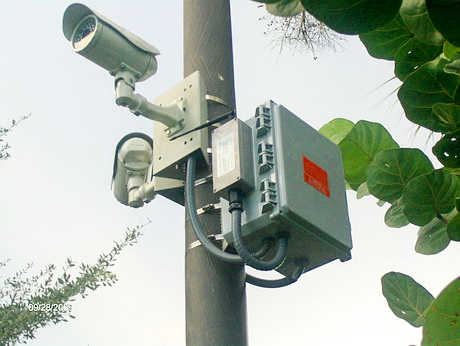
Автономный узел видеонаблюдения на периметре с коммутационным оборудованием и оптическим кроссом на столбе.
Чаще принято устанавливать т.н. объектовые коммутаторы с небольшим количеством портов (2/4/6/8) и подключать к ним ближайшие камеры по медной витой паре с удалением до 100 м. Объектовые коммутаторы соединяются с центральным коммутатором оптоволоконной линией. Соединение коммутаторов бывает радиальным и кольцевым. Вопрос «Какой вариант выбрать?» вызывает наибольшее количество споров. Рассмотрим особенности каждой из топологий.
Оптическое кольцо
В кольцевой структуре из центра выходит кабель с минимальным количеством жил. Этот кабель заходит в первый шкаф, из которого выходит точно такой же кабель. Кабели подключаются на отдельные входы в коммутаторе (в большинстве случаев SFP-модули). Такое соединение проходит по всем шкафам, и затем линия возвращается в центральную кроссовую и закольцовывается. Т.о., коммутатор в кольце пропускает через себя весь трафик.
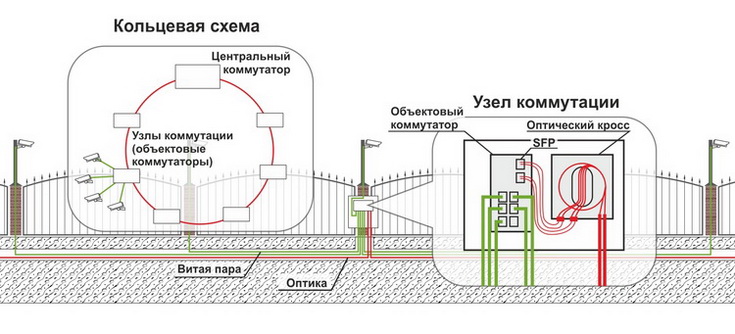
Преимущества кольцевой топологии ЛВС:
- Обрыв оптоволоконной линии не приводит к выходу из строя сегментов сети. Система видеонаблюдения по-прежнему работает в штатном режиме.
- Минимальная стоимость материалов и работ по оптике.
Недостатки:
- Необходимо использовать дорогие управляемые коммутаторы с поддержкой кольцевой структуры и двумя SFP-слотами.
- Коммутаторы пропускают через себя транзитом весь трафик сети.
- Если кольцо достаточно большое, возможно появление значительных задержек в передаче трафика.
Почему же для кольца требуются управляемые коммутаторы? Это связано с тем, что стандарт Ethernet подразумевает только древовидную структуру. Если обычные коммутаторы соединить в кольцо, то сеть замкнется сама на себя и это приведет всю систему видеонаблюдения в нерабочее состояние. «Кольцо» организуется при помощи специальных протоколов и технологий на более высоком уровне модели OSI, которая реализована в управляемых коммутаторах 2-го и 3-го уровня. Об этом мы ещё поговорим подробнее в этой статье.
Радиальная топология
В радиальной схеме к каждому объектовому коммутатору идет своя пара волокон. Это классическая структура Ethernet, которая поддерживается на уровне самых простых коммутаторов. Соединить объектовый коммутатор с центральным можно по выделенному оптическому кабелю либо использовать магистральные многожильные волоконно-оптические кабели и производить ответвления при помощи муфт. Такая схема более распространена, т.к. позволяет сэкономить на кабельной инфраструктуре.
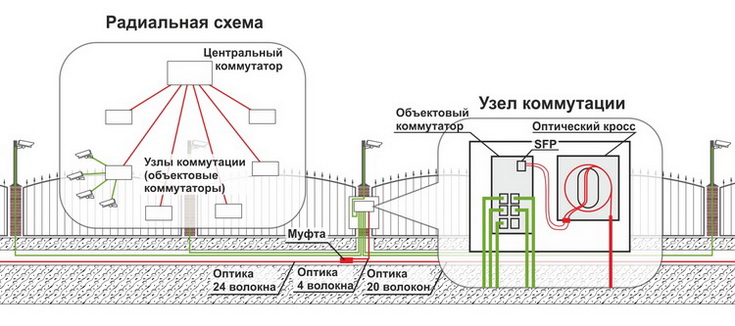
Преимущества радиальной топологии ЛВС:
- Надежная и гарантированная доставка информации в режиме точка-точка.
- Возможность использования недорогих неуправляемых коммутаторов с одним SFP-слотом.
- Возможность задействовать существующую сеть заказчика. Прокладка проводов любым удобным способом. Произвольная древовидная топология. Гибкая схема построения.
- Возможность подведения оптики непосредственно к камере.
Недостатки:
- При обрыве магистральной линии можно потерять связь с несколькими узлами.
- Высокая стоимость материалов и работ по устройству оптоволоконной сети.
Давайте подытожим:
Кольцевая схема — подходит для небольших периметров и систем, проектируемых с нуля, с количеством точек коммутации, скажем, до 20. На самом деле, количество точек коммутации может быть и больше, все зависит от выбранного коммутационного оборудования, которое предлагают нам производители и того, каким образом они в своих продуктах решают проблемы больших кольцевых схем на периметре. Об этом подробнее далее.
Радиальная схема — удобна для крупных систем и протяженных периметров с большим количеством точек коммутации, для сложных периметров, а также в случаях, когда есть возможность, а может быть и необходимость, использовать кабельную инфраструктуру заказчика.
В больших и сложных системах применяют и гибридные схемы: с ответвлениями от кольца, с несколькими кольцами и даже совмещенной схемой, когда на одних и тех же коммутаторах организовывают и кольцо, и радиусы. Все зависит от задачи, особенностей конкретного объекта, его периметра, степени ответственности и критичности времени восстановления после сбоя.
Коммутационное оборудование
Когда мы выбрали камеры и места установки, понимаем какие потоки необходимо коммутировать, выбрали топологию сети, можно переходить к выбору коммутационного оборудования. Если с центральным оборудованием все более-менее стандартно, то с объектовыми коммутаторами сложнее. Им придётся работать в жестких условиях эксплуатации, они должны обеспечивать электропитание IP-камер, если выбрана кольцевая топология, то потребуется поддержка специальных протоколов. Объектовые коммутаторы должны позволять подключать и оптику, и медь. Поговорим обо всем по порядку.
Общие требования к коммутационному оборудованию и его размещению
Объектовые коммутаторы размещаются в шкафах по периметру. Узел коммутации должен обеспечивать стабильную работу в широком диапазоне температур, под дождем и снегом. Кроме этого, узел должен быть защищен от вандалов и злоумышленников.
Для обеспечения работы в условиях улицы существует два подхода: использование шкафа с автоматикой поддержания микроклимата и использование промышленных коммутаторов с расширенным температурным диапазоном эксплуатации.
Первый вариант позволяет использовать обычные коммутаторы, блоки питания, инжекторы, кроссовое оборудование, но при этом необходимо обеспечить удалённый контроль за параметрами микроклимата. Если сломается нагреватель или вентилятор, или не сработает климатическая автоматика, то вы узнаете о поломке коммутатора лишь тогда, когда внезапно перестанет работать часть камер.
Мы рекомендуем использовать промышленное оборудование с диапазоном эксплуатации от -40 до 60 град. При этом необходимо помнить, что расширенный диапазон должен быть у всех элементов узла коммутации – у коммутаторов, SFP-модулей, блоков питания, кроссов и т.п. Шкаф в этом случае выполняет только роль физической защиты оборудования и защиты от атмосферных осадков. Минимальные требования для него: спецификация защиты от пыли и влаги не ниже IP65 и надёжное запирающее устройство на дверце. В шкафу необходимо предусмотреть пространство для установки коммутационного и питающего оборудования, а также оптического кросса. При проектировании размещения оборудования в шкафу рекомендуем обеспечить удобный доступ к оптическому кроссу для обслуживания.
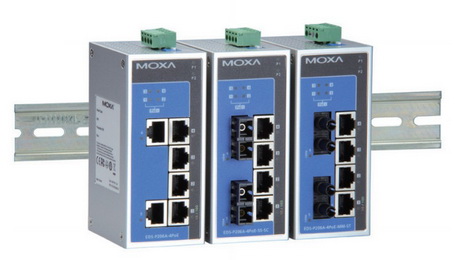
Промышленные коммутаторы для организации узлов ЛВС на периметре.
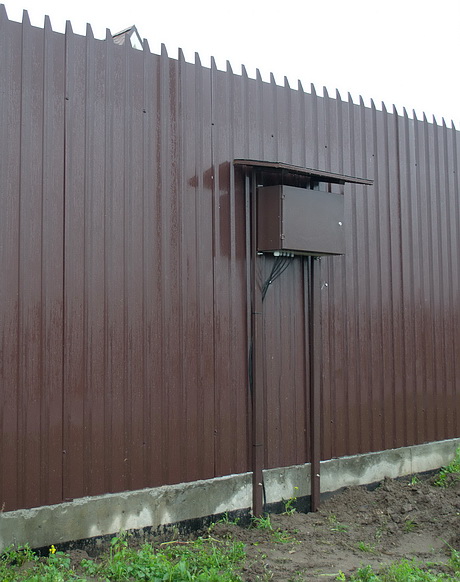
Для защиты объектовых шкафов и узлов коммутаций от постороннего вмешательства рекомендуется устанавливать их на внутренней стороне ограждений, а там, где это не возможно — на столбах. Дверцу шкафа рекомендуется оснастить датчиком открывания (геркон), который можно подключить к тревожному входу IP-камеры либо к дискретному входу управляемого коммутатора. Правильным будет разместить шкаф в зоне обзора одной из камер.
Отдельно стоит отметить вопрос бюджета PoE.
При выборе коммутаторов в первую очередь обращают внимание на спецификацию порта по классификации PoE — он должен соответствовать требованиям по питанию IP-камеры. Однако, редко кто проверяет значение общего бюджета PoE всего коммутатора. Бюджет PoE – это суммарная мощность, которую способен обеспечить коммутатор для питания подключенных по PoE устройств. Довольно часто бюджет PoE меньше, чем сумма заявленных максимальных мощностей всех портов коммутатора. Если такой коммутатор нагрузить, что называется, «по полной», то в определенные моменты (включение обогрева, ИК подсветки в камерах) необходимого питания на все подключенные устройства может просто не хватить, и они начнут отключаться.
Уровни коммутаторов. Зачем нужен управляемый коммутатор?
Стоимость управляемых и неуправляемых коммутаторов отличается значительно. Зачастую в проект закладываются дорогие и навороченные управляемые коммутаторы безо всякого обоснования, их никто не настраивает и, в итоге, они используются как обычные коммутаторы.
Базовые задачи и требования к объектовому коммутатору на периметре:
- обеспечение питания IP-камер по PoE;
- передача данных на станционное оборудование по оптическому или медному кабелю;
- функционирование в диапазоне температур от -40 до +60 град.
Эти задачи способен выполнить любой, самый простой и недорогой, промышленный неуправляемый коммутатор. Управляемый коммутатор при выполнении базовых задач не даст никаких преимуществ ни в скорости передачи данных, ни в надёжности и долговечности.
Задачи для управляемых коммутаторов:
- поддержка сетевого протокола RSTP для работы в «кольце»;
- передача данных о состоянии портов и режимах работы коммутатора;
- дискретные входы для подключения дополнительного оборудования и датчиков (например, датчика открытия шкафа);
- создание VLAN;
- настройка QoS;
- шифрование данных.
Все перечисленные задачи для управляемого коммутатора требуют дополнительной настройки и обоснования необходимости использования. Автоматически работает только протокол RSTP для создания «кольца», об этом подробнее ниже в этой статье.
VLAN, QoS и шифрование востребованы при работе в существующих сетях заказчика, когда часть трафика проходит через корпоративную сеть заказчика. Для замкнутой и автономной системы видеонаблюдения на периметре указанные протоколы и технологии не востребованы.
Что касается задачи мониторинга состояния портов и режимов работы коммутатора, то это крайне полезная функция при эксплуатации системы видеонаблюдения на периметре, которую редко кто задействует. Мониторинг позволяет определить и локализовать проблему до выхода из строя оборудования. Удаленное управление портами позволяет перезапустить зависшую камеру, что, к сожалению, иногда бывает необходимо.
SFP модули. Вопросы совместимости
Для подключения оптики к коммутатору он должен иметь соответствующие входы. Существуют коммутаторы с уже встроенными портами для подключения оптоволоконных жил. Однако, чаще мы имеем дело с коммутаторами, в которых предусмотрен SFP-слот для установки соответствующего модуля. Это универсальное решение, позволяющее использовать один и тот же коммутатор и для одномода и для многомода. Существуют даже SFP с возможностью подключения медной витой пары.
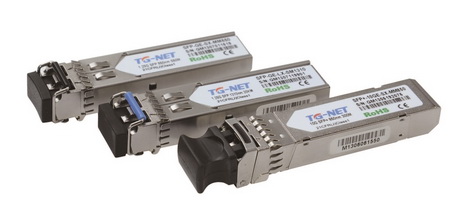
SFP модули позволяют использовать любой коммутатор с SFP гнездом и организовать соединение с требуемым оптическим волокном.
По режиму передачи по оптическому кабелю SFP-модули бывают трех типов:
- Duplex, 2 волокна (Rx, Tx)
Передача и прием информации осуществляется параллельно по двум отдельным волокнам - Simplex, 1 волокно
Передача и прием данных осуществляется последовательно. В настоящее время практически не используется - Duplex, 1 волокно (BiDi)
Передача и прием данных осуществляется параллельно через одно волокно на разных длинах световых волн. Модули SFP поставляются парами (с разными длинами волн на передачу и прием).
Duplex с двумя волокнами (Rx, Tx) получил большее распространение, несмотря на то, что он требует больше волокон для соединения и, соответственно, больший расход и на кабель, и на работы по разварке оптических кроссов. Возможно, это связано с тем, что в Duplex с одним волокном BiDi необходимо отслеживать соответствие SFP-модулей и закладывать их в проект попарно, включая ЗИП. Возможно, это также связано с тем, что при прокладке оптики принято разваривать полное количество волокон в кабеле и обеспечивать двойной резерв. А оптоволоконного кабеля с количеством жил меньше четырёх не производится. Поэтому нет проблем с выделением 2-х жил на один канал связи. Однако, возникают ситуации, когда в существующей кабельной инфраструктуре заказчика возможно получение ограниченного количества волокон. Тогда Duplex с одним волокном BiDi — отличный выход из ситуации.
Если вы выбрали Duplex с двумя волокнами, то не забудьте в проекте сделать указание, что соединение портов двух SFP-модулей осуществляется крест-накрест, т.е. с одной стороны патчкорд нужно будет перевернуть.
Все SFP-модули стандартизованы и теоретически можно использовать любые SFP-модули с разными коммутаторами. Но на практике инсталляторы периодически сталкиваются с тем, что модули разных производителей либо не работают друг с другом, либо работают с ошибками. Кроме этого нередко возникают и проблемы совместимости SFP-модуля одного производителя с коммутатором другого производителя. Найти виновного здесь крайне сложно, т.к. производитель коммутатора гарантирует работу либо модуля только своего производства, либо из ограниченного списка протестированных.
Казалось бы, решением всех проблем будет использование коммутационного оборудования только одного производителя и для объектовых контроллеров, и для центральной кроссовой. К сожалению, это не всегда возможно. Причины тому разные: отсутствие в номенклатуре одного производителя всего необходимого спектра коммутационного оборудования, потребность подключения к сети заказчика с уже имеющимся оборудованием и др.
При выборе SFP-модулей рекомендуем придерживаться следующим правилам:
- для соединения отрезка между двумя коммутаторами использовать одинаковые SFP одного производителя
- при выборе SFP-модуля заручиться гарантией производителя коммутатора, что данный SFP будет работать в выбранной модели коммутатора.
Требования к пропускной способности
При проектировании ЛВС для системы видеонаблюдения один из самых важных этапов – это расчёт трафика для формирования требований по пропускной способности сегментов сети. Видеонаблюдение на периметре — не исключение, особенно при расчёте трафика в кольцевой топологии. Здесь необходимо учитывать то, что данные в кольце могут пойти по любой из его сторон. Ведь нарушение кольца может произойти на любом участке. Кольцо следует рассчитать два раза — с накоплением по часовой стрелке и против.
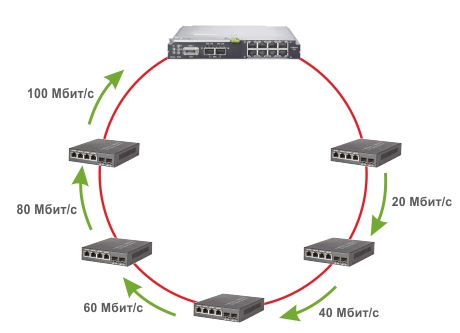
Расчет пропускной способности в кольце нужно проводить с учётом возможности обрыва на любом из участков.
Кроме этого в кольцевой структуре присутствует служебный трафик, который дополнительно нагружает информационный обмен. Расчет рекомендуется проводить с учётом запаса на пиковые нагрузки передачи данных от IP-камер. Мы рекомендуем ограничить нагрузку на магистральные линии на уровне 40% от номинальных значений сетевых интерфейсов. Для Gigabit Ethernet это будет всего 400 Мбит/с.
Ещё одна рекомендация — всегда закладывать на магистральные линии гигабитные интерфейсы, даже в тех случаях, когда достаточно 100 Мбит/с. Это позволит легко модернизировать систему в дальнейшем и обеспечить единообразие используемых интерфейсов и оборудования, в частности, SFP-модулей.
Поддержка кольцевой топологии
Проблема кольцевой топологии, как уже отмечалось выше, в том, что Ethernet предполагает исключительно древовидную структуру. Если Ethernet завернуть в кольцо, то произойдет зацикливание пакетов и сеть работать не будет. Это может произойти неумышленно, когда в древовидной структуре возникает паразитное соединение. Для защиты от подобного рода ситуаций был разработан сетевой протокол STP и впоследствии его модернизация RSTP (Rapid spanning tree protocol, IEEE 802.1D-2004). RSTP — общепринятый сетевой протокол, суть которого заключается в анализе структуры сети коммутаторами, выборе корневого коммутатора, поиске оптимальных и самых коротких маршрутов, выявлении паразитных схем коммутации и перевод их в режим ожидания. При обрыве связи сеть активирует альтернативные маршруты коммутации. Именно на этом принципе и строится кольцо.
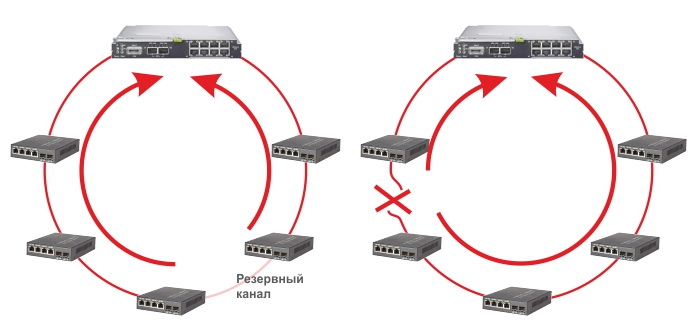
Время постройки первоначальной схемы коммутации в RSTP, поиска оптимальных маршрутов и восстановления связи после обрыва может занимать до 5 секунд в больших распределенных системах. Дальнейшее развитие поддержки кольцевой топологии осуществлялось по проприетарным протоколам, когда каждый производитель, стремясь сократить время переключения с основных схем на резервные, вводил свои надстройки над протоколом RSTP. Все эти специализированные протоколы уже требуют специальной настройки, которая и называется в обиходе «поднять кольцо». Некоторым производителям удалось снизить время восстановление связи после обрыва кольца до 20 миллисекунд при наличии в кольце до сотни и более коммутаторов.
Количество коммутаторов в кольце может быть достаточно большим. Сам протокол не накладывает на количество никаких ограничений. Однако, разумным будет подключать до 20 узлов коммутации при поддержке стандартного RSTP, что обеспечивает время на восстановление связи при обрыве не более 1 секунды. При этом такие гиганты, как Allied Telesis и CISCO, допускают на своем оборудовании до 50 точек коммутации в случае дополнительной настройки режима «кольца», а MOXA заявляет об ограничении в 250 устройств. В тоже время больше 20-30 точек коммутации сложно себе представить в периметральной системе видеонаблюдения, т.к. трафик в такой сети может быть уже достаточно большим, и задержки в передаче данных могут стать заметны и повлиять на оперативность принятия решений оператором видеонаблюдения в критической ситуации.
Протокол RSTP является сетевым протоколом верхнего уровня и поддерживается многими коммутаторами 2-го уровня. В большинстве управляемых коммутаторов данный протокол включен по умолчанию. Это значит, что если все оборудование в сети имеет поддержку протокола RSTP, то в процессе работы коммутаторы автоматически после включения настраиваются на оптимальный режим работы в кольце, и в случае обрыва линии связи передача по резервным каналам восстанавливается также автоматически.
Сказано много. А как все это использовать на практике? Подведём основной итог:
- не рекомендуется объединять в кольцо более 20-30 коммутаторов при построении систем IP-видеонаблюдения
- для построения кольца достаточно использования управляемых коммутаторов 2-го уровня с поддержкой RSTP. Кольцо построится само и обеспечит автоматическое восстановление связи при сбое. Ничего настраивать не требуется! Время восстановления связи после обрыва от 50 мс до 1 с и более, в зависимости от количества коммутаторов в кольце
- если время восстановления связи после обрыва критично, и потеря изображения даже на 1 секунду может привести к непоправимым последствиям, следует использовать коммутаторы с поддержкой кольца от производителя: Cisco, Allied Telesis, Moxa и другие. Имейте в виду, что в этом случае потребуется дополнительная настройка кольца.
Резюме
Мы рассмотрели наиболее сложные моменты в проектировании ЛВС на периметре. Мы понимаем все плюсы и минусы кольцевой и радиальной топологии построения магистральных линий для связи объектовых коммутаторов и можем принять осознанное решение. Стало ясно, какие коммутаторы нужно использовать, и какие технологии потребуются в той или иной ситуации. Самое главное, что мы с вами выяснили, что для постройки кольца не требуется специализированное оборудование и достаточно любых управляемых коммутаторов.
В четвёртой, завершающей, статье серии о видеонаблюдении на периметре мы рассмотрим вопросы проектирования станционной части системы видеонаблюдения и организации рабочего места оператора.
Если вам потребуется помощь в выработке проектного решения, вы не уверены в своем выборе или же просто хотите проконсультироваться с опытными инженерами, звоните в Видеомакс по телефону +7(495)640-55-46. Мы обязательно поможем!
Другие статьи в серии о периметральном видеонаблюдении:
Полная версия обучающего вебинара по построению систем периметрального видеонаблюдения — в видеоролике на нашем канале в YOUTUBE:
Оптика межу коммутаторами
Кто-нибудь работал с InfiniBand коммутаторами?
Посоветуйте, пожалуйста, неуправляемый 8-портовый InfiniBand коммутатор? Пока нашёл только такой .
Оптика
есть коммутатор 3СОМ 4200G , так же лежат пара Allied Telesyn AT-8024GB с модулями AT-G8SX-01.
Раздача интернета: оптика-роутер-коммутатор
Доброго времени суток! Столкнулся с проблемой в осуществлении раздачи интернета на несколько.
Бардак с коммутаторами
Здравствуйте! После ремонта в кабинете не могу настроить подключение к инженерной станции, которая.
Как подключить оптику к коммутатору
Для введения оптического сигнала в оптический кабель (и соответственно его приема на другой стороне кабеля) служат специальные оптические приемопередатчики, которые на практике обычно встраиваются в SFP модули, предназначенные для установки в самые различные сетевые устройства, или же непосредственно в оптические порты устройств.
Рассмотрим, как происходит непосредственное соединение нескольких сетевых устройств при помощи волоконной оптики. Пусть у нас есть два коммутатора с разъемами для подключения SFP модулей (если нет коммутатора с разъемами для установки SFP модулей то можно использовать схему коммутатор — медиаконвертер).
В SFP порты коммутатора устанавливаются SFP модули.
К разъемам, установленных SFP модулей, подключаются оптические патч-корды (фактически тоже оптический кабель, но содержащий только 1 или 2 волокна и имеющий более простую конструкцию), другим концом оптические патч-корды подключаются к разъемам оптического кросса. Оптические патч-корды могут иметь различные оптические коннекторы на своих концах, выбор конкретной модели (с определенными коннекторами) определяется оптическими разъемами SFP модулей и разъемами оптического кросса.
Оптический кросс грубо говоря представляет из себя металлическую коробку с разъемами, к которым снаружи подключаются оптические патч-корды, а внутри пигтейлы (в общем то половинка оптического патч-корда, применяемая для оконцовывания магистрального оптического кабеля). Так же внутри оптического кросса расположены специальные кассеты и устройства для фиксации кабелей.
С другой стороны в оптический кросс заходит магистральный оптический кабель, который будет соединять две удалённые площадки.
Как подключить оптику к коммутатору
Для введения оптического сигнала в оптический кабель (и соответственно его приема на другой стороне кабеля) служат специальные оптические приемопередатчики, которые на практике обычно встраиваются в SFP модули, предназначенные для установки в самые различные сетевые устройства, или же непосредственно в оптические порты устройств.
Рассмотрим, как происходит непосредственное соединение нескольких сетевых устройств при помощи волоконной оптики. Пусть у нас есть два коммутатора с разъемами для подключения SFP модулей (если нет коммутатора с разъемами для установки SFP модулей то можно использовать схему коммутатор — медиаконвертер).
В SFP порты коммутатора устанавливаются SFP модули.
К разъемам, установленных SFP модулей, подключаются оптические патч-корды (фактически тоже оптический кабель, но содержащий только 1 или 2 волокна и имеющий более простую конструкцию), другим концом оптические патч-корды подключаются к разъемам оптического кросса. Оптические патч-корды могут иметь различные оптические коннекторы на своих концах, выбор конкретной модели (с определенными коннекторами) определяется оптическими разъемами SFP модулей и разъемами оптического кросса.
Оптический кросс грубо говоря представляет из себя металлическую коробку с разъемами, к которым снаружи подключаются оптические патч-корды, а внутри пигтейлы (в общем то половинка оптического патч-корда, применяемая для оконцовывания магистрального оптического кабеля). Так же внутри оптического кросса расположены специальные кассеты и устройства для фиксации кабелей.
С другой стороны в оптический кросс заходит магистральный оптический кабель, который будет соединять две удалённые площадки.
Как подключить оптический кабель: теория и практика
Высокая скорость интернета лучше всего обеспечивается при помощи оптических линий связи. Сейчас эта технология пришла почти в каждую квартиру. Вопрос, как подключить оптический кабель интересует уже не только специалистов, но и обычных пользователей. Постараемся раскрыть тему подробнее.
Рассматривать будем подключение по технологии PON (пассивные оптические сети) как наиболее современное и получающее на сегодняшний день все большее распространение, вытесняя обычные проводные линии.
Немного теории
Начнем с азов, чтобы понять, с чем нам придется встретиться, ведь технология оптической связи отличается от обычных и привычных для нас проводов, как по принципу действия, так и по способам монтажа. Конечно, этот раздел можно опустить и приступить сразу к решению практических задач но, все же зная теорию легче решить многие проблемы, возникающие на практике. Постараемся не утруждать вас сложными терминами, а объяснить все просто и популярно.
Как действует передача данных через оптоволокно
Передача сигнала через обычные провода с помощью электрического тока упирается в два препятствия, которые ограничивают предел скорости.
- Сигнал с высокой частотой быстро затухает на большом расстоянии.
- У токов высокой частоты большие потери энергии через излучение в окружающую среду.
- Рядом находящиеся провода и оборудование наводят помехи на сигнал.
С этими негативными факторами борются, применяя промежуточные усилители, экраны, свивая провода. Но всему есть предел. На сегодня повышение скорости передачи информации, в основном, решается с помощью разделения ее на параллельные потоки. Например, USB 3.0 отличается от более раннего USB 2.0 тем, что для передачи данных используются не одна, а несколько пар проводов.
Кардинально решить вопрос смогли только с помощью оптоволоконных кабелей. В них сигнал передается с помощью света, точнее лазерного излучения, которое слабо затухает на больших расстояниях. Для связи используются стеклянные волокна, в которых благодаря специально подобранным свойствам сердечника и внешнего слоя проявляется эффект полного отражения светового пучка.
Также благодаря небольшому диаметру они гибкие (с тонкими гибкими стеклянными волокнами мы встречаемся и в таких привычных материалах как стекловата и стеклоткань).
Работает система чрезвычайно просто — с одной стороны кабеля модулируют излучение лазера, кодируя в нем информацию, которую расшифровывает фотоприемник на другом конце. По одному оптоволокну можно передавать множество потоков, параллельно используя лазеры с разным спектром.
Скорость передачи по оптоволокну на порядки превышает возможности металлических проводников и достигает нескольких терра бит в секунду.
Имеет оптоволокно и другие преимущества:
- Абсолютную защиту от внешних помех, навести посторонний сигнал на такой кабель невозможно.
- Благодаря отсутствию металлических проводников такие линии не могут быть повреждены пробоем изоляции от высокого напряжения, поэтому они еще и безопасны для пользователей.
- Современный оптоволоконный кабель имеет небольшой диаметр и занимает много места в лотках и канализации.
- Считать информацию не повреждая кабель, и не нарушая его работоспособности известными методами (например, фиксируя электромагнитное излучение) невозможно.
Еще одно достоинство оптоволокна — оно не представляет интереса для злоумышленников, так как не содержит цветных металлов.
Но есть и некоторые минусы:
- такие кабеля нельзя соединить обычной пайкой или скруткой, требуется сваривать стекло или применять специальные соединительные элементы;
- стекловолоконные кабели нельзя изгибать по малому радиусу;
- оборудование для приема и передачи сложное, хотя при отработанном и массовом производстве, как и для любой электроники, цена него постоянно снижается.
Как работает технология PON
На первый взгляд для построения абонентской сети можно сделать двумя способами:
- Провести от базовой станции кабеля к каждому пользователю. Так действует стандартная городская сеть — от АТС пары проводов идут к каждому телефону.
- Провести несколько магистральных линий с большой пропускной способностью, на которые подключаются активные коммутаторы — свитчи, которые распределяют доступ между абонентами. Так строились первые сети с использованием витых пар (LAN) а позже и оптоволокна в качестве магистральных линий. Например, к дому шла оптоволоконная линия, доступ к которой по квартирам распределяли уже с помощью витых пар подключенных через свитчи. Такие сети назывались FTTB (Fiber To Building) — волокно до здания.
Технология PON работает по несколько иному принципу:
- Активное оборудование монтируется только у провайдера и клиента.
- На одно волокно может быть подключено до 128 приемников. Сеть строится по принципу дерева, где от линии идут ветви отростки, а от них ветви второго порядка и так далее.
- Все абонентские устройства, подключенные к одному волокну, получают доступ к сети с разделением по времени. То есть сразу передается пакет информации одному клиенту, затем второму и так по очереди. Из-за большой пропускной способности линии это ни в коей мере не снижает скорости передачи данных. Также осуществляется связь и в обратном направлении, но используется другая длина волны излучения лазера.
Такой подход стал возможен благодаря тому, что используются специальные устройства — сплитеры. Они разделяют поток одного волокна на несколько волокон. Потери излучения, конечно, при этом велики, но их компенсируют использованием мощных лазеров, на сегодня цена на них не столь уж и большая.
Достоинства сплитеров в том, что они сравнительно несложны, не требуют подключения к электросетям (это пассивный элемент отсюда и название технологии) и обслуживания.
Эти особенности технологии PON позволяют развивать сети в любых условиях. Если для более старых методов раздачи интернета в отличие от города, где разместить обычные свитчи и сервера можно без проблем на любом чердаке или подвале и нет проблем с подключением электропитания, в сельской местности возникали большие затруднения, для PON таких проблем нет.
Сплитер можно повесить на любой стене или опоре линии электропередач и даже разместить в колодце, устройства не боятся влаги.
Сеть PON
Чтобы было более понятно, как работает технология PON, приведем схему, как организована такая сеть.
Немного поясним схему:
- У поставщика интернета или на АТС находится OLT (на английском — Optical Linear Terminal – Оптический Линейный Терминал) с которого идет раздача. К нему подключены кабельные линии. Это довольно компактное устройство на фото ниже показана стойка, которая может обслужить несколько тысяч абонентов.
- От каждого OLT отходят несколько кабелей, на схеме показан только один, на четыре жилы. Их разводят по всему обслуживаемому участку в кабельной канализации, по опорам или другим способом.
Благодаря высокой мощности лазеров протяженность кабелей может достигать до 60 километров, хотя обычно производители гарантируют качественный сигнал на расстоянии до 20 км, но и этого вполне достаточно для среднего города.
- На каждую жилу вешают сплитер (на схеме это коробки с надписью Spliter), от них идут ответвления либо на другие разветвители, либо сразу к клиентам. На схеме показано разветвление на два кабеля вверху и на четыре внизу, но сигнал может ветвиться и на большее количество кабелей, хотя многовыходные устройства обычно применяются редко.
- После первого сплитера может быть установлено еще несколько.
- В конце линии у абонента ставится ONU (на английском языке Optical Network Unit – Оптическая Сетевая Единица) его могут еще именовать ONT (на английском Optical Network Terminal – Оптический Сетевой Терминал) к которому можно подключить LAN кабеля. Иногда устройство называют оптическим модемом.
- Кроме LAN соединений у ONU почти всегда есть розетки для телефона, так как почти всегда подключение по PON предусматривает пакет услуг: интернет, телефон, телевидение.
Как видно из схемы, сеть легко можно развивать без больших затрат. Например, в верхней части вместо первого по счету ONU установить еще один сплитер, к которому можно подключить уже два абонента. Еще можно заменить двухканальные разветвители на четырехканальные, такие как в нижней части схемы.
Какие проблемы могут возникнуть у обычного пользователя PON
Наша статья как мы уже говорили выше, не рассчитана на специалистов, они и так прекрасно знают, как подключить оптоволоконный кабель и настроить оборудование. При первичном подключении к PON провайдеры так же обычно оказывают помощь (правда чаще за отдельную плату, так что, сделав все самостоятельно можно сэкономить) с настройкой оборудования и сетей.
Как обычно происходит подключение
- Обращаетесь к провайдеру и пишите заявление, при необходимости вносите предоплату.
- Через некоторое время в вашем подъезде появляется несколько мастеров по монтажу сетей. Как правило, это не сотрудники компании поставщика интернета, а сторонние подрядчики. Они дырявят стену в вашей прихожей, проводят оптоволоконный кабель от распределительного щитка в подъезде к квартире, сваривают его и недалеко от входа устанавливают оптическую розетку.
- Дальше появляются наладчики провайдера, которые вешают оптический модем (обычно он предоставляется в аренду) соединяют его кабелем с розеткой, затем настраивают его. Интернет уже в доме, осталось его раздать.
Примерно также происходит процесс и в частном доме, правда распределительные щитки будут либо находиться на опорах линий электропередач (электросвязи), в колодцах, либо вообще отсутствовать, а абонентский кабель будет подключен от отдельного сплитера.
Эти три этапа выполнить самостоятельно нельзя, только если наняться на подряд у провайдера. К тому же по договорам сети до границ домовладения или даже до розетки обслуживаются поставщиком интернет бесплатно (если не повреждены умышленно), после границ разделения линии считаются собственностью клиента и все расходы по их эксплуатации перелагаются на него.
То есть дальше можно действовать самому. Приведем типовую схему раздачи интернета и других услуг в квартире.
Подключение ONT в квартире
На рисунке ниже изображена стандартная схема подключения устройств к оптическому терминалу. Разберем сразу ее реализацию своими руками, потом расскажем, как можно скорректировать в зависимости от возможностей оборудования, и как улучшить.
Обратите внимание, что с оптикой вам придется иметь дело меньше всего, достаточно знать, как подключить оптоволоконный кабель к модему, а все остальные сети обычные проводные.
Стандартное подключение услуг
Подробно опишем все узлы схемы, так как не специалисту может быт не все понятно.
- Оптическая розетка, как и в большинстве случаев, расположена вблизи входа в прихожей. Связана она с распределительным щитком сварным оптическим кабелем, который смонтировали при установке.
- Розетка с терминалом соединяется тоже оптическим кабелем, но он подключается на разъемы. Это патч-корд (так называются любые соединительные кабеля оптоволоконные и проводные, будем применять это термин и дальше) как правило, покупной.
- Для соединения с телефоном используется обычный телефонный кабель. Вместо телефонной розетки он включается в разъем ONT, который соответствует стандартному телефонному, и прокладывается по квартире к месту, где стоит аппарат.
- Для соединения со стационарным компьютером по квартире прокладывается витая пара (LAN кабель) который подключается в соответствующие разъемы ONT и ПК. Соединение аналогично подключению через обычный свитч.
- Для того чтобы подключить ноутбук используется Wi Fi, для этого рядом с терминалом ставят роутер. На схеме он обозначен как PPPoE/Wi-Fi маршрутизатор. Соединяется с ONT он тоже с помощью витой пары.
- Последнее подключение — телевизор, для этого рядом с ним ставится ресивер цифрового телевидения (на схеме Set Top Box, это английское обозначение устройства). Для соединения ресивера с ONT применяется опять витая пара, с телевизором стандартные HDMI, SCART или Composite (колокольчики) разъемы которые подключают любые видеоустройства.
Теперь перейдем к тому, как реализовать эту схему:
- Для соединения с розеткой лучше всего использовать готовый оптический патч-корд. Такой провод небольшой длины легко приобрести в любом магазине. Можно изготовить его и самостоятельно приобретя оптоволоконный кабель и разъемы, об этом расскажем ниже, когда будем описывать, как перенести терминал дальше от розетки.
- Дальше подключаем телефон — для этого тоже можно купить готовый провод нужной длины с разъемами. Если длину подобрать сложно, а запас делать не хочется, изготовляем сами.
Для изготовления нам понадобятся:
- специальная обжимка (кримпер) для разъемов RJ11 – 14 или универсальный (он поможет и при обжимке витых пар);
- кабель необходимой длины;
- штекера RJ 11 или 14 (они стоят копейки);
- инструмент для очистки изоляции (кусачки нож).
Совет. Не покупайте четырехжильный кабель под стандарт RJ14 для стандартных аппаратов достаточно 2-х жил.
Дальше начинаем выполнять работу:
- Снимаем верхнюю изоляцию с провода, для этого можно использовать нож или кусачки или лезвия кримпера (если они есть).
- Обнажаем верхнюю изоляцию на 6-8 миллиметров, изоляцию отдельных проводников не трогаем.
- Вдвигаем их в корпус до упора. Причем если мы используем, как мы уже говорили, двухжильный провод то проводники должны лечь в гнезда двух центральных контактов. С какой стороны будет красный, а с какой зеленый не важно, несмотря на то, что существует схема распайки для этих разъемов, ее соблюдать необязательно, телефонные аппараты не чувствительны к полярности.
- Затем вставляем разъем в кримпер, он должен правильно лечь в соответствующее гнездо и сжимаем его ручки. Планка вдвинется внутрь, ножи прорежут изоляцию жил и надежно соединят контакты.
Совет. Можно попытаться обжать разъем и без кримпера. Для этого, установив провода, отверткой с остро заточенным наконечником вдавливаем ножи по отдельности, а затем планку, чтобы закрепить провод внутри. Работу нужно выполнять аккуратно, впрочем, сами штекера стоят копейки, так что можно и сломать несколько штук пока сможете достичь нормального результата.
Еще телефон можно подключить и с помощью стандартных коротких патч-кордов. Для этого вблизи телефона и ONT устанавливаем розетки.
Проводники в них обычно зажимаются клеммами. При этом соединять нужно 2 и 3 контакт (к ним подходят красный и зеленый провод, так же как и в телефонном кабеле). Такой подход даже более удобный.
- Подключаем компьютер с помощью витой пары. Как и в случае с телефоном можно попытаться найти готовый кабель нужной длины или приобрести витую пару и штекера. Обжатие происходит точно также, но с одной особенностью, перед тем как установить проводники в гнезда нужно развить концы проводников и расположить их в правильном порядке, он показан на рисунке ниже.
Готовя LAN линию не забывайте и еще одну особенность — витые пары имеют разную пропускную способность, для того чтобы полностью реализовать возможности оптического подключения нужно выбирать кабеля категории не меньше 5, они обеспечивают гигабитную скорость.
- Затем подключаем ресивер телевидения и Wi Fi роутер все точно также как и для компьютера — протягиваем витую пару, которую включаем в соответствующие разъемы. Для последнего если он расположен как на схеме проще использовать готовый короткий патч-корд. Роутер нужно будет настроить, так как это описывает инструкция по его эксплуатации.
Упрощение схемы
Стандартная схема рассчитана на применение компонентов с минимальной функциональностью. Но современные устройства обладают расширенными возможностями, расскажем, как их использовать.
- Как правило, почти все терминалы ONT могут раздавать Wi-Fi, поэтому от роутера можно отказаться.
- Телевизоры с функцией «Смарт ТВ» тоже имеют чаще всего LAN вход и для них не нужен ресивер.
- Если использовать радиотелефон, то его базовую станцию можно разместить рядом с терминалом и не протягивать телефонный провод по дому. Тем более у многих и так аппараты стоят в прихожей там, где чаще всего и смонтирована цифровая розетка.
Вообще, пользуясь соединением по Wi-Fi, можно отказаться от проводов, кроме телефонного. Многие телевизоры включаю в себя модуль приема беспроводных сетей, а для стационарного компьютера можно купить приемник, который включается либо в USB разъем, либо устанавливается на материнскую плату в PCI слоты.
Правда, при подключении по Wi-Fi вы не сможете добиться высоких скоростей, которые предполагает подключение интернета через оптоволоконный кабель. Возможности беспроводной сети ограничены и зависят от расстояния до роутера и наличия препятствия (стен).
Усовершенствования схемы
Теперь расскажем о возможностях усовершенствования схемы. Их можно предложить значительно больше. Как-то систематически дать варианты и описать их все трудно, но постараемся.
Телефонная линия
Начнем с самого простого — телефона, в доме может быть не один аппарат в кабинете, как на схеме, а несколько, в спальне, на кухне, в гостиной. Оптический модем чаще всего имеет только один разъем RJ 11 (RJ 14). Поэтому линию от него придется разветвлять сделать это можно тремя способами.
- В нужном для разветвления месте установить телефонный сплитер — коробку с тремя выходами под разъемы RJ. Как вариант — установить двойную розетку. Этот вариант может быть даже предпочтительнее, так как потом при поломках, отключая участки, можно будет легко найти поврежденную линию.
- Установить в месте разделения любую подходящую клеммную коробку и раздвоить линию с помощью нее.
- Подсоединить к телефонному кабелю еще один с помощью пайки или скрутки.
Роутер
Установленный в прихожей роутер может не обеспечить четкий сигнал (чем он слабее, тем меньше скорость передачи данных) по всей квартире или дому, особенно если площадь строения большая. Желательно его перенести ближе к центру жилья. Правда этот вариант невозможен, если Wi-Fi раздает сам терминал. Как вариант, установите ближе к центру усилитель (ретранслятор) сигнала.
LAN линии
Из-за расположения оптоволоконного терминала линии витой пары получаются протяженные. Хотя сигнал в них затухает не сильно, но удобнее прокладывать все-таки от центра, особенно если в доме много оборудования подключенного к сети. Как наилучший вариант, конечно, было бы перенести сам ONT терминал к центру, но возможно так сделать не получится (об этом чуть ниже).
Но есть еще одна возможность — переносим роутер к центру, как мы уже говорили выше, а остальную разводку делаем от него. Почти все модели этих устройств, кроме того что раздают Wi-Fi, имеют от четырех LAN портов на выход и работают как свитчи.
Также в стандартной схеме подключение ноутбука предполагается только через беспроводную сеть. Но мы уже говорили, Wi-Fi не полностью реализует возможности скоростной передачи данных, которые предоставляет оптический терминал. Поэтому желательно в те места (гостиная, спальня, кухня) где вы чаще всего пользуетесь ноутбуком тоже протянуть витую пару для его подключения.
Телевидение
Как мы уже говорили, современные телевизоры с функцией «смарт» имеют разъемы для подключения витой пары (LAN) и Wi-Fi приемник позволяют отказаться от ресивера вообще. Правильно такие аппараты называть даже не телевизорами, а компьютерами-моноблоками с функциональностью телевизора.
Если телевизор поддерживает видео высокой четкости или даже 3D, подключатся все же лучше через LAN (из-за того возможного снижения скорости по беспроводному каналу). Также для таких аппаратов, если все же используется ресивер, то соединять его с телевизором для обеспечения качества видео лучше не через показанные на схеме SCART или Composite разъемы, а через HDMI или хотя бы DVI.
Еще одна особенность сегодня в доме обычно не один телевизор, а несколько. Как подключить их?
Если вам необходимо высокое качество то придется тянуть витую пару к каждому, если нет, то можно обойтись Wi-Fi. Даже если сам телевизионный приемник или ресивер к нему не поддерживает эту технологию, беспроводной адаптер стоит менее 10 долларов.
В этом подразделе статьи так же ответим на часто задаваемый вопрос — как подключить оптический кабель телевизора к ресиверу?
В принципе есть ресиверы, которые прямо подключаются к оптической сети, но они в основном применяются для вещания в кабельных сетях, то есть для профессионального использования. Все домашние приемники цифрового телевидения подключаются, так как мы описали выше.
Резервное питание
Недостатком современных высокотехнологичных линий связи и не только оптических является то, что оконечные устройства требуют подключения к электрической сети.
Если старый телефон мог работать от напряжения, подаваемого от АТС по проводам то аппарат, подключенный к терминалу, полностью зависит от его питания. То есть если у вас в доме погас свет, вы не сможете получать и принимать звонки. Поэтому продумайте источник резервного питания для оптического модема.
Учитывая, что потребляемая мощность ONT обычно в пределах 15-20 ватт для этой цели подойдет любой блок бесперебойного питания (принято сокращение ИБП — источник бесперебойного питания).
К примеру, если у бесперебойника батарея емкостью 9 А/ч то он сможет обеспечивать вас связью в течение 6-7 часов. За это время электросети обычно устраняют повреждения. Для сельской местности, где перебои с электроэнергией более продолжительны, можно выбрать блок с батареей большей емкости.
Желательно кроме оптического модема к ИБП подсоединить и Wi-Fi роутер. Тогда при отключении электроэнергии у вас будет не только телефонная связь, но и интернет, при условии, что аккумуляторы ноутбука, планшета или смартфона заряжены.
Перенос ONT терминала
Как мы уже говорили расположение модема у входной двери не оптимально, желательно разместить его ближе к центру квартиры, чтобы улучшить связь по Wi-Fi и уменьшить длину проводных линий.
Конечно, перенос устройства может быть проблематичен:
- возможно, провайдер не разрешает самостоятельного перемещения модема;
- абонентский оптический кабель довольно требователен к условиям укладки, не любит сгибания под небольшим радиусом, его нужно дополнительно защищать.
Но иногда переставить модем все же желательно особенно в больших квартирах с несколькими уровнями. Рассмотрим, как это можно сделать, точнее как удлинить оптический кабель.
- Использовать оптический кабель с коннекторами соответствующим разъемам в розетке и модеме (своеобразный патч-корд) большой длины. Наиболее приемлемый вариант, правда, в продаже такие кабели не встречаются, но можно изготовить самостоятельно. К тому же при таком подходе не возникает проблем с провайдером.
- Удлинить оптоволокно с помощью соединительных элементов. Ниже рассмотрим, как это можно сделать. Но заметим, что потери сигнала при этом способе будут больше чем при первом варианте.
- Сварить волокно кабеля. На самом деле это не так сложно, и мы тоже рассмотрим, как это делается. Проблема только в том, что сварочный аппарат стоит несколько тысяч долларов и покупать ради одного двух стыков его не стоит. Хотя если вы собираетесь дальше продолжать строительств оптических сетей на уже профессиональном уровне…
Можно также взять попользоваться оборудование у знакомого или арендовать на день.
Кстати, иногда спрашивают — можно ли установить два ONT в одной квартире. В принципе можно, но в отличие от телефонных аппаратов они не могут работать параллельно, вам придется платить за два лицевых счета. Так что такой выбор имеет смысл только в том случае, если вам нужен бесперебойный интернет и есть возможность провести подключение к интернету через оптоволоконный кабель разных провайдеров.
Кстати подобная схема, правда проводная, реализована у меня дома. Через DSL модем я подключен к республиканскому провайдеру «Белтелеком», у которого выбрал тариф без абонентской платы. Второе соединение с помощью витой пары к серверу местного провайдера (директор предприятия сосед и друг), где получается интернет бесплатно. Если у кого то поломки, то я легко перехожу на резерв.
Дальше перейдем к описанию манипуляций с оптическими кабелями, которые нам пригодятся, если, мы решили самостоятельно перенести терминал или просто решили сделать патч-корд.
В помощь предлагаем также видео подключение оптического кабеля:
Подключение и соединение оптических кабелей
Все работы, которые описаны ниже, обычно делают мастера за приличную плату, хотя как вы сможете убедиться, они довольно несложны при наличии оборудования и инструмента. На мой взгляд, освоить соединение оптики также нетрудно, как и правильную пайку привычных медных проводов.
Правда такая необходимость возникает редко, но будем смотреть с прицелом на будущее, возможно уже скоро оптоволокно вытеснит медь повсеместно, и оконечные устройства будут подключаться к нему напрямую, а не через ONT.
Установка оптических коннекторов
Рассмотрим, как монтируются наиболее распространенные коннекторы типа SC. Подавляющее большинство модемов и розеток используют именно это тип. Для монтажа нам понадобится набор специального инструмента и материалов.
Хотя и стоит он прилично, но все равно дешевле аппарата для сварки оптоволокна. Такие наборы обычно снабжаются и подробными инструкциями, так что мы приведем примерный порядок операций для ознакомления.
Этапы установки коннектора на кабель следующие:
- Специальным кусачками — стрипером снимаем изоляцию. Этот инструмент имеет калиброванные зазоры, между режущими кромками позволяющие снимать слои поочередно, не повредив при этом само волокно.
- Затем обрезается кевларовое волокно, которое армирует оболочку провода. Сделать это обычными ножницами не получится из-за его большой прочности. Потребуются более крепкие лезвия, которые чаще всего имеются у стрипера.
- Затем одевается часть коннектора, которая будет фиксировать его на кабеле.
- Дальше специальным составом или просто спиртовыми салфетками удаляется гидрофобное покрытие на самом стеклянном волокне.
- Далее готовится и набирается в шприц клей, который будет фиксировать волокно в коннекторе. Строго отмеренное его количество вводится в канал, в который затем продевается обнаженное оптоволокно.
- После твердения клея специальным инструментом оптоволокно скалывается.
- Затем его торец шлифуется.
- В заключение одеваются остальные части коннектора, и он обжимается специальной обжимкой.
Соединение оптоволокна механическим соединителем
Это способ проще предыдущего берутся куски оптоволоконного кабеля, со смонтированными в промышленных условиях коннекторами (пиг-тэйлы), и стыкуются механическими соединителем. Недостаток метода в потерях сигнала на соединениях, оно сравнимо со снижением интенсивности света в самих коннекторах (понятно, что от коннекторов отказаться нельзя). Так что лучше все же либо сваривать, либо монтировать волокно в коннектор.
Интересно. Пиг-тейл переводится с английского как «поросячий хвост», довольно меткое сравнение.
На примере соединителя SNR-Link опишем выполнение работ.
- Кабель очищается от изоляции и скалывается.
- Концы очищенного кабеля устанавливается в соединитель.
- Затем просто нажимается защелка фиксирующая стык.
На этом работа заканчивается. Как видно на фото ниже, тест данного соединения показывает потерю 0,028 дБ, это соизмеримо с потерями в коннекторе, хотя по паспортным данным у соединителя допускаются потери до 0,04 дБ. Кстати приспособление является многоразовым.
Сварка проводов
Как мы уже говорили лучше всего сваривать провода или пиг-тейлы, это тоже несложно вся проблема только в стоимости аппарата. Покажем, как происходит сварка поэтапно.
- Аппарат включается и происходит его самотестирование.
- Дальше вводим вид свариваемого кабеля. Причем для этого не надо профессионально разбираться во всех разновидностях оптоволоконных проводников, просто вводим маркировку указанную либо на упаковке, либо на самой поверхности изоляции.
- Затем, сняв внешний защитный слой любым подходящим инструментом, устанавливаем провод в специальный держатель. Перед этим не забываем одеть гильзу КДЗС (комплект деталей защиты сварного стыка) которая потом закроет место сварки.
- Затем держатель помещается в термострипер аппарата, и он включается. Изоляция удаляется нагревом, при этом риск повредить волокно гораздо меньше, чем при обычном механическом обнажении.
- Крышка закрывается и запускается термострипер. Он сам очищает провод.
- Дальше, не извлекая провод из держателя, протираем его спиртом (круглая емкость с тампоном находится на верхней крышке аппарата) для удаления гидрофобного покрытия и устанавливаем его в скалыватель. Держатель в него, как и в стрипер, крепится на магните. Скалывание проходит при закрытии крышки. Обрезки волокна падают в специальный контейнер, чтобы не потеряться (загнать под кожу тонкое, практически незаметное глазом волокно легко, а извлечь его потом сложно).
Внимание. Очень внимательно относитесь к отходам оптоволокна, они не должны теряться, так как могут нанести вред здоровью. Особенно опасно если куски стеклянного провода попадут в дыхательные пути.
- Когда два провода подготовлены, не извлекая из держателей, устанавливаем их непосредственно под сварочные электроды.
- Запускаем процесс сварки. Аппарат выравнивает и центрирует волокна и проводит их сварку, это занимает менее десяти секунд.
По окончании сварки аппарат показывает результат — какие потери будут на данном стыке. На изображении ниже они выделены овалом, всего лишь 0,01 дБ.
- Осталось обсадить гильзу КЗДС, для этого она надевается на место стыка (предварительно снимаем держатели) и провод помещается в печь.
Процесс тоже занимает несколько секунд. Извлекаем из печи готовый сваренный оптоволоконный кабель (осторожно, он будет горячим).
Как видите все довольно несложно, если у вас не кривые руки, научиться сваривать оптоволокно можно быстро достаточно лишь прочесть мануал к аппарату для сварки (наша статья тоже подходит) или получить 10 минутный инструктаж. Отмечу, что так быстро приобрести навыки соединения обычных проводов с помощью паяльника и припоя гораздо сложнее.
Надеемся, что наша статья рассказала все про оптический кабель, как подключить его, соединить, согласовать работу оптоволоконного модема с другими устройствами. Даже если вы не собираетесь самостоятельно монтировать сети или коннекторы, зная, как это делается, вы сможете найти причину поломок и пути для их устранения. Пусть интернет в вашем доме всегда будет быстрый и без перебоев.
Выбор и использование SFP модулей
- 07.04.2021
- Опубликовано Modultech
- Вкл 06.04.2021
- 0 комментарии
Подбор необходимых трансиверов начинается с их форм-фактора, он зависит от порта маршрутизатора или коммутатора и от скорости передачи канала, который необходимо организовать. В данной статье мы рассмотрим, как правильно выбрать SFP модули, поговорим о совместимости и нюансах эксплуатацию.
Съемный трансивер форм-фактора SFP (Small Form factor Pluggable), представляет собой компактное устройство в металлическом корпусе. Модули SFP поддерживают передачу данных на скоростях от 100 Мбит/с до 4.25 Гбит/с, а именно:
- 100 Мбит/с – FastEthrnet;
- 155 Мбит/с – STM-1;
- 622 Мбит/с – STM-4;
- 1,06 Гбит/с – 1 Gigabit Fiber Channel;
- 1,25 Гбит/с – GigabitEthernet;
- 2,125 Гбит/с – 2 Gigabit Fiber Channel;
- 2,5 Гбит/с – STM-16;
- 4,25 Гбит/с – 4 Gigabit Fiber Channel.
После определения скорости передачи и протокола передачи, необходимо определиться с технологией передачи (тип волокна, количество свободных волокон, протяженность оптической трассы). По технологии передачи трансиверы SFP можно разделить на следующие типы:
- Двухволоконные SFP трансиверы – используются для организации связи по двум волокнам многомодовым или одномодовым, одно из которых задействовано для передачи, второе для приема оптических сигналов;
- Одноволоконные (WDM, BiDirectional) SFP модули – используются для организации каналов передачи данных по одному одномодовому волокну, принимаемый (Rx) и передаваемый (Tx) оптические сигналы передаются в разных направлениях и имеют отличную друг от друга длину волны;
- CWDM SFP модули – это оптические трансиверы рассчитанные для формирования оптических сигналов в спектрального уплотнения CWDM. Визуально CWDM SFP ничем не отличаются от двухволоконных аналогов, но за счет специально настроенных передатчиков – лазеров и CWDM мультиплексоров позволяют создавать многоканальные системы передачи в рамках одного или нескольких одномодовых волокон;
- DWDM SFP трансиверы – оптические модули используемые в системах спектрального уплотнения DWDM, позволяющие создавать протяженное и многоканальные системы передачи в рамках одного или нескольких одномодовых волокон.
Приведем несколько примеров для иллюстрации. В пределах серверной или здания, чаще всего используется пара волокон. Для подобного подключения подойдут двухволоконные SFP модули SX / LX, на оба конца линии устанавливается два одинаковых модуля.
Для соединения площадок внутри города, целесообразнее использовать одноволоконные WDM модули. Они незначительно дороже двухволоконных, но помогут эффективнее использовать ёмкость существующих кабельных линий. Особенностью данного вида трансиверов является работа на разных длинах волн. На одном конце линии устанавливается модуль, который передаёт информацию на волне 1310 нм и принимает на волне 1550 нм. На другой стороне используется обратный модуль, с передачей на волне 1550 нм и приёмом сигнала на 1310 нм. Такие длины волн для передачи используют оптические трансиверы WDM SFP LX, дальностью до 40 км. Для передачи сигнала на расстояние 80 км и более используются модули WDM SFP ZX с длинами волн передачи 1490/1550 нм.
В городских Metro сетях, часто встречается нехватка свободных волокон, поэтому вполне возможно на волокне уже используется система уплотнения CWDM или DWDM. Тогда необходимо выяснить какие длины волн «свободны» (не задействованы на данный момент для передачи) и какие трансиверы используются. Останется только проверить показаниям системы DDM и убедиться в том, что модулей с аналогичным оптическим бюджетом будет достаточно.
Совместимость SFP модулей
Говоря про совместимость SFP трансиверов, подразумеваются два основных фактора:
- Совместимость SFP модулей с сетевым оборудованием (коммутаторы, маршрутизаторы, транспондеры и т.д.);
- Совместимость приемо-передатчиков с ответной частью (трансиверами на другой стороне линии).
При проверке совместимости трансиверов с сетевым оборудованием первое на что необходимо обратить свое внимание – это список поддерживаемых оборудованием трансиверов. Данный список уникален для каждой модели сетевого оборудования и может варьироваться в зависимости от версии операционной системы. Так же подробный список поддерживаемых трансиверов можно узнать из технической спецификации на оборудования, которая доступна на сайте производителя или приложена в комплекте с устройством.
Кроме списка совместимости, необходимо учитывать «специфичность» прошивок трансиверов каждого производителя. В стандарте MSA SFF-8472 напрямую указывается на специально выделенные области в прошивки для «специальной» информации производителя – Vendor Specific, которые могут использоваться по усмотрению производителя. Данная информация весьма специфична и знания по данному вопросу можно подчерпнуть из специализированных ресурсов или форумов.
В том случае, если заказывать SFP модули у проверенных поставщиков OEM продукции, необходимо лишь указать с каким оборудованием необходима совместимость, дальше это задача сервисно-инженерного отдела поставщика. Более подробно о перепрошивке трансиверов можно узнать по ссылке.
После определения совместимости трансивера с сетевым оборудованием, необходимо удостовериться в совместимости выбранного SFP модуля с ответной частью.
Главное что необходимо помнить, что аналогичные SFP модули разных производителей совместимы друг с другом, так как выполнены в рамках одних и тех же международных стандартов. Дальнейший подбор SFP модуля заключается в поиске технологической пары уже установленному трансиверу. Более подробно о выборе оптических трансиверов можно прочитать по ссылке.
Отдельно отметим, что совместимы, не только SFP модули разных производителей, но и подходящие друг другу по техническим характеристикам трансиверы разных форм-факторов, например:
- SFP < > GBIC;
- SFP+ < > XFP;
- SFP+ < > X2/XENPAK;
- XFP < > X2/XENPAK.
Перепрошивка SFP модулей
Для изменения служебной информации, записанной во внутреннюю память трансивера – смены прошивки, необходимо специальное устройство – программатор (на англ. – programming board). Программатор модулей представляет собой печатную плату, с одним или несколькими слотами для модулей, которая позволяет считывать и записывать информацию в память EEPROM трансивера. Так же для перепрошивки SFP необходим файл прошивки, в котором содержится вся информация о трансивере (тип, производитель, совместимость с оборудованием и т.д.). Сам по себе процесс смены кода занимает несколько секунд, т.к. полный объём EEPROM составляет всего 512 байт, а для совместимости необходимо заменить лишь 128 или 256 байт. Более подробно о процессе перепрошивки SFP модулей можно ознакомиться по ссылке.
Подключение SFP модулей
Все современные трансиверы SFP поддерживают «горячее» подключение, это значит, что трансивер можно устанавливать в порт работающего коммутатора без необходимости предварительно выключать сетевое оборудование. Для установки SFP модуля:
- Вставьте модуль в порт;
- С небольшим усилием толкайте его вперёд;
- В момент стыковки контактной группы появится небольшое усилие.
- В конце раздастся щелчок механизма фиксации – модуль установлен.
Подключение SFP модуля
Через несколько секунд после установки, SFP модуль станет доступен в системе управления сетевого устройства.
Никогда не заглядывайте в оптические разъёмы модуля установленного в оборудование, лазер может нанести вред зрению!
После успешной инициализации трансивера, необходимо подключить его к линии передачи. Для этого необходимо:
- Снять заглушку с оптического разъема трансивера;
- Подключить оптический (-кие) коннекторы патч-кора к разъему.
Подключение оптического кабеля к SFP модулю
Заглушку оптического разъёма лучше всего снимать в последний момент, непосредственно перед подключением. Это позволит минимизировать возможное попадание пыли внутрь оптического разъёма трансивера. Внимательное отношение к оптическим соединениям позволит облегчить запуска каналов и оборудования, а так же это способствует длительной и надёжной работе.
Для извлечения модуля из порта, необходимо отключить оптические патч-корды и потянуть рычаг толкателя. После чего аккуратно вытянуть модуль из порта и установить заглушку оптического порта.
Отключение SFP трансивера из порта
Хранить трансиверы необходимо с установленной заглушкой в специальном блистере, либо антистатическом пакете в условиях, описанных в технической документации. Обычно, температура хранения составляет -40…+85°С, при влажности от 0 до 95% без конденсата. Такой способ хранения убережёт модули от загрязнений и возможных механических повреждений или электростатических разрядов.
Мониторинг параметров работы SFP трансиверов
Все современные SFP модули оснащены системой DDM (Digital Diagnostic Monitoring). Система цифрового мониторинга в реальном времени показывает значения: уровня оптических приёма и передачи, подаваемого на модуль напряжения, температуры и тока смещения лазера. Кроме текущего значения, в системе так же отображаются пороговые значения каждого из параметров. Эти значения записаны в трансивере и индивидуальны для каждого типа трансиверов.
Рассмотрим подробнее каждый из этих параметров DDM:
- Уровень сигнала Tx – данный параметр сообщает мощность излучения лазера. Если значение этого параметра ниже или выше допустимого, значит трансивер неисправен.
- Уровень сигнала Rx – пожалуй самый востребованный параметр. Если текущее значение ниже порога чувствительности, в канале начнут возникать ошибки. Чем ниже уровень принимаемого сигнала, тем больше ошибок будет появляться при передаче. Необходимо знать, что «дальнобойные» трансиверы (80 км и более) оснащаются APD приёмниками, их особенность в том, что при превышении уровня допустимого сигнала приёмник может выйти из строя. Поэтому такие трансиверы нельзя устанавливать на короткие линии с маленьким затуханием.
- Напряжение – нормальное значение для любого SFP / SFP+ составит около 3.3В
- Температура – перегрев модуля может вызывать ошибки на приёме, а так же сокращает ресурс модуля.
- Ток смещения BIAS – редко используемый параметр, отражает состояние лазера. Значения близкие к пороговым, означают о возможной неисправности, либо сообщают о скором выходе из строя.
Пример отображения DDM трансивера SFP
Система DDM удобный и информативный инструмент для диагностики неисправностей и предотвращение возможных неполадок. Более подробно о системе Digital Diagnostic Monitoring можно ознакомиться по ссылке.
Основные проблемы при использовании модулей
При эксплуатации SFP трансиверов можно столкнуться с разнообразными проблемами и неполадками. Мы постараемся рассмотреть наиболее распространённые.
Стандарты SFP MSA чётко описывают габаритные размеры и конструкцию, как трансиверов, так и портов в оборудовании. Тем не менее, случаются ситуации, когда SFP модуль застревает в порту. Причиной как правило служит искривление края отверстия в язычке SFP порта. Как вытащить застрявший SFP модуль?
Начните с осмотра соседних свободных портов, если такие имеются, и аналогичного модуля. Обратите внимания на то, какими элементами модуль фиксируется в корпусе порта.
Для извлечения застрявшего трансивера необходимо:
- Перевести скобу толкателя трансивера в горизонтальное положение;
- Надавливая на нижнюю часть трансивера, попробуйте толкать его вверх и с не большим усилием тянуть на себя.
Если это не помогает, нужно отогнуть язычок SFP порта, для этого удобнее всего использовать плоское и прочное лезвие канцелярского ножа. Его необходимо просунуть между нижней стороной модуля и корпусом порта. Таким образом, вы освободите запорный механизм SFP модуля и сможете извлечь его из порта.
Извлечения застрявшего трансивера
В нашей практике была и обратная ситуация: SFP модули плохо фиксировались в портах коммутатора. Проблема заключалась в том, что трансивер можно было легко вытащить, просто потянув за подключенные патч-корды. После небольшого расследования выяснилось, что размеры портов коммутатора не удовлетворяли требованиям SFP MSA и были значительно больше необходимого. То есть, в следствии несоблюдения габаритных размеров корзины SFP порта, запорный механизм установленного в нее SFP модуля не мог зафиксировать трансивер внутри.
Поврежденный порт и схема SFP порта MSA
На практике часто встречается ситуация, когда модуль «не светит», то есть не запускает лазер или испускаемый лазером импульс слишком мал. Это может происходить по нескольким причинам:
- Засорен оптический порт «Тх»;
- Порт коммутатора не активирован (shutdown);
- Неисправность лазера.
Проверить чистоту оптического порта можно при помощи специального микроскопа для проверки оптических разъемов и коннекторов.
Проверка оптического разъема SFP модуля при помощи микроскопа
Если в ходе осмотра порта выясниться что он засорен, и оптический сигнал не может «преодолеть» загрязнение, необходимо произвести очистку при помощи специального чистящего устройства One-Click-Cleaner или при помощи специальных безворсовых палочек. В том случае, если у вас нет микроскопа, необходимо произвести чистку оптического порта превентивно, указанными выше инструментами. Отдельно отметим, что не рекомендуется использовать спирт или спиртосодержащие смеси для очистки оптических разъемов трансиверов.
One-Click-Cleaner и безворсовые палочки
Для проверки активности порта необходимо подключиться к сетевому оборудованию и зайти в конфигурацию конкретного порта, в ней должна стоять отметка, указывающая на активность порта. В том случае если порт не активен, его необходимо перевести в активное состояние.
Конфигурация порта коммутатора
Если перечисленные действия не произвели требуемого эффекта, то можно констатировать неисправность лазера и обращаться к производителю для получения сервисного обслуживания: ремонта или замены неисправного SFP модуля.
Так же распространённой неполадкой является ситуация, когда порт в состоянии «link up», но при этом передача данных не происходит. В таком случае необходимо произвести следующие манипуляции:
- Проверить корректность кроссировки трансиверов;
- Удостовериться в согласованности скоростей передачи и протоколов между соединяемыми портами;
- Проверить показания DDM на обоих трансивера и сравнить их с пороговыми значениями;
- Проверить корректность оборудования оптической системы (оптических усилителей, мультиплексоров, компенсаторов хроматической дисперсии).
Важно отметить, что стандарт SFF-8472 допускает погрешность при измерении параметров. Для уровней Tx и Rx точность измерения составляет ±3дБ. На практике фактическая точность измерения гораздо лучше, но необходимо учитывать эту особенность. При диагностике неисправностей следует перепроверять показания DDM измерителем мощности.
Так же, вывести из строя оптический трансивер может аппарат для сварки волокон. После повреждении линии передачи, оборудование не всегда физически отключают от самой линии. При ремонтно-восстановительных работах волокна будут свариваться. В момент сведения волокон сигнал может отражаться от торца волокна и «засвечивать» трансиверы, что негативно влияет на лазеры и фотоприёмники. После сведения волокон, происходит разряд который и сваривает два волокна вместе. Разряд сопровождается мощной вспышкой света, который так же может попасть в волокно и достигнуть чувствительного приёмника трансивера. Особенно подвержены риску модули оснащенные чувствительными APD приёмниками. Чем ближе место проведения сварочных работ к площадке с оборудованием, тем выше риск выхода модулей из строя.
Рефлектометры также способны навредить трансиверам, причины те же самые. Во время измерения прибор подаёт в волокно мощные импульсы, и принимает отражённую мощность. Этот исходящий сигнал способен вывести трансивер из строя.
Как подключить оптику к коммутатору
Коммутатор NetGear на 8 портов.
Коммутатор с портами SFP+.
Трансивер на 10 Гбит/сек.
- на расстояниях до 300 метров нужны трансиверы с маркировкой SR (short reach),
- на дистанциях от 300 метров и до 30 км – LR (long reach),
- а от 30 км до 40 км – ER (extended reach).
- до 300 м используем multimode (MM, «мультимод»),
- более 300 м – singlemode (SM, «синглмод»).
Трансивер на 10 Гбит/сек short reach для оптического кабеля multimode.
Трансивер на 1 Гбит/сек с разъемом RJ-45.
- Трансиверы на 10 Гбит/сек выглядят абсолютно так же, как трансиверы для FC.
- Трансиверы производятся разными вендорами, и, к сожалению, вендорская прошивка может быть несовместима с частью оборудования. Можно временно стать хакером и перепрошить трансивер, но тогда вы лишитесь вендорской поддержки. Да и сложность такой операции довольно высокая.
- Трансиверы могут быть нужны и на стороне вашего Ethernet-адаптера, если они в него не встроены. И у адаптера могут быть другие требования к трансиверу, чем у коммутатора. Читаем документацию на адаптер.
LC-разъемы для подключения оптики к трансиверу.
Средство для очистки оптики One-Click Cleaner MU/LC.
Это твинакс.
- пара совместимых с вашим оборудованием SFP+ трансиверов MM SR на 10 Гбит/сек,
- двухволоконный мультимод с LC-разъемами нужной длины.
- 07.04.2021
- Опубликовано Modultech
- Вкл 06.04.2021
- 0 комментарии
Построение сети с использованием оптоволокна
Подключение компьютеров осуществим следующим образом. На этаже будет располагаться один «центральный» коммутатор CNet CGS-800(8 портов, пропускная способность до 1000 Мбит/с). К нему будут подключены 5 коммутаторовCNet CSH-1600E(16 портов, пропускная способность до 100 Мбит/с). К которым в свою очередь будут подключаться все компьютеры на этаже (рис.4). «Центральные» коммутаторы каждого этажа будут соединены с одни главным коммутатором здания (рис.5). Сегмент сети в пределах одного здания реализуем средствами 1000BASE-TX.

Рис. 4 Соединение компьютеров на этаже

Рис. 5 Схема соединения коммутаторов в здании между собой
В одном из зданий будет находиться сервер, подключённый к главному коммутатору этого же здания. К нему же будут подключаться главные коммутаторы других зданий (рис.6).

Рис. 6 Соединений зданий
Оптоволокно — это стеклянная или пластиковая нить, используемая для переноса светавнутри себя посредствомполного внутреннего отражения. Оптоволокно может быть использовано как средство для дальней связи и построениякомпьютерной сети, вследствие своей гибкости, позволяющей даже завязывать кабель в узел. Несмотря на то, что волокна могут быть сделаны из прозрачного пластичного оптоволокна или кварцевого волокна, волокна, использующиеся для передачи информации на большие расстояния, всегда сделаны изкварцевого стекла, из-за низкого оптического ослабленияэлектромагнитного излучения. В связи используются многомодовые и одномодовые оптоволокна; многомодовое оптоволокно обычно используется на небольших расстояниях (до 500 м), а одномодовое оптоволокно — на длинных дистанциях. Из-за строгого допуска между одномодовым оптоволокном, передатчиком, приемником, усилителем и другими одномодовыми компонентами, их использование обычно дороже, чем применение мультимодовых компонентов. Скорость передачи данных достигает до 2,4 Гбит/с.
Используем 100BASE-FX для соединения корпусов — стандарт, использующий одноомодовое оптоволокно. Для согласования сегментов сети, построенных на базе витой пары с оптоволокном, используются специальные конвертеры.
Волоконные распределительные модули
Волоконный распределительный модуль (ВРМ) предназначен для соединения магистрального оптического кабеля с оптическим линейным оборудованием. Модуль обеспечивает крепление одного, двух, трех, четырех или шести магистральных кабелей и соединение их оптических волокон с оптическими разъемами, к которым посредством оптических соединительных кабелей подключается оптическое линейное оборудование.

Рис. 7 Соединение корпусов с помощью оптоволокна
Понадобится около 6600 м витой пары:
— для соединения каждого компьютера с коммутатором (
5 м, всего 5*72 = 360 м на этаж);
— для соединения коммутаторов с центральным коммутатором на этаже (
— для соединения центральных коммутаторов каждого этажа с главным коммутатором здания (30 м на здание)
Всего для одного 3-этажного здания: (360+80)*3 + 30 = 1320 м.
Всего для 5-ти зданий: 1320*5 = 6600 м.
Понадобится около 4050 м оптоволоконного кабеля: 1000 метров между зданиями – 4000 м, + 50 запас метров на внутреннюю подводку.