Как переслать Minecraft другу через WhatsApp
Майнкрафт — это популярная игра, которую часто играют вместе с друзьями. Но что делать, если друг находится далеко и нет возможности поделиться игрой в реальном мире? Существует простой способ передать игру удаленно через мессенджер WhatsApp. В данной статье мы расскажем, как это сделать.
Прежде чем начать передачу игры, необходимо убедиться, что у вашего друга установлена версия игры, и поставить его в курсе вашего намерения. После этого можно приступать к самой передаче.
Существует несколько способов отправки Майнкрафта через WhatsApp, но ни один из них не связан с самим мессенджером. Варианты зависят от того, на каком устройстве вы и ваш друг используете игру. В статье мы рассмотрим два способа: для пользователей Android и для владельцев iPhone.
Как отправить Майнкрафт через WhatsApp
Шаг 1: Архивируйте файл игры
Перед отправкой Майнкрафта через WhatsApp необходимо убедиться, что его размер не превышает максимально допустимый. Для этого нужно архивировать файл игры, используя любую программу для архивации. Например, WinRar или 7-Zip.
Важно: После архивации размер файла должен быть не больше 100 мб.
Шаг 2: Передайте архивированный файл через WhatsApp
Откройте WhatsApp и найдите чат с тем, кому хотите отправить файл. Нажмите на значок «Прикрепить» и выберите архивированный файл. Отправьте его кому-то через чат.
Шаг 3: Разархивируйте файл игры на устройстве получателя
Получатель может загрузить архивированный файл из WhatsApp и разархивировать его на своём устройстве. Необходимо использовать любую программу для архивации, чтобы распаковать архив игры. После этого, Майнкрафт будет доступен в папке, указанной в архиве.
Почему отправлять Майнкрафт через WhatsApp?
Майнкрафт – одна из самых популярных игр в мире, которую играют миллионы людей каждый день. Но что делать, если ваш друг не имеет доступа к игре? Разумеется, отправить ее ему на телефон вместе с инструкциями!
WhatsApp – это одно из самых популярных приложений для обмена сообщениями, поэтому отправлять игру именно через эту платформу имеет множество преимуществ. Во-первых, вы можете отправить файлы до 100 МБ, что позволяет свободно обмениваться как файлами игр, так и текстовыми сообщениями и фотографиями. Во-вторых, сейчас большинство людей имеют WhatsApp на своих телефонах, поэтому вам не придется ждать, пока ваш друг создаст аккаунт в другом приложении или вам придется собираться вместе, чтобы передать игру на USB-накопителе.
Кроме того, сообщения в WhatsApp зашифрованы – это означает, что только отправитель и получатель могут читать сообщения. Так что, если вы беспокоитесь за конфиденциальность или защиту данных своего друга, можете быть уверены – отправка файлов через WhatsApp – это безопасный способ передачи информации.
Что нужно, чтобы отправить Майнкрафт через WhatsApp
Для того, чтобы отправить Майнкрафт через приложение WhatsApp, вам необходимо:
- Установить приложение WhatsApp на своем мобильном устройстве. Скачать его можно в магазине приложений для Android или iOS.
- Убедиться, что ваш друг также установил приложение WhatsApp на своем устройстве.
- Перейти в свои контакты в WhatsApp и найти нужный контакт, которому вы хотите отправить Майнкрафт.
- Убедиться, что у вас и вашего друга есть доступ к интернету, так как отправка файлов через WhatsApp происходит исключительно онлайн.
- Перед отправкой файла проверьте, достаточно ли у вас свободного места на устройстве, чтобы сохранить отправляемый файл. Кроме того, убедитесь, что у получателя тоже достаточно свободного места для сохранения файла.
Как подготовить Майнкрафт к отправке через WhatsApp
Шаг 1. Сохраните нужный мир
Перед тем, как отправлять Майнкрафт другу через WhatsApp, необходимо сохранить нужный мир. Для этого запустите Майнкрафт и откройте нужный мир. Затем нажмите Esc и выберите «Save and Quit to Title».
Шаг 2. Найти папку с миром
Для того, чтобы найти папку с сохраненным миром, откройте лаунчер Майнкрафта и выберите «Edit Profile». Здесь вы увидите путь к папке с сохраненными мирами.
Шаг 3. Архивировать папку с миром
Чтобы отправить мир через WhatsApp, необходимо архивировать папку с миром. Для этого нажмите правой кнопкой мыши на папке и выберите «Send to» -> «Compressed (zipped) folder». Вы также можете использовать любую другую программу для архивации файлов.
Шаг 4. Отправить архив через WhatsApp
Теперь вы готовы отправить архив с сохраненным миром через WhatsApp. Для этого откройте приложение и выберите диалог с нужным контактом. Затем нажмите на кнопку «Прикрепить» и выберите архив с сохраненным миром. Отправляйте файл и наслаждайтесь игрой в Майнкрафт вместе с друзьями!
Как отправить Майнкрафт через WhatsApp
Шаг 1: Подготовьте файл
Прежде, чем отправлять файл, убедитесь, что он находится в нужном формате. Майнкрафт-файлы обычно имеют расширение .zip или .jar. Если файл находится на компьютере, копируйте его на ваш мобильный телефон или другое устройство, с которого вы хотите отправить его по WhatsApp.
Шаг 2: Откройте WhatsApp
Откройте приложение WhatsApp на вашем устройстве и выберите контакт, которому вы хотите отправить файл Майнкрафт.
Шаг 3: Отправьте файл
Чтобы отправить файл, кликните на значок в виде бумажной скрепки. В открывшемся меню выберите «Документ». Выберите файл в своем списке документов. Если файл не находится в списке, выберите «ОбзорОзнакомить» и выберите файл из своего устройства. Нажмите «Отправить», и ваш файл будет отправлен контакту.
Шаг 4: Подтвердите получение файла
После отправки вашего файла контакту, убедитесь, что он получил его без ошибок. Майнкрафт-файлы могут быть достаточно большими, поэтому убедитесь, что ваш контакт успел загрузить файл до окончания передачи данных. Попросите их подтвердить получение файла, чтобы убедиться, что они получили его правильно.
Теперь вы знаете, как отправить Майнкрафт через WhatsApp. Следуйте этим простым шагам, и вы сможете легко отправить свой любимый игровой файл своему другу.
Что делать, если Майнкрафт не удаётся отправить через WhatsApp
Проверьте соединение с Интернетом
Первым делом необходимо убедиться, что у вас стабильное и быстрое соединение с Интернетом. Если у вас медленное подключение или низкий уровень сигнала Wi-Fi, то отправка и прием файлов, включая Майнкрафт, могут быть затруднены.
Убедитесь, что файл не превышает максимальный размер
WhatsApp имеет ограничение на размер отправляемых файлов: для iOS максимальный размер составляет 128 Мб, а для Android — 100 Мб. Если ваш файл Майнкрафта превышает этот предел, то отправка файлов не будет выполнена.
Используйте альтернативные способы отправки файла
WhatsApp не единственный способ отправки файлов своим друзьям. Вы можете использовать другие мессенджеры, такие как Telegram, Viber, Facebook Messenger или отправить файл через облачное хранилище, такое как Google Диск, Яндекс.Диск, Dropbox и другие.
Также стоит учитывать, что WhatsApp является в первую очередь мессенджером для общения, а не файлового обмена. Если вы пытаетесь отправить файл большого размера, то почему бы не использовать специализированные сервисы, например, WeTransfer?
Выводы о отправке Майнкрафт через WhatsApp
Удобство и быстрота
Отправка игры Майнкрафт через WhatsApp – простой и быстрый способ делиться игрой с друзьями и близкими. Для этого достаточно выбрать файл и отправить его через мессенджер, что занимает не более нескольких минут.
Безопасность и проверенность
Отправка игры Майнкрафт через WhatsApp является безопасным способом передачи файла. Сообщения в WhatsApp зашифрованы, что делает их недоступными для посторонних лиц. Кроме того, этот способ проверен многими пользователями и считается одним из самых эффективных и безопасных.
Ограничения использования
Несмотря на удобство и быстроту отправки игры Майнкрафт через WhatsApp, следует учитывать, что есть определенные ограничения на размер файлов, которые можно отправлять через мессенджер. Кроме того, для отправки игры требуется наличие свободного места на устройстве и подключение к интернету.
Итоги
Отправка игры Майнкрафт через WhatsApp – быстрый, удобный и безопасный способ передать файл. Однако, следует помнить об ограничениях и требованиях данного способа передачи. Рекомендуется предварительно проверить наличие свободного места на устройстве и ознакомиться с возможными ограничениями для совершения успешной отправки игры.
Вопрос-ответ
Как отправить Майнкрафт другу через WhatsApp?
Для того, чтобы отправить Майнкрафт другу через WhatsApp, нужно сначала скачать и установить файл Майнкрафт на свое устройство. После этого необходимо сначала создать архив игры, а затем отправить его другу через WhatsApp или другой мессенджер. Далее он сможет распаковать архив и установить игру на своем устройстве.
Как скачать и установить Майнкрафт?
Майнкрафт можно скачать на официальном сайте игры minecraft.net. Для установки на ПК необходимо загрузить установщик, запустить его и следовать инструкциям на экране. Для телефонов и планшетов игру можно скачать из AppStore или Google Play.
Как создать архив игры Майнкрафт?
Для создания архива игры Майнкрафт нужно зайти в папку с игрой на своем устройстве, выделить все файлы и упаковать их в ZIP или RAR архив при помощи одной из программ типа Winrar, 7Zip и т.д.
Как отправить архив Майнкрафта через WhatsApp?
Для отправки архива Майнкрафта через WhatsApp нужно открыть диалог с другом, выбрать опцию «прикрепить файл» и выбрать архив игры, который был создан ранее. После этого нужно отправить файл.
Как распаковать архив игры Майнкрафт?
Для распаковки архива игры Майнкрафт нужно сначала скачать на свое устройство и установить на нем программу-архиватор, например, Winrar или 7Zip. Затем необходимо найти скачанный архив Майнкрафта в папке «Загрузки» или другой, и выбрать опцию распаковать файлы.
Возможно ли отправить Майнкрафт через другие мессенджеры или социальные сети?
Да, Майнкрафт можно отправить через другие мессенджеры или социальные сети, например, Telegram, Viber, или Facebook. Для этого нужно просто прикрепить файл архива игры и отправить его на выбранный мессенджер.
Как отправить игру через ватсап
Одним из самых популярных приложений, которые можно скачать из App Store, остается Whatsapp. В нем есть возможности для обмена текстовыми сообщениями, отправки фотографий, пересылке различных документов. Но одной из уникальных опций является возможность отправлять и получать интересные видеофайлы. Если вы еще не знаете, как это сделать, расскажем, как переслать видео с Ватсапа на Ватсап, полученное от другого пользователя, или поделиться своим медиафайлом просто и быстро.
Как переслать видео из Ватсапа в другой Ватсап
Перед отправкой собственного видоефайла, стоит учесть ограничения, которые выставлены для пересылки в мессенджере. Размер отправляемого медиафайла не должен превышать 16Мб. При попытке загрузить и отправить больший объем, сервис предложит обрезать его перед отправкой.
 Рассмотрим, как действовать в ситуации, когда вы желаете перекинуть полученное в WhatsApp видео. Для этого воспользуйтесь следующей инструкцией:
- Откройте в приложении чат, в который пришло видео.
- Зажмите видео пальцем и удерживайте его, пока не появится в верхней панели экрана дополнительное меню.
- Нажмите на «Переслать», это стрелка, направленная вправо, которая находится справа от изображения корзины.
- Откроются все имеющиеся у вас чаты, выберите личный контакт, или группу, куда будет отправлено видео.
- Нажмите на этот контакт, а затем для отправки тапните на стрелочку в нижней левой части экрана.
При пересылке медиафайлов их не требуется повторно загружать. При этом такие видео получат отметку «Пересылаемые сообщения» на верхней части сообщения.

Как переслать из WhatsApp видео, которое не загружено в чаты
В случае, когда у вас имеется собственное видео, которое вы желаете отправить собеседнику в этом мессенджере, то инструкция будет другой. Причем использовать этот метод можно и для съемки в реальном времени:
- Откройте приложение. Нажмите на чат, в который будет отправляться видео.
- Внизу экрана тапните на значок «Камера».
- Для съемки удерживайте кнопку по центру, начнется автоматическая запись.
- Для окончания съемки, отпустите кнопку.
- Сервис предложит добавить подпись, а для отправки отснятого видео просто нажмите на зеленую стрелку справа от текста для сообщения.

Чтобы быстро переслать видео, которое загружено в ваш смартфон, инструкция будет несколько иной. Для выполнения этой операции, сделайте следующее:
- Откройте чат, в котором планируется отправка видео.
- На нижней панели нажмите на символ «Скрепка».
- Тапните на «Галерея», и выберите нужное видео, нажав на него.
- Для отправки нажмите на стрелку в нижней части экрана.

Почему не отправляется видео в Ватсап, и что делать
Используя мессенджер для пересылки медиафайлов можно столкнуться с такими проблемами, как невозможность отправки видеоконтента. Такое может происходить по нескольким причинам, которые можно устранить самостоятельно:
Как отправить большое видео в WhatsApp на Android
В связи с отсутствием адекватных аналогов – привет, Telegram – WhatsApp является самым популярным мессенджером в нашей стране и одной из лучших платформ для обмена медиафайлами. Люди используют WhatsApp не только для обмена сообщениями, но и для отправки файлов своим друзьям, семье и другим собеседникам. Файлы эти могут быть как фотографиями и аудио, так и видео. Однако есть в популярном мессенджере одна неприятная особенность – ограничение на размер отправляемого файла. Правда, эту неприятность можно легко обойти, а как это сделать, мы расскажем в этой статье.
Ограничение на размер отправляемого видеофайла в WhatsApp
Несмотря на то, что в WhatsApp есть большое количество всевозможных удобных функций, они по-прежнему могут быть ограничены размером файла, который вы может отправить. В связи с этим, будет лучше, если вы будете знать доступные размеры файла и поддерживаемые форматы.
Максимальный размер видео в WhatsApp
Максимальный размер видео, которым вы можете поделиться в WhatsApp, составляет 16 Мм. Ограничение размера видео в WhatsApp не так велико, но на большинстве телефонов это ограничение обычно составляет от 90 секунд до 3 минут в зависимости от качества видео. Тот же критерий применяется ко всем медиафайлам, включая документы.
Поддерживаемые форматы видео в WhatsApp
Помимо ограничения на максимальный размер видео в WhatsApp также есть ограничение на формат файлов. Различные форматы видео, которые поддерживаются WhatsApp, включают MP4, MKV, AVI, 3GP и MOV. Поддержка видео и аудио кодеков также влияет на поддержку видеофайлов. Ваше видео должно быть сохранено с использованием видеокодека H264 и аудиокодека AAC, чтобы его можно было отправлять в WhatsApp.
Как отправить большое видео в WhatsApp
Возможно, вы не знали, но отправить видео в WhatsApp можно не только нажатием на иконку фотографии, но и на иконку отправки файлов. Шагов в таком случае придется выполнить чуть больше, но это все равно совсем не сложно.
- Откройте чат с человеком (или людьми), которому хотите отправить большое видео (или другой медиафайл, а также документ).
- В строке набора сообщения нажмите на иконку отправки файла с изображением скрепки и выберите из появившегося меню «Документ».
- В списке своих медиафайлов выберите необходимое видео и нажмите на него.
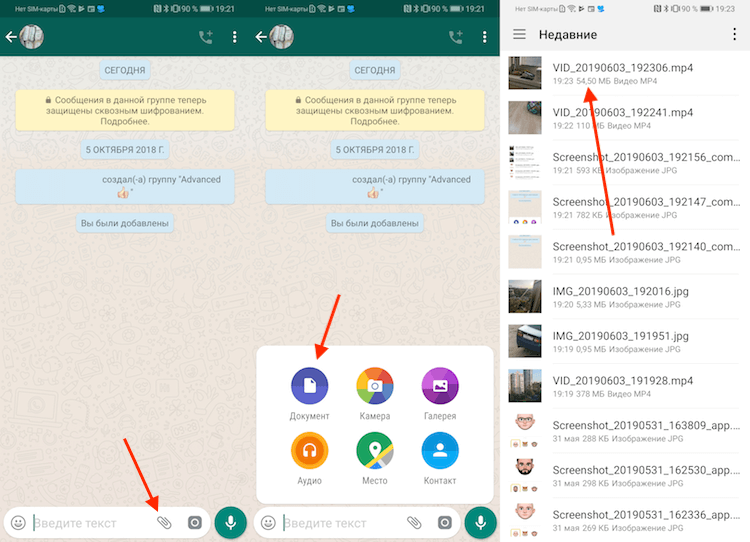
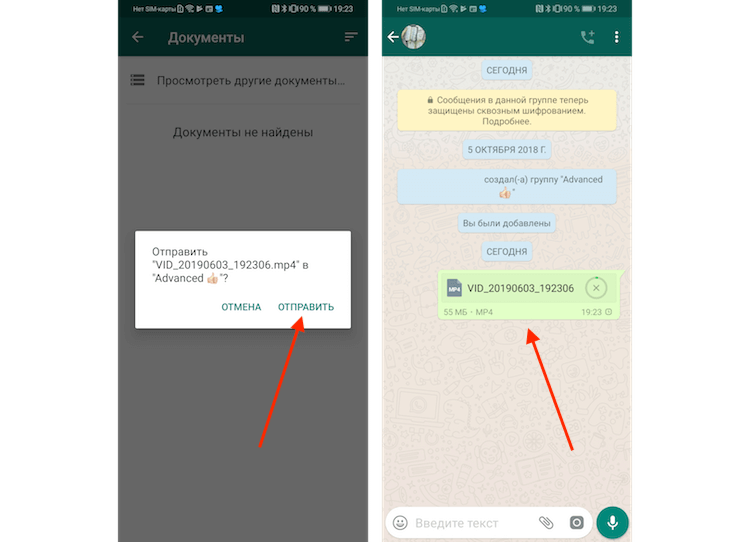
Примечание. У этого метода есть все еще есть ограничение. Он позволяет отправить файл размером больше 16 Мб, но, к сожалению, не больше 100 Мб. Чтобы узнать, как отправлять файлы весом более ста мегабайт, читайте далее.
Как отправить большое видео в WhatsApp
Помимо вышеописанного метода есть также альтернативный, и заключается он в отправке ссылки на видео, которое было предварительно загружено в облако. Использовать Google Диск – лучшее, что можно придумать в подобной ситуации, так как многие хранят резервные копии своих файлов (в том числе и видео) именно в этом облаке. Что нужно сделать, чтобы отправить большой файл с помощью Google Диск:
- Загрузите файлы на Google Диск, тапнув по иконке с знаком «+» на главном экране.
- Как только файл будет загружен на Google Диск, нажмите на него и удерживайте в течение 1-2 секунд, пока на экране не появятся несколько вариантов для дальнейших действий. Из этих параметров выберите параметр «Копировать ссылку».
- Теперь запустите WhatsApp и откройте чат с человеком, которому хотите отправить видео. В текстовом поле нажмите и удерживайте палец до появления опций, среди которых нужно выбрать «Вставить». Ссылка позволит тем, кому вы ее отправили, как посмотреть видео, так и сохранить его на свое устройство.
Вместо облака Google Диск вы можете воспользоваться любым подобным приложением, которым пользуетесь сами. Суть независимо от приложения не меняется и для отправки любого большого файла через WhatsApp шаги описанные выше будет примерно одинаковыми.
Делитесь своим мнением в комментариях под этим материалом и в нашем Telegram-чате.
Как отправить игру через ватсап
Будь в курсе последних новостей из мира гаджетов и технологий

Как отправлять любые файлы в WhatsApp

В последнем обновлении мессенджера WhatsApp пользователи устройств под управлением iOS и Android получили возможность отправлять файлы.
Чтобы отправить документ в приложении WhatsApp для Android необходимо в диалоге нажать на «скрепку», после чего появится меню, первым пунктом в котором будет «Документ». На iPhone соответствующее меню можно вызвать нажатием на «стрелку» слева от поля ввода сообщения. В появившемся списке нужно выбрать «Поделиться документом».
Помимо этого, теперь пользователи могут пересылать любые фотографии и изображения без сжатия качества, а также выбрать начертание шрифта (жирный или курсив) нажав на нужное слово или участок текста.
Как отправить файл с электронной почты на WhatsApp
WhatsApp — одно из самых популярных мессенджеров в мире, который позволяет отправлять сообщения, звонить и обмениваться медиафайлами с другими пользователями. Однако, иногда может возникнуть необходимость отправить файл с электронной почты на WhatsApp. Это может быть полезно, если вы хотите поделиться документом, фотографией или видео с кем-то из ваших контактов в мессенджере.
Хорошая новость в том, что есть несколько способов отправить файл с электронной почты на WhatsApp. Один из самых простых способов – это отправить файл как вложение в сообщении. Для этого вам потребуется открыть свою электронную почту и создать новое сообщение. Затем выберите файл, который вы хотите отправить, и прикрепите его к сообщению. После этого введите номер телефона получателя в качестве адресата и отправьте сообщение.
Если вы хотите отправить несколько файлов с электронной почты на WhatsApp, вы можете создать архив, содержащий все необходимые файлы, и отправить его как вложение. Для этого вам потребуется упаковать файлы в архив, используя специальное программное обеспечение, например, WinRAR или 7-Zip. Затем прикрепите архив к сообщению и отправьте его на номер телефона получателя.
Важно помнить, что WhatsApp имеет ограничения по размеру файлов, которые можно отправить. Максимальный размер файла для отправки в мессенджере составляет 100 МБ. Если ваш файл превышает этот размер, вам придется воспользоваться другими способами отправки файлов, например, через облачные сервисы или мессенджеры, поддерживающие большие файлы.
Отправка файла с электронной почты на WhatsApp
WhatsApp является одним из самых популярных мессенджеров в мире, который позволяет пользователям обмениваться сообщениями, звонить и отправлять файлы друг другу. Однако, в отличие от электронной почты, отправка файлов через WhatsApp не такая простая задача.
Одним из способов отправить файл с электронной почты на WhatsApp является использование функции «Поделиться» в почтовом клиенте. Для этого необходимо открыть письмо с прикрепленным файлом, нажать на кнопку «Поделиться» и выбрать опцию «WhatsApp». После этого можно выбрать контакт или группу, с которыми вы хотите поделиться файлом, и отправить его.
Еще одним способом отправки файла с электронной почты на WhatsApp является сохранение файла на устройство и отправка его через мессенджер. Для этого необходимо открыть письмо с прикрепленным файлом, нажать на кнопку «Сохранить», выбрать путь сохранения файла и сохранить его на устройстве. Затем откройте WhatsApp, выберите контакт или группу, куда вы хотите отправить файл, нажмите на кнопку «Прикрепить» и выберите опцию «Документы». Найдите сохраненный файл и отправьте его.
Также можно использовать сторонние приложения для отправки файлов с электронной почты на WhatsApp. Некоторые приложения позволяют подключиться к почтовому ящику и отправлять файлы напрямую из приложения. Это может быть полезно, если вы часто отправляете файлы с электронной почты на WhatsApp и хотите сэкономить время и упростить процесс.
Все эти способы позволяют отправить файл с электронной почты на WhatsApp. Выберите наиболее удобный для вас способ и наслаждайтесь обменом файлами с помощью этого популярного мессенджера.
Подготовка файла для отправки
Перед отправкой файла с электронной почты на WhatsApp необходимо выполнить несколько подготовительных шагов.
1. Проверьте формат файла
Убедитесь, что файл, который вы хотите отправить, находится в поддерживаемом формате. WhatsApp поддерживает различные типы файлов, такие как изображения (JPEG, PNG), документы (PDF, DOCX), таблицы (XLSX) и аудиофайлы (MP3).
2. Проверьте размер файла
Убедитесь, что размер файла не превышает максимально допустимый размер для отправки через WhatsApp. Обычно это ограничение составляет 100 МБ. Если ваш файл больше этого размера, вам придется сжать его или найти другой способ отправки.
3. Проверьте название файла
Убедитесь, что название файла корректно и понятно для получателя. Избегайте использования специальных символов или длинных названий, чтобы избежать возможных проблем при отправке или скачивании файла.
4. Подготовьте описание файла
Добавьте к файлу описание или комментарий, чтобы получатель знал, что содержится в файле и какие действия ему следует предпринять после его получения. Это может быть полезно, особенно если файл требует каких-либо специальных инструкций или дополнительной информации.
Подготовка файла для отправки на WhatsApp может помочь убедиться, что получатель получит файл в нужном формате и сможет прочитать его без проблем. Не забудьте также убедиться, что вы выбрали правильного получателя и включили его номер телефона в свои контакты WhatsApp перед отправкой файла.
Сохранение файла на компьютере
1. Выбор папки для сохранения
Для сохранения файла на компьютере необходимо выбрать папку, в которую он будет сохранен. Для этого можно воспользоваться стандартной функцией «Сохранить как», которая доступна в большинстве программ.
2. Указание имени файла
При сохранении файла на компьютере следует указать имя, под которым он будет сохранен. Желательно выбирать понятные и описательные имена, чтобы в дальнейшем было легко найти нужный файл.
3. Формат файла
При сохранении файла на компьютере также следует указать его формат. Формат определяет способ хранения и обработки информации в файле. Например, для текстовых документов часто используется формат .txt или .doc, а для изображений — .jpg или .png.
4. Подтверждение сохранения
После выбора папки, указания имени файла и формата, необходимо подтвердить сохранение. Для этого обычно используется кнопка «Сохранить» или «ОК». После этого файл будет сохранен на компьютере в выбранной папке.
5. Проверка сохранения
Чтобы убедиться, что файл успешно сохранен на компьютере, можно открыть папку, в которую он был сохранен, и проверить его наличие. Также можно воспользоваться поиском по имени файла или формату, чтобы быстро найти нужный файл.
Открытие WhatsApp Web
WhatsApp Web — это удобная функция, которая позволяет использовать WhatsApp на компьютере. Для того чтобы открыть WhatsApp Web, необходимо выполнить несколько простых шагов.
Шаг 1: Откройте WhatsApp на своем телефоне
Перед тем как открыть WhatsApp Web, убедитесь, что у вас установлено приложение WhatsApp на вашем мобильном устройстве. Откройте приложение на телефоне и перейдите в настройки.
Шаг 2: Выберите WhatsApp Web
В настройках приложения WhatsApp на вашем телефоне найдите вкладку «WhatsApp Web». Нажмите на нее, чтобы открыть QR-сканер.
Шаг 3: Отсканируйте QR-код на компьютере
Откройте веб-браузер на компьютере и перейдите на официальный сайт WhatsApp Web. Вам будет предложено отсканировать QR-код с помощью камеры вашего телефона. Наведите камеру на QR-код и подождите, пока он будет распознан.
После успешного сканирования QR-кода, вы увидите свои чаты WhatsApp на экране компьютера. Теперь вы можете отправлять сообщения, обмениваться файлами и использовать другие функции WhatsApp прямо с компьютера.
Отправка файла через WhatsApp Web
WhatsApp Web
WhatsApp Web — это версия WhatsApp, которую можно использовать на компьютере, открывая ее через веб-браузер. Это удобное решение для пользователей, которые предпочитают работать с сообщениями и файлами на большом экране.
Отправка файла
Чтобы отправить файл через WhatsApp Web, вам потребуется открыть чат с нужным контактом или группой. Затем нажмите на значок скрепки, который находится в правом верхнем углу окна чата.
В появившемся меню выберите пункт «Документ». После этого откроется окно, в котором вы сможете выбрать файл на своем компьютере.
Выберите нужный файл и нажмите «Открыть». Затем нажмите на кнопку «Отправить», чтобы отправить файл выбранному контакту или группе.
Ограничения
Важно учитывать, что есть некоторые ограничения при отправке файлов через WhatsApp Web. Максимальный размер файла составляет 100 МБ, и вы можете отправлять только определенные типы файлов, такие как документы, фотографии и видео.
Если ваш файл не соответствует этим требованиям, вам придется сжать его или использовать другой способ отправки, например, через мобильное приложение WhatsApp на смартфоне.
Заключение
Отправка файла через WhatsApp Web — простой и удобный способ поделиться документами и медиафайлами с вашими контактами. Помните о ограничениях по размеру и типу файлов, чтобы успешно отправить нужный файл через эту платформу.
Подтверждение отправки файла
Ваш файл успешно отправлен
Уважаемый пользователь, мы рады сообщить вам, что ваш файл был успешно отправлен через электронную почту на WhatsApp.
Вы можете быть уверены, что ваш файл доставлен получателю и может быть просмотрен в мессенджере.
Детали отправки
Ниже приведены подробности отправки вашего файла:
- Имя файла: Название файла
- Размер файла: 10 МБ
- Дата и время отправки: 01.01.2022, 12:00
- Получатель: Имя получателя
Следующие шаги
Если у вас возникнут дополнительные вопросы или проблемы с отправкой файла, пожалуйста, свяжитесь с нашей службой поддержки.
Вы также можете проверить статус доставки вашего файла, открыв чат с получателем в WhatsApp.
Как отправить приложение в Whatsapp?
Как отправить или поделиться играми-приложениями в WhatsApp в 2022 году
Ознакомьтесь с Как удалить статус других в Whatsapp?
ЧАСТО ЗАДАВАЕМЫЕ ВОПРОСЫ
Чтобы поделиться приложением в WhatsApp, сначала откройте приложение и найдите кнопку поделиться. Затем выберите WhatsApp из списка вариантов обмена и отправьте его человеку, с которым вы хотите поделиться.
Есть несколько способов отправить установленное приложение.
Один из способов — отправить приложение по электронной почте в виде вложения. Другой способ — использовать службу обмена файлами, например iCloud Drive или Google Drive, чтобы поделиться приложением с получателем. Наконец, вы можете использовать приложение для обмена сообщениями, например WhatsApp или Facebook Messenger, чтобы отправить приложение получателю.
Да, вы можете отправлять APK через WhatsApp. Однако важно отметить, что получатель должен иметь такое же приложение, установленное на его устройстве, чтобы иметь возможность открыть и запустить APK.
Есть несколько способов сделать это. Один из способов — использовать QR-код. Другой способ — использовать соединение Bluetooth.
Существует несколько способов отправить приложение через Интернет. Один из способов — использовать сервис типа Heroku или Azure. Другой способ — использовать такой инструмент, как PhoneGap или Cordova.
Есть несколько причин, по которым приложение может сказать, что оно не установлено. Возможно, вы недавно удалили приложение, а Android все еще хранит данные. Другой вариант — вы могли переместить приложение на SD-карту, и Android не может найти его там. Если вы попробовали оба варианта, а приложение по-прежнему говорит, что оно не установлено, возможно, проблема в вашем устройстве или в самом приложении.
Есть несколько способов найти APK приложений. Один из способов — поиск названия приложения и «APK» в Google. Это приведет к появлению результатов сайтов, на которых есть ссылка на скачивание APK. Другой способ — зайти в магазин приложений вашего телефона и найти название приложения. Когда вы найдете приложение, прокрутите страницу вниз и вы увидите раздел с надписью «Download APK».
Есть несколько способов отправить кому-то APK. Один из способов — отправить его по электронной почте. Другой способ — использовать службу обмена файлами, например, Google Drive или Dropbox.
Не существует определенного способа открыть APK-файл в WhatsApp, но вы можете попробовать отправить его себе по электронной почте, а затем открыть его в приложении WhatsApp на своем телефоне.
Да, вы можете скопировать приложение с одного телефона на другой. Для этого вам потребуется телефон того же типа и та же операционная система. Кроме того, приложение должно быть установлено на обоих телефонах.