Как создать таблицу в Pages?
В приложении Pages на Mac можно добавлять новые таблицы, создавать таблицы на основе существующих ячеек, копировать и вставлять таблицы, а также удалять .
Как создать таблицу в Пейджес?
Размещение новой таблицыВыполните одно из следующих действий. . Нажмите «Таблица» на панели инструментов, затем выберите макет таблицы или перетяните его на страницу. . Для ввода в ячейку нажмите ее, затем введите свой текст.
Как заполнить таблицу в Pages?
Коснитесь экрана рядом с его краем, затем элемента «Вставить». Будет создана новая таблица со скопированными ячейками. Перемещение данных. После выбора ячеек коснитесь и не отпускайте их, пока ячейки не поднимутся из таблицы, затем перетяните их, поместив в другое место в таблице.
Где в айфоне создать таблицу?
Создание таблицыВыберите заметку в приложении «Заметки» на сайте iCloud.com.Нажмите там, куда хотите добавить таблицу, а затем нажмите кнопку . В заметку добавится пустая таблица из двух строк и двух столбцов.Выполните любое из указанных действий: Ввод текста в ячейку: нажмите ячейку, затем начните вводить текст.
Как вставить таблицу в таблицу в Pages?
Вставить таблицу в Apple Pages или Keynote можно двумя способами:1 способ. Нажать кнопку Таблица в меню: Кнопка Таблица . 2 способ. Перейти в меню Вставка — Таблица и выбрать один из вариантов: с заголовками — таблица с выделенными первой строкой и первым столбцом;27 февр. 2018 г.
Как сделать таблицу?
3 Создать таблицу с заданным количеством строк и столбцов Метод отлично подойдет для вставки больших таблиц, которые будет долго рисовать. Во вкладке «Вставка» выберите инонку «Таблица» и раздел «Вставить таблицу». В появившемся окне задайте необходимое количество строк и столбцов, а также их ширину. Нажмите ОК.
Как сделать таблицу на iPad?
Создание таблицы на основе существующих ячеекВыберите ячейки с данными, которые Вы хотите использовать для создания новой таблицы.Коснитесь выбранной области и удерживайте ее, пока она не поднимется. . Чтобы удалить пустые ячейки из исходной таблицы, выберите их и коснитесь «Удалить».
Работа с таблицами
Работа с таблицами
Добавление таблиц
Вставить таблицу в Apple Pages или Keynote можно двумя способами:
1 способ. Нажать кнопку Таблица в меню:
 Кнопка Таблица
При этом вам будет предложено выбрать один из вариантов дизайна таблицы.
2 способ. Перейти в меню Вставка – Таблица и выбрать один из вариантов:
- с заголовками – таблица с выделенными первой строкой и первым столбцом;
- обычная – таблица с выделенной первой строкой;
- простая – таблица без выделения отдельных строк/столбцов;
- сводная – таблица с выделенными первой строкой и первым столбцом, а также с последней строкой, предназначенной для итогов.

Вставка таблиц в Apple Pages
Форматирование таблиц
При добавлении таблицы в Apple Pages и Keynote в меню Формат откроются опции, необходимые для работы с таблицами.
В меню Таблица вы сможете:
- выбрать стиль оформления таблицы;
- указать количество выделенных строк;
- настроить имя таблицы;
- задать размер шрифта в таблице;
- настроить внешний вид контуров таблицы;
- настроить отображение линий сетки в таблице;
- настроить чередование цветов строк;
- настроить размеры строк и столбцов.
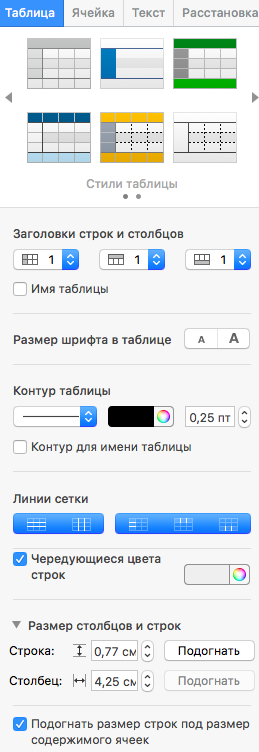
Меню “Таблица”
В меню Ячейка вы сможете:
- указать формат вводимых в ячейку данных;
- настроить заливку ячейки;
- настроить границы ячейки.
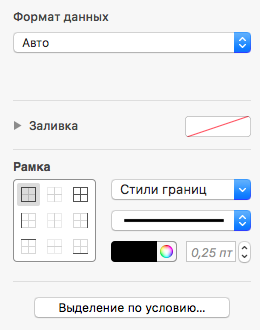
Меню “Ячейка”
Формулы в таблицах
Apple Pages и Keynote позволяет использовать в таблицах формулы.
Добавить формулу в таблицу можно двумя способами:
Способ 1. Поставить курсор в нужную ячейку, перейти в меню Вставка – Формула и выбрать подходящую.
Способ 2. Поставить курсор в нужную ячейку, ввести “=” и написать нужную формулу.
 Формулы
Создание таблицы с помощью табуляции в Apple Pages
В этом видео-уроке мы рассказали об еще одном способе создания аккуратных таблиц — с помощью табуляции:
Расписание ближайших групп:
Вам может также понравиться.
Диктовка в Apple Pages, Numbers, Keynote
— Sreda31 · Published 17.05.2022 · Last modified 12.01.2023
Проговаривание текста
— Sreda31 · Published 17.02.2022 · Last modified 12.01.2023
Поиск и замена текста
— Sreda31 · Published 13.12.2017 · Last modified 03.12.2022
Улучшение внешнего вида таблиц, Преобразование текста в таблицу – Инструкция по эксплуатации Apple Pages '09

Также можно выделить таблицу и затем выбрать меню «Правка» > «Вырезать».
Затем поместить точку вставки туда, куда хотите переместить таблицу, и выбрать
«Правка» > «Вставить».
Чтобы ограничить движение в горизонтальном, вертикальном направлении или
под углом 45 градусов, перетаскивайте таблицу, удерживая клавишу Shift.
Чтобы указать более точное местоположение перемещения таблицы, нажмите
любую ячейку, нажмите «Инспектор» на панели инструментов, выберите
«Инспектор размеров», затем укажите местоположение таблицы в полях
«Позиция».
Чтобы скопировать таблицу и переместить копию, нажав и удерживая клавишу
Option, нажмите границу невыделенной таблицы или полностью выделенной
таблицы и перетащите таблицу.
Улучшение внешнего вида таблиц
Примените цвет, используйте изображения и другие возможности
форматирования, чтобы сделать внешний вид таблиц более привлекательным.
Способы разработки привлекательного внешнего вида таблиц
Можно применить ко всей таблице или отдельным ячейкам различные виды
эффектов заливки цветом или изображением. Инструкции см. в разделах «Заливка
объекта одним цветом» на стр. 194 и «Заливка объекта изображением» на стр. 197.
Можно изменить толщину и цвет границ таблицы и ее ячеек, как это описано
в пункте «Форматирование границ ячеек таблицы» на стр. 227.
Можно изменить атрибуты текста в ячейках таблицы, включая ячейки верхнего
Созданный визуальный эффект можно использовать повторно, выполнив
операцию копирования и вставки. Выделите таблицу или ячейку (ячейки), эффекты
которой требуется использовать повторно, нажмите «Формат» > «Копировать
стиль таблицы», выберите таблицу или ячейку (ячейки), которую требуется
отформатировать, затем нажмите «Формат» > «Применить стиль таблицы».
Преобразование текста в таблицу
Вы можете быстро преобразовать текст в таблицу и наоборот.
Способы преобразования текста и таблиц
Для преобразования текста в таблицу выделите текст и выберите «Формат»
> «Таблица» > «Преобразовать текст в таблицу».
В Pages после нажатия клавиши возврата каретки в конце абзаца создается новая
строка. После нажатия клавиши табуляции в Pages создается новый столбец.
Pages — Добавление таблицы
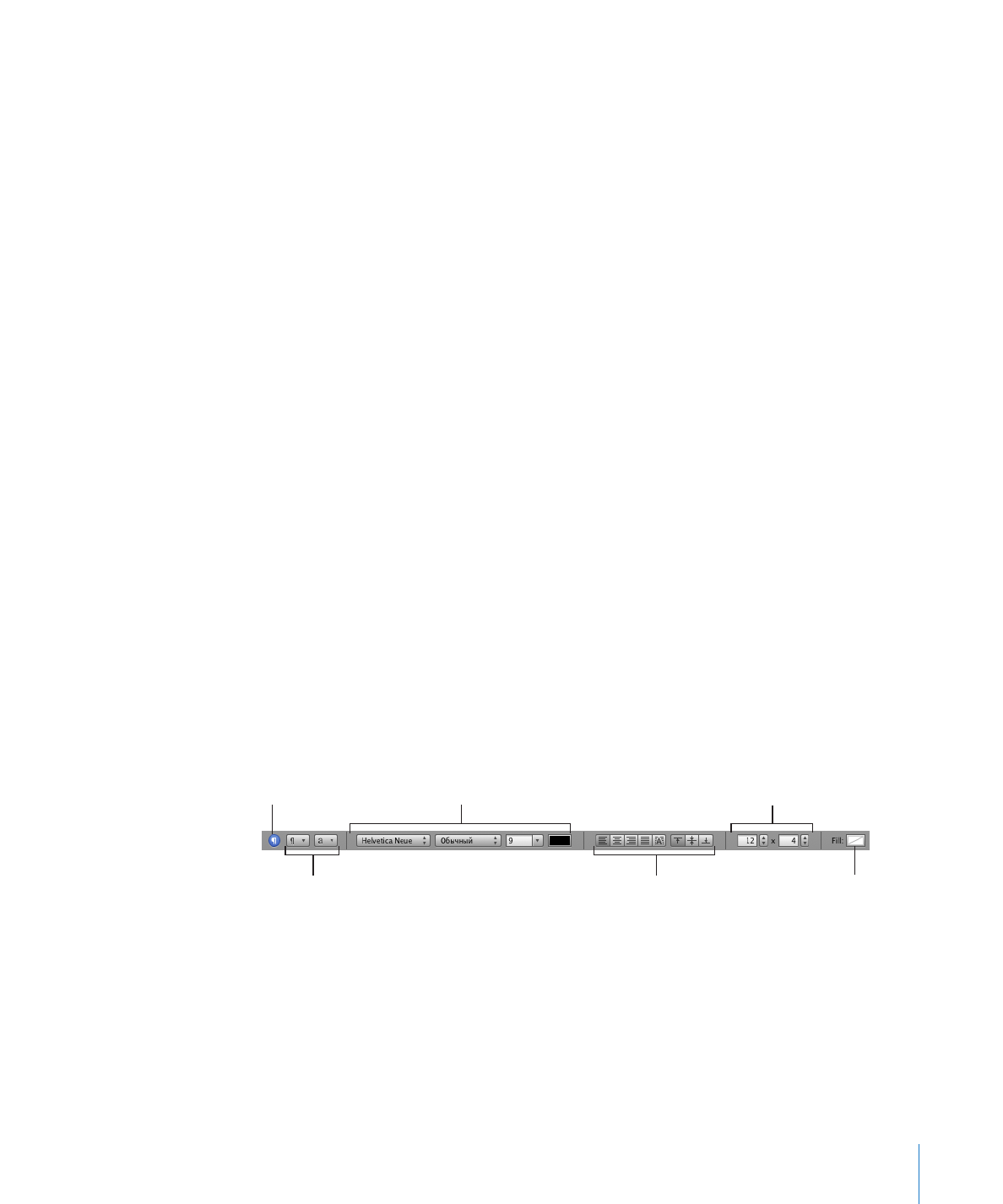
Хотя некоторые шаблоны содержат одну или несколько заранее заданных таблиц,
в документ Pages можно добавлять другие таблицы.
Способы добавления таблицы
Нажмите «Таблица» на панели инструментов.
Выберите «Вставка» > «Таблица».
Для создания новой таблицы на основе одной ячейки или нескольких смежных
ячеек в существующей таблице, выберите ячейку или ячейки и перетащите
область выделения на пустое место страницы. Значения ячеек в исходной таблице
сохраняются.
Подробнее о методах выделения ячеек см. «Выделение таблиц и их
компонентов» на стр. 206.
Чтобы нарисовать на странице таблицу, нажмите на панели инструментов кнопку
«Таблица», удерживая клавишу Option. Отпустите клавишу Option и перемещайте
указатель по странице, пока он не примет вид крестика. Перетащите указатель для
получения таблицы нужного размера.
По мере перемещения указателя число строк и столбцов таблицы увеличивается
или уменьшается в соответствии с ее размером. Чтобы изменить размер таблицы
от центра, перемещайте указатель, удерживая клавишу Option.