Как синхронизировать текстовые сообщения / заметки / контакты / фотографии / календари с iPhone на iPad
Кто-то разместил этот вопрос на доске обсуждений Apple, чтобы найти способ синхронизации контактов и фотографий iPhone с его / ее новым iPad Pro. Мы можем предпочесть хранить наш список контактов и запечатлеть замечательный момент в нашей жизни с нашим iPhone. Во время поездки, возможно, мы хотели бы взять с собой iPad, чтобы смотреть фильмы, общаться с друзьями или делать фотографии и делиться ими, если это необходимо. Поэтому нам необходимо синхронизировать наш iPhone с iPad, чтобы обновлять контент на обоих устройствах.
Как синхронизировать iPhone с iPad?
На самом деле, существуют различные варианты синхронизации всего содержимого (текстовых сообщений, заметок, фотографий, изображений, контактов и т. Д.) С iPhone (включая iPhone X / 8/7) на iPad. Например, мы можем использовать iCloud или Google Account для беспроводной синхронизации контактов iPhone с iPad. Мы также можем синхронизировать фотографии с iPhone на iPad с помощью iTunes. Однако, если мы хотим синхронизировать все содержимое с iPhone на iPad, наилучшим способом должно быть использование FoneTrans, которое позволяет его пользователям выборочно синхронизировать контакты, фотографии, заметки, музыку, видео и календарь на их iPad или другое устройство iOS. Следующая часть покажет вам четыре способа синхронизации в деталях.
Часть 1. Как синхронизировать iPhone и iPad через FoneTrans
FoneTrans это сторонний инструмент, который позволяет легко и выборочно синхронизировать iPhone с iPad. С FoneTrans вы можете синхронизировать контакты, медиа, плейлисты, фотографии, SMS, книги с iPhone на iPad. В отличие от iCloud или iTunes, вы можете выбрать на своем iPhone содержимое, которое хотите синхронизировать с iPad. Плюс, плюс, синхронизация с этой передачей iOS очень легко и быстро. Ниже описано, как использовать FoneTrans для синхронизации или передачи контактов и изображений с iPhone на iPad.
Шаг 1 Загрузите и установите FoneTrans на свой компьютер.
Если вы пользователь Mac, вам следует загрузить Mac FoneTrans для синхронизации ваших контактов, фотографий, музыки и т. Д. Между iPhone и iPad на вашем Mac.
Шаг 2 Подключите ваш iPhone и iPad к компьютеру через USB последовательно.
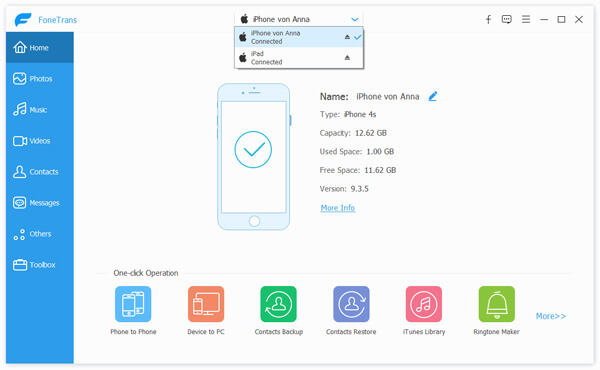
Шаг 3 Выберите категории, которые вы хотите синхронизировать между вашим iPad и iPhone.
После того, как программа распознает два устройства, просто выберите содержимое для синхронизации на боковой панели. Содержимое может быть мультимедиа, плейлистами, фотографиями, книгами и контактами.
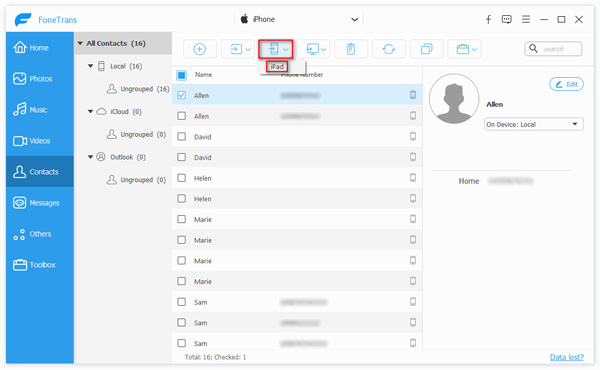
Шаг 4 Синхронизируйте ваш iPhone с iPad.
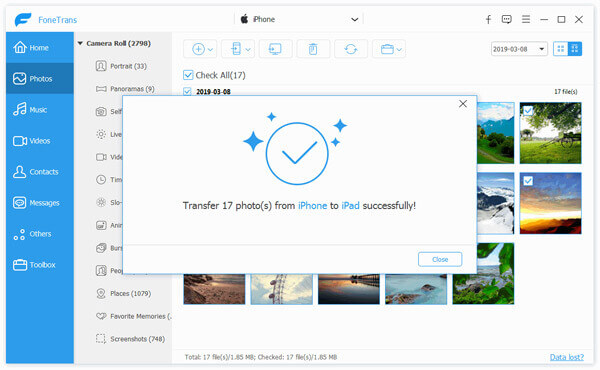
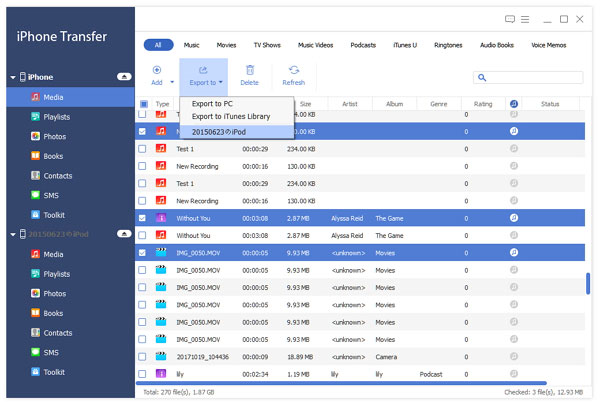
После выбора категории, которую вы хотите синхронизировать с iPhone, нажмите «Экспорт в» в верхней части интерфейса и выберите свой iPad, который вы хотите синхронизировать с вашим iPhone. Кроме того, если вы хотите перенести что-то со своего iPad на iPhone, сначала выберите категорию со своего iPad, а затем экспортируйте их на свой iPhone.
Часть 2. Как синхронизировать iPhone с iPad с iTunes через USB или Wi-Fi
Если вы пользователь ПК, вам сначала нужно загрузить и установить приложение iTunes для Windows на свой ПК. Затем выполните следующие действия, чтобы синхронизировать iPhone с iPad с помощью iTunes.
Синхронизируйте музыку iPhone с iPad через iTunes через USB
1. Запустите iTunes на своем ПК и подключите iPhone к iTunes.
2. Доверять ваш iPhone на ПК, чтобы позволить iTunes обнаружить ваш iPhone.
3. Выберите свой iPhone на боковой панели iTunes.

4. Нажмите Итоги , вы увидите экран сводки, где отображает всю информацию о вашем устройстве, и отметьте этот компьютер и нажмите Создать копию перенести все содержимое на iPhone в резервные копии iTunes на вашем компьютере.
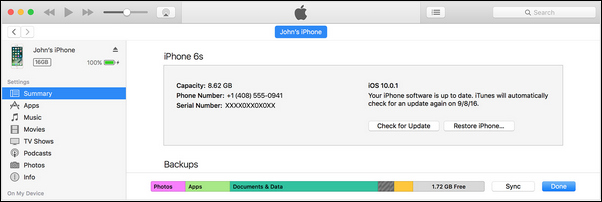
5. Подключите ваш iPad к компьютеру и доверяйте ему.
6. Выберите свой iPad на боковой панели iTunes.
7. Нажмите Музыка кнопка на боковой панели и отметьте Синхронизация музыки из правого окна синхронизировать iPad с библиотекой iTunes. Вы также можете синхронизировать приложения, фильмы, телепередачи, книги, мелодии, фотографиии многое другое на вашем iPad с библиотекой iTunes.

Синхронизируйте iPhone с iPad через iTunes через Wi-Fi
1. Откройте iTunes и используйте USB-кабель для подключения устройства iOS к компьютеру.
2. Найдите, а затем щелкните свое устройство iOS в iTunes и выберите «Синхронизировать с этим iPhone (устройством) через Wi-Fi».
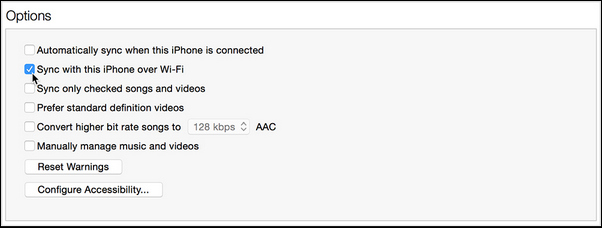
3. Нажмите Применить и отсоедините USB-кабель.
4. Выберите элементы, которые вы хотите синхронизировать, и нажмите «Синхронизировать».
Однако вы не можете синхронизировать ваш iPhone или iPad с более чем одной программой с iTunes. А иногда бывает немного сложно найти папки, которые вы хотите синхронизировать в библиотеке iTunes. Итак, мы рекомендуем вам следующий способ синхронизации вашего iPhone с iPad.
Часть 3: Как синхронизировать iPhone и iPad через iCloud
На вашем iPhone перейдите в Настройки > ICloud > Введите свой Apple ID и пароль > Включить Контакты .
Затем повторять те же процедуры, на вашем iPad, перейдите в Настройки> iCloud> Введите учетную запись iCloud и пароль (пароль iCloud забыл?)> Включить контакты> Нажмите идти во всплывающем окне, чтобы объединить ваши контакты с iCloud.
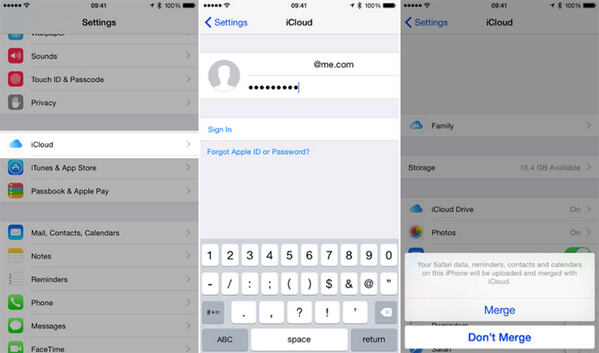
С помощью этой же процедуры вы можете синхронизировать Календари, Напоминания, Safari, Заметки и все покупки в App Store с iPhone на iPad или синхронизировать их с iPad на iPhone или iPod touch. Однако вы не можете синхронизировать свою личную музыку, фотографии или изображения, видео с iPhone на iPad с помощью iCloud, и весь процесс синхронизации идет очень медленно.
Обратите внимание, что Вы должны использовать тот же Apple ID для входа в iCloud в процессе синхронизации с iPhone на iPad или с iPad на iPhone. Кроме того, перед синхронизацией с iPad необходимо сначала синхронизировать все эти вещи с iCloud.
Часть 4. Как синхронизировать iPhone и iPad через Bluetooth
Вы также можете использовать Bluetooth для простой синхронизации iPhone и iPad. Проверьте шаги как ниже:
1. Выберите «Настройки» на iPhone и нажмите «Общие».
2. Выберите «Сеть», нажмите «Сотовая связь» и нажмите «Персональная точка доступа». Убедитесь, что версия iOS показывает iOS 4.0 или выше.
3. Вернитесь к общему экрану, чтобы включить Bluetooth.
4. Выполните ту же процедуру с iPad и разрешите ему сканировать iPhone, проверив шесть цифровых номеров на обоих устройствах.
5. Подключите устройства.
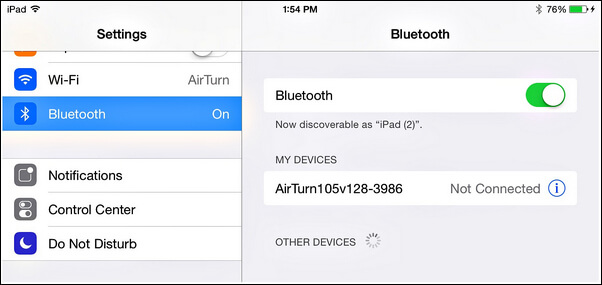
Вышеуказанный процесс позволяет синхронизировать различные данные (контакты, фотографии, видео, фильмы и т. Д.) С iPhone на iPad. Но текстовые сообщения, которые вы не можете сделать перевод. Но вы не можете передавать текстовые сообщения. Если вы хотите синхронизировать сообщения с iPhone на iPad или iPhone, перейдите по ссылке: Передача сообщений с iPhone на iPhone iPad.
Что вы думаете об этом посте.
Рейтинг: 4.9 / 5 (на основе голосов 128)

08 мая 2018 г. 10:30 / Обновлено Луиза Уайт в Передача данных iOS
Хотите перенести контакты со старого iPhone на новый iPhone? Эта статья покажет вам, как экспортировать контакты с iPhone на другой iPhone 3 способами.
Как скачать музыку с iPod на iPhone? С iTunes? Да. Но вы также можете добавить музыку с iPod на iPhone SE / 6s Plus / 6s / 6 Plus / 6 / 5s / 5c / 5 / 4S / 4 / 3GS без iTunes в этом посте.
Хотите передать некоторые данные, такие как контакты, видео между iPhone и iPad? Эта статья показывает вам эффективные способы синхронизации iphone с iPad.
Все, что нового о iPhone X и iPhone 8, нужно ли вам обновлять свой iPhone, что нужно сделать перед переходом на новый iPhone и т. Д., Находится здесь.
Как снять джейлбрейк iPhone X / 8/7/6/5/4 под управлением iOS 12, iOS 11, iOS 10, iOS 9 и т. Д. В этом посте предлагается 3 способа разблокировки iPhone с восстановлением или без него.
Как очистить кеш приложения на iPhone? В этом посте показано, как очистить кэш приложения на iPhone.
Как синхронизировать iPhone с iPad без потери данных
«Просто получите новый iPad и что синхронизировать мои iPhone-фотографии, контакты, музыку, фотографии с iPad. Есть ли простой способ сделать это?» Конечно, эта статья представит вам все простые способы синхронизации данных iPhone с вашим новым iPad.
Часть 1: синхронизация iPhone с iPad с помощью службы AirDrop от Apple
Чтобы обмениваться контентом с AirDrop, убедитесь, что вы используете iOS 7 или более поздние iDevices (iPhone 5 или более поздние версии, iPad Pro, iPad (4th поколения) или более поздние версии, iPad mini или более поздние версии).
1. Пролистайте снизу экрана, чтобы открыть Центр управления на вашем iPhone и iPad. Нажмите кнопку AirDrop, чтобы включить его, и выберите «Только для контактов».
2. Откройте приложение «Фотографии» на вашем iPhone и выберите фотографии, которые вы хотите синхронизировать со своим iPad, а затем нажмите кнопку «Поделиться».
3. Нажмите «Принять» на своем iPad. Теперь выбранные фотографии будут в вашем новом iPad. Кроме того, вы можете синхронизировать контакты, Safari, фотографии и многое другое с iPhone на iPad, а также синхронизировать iPad с iPhone.
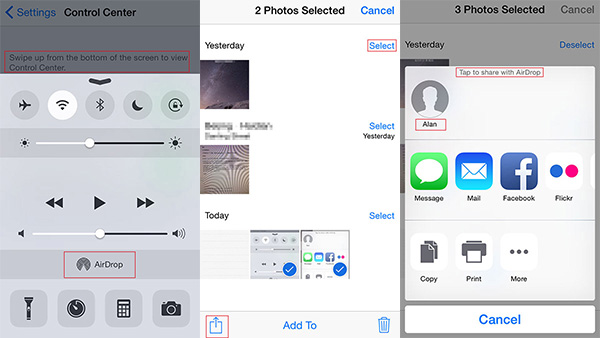
Советы. Вам нужно включить Wi-Fi и Bluetooth.
Часть 2: синхронизация iPhone с iPad через iTunes
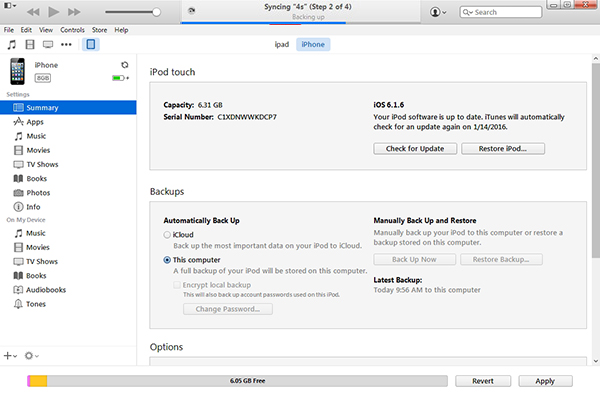
1. Подключите iPhone и iPad к компьютеру с помощью USB-кабеля.
2. Запустите iTunes, и вы увидите, что он одновременно обнаруживает ваш iPhone и iPad.
3. Нажмите кнопку «Назад сейчас», чтобы создать резервную копию вашего iPhone с помощью iTunes.
4. И затем, переключитесь на iPad, нажмите «Восстановить резервную копию», чтобы синхронизировать контент iPhone с iPad.
Часть 3: добавьте данные iPhone в iPad с iCloud
Для пользователей Apple iCloud — удобный способ синхронизации данных между iPhone и iPad. Вам нужно будет войти в тот же iCloud ID на iPhone и iPad и подключить Wi-Fi во время синхронизации.
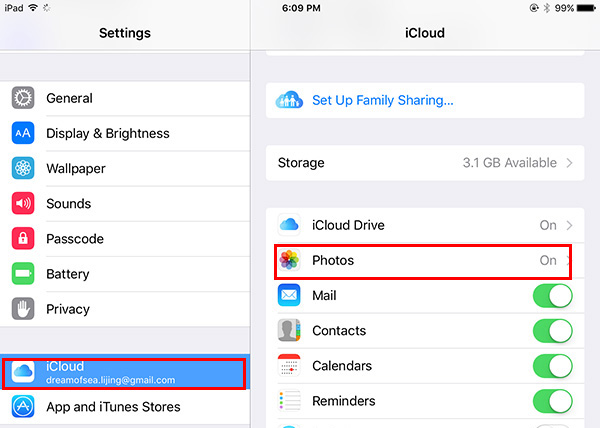
1. Нажмите «Настройки» -> iCloud-> Введите учетную запись Apple, чтобы включить iCloud
2. Включите содержимое (как iPhone, так и iPad), например «Фотографии», «Почта», «Контакты», «Календари», «Напоминания», «Сафари», «Заметки» и т. Д.
Существуют некоторые ограничения в отношении вышеописанных методов, например, вы можете использовать новые устройства iOS, доступ к Wi-Fi, сложные шаги управления и т. Д. Если вам не нравятся эти файлы и вы можете легко синхронизировать iPhone с iPad, вы можете следуйте четвертой части.
Часть 4: синхронизация iPhone с iPad одним щелчком мыши
Tipard iPhone Transfer — лучший файловый менеджер для iPhone, iPad, iPod. Если вы хотите синхронизировать файлы между iPhone и iPad без использования iTunes, это лучший выбор для вас. Он может помочь вам синхронизировать любые данные iPhone, включая контакты, фотографии, музыку, изображения, видео и т. Д. На iPad. Кроме того, вы можете добавлять музыку, фотографии, видео, контакты, PDF-файлы и другие файлы с вашего компьютера на iPhone / iPad / iPod напрямую.
Скачайте и установите
После установки этого iPhone Transfer Ultimate запустите его. Затем подключите iPhone и iPad через USB-кабель к компьютеру. Программа автоматически обнаружит их. На левой боковой панели вы увидите две информации iDevices.
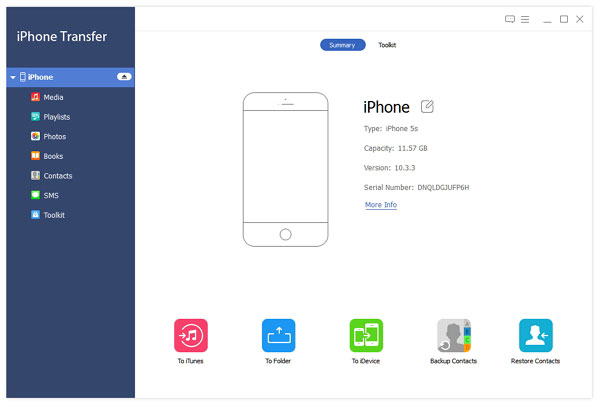
Выберите файлы iPhone, которые вы хотите синхронизировать с iPad.
Выберите свой iPhone и щелкните файлы на левой боковой панели.
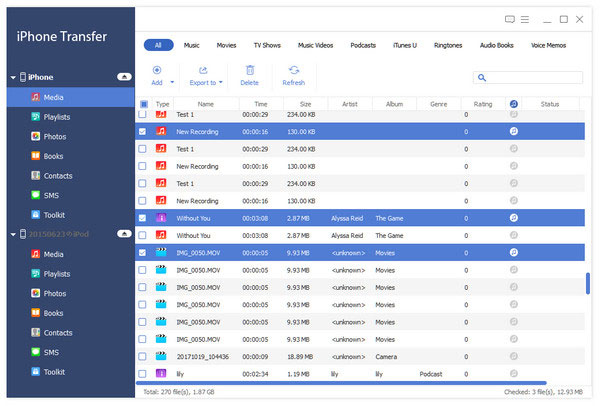
Синхронизация iPhone с iPad
Проверьте файлы, которые хотите разделить. Затем нажмите Экспорт в -> имя iPad, чтобы завершить синхронизацию.
- Синхронизировать данные, такие как контакты, фотографии с iPhone на iPad одним щелчком мыши
- Поддержка всех устройств iOS, включая iPhone 12/11 / XS / XR / X / 8/7 / SE / 6, iPad Pro, iPad Air, iPad Mini, iPod и т. Д.
- Высокая совместимость с iOS 17
- Совместное использование файлов между устройствами iOS и синхронизация с iTunes
 Обновлено Лилия Старк в iPhone, IPad
Октябрь 30, 2018 16: 21
Если вы хотите перенести музыку с iPhone на iTunes, вы можете изучить некоторые простые методы и руководство.
Когда вы хотите передавать разные файлы с ПК на iPad, вы можете найти различные способы синхронизации файлов компьютеров с iPad с помощью iTunes.
В этой статье вы найдете самый простой способ передачи музыки с iPhone на Mac, вы можете найти мощное программное обеспечение.
В этой статье показан самый простой способ передачи музыки с iPod на компьютер, а также подробные инструкции по копированию музыки с компьютера на iPod.
Нажмите здесь, чтобы присоединиться к обсуждению и поделиться своими комментариями
Как успешно синхронизировать контакты с вашего iPhone на iPad
Раньше не было изобретено значительных экранных устройств или планшетов. Большинство людей просто используют свои данные на небольших экранах, таких как iPhone. В это время Apple представила более крупный iPhone — iPad. iPad — это планшет Apple, который стал таким удобным благодаря широкому экрану. Это помогает тем, кто хочет иметь резервные копии контактов на обоих своих устройствах. В соответствии с этим люди всегда ожидают беспрепятственного переноса своих данных, включая контакты, с одного устройства на другое. Однако им не нужно будет вручную передавать каждый контакт, так как это займет слишком много времени и усилий. Тем не менее, не волнуйтесь. Прочитав этот пост, вы откроете для себя эти два уникальных способа синхронизировать контакты с вашего iPhone на iPad быстро.

Как синхронизировать контакты с iPhone на iPad
Часть 1: Как синхронизировать контакты с iPhone на iPad без iCloud
Вручную переместить ваши контакты сложно. Если вам вдруг понадобится использовать iPad, ваши контакты находятся на вашем iPhone. Сегодня вы узнаете, какое программное обеспечение лучше всего использовать при синхронизации контактов с iPhone на iPad. Процесс прост и быстр.
Процесс переноса ваших контактов несложен. Теперь вы можете мгновенно получить к ним доступ с одного устройства iOS на другое без каких-либо проблем. Кроме того, этот процесс синхронизации контактов является всеобъемлющим и простым в использовании.
Anymp4 iPhone Передача Pro это лучший инструмент, который вы можете использовать для переноса данных с одного устройства iOS на другое. В этом случае вы можете синхронизировать свои контакты с iPhone на iPad без использования iCloud.
Кроме того, если у вас нет Apple ID или iCloud, вы можете использовать этот простой инструмент для переноса файлов на желаемое устройство iOS.
1. Сначала скачайте и установите AnyMP4 iPhone Transfer Pro на свой персональный компьютер (Windows или Mac).
Его начальный интерфейс прост в использовании.
2. Во-вторых, теперь вы можете подключить свой iPhone к компьютеру через USB-кабель.
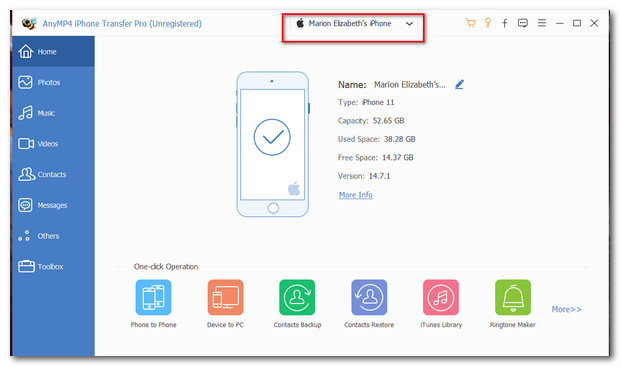
3. Теперь вы можете подключить iPad к компьютеру через USB-кабель.
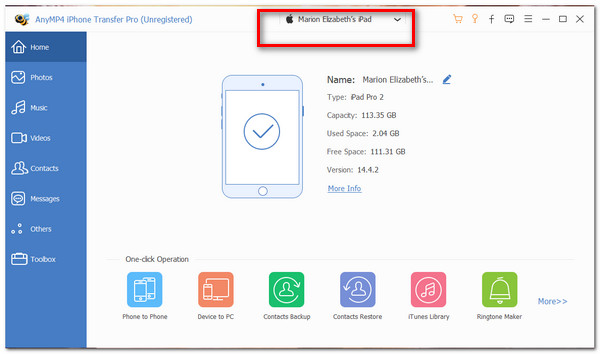
4. Нажмите Телефон к телефону опция в нижней части программного обеспечения.
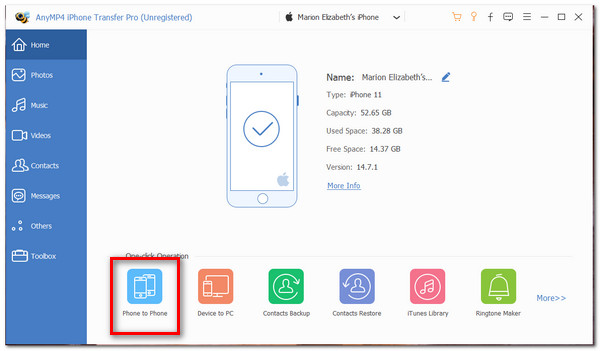
5. Подтвердите свои устройства iOS. Поставьте галочку в поле Контакты , то теперь вы можете выбрать Start . Это запустит процесс передачи ваших контактов с вашего iPhone на iPad.
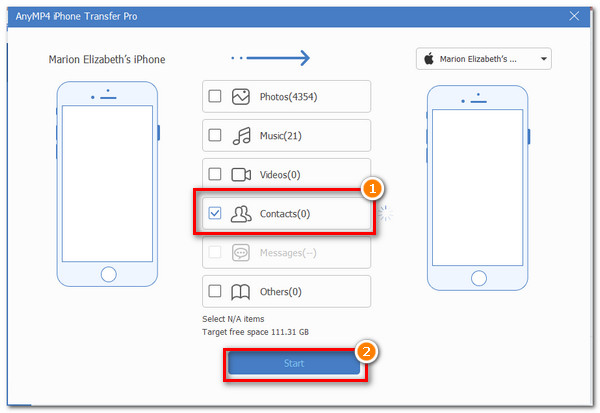
Как пользователь Apple, теперь вы можете пользоваться преимуществами инструмента благодаря этой функции. Как видите, эти шаги просты в выполнении. Процесс использования программного обеспечения был полезен для тех, кто хочет беспрепятственно управлять своими контактами. Кроме того, всего за несколько кликов вы успешно перенесете свои данные, такие как контакты, PDF-файлы, музыку, видео и многое другое на предпочитаемое устройство iOS. Кроме того, у него есть отличительная функция под названием «Передача в 1 клик», где вы можете поделиться своими данными всего одним щелчком мыши. Впоследствии инструмент полезен благодаря интуитивно понятному интерфейсу. AnyMP4 iPhone Transfer Tool — лучший выбор для эффективной синхронизации контактов с iPhone на iPad.
Часть 2: Как переместить контакты с iPhone на iPad с помощью iCloud
Использование учетной записи iCloud может помочь вам хранить и передавать данные, если вы являетесь пользователем Apple. Вы можете резервировать и синхронизировать свои фотографии, документы, контакты, музыкальные файлы и многое другое. Кроме того, вы можете найти весь свой контент в iCloud на любом из ваших устройств iOS, если вы вошли в систему. Первое, что вы можете сделать, это войти в свою учетную запись iCloud и убедиться, что у вас есть стабильное подключение к Интернету. Вот несколько шагов, чтобы успешно скопировать контакты с iPhone на iPad.
1. На вашем iPhone перейдите в Настройки , затем щелкните свой аватар. Оттуда вы можете войти в свой Apple ID. Затем прокрутите вниз и выберите ICloud . Во-вторых, вы можете включить опцию «Контакты». Через это ваш Контакты будут синхронизированы в вашем iCloud. (Контакты не синхронизируются с iCloud?)
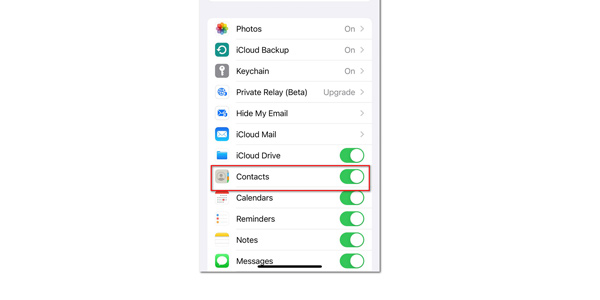
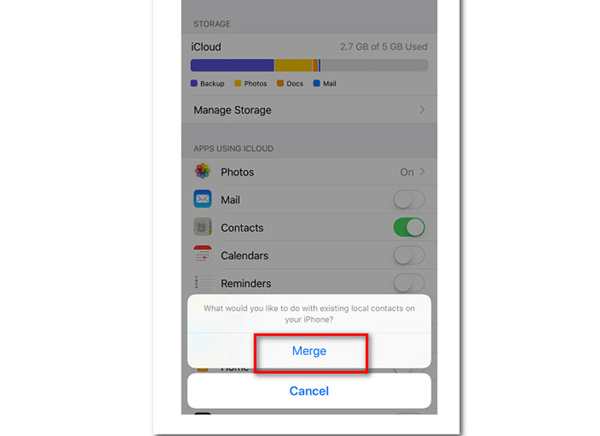
2. На вашем экране появится всплывающее окно, в котором вас спросят, что делать с существующими контактами; Выбрать идти чтобы продолжить передачу.
3. На iPad перейдите к основному виду Настройки и нажмите на свой аватар. Убедитесь, что вы вошли в систему с тем же Apple ID вы использовали на своем iPhone. Прокрутите вниз, затем выберите ICloud . Вы можете включить Контакты . Это гарантирует, что вариант синхронизации является вашим контактом. Теперь вы можете видеть свои синхронизированные контакты из-за того же Apple ID, с которым вы вошли в свой iCloud.
iCloud очень помог большинству пользователей Apple. Это встроенное приложение Apple оказалось полезным для многих пользователей Apple. Более того, он может работать на нескольких устройствах iOS. Кроме того, он автоматически сохраняет ваши данные, если вы вошли в систему на другом устройстве iOS. Кроме того, наличие учетной записи iCloud для хранения ваших данных стало нормой. Однако у iCloud может быть много проблем с синхронизацией, поскольку для этого требуется хорошее сетевое подключение. Кроме того, его интерфейс сбивает с толку.
Часть 3: каким способом лучше копировать контакты iPhone на iPad
iTunes был музыкальным автоматом пользователей Apple для воспроизведения и хранения музыкальных файлов. Помимо музыкальных файлов, вы также можете передавать аудиокниги, фильмы и телепередачи из iTunes на свой iPhone. Но прежде всего для этого процесса передачи необходимо загрузить стороннее приложение под названием AnyMP4 TransMate. AnyMP4 TransMate — это приложение, которое позволит вам синхронизировать файлы с текущего устройства Android на ПК. Затем скопируйте данные с ПК в iTunes и, наконец, скопируйте файлы с ПК на iPhone через iTunes.
Мы можем пройти этот процесс, выполнив следующие шаги. Пожалуйста, продолжайте читать, чтобы узнать, как синхронизировать данные с Android на iPhone.
| Способы синхронизации контактов iPhone с iPad | AnyMP4 iPhone Transfer Pro | ICloud |
|---|---|---|
| Поддерживаемые типы данных | Контакты, фотографии, документы, музыка, видео, заметки, сообщения и многое другое. | Контакты, фотографии, календари, заметки, напоминания и многое другое. |
| Плюсы | 1. Беспрепятственно перемещайте данные с вашего iPhone на iPad. 2. Функция передачи одним нажатием для мгновенной передачи данных и удобства. 3. Поддержка шифрования данных. |
1. Он предлагает беспроводное решение, которое может легко передавать ваши контакты и фотографии между устройствами iOS. |
| Минусы | 1. Требуется USB-кабель для подключения к компьютеру. | 1. Имеет неисправную безопасность 2. Имеет запутанный интерфейс. 3. Скорость восстановления и резервного копирования относительно низкая. 4. Проблемы с синхронизацией. |
Часть 4: Часто задаваемые вопросы о том, как перенести контакты с iPhone на iPad
Почему контакты моего iPhone не синхронизируются с iCloud?
Возможно, вы вошли в систему с другой учетной записью iCloud. Убедитесь, что учетная запись iCloud, которую вы используете на своих устройствах iOS, имеет ту же учетную запись. Кроме того, вы можете включать и выключать свою учетную запись iCloud для перезагрузки.
Почему мои контакты iPhone не отображаются в iCloud?
Возможно, опция «Контакты» в вашей учетной записи iCloud отключена. Вы можете включить свои контакты, открыв «Настройки», а затем в свой Apple ID. Оттуда вы можете щелкнуть свой iCloud, отключить контакты и снова включить его. После этого всплывающее окно попросит вас объединиться с iCloud, и вы можете нажать «Объединить». Наконец, вы сделали.
Как часто мой iCloud синхронизируется?
Если у вас уже есть учетная запись iCloud, вы можете выбрать предпочитаемый план хранения для ваших нужд. После этого вы можете включить учетную запись iCloud на iPhone и iPad. iCloud автоматически создает резервную копию ваших данных каждые 24 часа, если ваше устройство iOS подключено к источнику питания и подключено к сети Wi-Fi.
Могу ли я также синхронизировать контакты с одного iPhone на другой iPhone?
Ответ положительный. Вы можете синхронизировать свои контакты с iPhone на другой, используя лучший инструмент, AnyMP4 iPhone Transfer Pro . Он имеет функцию передачи в один клик, которую вы можете использовать после покупки устройства. Инструмент AnyMP1 iPhone Transfer Pro предлагает отличительную функцию, с помощью которой вы можете выполнить любой процесс одним щелчком мыши.
есть резервная копия AnyMP4 iPhone Transfer Pro для моих контактов?
Да, он использует функцию резервного копирования контактов. Он направлен на мгновенное резервное копирование ваших контактов без особых хлопот. Просто нажмите Панель инструментов на левой боковой панели приложения. После этого вы можете нажать «Резервное копирование контактов». Наконец, вы можете успешно сделать резервную копию своих контактов.
Заключение
В заключение, два уникальных инструмента были показаны для перенести контакты с iPhone на iPad успешно. iCloud был большим подспорьем из-за его беспроводной передачи данных. Однако отмечается, что некоторые вопросы требуют решения. Таким образом, мы можем сказать, что AnyMP4 iPhone Transfer Pro может безопасно перенести ваши контакты с вашего iPhone на iPad. Кроме того, это отличный инструмент для беспрепятственной синхронизации контактов с iPhone на iPad. Большинство людей хотят быть в безопасности, гарантируя, что их контакты будут успешно перемещены. Он заключает, что это программное обеспечение является лучшим инструментом для синхронизации ваших контактов с вашего iPhone на iPad.
Что вы думаете об этом посте.
Рейтинг: 4.7 / 5 (на основе рейтингов 297)
 Размещено от Анжелика Ливанаг в Мобильный перевод
5 способов синхронизации iPhone с iPad, о которых должен знать каждый пользователь iOS

Если вы являетесь пользователем iOS, не лишним для вас будет знать, как синхронизировать iPhone с iPad. Эти знания будут вам полезны, если вы захотите перенести данные на другое устройство iOS. Причины переноса могут быть любыми, от защиты данных до экономии памяти iPhone.
В нашем руководстве вы познакомитесь с методами, которые ответят на вопрос: как синхронизировать iPhone и iPad. Продолжайте читать!
Часть 1. Как синхронизировать iPhone с iPad без iTunes/iCloud?
Если ваша главная забота заключается в том, как синхронизировать ваши устройства iOS, такие как iPhone и iPad, то наиболее надежным вариантом для этой задачи является MobileTrans – Передача Телефона. Как только вы закончите процесс, вы почувствуете, что синхронизация iPhone с iPad без использования iTunes или iCloud еще никогда не была такой простой и безопасной. Самым большим преимуществом использования MobileTrans — Передача Телефона является его скорость и доступность, благодаря которым вы можете синхронизировать свой iPhone с iPad за несколько секунд.
MobileTrans — Передача Телефона
Синхронизируйте iPhone с iPad в 1 клик!
- • Синхронизируйте контакты, сообщения, календарь, фотографии, видео, музыку, хранящиеся на iPhone, с iPad.
- • Легкий, быстрый и безопасный инструмент переноса данных.
- • Перемещайте данные между устройствами с разными операционными системами, например с iOS на Android.
- • Поддержка iOS-устройств с последней версией iOS 14

- • Поддержка более 8 000 Android-устройств. Программа работает со всеми моделями iPhone, iPad и iPod.
Итак, давайте продвинемся вперед и рассмотрим, как синхронизировать iPhone с iPad с помощью MobileTrans:
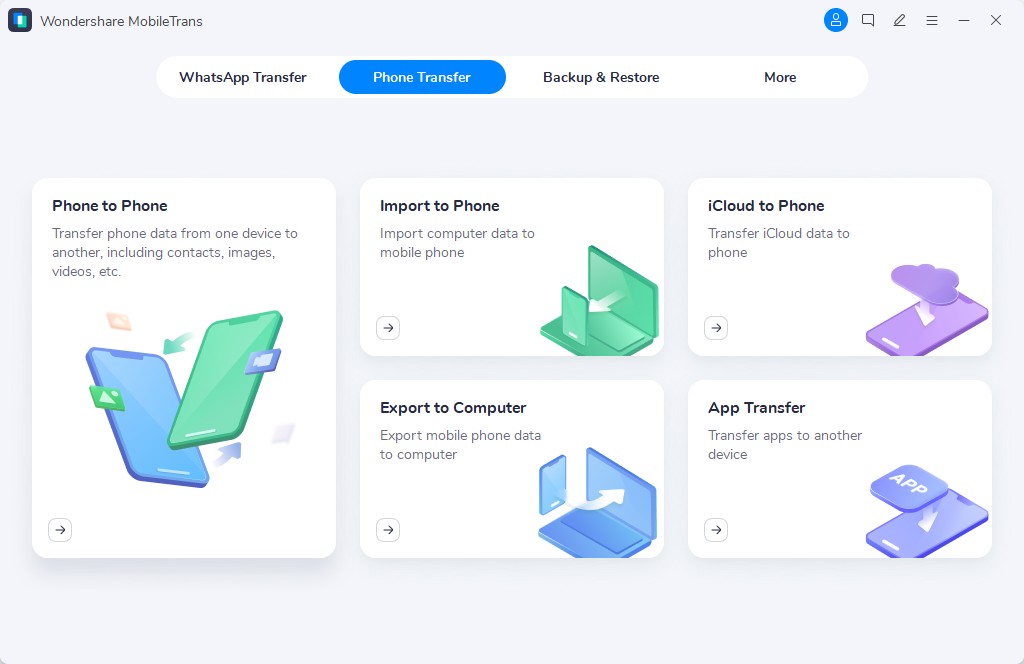
Шаг 1: Самым первым шагом здесь будет запуск MobileTrans и выбор модуля «Передача Телефона» («Мобильный перенос»). Подключите iPad и iPhone к компьютеру.
Шаг 2: На экране будет представлена информация об «Источнике» переноса данных (т.е. с какого устройства извлекается информация) и «Назначении» (то есть о целевом устройстве для переноса данных).
Например, если iPad является «источником», а iPhone — «местом назначения» MobileTrans будет переносить данные с iPad на iPhone. Воспользуйтесь кнопкой «Поменять местами», чтобы правильно установить, какое устройство является «Источником», а какое — «местом назначения».
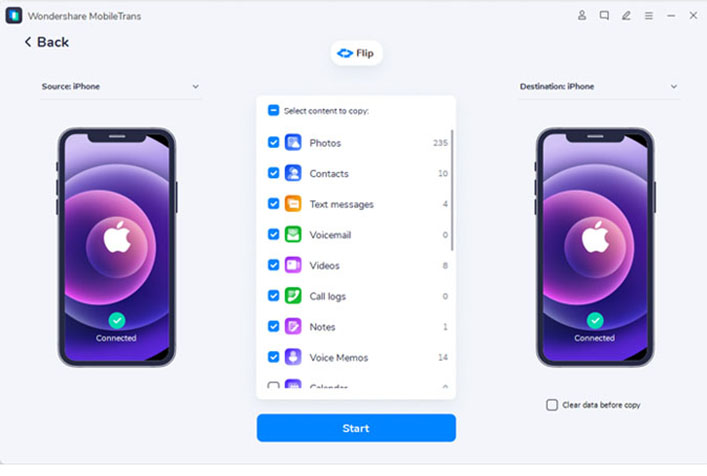
Шаг 3: Выберите типы файлов, которые хотите перенести, затем нажмите «Начать», чтобы запустить процесс переноса данных. Вы можете выбрать «Очистить данные перед копированием», чтобы очистить исходное устройство от всех старых данных перед передачей информации.
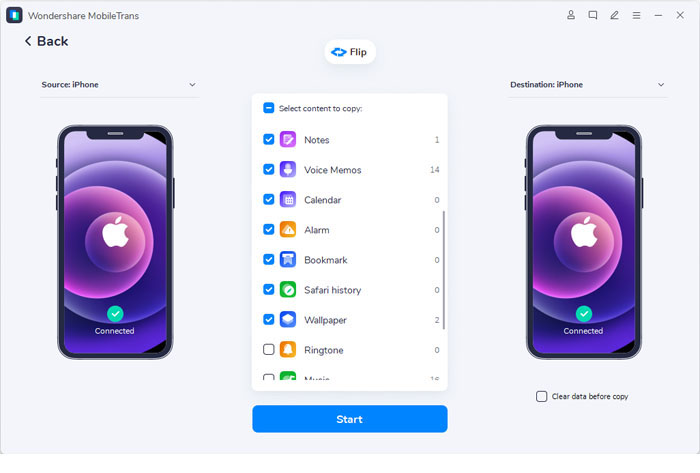
Шаг 4: На экране вы получите уведомление, когда все файлы будут успешно перенесены.
Это был простой и эффективный способ синхронизации вашего iPhone с iPad. Также посмотрите этот видеоурок ниже, чтобы все стало еще понятнее:
Часть 2. Как синхронизировать iPhone и iPad с помощью iCloud?
Большинство из вас уже знают о существовании iCloud, верно? Это облачный сервис, разработанный Apple для пользователей iOS. Его цель — предоставить пользователям iOS доступ к своим фотографиям, видео и сообщениям, сохраняя резервную копию всех данных. iCloud как платформа делает синхронизацию данных между iPhone и iPad невероятно простой, поскольку он был оптимизирован для синхронизации и резервного копирования данных на различных iOS-устройствах.
Если вам интересно, как мне синхронизировать свой iPhone с iPad с помощью iCloud, выполните действия, описанные ниже.
- Прежде всего, настройте iCloud на своем iPhone. Для этого перейдите в «Настройки» > «iCloud».
- Введите Apple ID и пароль, чтобы войти в свою учетную запись.
- Выберите все данные, которые вы хотите перенести на iPad, перейдя на вкладку рядом с каждым типом данных и переключите его в положение «Вкл».
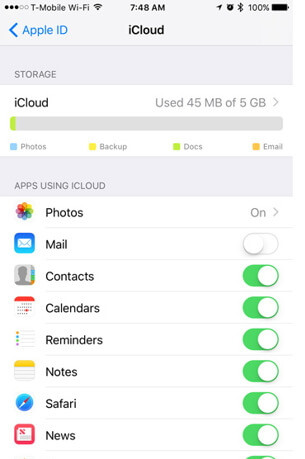
Таким образом, вы можете синхронизировать iPhone и iPad с помощью служб iCloud в быстром режиме.
Часть 3. Как синхронизировать iPhone с iPad с помощью iTunes на компьютере?
iTunes — это еще одна популярная платформа для добавления и синхронизации данных на устройствах iOS. iTunes значительно изменился с момента его первоначального запуска. Когда iTunes был впервые запущен, он представлял собой средство для загрузки и передачи контента на MP3-плееры. Теперь он превратился в медиаплеер, платформу для управления мобильными устройствами и даже в радиовещщатель.
Роль iTunes как средства управления мобильными устройствами делает его идеальным для переноса/синхронизации данных с iPhone на iPad. iTunes значительно расширил свои функции, что дает вам возможность синхронизировать iPhone с iPad без компьютера. iTunes использует технологию, появившуюся после его выпуска (например, Wi-Fi), чтобы вы могли передавать данные с помощью компьютера или без него.
Следовательно, если вы хотите узнать, как синхронизировать iPhone и iPad в iTunes, используя компьютер, выполните следующие действия:
-
Для начала вам нужно перенести свой контент в iTunes. Итак, откройте iTunes и подключите свое устройство (iPad) через USB-кабель.

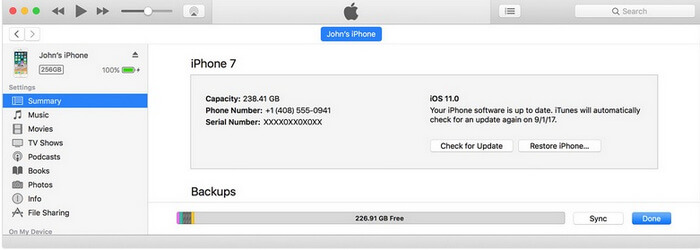
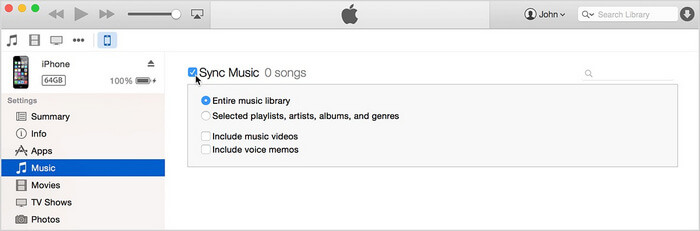
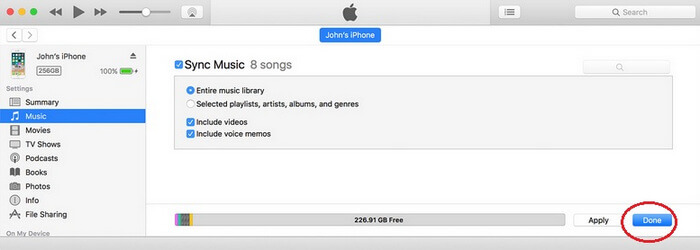
Часть 4: Как синхронизировать iPhone с iPad с помощью iTunes без компьютера?
Если вы устали пользоваться USB-кабелями и ждать, пока устройства синхронизируются с iTunes, подумайте о передаче через iTunes при помощи Wi-Fi. Опция Wi-Fi позволяет передавать данные между iPad и iPhone с помощью iTunes, но без компьютера. Поэтому для беспроводной синхронизации iPhone с iPad используйте iTunes через Wi-Fi.
Однако, прежде чем продолжить, убедитесь, что работа iTunes по Wi-Fi активирована. Это отдельный процесс, отличающийся от самого процесса передачи контента, но он очень важный.
- Для начала запустите iTunes и подключите свои устройства. Когда появится значок устройства, щелкните на его.
- Перейдите в меню «Параметры». Установите флажок рядом с «Синхронизировать с этим (iPhone или iPad) по Wi-Fi». Нажмите «Применить» и отключите устройства от компьютера.
- Теперь, когда работа iTunes по Wi-Fi включена, вы можете перенести файлы с одного устройства на другое без использования компьютера.
- Возьми свой iPhone/iPad.
- Выберите «Основные» > «Синхронизация с iTunes по Wi-Fi» > «Синхронизировать сейчас»
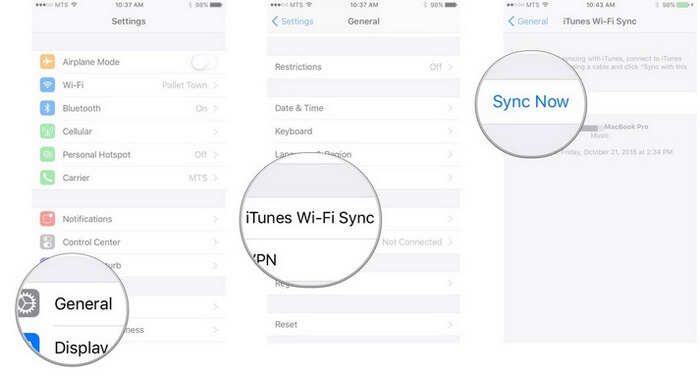
Теперь вы можете с легкостью синхронизировать данные между вашим iPhone и iPad через iTunes без использования компьютера.
Часть 5. Как синхронизировать iPhone и iPad по Bluetooth?
Bluetooth — это еще один доступный вариант синхронизации iPhone и iPad. Синхронизация устройств по Bluetooth известна как Bluetooth-тетеринг (от английского слова tether — привязывать) или Интернет-тетеринг, поскольку этот метод обеспечивает стабильное Интернет-соединение для обоих устройств. Преимущество использования Bluetooth — его скорость. Вы можете быстро передавать свои данные, поэтому это лучший вариант для синхронизации iPhone с iPad без компьютера.
Чтобы синхронизировать iPad и iPhone по Bluetooth, выполните следующие действия:
- На вашем iPhone перейдите в меню настроек. Нажмите на «Общие» > «Сеть».
- В параметре «Сеть» перейдите в «Сотовая связь» > «Персональная точка доступа».
- Вернитесь на экран «Общие» и нажмите «Bluetooth».
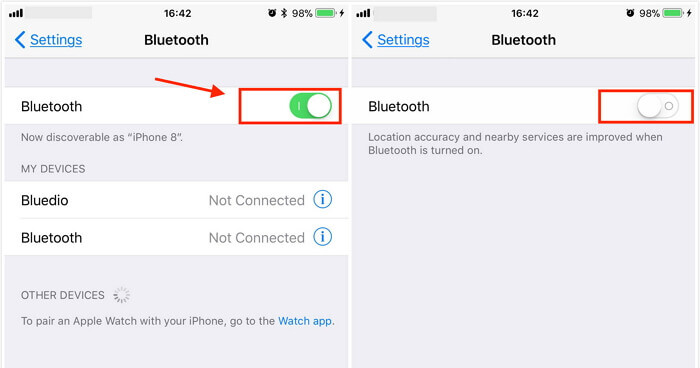
Однако следует отметить, что Bluetooth — это далеко не идеальный вариант для синхронизации iPad и iPhone. Существует риск возникновения множества проблем, например:
- Bluetooth не так безопасен по сравнению с беспроводными каналами связи. Следовательно, если вы хотите передавать контент по Bluetooth, вас следует предупредить о том, что конфиденциальность вашей информации в таком случае находится под угрозой.
- Еще один недостаток использования Bluetooth — интенсивное использование заряда аккумулятора. Это является огромной проблемой для владельцев iOS-устройств, использующих Bluetooth для передачи данных. Bluetooth будет сильно расходовать заряд батареи iOS-устройств, тем временем пока вы переносите данные с одного устройства на другое.
- Передача данных по Bluetooth может быть очень медленной, Bluetooth 4.0 может передавать данные со скоростью всего 26 МБ в секунду.
Заключение
Таким образом, если вы хотите синхронизировать текстовые сообщения iPhone и iPad, теперь у вас есть не один, а сразу пять различных методов синхронизации iPad и iPhone. Знание всех пяти вариантов значительно уменьшит ваши неудобства. Например, если вы не хотите использовать USB-кабели для синхронизации устройств, воспользуйтесь опциями беспроводной связи в виде Bluetooth и iCloud. Если один метод не работает, вы всегда можете воспользоваться другим. Например, если Wi-Fi или Bluetooth не работают, то для синхронизации iPhone с iPad вы можете просто воспользоваться MobileTrans — Передача Телефона.