Просмотр камер видеонаблюдения через телефон
В современном мире контролировать процесс удаленно – это не новость. Удаленное видеонаблюдение пользуется большой популярностью среди многочисленных фирм, а также в частных домах.
Возможности системы наблюдения через телефон
Там, где нет возможности следить или нанимать охранника, часто устанавливают удаленное видеонаблюдение через телефон. Это позволяет не только экономить ресурсы, но и удобно использовать свой девайс.
Мобильный телефон – это отличный проводник, через который можно организовать смотр. Этот метод обладает рядом характерных возможностей, которые присущи только ему. Далее приведена таблица, в которой рассмотрены все преимущества и недостатки такого метода наблюдения в современной жизни.
Как работает камера видеонаблюдения через телефон
Камера видеонаблюдения через телефон была изобретена только после появления интернета, потому что все данные передаются по нему. Существует несколько вариантов того, как установить смотр через телефон. Самые распространённые методы:
- Смотр через облачное хранилище;
- При помощи аналоговых систем и IP – систем;
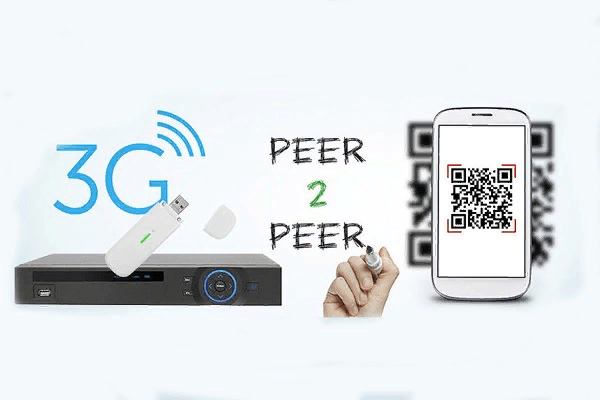
- Непосредственное подключение мобильного устройства к камере.
Все варианты имеют, как и свои преимущества, так и свои недостатки. Принцип работы у всех различен и имеет некоторые нюансы.
Например, просмотр через облачное хранилище отлично подходит в том случае, когда нужна только одна из камер наблюдения, а не несколько. Этот метод предполагает под собой подключение камеры к специальным сайтам. Изображение выводится на самой странице.
Наиболее выгодный вариант – это использовать аналоговые системы и IP-камеру. Для этого метода необходимо правильно настроить p2p сервис, который позволяет отдаленно подключаться к камерам через мобильные устройства. Камере присваивается уникальный серийный номер, который позволяет обойтись без статических адресов. Устанавливается приложение, вбивается серийный номер и ведется просмотр.
Непосредственное подключение – это также удобный метод. Он предполагает наличие статического адреса, на котором установлена камера. Присваивается уникальный доменный адрес, который вбивается в телефон или ПК. Таким способом можно удаленно вести видеонаблюдение и хранить все файлы на флеш-карте.
Выбор зависит только от пользователя и от его потребностей. Чтобы выбрать метод, нужно уточнить все плюсы и минусы, возможности и цели.
О более подробной работе камеры видеонаблюдения можно посмотреть в этом видео
Что нужно для организации видеонаблюдения
Для организации видеонаблюдения нужно малое количество ресурсов. Достаточно:
- Мобильного телефона, через который ведется само наблюдение за объектом;
- Установка специального приложения, которое поможет настроить камеру.
Это все, что нужно для организации. Сложности возникают в самой настройки приложения и камеры. Главное преимущество – это легкая организация и малое количество объектов. Таким способом можно даже старый телефон переделать в новомодную видеокамеру.
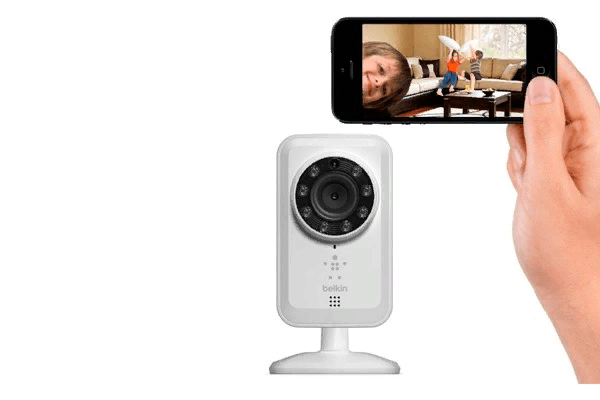
Как подключить IP-камеру к телефону
Любой телефон можно превратить в многофункциональную IP – камеру, которая способна заменить дорогостоящую аппаратуру или охранные услуги. Такая камеры прослужит большое количество времени, если не только качественно ухаживать за ней (не бросать, чистить от вирусов), но и установить правильные настройки, то есть настроить её.
Чтобы превратить любой телефон в надежную и удобную камеру, нужно:
- Скачать любое из приложений, которые будут рассмотрены далее, в связи с той операционной системой, которая присутствует на телефоне (iOS или Android);
- Далее нужно установить гаджет в то место, откуда будет проходить видеонаблюдение. Это может быть как и детская комната, так и крупное здание с офисными сотрудниками. Спектр применения огромен;
- После установки нужно подключить телефон к интернету. Лучше сделать выбор в пользу Wi-Fi соединения, так как с ним качество картинки и скорость передачи будет намного выше, нежели с обычным мобильным интернетом;
- Подключить зарядное устройство, если использование гаджета планируется на продолжительный период времени.
Процесс установки телефона в качестве камеры займет буквально 5 минут. Действия просты для любого пользователя, с ними справится даже неопытный человек.
Приложения для Android
Самое популярное и надежное приложение на телефоны с системой Андроид – это бесплатная программа IP Webcam. Приложение является надежным и проверенным средством для подключения телефона и его использовании в качестве камеры видеонаблюдение. Функциональность, гладкость процесса – все это достоинства данного приложения.
Она запросто превратить телефон в камеру уличного или внутреннего наблюдения. Эта программа удобна тем, что пользователь может самостоятельно решить, какие настройки ему задавать. Функционал приложения позволяет настроить такие функции, как:
- Разрешение картинки;
- Качество видео;
- Ориентация;
- Возможность записи аудиоверсии видео;
- Можно в настройках запретить телефону переходить в спящий режим, то есть видео будет постоянно записываться;
- В настройках есть возможность отключения оповещений. Из-за оповещений телефон может упасть, так как вибрация просто выбьет его из нормального положения. Если, например, кто-то позвонил, то программа с успехом заблокирует вызов и продолжит съемку.
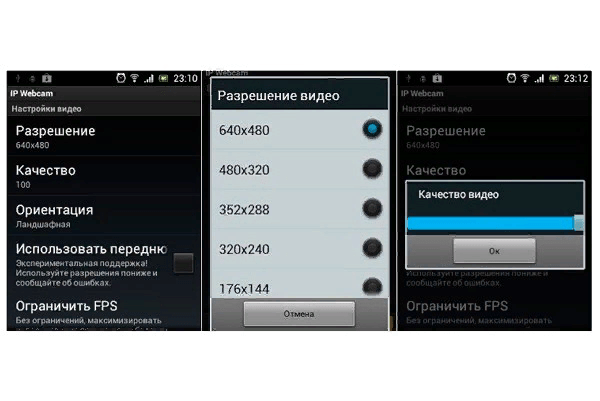
Чем выше качество видео или разрешение картинки, тем больше идет нагрузка на процессор телефона. С более высокими настройками телефон может перегреться и просто отказать в работе. Также стоит обратить внимание на то, что при звуковой передаче видео могут происходить задержки. Во время видеосъемки с высоким качеством может съедаться огромное количество интернета или мобильного трафика.
Приложение позволяет защищать свои данные, так как вход в систему возможен только при наличии правильно введенного логина и пароля. Регулирование настроек поможет настроить приложение под себя.
После установки приложения, входа в систему, настройки, можно запустить видео и транслировать его в интернет на официальный сайт. Там же это видео можно скачать.
Приложения для iOS
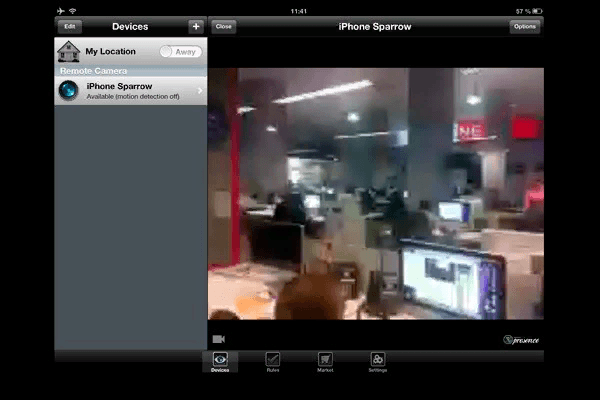
Приложение для системы iOS – Presence. Оно помогает осуществить высококачественную съемку любого объекта без задержек или других проблем. Данное приложение просто в применении, но очень весомо в качестве проводника для камеры.
Достаточно установить приложение, провернуть все необходимые настройки и приложение начнет записывать видео в высоком качестве, которое можно скачать. Интерфейс отличается своим удобством и простотой в исполнении. Не каждая программа способна справиться со съемкой в таком хорошем качестве, которое доступно пользователю.
В настройках программы можно установить разные режимы съемки, начиная от запланированных заранее включений, заканчивая беспрерывной записью. Приложение позволяет создавать съемку с двух камер, а также имеет прекрасную функцию включения камеры только при наличии движений в объективе. Также программа отправляет все видео на почту пользователя, тем самым экономит место в памяти телефона. Это приложение – одно из самых лучших и быстрых для системы iOS.
Также есть большое количество других приложения, но это – самое удобное из всего списка. К тому же, оно бесплатно для любого телефона с системой iOS.
Как настроить камеру
IP – камера – это основное устройство, с помощью которого можно сделать качественную видеокартинку без задержек. Особенность данного типа камер – это наличие определенного адреса, на который она регистрируется. С помощью него камера снимает видео удаленно от пользователя. Человек в свою очередь получает качественную картинку, так как камера подключена к считывающему устройству.
Если пользователь использует приложения для того, чтобы превратить свой телефон в камеру видеонаблюдения, то единственное, что ему нужно сделать – скачать необходимое приложение и провести настройки в нем. Далее установить камеру в нужное место, обеспечив её интернетом без задержек и блоком питания, и начать съемку. Настройки программы зависят от основного назначения и целей пользователя.
- Если пользователь решил использовать камеру и телефон вместе, то он обязан знать статический адрес камеры.
- Чтобы его узнать, достаточно обратиться в компанию, которая предоставляет интернет условия в регионе пользователя.
- После получения статического адреса нужно вбить адрес видеокамеры в строке браузера и получить доступ к прямой трансляции.
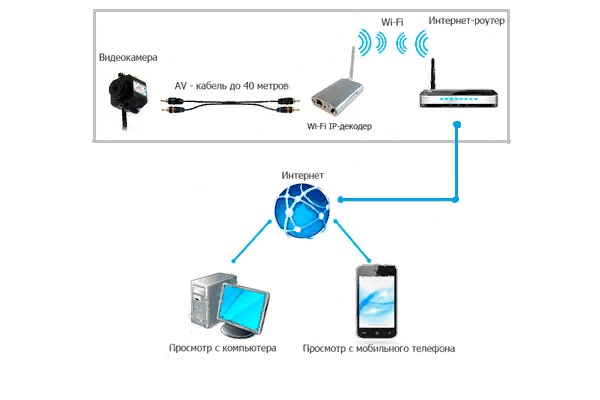
Если нужна одна или более камеры, то используется маршрутизатор, с помощью которого будет получено беспроводное соединение.
Камера – это важный момент. Если съемка ведется на специализированную камеру, то настройки устанавливаются в ней самой, в зависимости от целей пользователя. Стоит помнить о том, что более высокие настройки гарантируют задержки. Если еще ведется запись звука, то задержки будут с большой вероятностью.
В этом видео можно посмотреть, как настроить камеру по приложению для качественной и быстрой съемки:
Как выяснилось, подключение камеры видеонаблюдения через телефон, а также использование телефона в качестве камеры – это достаточно просто и удобно. Не нужно тратить средства на дорогие оборудования, ведь можно настроить все самостоятельно.
Видеонаблюдение через интернет: 4 способа настройки удаленного доступа к IP-камерам
Системы видеонаблюдения давно перестали быть чем-то необычным. Более того, чтобы настроить видеофиксацию происходящего в вашем доме, не нужно обладать особенными навыками. В этой статье вы найдете четыре самых популярных и эффективных способа получить доступ к IP-камерам.
Необходимые составляющие системы удаленного видеонаблюдения
Удаленный доступ позволяет из любой точки мира (с доступом к интернету, конечно) просматривать, что происходит перед камерой в режиме реального времени. Сейчас такая возможность есть не только у крупных организаций, но и у частных лиц. При этом вам не понадобится специалист – все можно сделать самостоятельно.
Итак, вот чем нужно запастись, чтобы проверить, как поживает кот в ваше отсутствие или как ваш ребенок ладит с няней:
- Камера. Существует категория IP-камер, которые передают изображение сразу на веб-сервер. Иными словами, это мини-компьютеры, созданные специально для видеонаблюдения.
- В таком случае ничего, кроме камеры, не понадобится. Можно использовать обычные веб-варианты, подключающиеся к ПК или ноутбуку, и аналоговые модели. При выборе отталкивайтесь в первую очередь от цены, качества изображения и целей, для которых приобретается камера.
- Видеорегистратор. Именно он будет получать запись с камеры и записывать информацию на жесткий диск.
- Программное обеспечение. Выбор программ для удаленного видеонаблюдения на данный момент огромен. Их задача – расширение функционала камеры: запись по движению, фиксация происходящего по времени, настройка датчиков и непосредственно самой камеры. На устройство, с которого планируется вести видеонаблюдение, устанавливается программа, весь процесс упрощается до нескольких кнопок.
- Роутер. Чтобы обеспечить доступ через Wi-Fi и передачу информации в облачное хранилище, придется позаботиться об установке роутера.
- Сетевой кабель. Понадобится для соединения устройств между собой.
Важно: для разных случаев требуется разный набор оборудования. Например, если вы не планируете записывать происходящее, то стандартной системы видеонаблюдения с одной IP-камерой будет достаточно, в противном случае понадобится жесткий диск, где будет храниться полученная информация. Впрочем, технологии развились настолько, что подобрать оптимальный вариант не составит труда.
Организация онлайн-видеонаблюдения – основные способы
Для начала соедините все компоненты в единое целое. Расположите камеры там, где лучше всего обзор – учтите высоту установки и фокусное расстояние выбранной камеры. После того, как камеры будут зафиксированы, подключите их к видеорегистратору при помощи кабеля. Чтобы не возиться с проводами, приобретайте камеры с поддержкой сетевого кабеля.
Работа конструкции зависит от того, насколько стабильным будет интернет, поэтому стоит принять во внимание, что слабое беспроводное подключение может не справиться с системой, собранной из нескольких мощных камер. Если же проблем с интернетом нет, то можно смело реализовывать онлайн-наблюдение одним из ниже предложенных способов.
С одной IP-камерой
Речь идет о прямом подключении камеры по сетевому кабелю. Самый популярный из-за своей простоты способ.
Важно: для подключения видеонаблюдения необходимо иметь статический IP-адрес. Получить его можно у своего интернет-провайдера.
- Для начала подключите камеру к ПК.
- Укажите IP-адрес камеры в строке браузера. Узнать его можно на корпусе устройства, упаковке или в руководстве, с которым поставляется камера.
- В открывшемся меню найдите раздел сетевых настроек и укажите, что IP-адрес должен назначаться автоматически. Вы также можете вручную прописать адрес, полученный от провайдера.
- Назначьте порт для внешнего соединения. Стандартный порт – «80».
- Установите логин и пароль для того, чтобы заходить в настройки камеры.
- Отключите камеру от ПК и подключите к сетевому кабелю.
Готово! Если все шаги выполнены верно, изображение с камеры можно будет посмотреть с любого устройства, введя следующий адрес: http://(статический IP-адрес):(порт камеры).
С роутером
Если камер больше, чем одна, то в игру вступает роутер. С его помощью создается подсеть, объединяющая все камеры. В этом случае также понадобится статический IP-адрес, поэтому позаботьтесь об этом заранее.
- Откройте веб-интерфейс роутера;
- Введите IP-адрес, установленный производителем;
- Укажите логин и пароль, которые указаны на упаковке. По умолчанию в большинстве моделей логин – admin, а пароль – 0000.
Когда сетевой интерфейс роутера откроется, необходимо обеспечить каждую камеру портом – это позволит перебросить внешние интернет-запросы на определенный IP-адрес внутренней сети. Настройки выглядят следующим образом:
- имя службы. Укажите название камеры или ее номер для вашего удобства;
- диапазон портов. Указывается вручную в зависимости от количества камер – сколько камер, столько и портов;
- IP-адрес камеры;
- локальный порт. Если камера не предусматривает настройку порта, ставится «80»;
- протокол. В выпадающем меню выбрать TCP – он используется IP-камерой;
- номер протокола. Можно поставить любое число.
Желательно сохранить локальные IP-адреса каждой камеры, чтобы в дальнейшем не запутаться. Затем по очереди подключитесь к каждой камере с ПК и присвойте им IP-адреса, прописанные в настройках роутера. Порт остается по умолчанию – «80».
Введите http://(статический IP-адрес):(внешний порт, указанный при переадресации) и, если все сделано правильно, появится окно для ввода логина и пароля, заданных вами для настройки камер. Чтобы переключаться между камерами, достаточно прописывать в адресной строке браузера указанные в настройках порты.
С видеорегистратором
Видеорегистратор позволяет не просто контролировать, что происходит перед камерой, но и делать запись для последующего просмотра. Это достаточно удобно, если вы хотите проследить за квартирой в определенное время, но не можете по каким-то причинам. Сделанный архив можно будет просмотреть, когда удобно, ни под кого не подстраиваясь.
Способ и принцип не отличаются от предыдущих вариантов:
- С полученного у провайдера статического IP-адреса настройте переадресацию на IP-адрес локальной сети, где будет установлен видеорегистратор.
- В сетевых настройках укажите IP-адрес видеорегистратора, IP-адрес роутера и маску подсети (как правило, она выглядит следующим образом – 255.255.255.0).
Если роутер и видеорегистратор находятся в разных подсетях, они не смогут работать в команде.
Чтобы роутер после перезагрузки не присвоил видеорегистратору рандомный IP-адрес, привяжите его к MAC-адресу – это уникальный идентификатор, указанный на коробке камеры. Кроме того, проверить правильность настройки с того же IP-адреса, к которому привязан видеорегистратор, не получится – подключение должно осуществляться с другого внешнего IP.
С использованием облачных сервисов
Мы подобрались к варианту, который не требует выделенный провайдером статический IP-адрес. В этом случае вам понадобится наличие видеорегистратора, оснащенного поддержкой Р2Р-технологии. Данная функция подразумевает передачу уникального номера камеры на удаленный сервер для ее непосредственной идентификации.
Так, видеорегистратор будет постоянно соединяться с облачным сервисом и передавать на него полученные данные. Вам останется только подключиться к системе в любой удобный момент и просмотреть интересующие материалы.
При этом не нужно выполнять сложные настройки – достаточно в настройках видеорегистратора поставить галочку напротив строки «Облако» (иногда она указана как «Р2Р»), после чего зайти на сайт сервиса с ПК или мобильного устройства и ввести номер регистратора и пароль.
Не забывайте, что у разных производителей настройки могут отличаться. Даже если вы столкнетесь с чем-то новым, помните, что основные пункты настройки всегда будут идентичными.
Как подключиться к ip-камере видеонаблюдения удаленно через интернет

Системы видеонаблюдения с IP-камерами (Internet Protocol cameras) представляют собой современные и эффективные решения для обеспечения безопасности, контроля и мониторинга объектов. В отличие от аналоговых видеокамер, которые передают видеосигналы по коаксиальным кабелям, IP-камеры используют сеть интернет для передачи. Таким образом, они создают доступ для удаленного просмотра и управления через интернет, что делает их удобными для различных применений.
Содержание
Основные характеристики и преимущества систем видеонаблюдения с IP-камерами:
- Высокое разрешение и четкость изображения, детализация и распознавание объектов.
- Возможность удаленного доступа, видеонаблюдение в реальном времени и управление через интернет с устройств, как компьютеры, смартфоны и планшеты.
- Гибкость масштабирования, простое добавление новых камер без дополнительных проводов.
- Интеллектуальные функции, как анализ поведения, распознавание лиц и номеров, для эффективного мониторинга.
- Легкая интеграция с другими системами безопасности, возможность быстро выявлять события или аномалии.
- Надежное хранение данных с функцией резервного хранения на SD-картах или сетевых хранилищах (NAS).
Системы видеонаблюдения с IP-камерами находят широкое применение в различных сферах, таких как охрана зданий, торговых центров, складов, банков, общественных мест, а также используются для домашней безопасности. Их преимущества в области качества изображения, гибкости и удаленного доступа делают их незаменимыми инструментами для обеспечения безопасности и контроля над окружающей средой.
Какими способами можно подключаться к камере
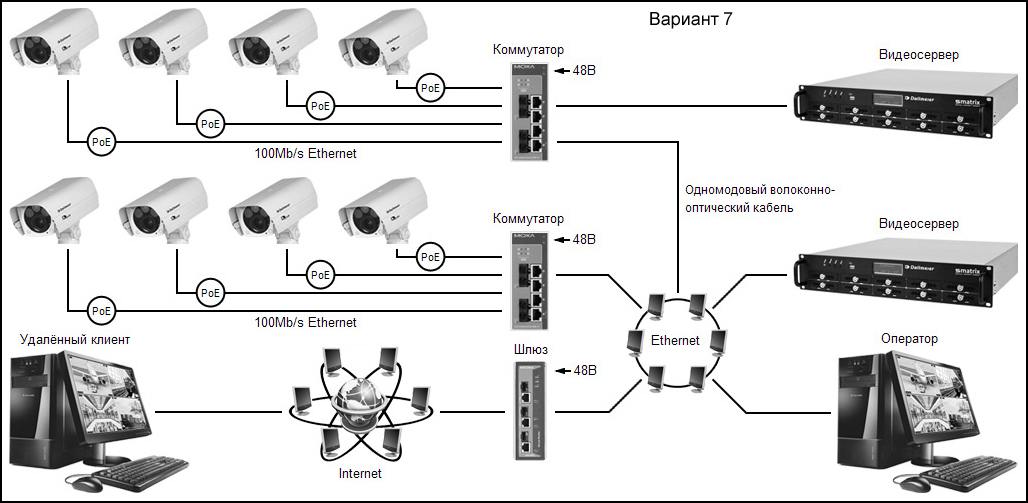
Существует несколько способов подключения к IP-камере, включая:
- Локальное через сеть Ethernet. Самый простой способ – это подключить IP-камеру к тому же локальному сетевому роутеру или коммутатору, к которому подключен компьютер. После этого достаточно получить доступ к камере через веб-интерфейс, используя IP-адрес в браузере.
- Беспроводное через Wi-Fi. Если IP-камера оборудована Wi-Fi, ее можно подключить к беспроводной локальной сети (Wi-Fi) для доступа к видеопотоку и управления видеокамерой через беспроводное соединение.
- Через мобильные приложения. Многие производители IP-камер предлагают мобильные приложения, которые дают подключаться к камере и просматривать видеопоток на смартфонах и планшетах. Это удобно для удаленного мониторинга, когда собственники вне дома или офиса.
- Облачное подключение. Некоторые производители дают услуги облачного хранения и управления IP-камерами. Пользователи регистрируются на облачной платформе, где камеры привязываются к учетной записи, и можно получить доступ к видеопотоку через интернет.
- VPN (виртуальная частная сеть). Если вы хотите обеспечить безопасное и зашифрованное соединение при удаленном доступе, можете настроить VPN для подключения к локальной сети, где находится IP-камера.
- DDNS (динамический DNS). Когда у вас динамический IP-адрес от интернет-провайдера, можно использовать услугу DDNS, чтобы связать динамический IP с постоянным доменным именем. Это поможет получать доступ к камере, даже если IP-адрес меняется.
- Подключение к видеорегистратору (NVR). IP-камеры часто используются в системах видеонаблюдения вместе с видеорегистраторами. NVR является устройством для хранения и управления записями с камер, и через него можно получить желаемый доступ.
Для удаленного подключения к IP-камерам нужно сохранить безопасность и защиту системы, так как неконтролируемый доступ опасен. Поэтому рекомендуется использовать сильные пароли, обновлять прошивки записывающих и сетевых устройств, а также активировать дополнительные меры безопасности, если это предусмотрено подобранными устройствами.
Как подключиться с компьютера
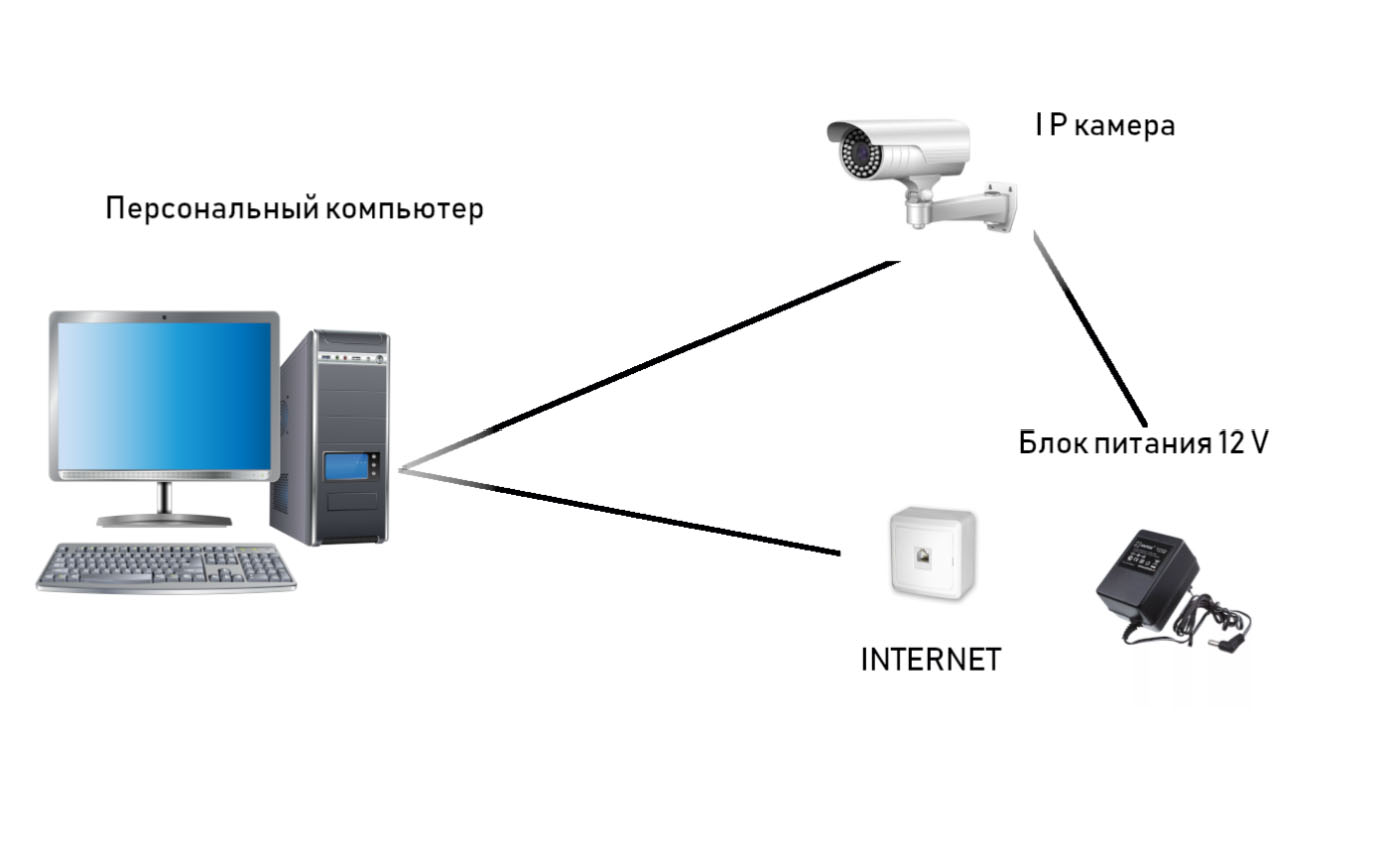
Для присоединения к видеокамере с компьютера рекомендуется действовать пошагово.
Шаг 1: Подготовка IP-камеры
Перед подключением убедитесь, что камера подключена к локальной сети (по Ethernet или Wi-Fi) и имеет рабочее питание. Запишите IP-адрес, который можно узнать, сканируя устройства в локальной сети с помощью специальных программ или утилит, предоставляемых производителем.
Шаг 2: Проверка сетевого подключения
Убедитесь, что компьютер и IP-камера находятся в одной локальной сети. Для этого выполните следующие действия:
- Откройте командную строку (для Windows) или терминал (для macOS/Linux).
- Введите команду «ipconfig» (для Windows) или «ifconfig» (для macOS/Linux), чтобы узнать IP-адрес компьютера.
- Проверьте, что первые три числа в IP-адресе компьютера совпадают с IP-адресом IP-камеры. Например, если у вашего компьютера IP-адрес 192.168.1.10, а у камеры 192.168.1.20, значит, они находятся в одной сети.
Шаг 3: Подключение через веб-браузер
Откройте веб-браузер на компьютере (например, Google Chrome, Mozilla Firefox, Microsoft Edge) и введите IP-адрес камеры в адресной строке. Нажмите «Enter» для перехода на веб-интерфейс видеокамеры.
Шаг 4: Вход в систему
Вам может потребоваться ввести учетные данные для входа в систему записывающего устройства. Обычно это имя пользователя и пароль, которые были заданы при первоначальной настройке или указаны в документации производителя.
Шаг 5: Просмотр видеопотока
После успешного входа в систему вы должны увидеть интерфейс управления, где можно просматривать видеопоток с устройства. В зависимости от модели и производителя камеры, интерфейс может быть различным, но обычно он дает управлять настройками, записывать видео, делать снимки и т.д.
Шаг 6: Разрешение доступа через маршрутизатор (опционально)
Если хотите получить доступ к IP-камере извне вашей локальной сети, может потребоваться настроить проброс портов на маршрутизаторе. Это позволит подключаться через интернет по внешнему IP-адресу. Чтобы сделать это, нужно зайти в настройки маршрутизатора и добавить правило проброса портов для IP-адреса видеокамеры.
Обратите внимание, что настройка доступа через интернет требует особой осторожности, так как это может представлять угрозу безопасности, если необходимые меры защиты не приняты. В этом случае рекомендуется использовать VPN или облачные сервисы для безопасного удаленного доступа.
Как подключиться с мобильного устройства
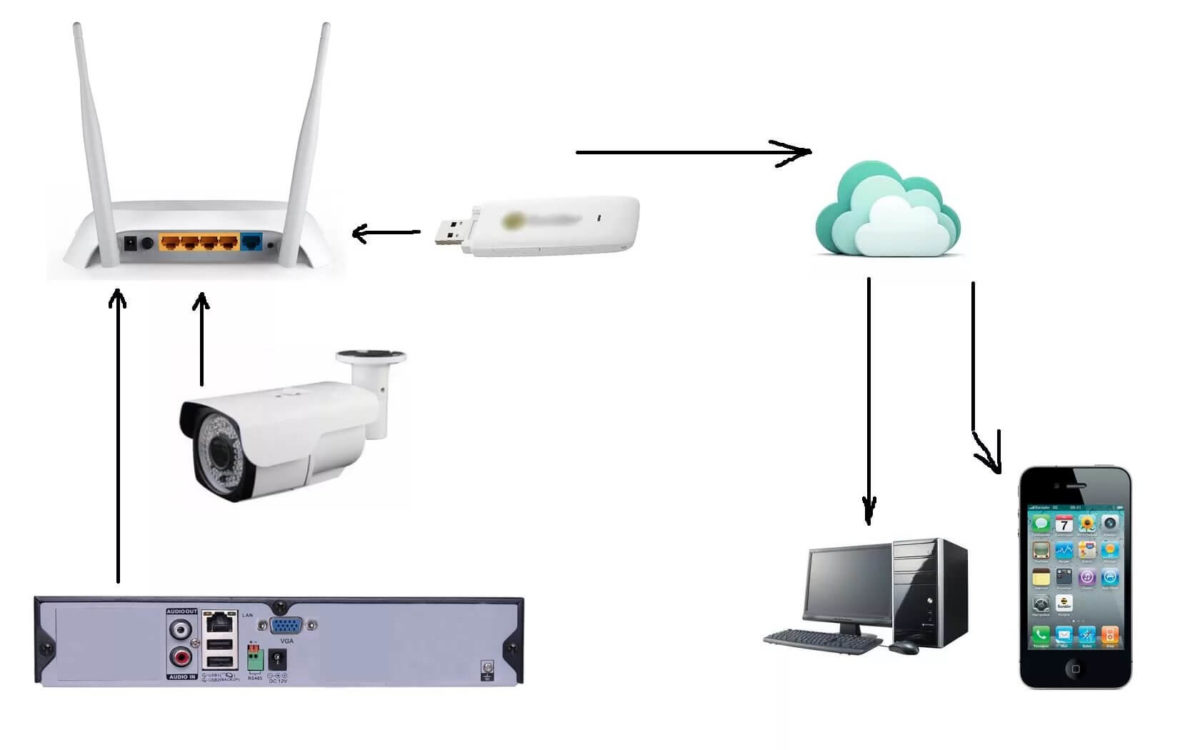
Для подключения к IP-камере с мобильного устройства (смартфона или планшета) есть несколько способов. Рассмотрим наиболее распространенные из них.
Подключение через мобильное приложение производителя
- Скачайте мобильное приложение, предоставляемое производителем вашей IP-камеры, из App Store (для iOS) или Google Play (для Android).
- Установите приложение на своем мобильном устройстве.
- Запустите приложение и выполните регистрацию или вход с использованием учетных данных, которые используете для доступа через веб-интерфейс.
Подключение через облачные сервисы
Некоторые производители предоставляют облачные сервисы для удобного удаленного доступа к IP-камерам.
- Зарегистрируйтесь на облачной платформе и добавьте камеру к учетной записи.
- Затем скачайте и установите соответствующее мобильное приложение от производителя или используйте веб-приложение, чтобы получить доступ к вашей камере удаленно.
Подключение через протокол RTSP или ONVIF
Некоторые IP-видеокамеры поддерживают протокол RTSP (Real Time Streaming Protocol) или стандарт ONVIF, который позволяет использовать сторонние приложения для просмотра видеопотока.
- Скачайте соответствующее мобильное приложение, поддерживающее протокол RTSP или ONVIF.
- Введите IP-адрес камеры, имя пользователя и пароль в приложении для доступа к видеопотоку.
Подключение через VPN
- Настройте VPN (виртуальную частную сеть) на мобильном устройстве и на маршрутизаторе, к которому подключена IP-камера.
- Затем, используя VPN, вы сможете подключиться к локальной сети, где находится камера, и получить доступ к ней через мобильное приложение или веб-интерфейс.
Обратите внимание, что для удаленного доступа к камере через мобильное устройство, может потребоваться настроить проброс портов на маршрутизаторе или использовать облачные сервисы, чтобы обеспечить безопасное подключение к камере извне вашей локальной сети. Также обратите внимание на безопасность, используйте сильные пароли и убедитесь, что прошивка камеры обновлена до последней версии, чтобы минимизировать риски несанкционированного доступа.
Что делать если не удается подключиться к камере
Трудности при подключении к записывающим устройствам появляются часто, особенно у новичков в работе с такими системами видеонаблюдения. Если у вас возникли проблемы с подключением к IP-камере, следует выполнить несколько шагов для их решения:
- Проверьте сетевое подключение. Убедитесь, что видеокамера подключена к сети (проводной или беспроводной) и имеет стабильное соединение. Проверьте, светится ли индикатор сетевой активности на камере.
- Проверьте IP-адрес камеры. Узнайте IP-адрес и убедитесь, что он находится в той же подсети, что и компьютер или мобильное устройство. Если IP-адрес динамический, убедитесь, что он не изменился.
- Проверьте правильность учетных данных. Убедитесь, что используете правильные учетные данные (имя пользователя и пароль) для входа в систему контроля видеокамеры. Проверьте, не нажата ли клавиша Caps Lock при вводе пароля.
- Проверьте доступность порта. Если подключаетесь через интернет (удаленный доступ), убедитесь, что порт, через который передается видеопоток (обычно порт 80 для HTTP или порт 554 для RTSP), не заблокирован интернет-провайдером или маршрутизатором. Настройте проброс порта на маршрутизаторе, если это необходимо.
- Обновите прошивку записывающего устройства. Проверьте, что установлена последняя версия прошивки видеокамеры. При необходимости обновите прошивку согласно инструкциям производителя.
- Проверьте наличие свободного места на устройстве хранения. Если камера записывает видео или делает снимки, убедитесь, что на устройстве хранения (SD-карте, сетевом хранилище и т.д.) есть свободное место для сохранения новых записей.
- Проверьте настройки сетевой безопасности. Некоторые видеокамеры имеют дополнительные настройки сетевой безопасности, которые могут заблокировать доступ к камере извне. Проверьте наличие фильтров MAC-адресов или других механизмов безопасности.
- Попробуйте другой метод подключения. Если один метод подключения не работает, попробуйте использовать другой. Например, если не получается подключиться через мобильное приложение, попробуйте подключиться через веб-интерфейс в браузере, или наоборот.
Если после выполнения всех указанных шагов проблема все еще не решена, рекомендуется обратиться за помощью к технической поддержке производителя камеры или специалистам в области IT, которые помогут провести детальную диагностику и предоставить более точное решение в конкретной ситуации.
Под ключ или отдельно каждую услугу

Строгое соблюдение сроков
прописанных в договоре

Бесплатная разработка
исполнительной документации

Бесплатный выезд специалиста
для замеров сегодня


К каждому объекту
прикрепляется специалист,
который ответит на все
ваши вопросы

Технические специалисты
с опытом работы
от 5 лет

Оплата после проверки пожарной инспекцией

Не уложились в срок? За каждый просроченный день вы получаете компенсацию?

Цена и сроки договора не увеличатся
К выполнению монтажных работ привлекаются исключительно специалисты с многолетним опытом, которые обладают всеми необходимыми знаниями для реализации проектов любой степени сложности. Мы постоянно совершенствуемся и предлагаем клиентам высококачественные услуги в современных реалиях, имеем опыт сотрудничества с государственными и вневедомственными охранными предприятиями.
Грушин Анатолий Олегович, Руководитель компании
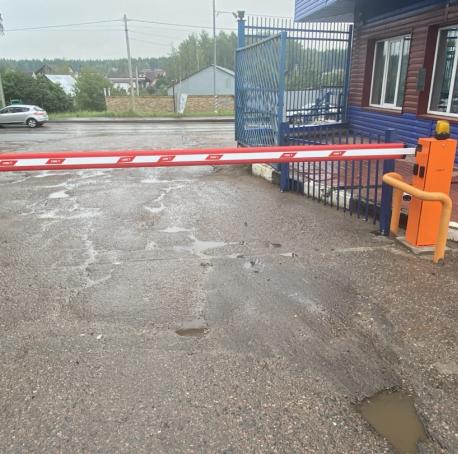
Провести монтаж двух шлагбаумов и системы распознавания номеров автомобилей
Группа компаний «Инженерные сети» с гордостью представляет вам свои последние выполненные проекты. Наша команда специалистов успешно завершила монтаж двух шлагбаумов и системы распознавания номеров автомобилей, обеспечивая надежную и эффективную автоматизацию на вашем объекте.
Наши работы в области монтажа шлагбаумов и систем распознавания номеров автомобилей имеют высокую репутацию и положительные отзывы наших довольных клиентов. Мы стремимся предоставлять инновационные и передовые решения, чтобы обеспечить максимальную безопасность и комфорт для наших заказчиков.
Что включалось в нашу работу:
Монтаж шлагбаумов: Наша команда профессионально установила два шлагбаума на въезде и выезде с вашей территории. Это позволит эффективно контролировать и регулировать движение автомобилей, обеспечивая организованный и безопасный поток транспорта.
Система распознавания номеров автомобилей: Мы внедрили передовую систему распознавания номеров автомобилей, которая автоматически опознает номера при подъезде к въезду и выезду. Это позволяет вам следить за движением транспорта, облегчая процесс контроля и управления доступом.
Наши проекты разрабатываются с учетом особенностей вашего объекта и индивидуальных потребностей. Мы предлагаем высококачественное оборудование и тщательно следим за каждым этапом проекта, чтобы обеспечить точную и надежную установку.
Мы благодарим всех наших клиентов за доверие и возможность реализовывать интересные и сложные проекты. Наша цель — сделать вашу жизнь проще и безопаснее с помощью передовых технологий и высококвалифицированной работы наших специалистов.
Если вы также заинтересованы в сотрудничестве с нами и хотите получить индивидуальное решение для вашего объекта, не стесняйтесь связаться с нами. Мы готовы проконсультировать вас, предложить оптимальные решения и реализовать проекты любой сложности.
С уверенностью гарантируем, что ваша инфраструктура будет оборудована передовыми технологиями и обеспечена надежной работой. Будем рады сотрудничеству с вами!
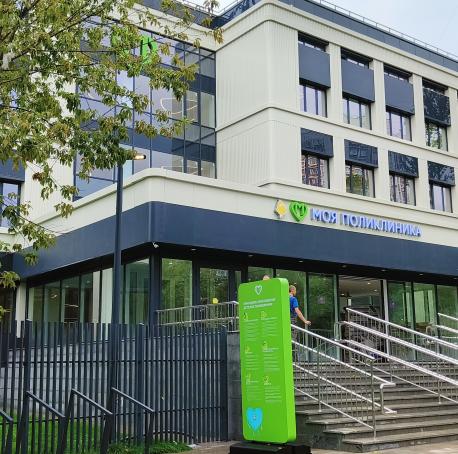
Провести испытание системы оповещения в детской поликлинике №10
✅ Испытание системы оповещения 3его типа
Московский Драматический театр Февраль 2020 г.

Сбер Сервис апрель 2020 г.

«Концерн ВКО «Алмаз — Антей» июнь 2020 г.

Volkswagen Group Rus май 2020 г.
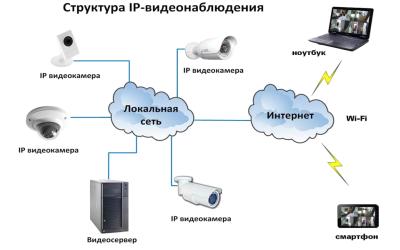
Системы видеонаблюдения с IP-камерами (Internet Protocol cameras) представляют собой современные и эффективные решения для обеспечения безопасности, контроля и мониторинга объектов.
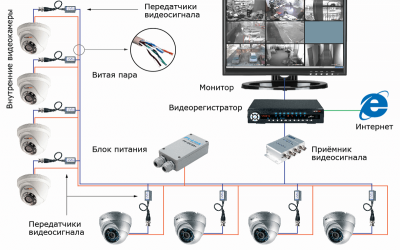
Безопасность становится приоритетной задачей для людей и предприятий, системы видеонаблюдения играют ключевую роль в создании и поддержании безопасности и контроле событий.
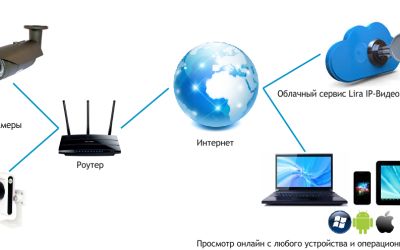
IP видеонаблюдение — современная система видеонаблюдения, основанная на использовании цифровых IP-камер для записи и передачи видео и аудио данных по сети интернет протоколу (IP).
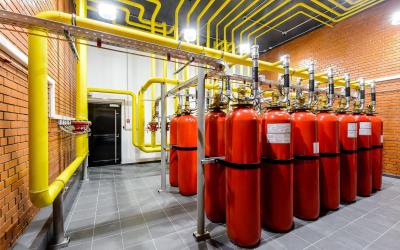
К стационарным система тушения пожара выставляются различные требования.
Какая сигнализация лучше, радиоканальная или проводная? В чём их недостатки и преимущества?
И та и другая сертифицированы и достаточно надёжны. Преимущества проводной: Чуть более надёжна из-за отсутствия фактора радиопомех. Более дешёвое оборудование. Недостатки проводной: Большие трудозатраты на прокладку проводов. Преимущества радиоканальной: Быстрый и более дешёвый монтаж. Возможность установки датчиков и устройств в любых местах помещения, не нарушая интерьер. Возможность при необходимости перемещения датчиков и устройств на другие места. Недостатки радиоканальной: Более дорогое оборудование. Необходимость через 1,5 — 2 года менять батарейки. Поступают ли пожарные тревоги с АПС в пожарную часть? Любую систему АПС возможно вывести на пульт МЧС. НО это подключение делается отдельно при определённых законодательных требованиях или дополнительных внутренних распоряжениях и при участии специалистов МЧС.
Можно ли оповещать о пожарной тревоге конкретного человека (директора или хозяина здания)?
Да. Сигналы о любой тревоге, постановке или снятии можно передавать на мобильные устройства в виде автоматических звонков с голосовыми сообщениями, а так же с использованием специальных приложений, смс оповещений или на электронную почту.
Что будет, если отключат электричество?
Все системы АПС снабжены источниками резервного питания и рассчитаны на автономную работу без сетевого напряжения в течении 24-х часов.
Если в пожарной сигнализации что-то не работает?
Все ремонтно-восстановительные работы в АПС должны производиться организацией, обслуживающей данную систему, либо по согласованию с этой организацией.
Зачем нужен договор на обслуживание?
Проведение регулярного технического обслуживания необходимо в силу требований государственных нормативных документов. Это нужно для поддержания работоспособности противопожарных систем. У обслуживающего персонала (организации) для этого должны быть все необходимые лицензии и разрешения.
Как подключиться к камере видеонаблюдения через интернет, если у вас динамический IP-адрес

Возможность просмотра видеонаблюдения через интернет это обязательно требование в 21 веке. Сделать качественное удаленное подключение не просто, так как большинство пользователей интернета используют «серые» динамические IP-адреса.
Есть несколько способов организовать видеонаблюдение с динамическим IP-адресом, однако большинство способов несут гораздо больше рисков, чем преимуществ.
Однако это не означает, что хороших вариантов нет, и про самый лучший мы даже сегодня подробно вам расскажем.
-
Решение должно быть за минимум денег В первую очередь я имею в виду абонентскую плату. Меня, так же как и вас бесят все эти продавцы воздуха, которые хотят посадить нас с вами на иглу ежемесячной абонентской платы, тем самым превратив в дойную корову. Сразу скажу, что абсолютно бесплатных решений и надежных решений почти нет, но есть варианты здорово сэкономить.
Как в теории можно организовать удаленный доступ?
Что такое динамический IP-адрес?
Любой пользователь, который выходит в интернет имеет IP-адрес, этот IP-адрес ему предоставляет интернет-провайдер . И в 99% случаев этот адрес динамический.
Динамический IP-адрес – так называется потому, что время от времени он изменяется. Интернет-провайдеры предоставляют динамические IP-адреса, поскольку они экономически более эффективны. Такие IP-адреса интернет-провайдер предоставляет по умолчанию и бесплатно, поэтому большинство интернет пользователей используют именно их.
Один из простых способов получить доступ к вашей системе видеонаблюдения это использовать IP-адрес, но динамический IP-адрес использовать будет затруднительно, так как он все время меняется. Но это беду можно обойти, самый простой способ это сделать использовать DDNS сервис. Он позволит получать вам постоянный доступ к своему роутеру.
С его помощью можно получить постоянный адрес в виде URL для доступа к нашему роутеру, даже если интернет-провайдер выдает динамический IP-адрес, который постоянно меняется.
Однако использовать DDNS сервис можно, только если у вас «белый» динамический IP-адрес. Проблема в том, что у вас может быть «серый» IP-адрес, в этом случае DDNS использовать не получится.
Публичный «Белый» IP-адрес
Динамический IP-адрес может быть «белым», и в этом случае вы сможете подключиться к вашему роутеру .
«Белый» публичный IP-адрес (даже если он динамический) позволяет получить доступ к нашему роутеру из интернета. То есть, этот адрес обеспечивает прямую связь из сети интернет с вашим роутером и далее к любым сетевым устройством с вашей сети — видеорегистратором или камерой видеонаблюдения неважно.
Однако если «белый» IP-адрес динамический, то периодически он меняется, но это ни разу не беда, так как есть честные бесплатные DDNS сервисы (о них ниже).
Частный «серый» IP-адрес
«Серый» IP-адрес это адрес в локальной сети интернет-провайдера и, следовательно, такие адреса не видны в интернете. А следователь и доступ к сети Интернет, используя частный IP-адрес, невозможен. В этом случае связь с Интернетом осуществляется через NAT (трансляция сетевых адресов заменяет частный IP-адрес на публичный).
«Серый» IP-адрес это не то чтобы всегда плохо. С точки зрения безопасности в Интернете, т.к. «серые» IP-адреса не видны напрямую и находятся за NAT, который обеспечивает безопасность домашней сети.
Как определить «белый» или «серый» у вас IP-адрес?
Важный вопрос, без ответа на который, вы не сможете понять, как двигаться дальше.
Ваш роутер может сам вас предупреждать об этом. Именно так работают, например роутеры ASUS, если вы используете «Серый» IP-адрес и попробуете включить DDNS, роутер ASUS вам выведет предупреждающее сообщение что это невозможно. Значит ваш IP-адрес «серый».

Если у вас нет роутера, который может самостоятельно уведомлять вас о том какой IP-адрес используется, есть другой способ.
Для этого вам придется зайти в настройки своего роутера, и посмотреть WAN IP-адрес, в зависимости от модели роутера сделать это можно в разных разделах. Обычно на главной странице или в разделе WAN или Интернет.

Мой роутер, как видно на скрине, выдает IP-адрес: 10.0.10.8
Дальше вам нужно зайти на сайт, на котором можно посмотреть ваш внешний IP-адрес. Например, на www.2ip.ru .

Как видно на скрине, www.2ip.ru выдает IP-адрес: 77.111.245.14, этот адрес отличается от того, который видно на моем роутере. Это значит у меня IP-адрес «серый».
Соответственно когда WAN IP-адрес роутера отличается от адреса, который показывает www.2ip.ru , это будет означать что ваш IP-адрес «серый».
Что такое фиксированный внешний IP-адрес?
В отличие от динамического IP-адреса, фиксированный никогда не меняется. Но и предоставляется он за деньги, как правило, абонентская плата в районе 200 рублей в месяц.
Такая услуга есть практически у каждого интернет-провайдера : все, что вам нужно сделать, это заказать фиксированный внешний IP-адрес. Его так же иногда называют «реальным IP», «прямым IP» или «белым» IP-адресом так как «серым» фиксированный внешний IP-адрес быть не может.
С помощью фиксированного внешнего IP-адреса, вы можете всегда сможете настроить доступ к вашей системе видеонаблюдения через интернет. И на первый взгляд даже кажется, что фиксированный адрес имеет преимущество перед динамическим. Однако это так, только при правильном его использовании. При неправильном — вам обеспечены более разнообразные проблемы с кибербезопасностью по сравнению с «серым IP».
Фиксированный внешний IP-адрес, это приглашение для хакеров, которое вам не нужно отправлять так как есть куча интернет-сервисов , которые регулярно проверяют все IP-адреса подряд на предмет уязвимостей, и позволяют буквально в пару кликов найти тысячи устройств, имеющих не только внешний IP, но и ту или иную уязвимость, через которую вас можно взломать. Чтобы они никаких уязвимостей найти не смогли необходимо использовать правильный VPN.
Кроме этого, зная ваш IP, можно устроить DDoS-атаку на вас, за вполне приемлемый прайс. Хотя конечно если вы обычный человек, то вряд ли ваш домашний роутер кто-то будет ддосить.
Как организовать видеонаблюдение с динамическим IP-адресом?
Теперь, когда мы определились с терминами, перейдем к главному вопросу статьи как организовать видеонаблюдение с динамическим IP без абонентской платы.
Однозначного универсального ответа как организовать, видеонаблюдение с динамическим IP нет, есть много отдельных случаев. В некоторых случаях удастся обойтись без абонентки, а в некоторых все-таки придется арендовать фиксированный внешний IP-адрес. Все будет зависеть от того «серые» и «белые» используются IP-адреса, также значение имеют бренды оборудования для видеонаблюдения и бренды ваших роутеров. Ниже мы все подробно разберем.
Перенаправление порта
Это способ имеет смысл рассматривать, когда у вас уже есть система видеонаблюдения, и вы озаботились настройкой удаленного доступа к ней.
Для начала давайте определимся, зачем вообще нужно использовать порты. Дело в том, что у вас в лучшем случае имеется только один внешний (WAN) IP-адрес, а у вас допустим 5 камер, поэтому для того чтобы обеспечить доступ к 5 камерам необходимо использовать разные порты.
«Пробросить» порты — это значит дать команду роутеру зарезервировать один порт и все приходящие на него данные для передачи на определенное сетевое устройство в вашей сети, например на IP-камеру.
Для этого на роутере задается правило перенаправления внешнего порта с внешнего (WAN) IP-адреса, на внутренний (LAN) IP-адрес выбранного сетевого устройства, например IP-камеры в вашей локальной сети.
- Перенаправление портов (англ. Port Forwarding)
- Виртуальные серверы (англ. Virtual Servers) (на роутерах D-Link, TP-Link и Asus)
- Настройка серверов (англ. Servers Setup)
- Приложения (англ. Applications)
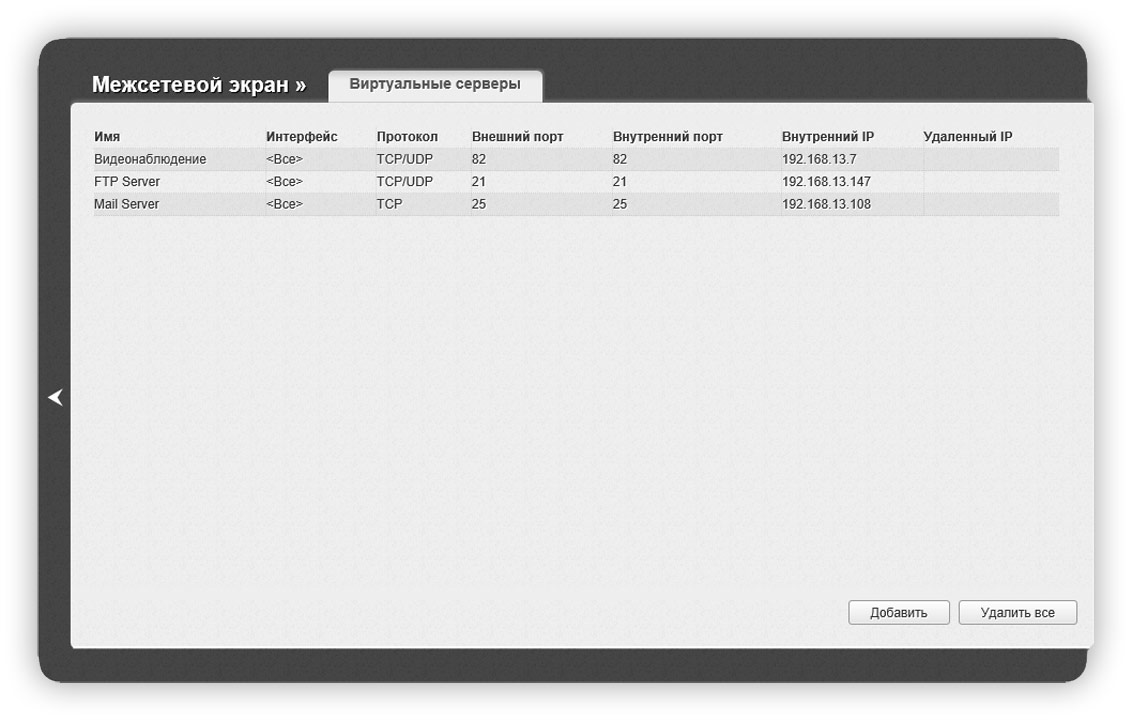
Настройка правил перенаправления порта на примере роутера D-Link
Для работы правил перенаправления вам понадобится исключительно фиксированный внешний IP-адрес. А мы уже с вами обсуждали, что использования фиксированных внешних адресов мы будем избегать, ибо они предоставляются только за абонентскую плату.
Тем более что сделать это достаточно просто, производители роутеров бесплатно предоставляют DDNS сервисы, которые позволяют обойтись без фиксированный внешний IP-адреса.
C использованием DDNS
Динамический DNS (Dynamic DNS) позволяет присвоить постоянное доменное имя (адрес для доступа из интернета) публичному, динамическому IP-адресу, который роутер получает от провайдера.
Соответственно для доступа к роутеру и далее сетевым устройствам нашей домашней сети мы будем использовать вместо IP-адреса доменное имя.
- KeenDNS для роутеров Zyxel
- Облако TP-Link для роутеров TP-Link
- Asus DDNS для роутеров ASUS

Настройка доменного имени (имя хоста) с использованием DDNS от ASUS
Регистрацию в Asus DDNS можно пройти прямо роутере, после регистрации, вы получите доменное имя (хостнейм), что-нибудь типа mycam12345.asuscomm.com.
Далее вам нужно настроить переадресацию портов до нужного вам устройства в вашей домашней локальной сети об этом я писал выше.
В этом случае обращение к камере через интернет будет происходить следующим образом через доменное имя с указанным портом mycam12345.asuscomm.com:порт.

Просмотр камеры через браузер
Первая ложка дегтя в эту кажущийся бочкой меда способ, добавят интернет-провайдеры, дело в том, что сервис DDNS будет работать только с «белым» динамическим IP-адресом, а большинство используемых интернет пользователями IP-адресов «серые».
С Использованием UPnP
UPnP (Universal Plug and Play) — это архитектура многоранговых соединений между компьютерами и сетевыми устройствами, установленными, например, дома. UPnP обеспечивает автоматическое подключение устройств друг к другу и их совместную работу в сетевой среде, в результате чего сеть (например, домашняя) становится лёгкой для настройки большему числу пользователей.
Большинство роутеров поддерживает технологию UPnP и данная опция включена в настройках. Так же UPnP поддерживает и большое количество видеорегистраторов и IP-камер, и данная опция включена в настройках. Нажатием кнопки «передать настройку портов UPnP» у вас автоматически на роутере настраивается проброс необходимых портов к вашему видеорегистратору или IP-камере.
Автоматизировать возможность проброса портов кажется неплохой идеей, но только на первый взгляд.

Настройки UPnP на видеорегистраторе Hikvision
Однако, UPnP не использует авторизацию по логину / паролю после настройки правил проброса портов и обращению к устройству, что делает вашу сеть небезопасной и создает уязвимость.
Худший вариант из всех возможных, гигантская дыра в безопасности вашей сети.
Что имеем в итоге, для настройки доступа в лоб, нужен фиксированный внешний IP-адрес, для настройки в DDNS нужен белый динамический. Большинство интернет-провайдеров «серые» IP-адреса, но даже если вы из немногочисленных счастливчиков, лучше не испытывать судьбу, так как злые дяди со скриптами выпотрошат вас быстрее, чем глазом моргнете.
Еще одним минусом данного способа будет то что придется отключить DHCP . Этот протокол автоматически раздает сетевым устройствам IP-адреса в вашей локальной сети, но проблема в том что после перезагрузки роутера например он автоматически может выдать IP-адрес отличный от того который был до перезагрузки. А так как при настройке «проброса портов» вы указали IP-адрес камеры, то меняться он не должен. Значит, DHCP придется отключить и каждое новое устройство добавлять вручную.
- Можно быстро и бесплатно настроить перенаправление портов, если провайдер предоставляет вам «белый» IP-адрес.
- Перенаправление портов это приглашения для хакеров порезвится в вашей сети, когда вы хлебнете последствий вопрос времени.
- Перенаправление порта будет работать только с «белым» динамическим IP-адресом или фиксированным внешним IP-адресом
- Придется отключить DHCP
- Не подойдет для пользователей с «серыми» IP-адресами
- Доступность ваших сетевых устройств зависит от работоспособности DNS сервера, который держит производитель роутера.
- DNS сервера производителей роутера находятся за границей, а это значит что во время очередной « охоты на телеграмм » вы можете остаться без видеонаблюдения.
- Производителей роутеров может передумать поддерживать свой DDNS , и вы останетесь без возможности его использовать и соответственно без доступа к своей системе видеонаблюдения.
- Провайдер может блокировать открытие дополнительных портов, и это не единственная проблема с DDNS , которая может быть.
Облачные сервисы производителей роутеров
Про проблему с «серыми» IP-адресами адресами знают все, в том числе и производители роутеров. И некоторые из них предложили решение, которое в некоторых случаях может быть хорошим и бесплатным выходом.
Единственный такой сервис, который я знаю это KeenDNS, для роутеров Keenetic , соответственно, если не счастливый обладатель роутера данного бренда, единственный выход это его купить . И возможно такая затея имеет большой смысл, так как роутеры недорогие, а абонентская плата за фиксированный внешний адрес все равно рано или поздно выйдет дороже.
Через KeenDNS можно получить удаленный доступ к любым устройствам внутренней локальной сети с веб-интерфейсом. Применительно к видеонаблюдению веб-интерфейс есть у IP-камер и большинства видеорегистраторов.
Дело в том, что облачный сервис KeenDNS поддерживает доступ только по протоколам HTTP или HTTPS и только по следующим портам:
HTTP — 80, 81, 280, 591, 777, 5080, 8080, 8090 и 65080
HTTPS — 443, 5083, 5443, 8083, 8443 и 65083
Ограничения в использовании протоколов, для видеонаблюдения конечно не очень удобно, и может так случится, что для ваших целей будет недостаточно. Например, в видеонаблюдении достаточно часто используется прикладной протокол RTSP , облачный сервис KeenDNS его использовать вам не позволит.
- Позволяет получить удаленный доступ даже с «серыми» IP-адресами.
- Более высокий уровень кибербезопасности, чем использование проброса портов. Ваш роутер, а значит все ваши данные и устройства находятся за NAT провайдера, а значит, в гораздо большей безопасности, чем с использованием «белых» IP-адресов.
При облачном доступе по HTTP защищенный канал устанавливается между интернет-центром и сервером KeenDNS с использованием цифрового сертификата KeenDNS, что также защищает данных от перехвата.
- Перенаправление портов это приглашения для хакеров порезвится в вашей сети, когда вы хлебнете последствий вопрос времени.
- Провайдер может блокировать открытие дополнительных портов
- Придется отключить DHCP
- Физический сервер, на котором крутится облачный сервис производителя роутера, находится за границей, а это значит что во время очередной « охоты на телеграмм » вы можете остаться без видеонаблюдения.
- Производитель может вносить изменения в работу своего облака, вот например KeenDNS отключает 5 своих доменных имен , соответственно если вы регистрировали доменное имя в одной из этих зон, то вам нужно будет заходить в настройки роутера и регистрировать имя на другом домене. Это если вы отследили, что такое изменение будет, всего скорее вы это обнаружите в тот момент, когда доменные имена будут отключены, и ваше видеонаблюдение упадет. Нельзя использовать другие протоколы, часто нужные для организации видеонаблюдения, например протокол RTSP .
Облачные сервисы производителей оборудования для видеонаблюдения
Для всех понятно, что использовать первые два способа может только слабоумный.
Также очевидно для всех, что удаленный доступ к системе видеонаблюдения в 21 веке это обязательное требование.
Понятно это и для производителей оборудования. Потому что это спрос, это то, чего требуют твои клиенты, и если ты им этого не дашь, то дадут другие, и ты останешься без клиентов.
Поэтому производители вынуждены были начать решать вопрос с предоставлением удаленного доступа к своему оборудованию.
Но производители оборудования для видеонаблюдения оказались не заинтересованы делать облачные сервисы, которые делают тебе приятно и безопасно одновременно. Они клепают свои облака по принципу «лишь бы купили наше оборудование, а дальше неважно».
Особенно отличились китайские производители оборудования для видеонаблюдения — как будто взяв себе за руководство к действию какой-нибудь слоган типа — делаем говно из говна для говна.
Возьмем хоть XMEye — бесплатный облачный сервис для удаленного видеонаблюдения от китайской компании Xiongmai, который уже вошел в парижское бюро мер и весов как эталон отвратительности. Что не мешает его использовать куче «российских» производителей видеонаблюдения — Novicam , Polyvision , Satvision , Amatek , Proto-X , BSP Security , iVue , Top Vision .
Про другую легенду облачного видеонаблюдения Hik-Connect от легендарной компании HikVision мне даже пришлось писать статью с говорящим названием: — Почему Hik-Connect нельзя использовать?
Есть и достойный образчики надежной кибербезопасности и функциональности, например: AXIS Secure Remote Access, от Шведского производителя камер видеонаблюдения Axis Communications. Или DirectIP от корейского производителя видеорегистраторов и камер видеонаблюдения IDIS. Но, как и все хорошее стоит такое оборудование совсем не дешево.
Важный момент заключается в том, что облачные сервисы производителей видеонаблюдения работают только с их же оборудованием.
- Hik-Connect работает только с оборудованием HikVision и их же вторым брендом HiWatch
- DirectIP только с оборудованием IDIS
И тут наверно вы уже хотите меня спросить, а чем в таком случае могут помочь облачные сервисы производителей видеонаблюдения, если система видеонаблюдения уже у вас есть.
И ответ здесь прост, если вы хотите использовать облако от производителей, вы можете купить P2P видеорегистратор, это как раз те регистраторы, которые поддерживают облачные сервисы производителей видеонаблюдения.
А камеры видеонаблюдения вы сможете оставить старые и подключить их к новому видеорегистратору с поддержкой облачного сервиса. Причем, не особо важно какие у вас камеры аналоговые или IP, так как и те и другие современные видеорегистраторы поддерживают облачные удаленный доступ.
Т.е. у вас будут разовые затраты на видеонаблюдение, но удастся избежать постоянных затрат в виде абонентской платы.
- Позволяет получить удаленный доступ даже с «серыми» IP-адресами.
- Позволяют получать доступ к просмотру живого видео и к видеоархиву на видеорегистраторе.
- Ограничения в выборе оборудования, облачный сервис одного производителя работает только с его оборудованием.
- Физические сервера, на которых крутится облачный сервис производителя видеонаблюдения, находятся за границей, а это значит, что во время очередной « охоты на телеграмм », вы можете остаться без видеонаблюдения.
- У китайских брендов отвратительная кибербезопасность как оборудования, так и облачных сервисов.
Облачное видеонаблюдение от операторов
Операторы это компании, которые не производят оборудование для видеонаблюдения. Они заказывают оборудование под своим брендом (OEM) и разрабатывают софт, который позволяет организовать удаленный просмотр живого видео и архива.
Например, компания Ivideon пытается в первую очередь впарить свое OEM барахло плюс свой облачный хостинг за абонентскую плату. Но если поковыряться на сайте вы без особого труда найдете программное обеспечение Ivideon Server и Client, которое можно использовать для подключения почти любых камер и просмотра их через интернет, но для этого вам нужно будет присесть на иглу абонентской платы.
Программное обеспечение нужно устанавливать на компьютер, что само по себе это плохая идея, так как ваш компьютер в таком случае будет работать 24 часа в сутки. Что приведет к его повышенному износу, особенно если вы собираетесь писать на этот комп видеоархив.
- Позволяет получить удаленный доступ даже с «серыми» IP-адресами.
- Позволяют получать доступ к просмотру живого видео и к видеоархиву на компьютере.
- Ежемесячная абонентская плата.
- Круглосуточно работающий компьютер.
- Расход ресурсов компьютера на обработку видео.
- Плохая кибербезопасность, и самое плохое то, что если хакеры взломают такой обратный сервис, то получат все и сразу, вот недавно одну «звезду» облачного видеонаблюдения поломали, и получили доступ к 150 тыс. камер видеонаблюдения .
- Зависимость от работоспособности облака
Виртуальные частные сети (VPN)
И вот тут мы подошли с вами к золотому стандарту организации удаленного доступа. И золотой он, потому что при правильной настройке его не могут ни расшифровать, ни взломать, ни спецслужбы, ни хакеры.
Существуют разные протоколы VPN-соединения, их детальный разбор выходит за рамки этой статьи. С моей точки зрения IPsec IKEv2 лучше всего подходит для организации видеонаблюдения, в первую очередь, потому что это современный VPN протокол, разработанный Microsoft и Cisco и он быстрее своих не менее надежных собратьев.
При прочих равных условиях, IKEv2 будет всегда быстрее чем, например OpenVPN. Это особенно заметно на маломощных системах с медленной памятью, например на роутерах или одноплатных компьютерах.
Дело в том, что IPsec работает в контексте ядра операционной системы, а OpenVPN в контексте пользователя (userspace), и на обработку каждого пакета происходит переключение контекста между процессами ядра и процессами пользователя. Это влияет как на пропускную способность, так и на задержки.
Плюс IPsec IKEv2 «вшит» в iOS, macOS и Windows и является для них нативным, не требуя установки никакого дополнительного ПО. Для Android потребуется ставить приложение, например strongSwan он выпускаться под лицензией GPL.
Также мы не будем рассматривать различные архитектуры VPN соединений, а сразу рассмотрим архитектуру, которая наиболее подходит для специфики видеонаблюдения. Которая заключается в том, что у нас будет много клиентских подключений, например с ноутбука, смартфонов, стационарных компьютеров.
Для этого нам нужно взять один приличный роутер, например MikroTik RB4011iGS+RM, чтобы организовать на нем VPN сервер.

И роутеры попроще, на которых мы поднимем VPN клиенты, например MikroTik RB3011UIAS-RM.

И в результате мы сможем с вами реализовать примерно такую архитектуру:

Для реализации такой архитектуры нам потребуется «белый» IP-адрес, он нам нужен там где мы будем настраивать VPN сервер. Напомню, что IP-адрес может быть «белым» динамическим и тогда получится обойтись без абонентки с помощью DDNS, а если такой роскоши нет, то придется брать фиксированный уже за абонентскую плату.
Соответственно если у вас сейчас IP-адрес «серый» вам придется разориться на один фиксированный внешний IP-адрес. Но есть и хорошие новости, там, где мы будем использовать VPN клиенты, нас устроит и «серый» адрес.
- Пуленепробиваема кибербезопасность.
- Все элементы сетевой инфраструктуры находятся в России, а значит, даже Роспотребнадзор не сможет вас оставить без системы видеонаблюдения.
- Позволяет получить удаленный доступ даже с «серыми» IP-адресами там, где используется VPN Клиент.
- Позволяет использовать весь функционал видеонаблюдения.
- Абонентская плата за один фиксированный внешний адрес
- Сложная первоначальная настройка
- Затраты на покупку роутеров
Вывод
Хороших производителей видеонаблюдения не то чтобы много, но они есть. А вот хороших коробочных решений для организации удаленного доступа нет и, похоже, не предвидится.
Единственный хороший вариант это надежный VPN, но для того чтобы его организовать нужны навыки администрирования и приличное сетевое оборудование. По счастью у нас есть и первое, и второе, так что если вам нужен царский VPN для обеспечения вашей кибербезопасности и защиты ваших персональных данных мы его вам в два счета организуем.
Несмотря на то, что VPN стоит денег, выбора похоже уже нет, киберпреступность растет гигантскими темпами, только по официальным данным , число преступлений с использованием интернета возросло на 91% и в 2021 рост продолжится.
Перефразируя одного известного чекиста, то, что вас не коснулась киберпреступность это не ваша заслуга, а недоработка киберпреступников. Но судя по 91% росту, они намерены исправится.
Ну, и самое важное — ваше мнение
Ничто так сильно не мотивирует меня писать новые статьи как ваша оценка, если оценка хорошая я пилю статьи дальше, если отрицательная думаю, как улучшить эту статью. Но, без вашей оценки, у меня нет самого ценного для меня — обратной связи от вас. Не сочтите за труд, выберете от 1 до 5 звезд, я старался.