Подчеркивание текста в мессенджере WhatsApp

Это может показаться странным, однако создатели WhatsApp ни в одной из версий своего приложения (для Android, iOS и Windows) не предусмотрели средств для визуального выделения фрагментов текста отправлений путем подчеркивания. Методами, похожими на применяемые с целью форматирования слов, фраз, или сообщений целиком жирным, зачеркнутым и курсивом, реализовать подчеркивание в мессенджере невозможно.
Действенный вариант решения (к сожалению, посредственного) задачи из заголовка статьи, несмотря на отсутствие такой возможности в самом мессенджере, предполагает привлечение одного из интернет-сервисов, созданных для форматирования размещаемых в сети или передаваемых через нее текстов.
В качестве примера далее мы подчеркнем и отправим текст через WhatsApp для Android, однако владельцы iPhone и предпочитающие эксплуатировать мессенджер на ПК могут действовать по аналогии – результат одинаков на всех платформах.
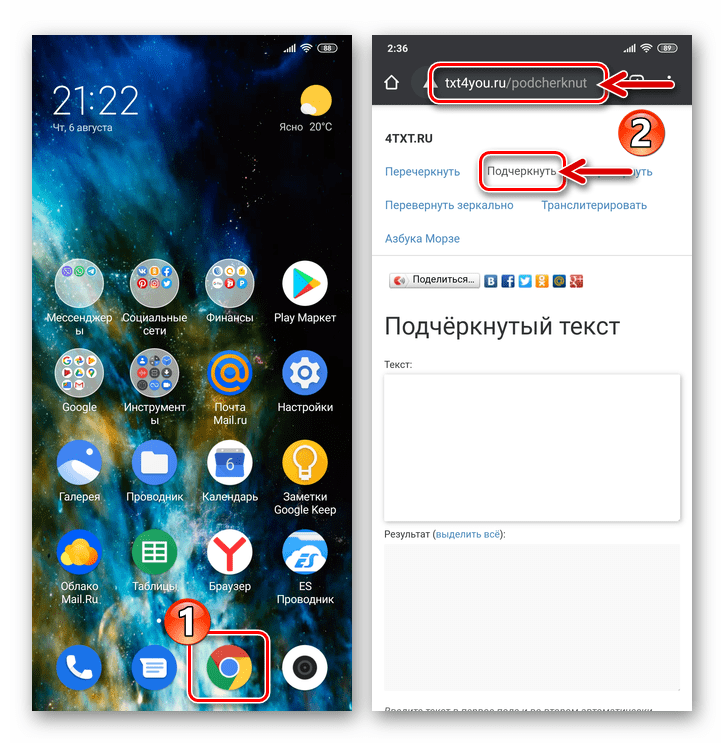
- В любом браузере, воспользовавшись одной из представленных перед этой инструкцией ссылок, откройте раздел «Подчеркнуть» веб-сервиса форматирования текстов (в примере — txt4you.ru). Страница, на которую вы перейдете в результате, станет основным инструментом для подчеркивания передаваемого через ВатсАп текста.
Как подчеркнуть текст в Ватсапе: рабочая инструкция
В этой статье мы расскажем, как подчеркнуть текст в Ватсапе. Вы научитесь выделять нужные его части, акцентировать на них особое внимание.
К слову, вы можете выделять отдельное слово, целое предложение или все сообщение полностью. На сегодняшний день официально доступны следующие стили написания: Жирный, Зачеркнутый, Расширенный, Курсив. Также можно комбинировать стили форматирования;
Если же вы хотите именно подчеркнуть фразу, вам придется использовать специальные веб-сервисы.
Полезно: как редактировать сообщения в приложении и можно ли вообще это делать расскажем по ссылке.
Подчеркнутый шрифт
Сначала мы научим вас, именно, как подчеркивать необходимые слова в сообщении. Чтобы сделать подчеркнутый текст в Ватсапе, выполните следующее:
- Откройте http://4txt.ru/podcherknut;
- Наберите в левом поле свое сообщение;
- В правом появится его аналог, в подчеркнутом виде;
- Скопируйте результат;
- Вставьте в поле для ввода в Ватсапе;
- Готово!

Как выделить слово другими способами?
Также кратко озвучим, что официального метода подчеркивания слов и фраз в ватсап не существует.
Добавим еще способ, который предшествует любому форматированию:
- Откройте Ватсап WhatsApp Web на компьютере;
- В поле для ввода наберите текст;
- Скопируйте и вставьте в файл Ворд;

Продолжим изучать, как подчеркнуть слово в Ватсапе, и дальше переходим к символам:
-
Для того, чтобы зачеркнуть текст, используйте значок «тильда» — «


Подчеркнутый шрифт в Ватсапе — это, безусловно круто. Но если использовать только такой способ выделения — это скучно. Мы советуем пользоваться разными приемами, в том числе, можно иногда писать заглавными буквами. «Кричащие» фразы в некоторых случаях очень даже уместны.
Зачем вообще форматировать шрифры? Для того, чтобы фраза стала более «сильной», эмоциональной, чтобы подчеркнуть важные детали. Ну, и, наконец, чтобы продемонстрировать свои умения! Да, о функциях редактирования слов в Ватсап сегодня знают далеко не все, а потому у вас есть отличный шанс выделиться! Идите в ногу со временем! Что делать, если звук сообщения пропал, читайте далее.
Как в Ватсапе писать с подчеркиванием
WhatsApp — одно из наиболее популярных приложений для мгновенного обмена сообщениями на сегодняшний день. Его удобство и доступность убедительно доказывают его приверженцев, которые используют его в различных целях, от личных до профессиональных. Если вы новичок в WhatsApp и хотите научиться использовать все функции форматирования текста для подчеркивания, жирности и зачеркивания, этот гайд поможет вам.
Правила форматирования текста в WhatsApp
Вы можете использовать три основных символа форматирования текста в WhatsApp: звездочки для жирности, нижние подчеркивания для курсива и символ тильды для зачёркивания.
- Жирный текст: чтобы сделать жирный текст, введите текст, который вы хотите сделать жирным, и поставьте звездочки с обеих сторон: `*Текст*`.
- Курсивный текст: чтобы сделать текст курсивным, введите текст, который вы хотите курсивным, и поставьте нижнее подчеркивание с обеих сторон: `_Текст_`.
- Зачёркнутый текст: чтобы сделать текст зачёркнутым, введите текст, который вы хотите зачеркнуть, и поставьте символ тильды с обеих сторон: `
Как добавить подчеркивание в текст
Подчеркивание текста выглядит более законченным и эффективным. Если вы хотите, чтобы ваш текст выглядел более выразительным и четким, используйте подчеркивание. Для того, чтобы подчеркнуть слова и пробелы между ними, следуйте простым инструкциям:
- Выделите текст, который вы хотите подчеркнуть.
- Перейдите на главную страницу в верхнем левом углу экрана и нажмите «Подчеркнуть» или используйте горячую клавишу `CTRL+U`.
Как добавить подчеркивание в сообщении
Один способ добавления подчеркивания в сообщение в WhatsApp — это использование клавиатуры. Вот несколько полезных методов для добавления подчеркивания в вашем тексте сообщения:
- Зачёркивание: используйте сочетание клавиш “Alt” и “+” (0)336 или “Alt” и (0)822.
- Пунктирное подчёркивание: используйте сочетание клавиш “Alt” и “+” (0)331 или “Alt” и (0)817.
- Почти сплошное подчёркивание: используйте сочетание клавиш “Alt” и “+” (0)332 или “Alt” и (0)818.
Как закрепить строку в WhatsApp
Функция закрепления чатов позволяет пользователю закреплять до трех чатов вверху списка чатов, чтобы они быстро находились. Проверьте, как это сделать на своем телефоне:
- На iPhone: проведите вправо по чату, который вы хотите закрепить, а затем нажмите Закрепить.
- На Android: нажмите и удерживайте чат, который вы хотите закрепить, а затем нажмите Закрепить чат.
Как сделать чтобы слово было зачеркнуто
Если вам нужно добавить косую черту, чтобы выразить отрицание или разрушение, зачёркивание слова — хороший выбор. Для того чтобы символ или текст стал зачеркнутым, напишите букву, а за ней поставьте специальное тире ̶. Этот символ в Юникоде называется «Комбинируемое длинное горизонтальное перечёркивание».
Советы и выводы
- WhatsApp — мощный инструмент для общения, и знание его основных функций форматирования текста поможет вам сделать вашу коммуникацию более эффективной.
- Используйте форматирование текста в соответствии с ваших целями сообщения и того, к кому вы пишете.
- Используйте функцию закрепления чатов, чтобы легко найти часто используемые контакты.
- Зачеркивание — это эффективный способ выразить отрицание или уничтожение, используйте его с умом.
Надеемся, что эта статья помогла вам научиться использовать основные функции форматирования текста в WhatsApp, чтобы вы могли легко и эффективно общаться со своими друзьями, семьей или коллегами.
Как сделать подчеркнутый шрифт в Ватсапе на айфоне
Для того чтобы сделать подчеркнутый шрифт в мессенджере WhatsApp на iPhone, нужно нажать на кнопку «Ещё» в меню со всеми инструментами при наборе текста и выбрать одну из опций: Зачёркнутый или Моноширинный. Если вы уже написали сообщение, то можно выделить его, нажав на текст и удерживая его. Затем нужно выбрать опцию «BIU» и выбрать опцию «Зачёркнутый». Также можно выбрать другие стили: Жирный, Курсив и Моноширинный, которые также доступны в этом меню. Эти опции позволяют варьировать текстовое оформление сообщений и сделать их более выразительными. С помощью этой функции можно привлечь внимание к определенным словам или фразам, а также сделать текст более читабельным и индивидуальным.
Как сделать зачеркнутый текст в Вотсап
Если вы хотите выразить что-то особенное в своих сообщениях в WhatsApp, то можно использовать креативные функции форматирования текста. Для зачеркнутого текста, просто поставьте символ тильды до и после слова. Например,
будет выглядеть зачеркнутым. Для курсивного текста используйте символ подчеркивания. Напечатайте _текст_, чтобы выделить его курсивом. Если вы поставите три апострофа в начале и в конце слова («`) то текст будет написан моноширинным шрифтом, что может быть полезно при написании технических терминов или исходного кода. Эти функции форматирования могут придать вашим сообщениям более выразительный и читабельный вид, что позволит передать ваше настроение и эмоции точнее.
Как редактировать текст в Ватсапе на айфоне
В Ватсапе на айфоне есть возможность редактировать отправленный текст. Для этого необходимо нажать на сообщение и удерживать его. Появится контекстное меню, в котором нужно выбрать опцию «Изменить». Это можно сделать в течение 15 минут после отправки сообщения. После внесения изменений в текст, ваш собеседник увидит пометку «Изменено». К сожалению, историю исправлений просмотреть невозможно. Таким образом, функция редактирования позволяет исправить опечатки или дополнить сообщение в случае необходимости. Она делает общение в мессенджере более удобным и эффективным.
Как написать зачеркнутый текст на айфоне
На айфоне можно написать как подчёркнутый, так и зачёркнутый текст. Для этого нужно выбрать слово, которое нужно оформить соответствующим образом, и нажать на него. После этого появится опция «BIU», которую следует выбрать. Затем нужно выбрать нужный эффект, нажимая на стрелочку. Если нужно, чтобы слово было подчёркнуто, нужно выбрать опцию «underline». Если нужно сделать слово зачёркнутым, нужно выбрать опцию «striketrough». Далее, выбрав нужный эффект, можно сохранить текст и отправить его кому-то на просмотр. Эта функция может быть полезна, например, для выделения важного текста в сообщении или заметке.
В Ватсапе можно выделить текст с помощью различных символов. Если вы хотите сделать текст полужирным, введите звездочки с обеих сторон от текста. Например, если вы хотите выделить слово «Привет» полужирным шрифтом, введите «*Привет*». Когда вы отправите сообщение, слово «Привет» будет выделено жирным шрифтом. Если вы хотите выделить текст курсивом, используйте нижние подчеркивания. Например, если вы хотите выделить фразу «Я иду в кино» курсивом, напишите «_Я иду в кино_». И наконец, если вы хотите зачеркнуть текст, используйте символ тильды, например, «
». С помощью этих трех символов вы можете легко выделять текст в своих сообщениях в Ватсапе.
Как сделать форматирование текста в WhatsApp
Очень много людей используют мессенджер WhatsApp и его популярность не продолжает расти набралась целая армия пользователей, но не все знают о разных фишках в приложении, например, одна из таких как форматирование шрифта.
Так давайте рассмотрим, что это и зачем?
Специфика форматирования текста в Ватсапе
Дело в том, что при написании сообщений в чате можно форматировать текст и не беда, что для этого не предусмотрен специальный инструмент.
Для этого нужно использовать специальные символы, которые присутствуют на каждой клавиатуре и ваш текст станет жирным, курсивом или зачеркнутым.
Жирный шрифт
Для того чтобы выделить слово или целое предложение нужно применить символ звездочка (*) проставление символа происходит с обоих сторон выбранного писания.
*Привет*

Курсив
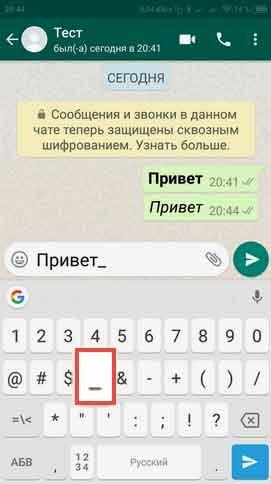
В данном случае используем нижнее подчеркивание.
_Привет_
Зачеркнутый текст
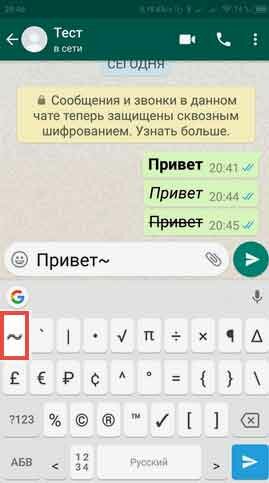
Для этого нам понадобиться так называемая «хильда».
Комбинирование
Суть данной фишки состоит в том, что мы объединим сразу несколько символов к примеру, хильду со звездочкой и получим жирный зачеркнутый шрифт.
*
Привет
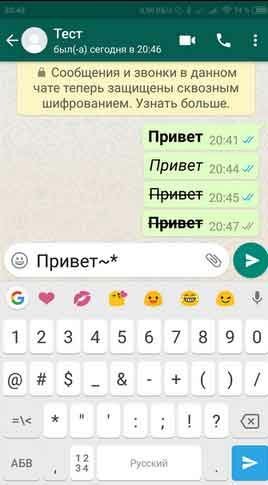
*_ Привет _*
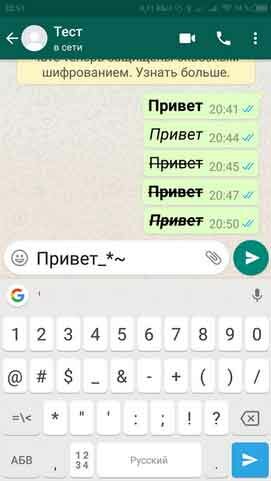
Получим на выходе жирный подчеркнутый курсив.
Можно попробовать другие варианты.
Важно: между символом и буквой не должно быть пробела!
Выделение текста в Whatsapp красным
К сожалению данную функцию выделения шрифта в Whatsapp красным или иным цветом на момент написания статьи невозможно!
Для этого существуют программы, но и они справляются с задачей не так как этого хотелось. Они просто формируют графический файл, где сообщение действительно будет цветными даже буквы разноцветными, но это всего лишь обычная фотка.
Так, что будем ждать релиза программы, где появиться возможность форматирование текста в WhatsApp как в любом полноценном текстовом редакторе.