Не работает Дискорд, как исправить
Дискорд — популярный сервис, объединяющий геймеров (и не только) по всему миру, поэтому нет ничего удивительного, если перебои в его работе вызывают у вас раздражение или беспокойство. Разбираемся, с чем могут быть связаны проблемы в работе Discord и как их исправить.
Проверка и подготовка
Первым делом, убедитесь, что нет проблем с вашим интернет-подключением: не поврежден кабель Ethernet, работает Wi-Fi, доступ к Сети не блокируется на уровне VPN/прокси. После того, как вы убедились, что все в порядке, проверьте работоспособность самого Discord. В этом нам, как всегда, поможет сервис Downdetector или фирменный Discord Status.

Перезапустите приложение
Самый простой вариант восстановить работоспособность приложения — просто перезапустить его. В большинстве случаев этой нехитрой манипуляции уже будет достаточно.
Обратите внимание, чтобы перезапустить приложение мало нажать на крестик — так вы просто свернете его на панели задач. Вместо этого вызовите контекстное меню, кликнув по ярлыку приложения правой кнопкой мыши и выберите пункт “Quit Discord”, после чего запустите программу как обычно.
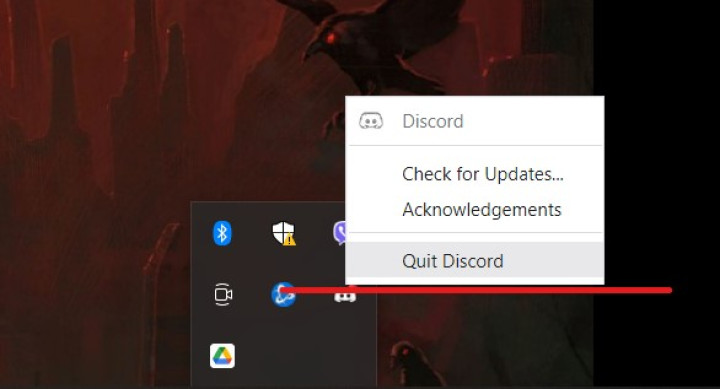
Запустите Discord от имени администратора
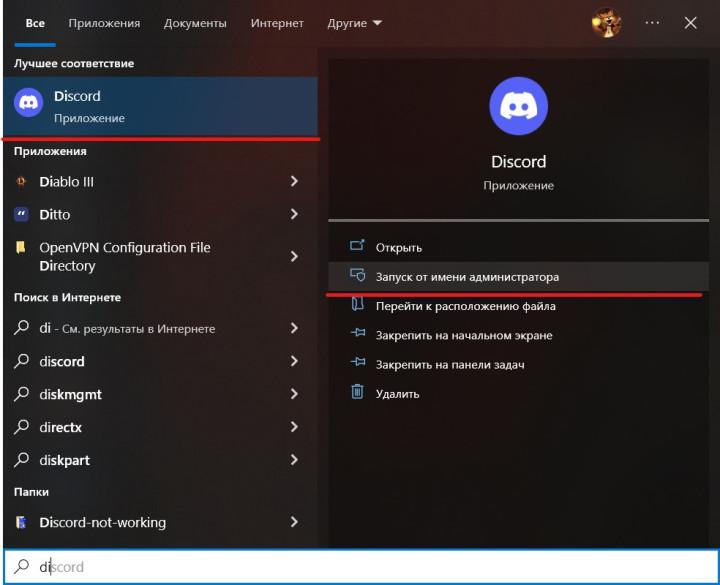
Этот способ позволит решить проблему, если у вашего приложения Discord отсутствуют нужные разрешения. Чтобы запустить приложение с правами администратора, откройте меню Пуск, кликните правой кнопкой по ярлыку приложения и выберите пункт “Запуск от имени администратора”.
Временно отключите брандмауэр
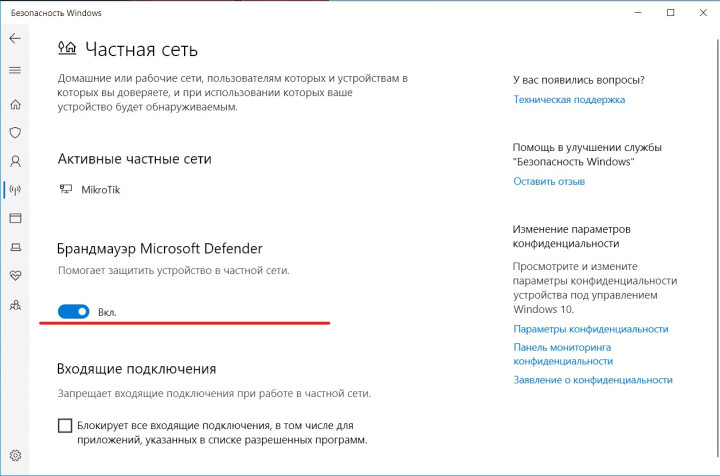
Мы ни в коем случае не призываем читателей полностью отказываться от встроенных средств защиты Windows, однако порой они бывают чересчур старательными. Чтобы добраться до этой опции, переходим по пути Пуск — Параметры — Обновление и безопасность — Безопасность Windows — Открыть службу “Безопасность Windows”. В открывшемся окне находим раздел Брандмауэр Windows Defender и переводим переключатель в неактивное положение.
Очистите кэш
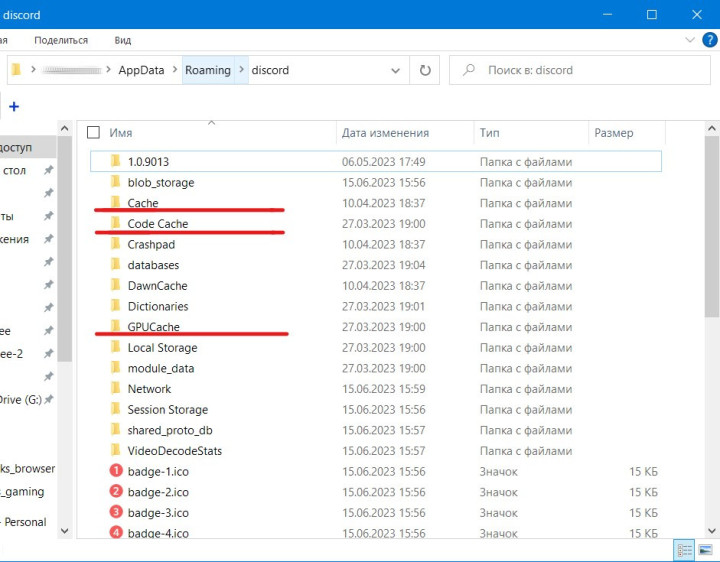
Discord сохраняет немало данных и проблемы с обновлением вашего приложения могут быть связаны именно с поврежденным кэшем. В этом случае проблема будет решаться очисткой всех кэшированных данных. Чтобы удалить их, в меню Выполнить (Win+R) введите команду
В открывшемся окне найдите подпапки “Cache”, “Code Cache” и “GPUCache” — их содержимое и нужно очистить.
Используйте последнюю версию Discord
Чтобы исключить любые проблемы программного характера, регулярно обновляйте установленное приложение. Для решения возникших неполадок вы также можете полностью удалить свое приложение со своего устройства и заново установить актуальную версию. Для удаления программы, переходим по пути Пуск — Параметры — Приложения, выбираем Discord в списке и нажимаем “Удалить”.
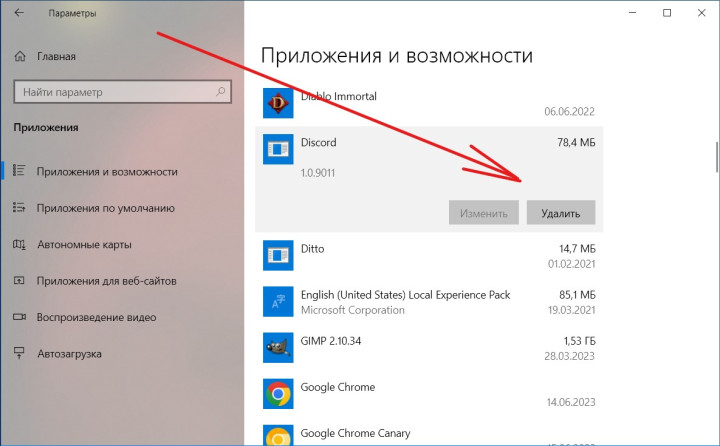
На этом закончим. Как видим, есть немало способов решить проблемы с обновлением Discord и все они просты в реализации и не требуют специальных знаний. Расскажите в комментариях, часто ли вы используете этот сервис и будет ли вам интересно узнать больше о его возможностях. А чтобы получать свежие материалы от нашего сайта, подписывайтесь на PDALIFE Official в Telegram.
Как запустить дискорд от имени администратора
Возможность запуска программ от имени администратора дает расширенный доступ к настройкам и функциям приложений, которые могут быть недоступны для обычных пользователей. Одним из примеров такой программы является Дискорд — популярный мессенджер для связи игроков и команд в онлайн-играх.
Чтобы зайти в Дискорд от имени администратора, следуйте простой инструкции:
- Правой кнопкой мыши нажмите на исполняемый файл Дискорда или на ярлык приложения и выберите свойства.
- Перейдите на вкладку «Совместимость».
- Установите галочку «Выполнять эту программу от имени администратора» и нажмите «ОК».
Эти простые действия позволят вам значительно расширить возможности Дискорда, в частности, открыть доступ к настройкам сервера и управлению сообществом.
Важные моменты, которые нужно учесть при работе с Дискордом
Какими бы простыми и доступными не были настройки Дискорда, все же стоит учитывать некоторые моменты, которые помогут вам получить максимальную отдачу от приложения:
Как запустить bat файл от имени администратора в Windows
1. Безопасность
Когда вы входите в Дискорд под учетной записью администратора, следует быть осторожным и не давать доступ к учетным данным случайным людям. Также необходимо защитить свою учетную запись паролем или двухфакторной авторизацией, чтобы избежать возможных атак злоумышленников.
2. Настройка сервера
Если вы владеете сервером Дискорда, то от имени администратора у вас будет доступ к большему числу настроек и возможностей. Например, вы можете переключаться между каналами, создавать новые роли пользователей и назначать им различные привилегии.
3. Управление сообществом
При работе с сообществом на Дискорде и управлении его ресурсами, вам необходимы все доступные функции приложения. Например, для включения режима модератора и настройки прав доступа к сообщениям, пользовательским каналам можно использовать настройки администратора.
Полезные советы и выводы
Администраторский доступ в Дискорде дает владельцу расширенные возможности управления, настройки и управления сообществами, поэтому следует ознакомиться со всеми существующими опциями и функциональными возможностями данного приложения. Для успешной работы и защиты своей учетной записи рекомендуется использовать многофакторную аутентификацию, держать пароли в секрете и следить за коммуникацией.
Как предоставить права администратора дискорд
Чтобы предоставить права администратора на сервере Discord, необходимо выполнить несколько простых действий. Первым шагом нужно открыть меню настроек сервера и перейти на вкладку «Участники». Затем на необходимого участника нажмите на знак «+» и выберите роль, которую хотите назначить. После выбора станет возможным назначить выбранной роли соответствующие разрешения.
По умолчанию администратору предоставляется максимальный уровень прав, что позволяет изменять любые параметры и настройки сервера. Объединение разрешений в роли позволяет эффективно управлять сервером, быстро настраивать различные параметры и изменять доступы пользователей к различным функциям и возможностям. Обладание правами администратора — важный инструмент для создания комфортного и безопасного сообщества в Discord.
Вы хотите поиграть вместе с нами, то ссылка на дискорд в описание! #рекомендации #бункер #shelter
Как передать права администратора в Дискорде
Для передачи прав администратора в Дискорде следует выполнить несколько простых действий. Необходимо навести курсор мыши на имя пользователя, которому вы желаете передать права, и кликнуть на значок из трех точек справа от его имени. Это гамбургерное меню, в котором вы найдете необходимый пункт «Передать права на сервер».
Нажав на этот пункт, вы откроете окно подтверждения передачи прав администратора на выбранный сервер. Данный шаг может быть полезен, если вы планируете передать управление сервером другому человеку или если нечаянно потеряли доступ к своему аккаунту. Важно убедиться, что вы передаете права доверенному и ответственному пользователю.
Как найти дискорд по тегу
Для поиска конкретного дискорд-аккаунта по тегу нужно открыть приложение и войти в свой аккаунт. Затем нажмите на иконку поиска в правом верхнем углу экрана и введите тег в поисковую строку. Если этот аккаунт публичный, то вы увидите его в списке результатов и сможете отправить запрос на добавление в друзья или присоединиться к серверу этого пользователя.
Если аккаунт закрытый или скрытый, то вы не сможете найти его по тегу, только если вас кто-то добавит в его друзья. Найти дискорд по тегу легко и просто, главное знать тег пользователя, которого вы ищете. Это удобный и быстрый способ находить новых друзей и присоединяться к интересным сообществам в дискорде.
Как зайти в дискорд по приглашению
Для того чтобы присоединиться к серверу в приложении Discord по приглашению, нужно сначала открыть свой аккаунт на сервере. На главной странице сервера нужно найти иконку экспресс-приглашения, находящуюся возле названия канала. После этого появится окно с уникальным кодом приглашения, который можно использовать, чтобы подключиться к данному серверу в Discord.
Данный код может быть отправлен всем друзьям, которые тоже хотят присоединиться к серверу. Чтобы присоединиться к серверу, необходимо ввести код в специальное поле и авторизоваться на сервере. Таким образом, вы сможете присоединиться к сообществу на сервере Discord.
Если вы хотите зайти в Дискорд от имени администратора, то вам нужно настроить запуск программы от имени администратора. Это можно сделать через свойства исполняемого файла или ярлыка. Нажмите правой кнопкой мыши по файлу и выберите Свойства. Затем перейдите на вкладку Совместимость и установите галку Выполнять эту программу от имени администратора.
Нажмите OK, чтобы сохранить настройки. После этого вы сможете зайти в Дискорд от имени администратора без каких-либо проблем. Учтите, что такой запуск может быть необходим для выполнения определенных функций или задач, которые требуют прав администратора.
Как запустить программу или игру от имени Администратора в Windows 10

Распространённый совет по решению проблем с запуском или работой какой-либо программы или игры — попробовать запустить её от имени Администратора, часто предполагается, что пользователь уже знает, как это сделать, но это не всегда верно для начинающих.
В этой инструкции подробно о том, как запустить любую игру или программу как Администратор в Windows 10 различными способами.
- Запуск игр и программ как Администратор
- Видео инструкция
- PsExec и NirCmd
Способы запуска программы как Администратор
Учитывайте, что для возможности выполнения описанных далее шагов, ваша учётная запись должна иметь соответствующие права администратора в системе или, при их отсутствии, вам потребуется ввести пароль такой учётной записи. Также будьте осторожнее с запуском малоизвестных вам программ от администратора (так как тем самым вы им даёте права на почти любые изменения в системе), предварительно проверьте такую программу на вирусы онлайн.
В Windows 10 возможны разные методы запуска программ и игр от имени Администратора, по порядку рассмотрим их все.
- Если ярлык программы или её исполняемый EXE файл находятся в известной вам папке или на рабочем столе Windows 10, просто нажмите по такому ярлыку правой кнопкой мыши и выберите пункт «Запуск от имени Администратора».

- Для запуска программы от имени администратора из меню Пуск, нажмите по значку такой программы правой кнопкой мыши, выберите пункт «Дополнительно» и нажмите по пункту «Запуск от имени Администратора».

- Один из самых простых способов запуска ПО с повышенными правами — использование поиска в панели задач: набираем в поиске название программы и, если она была найдена, нажимаем по результату правой кнопкой мыши и выбираем пункт контекстного меню «Запуск от имени администратора». Для некоторых программ (например, командной строки) такой пункт будет отображаться в панели справа от результата поиска.

- Если значок программы, которую нужно запустить от администратора находится только в панели задач, способов прямого запуска из этого расположения я предложить не могу, но знайте, что эти ярлыки фактически находятся в папке (просто вставьте этот путь в адресную строку проводника и нажмите Enter)
%AppData%MicrosoftInternet ExplorerQuick LaunchUser PinnedTaskBar
Как сделать, чтобы программа или игра всегда запускалась с повышенными правами
Если вы не хотите каждый раз проделывать описываемые действия и требуется, чтобы выбранная программа или игра всегда запускалась от имени администратора, вы можете сделать следующее:

- Нажмите правой кнопкой мыши по ярлыку или значку (исполняемому файлу) и откройте пункт «Свойства».
- Откройте вкладку «Совместимость» и отметьте пункт «Запускать эту программу от имени администратора», затем примените настройки.
И ещё один момент: значки некоторых программ имеют изображение щита в правом нижнем углу — такие программы всегда запускаются с правами администратора: это необходимое условие для их работы, заданное разработчиками.
Видео инструкция
Запуск программ с правами администратора и не только с помощью PsExec или NirCmd
Например, с помощью psexec, мы можем запустить программу от имени администратора (в том числе из bat-файла) без запроса контролей учётных записей следующим образом (первый вариант для запуска от имени Администратора программы, не требующей повышения прав по умолчанию, второй — для программ, которым это требуется, например, regedit):
psexec -u Администратор -p password путь_к_program.exe psexec -u Администратор -p password «cmd.exe» /c start путь_к_программе_с_запросом_uac

Это лишь примеры, не рекомендую такое применение. Для работы приведённой команды встроенная учётная запись администратора локального компьютера должна быть активна и иметь пароль (в команде — password), иначе потребуются дополнительные настройки локальной политики безопасности. Существуют и иные варианты реализации необходимых действий в psexec, включая запуск программ от имени системного аккаунта и не только. Ещё одна утилита командной строки с иными возможностями, но также позволяющая выполнить запуск приложения с повышенными правами — NirSoft NirCmd.
Как дать админку в Дискорде: распределяем роли
Расскажем, как дать админку в Дискорде: это не так сложно, как может показаться неискушенному пользователю. Составили пошаговые инструкции, сделали подробные разъяснения – остается сохранить обзор в закладки и воспользоваться при необходимости.
В чем особенности
Прежде чем разбираться, как передать права в Дискорде, нужно найти определение должности администратора.
Человек будет наделен всеми возможными полномочиями – подробный список приведем ниже.
Пора переходить от теории к практике! Если вы твердо решили назначить администратора в Дискорде, нужно научиться это делать.

Что нужно делать
Не задумывайтесь о том, как получить права админа в Дискорде на своем канале – вы являетесь создателем и облечены соответствующими полномочиями по умолчанию. Других людей можно наделять определенными возможностями: главное, хорошенько подумать и сделать правильный выбор.
Прежде чем дать права администратора в Дискорде, необходимо создать подобную роль. Что представляет собой роль, вы уже знаете – давайте загрузим набор параметров, которым можно будет поделиться с другим пользователем. Необходимо сделать следующее:
- Войдите в мессенджер через программу или веб-версию в любом браузере;
- Найдите сервер на панели слева и кликните по аватарке;
- Нажмите на стрелочку, которая находится наверху, рядом с названием сервера;
- Из выпадающего меню выберите раздел «Настройки» ;

- Слева отыщите блок «Роли» ;
- Нажмите на плюсик напротив, чтобы создать новую роль;

- Задайте название и выберите цвет из палитры;
- Установите нужные настройки и определите возможности;
- Внесенные изменения сохранятся автоматически.
Готово! Вы смогли создать роль администратора. Можно поговорить о том, как сделать человека админом в Дискорде.
Вторая инструкция не сложнее первой – вы уже знаете, как настраиваются параметры. Справитесь и с назначением администратора определенного сервера:
- Авторизуйтесь и откройте программу;
- Нажмите на иконку сервера на панели слева;
- Кликните по стрелке рядом с его названием (наверху);
- Выберите раздел «Настройки» ;
- Переходите к блоку «Управление участниками» в левом меню;
- Кликайте на строку «Участники» ;
- Ищите в списке человека, которому хотите выдать админку в Дискорде;
- Нажмите на плюсик, расположенный рядом с именем;

- Откроется меню «Добавить» , где в списке нужно выбрать созданную роль;
- Внесенные изменения сохраняются автоматически, вы увидите соответствующую иконку в строке пользователя.
Подробно изучили, как дать модерку в Дискорде – процесс простой и быстрый! Следуйте нашим инструкциям, чтобы добиться желаемого результата и назначить определенного пользователя главным бойцом в игровом чате. Не забывайте тщательно подбирать кандидатуру.
Исправить Discord, не обнаруживающую проблему Battle Net
Discord — это социальная платформа для видеозвонков, голосового чата и текстового чата. Это бесплатное приложение помогает соединять людей с сообществами и друзьями. Discord можно использовать, чтобы говорить практически о чем угодно, также платформу можно использовать для потоковой передачи игр другим игрокам, поскольку она автоматически определяет игру, в которую вы играете. Одной из таких игр является Battle Net, которая при запуске в системе обнаруживается Discord и в дальнейшем помогает транслировать игру другим пользователям на сервере. Если вы столкнулись с той же проблемой, когда Discord не обнаруживает Battle Net, мы подготовили для вас идеальное руководство, которое поможет вам решить эту проблему. Руководство охватывает несколько исправлений, а также причины, вызывающие эту проблему. Итак, давайте начнем с изучения этих методов прямо сейчас.
Как исправить Discord, не обнаруживающую проблему Battle Net
Есть несколько причин, по которым приложение Discord не может обнаружить Battle Net, эти причины указаны ниже:
- Устаревшая версия Дискорда
- Проблемы с настройками брандмауэра
- Устаревшая версия Battle Net
- Нестабильное сетевое соединение
- Проблемы с кэшем DNS
Теперь, когда у вас есть представление о том, что может вызвать проблемы с Discord, когда он не обнаруживает Battle Net, пришло время перейти к некоторым исправлениям, которые легко подразумеваются и весьма полезны для положительного решения проблемы. Итак, без лишних слов, давайте сразу приступим к первому методу:
Способ 1: Обеспечьте надежное подключение к Интернету
Первое, что нужно проверить, прежде чем переходить к другим сложным шагам, — проверить, достаточно ли сильно ваше интернет-соединение для правильной работы Discord. Нестабильное подключение к Интернету считается основной причиной того, что Discord не обнаруживает Battle Net. Если скорость интернета в вашей системе колеблется или снижается, вам следует перезагрузить маршрутизатор. Вы также можете ознакомиться с нашим руководством по устранению проблем с сетевым подключением в Windows 10, если у вас возникли проблемы с сетью.
Если проблемы с Интернетом по-прежнему связаны с вашим компьютером, обратитесь к своему интернет-провайдеру и сообщите ему о проблемах, с которыми вы столкнулись.

Способ 2: Запустите Discord от имени администратора
Еще одна важная причина, которая отвечает на вопрос, почему Discord не определяет мою игру, — это отсутствие прав администратора. Запуск программы от имени администратора в системе дает программе особые привилегии, с помощью которых она может получить доступ к ограниченным областям операционной системы, что в противном случае невозможно. Поэтому попробуйте запустить Discord от имени администратора, чтобы решить проблему с помощью следующих шагов:
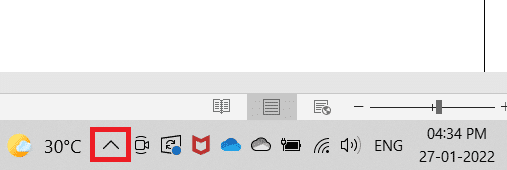
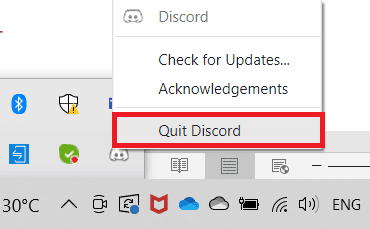
1. Щелкните Показать скрытые значки на панели задач экрана рабочего стола.
2. Теперь щелкните правой кнопкой мыши значок Discord.
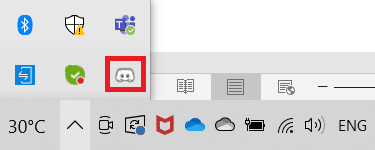
3. Выберите Выйти из Discord.
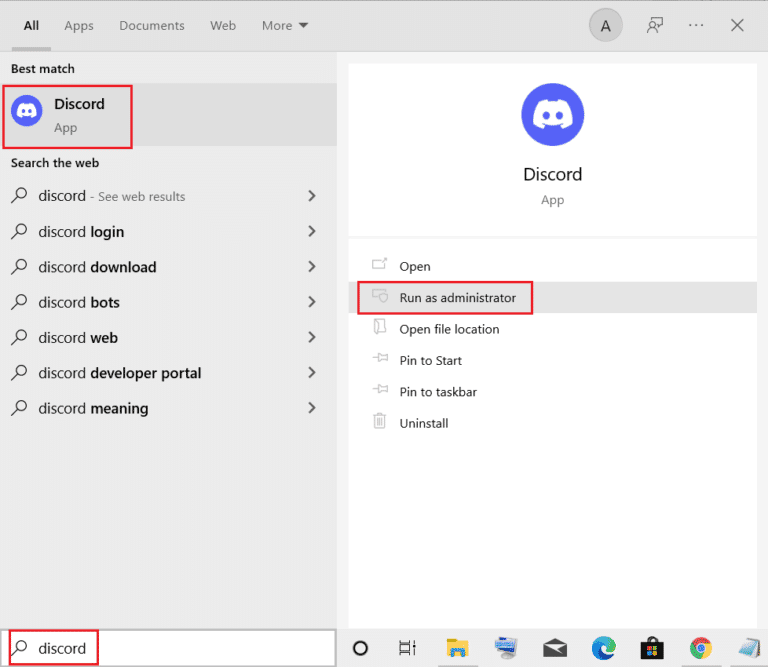
4. Теперь нажмите клавишу Windows, введите discord, затем нажмите «Запуск от имени администратора».
Способ 3: изменить статус Discord
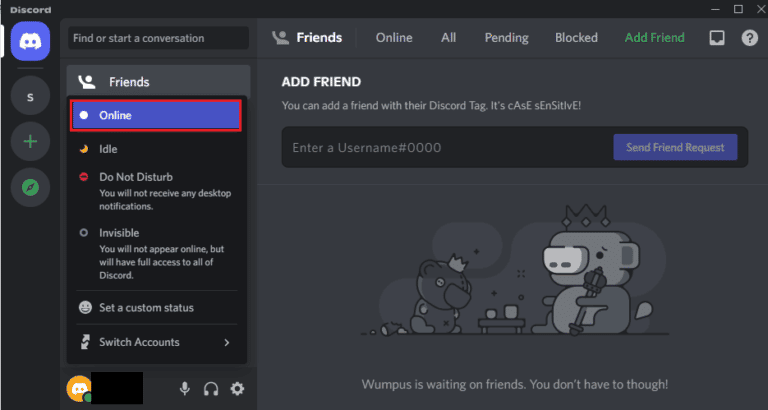
Если вы хотите использовать статус игровой активности Discord, важно проверить свой статус Discord, чтобы убедиться, что вы не находитесь в невидимом режиме. Если ваш статус установлен на пользовательский, убедитесь, что он не установлен на невидимый. Вы можете установить свой статус в Discord на онлайн, выполнив следующие действия:
1. Откройте приложение Discord от имени администратора.
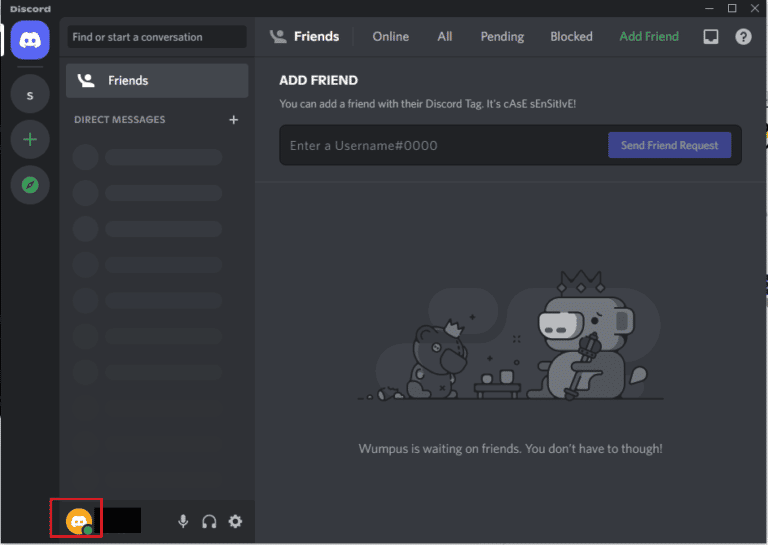
2. Затем нажмите на аватар в левом нижнем углу.
3. Нажмите «В сети», чтобы изменить свой статус.
Способ 4: настроить параметры конфиденциальности
Следующее, что нужно проверить, — это настройки микрофона и конфиденциальности в вашей системе. Микрофон является неотъемлемой частью геймеров, которые любят играть вместе с наушниками для общения. Для этого вам необходимо разрешить микрофону доступ к устройству, которое вы собираетесь использовать для использования Discord. Поэтому внесение некоторых изменений в настройки конфиденциальности может оказаться очень кстати.
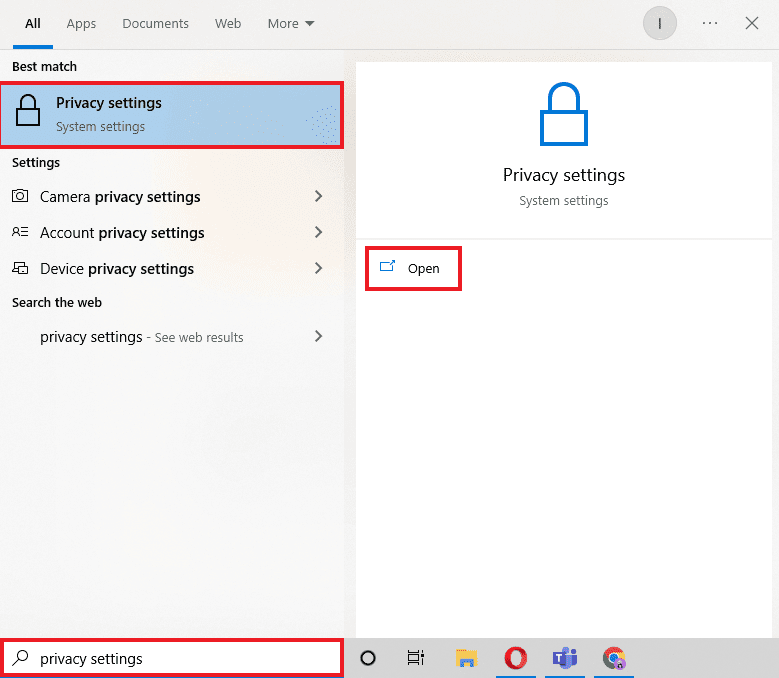
1. Откройте панель поиска Windows, введите параметры конфиденциальности и нажмите «Открыть».
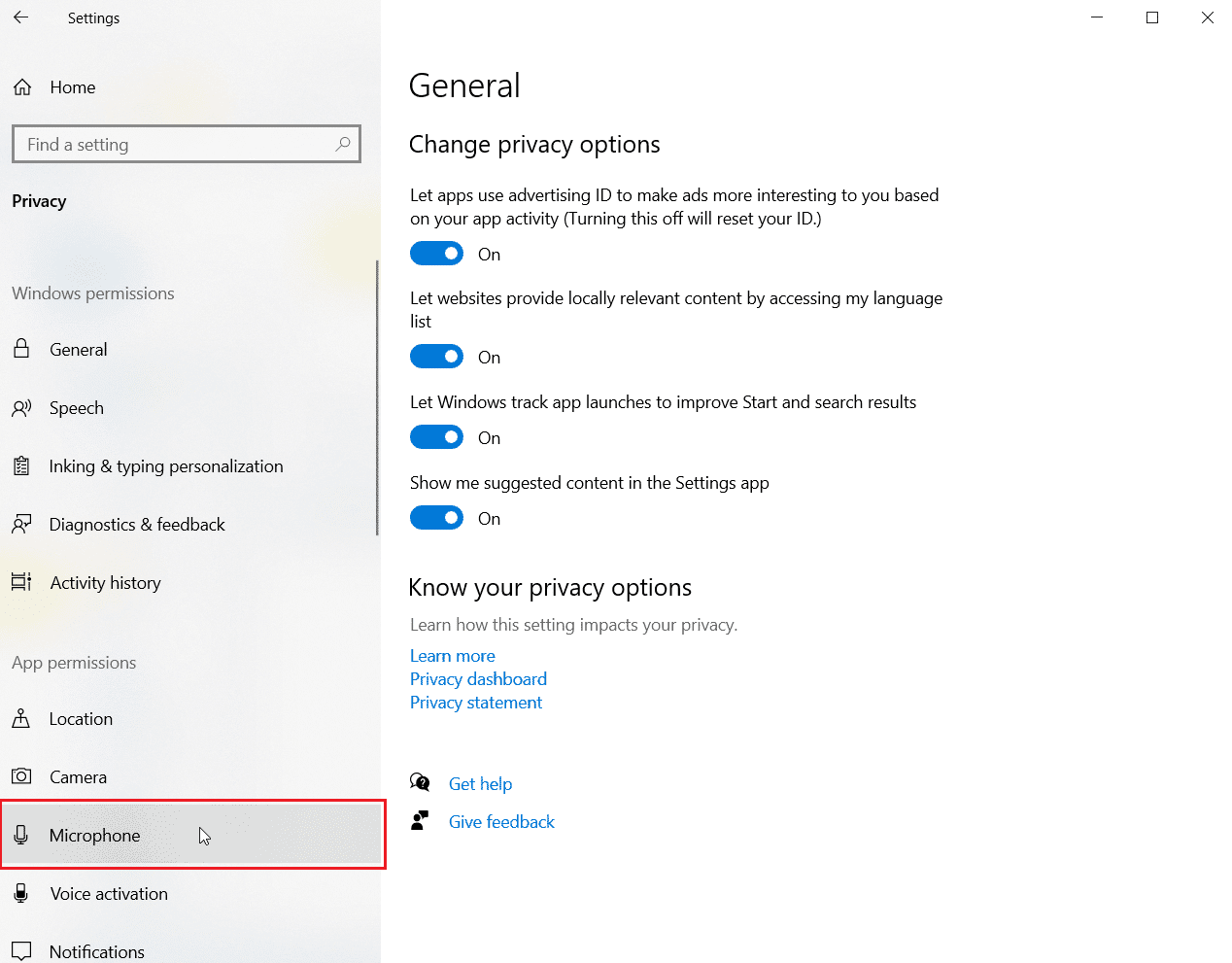
2. Выберите Микрофон на боковой панели, как показано на рисунке ниже.
3. Включите параметр Разрешить приложениям доступ к вашему микрофону.
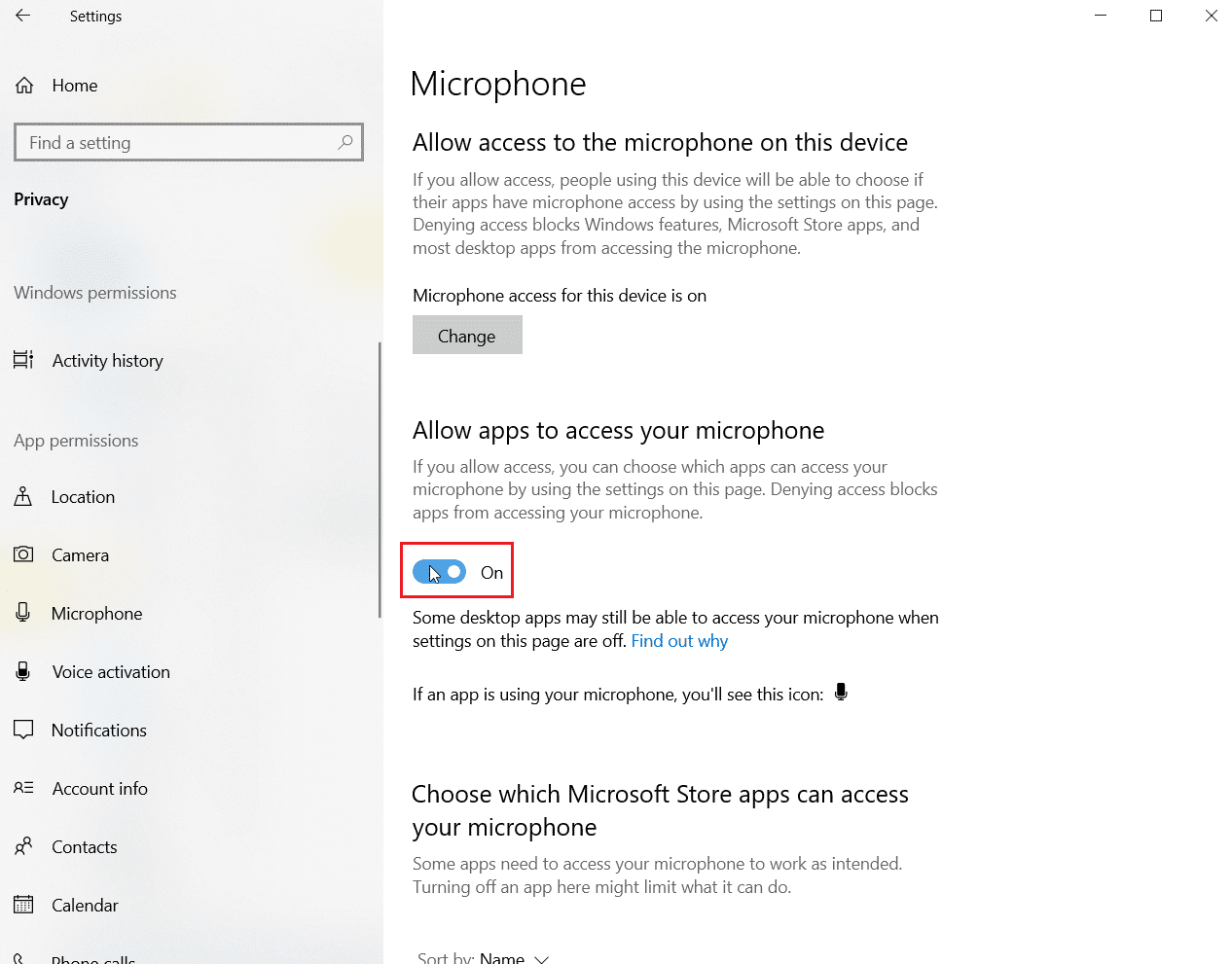
4. Прокрутите вниз и разрешите Discord и Battle Net разрешить им доступ к микрофону.
Способ 5: очистить кэш DNS
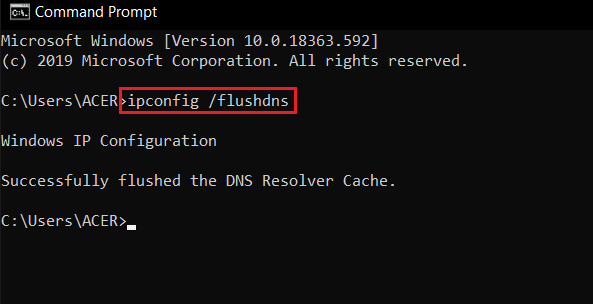
Система доменных имен очень полезна для преобразования доменного имени веб-сайта, когда вы просматриваете его в Интернете, в IP-адрес, чтобы система лучше его понимала. Все эти IPS-адреса хранятся в виде кеша DNS. Когда этот кеш заполняется или повреждается, это может привести к тому, что приложения не будут работать в соответствии со своим потенциалом или будут мешать их основным функциям, например, в этом случае Discord не обнаружит Battle Net. Поэтому важно очистить этот встроенный кэш DNS, что вы можете сделать с помощью нашего руководства «Как очистить и сбросить кэш DNS в Windows 10».
Способ 6: обновить Discord
Если ни один из вышеупомянутых методов не помог вам решить проблему с тем, что Discord не обнаруживает игру, возможно, проблема связана с устаревшей версией приложения. Итак, обязательно обновите программу с помощью нашего руководства Как обновить Discord.
Способ 7: разрешить Discord через брандмауэр
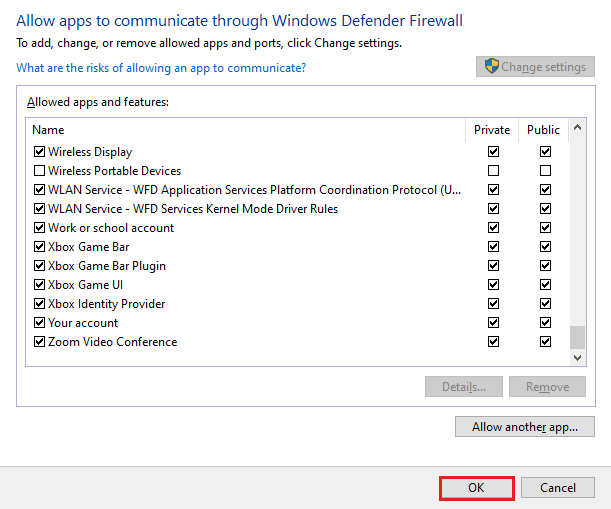
Проблема Battle Net также может возникать из-за встроенной системы конфиденциальности на вашем ПК, которая представляет собой брандмауэр Защитника Windows. Из соображений конфиденциальности брандмауэр в вашей системе может блокировать запуск некоторых приложений или программ. Таким образом, важно разблокировать эти приложения, такие как Discord, из брандмауэра, чтобы они работали без каких-либо проблем. Прочтите наше руководство о том, как заблокировать или разблокировать программы в брандмауэре Защитника Windows, чтобы разрешить запуск исполняемого файла Discord и обнаружение Battle Net без каких-либо проблем.
Способ 8: переустановите Discord
Переустановка Discord — это одно из последних средств, которое остается на случай, если выполнение вышеупомянутых методов не помогло решить проблему с Battle Net. Кроме того, наряду с удалением приложения обязательно удалите файлы кеша программы. Выполните следующие шаги, чтобы удалить, а затем переустановить Discord:
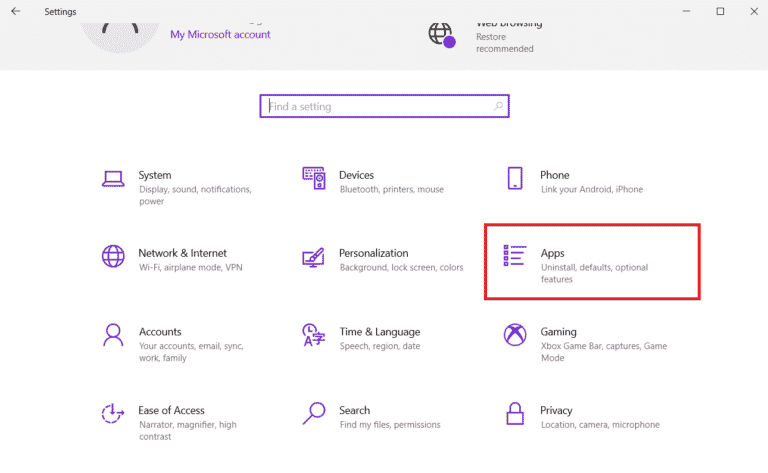
1. Нажмите одновременно клавиши Windows + I, чтобы открыть Настройки.
2. Нажмите «Настройки приложений».
3. Найдите приложение Discord и нажмите на него, чтобы удалить.
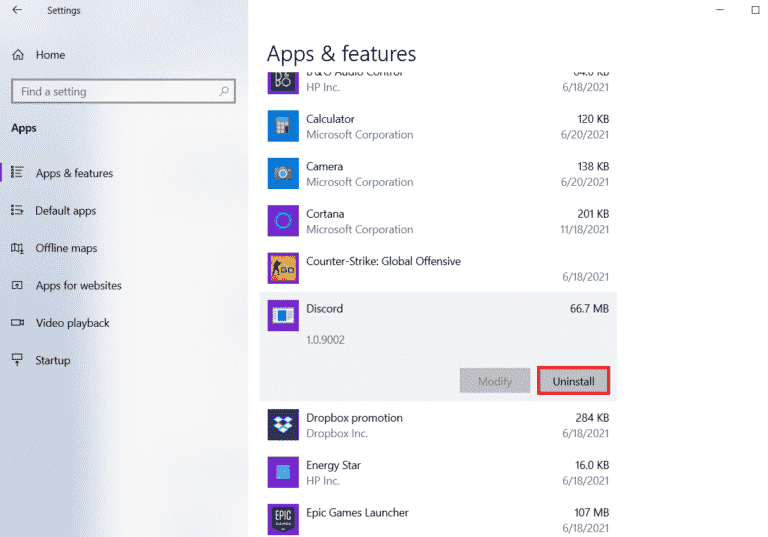
4. Затем следуйте инструкциям на экране, чтобы завершить процесс удаления.
5. Теперь одновременно нажмите клавиши Windows + E, чтобы открыть диспетчер файлов.
6. Перейдите по указанному пути, чтобы открыть файл Discord.
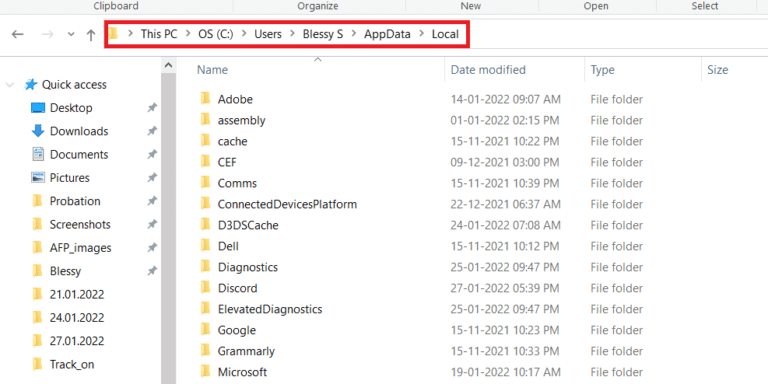
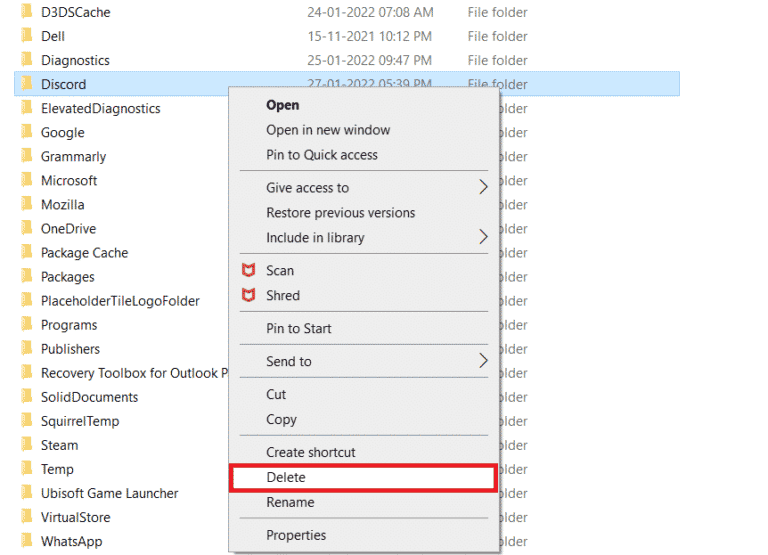
7. Теперь щелкните правой кнопкой мыши файл Discord и выберите «Удалить».
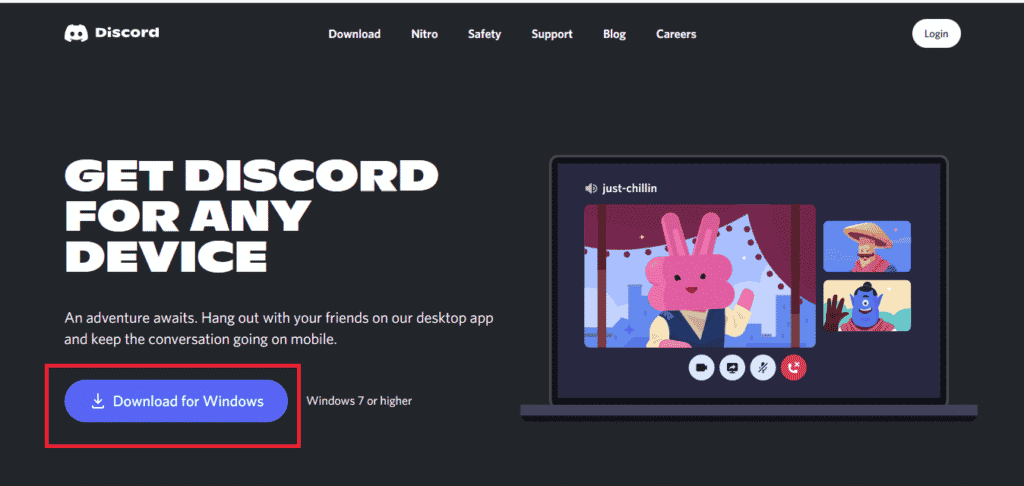
8. Далее откройте Дискорд-сайт и нажмите «Загрузить для Windows».
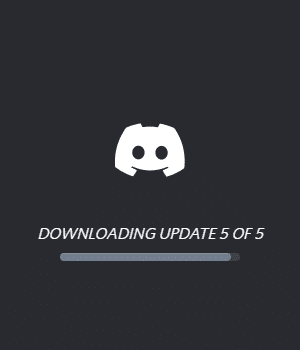
9. Теперь, когда файл загружен, щелкните файл DiscordSetup.exe, чтобы установить его в своей системе.

10. После установки программы запустите Discord, чтобы проверить, решена ли проблема Battle Net.
Способ 9: запустить Discord через браузер
Еще один метод, который может быть очень полезен для решения проблемы, когда Discord не может обнаружить Battle Net, — запустить программу через браузер, а не через приложение, установленное в вашей системе. Иногда программа может столкнуться с проблемами через приложение, и ее использование через браузер может помочь решить эти проблемы. Ты можешь пойти в Раздор официальном сайте и выберите «Открыть Discord» в своем браузере.

Часто задаваемые вопросы (FAQ)
Q1. Как подключить Battle.net к Discord?
Ответ Вы можете подключить Battle.net к Discord, просто открыв настройки в приложении и с помощью опции «Подключения», вы можете добавить Battle.net.
Q2. Как включить режим обнаружения игр в Discord?
Ответ Вы можете включить обнаружение игр в Discord с помощью параметра «Настройки пользователя». В активности «Игра» вы можете вручную добавить игру или программу из меню, которое появляется на экране. В нем можно включить игровой статус.
Q3. Может ли Discord запускать взломанные игры?
Ответ Любой тип непроверенных, не связанных с Steam или взломанных игр не может быть обнаружен автоматическим сканированием обнаружения программ Discord.
Q4. Могу ли я переименовать игру в Discord?
Ответ Нет, в Discord нет возможности переименовать игру.
Q5. Дискорд отлично подходит для игр?
Ответ Да, Discord отлично подходит для игр и был специально разработан для улучшения игрового процесса. Приложение также предоставляет такие функции, как видеозвонки, чаты, текстовые сообщения и помогает геймерам общаться друг с другом.
Использование Discord в качестве игрока чрезвычайно полезно, если вам нравится обсуждать игры и их местонахождение с друзьями или сообществом. Такие проблемы, как Discord, не обнаруживающий Battle Net, иногда могут стать препятствием, но не беспокойтесь, потому что мы предоставили вам 9 эффективных исправлений, которые помогут вам решить эту проблему. Сообщите нам, какой из методов оказался наиболее благоприятным в вашем случае. Оставляйте свои комментарии, предложения и вопросы внизу.
Решение ошибок с запуском Discord на компьютере
В статье речь пойдет о решении общих проблем с загрузкой Discord, когда окно программы даже не появляется на рабочем столе. Если же вы столкнулись с бесконечной загрузкой мессенджера, прежде всего прочитайте инструкции по ссылке ниже, а если ничего из перечисленного не помогло, попробуйте остальные способы из этого руководства.
Подробнее: Решение проблемы с бесконечной загрузкой Discord
Способ 1: Проверка системного времени
Обычно при запуске Дискорда используются встроенные алгоритмы проверки времени через интернет, но ошибки все же могут возникнуть, если на компьютере настроена неправильная дата. Рекомендуем проверить этот параметр и при необходимости исправить его. О том, как это осуществляется проще всего, читайте в инструкции от другого нашего автора.
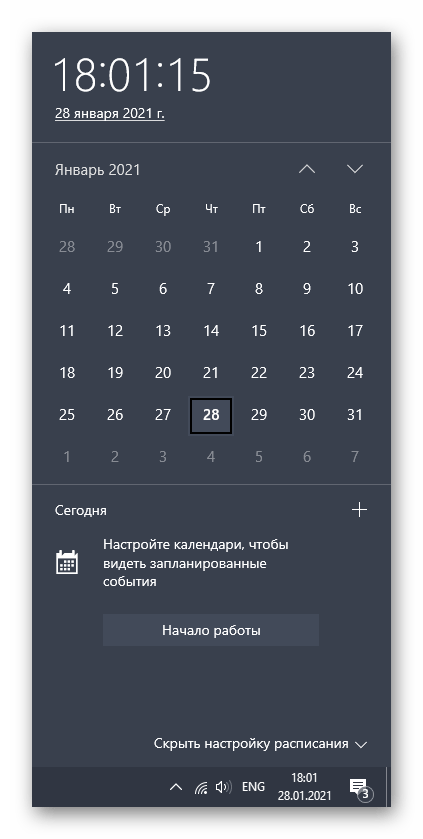
Если вдруг возникла ситуация, что время автоматически сбрасывается при перезагрузке компьютера, вероятнее всего, проблема заключается в севшей батарейке на материнской плате, но могут быть и другие причины, ознакомиться с которыми можно в руководстве ниже.
Способ 2: Запуск программы от имени администратора
Одно из доступных решений неполадок при запуске Дискорда — использование привилегий администратора, если текущая учетная запись по умолчанию не обладает ими. Для запуска софта с повышенными полномочиями нажмите по ярлыку или исполняемому файлу правой кнопкой мыши и через появившееся контекстное меню выберите пункт «Запуск от имени администратора».
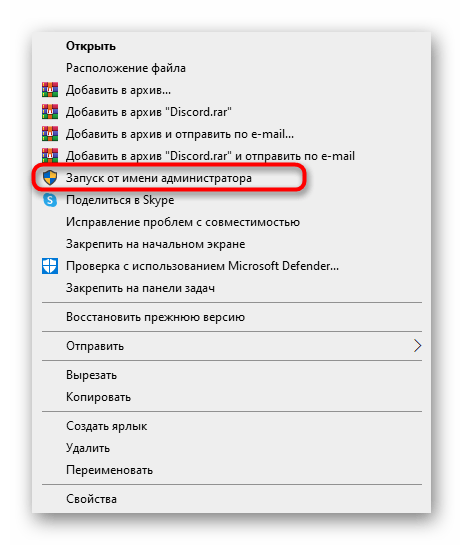
Есть вероятность того, что у выбранного пользователя в Windows отсутствуют необходимые полномочия и он не может задействовать права администратора. В этом случае понадобится переключиться на другую учетную запись или настроить требуемые разрешения.
Способ 3: Завершение процессов Discord
Если при попытке запуска мессенджера в операционной системе уже запущены ее процессы, вполне возможна ситуация, что графический интерфейс программы вовсе не откроется из-за сбоев, как раз связанных с этими задачами. Вам предстоит завершить их все, а потом повторить попытку открытия.
- Щелкните правой кнопкой мыши по пустому месту на панели задач и через контекстное меню вызовите «Диспетчер задач».
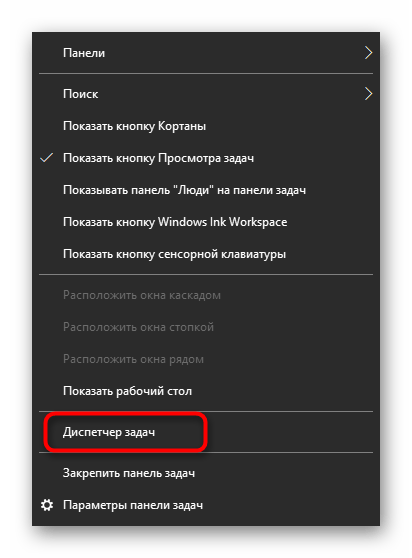
- На вкладке «Процессы» найдите все строки с именем «Discord» и по очереди кликните ПКМ по каждой из них.
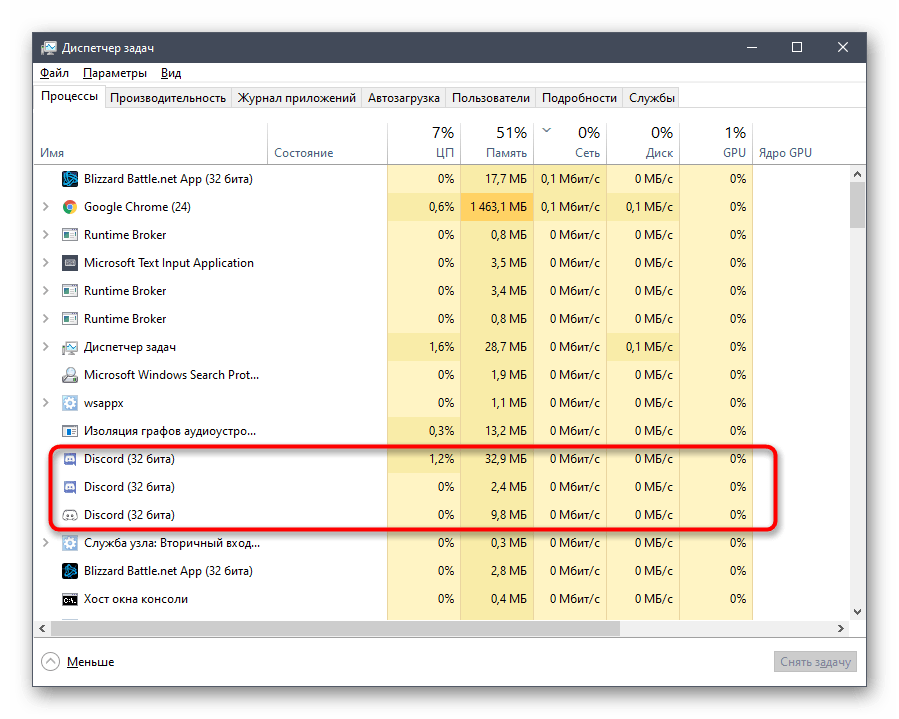
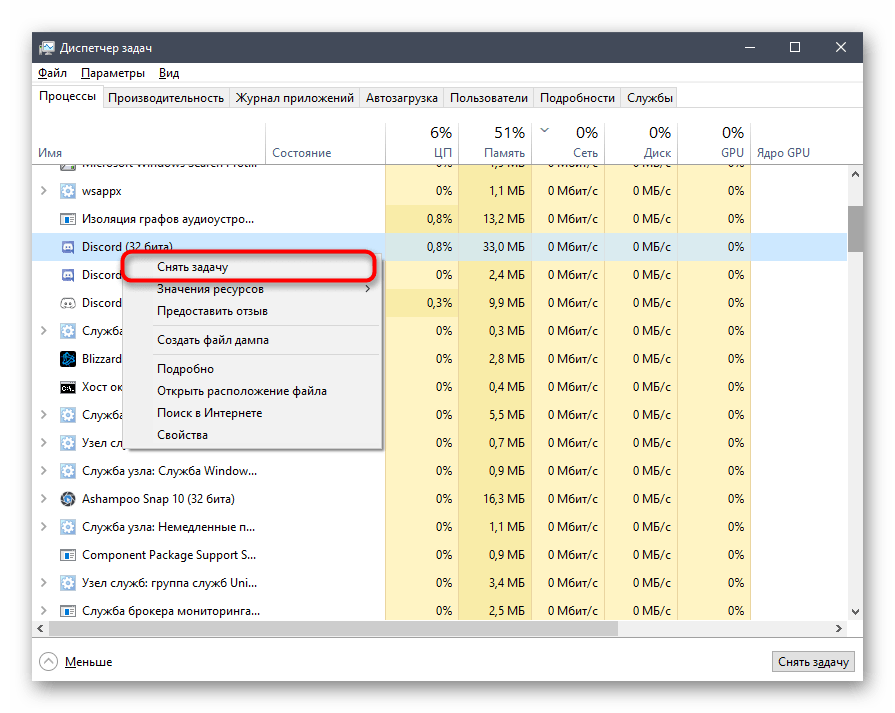
- Через появившееся меню понадобится выбрать пункт «Снять задачу» и сделать то же самое со всеми остальными строками с аналогичными названиями.
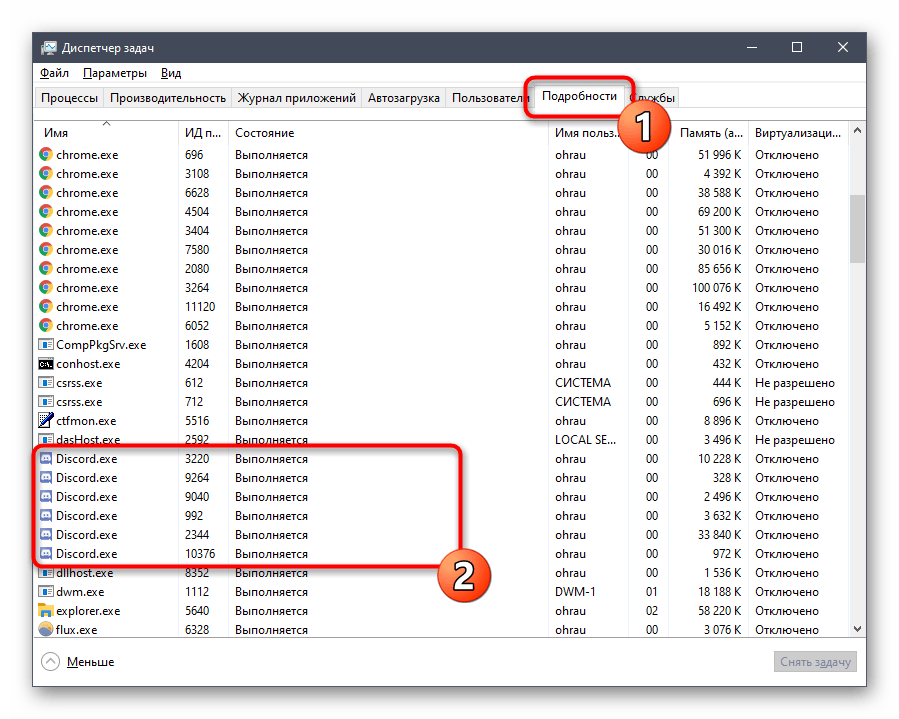
- Дополнительно перейдите на вкладку «Подробности» и просмотрите список процессов.
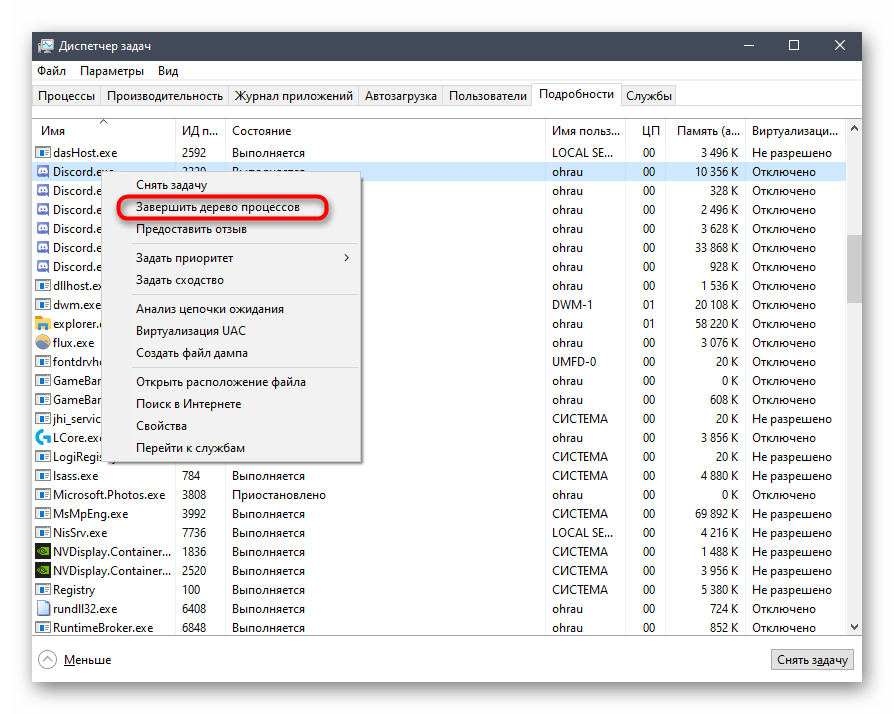
- При обнаружении «Discord» снова нажмите правую кнопку мыши, но на этот раз выберите пункт «Завершить дерево процессов».
Если вы предпочитаете пользоваться «Командной строкой» для выполнения подобных задач или желаете ускорить сам процесс, воспользуйтесь альтернативной инструкцией, подразумевающей завершение всех задач Дискорда путем ввода всего одной команды.
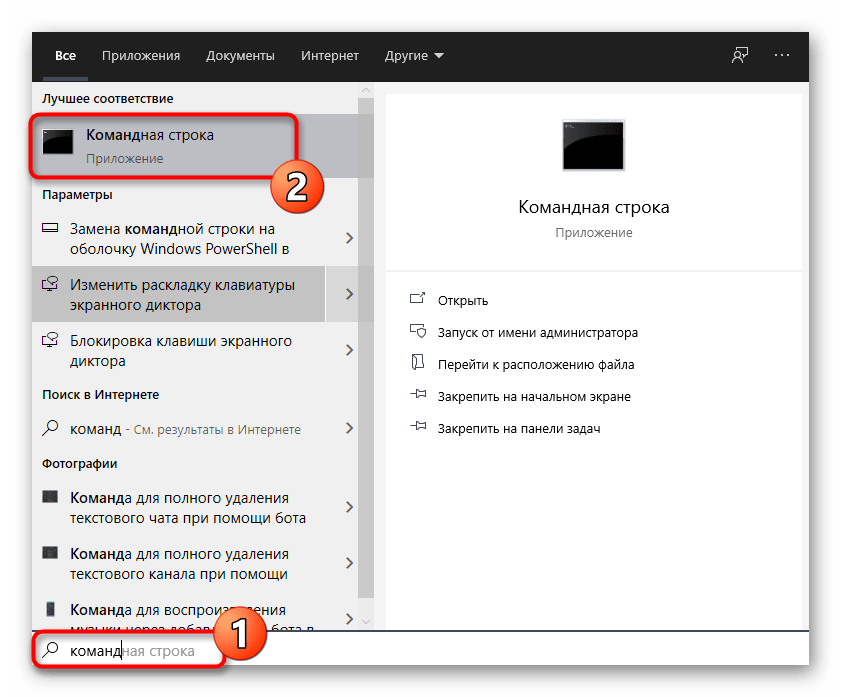
- Запустите консоль любым удобным для вас методом — например, отыскав ее через меню «Пуск».
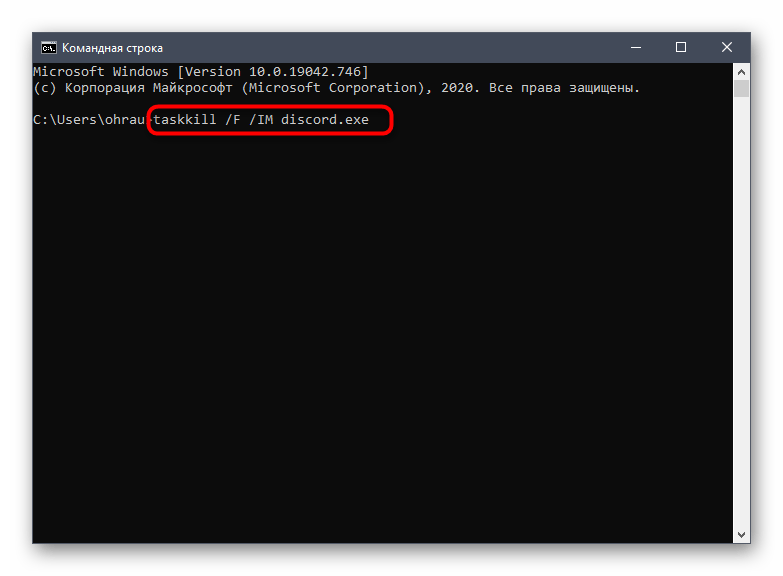
- Введите команду taskkill /F /IM discord.exe и нажмите Enter для подтверждения действия.
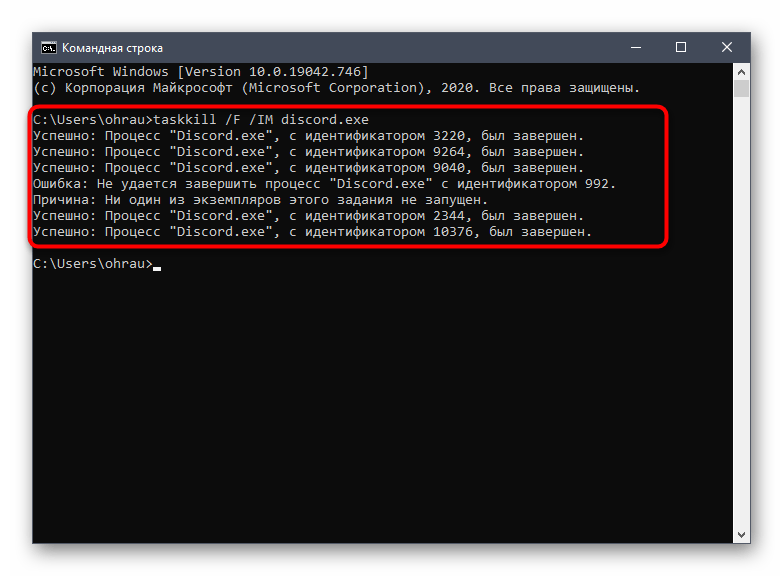
- Появится информация о том, что все процессы были успешно завершены.
Способ 4: Завершение сеанса в веб-версии
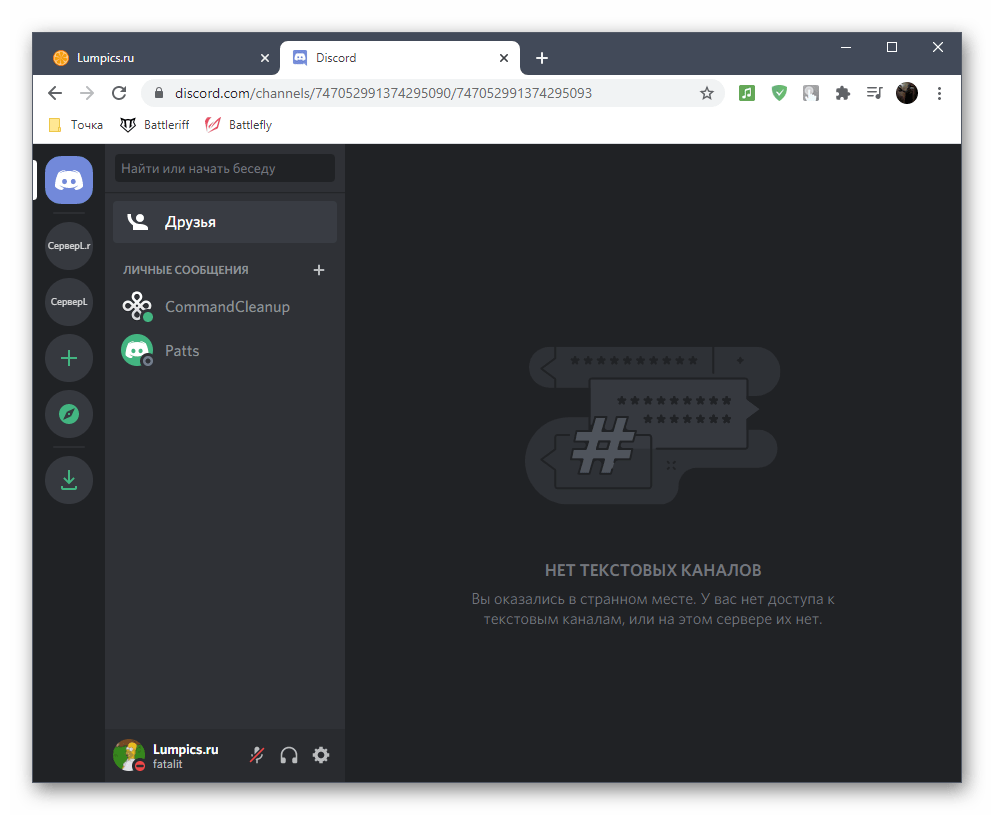
Некоторые пользователи параллельно с программой Discord открывают другой или тот же аккаунт в веб-версии через браузер на своем компьютере. Разработчики не рекомендуют такое совмещение из-за проблем с синхронизацией данных. Подобная ситуация может привести и к тому, что Дискорд просто не стартует, поэтому при наличии открытой вкладки с веб-версией на время закройте ее и запустите мессенджер еще раз.
Способ 5: Отключение локального прокси-сервера
Стандартная функциональность Windows позволяет активировать использование прокси-сервера для локальной сети, что обычному юзеру практически всегда попросту не нужно. Иногда этот параметр добавляется автоматически, и вызвано это внесением изменений со стороны других установленных программ или при взаимодействии с операционной системой. Мы советуем проверить и отключить прокси-сервер для нормализации работы Дискорда.
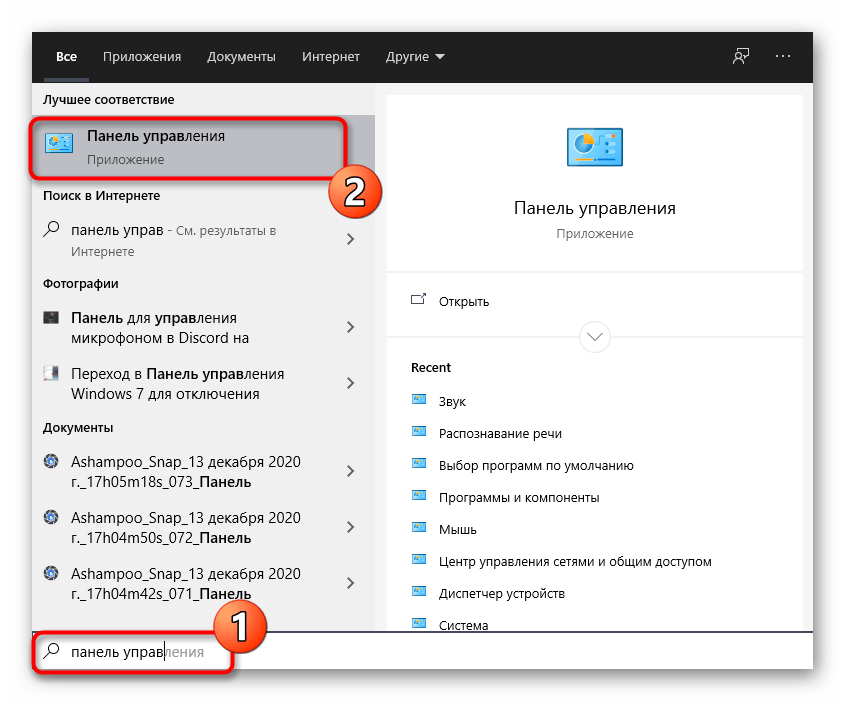
- Откройте «Пуск» и через поиск найдите приложение «Панель управления», в которое и следует перейти.
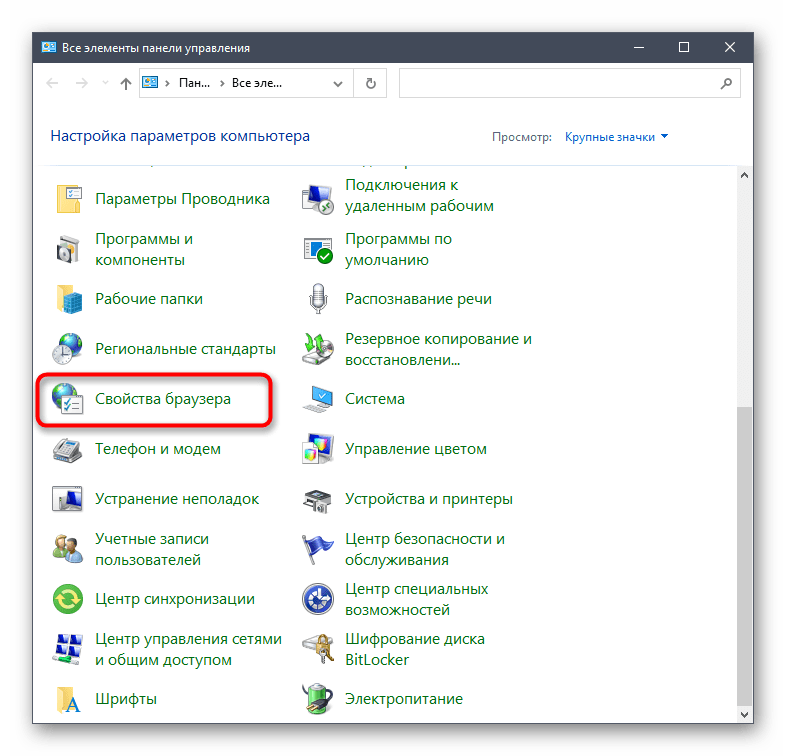
- Среди параметров отыщите «Свойства браузера» и кликните по нему для открытия нового окна.
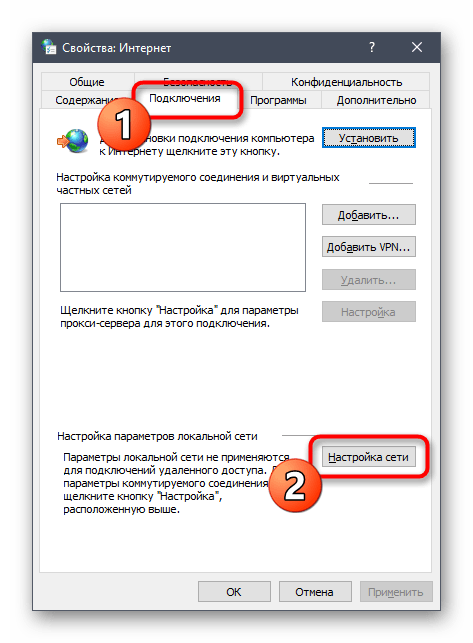
- Переместитесь на вкладку «Подключения» и щелкните по кнопке «Настройка сети», расположенной в блоке «Настройка параметров локальной сети».
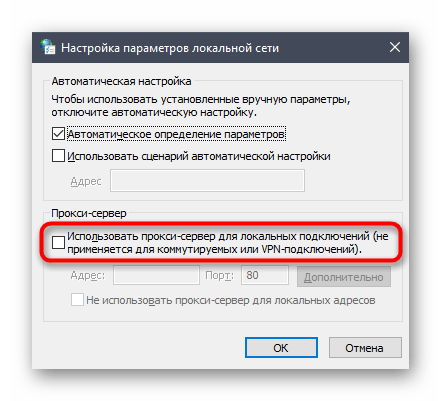
- Обратите внимание на блок «Прокси-сервер» и снимите там галочку, отвечающую за его активацию. Если же она и так отсутствует, просто закройте данное меню и переходите к следующему методу.
Способ 6: Выбор другого DNS-сервера
Проблемы с сетевым подключением — еще одна причина возникновения трудностей при запуске рассматриваемой программы. Чаще всего это происходит из-за ошибок с DNS-серверами. Установленные по умолчанию варианты не всегда оказываются подходящими или же неполадки связаны непосредственно с провайдером, поэтому входящее соединение не устанавливается, и, как следствие, не запускается Дискорд. Самое верное решение — установка DNS-серверов от Google, что производится следующим образом:
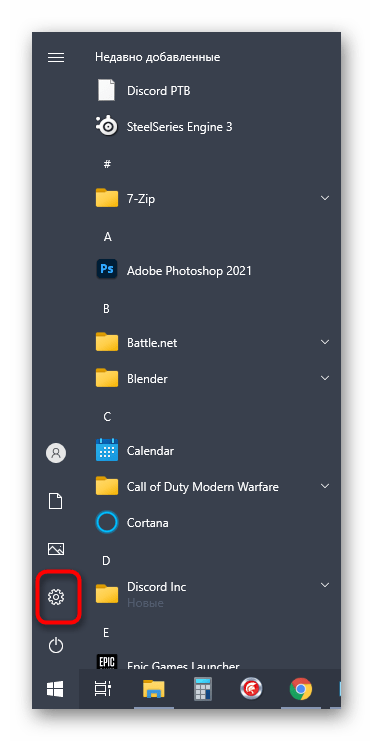
- Откройте «Пуск» и перейдите в меню «Параметры».
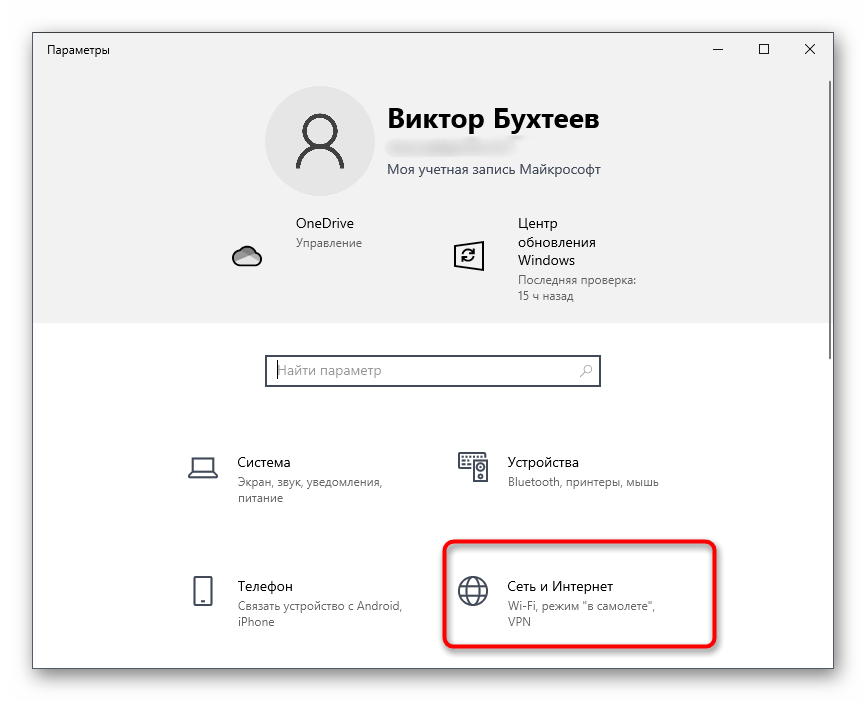
- Перейдите в раздел «Сеть и Интернет».
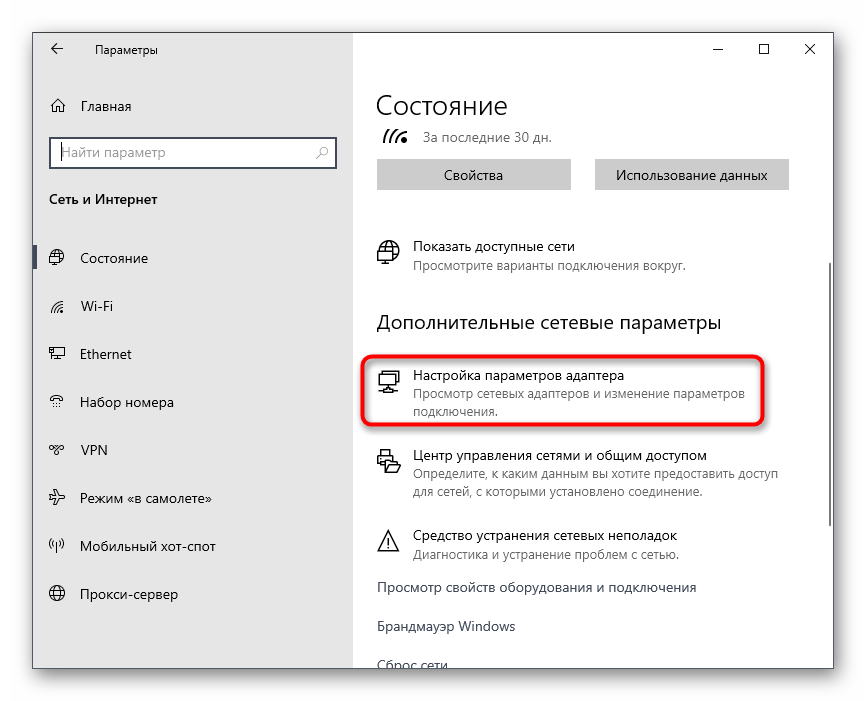
- В блоке «Дополнительные сетевые параметры» нажмите по строке «Настройка параметров адаптера».
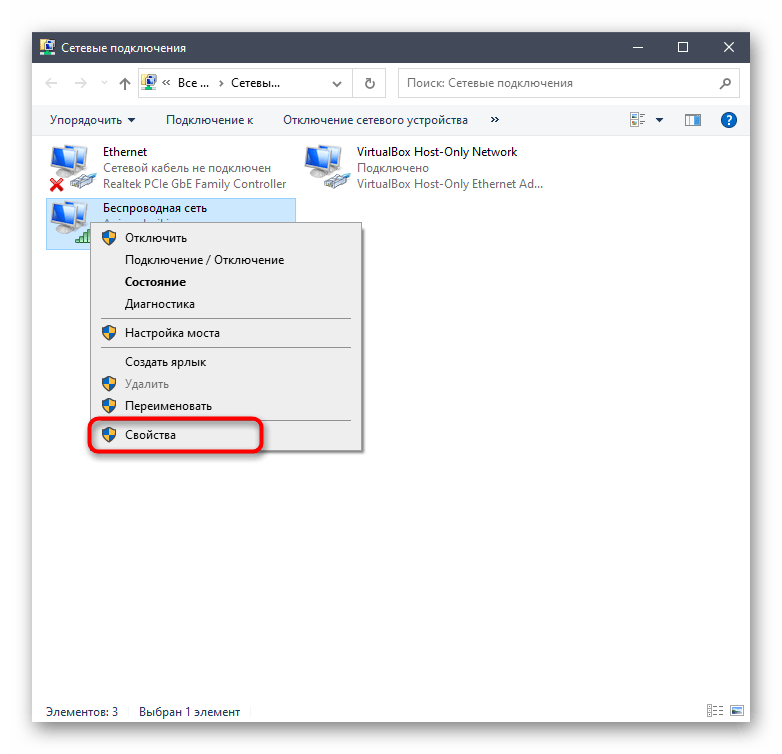
- В новом окне выберите используемый сетевой адаптер, щелкните по нему правой кнопкой мыши и из контекстного меню выберите «Свойства».
- Дважды кликните по параметру «IP версии 4 (TCP/IPv4)».
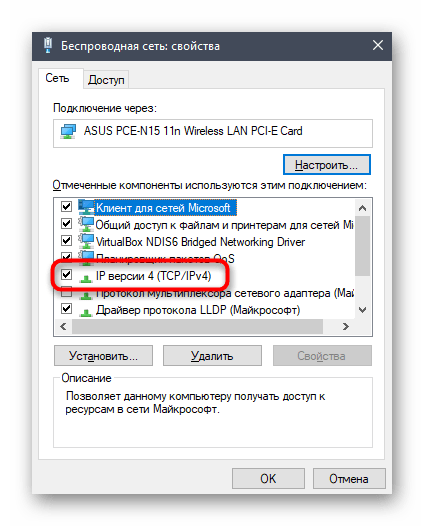
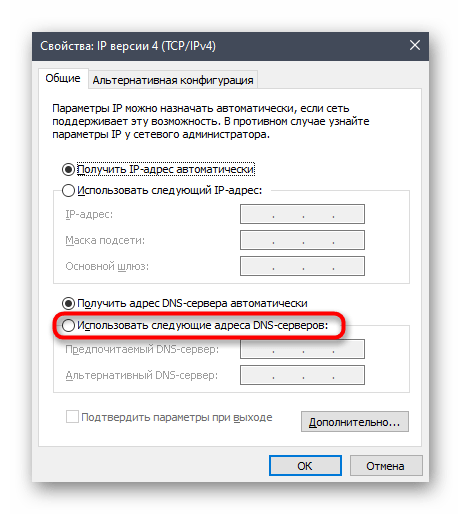
- Установите маркер возле пункта «Использовать следующие адреса DNS-серверов».
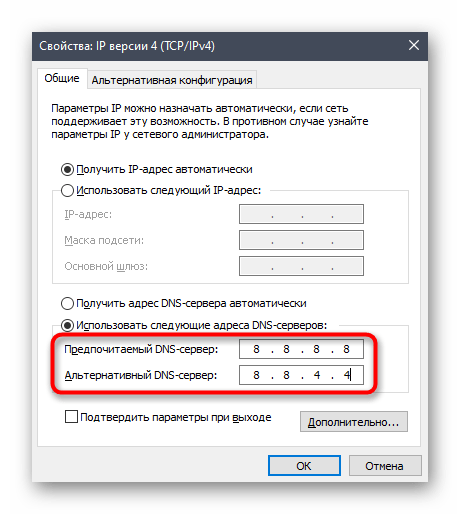
- В качестве предпочтительного сервера введите адрес 8.8.8.8 , а альтернативному присвойте 8.8.4.4 . Если же эти значения и так установлены, отметьте маркером «Получать адрес DNS-сервера автоматически» и примените изменения
Способ 7: Сброс кеша DNS-сервера
Разберем еще один метод, связанный с DNS-сервером. На этот раз в качестве решения проблемы задействуем команду, которая очистит кеш и решит вопрос с проблемными протоколами и пакетами, если такие вдруг образовались. Для реализации данной задачи вам не нужны особые знания, поскольку в консоли вводится всего одна команда, выполняющая все действия в автоматическом режиме.
- Выше мы уже говорили о методе запуска «Командной строки», но вы можете использовать любой другой метод — например, перейдя в консоль через утилиту «Выполнить» (Win + R), введя cmd и нажав Enter.
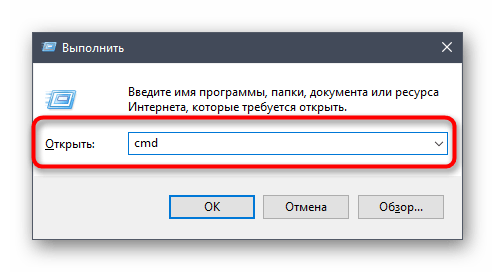
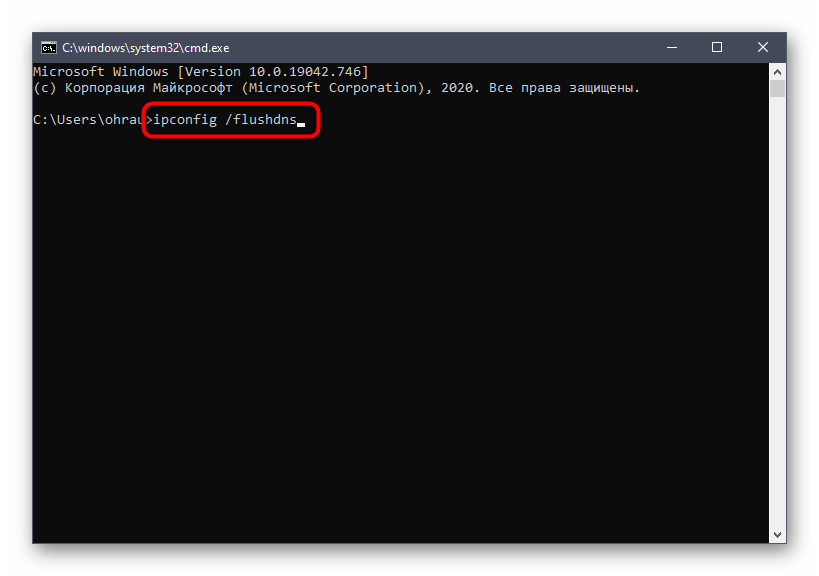
- В самой консоли наберите команду ipconfig /flushdns и подтвердите ввод.
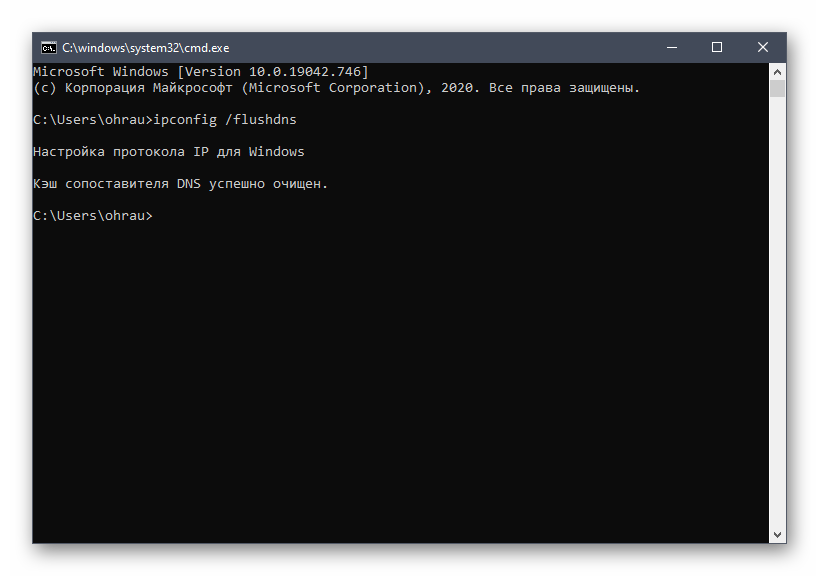
- Через несколько секунд на экране появится информация об успешной очистке кеша сопоставителя.
Отправьте ПК на перезагрузку или переподключитесь к текущей сети, после чего можете снова открывать Дискорд и проверять, как он поведет себя на этот раз.
Способ 8: Установка последних обновлений Windows
Этот метод актуален для всех версий Виндовс (рассмотрим только Windows 10), поскольку для нормальной работы Дискорда обязательно наличие последних системных обновлений. Если вы давно не проверяли их или поиск не было запущен автоматически, рекомендуем выполнить это.
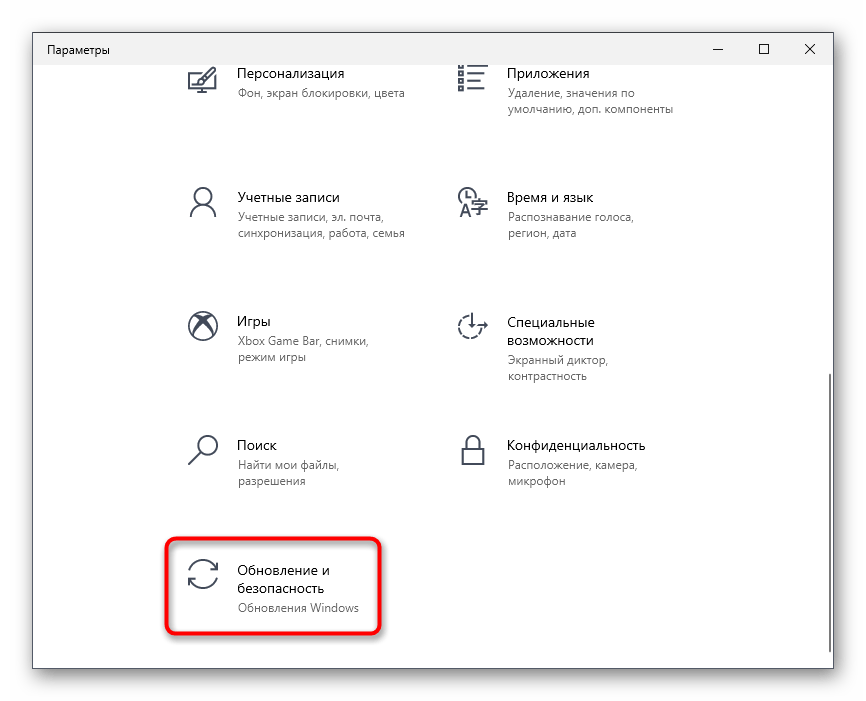
- Снова откройте приложение «Параметры», найдите раздел «Обновление и безопасность» и перейдите в него.
- Нажмите кнопку «Проверить наличие обновлений», запустив тем самым процесс их поиска.
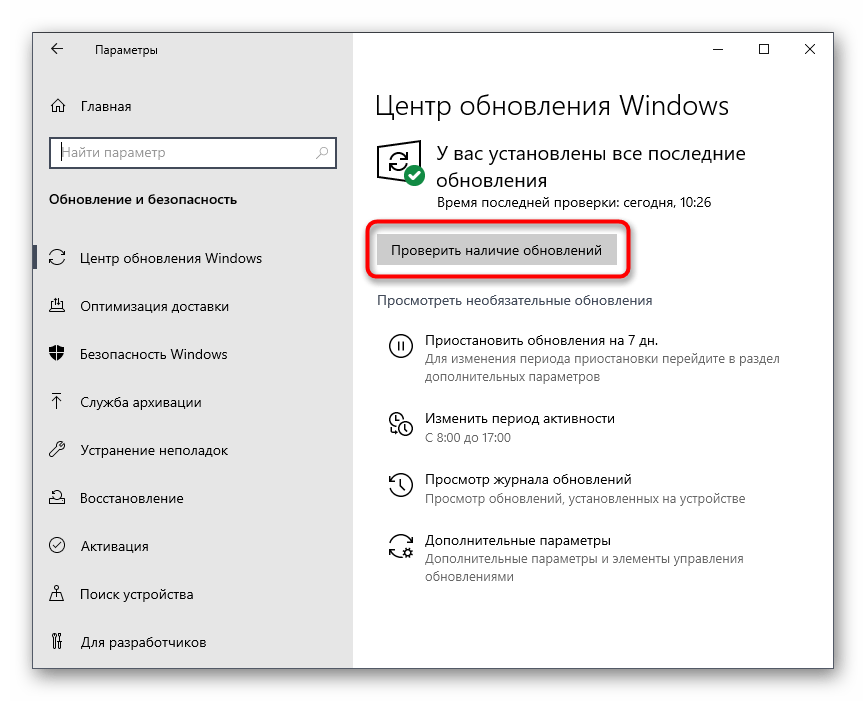
- Ожидайте завершения операции и ознакомьтесь с полученными результатами. По необходимости установите найденные файлы и перезагрузите компьютер, чтобы изменения вступили в силу.
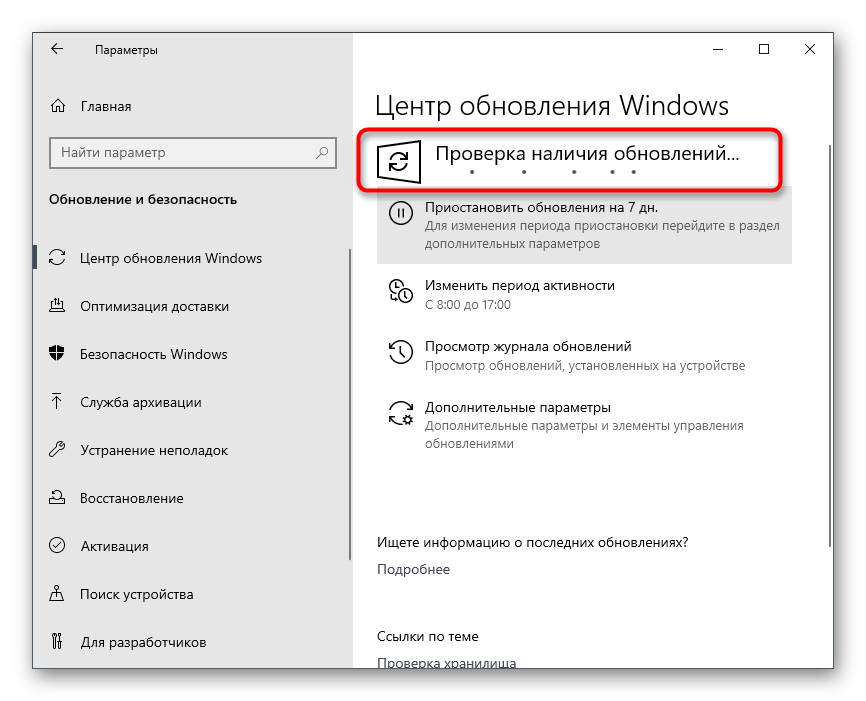
Если у вас есть вопрос касательно установки обновлений или во время этой процедуры возникли определенные трудности, воспользуйтесь материалами по ссылкам ниже, которые могут оказаться полезными.
Способ 9: Удаление файлов Discord
В двух системных папках Windows находится часть файлов Discord. Все они автоматически восстанавливаются, если были утеряны или с выходом обновления. Их удаление можно использовать как средство избавления от проблем с запуском мессенджера, если те вызваны как раз конфликтами на уровне файлов.
-
Запустите утилиту «Выполнить», используя комбинацию клавиш Win + R, введите там %appdata% и нажмите Enter для перехода по данному пути.
Способ 10: Загрузка последней версии Discord
Если предыдущий вариант с очисткой файлов Дискорда не помог, советуем полностью удалить программу, а затем снова выполнить те же самые действия, чтобы избавиться от остаточных файлов. Это позволит произвести чистую инсталляцию последней версии софта, предварительно загрузив ее с официального сайта.
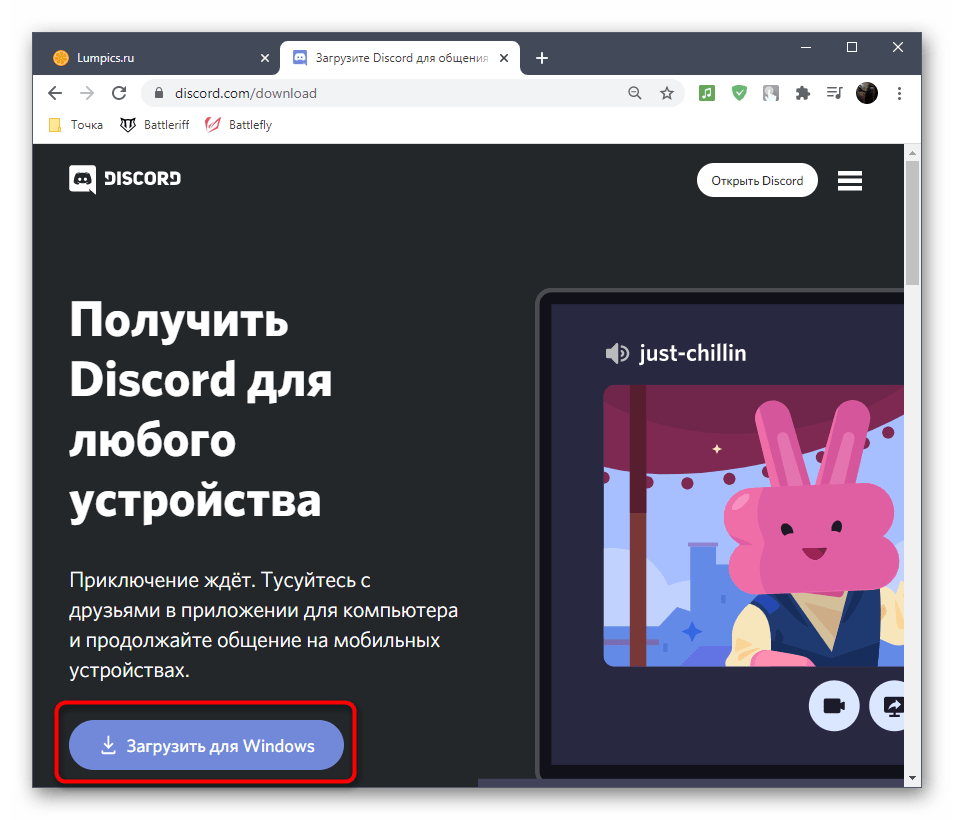
Если вы затрудняетесь с инсталляцией ПО, ознакомьтесь с тематической инструкцией от другого нашего автора, перейдя по следующей ссылке.
Способ 11: Проверка публичной тестовой версии
Разработчики предлагают всем желающим загрузить публичную тестовую версию с не вышедшими функциями в стабильной сборке. В вашем случае это нужно сделать не для проверки новых функций, а в качестве решения ошибки при запуске обычной версии. Для скачивания соответствующей сборки выполните следующие действия:
- Кликните по ссылке выше для перехода на официальный сайт Discord и в конце страницы щелкните по строке «Загрузить».
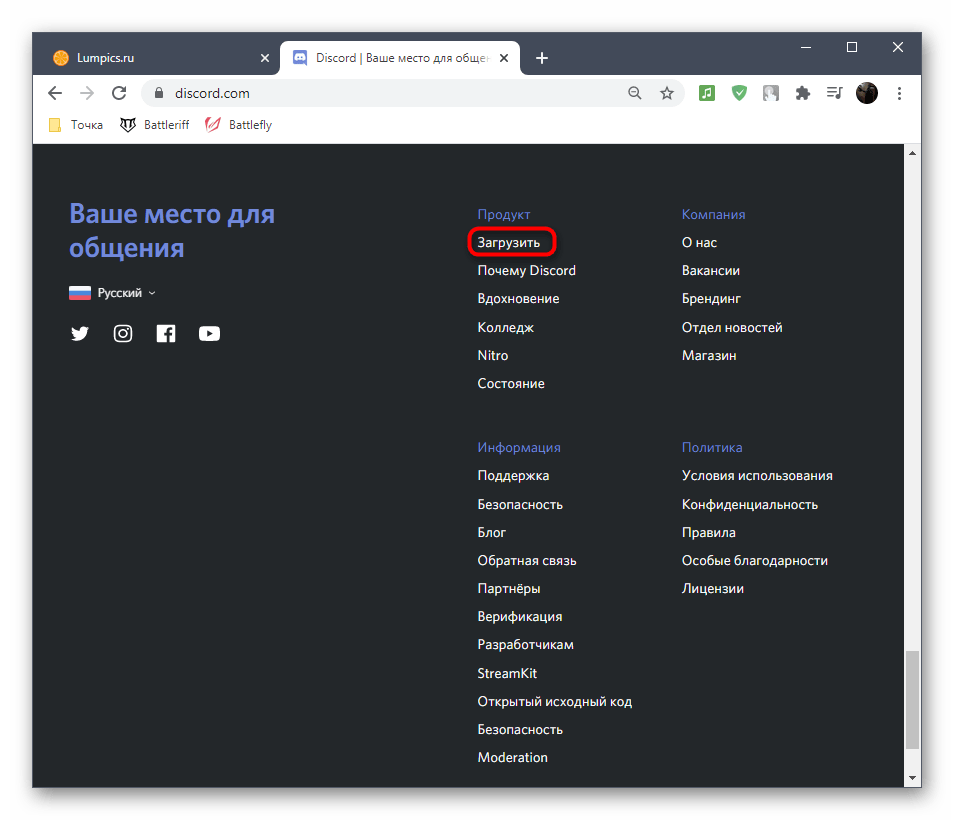
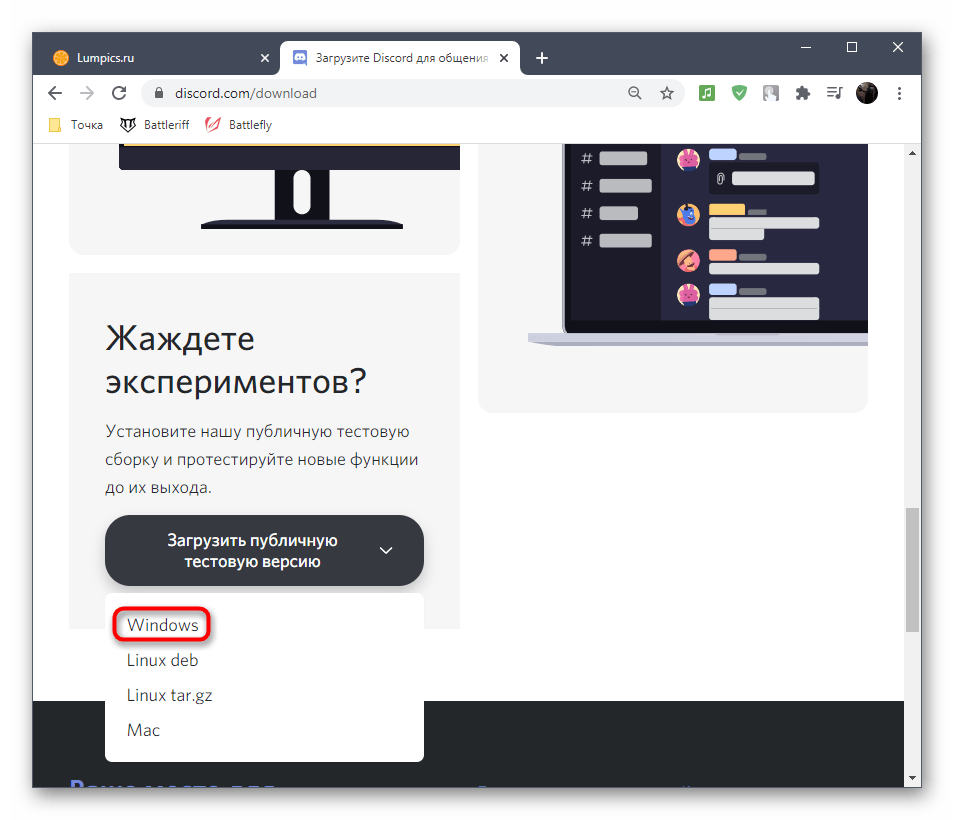
- В списке доступных загрузок найдите кнопку «Загрузить публичную тестовую версию» и нажмите по ней.
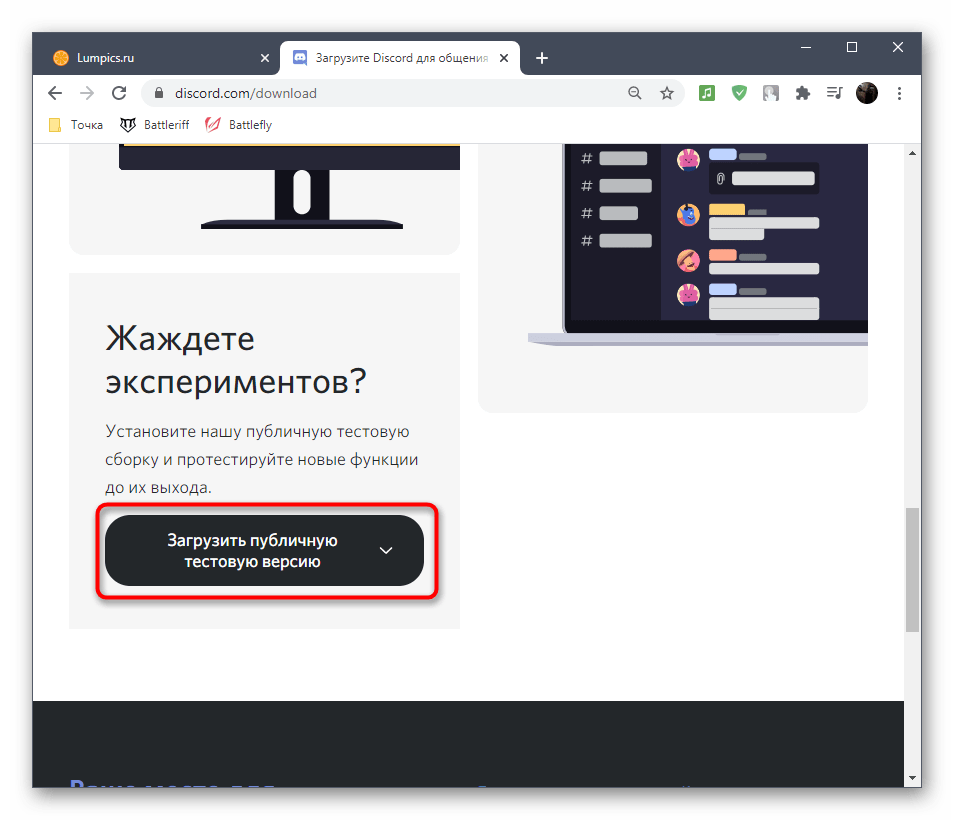
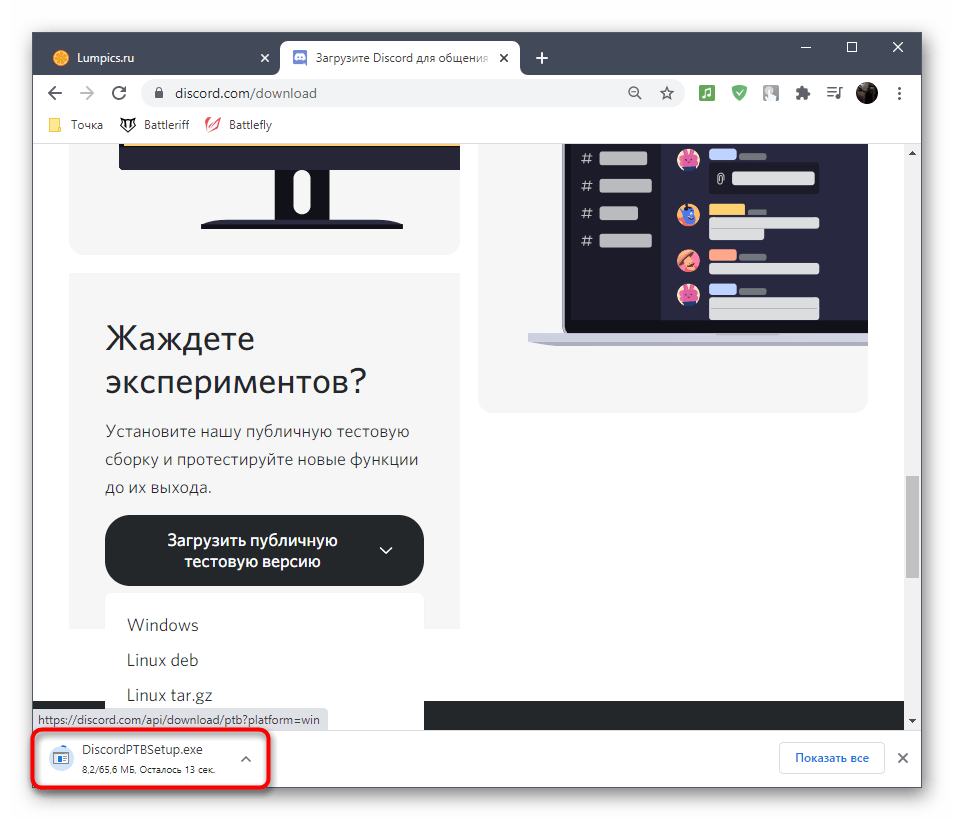
- Выберите используемую платформу, чтобы начать скачивание исполняемого файла на компьютер.
- Ожидайте окончания загрузки и запустите установщик для начала распаковки файлов программы.
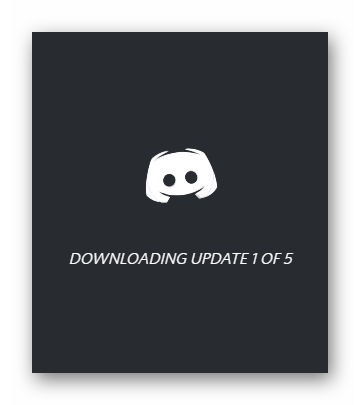
- Дождитесь окончания проверки обновлений и проверьте, запустится ли эта версия Дискорда на вашем компьютере.
Способ 12: Проверка целостности системных файлов
Приступать к последнему методу нашего материала следует только в тех случаях, когда ничего их перечисленного выше не принесло должного результата. Тогда есть повод полагать, что проблема с запуском Дискорда связана с нарушением целостности системных файлов. В Windows есть специальные консольные утилиты, позволяющие проверить необходимые компоненты и исправить их, если те повреждены или отсутствуют. Об этом рассказывается в полноформатном материале на нашем сайте, перейти к чтению которого можно, нажав по следующему заголовку.