Как просмотреть историю местоположений моего iPhone
Apple iPhone — одно из самых мощных персональных устройств в мире. Однако многие пользователи iPhone не пользуются всеми преимуществами своих смартфонов. Например, iPhone хранит подробные данные истории местоположений, которые могут быть полезны во многих отношениях.
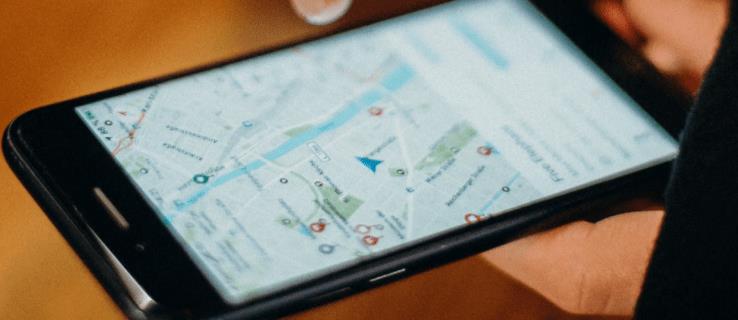
В этой статье вы узнаете, где найти историю местоположений вашего iPhone и как лучше всего использовать его функции.
Поиск истории местоположений моего iPhone
История местоположений — это настройка iPhone на базе Google, которая требует активации. Эта функция предоставляет персонализированные карты в зависимости от того, где вы были. Сохраненные данные дают вам несколько преимуществ, включая обновления трафика, помощь в поиске вашего iPhone и персонализированную рекламу.
Ваше устройство отслеживает историю ваших местоположений, если:
- Вы вошли в свою учетную запись Google.
- Функция «История местоположений» включена.
- Отправка геоданных активирована
Службы определения местоположения используют GPS, Bluetooth, вышки сотовой связи и точки доступа Wi-Fi для отслеживания вашего местонахождения. Вы можете увидеть, где было ваше устройство, просмотрев историю приложений с разрешением на отслеживание.
Вот шаги, чтобы найти историю местоположений вашего iPhone:
- Откройте «Настройки» на своем устройстве.
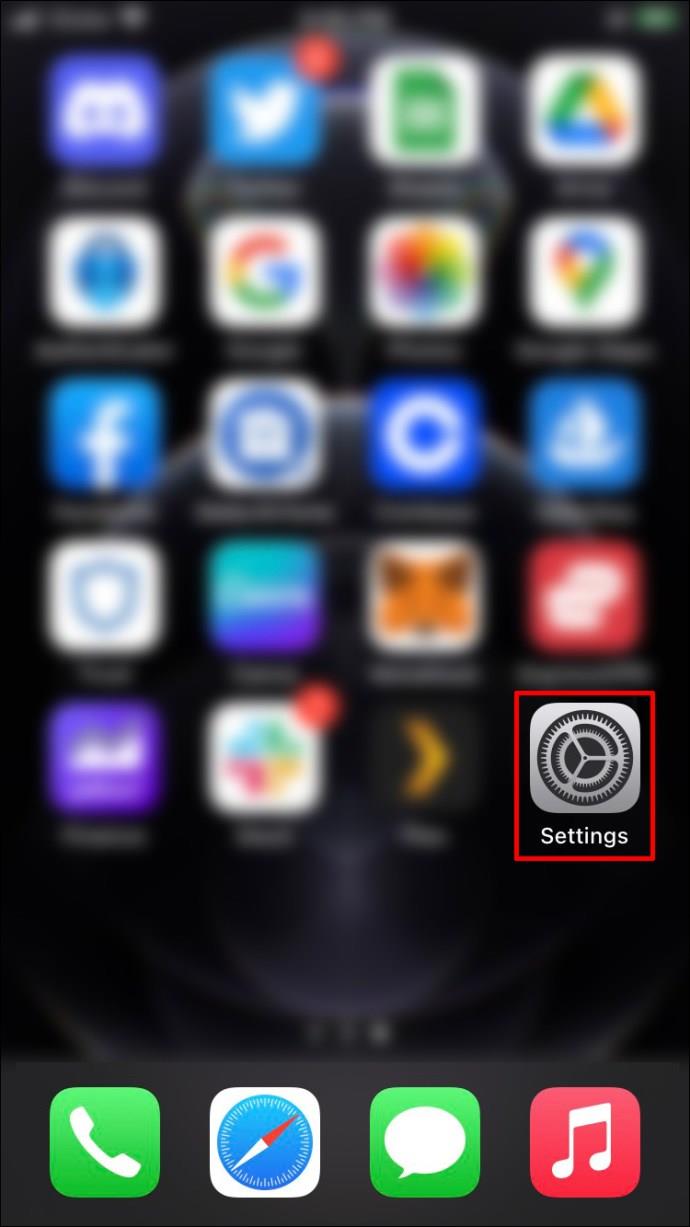
- Коснитесь параметра «Конфиденциальность» .
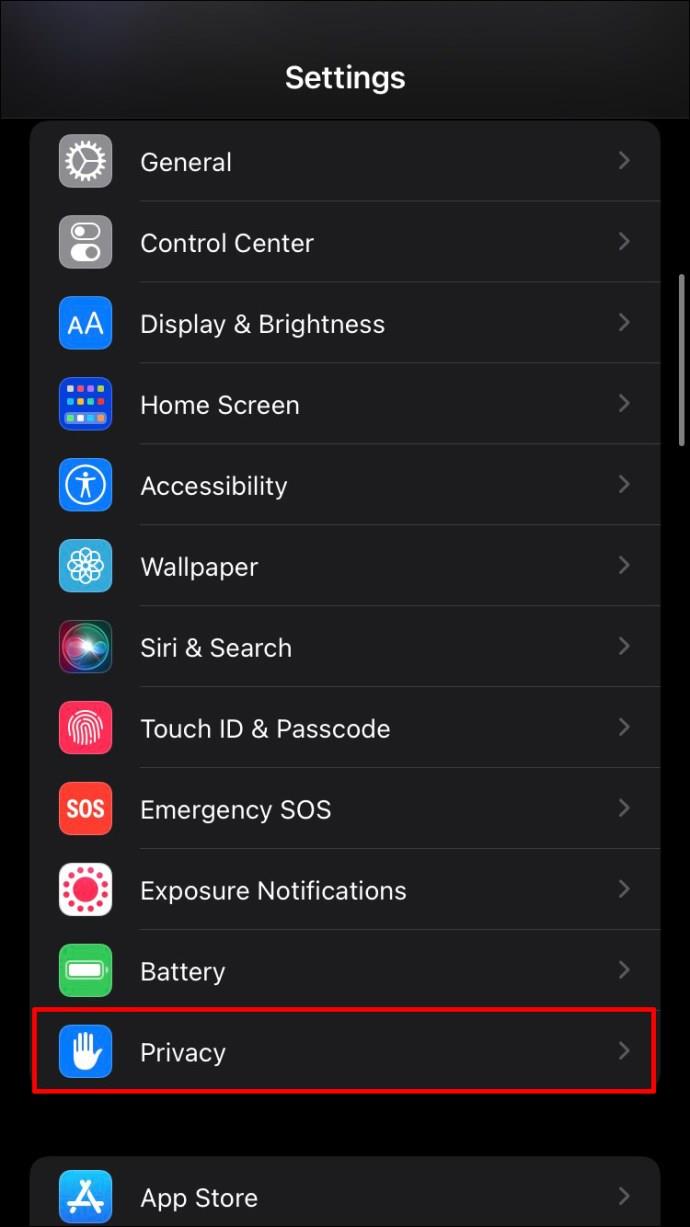
- Выберите Службы геолокации .

- Выберите Системные службы внизу.

- В Системных службах найдите и коснитесь Важные места .
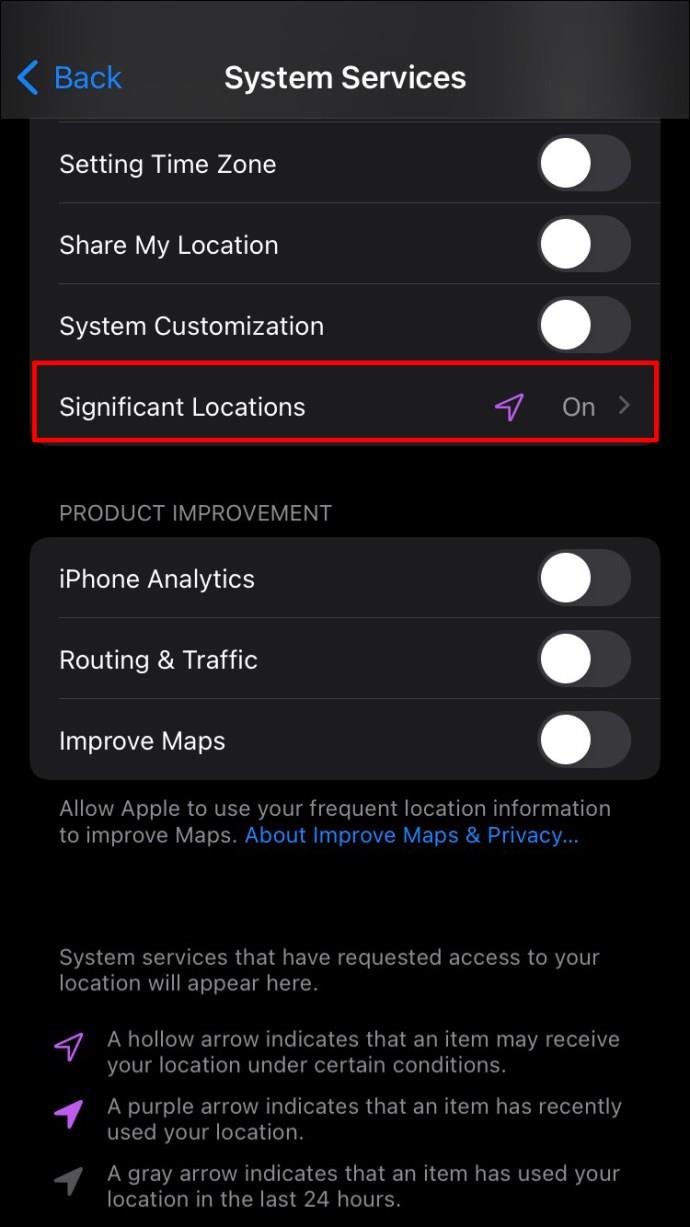
- Выберите История .
В журналах местоположений отображаются временные метки вашего прибытия и отбытия. Нажмите на название города, который вы хотите просмотреть. Города, в которых вы побывали, отображаются вместо названий улиц, если вы ранее помечали местоположения на своем устройстве.
Значки службы определения местоположения
В настройках перейдите в Службы геолокации , чтобы найти разрешения на отслеживание для каждого установленного вами приложения. Приложения добавляются в категории по мере того, как они запрашивают ваши данные. Вы можете просмотреть данные отслеживания для каждого приложения.
Вы увидите стрелку рядом с приложениями, которые получили доступ к вашему местоположению. Цвет значка стрелки указывает, когда приложение отслеживало вас по местоположению. Цвета следующие:
- Фиолетовая стрелка указывает на то, что приложение недавно обращалось к данным о местоположении.
- Серая стрелка указывает на то, что приложение обращалось к вашим данным за последние 24 часа.
- Обведенный значок службы определения местоположения указывает на то, что место, которое вы посетили, использовало геозону.
Геозоны — это виртуальные периметры, окружающие место. Приложения, использующие геозону, отправляют вам уведомления, когда вы входите в зону геозоны или покидаете ее.
Как удалить историю местоположений
Согласно Apple, только ваше устройство сохраняет данные о местоположении. Цель состоит в том, чтобы предоставлять персонализированные услуги, такие как прогнозируемая маршрутизация потока трафика. Apple не получает данные без вашего разрешения. Вы можете удалить историю местоположений на своем iPhone, чтобы удалить записи.
Очистите историю местоположений следующим образом:
- Выберите параметр «Настройки» .
- Нажмите на Конфиденциальность .
- Откройте Службы геолокации .
- Коснитесь Системные службы .
- В Системных службах найдите и коснитесь Важные места .
- Теперь выберите «Очистить историю» в нижней части экрана.
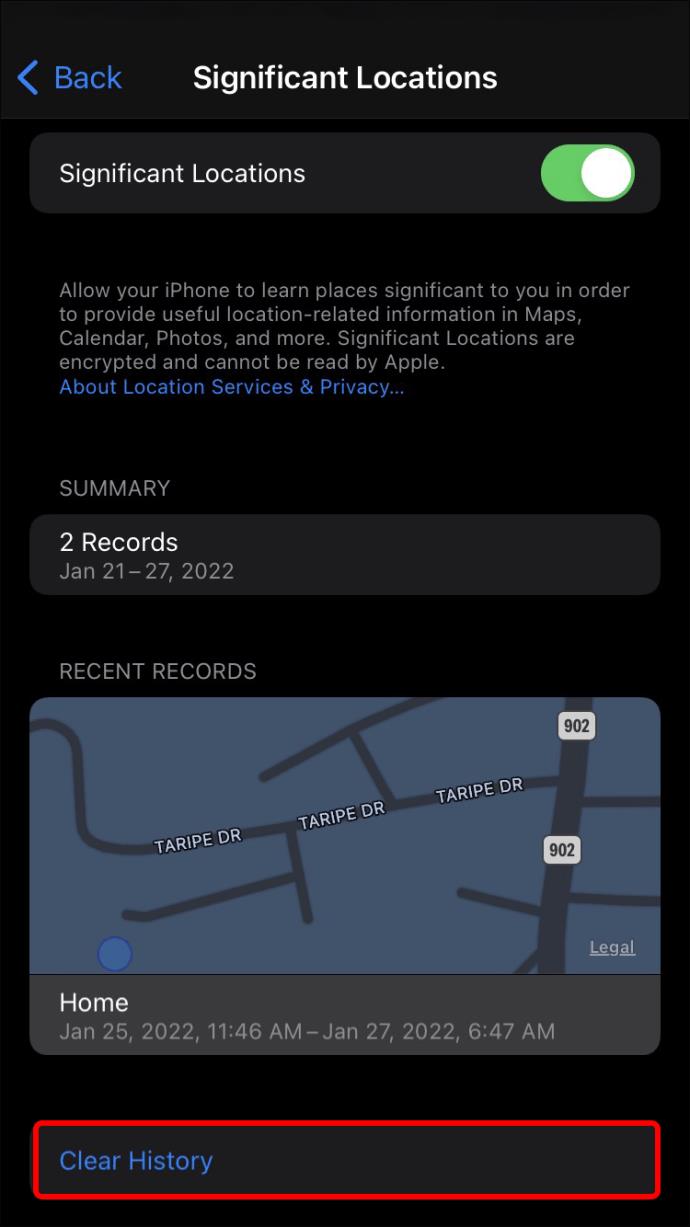
Вы также можете отключить отслеживание истории местоположений iPhone. Снимите флажок с переключателя «Значимые местоположения» , чтобы остановить отслеживание местоположения на вашем устройстве.
Автоматическое удаление истории местоположений
Вы можете включить в настройках автоматическое удаление истории местоположений. Параметры этой функции позволяют удалять историю местоположений старше 3, 18 или 36 месяцев.
Чтобы активировать автоматическое удаление истории:
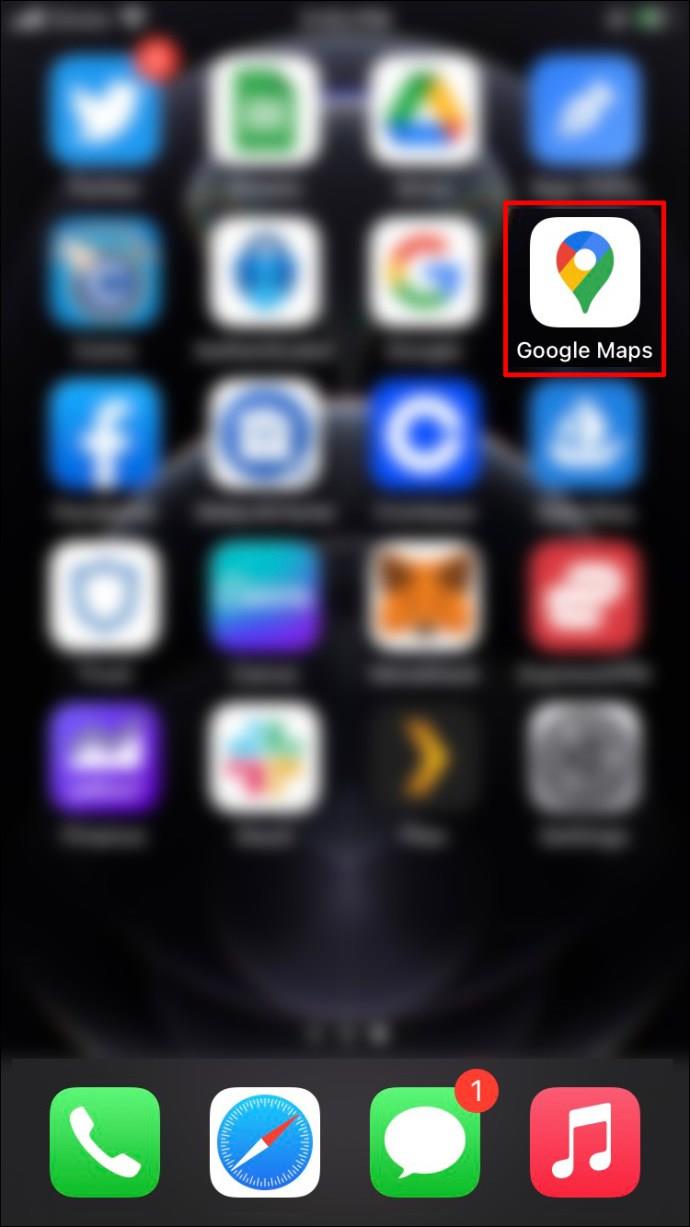
- Откройте Карты Google .
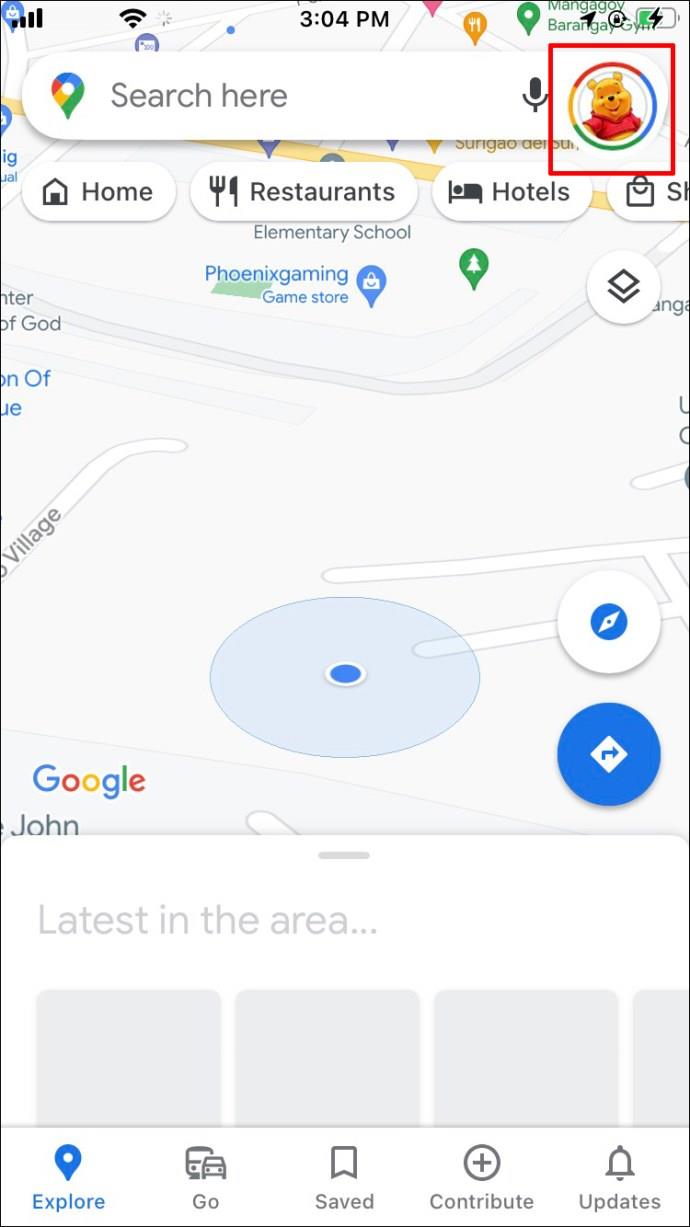
- Коснитесь изображения профиля (или значка).
- Нажмите на вашу временную шкалу (значок графика) .

- Откройте меню «Еще» .
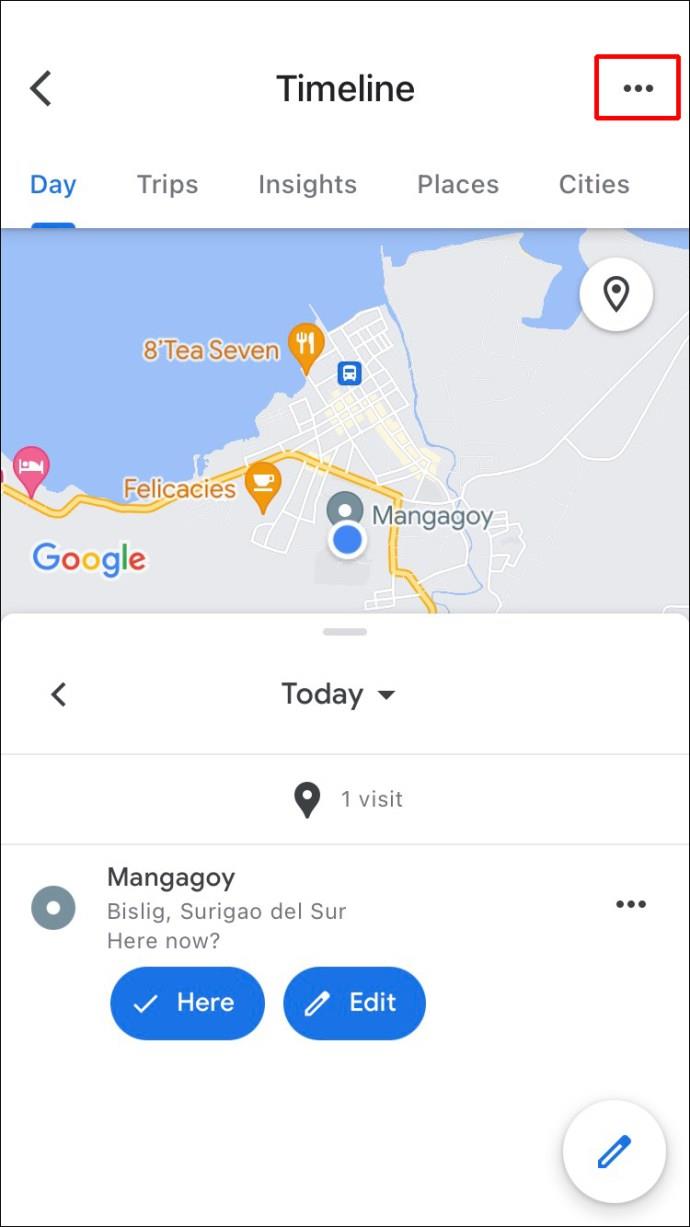
- Выберите Настройки .
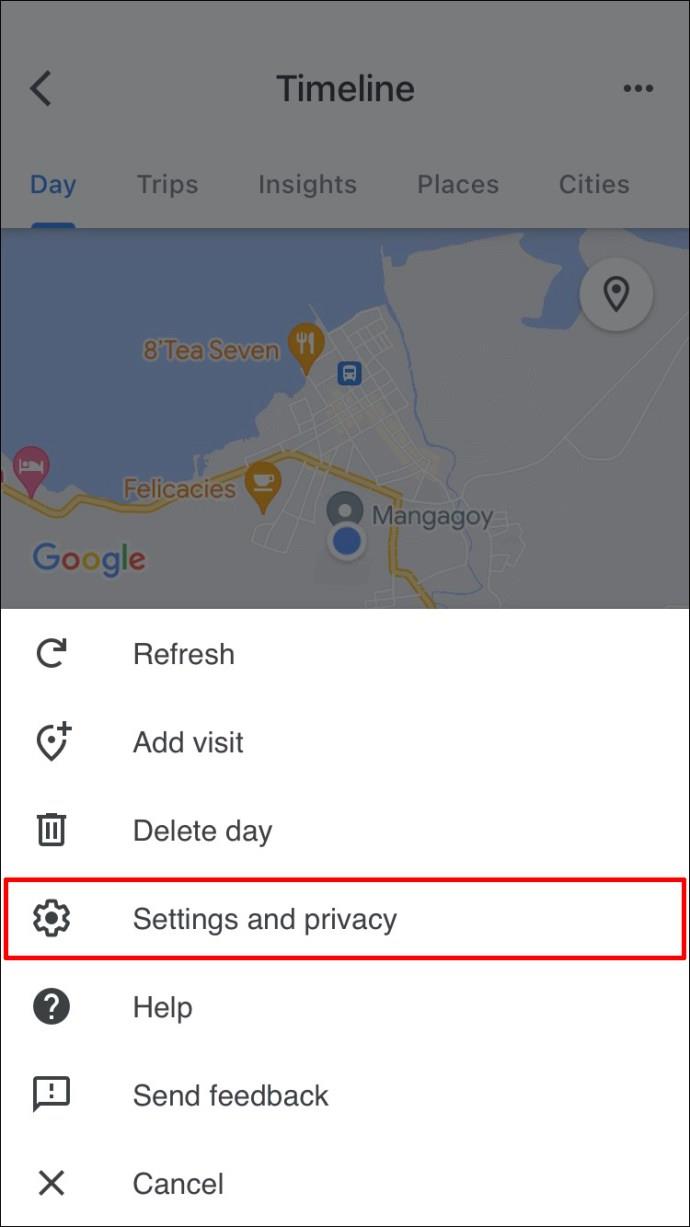
- Нажмите Настройки местоположения .
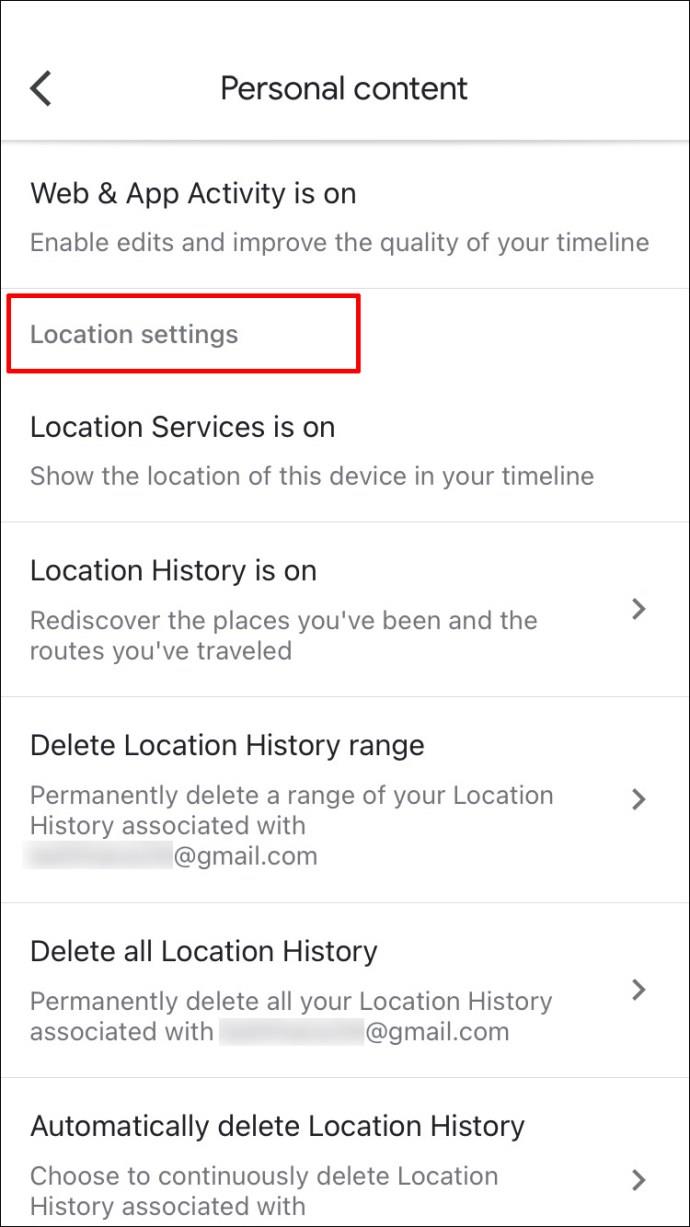
- Выберите Автоматически удалять историю местоположений .

Выберите таймфрейм для автоматического удаления истории. Вы можете вернуться и удалить эти изменения в любое время.
Некоторые персонализированные функции Google теряются или ухудшаются при удалении истории местоположений, например:
- Данные о трафике в режиме реального времени
- Рекомендации на основе истории
- Google Фотоальбомы, созданные из мест, которые вы посетили
Часто посещаемые места
Ваш iPhone может предоставить подробную информацию о местах, которые вы регулярно посещаете. Вы можете просмотреть местоположение, когда вы прибыли и ушли, и ваши действия. Устройства Apple сохраняют эти данные, чтобы предоставлять пользователям iPhone персонализированные услуги. Это включает в себя соответствующие предложения Сури о местах в этом районе, которые могут вас заинтересовать.
Выполните следующие действия, чтобы просмотреть данные о местах, которые вы регулярно посещаете:
- Откройте Настройки на вашем устройстве.
- Выберите Конфиденциальность в нижней части экрана.
- Нажмите Службы геолокации .
- Прокрутите вниз и откройте «Системные службы» .
- Откройте важные места .
- Введите свой пароль Apple (устройство будет использовать Face ID, если оно активировано).
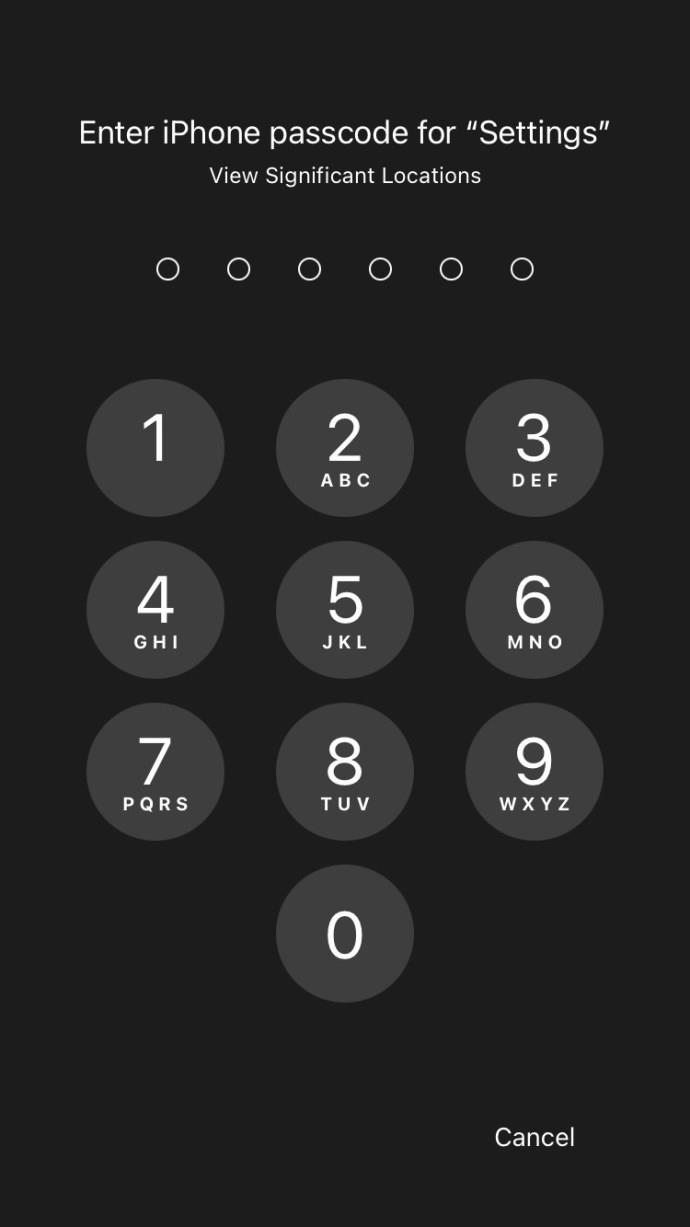
- Выберите местоположение в опции «История» .
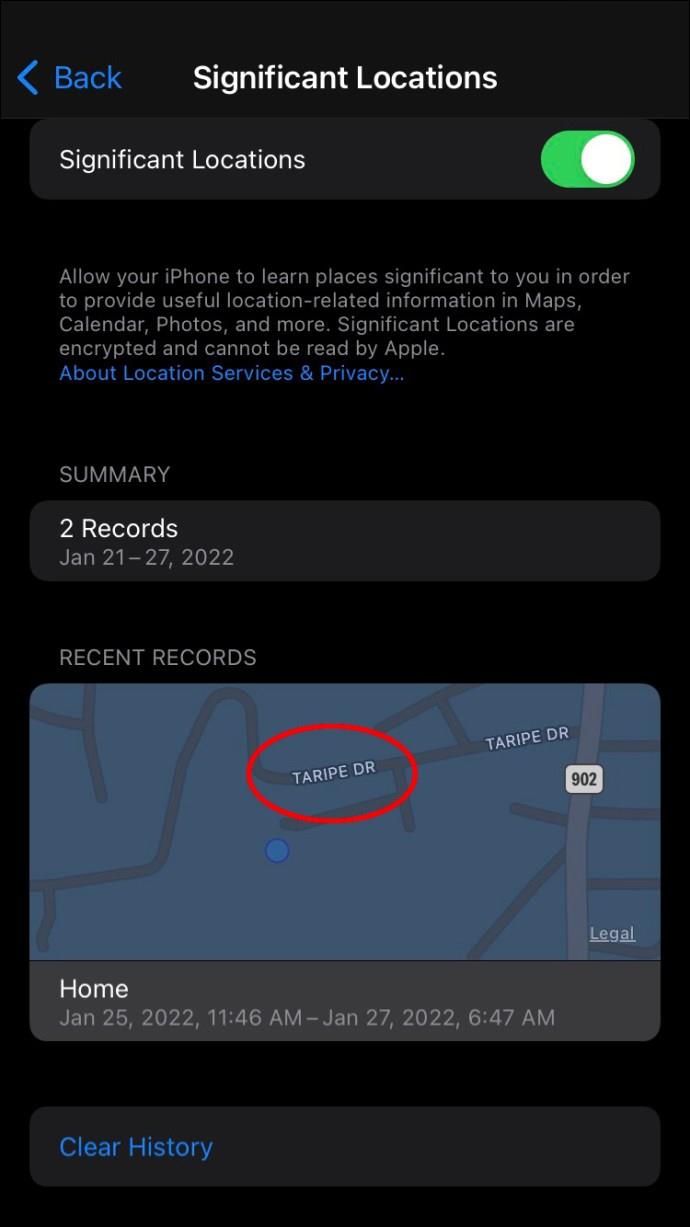
Информация доступна только вам или кому-либо, у кого есть ваш код доступа или другие учетные данные Apple для входа в систему. Apple шифрует данные, поэтому корпорация или любые другие организации не могут их просмотреть.
Использование служб определения местоположения для семейного доступа
Вы можете использовать Службы геолокации, чтобы включить функцию «Семейный доступ» на вашем iPhone без совместного использования вашей учетной записи. Эта функция дает людям, которых вы знаете, немедленный доступ к вашему местоположению. Он доступен на всех ваших устройствах iOS.
Выполните следующие действия, чтобы настроить семейный доступ:
- Получите доступ к опции «Настройки» на вашем устройстве.
- Перейдите в раздел «Семейный доступ» .
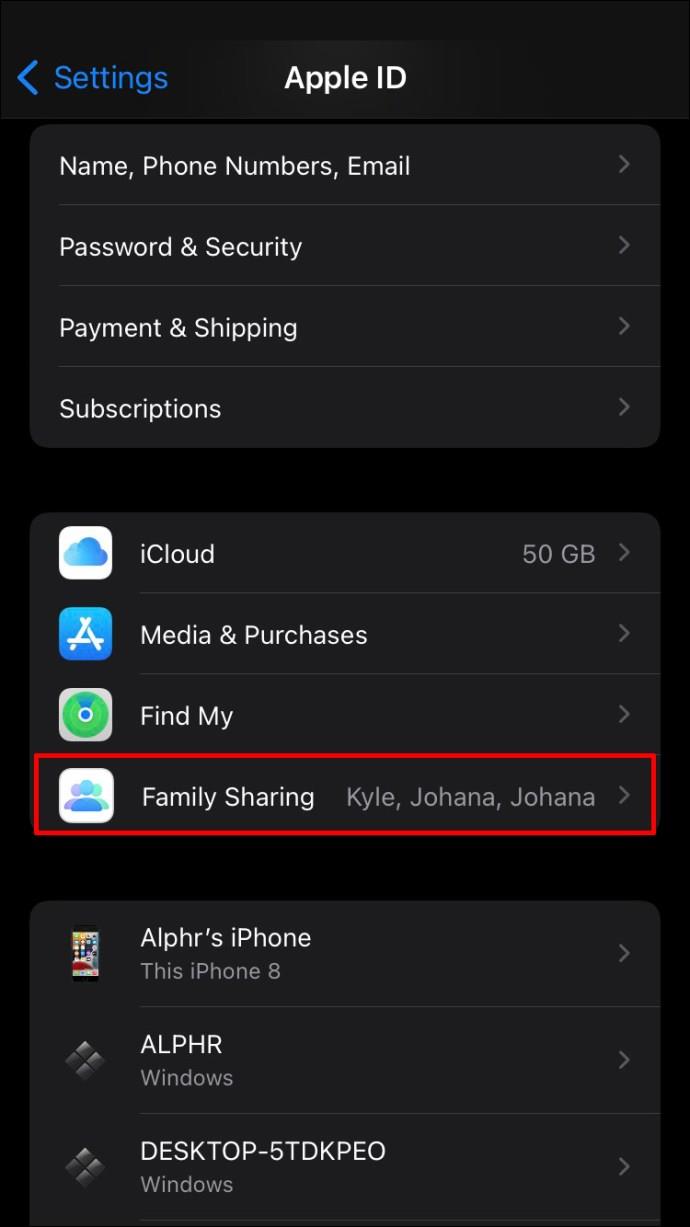
- Коснитесь «Передача геоданных» .
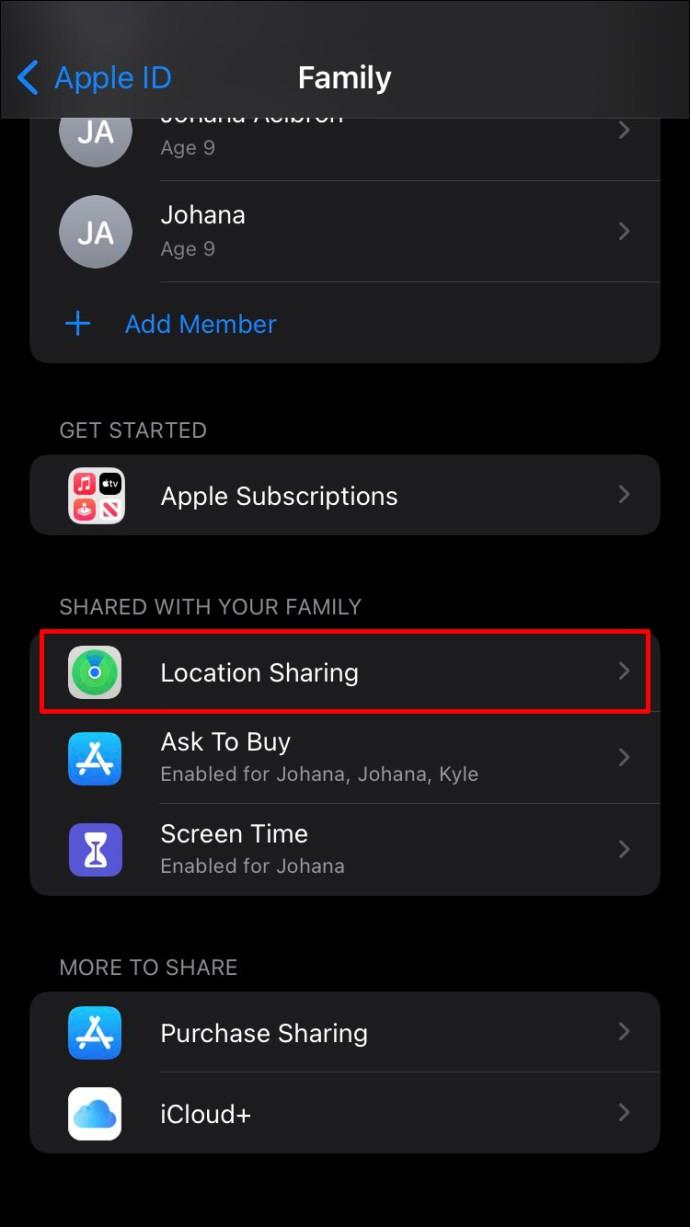
- Включите функцию «Поделиться своим местоположением» .
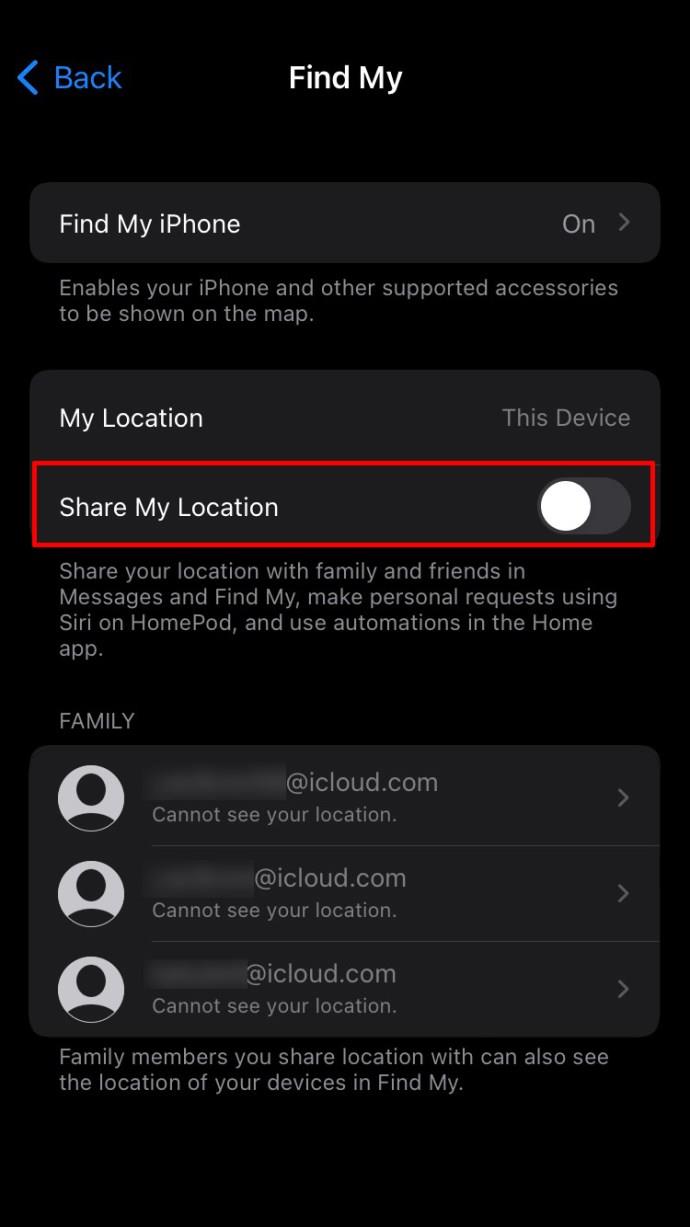
- Коснитесь имен членов семьи, для которых вы хотите видеть свое местоположение.
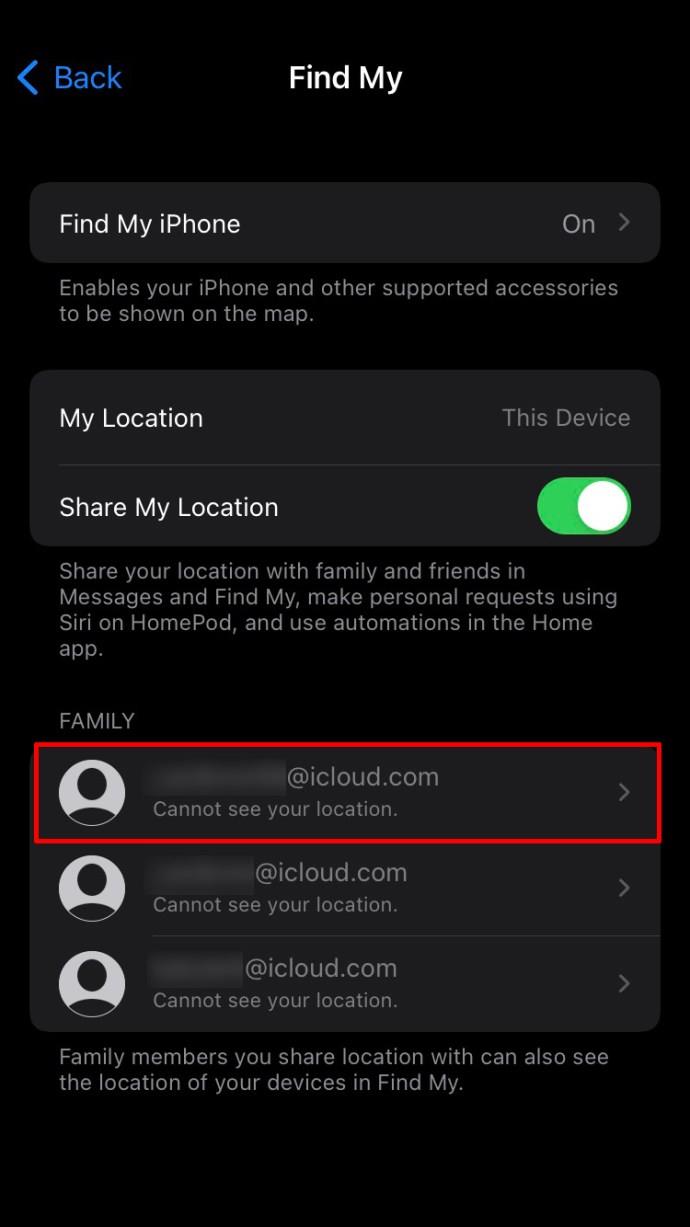
- Выберите «Поделиться моим местоположением» .
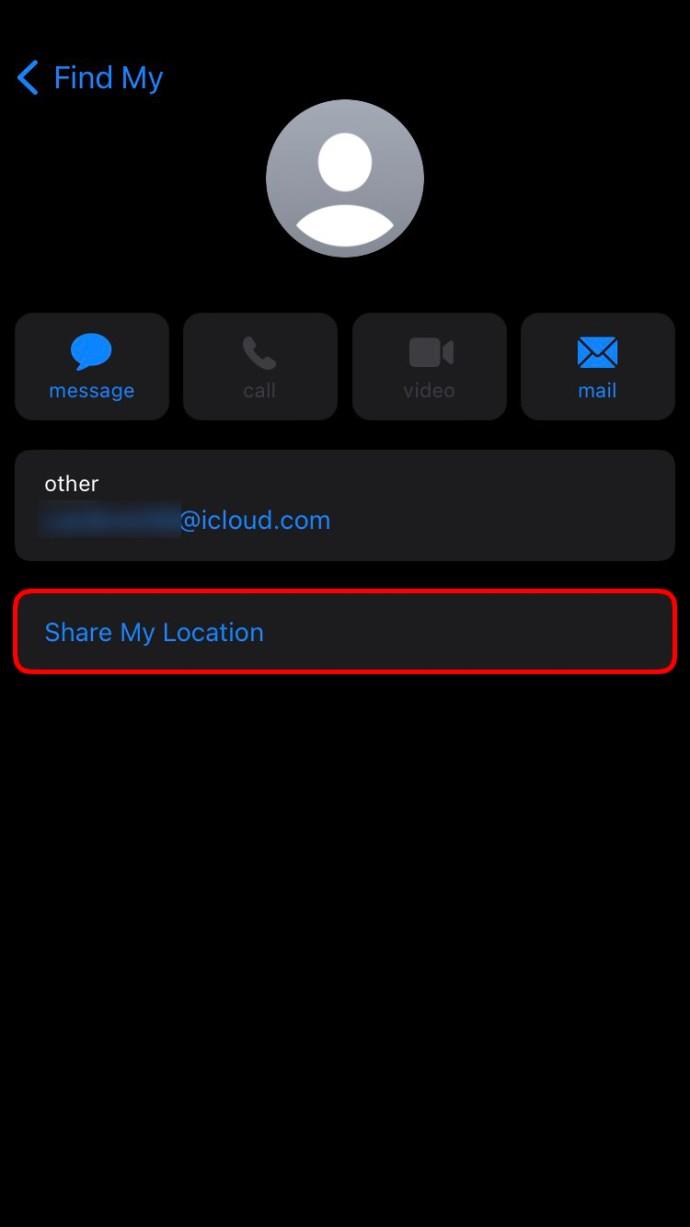
Повторите шаги пять и шесть для каждого человека, которому вы хотите узнать ваше местоположение. Они получат сообщение о том, что вы поделились своим местоположением. Сообщение включает в себя возможность для получателя поделиться своим местоположением с вами.
Семейный доступ дает людям доступ к вашим подпискам, покупкам и другой информации. Несколько простых шагов отменяют функцию семейного доступа. Прекратите делиться своим местоположением с членом семьи, коснувшись его имени. Выберите Прекратить делиться своим местоположением , чтобы сохранить настройки.
Поиск пропавшего устройства
Используйте функцию «Службы определения местоположения iPhone», чтобы найти пропавшее устройство, принадлежащее вам или члену семьи. Однако вы должны загрузить приложение «Найти меня», прежде чем iPhone будет потерян. Приложение «Локатор» также отправляет уведомление, если вы случайно оставляете свой телефон.
Загрузите последнюю версию приложения Find My , чтобы подготовиться заранее. Затем выполните следующие действия, чтобы добавить устройства в приложение:
- Перейдите в «Настройки» .
- Выберите «Найти меня» и введите свой Apple ID, если требуется.
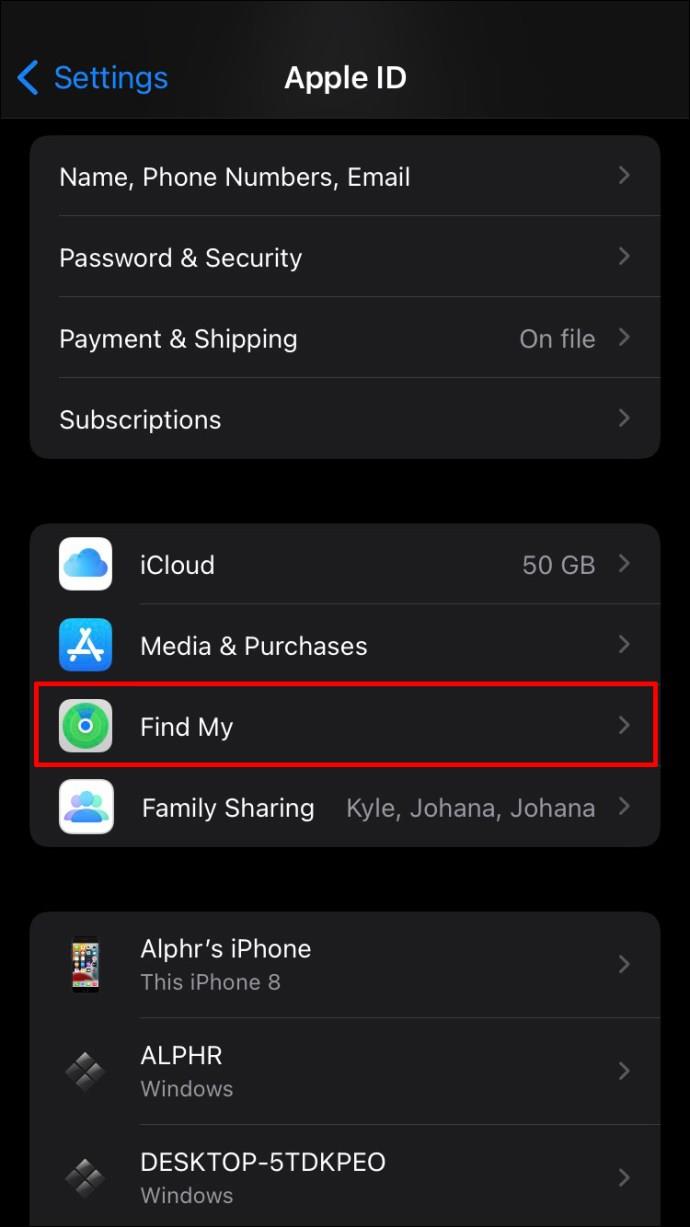
- Коснитесь «Найти iPhone» , чтобы включить приложение.
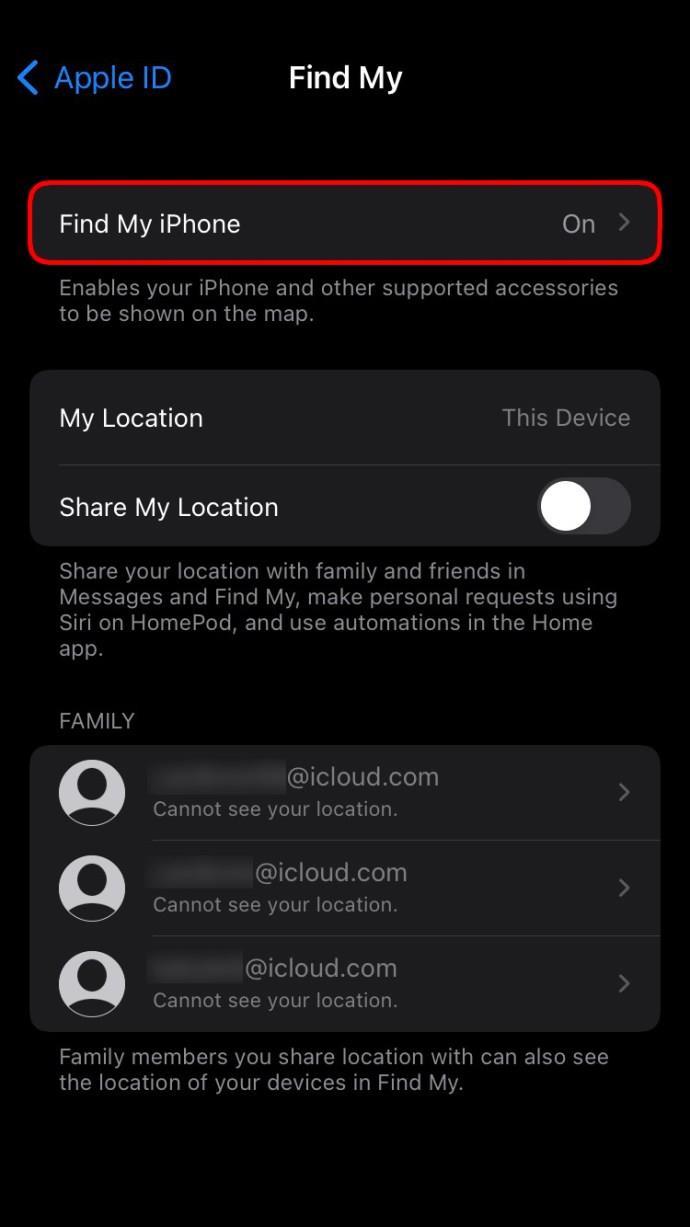
Выполните те же действия для каждого устройства, которое вы хотите включить. Вы можете настроить звуки уведомлений при обнаружении устройства. Вы также можете увидеть расстояние между вами и вашим устройством.
Почему моя история местоположений недоступна
Некоторые пользователи iPhone не могут просматривать места, которые они посетили. Несколько причин приводят к недоступности Истории местоположений, например:
- Пользователь не соответствует возрастным требованиям.
- История местоположений недоступна в их регионе.
- Службы учетной записи Google отключены администратором группы.
- Службы геолокации отключены.
Деньги потрачены не зря
Современные возможности техники Apple оправдывают популярность и дороговизну iPhone. История местоположений — одна из самых удобных опций устройства. Воспользуйтесь многими преимуществами этой функции, используя ее, чтобы увидеть, где вы были, и получить актуальную информацию о поездках. Семейный доступ можно использовать в качестве дополнительной меры безопасности в случае аварии, когда вы находитесь вдали от дома.
Изучите доступные варианты использования истории местоположений iPhone, чтобы полностью раскрыть потенциал устройства.
У вас включены службы определения местоположения? Сообщите нам, как вы используете службы определения местоположения на своем iPhone, в разделе комментариев ниже.
Хронология в гугл картах: описание сервиса
Допустим, вы ездили на рыбалку в незнакомое место на природу или на чью-то дачу, и ваш смартфон был включен как обычно. Потом вы решили вернуться в то же место, но не помните точно, как туда снова добраться. Тут то и пригодится хронология Google. Открываем карту, вспоминаем день, смотрим. Выбираем точку и пролагаем до нее маршрут через навигатор Google Адреса. Или через другой навигатор. Вот, например, извилистый маршрут по дачным дорожкам, который можно восстановить, не зная ни номера дома, ни улицы.
Как узнать, сколько времени тебя ждали в машине, пока ты был в магазине
Недавно пришлось мне зайти в Ашан, пока человек сидел в машине. Задержался. Позднее стало неловко и решил посмотреть, сколько же я тогда пробыл в Ашане. Находим по примерным воспоминаниям этот день, проматываем ленту передвижений слева, и видим, что находились в Ашане полчаса. (Многовато).
Во сколько часов ты ходил тогда в кафе
Гугл может определять, сидел ты на месте, ходил или ехал на машине – это понятно по скорости. И траектория разбивается почти правильно на некоторые участки: ходьба, езда, велосипед. Название места обычно правильно опознается. Вот, можно посмотреть, что в кафе «Миндаль» ты пришел в 8:07, а ушел в 8:31 (а шел туда, кстати, 700 метров)
Cколько времени длилась поездка: когда уехал и когда приехал
Аналогично можно посмотреть, сколько длилась продолжительная поездка по трассе из одного города в другой. Где ты находился каждую минуту.
Какого точно числа ты съехал из квартиры
Еще пришло в голову посмотреть, какого же числа я переехал. Было это три года назад, и я уже забыл детали. Однако Гугл не подвел – четко такого-то числа обрывается пребывание по тому адресу. И заодно можно посмотреть детали перемещений при переезде, вспомнить, как прошел тот день.
Как найти телефон с помощью другого смартфона
Во-первых, это можно сделать с помощью приложения «Find My Device». После загрузки и запуска приложения вы увидите Google-аккаунт хозяина, к которому привязан данный аппарат. Но вам нужно зайти в свой собственный профиль, поэтому надо кликнуть на кнопку «Войти как гость».

Чтобы войти в программу, установленную на чужом смартфоне, необходимо «Войти как гость»
Затем вам надо авторизоваться, доказав, что аккаунт, на который вы хотите войти, именно ваш.
Когда смартфон спросит, предоставить ли данные о вашем местоположении, разрешите ему это. Как мы помним, это непременное условие того, что ваш смартфон будет найден.
Если смартфон хотя бы какое-то время назад был в интернете, вы увидите, где и когда это было, к какой именно сети подключен и сколько процентов аккумулятора осталось.
Затем вы должны выбрать, что делать: заблокировать смартфон, удалить все данные или же позвонить на него.
Также вы можете попробовать найти свой аппарат с чужого с помощью веб-интерфейса портала Google. Это может быть актуально в том, случае, если обладатель донорского телефона не хочет, чтобы вы устанавливали на него какие-то приложения.
Если ситуация такова, необходимо выйти в интернет и через встроенный браузер зайти на сайт Google или же сразу на android.com/find. Вы увидите адаптированную для мобильных устройств страницу поиска устройства, на которой вам следует авторизоваться. После этого надо повторить все действия так, как это необходимо сделать для поиска смартфона через компьютер.
Как перестать обмениваться данными о своем местоположении в приложении «Google Карты» на iPhone или iPad
Если вы не хотите, чтобы кто-то следил за вашими передвижениями, следуйте инструкции:
Откройте «Google Карты»;
Коснитесь иконки «Меню» в правом верхнем углу экрана;
Выберите в боковом меню опцию «Передача геоданных»;

Коснитесь карточки человека, от которого вы хотите скрыть свое местоположение (см. скриншот ниже) и нажмите на «Закрыть доступ» → «Готово».

Если вы хотите скрыть свое местоположение сразу от нескольких людей, быстрее всего это получится сделать, нажав на «Еще» в верхнем правом углу экрана (иконка в виде трех расположенных вертикально точек) и выбрав «Настройки» в всплывающем меню.

Откроется полный список пользователей, с которыми вы обмениваетесь данными о своем местоположении. Просто нажмите на крестик напротив нужных людей, и они больше не будут видеть, где вы находитесь.

ПО ТЕМЕ: GPS на iPhone: как найти и поделиться координатами своего местонахождения.
Как включить доступ к геоданным на андроид
Эта функция доступна пользователю после привязки устройства к аккаунту Гугл, но ее в любой момент можно отключить и заново включить. Выполнить включение можно через раздел «История местоположений» на сервисе Google. Для этого вам не понадобится компьютер, все действия проводятся прямо с телефона последующей инструкции:
Активировать определение координат устройства можно и через другой раздел – «Отслеживание действий». Выполняется это по следующему алгоритму:
- Зайдите в аккаунт от Гугл.
- Перейдите к меню настроек Google.
- Найдите раздел «Отслеживание действий»
- Активируйте пункт «История местоположений».
Траектория перемещений и маршрут гугл
Просмотреть через Google Maps данные о передвижениях можно при помощи мобильного приложения или аккаунт на компьютере. Просмотреть записи инструмента Your Timeline можно, если включить ее заранее на смартфоне. Человек может выбрать точную дату из календаря или отрезок времени, а сервис отобразит посещенные места, маршруты перемещений. Если у человека стоит определение местоположения при создании фото и загрузил их на сервер Google, то в хронологии отобразятся и они.
Пользователь может давать местам, где он бывает часто, уникальные метки или сбросить их, к примеру: дом, работа, любимое кафе При необходимости человек может очистить полностью историю перемещений или стереть конкретную линию маршрут. Это можно сделать из соображений конфиденциальности, хотя Гугл уверяет, что данные местоположения видны только вам. Для других пользователей эта информация недоступна.
- 8 вещей, которые мотивируют на хорошую работу
- Как выгодно купить билеты на самолет — раннее бронирование, покупка у лоукостеров и на агрегаторах
- Норма тестостерона у мужчин после 50 лет
История перемещений Гугл: как включить хронологию
Перед тем как использовать эту функцию, нужно сделать кое-какие настройки. Пошаговое руководство:
- Открыть на телефоне или планшете с операционной системой Android Карты Google. Это приложение, как правило, идет вместе с прошивкой. Хронология работает в приложении Google Maps 9.12 и более новых версиях. Если устройство не поддерживает последние обновления программного обеспечения, то стоит воспользоваться браузерной версией сервиса.
- Далее необходимо нажать на иконку аккаунта, выбрать пункт «Хронология».
- Нажать на значок дополнительных функций (три точки), перейти в настройки.
- В параметрах нужно убедиться, что GPS (геоданные) включено. В противном случае нужно активировать опцию.
- Еще одна настройка, которая должна быть включена — «История местонахождений». Это нужно для корректной работы сервиса.
После этих действий приложение будет готово для записи местоположений устройства.
Обратите внимание! При работе с браузерной версией достаточно авторизоваться в учетной записи, привязанной к телефону. Также на смартфоне необходимо включить GPS
В каких случаях история местоположения google android может быть недоступна
Устройства от компании Apple не могут использовать историю местоположения от Гугл в картах версии старше 3.2.1. Пользователи могут включить историю через другие приложения от Google, тогда карты будут использовать информацию из них, храниться маршруты будут в аккаунте. Сервис не работает и при следующих условиях:
- ваш регион проживания не поддерживает эту функцию;
- аккаунт не подходит по возрастным ограничениям;
- отключена вручную функция обновления контента в фоновом режиме или геолокация;
- аккаунт предоставлен учебным заведением или организацией, которая запретила со стороны администратора отслеживание местоположения.
Как изменить или удалить отдельные записи из хронологии Google Карт
В данной статье я использую Android, но шаги для iOS точно такие же. Чтобы получить доступ к хронологии запустите Google Карты и сделайте свайп вправо или нажмите на три полосы в верхнем левом углу, чтобы открыть меню. Выберите «Хронология».

Представление по умолчанию — это мини-карта в верхней части экрана и просмотр Ваших последних мест внизу. Чтобы отредактировать (или удалить) любое из этих местоположений, просто нажмите на запись.


Отсюда Вы можете отредактировать запись, нажав кнопку «Изменить», что позволит Вам изменить время и указать точное местоположение, если оно неточно.

Чтобы удалить запись нажмите на иконку корзины в правом верхнем углу. Появится всплывающее окно в котором необходимо подтвердить удаление записи.


Как остановить (и удалить все) отслеживание истории местоположений в Google Картах
Вам не обязательно удалять каждую запись отдельно. Вы можете удалить все Ваши данные из хронологии.
Находясь в «Хронологии» нажмите три точки в правом верхнем углу, затем выберите «Настройки».


На самом деле довольно сложно полностью отключить хронологию, потому что это может негативно повлиять на другие аспекты навигации. Но если Вы хотите убрать записи из хронологии, то перейдите к нижней части страницы настроек хронологии и отключите опцию «История местоположений включена».

Вы можете отключить историю местоположений для конкретного устройства или совсем — просто нажмите соответствующий переключатель. Верхний переключатель отключит отслеживание истории местоположений на всех устройствах, а переключатель рядом с именем устройства просто отключит его на этом конкретном устройстве.


Вы также можете удалить свою историю местоположений, если хотите. Это можно сделать двумя способами: «Удалить всю историю местоположений» или «Удалить часть истории местоположений». Это два последних параметра на странице настроек хронологии.
Чтобы удалить всю историю местоположений нажмите на этот пункт. Появится предупреждение о том, что это действие нельзя отменить, и это может повлиять на приложения, которые используют Вашу историю местоположений. Если Вы согласны, то поставьте галочку в поле «Да, удалить» и нажмите «Удалить».


Если Вы хотите удалить историю местоположений только за период, то выберите пункт «Удалить часть истории местоположений». Укажите дату начала периода и дату окончания и нажмите «Продолжить».


Снова появится предупреждение, поставьте галочку в поле «Да, удалить» и нажмите «Удалить».

Как удалить историю навигации
Удаление истории навигации немного сложнее, потому что нет возможности удалить все одним нажатием — Вы можете удалять только отдельные записи.
Сначала запустите Google Карты. Откройте меню, сделав свайп вправо или нажав три полоски в левом верхнем углу. Прокрутите меню вниз, там Вы увидите пункт «Настройки», нажмите на него.

Здесь найдите и нажмите на пункт «История».

Здесь Вы увидите все маршруты, которыми пользовались при навигации. Невозможно сразу очистить все данные, поэтому Вам придется удалять их по отдельности, нажимая X с правой стороны.

После нажатия на X Вы получите небольшое предупреждение о том, что эта запись будет удалена из истории Карт. Подтвердите удаление, нажав на кнопку «Удалить».

Просмотреть свою историю местоположений и изменить соответствующие настройки можно с помощью хронологии в Google Картах . Она доступна и на мобильных устройствах, и на компьютерах. В хронологии можно изменять отдельные записи из истории местоположений, а также удалять информацию за определенные периоды или же в полном объеме. Ваша хронология видна только вам.
Как включить доступ к геоданным на андроид
Эта функция доступна пользователю после привязки устройства к аккаунту Гугл, но ее в любой момент можно отключить и заново включить. Выполнить включение можно через раздел «История местоположений» на сервисе Google. Для этого вам не понадобится компьютер, все действия проводятся прямо с телефона последующей инструкции:
Активировать определение координат устройства можно и через другой раздел – «Отслеживание действий». Выполняется это по следующему алгоритму:
- Зайдите в аккаунт от Гугл.
- Перейдите к меню настроек Google.
- Найдите раздел «Отслеживание действий»
- Активируйте пункт «История местоположений».
Траектория перемещений и маршрут гугл
Просмотреть через Google Maps данные о передвижениях можно при помощи мобильного приложения или аккаунт на компьютере. Просмотреть записи инструмента Your Timeline можно, если включить ее заранее на смартфоне. Человек может выбрать точную дату из календаря или отрезок времени, а сервис отобразит посещенные места, маршруты перемещений. Если у человека стоит определение местоположения при создании фото и загрузил их на сервер Google, то в хронологии отобразятся и они.
Пользователь может давать местам, где он бывает часто, уникальные метки или сбросить их, к примеру: дом, работа, любимое кафе При необходимости человек может очистить полностью историю перемещений или стереть конкретную линию маршрут. Это можно сделать из соображений конфиденциальности, хотя Гугл уверяет, что данные местоположения видны только вам. Для других пользователей эта информация недоступна.
- Болезни, которые появляются от ношения масок и перчаток
- Повышение пенсий военным пенсионерам в 2020 году
- В каких странах самые опасные штаммы коронавируса

Чем опасно отслеживание геопозиции?
Сбор статистики и отслеживание геопозиции нужны не для того, чтобы узнать ваши тайны — вряд ли производители собирают компромат на пользователей своих гаджетов. Так, чтобы те меньше тревожились об утечке личных данных, Apple заверяет, что все данные о местонахождении пользователя зашифрованы, хранятся непосредственно в памяти смартфона и никуда не передаются без вашего согласия. А чтобы получить доступ к этим данным, нужно подтвердить свою личность паролем, Touch ID или Face ID. То есть, если вашим гаджетом завладел другой человек, то ему понадобится знать пароль для входа в систему либо каким-то образом взломать его
Здесь не лишним с нашей стороны будет напомнить о важности дополнительной защиты данных
В смартфонах на Android доступ к истории перемещений получить проще: если вы авторизованы в своем аккаунте, то тот, у кого находится ваш гаджет, автоматически получает доступ ко всем актуальным для вас местам. Это чревато тем, что незнакомец может увидеть полную информацию о вашем адресе, передвижениях, распорядке дня и другие данные. А уже как он их будет использовать — другой вопрос.
Предположим, что такая слежка вызывает у вас дискомфорт и вы хотите удалить всю историю передвижений, а также отключить дальнейшее отслеживание. Разбираемся, как это сделать в обеих операционных системах.
Где хранится история просмотров в Гугл Хром
В Гугл Хроме все ваши посещения отражаются в отдельном меню, в которое можно зайти через настройки браузера. Сохранение всех ваших переходов по сайтам является автоматической опцией и отключить ее нельзя, разве что только перейти в режим «Инкогнито». В остальном, веб-обозреватель Chrome по умолчанию сохраняет истории посещений. Найти их можно следующим образом:
- Запускаете браузер.
- Нажимаете на три вертикальные точки справа – кнопка меню.
- В появившемся на экране списке выбираете «История».
- Далее снова «История».
- На новой странице загружается список сайтов, с которыми вы работали за последние несколько сессий.
Вы можете быстро перейти в меню с историей, использовав комбинацию горячих клавиш на компьютере – Ctrl+H.
В открывшемся списке сайтов, которые вы посещали за последнее время, будет отражаться следующая информация:
- дата и время посещения;
- название веб-страниц;
- их адрес.
Данные о вашей истории в Гугл Хром никуда не переносятся и никому не передаются, но доступ к ней может иметь любой пользователь компьютером. Поэтому если вы хотите оградить себя от ненужных расспросов, лучше перед выходом из очередного сеанса очистить выборочно список сайтов или сразу все. Но есть еще одно «Но». Если вы работаете в Хроме под своей учетной записью Google, то есть вошли в аккаунт почты Gmail, то перепроверьте, включена ли у вас синхронизация в настройках. Если она включена, то на всех ваших устройствах, где открыта почта Google в браузере Хром, будет происходить синхронизация работы, а значит, и история просмотров тоже будет дублироваться. Поэтому позаботьтесь и об этом вопросе.
Вариант 1: Браузер на ПК
Для решения нашей задачи подойдет любой веб-обозреватель. В нашем примере будет использован Google Chrome.
Онлайн-сервис Гугл Карты
- Перейдите по указанной выше ссылке. Если это потребуется, авторизуйтесь, введя логин (почту) и пароль от той же учетной записи Google, которую используете на своем смартфоне или планшете. Откройте меню, кликнув по трем горизонтальным линиям в верхнем левом углу.
В раскрывшемся списке выберите пункт «Хронология».
Определите период, за который вы хотите просмотреть историю местоположений. Указать можно день, месяц, год.
Все ваши передвижения будут показаны на карте, которую можно масштабировать, используя колесико мышки, и перемещать, кликнув левой кнопкой (ЛКМ) и потянув в желаемом направлении.
Если вы хотите увидеть на карте те места, в которых побывали совсем недавно, открыв меню Google Карт, поочередно выберите пункты «Мои места» — «Посещенные места».
В случае если вы заметили в хронологии своих передвижений ошибку, ее легко можно исправить.
- Выберите то место на карте, которое указано неверно.
- Кликните по направленной вниз стрелке.
- Теперь выберите правильное место, при необходимости можно воспользоваться поиском.
Вот так просто можно просмотреть историю местоположений на Гугл Картах, используя для этого веб-браузер и компьютер. И все же, многие предпочитают это делать со своего телефона.
Вариант 2: Мобильное приложение
Получить детальные сведения о хронологии можно, воспользовавшись Google Картами для смартфона или планшета с ОС Android. Но сделать это можно лишь в том случае, если приложение изначально имело доступ к вашему местоположению (задается при первом запуске или установке, в зависимости от версии ОС).
- Запустив приложение, откройте его боковое меню. Сделать это можно, тапнув по трем горизонтальным полосам или выполнив свайп слева направо.
В списке выберите пункт «Хронология».
Если вы посещаете данный раздел впервые, возможно, появится окно «Ваша хронология», в котором потребуется тапнуть по кнопке «Начать».
На карте будут показаны ваши передвижения за сегодняшний день.
Тапнув по значку календаря, вы можете выбрать день, месяц и год, за которые хотите узнать информацию о своем местоположении.
Как и на Гугл Картах в браузере, в мобильном приложении тоже можно просмотреть недавно посещенные места.
Для этого в меню последовательно выберите пункты «Ваши места» — «Посещенные».
Изменение данных в хронологии тоже возможно. Найдите место, сведения о котором указаны неверно, тапните по нему, выберите пункт «Изменить», а затем введите правильную информацию.


Как изменить хронологию
Если в хронологии неправильно указано место или дата его посещения, вы можете изменить эти данные, выполнив указанные ниже действия. Также у вас должна быть включена история приложений и веб-поиска.
Google постоянно следит за вашими перемещениями и записывает их. Если вы хотите стереть ваши данные о местоположении и о тех местах, где вы бывали, вы можете очистить историю в Google Картах. Все ваши перемещения известны Google.
Зайдите по адресу maps.google.com/locationhistory чтобы открыть карту вашего местоположения. При первом входе вас познакомят с возможностями Google Карт и местоположений. Просматривайте пройденные маршруты и места, которые вы посетили. Хронология доступна только вам.
История местоположений открывает дополнительные возможности, такие как автоматический подбор маршрута и расширенный поиск, за счет создания карты перемещений.

Вы всегда можете изменить или удалить данные (отдельную запись, информацию за определенный день и даже всю историю). Включить или отключить функцию можно в любой момент. Нажимаем «Начать».

Вам откроется карта мира, на которой красными точками будут отмечены места где вы были и в данный момент находитесь, если у вас включена история местоположений.

Слева сверху есть Хронология, где можно выбрать дату и увидеть где и сколько времени вы были в том или ином месте.

Слева снизу можно включить или отключить историю местоположений, а также добавить ваш домашний адрес и рабочий.

Справа снизу указывается сколько мест записано у вас в истории.

Выбрав конкретную дату в хронологии вы можете увидеть, что вы в этот день побывали там-то столько времени. Указывается страна, город, адрес, почтовый индекс и время проведенное в этом месте.

В хронологии можно удалить данные за день о вашем местоположении, нажав справа на иконку мусорного бачка.

Вас спросят: «Хотите удалить историю местоположений?
«. Эти данные будут удалены из Google без возможности восстановления. Нажмите удалить данные за день
.

Можно также просмотреть данные о вашем местоположении за всё время.

Тогда справа снизу появится иконка мусорного бачка, позволяющая удалить данные местоположений за все время.

Удаление всей истории местоположений. Эти данные будут удалены из Google без возможности восстановления. Google Now и другие приложения, в которых используется история местоположений, могут работать некорректно.
Ставим галочку «Да, удалить всю историю местоположений».
Google может отслеживать много вещей. Ваш Timeline
является инструментом Google Maps , которая позволяет пользователям отслеживать места
, которые они посетили
в любой день. Ваш Timeline
показывает маршруты, которые они взяли, чтобы добраться туда, и фотографии, которые они кликнули по пути, который Google аккуратно хранит прочь в Google Фото. Функция утверждает, что Ваш Timeline
является приватным и только вы можете увидеть его. С той же технологии Google сообщает вам о дорожной информации в реальном времени.
Вы не можете быть в курсе вашей
функции Timeline.
Возьмите его, если вы хотите быть гусеничный 24X7 или оставить его, если вы не хотите быть отслежены. Может быть, вы все в порядке, если вы получаете отслеживаться время от времени. Выбор ваш! Это известная черта, мы читали об этом часто, но все же не так много людей используют его. Некоторые используют его, не зная, что они используют функцию, которая отслеживает каждое их движение. Эта статья поможет вам понять функции и как активировать или деактивировать его, по мере необходимости.
Поиск телефона по Гугл Аккаунту
1. Условия нахождения
- Смартфон или планшет должен быть включен
- Должен работать интернет
- Учетная запись от Google должна быть привязана
- Play Market должен быть доступен
- Должны быть включены функции «Местоположение / Геолокация» и «Найти устройство»
Если вы настраивали двухэтапную аутентификацию, то под рукой должен быть резервный номер мобильного или резервный код, который нужно было записать или распечатать при настройке этой функции.
Интересно! Функция «Найти устройство» включается автоматически, когда к телефону привязывается учетная запись от Google. Если вы ее выключили вручную, то найти девайс будет довольно проблематично.
2. Ищем через сервис Google
Все действия, которые будет описаны ниже вы можете делать, как через компьютер или ноутбук, так и телефон или планшет, отличий нет никаких.
1. Перейдите по адресу — https://www.google.com/android/find и выберите свой телефон в списке, просто кликните по нему.
2. На карте будет сразу показано его местоположение, если телефон на данный момент выключен, то будет показана последняя точка, где он включался.
Важно! Само местоположение только приблизительное и погрешность может составлять порядка 25 метров, поэтому, когда пойдете его искать — смотрите и рядом. На сам же смартфон придет информационное уведомление, что устройство было обнаружено сервисом «Найти устройство»
На сам же смартфон придет информационное уведомление, что устройство было обнаружено сервисом «Найти устройство».
3. Также здесь вы увидите:
- Когда смартфон последний раз подключался к сети
- Как называется Вай Фай сеть подключения
- Уровень зарядки
Плюс будут доступны функции:
Прозвонить — в течение пяти минут будет проигрываться определенный звук на полной громкости, чтобы вы могли по нему найти мобильный.
Заблокировать устройство — смартфон заблокируется и учетная запись Google будет отвязана. Блокировка будет поставлена та, которая была установлена вами: пароль, отпечаток, графический ключ или другая. Также вы сможете оставить сообщение на экране блокировки с информацией, к примеру, свой номер и как вам можно вернуть аппарат. Отслеживание на карте все еще будет работать.
Очистить устройство — в этом случае смартфон полностью обнулится, как только будет подключен к сети, будет сделан Hard Reset. Отслеживать вы его больше не сможете. Выбирать этот пункт нужно в крайнем случае, если точно уверены, что аппарат вам не вернут, например, его украли.
После такой чистки пользоваться смартфоном будет невозможно пока пользователь не введет пароль от последнего привязанного к нему Google аккаунта. Поэтому, если телефон украли, таким образом вы сделаете из него просто кирпич и злоумышленник не сможет им пользоваться или перепродать.
Важно! При полной очистке, данные с SD карты могут быть не удалены, если ее вынули и, если вы там сохраняли свои файлы — они могут попасть в чужие руки
3. Используем приложение
1. Скачайте и установите на другом телефоне или планшете приложение — Find My Device из Google Play. Далее, если на этом устройстве привязана ваша учетная запись — нажмите «Продолжить как …». Если нет, то войдите, как гость.
2. Здесь будут располагаться все пункты 1 в 1, которые были описаны в предыдущей главе — меню называются точно также, и выглядит все примерно одинаково. Поэтому действия будут точно такими же.
Это удобный способ, если под рукой нет компьютера, но есть рядом друг или знакомый со смартфоном или планшетом, который может быстро установить приложение.
Интересно! Устройство также можно найти с помощью смарт часов, но в этом случае они должны быть связаны между собой Bluetooth и соответственно находиться рядом. В часах нужно зайти в меню и выбрать функцию поиска, смартфон сразу зазвонит. Способ хорош для поиска аппарата в квартире.
4. Смотрим хронологию на картах Google
1. В некоторых случаях может помочь хронология того, какие места вы посещали. Перейдите по адресу — https://maps.google.com и откройте в меню раздел «Хронология».


2. Посмотрите в каком месте была зафиксирована последняя точка посещения. Вполне может быть, что ваш телефон находится еще там.
В заключение
Google предлагает отличные варианты по поиску своего устройства, защите ваших конфиденциальных данных. Главное использовать их с умом и рассуждать трезво.
Мгновенно превратить любой мобильный телефон или планшет в устройство слежения
Ознакомиться с маршрутом и истории место для тех, кто, по какой-либо причине, будь то для личного или коммерческого использования. Если у вас есть мобильный номер человека вы можете отслеживать их.Получить точные данные о местоположении. Мы дома в на устройствах в точных 3-метрового диапазона. Когда вы вводите номер для отслеживания, вы увидите, что это место только через несколько минут. Это не становится лучше, чем это!Мы храним данные о местоположении на наших серверах в течение 7 дней, давая вам беспрецедентную информацию о отслеживаемых движений, и позволяя вам получить доступ и просмотреть эту информацию в удобное для вас время.Инструменты отслеживания PL никогда не взаимодействуют с целевыми устройствами. Мы определить места для вас, обнаруживая сигналы SIM-карты через GPS и сотовый телефон башня триангуляции. Из-за этого подхода, отслеживание всегда будет оставаться полностью невидимым.Подпишитесь сегодня и получите скидку. Введите номер мобильного телефона, который вы хотите отслеживать, чтобы начать.
Проверяем настройки трекинга на своем смартфоне
Начнем с пользователей операционной системы iOS. Для того, чтобы отключить запись истории местоположений Гугл на iPhone, вам понадобится войти либо в поисковый сервис Google search app, либо в другое приложение этой компании, например Google Maps.
В «Google Search app» тапните в левом верхнем углу по изображению своего профиля и откройте настройки приложения. Далее перейдите к пункту меню:
и активируйте в нем опцию «Do not report». Так вы отключите фиксацию текущего месторасположения.
Если вы хотите знать, где находитесь со своим iPhone, но при этом не хотите сохранять свой маршрут передвижения, придется поступить иначе. Снова зайдите в пункт:
но в списке выберите уже другой пункт «Location History». Тут вам следует выбрать «Do not store», и подтвердить свой выбор, нажав «Done».
Остановимся на следующем варианте управления историей месторасположения Google. Тапните в Google Maps по иконке в виде стопки из трех блинов, расположенной в левом верхнем углу мобильного приложения. Далее последовательно тапните по «Your timeline», иконке в виде графика слева вверху и тапните в новом меню по «Settings». Под настройками месторасположения вы можете увидеть, включены или выключены в настоящий момент функции «Location Reporting» и «Location History». Здесь же, не выходя из карт, вы можете удалить полностью или частично историю ваших локаций.
Отмечу также, что сравнительно недавно на основной панели мобильной версии Google Maps появилась новая функция с названием «Share location». Данная функция позволяет временно открыть информацию о вашем месторасположении одному из ваших контактов.
Для того, чтобы определить, какие из ваших приложений на iPhone используют информацию о вашем положении на карте, выберите этот подраздел:
Для пользователей Android смартфонов процесс управления историей месторасположений аналогичен. Откройте в настройках смартфона:
В последнем окне используйте слайдер для выбора режима работы — с включенной или отключенной историей месторасположений Google.
Смартфоны и планшеты на базе Android постоянно фиксируют местоположение пользователя и хранят эти данные. Координаты они определяют несколькими способами: через спутники GPS, башни сотовой связи или точки Wi-Fi. Если у вас есть Android-устройство, вы можете ради интереса зайти в свой аккаунт и посмотреть историю своих перемещений. История хранится с самого первого дня, когда у вас появилось устройство на Android, и не очищается автоматически.
Сделать это просто — достаточно залогиниться в аккаунт Google и перейти в Google Maps на страницу истории местоположений . Тут вы увидите карту с линиями своего перемещения в течение суток и календарь с историей за любой день.График под картой позволяет просмотреть историю перемещений в течение выбранного дня, при нажатии на точку вы увидите, когда именно вы были в отмеченном на карте месте.

Наверно, такая история иногда может быть полезна. Допустим, вам захочется вспомнить, куда вы ходили в определенный день, долго ли там были и куда пошли потом. Или потребуется показать, где и когда вы находились, чтобы снять с себя подозрения. Но вдруг о существовании отслеживания узнает ревнивая жена (или ревнивый муж) и попросит доказать, что вы действительно в прошлую пятницу задержались на работе, а не ушли в гости к коллеге? Лучше уж никакого алиби, чем плохое. К счастью, историю можно очистить.
Если нужно удалить данные за конкретное число, выберите его в календаре и нажмите «Удалить историю за этот день». Если хотите очистить данные за все время, нажмите «Удалить всю историю».


Просмотр истории местоположений Google на картах
После того, как вы включили эту функцию и записали некоторые места, где вы были, вы можете просматривать историю местоположений в Картах Google на любом из ваших устройств.
Хотя на вашем Android и iPhone не должно возникнуть никаких проблем с отображением шкалы времени ваших Карт, она на самом деле выглядит лучше на рабочем столе и рекомендуется, если возможно, получить к ней доступ со своего компьютера.
Доступ к истории местоположений на рабочем столе
Еще раз, если вы находитесь на рабочем столе, вам не нужно приложение или программное обеспечение для доступа к вашей истории местоположений. Вы можете просмотреть его на официальном сайте Google Maps.
Добавлено новое устройство с которого регистрируется ваша история местоположений
История местоположений Гугл — как посмотреть хронологию и геоданные в телефоне
Любое Android-устройство поддерживает большое количество бесплатных приложений из официального магазина. Сама же компания Гугл предлагает сервисы отслеживания местоположения устройства – google history. Пользователь при желании может удаленно очистить содержимое смартфона, заблокировать экран. Ниже приведена инструкция, как посмотреть историю местоположения гугл.
Геоданные в телефоне — что это
Хронология гугл составляется на основе данных геолокации – определение местоположения устройства в реальном времени (планшет, смартфон). Для отслеживания устройства не нужны спутниковые системы, определить положение телефона можно с помощью ближайших сотовых станций, по точке входа в интернет. Геолокация помогает определить позиционирование человека, который пользуется смартфоном. Используется эта технология в разных целях:
- При построении ближайшего маршрута к заданному месту назначения. Если человек использует навигатор, то для прокладки пути Гугл должен знать ваше первоначальную точку отправления. Детальный график передвижения сохраняется в историю, чтобы при необходимости пользователь мог получить к нему быстрый доступ.
- Отслеживание краденных, утерянных устройств. Геолокация покажет, где находится смартфон в данный момент. Если вы его потеряли, не можете вспомнить где оставили, то сможете вернуться и найти свое устройство.
- Родительский контроль. Дети со школьного возраста уже имеют свой собственный мобильный, через него проводится контроль его местоположения.
Как Google определяет местоположение устройства
Геоданные в телефоне передаются на сервис Гугл несколькими путями. Если не доступен один из них, то используется другой. Вычисляет компания геоданные мобильного при помощи:
- mac-адреса;
- встроенного GPS;
- ip-адреса;
- мобильной сети.
Получить максимально точные данные быстро можно, если на телефоне активирован Wi-Fi и GPS. Главный плюс поиска по беспроводной сети в том, что устройству присваивается при входе IP-адрес. По нему найти местоположение телефона проще, а если человек находится на улице с включенным GPS, точность определения будет еще выше. При наличии всех путей получения информации Гугл способен указать геопозицию с радиусом до нескольких метров.
История перемещений гугл
Сервис собирает информацию о маршруте пользователя даже при выключенном приложении с картами. История местоположений google сохраняется в базе данных, хранится сразу в двух разделах – «История карт» и «Хронология». Происходит это, если человек привязал устройство в настройках аккаунта Гугл. Устройство может отправлять на сервер дополнительные сведения, к примеру, если произошел сбой при передачи данных геолокации. Телефон передает следующую информацию:
- продолжительность подключения, качество соединения с Wi-Fi, сотовой сетью, Bluetooth, GPS;
- данные настройки доступ к местоположению;
- отчеты о сбоях, перезагрузке устройства;
- информация о программах, которые включают или отключают геолокацию;
- уровень заряда батареи.
Как включить доступ к геоданным на андроид
Эта функция доступна пользователю после привязки устройства к аккаунту Гугл, но ее в любой момент можно отключить и заново включить. Выполнить включение можно через раздел «История местоположений» на сервисе Google. Для этого вам не понадобится компьютер, все действия проводятся прямо с телефона последующей инструкции:
- Откройте на мобильном меню «Настройки».
- Найдите там свой аккаунт Гугл, зайдите в него.
- Нажмите на пункт «Местоположений» и перейдите по ссылке «История местоположений».
- В это разделе можно включить опцию, тапнув по переключателю.
Активировать определение координат устройства можно и через другой раздел – «Отслеживание действий». Выполняется это по следующему алгоритму:
- Зайдите в аккаунт от Гугл.
- Перейдите к меню настроек Google.
- Найдите раздел «Отслеживание действий»
- Активируйте пункт «История местоположений».
Траектория перемещений и маршрут гугл
Просмотреть через Google Maps данные о передвижениях можно при помощи мобильного приложения или аккаунт на компьютере. Просмотреть записи инструмента Your Timeline можно, если включить ее заранее на смартфоне. Человек может выбрать точную дату из календаря или отрезок времени, а сервис отобразит посещенные места, маршруты перемещений. Если у человека стоит определение местоположения при создании фото и загрузил их на сервер Google, то в хронологии отобразятся и они.
Пользователь может давать местам, где он бывает часто, уникальные метки или сбросить их, к примеру: дом, работа, любимое кафе При необходимости человек может очистить полностью историю перемещений или стереть конкретную линию маршрут. Это можно сделать из соображений конфиденциальности, хотя Гугл уверяет, что данные местоположения видны только вам. Для других пользователей эта информация недоступна.
Удаление google location history
Существует возможность частично или полностью стереть данные о маршрутах пользователя. Для этого человек может использовать доступ в аккаунт с компьютера или через мобильный. Для полной очистки истории сделайте следующее:
- Откройте настройки на телефоне, найдите аккаунт Гугл.
- Запустите настройки приложения, выберите раздел «Местоположения», затем «История местоположений».
- Пролистайте страницу вниз, кликните по «Управление действия». Запуститься приложение Google карты.
- Кликните по трем вертикальным точка справа вверху экрана.
- Тапните по строчке «Настройки» и выберите пункт «Удалить историю местоположений».
Это приведет к полному удалению истории ваших перемещений. В некоторых приложениях это действия может вызывать ошибки. Частично стереть данные о маршрутах можно через сайт. Для этого необходимо выполнить следующие действия:
- Перейдите на сайт maps.google.com/locationhistory, войдите при помощи пароля и логина в аккаунт Гугл.
- Для удаления можно выбрать один из параметров, по которому будет отсортирована информация:
- По дате. Кликните по пункту «Удалить историю за этот день». Можно выбрать диапазон за несколько суток, чтобы стереть историю за этот период.
- По отдельным местам. Из списка на карте можно выбрать контурные точки, подтвердите свое намерение стереть данные во всплывающем окне.
- Все данные – кликните на «Удалить всю историю».
Как отключить передачу геоданных в смартфоне
История сохраняется со всех девайсов, которые связаны с аккаунтом: планшет, телефон, умные часы и т.д. Если вы приостановите сбор информации, то старые маршруты не удаляться. Отключение функции передачи данных о местоположении проводят двумя способами: через браузер или приложение мобильного телефона. С интернет-проводника выполняется это действия по следующей инструкции:
- Откройте аккаунт, перейдите к настройкам местоположения со страницы «Отслеживание действий».
- Передвиньте переключатель напротив строчки истории в неактивное состояние.
Через приложение Гугл можно отключить отслеживание следующим образом:
- Запустите программу Google.
- Нажмите на фото профиля, зайдите в аккаунт.
- Пройдите по пути «Мой аккаунт», затем «Конфиденциальность», нажмите на «Отслеживание действия» и кликните по пункту «История местоположений».
- Здесь можно деактивировать или включить функционал.
В каких случаях история местоположения google android может быть недоступна
Устройства от компании Apple не могут использовать историю местоположения от Гугл в картах версии старше 3.2.1. Пользователи могут включить историю через другие приложения от Google, тогда карты будут использовать информацию из них, храниться маршруты будут в аккаунте. Сервис не работает и при следующих условиях:
Google Хронология — как посмотреть историю перемещений на Android
Компания «Гугл» создает и развивает много сервисов: от поисковика до календарей, документов и прочих платформ. Хронология — детище корпорации Google Inc. Большая часть пользователей не знает о существовании такой функции. Но в некоторых случаях она может пригодится. Что такое история местоположений на андроид, как она работает и зачем это нужно для телефонов или планшетов, рассказано ниже.
Что такое Google Хронология
По заявлениям разработчиков, важная цель Гугл — обеспечивать своих пользователей самыми свежими и полезными данными. К такой информации относится местоположение. Зная локацию устройства, система получает возможность предлагать кратчайшие маршруты, полезные места поблизости и другие сведения. Местонахождение также используется различными сервисами, включая хронологию.
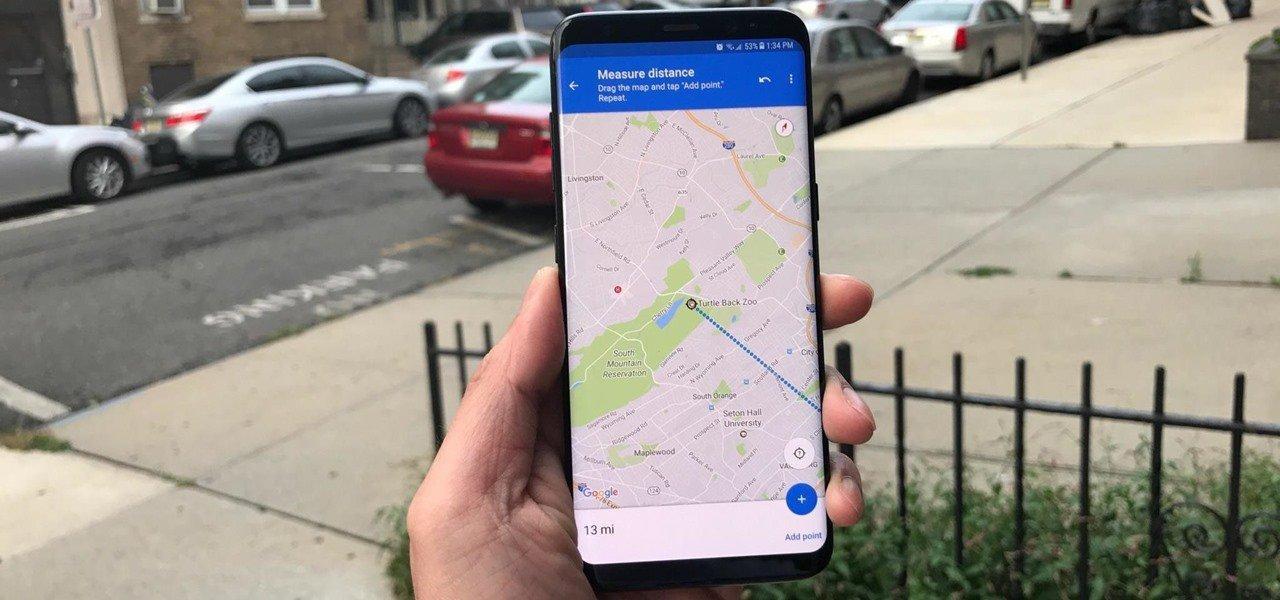
История перемещений Гугл андроид-устройства в Timeline
Как Google определяет местоположение устройства
У системы есть несколько способов, при помощи которых можно узнать, где находится человек. Один из методов — использование IP-адреса — уникального кода для смартфона или планшета. Используя Internet Protocol, Гугл узнает примерное местонахождение телефона. Полученная информация используется для работы различных платформ. Вот пример: человек соединяется с Wi-Fi в кафе, система сразу определяет протокол. После этого Google получает сведения о приблизительном местоположении.
Еще один метод — история действий пользователя. Если информация о локации давно не обновлялась, то программа ориентируется на действия: поисковые запросы, посещение тематических сайтов и проч. Также существует возможность сохранять любимые места. Это позволяет прокладывать маршрут, сообщать о ситуации на дорогах и предоставлять владельцу устройства другие полезные сведения.
Наиболее точный и распространенный метод — геоданные. Если функция включена, гаджет может сообщать приложениям, сайтам свое текущее местонахождение. Это необходимо сервисам для отправки актуальных данных пользователю.
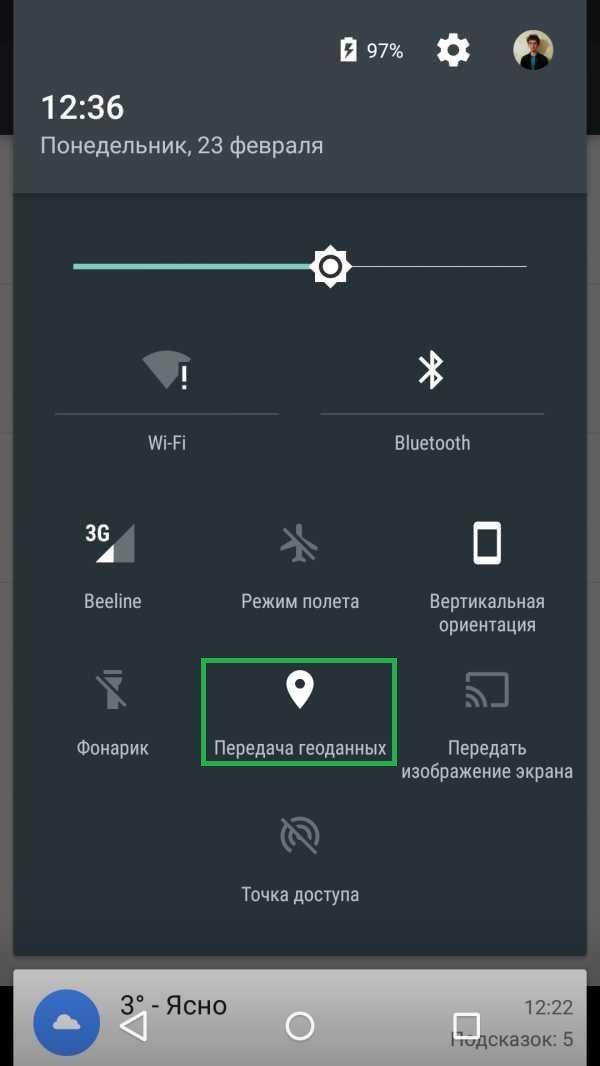
Обратите внимание! Перед тем как посмотреть на андроиде, где человек был, понадобится включить геоданные, чтобы была возможность зафиксировать точки и маршрут.
Как включить геолокацию на андроиде
Чем полезна история перемещений андроида
Предназначений для отслеживания истории локаций существует масса. Хронология Гугл записывает местоположение на Android. Следовательно, одно из самых распространенных предназначений — поиск телефона или планшета на андроид. Сервис похож на Google Maps, но на карте можно посмотреть, где владелец был за день, месяц, год. Также можно выбрать определенную дату.
К сведению! Точки перемещения обозначены временем. Таким образом можно вернуться к месту, где, вероятнее всего, был потерян смартфон.
История перемещений Гугл: как включить хронологию
Перед тем как использовать эту функцию, нужно сделать кое-какие настройки. Пошаговое руководство:
- Открыть на телефоне или планшете с операционной системой Android Карты Google. Это приложение, как правило, идет вместе с прошивкой. Хронология работает в приложении Google Maps 9.12 и более новых версиях. Если устройство не поддерживает последние обновления программного обеспечения, то стоит воспользоваться браузерной версией сервиса.
- Далее необходимо нажать на иконку аккаунта, выбрать пункт «Хронология».
- Нажать на значок дополнительных функций (три точки), перейти в настройки.
- В параметрах нужно убедиться, что GPS (геоданные) включено. В противном случае нужно активировать опцию.
- Еще одна настройка, которая должна быть включена — «История местонахождений». Это нужно для корректной работы сервиса.
После этих действий приложение будет готово для записи местоположений устройства.
Обратите внимание! При работе с браузерной версией достаточно авторизоваться в учетной записи, привязанной к телефону. Также на смартфоне необходимо включить GPS.
Как посмотреть историю геолокаций на андроид
Если хронология и все дополнительные функции включены, то в сервисе будут сохраняться данные о посещаемых местах независимо от вида передвижения: пешком, на автомобиле, самолете и т. д. Для просмотра нужно сделать следующее:
- Для начала запустить приложение с картами от Google на андроиде.
- После этого необходимо нажать на иконку аккаунта, расположенную в углу дисплея. Далее перейти во вкладку «Хронология».
- Откроется вся сохраненная информация. Для выбора определенной даты необходимо нажать на иконку календаря. Затем выбрать день. В браузерной версии управление осуществляется через панель, расположенную вверху окна. Там можно выбрать день, месяц, год. Также есть возможность просматривать передвижение и точки за целый месяц, выбирать конкретное место, адрес и т. д.
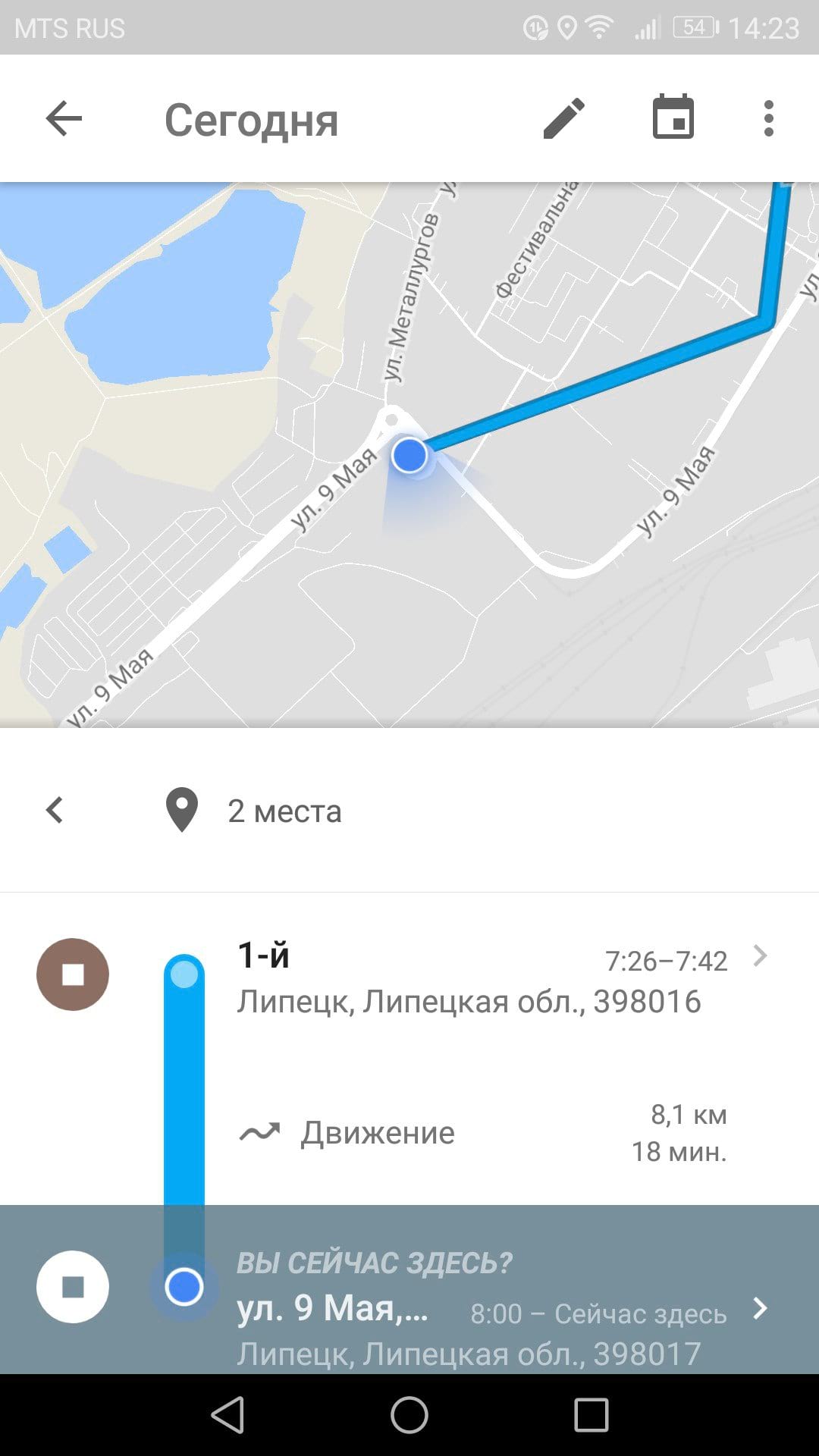
Как посмотреть историю местонахождений
Обратите внимание! В приложении предусмотрена возможность просмотра недавних мест. Для этого нужно нажать на кнопку «Сохраненные» и выбрать соответствующий пункт.
Если смартфона нет под рукой, то нужно открыть веб-браузер на компьютере и перейти на сайт Timeline от Гугл.
Как пользоваться хронологией
Сервис предлагает пользователю возможность изменять историю, удалять информацию, взаимодействовать с данными.
Как изменить историю перемещений
Если в приложении указано неправильное место, то есть возможность изменить адрес и время. Если история приложений и веб-поиска выключена, то редактировать не получится, но удалить данные будет возможно. Руководство по редактированию точек:
- В приложении с картами нужно открыть хронологию.
- После этого найти место, которое нужно поменять и нажать на него.
- Появится список с доступными опциями. Необходимо выбрать «Редактировать».
- В следующем окне настраивается место. Чтобы найти подходящую локацию, рекомендуется воспользоваться поиском. Также можно поменять время посещения.
Как удалить данные частично или полностью
Для удаления информации за сутки нужно сделать следующее:
- Открыть Google Хронологию.
- Нажать на иконку календаря в правом верхнем углу дисплея. Выбрать необходимую дату.
- Затем открыть меню дополнительных параметров (три точки) — «Удалить данные за день».
Важно! После этих действий информация, которую пользователь убрал, не будет отображаться в Timeline.
Для полного удаления нужно:
- Зайти в приложение в настройки.
- Пролистать вниз до раздела «Доступ».
- В окне есть две функции — удалить частично (за определенный период) или полностью (всю информацию).
Как просматривать Google Фото в хронологии
Если предоставить доступ приложению к галерее и внутреннему хранилищу, то все видео, фотографии, появившиеся на устройстве, будут привязаны к определенной дате. Найти Google Фото можно следующим образом:
- Зайти в настройки Timeline.
- Перейти в раздел «Хронология». Выбрать пункт с фотографиями.
- При помощи кнопки можно включать и отключать функцию.
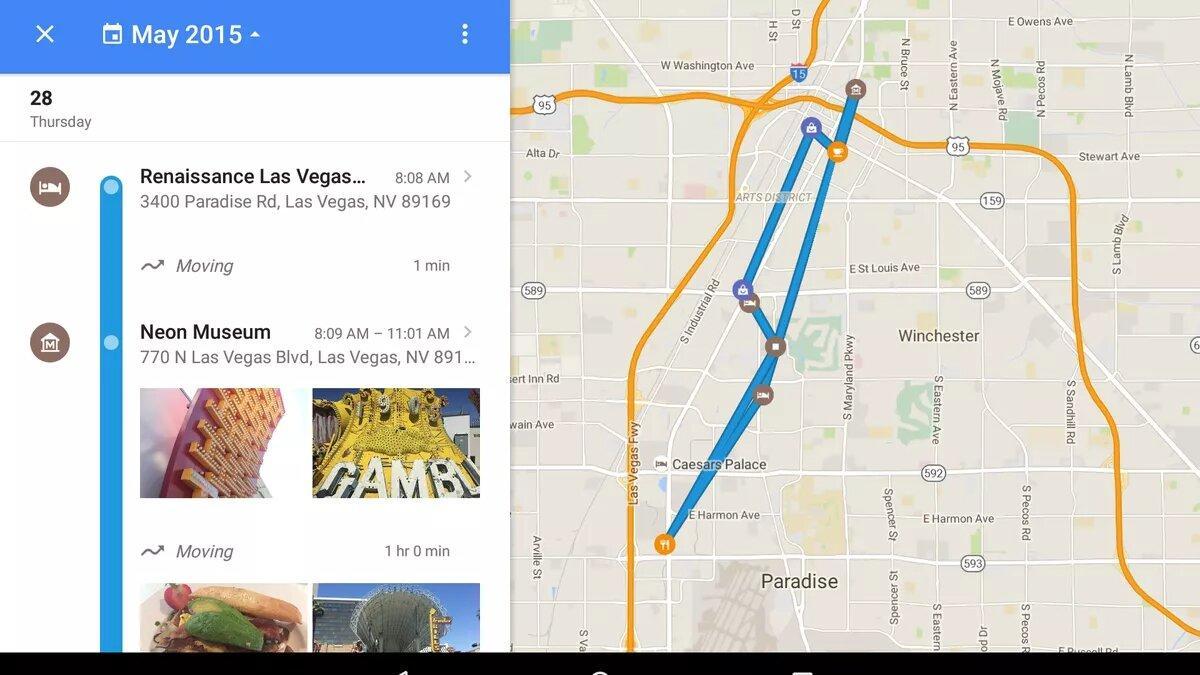
Фотографии в Google Timeline
Как отключить историю геолокации на андроиде
Когда эта функция активирована, Гугл отправляет сведения о местонахождении устройства, сохраняет их в учетной записи. Это работает даже при закрытых картах. Чтобы отключить опцию, необходимо сделать следующее:
- Открыть Google Maps, зайти в раздел с хронологией.
- Нажать на пункт «Настройки».
- Перейти в раздел «История местонахождений».
- Отключить, нажав на соответствующую кнопку.
После этого информация перестанет записываться. Для компьютеров инструкция немного отличается:
- Зайти на сайт Google Maps Timeline.
- Нажать на иконку шестеренки.
- Выбрать строку «Отключить историю местоположений».
Возможные проблемы с историей перемещений
Вот список возможных причин, из-за которых сервис не работает:
- отключена история;
- в Гугл нет доступа к геоданным;
- функция определения локации отключена;
- неполадки с GPS-модулем;
- к смартфону или планшету привязана другая учетная запись.
В общем, хронология от Google — отличный инструмент, которому можно найти применение. Главное — правильно настроить сервис и включить необходимые параметры в опциях устройства.
Как включить или отключить историю местоположений на Android
Активация местоположения нашего мобильного телефона жизненно важна во многих случаях. Связь GPS позволяет нам получить доступ к множеству функций, которые были бы невозможны без этой опции. Тем не менее, наше местоположение также служит Google для записи истории просмотров , который показывает нам все сайты, которые мы прошли с нашего мобильного телефона. К счастью для многих, эта опция может быть активирована или деактивирована с такой же легкостью.

История местоположений — это опция Google, присутствующая в нашем Android мобильные. Он используется для сохранить места, куда мы идем с каждым мобильным в котором мы зарегистрировали учетную запись Google. Если вам это интересно и вы хотите его активировать, или если вы более подозрительно относитесь к своей конфиденциальности и хотите отключить функцию, мы расскажем вам, как это сделать.
Для чего это
Google утверждает, что активация истории местоположений предлагает несколько преимущества для продуктов и услуг Google например, пользовательские карты, рекомендации по посещению сайта, помощь в поиске телефона, уведомления о трафике в режиме реального времени для ваших регулярных поездок и персонализированные объявления.

Активировать или деактивировать функцию
Для того чтобы активировать или деактивировать историю местоположений, для этого нам потребуется перейти в специальный раздел в нашей учетной записи Google. Оказавшись внутри, мы можем выбрать, хотим ли мы аккаунт или наш мобильный, чтобы отправить историю местоположений в Google , Мы увидим две опции для активации или деактивации: «Ваша учетная запись и все ваши устройства» или «Только одно устройство». Нам останется только проверить или снять галочку с каждого варианта.
Чистая история
Возможно, нам будет интересно включить эту функцию, но мы хотим очистить историю местоположений от времени ко времени. В этом случае Google позволяет автоматически удалять историю местоположений с нашего мобильного телефона. Таким образом, те места, где мы были более 3 или 18 месяцев назад, будут уничтожены. Мы можем сделать это двумя способами:
История перемещений в Google — что это и зачем нужно?
Как смартфоны сохраняют все посещенные места и отслеживают перемещения пользователя?
В смартфонах на базе Android есть полезная и удобная опция, которая постоянно фиксирует текущее местоположение пользователя. Устройство сохраняет историю перемещений, которую в дальнейшем можно посмотреть на карте Google.
Гаджет определяет координаты через спутники GPS, башни сотовой связи или точки беспроводного соединения Wi-Fi. Благодаря этому пользователи могут в любой момент посмотреть историю перемещений. Компания Google, в свою очередь, не нарушает закон и не следит намеренно за своими пользователями — эту опцию можно в любой момент отключить.
История местоположений связана с аккаунтом Google. Сложно сказать, включена или нет эта опция по умолчанию. Чтобы это проверить, нужно на конкретном телефоне открыть Google Карты и авторизоваться через Google-аккаунт. На картах есть раздел «Хронология», где и отображается история перемещений за год, месяц и даже конкретный день.
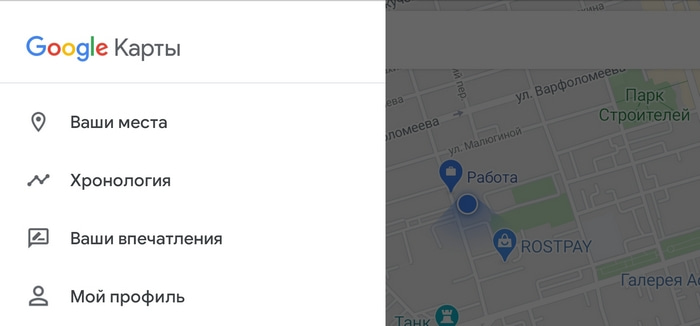
Все точки отображаются на карте — можно выбрать любую на графике, чтобы посмотреть, где именно находится посещенное место.
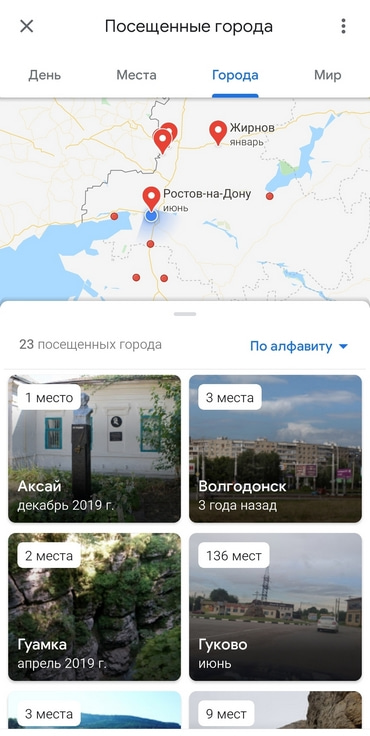
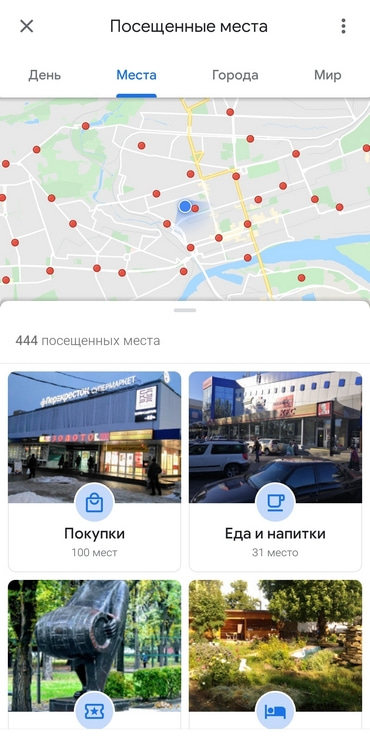
Это же самое можно проделать и через веб-версию Google Карты.
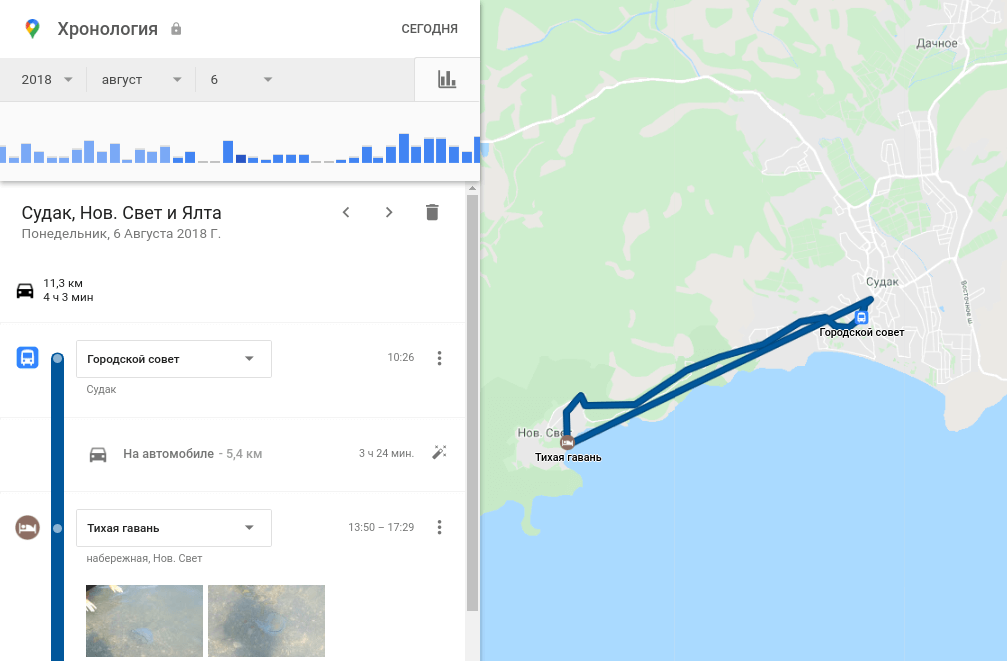
Данные не удаляются — они будут записываться с момента активации функции. Главное, чтобы во время посещения того или иного места мобильное устройство было у пользователя с включенным GPS или интернетом.
Зачем нужно отслеживание перемещений в Google?
- Нужно хотите вспомнить, где именно Вы находились в определенный день (например, 5 месяцев назад).
- Отслеживание местоположения, а также истории перемещений родственников (например, детей).
- Своего рода дневник путешествий.
При необходимости историю перемещений Google можно очистить. Для этого нужно перейти в настройки гаджета и зайти в раздел «Местоположение» — «История местоположений». Также здесь можно полностью отключить эту функцию, и тогда телефон не будет сохранять данные о местоположении и перемещении пользователя.