Переводим текст в Яндекс Браузере
Яндекс Браузер удобен в первую очередь тем, что в нем уже есть встроенный переводчик текста, а в новых версиях еще и видео. Однако пользователю представлено несколько вариантов перевода помимо встроенного переводчика и/или полного перевода посещаемой страницы.

Как переводить в Яндекс Браузере
В Яндекс Браузер встроен переводчик собственной разработки, который должен автоматически срабатывать на страницах, где большая часть текста написана на иностранном языке или в мета-данных страницы указано, что она на иностранном языке. Иностранным для переводчика в данном случае является язык, отличный от языка системы и самого Яндекс Браузера пользователя.
Браузер предоставляет следующие варианты перевода:
- Перевод интерфейса: происходит перевод только компонентов самого браузера — названия элементов меню, настроек и т.д. на выбранный пользователем язык;
- Перевод выделенного текста: переводится не весь текст на странице, а только выделенный пользователем фрагмент;
- Перевод всей страницы.
Далее рассмотрим все имеющиеся варианты настройки перевода текста в Яндекс Браузере.
Вариант 1: Перевод интерфейса браузера
Если вам нужно перевести элементы интерфейса самого Яндекс Браузера, то пользоваться сторонними переводчиками в этом случае не нужно. Достаточно только внести соответствующие изменения в настройках Браузера:
- Обычно Яндекс Браузер устанавливает тот язык интерфейса, который присутствует в системе. Если по каким-то причинам вам требуется использовать другой язык, то изменить настройки можно по следующей ссылке browser://settings/languages. К сожалению, изменение можно провести только по представленной ссылке, так как в настройках нет перехода к нужному разделу.
- В блоке “Языки” выберите тот язык, который требуется. По умолчанию там представлены: русский, английский и ваш язык, если таковым не является один из двух этих языков.
- Если в списке отсутствует нужный язык, то его можно добавить, воспользовавшись соответствующей кнопкой. После этого выберите нужный язык из выпадающего списка.

Вариант 2: Перевод слов и фраз
С помощью встроенного в Яндекс переводчика можно быстро переводить слова, фразы и небольшие отрывки текста, без необходимости их копировать и вставлять непосредственно в сторонние переводчики. Делается это очень просто:
- Выделите на странице интересующий вас фрагмент текста, который нужно перевести.
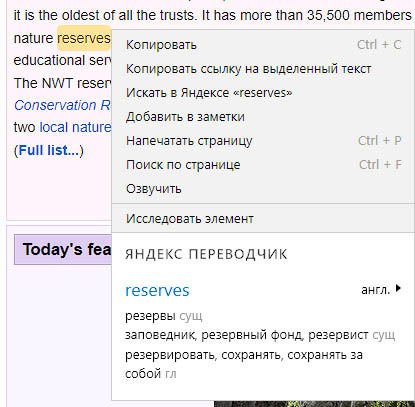
- Появится меню с быстрыми действиями. Там кликните по кнопке в виде треугольника.
- Откроется еще одно меню с дополнительными элементами. Там будет блок “Яндекс переводчик” с переводом выделенного фрагмента.
Примечание. Если таким образом у вас не получается выполнить перевод, значит, вы выделили слишком большой фрагмент. Попробуйте выделить меньший кусок. Если нужно перевести именно этот кусок без разрывов, то его придется скопировать и вставить в сторонний переводчик.
Вариант 3: Перевод всей страницы
По умолчанию Яндекс Браузер вам всегда будет предлагать перевод страниц, написанных с его точки зрения на иностранном языке. Если по каким-то причинам браузер не предложил выполнить перевод страницы, например, если она ранее была включена в исключения для переводчика или вы меняли его настройки, то инициировать перевод можно по следующей инструкции:
- Кликните в любом пустом месте на странице правой кнопкой мыши.
- Выберите в контекстном меню пункт “Перевести на русский”.
Как видите, выполнить перевод как страниц, так и отдельных слов и фраз в Яндекс Браузере проще простого, так как весь необходимый функционал уже встроен в веб-обозреватель по умолчанию.
Как переводить страницы и слова в Яндекс браузере

Приветствую, уважаемые постоянные читатели и гости блога! Как переводить страницы и отдельные слова в Яндекс браузере? Давайте разберемся с настройками.
Переводчик в Яндекс браузере имеет полезные настройки, которые помогают эффективней и комфортней для пользователя переводить целые страницы, а так же отдельные слова.
Например, чтобы перевести слово из текста, пользователю не нужно его копировать, а просто навести курсор мыши на слово и переводчик выдаст результат.
Но для этого необходимо включить и настроить некоторые опции в браузере.
Как включить переводчик в Яндекс браузере
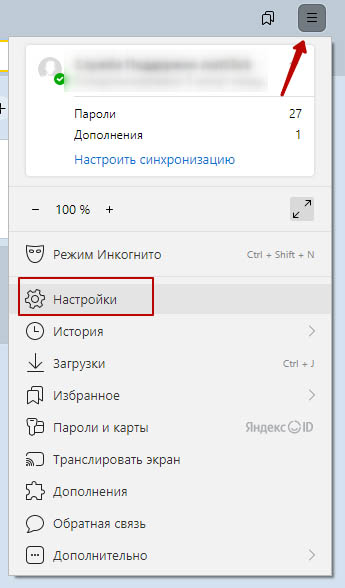
Итак, переходим в настройки браузера нажав на три горизонтальные полоски вверху справа.
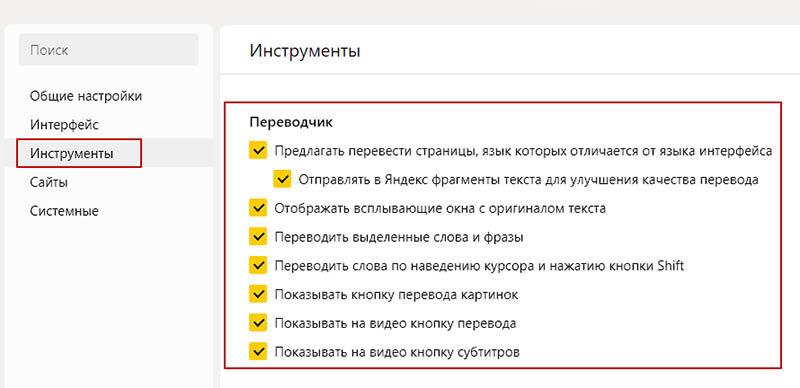
В настройках открываем пункт меню “Инструменты” и отмечаем все чекбоксы в разделе “Переводчик”
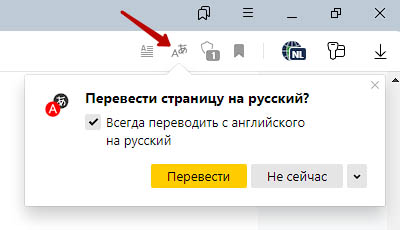
Теперь при переходе на страницу с контентом на других языках в браузере будет появляться иконка переводчика, где есть возможность перевести страницу полностью.
Но так же есть дополнительная возможность переводить отдельные слова прямо на странице. Для этого наведите курсор мыши на нужное слово и нажмите клавишу Shift. Переводчик покажет результат в контекстном меню.
Вот такие простые настройки перевода страницы в Яндекс браузере. Буду благодарен за лайк и репост. До связи!
Перевод видео на русский язык в реальном времени от Яндекса: как включить и пользоваться
Компания Яндекс не боится внедрять новые технологии в свои продукты – только так и можно сохранять их привлекательность и актуальность. И в некоторых аспектах Яндекс может даже предложить своим пользователям то, чего лишены более именитые программы-аналоги. Так, в 2021 году в фирменном Яндекс Браузере с очередным обновлением появилась очень интересная и востребованная функция. Она позволяет автоматически переводить и на русском языке озвучивать видео на различных популярных платформах, например, на том же YouTube.

На каких языках работает автоматический перевод видео в Яндекс Браузере?
Изначально переводить можно было только с английского языка. С тех пор, сервис развивался и теперь он поддерживает уже 5 языков:
- английский;
- немецкий;
- испанский;
- французский;
- китайский.
Об этом полезном функционале Яндекс Браузера знают немногие, а ведь возможность очень удобная. Приложение можно установить хотя бы для того, чтобы пользоваться именно этим переводчиком видео. Озвучка с помощью нейронных сетей хорошо себя показывает при онлайн-просмотре презентаций. Все же субтитры отвлекают, мешая параллельно с прослушиванием выполнять другие задачи.
Изначально функция была применима только к отобранным видео, но сейчас она успешно справляется и с прямыми онлайн трансляциями. Самое интересное, что переводчик отличает пол одного спикера от другого, для этого используются разные мужские и женские синтезированные голоса.
Как работает синхронный перевод видео Яндекса и как лучше пользоваться этой функцией?
Как работает автоперевод видео на русский язык в Яндекс Браузере?
Чтобы реализовать эту функцию, Яндексу пришлось задействовать не только технологии сервиса Переводчик, но еще и синтез речи, биометрию. Для озвучивания видео используются возможности сразу шести нейросетей, а не одной, как могло бы показаться.
Первая нейросеть идентифицирует язык, на котором говорит спикер. Если язык поддерживается, то в браузере появится окошко с предложением осуществить перевод видео на русский.
Вторая нейросеть отвечает за перевод речи в текст. Формируется модель с аудиодорожкой, в которой алгоритмы выявляют и удаляют лишние звуки. Эта же нейросеть вычищает слова-паразиты, делая итоговый результат чище.
Третья нейросеть отвечает за приведение текста к воспринимаемому виду, расставляет требуемые знаки препинания. На входе эта нейросеть получает просто набор переведенных слов. Из них требуется с помощью пунктуации создать грамотные предложения, сохранив при этом изначальный смысл. Нейросеть получает еще и выделенный контекст, чтобы она понимала, о чем вообще в ролике идет речь. Этот вектор помогает расставить слова на нужные места и обеспечить их смысловую связь. Иногда на это требуется дополнительное время. Но в случае стрима небольшая задержка – неизбежный компромисс для обеспечения качества.
Разработчики говорят, что если нет уверенности в том, как надо разбивать речь на предложения в конкретном случае, то можно подождать нового материала, новых слов. Это поможет-таки определиться с разбиением или же превысит ограничения по контексту и заставит нейросеть формировать фразы с определенной, пусть и не со стопроцентной, долей уверенности.
Четвертая нейросеть определяет, сколько человек вообще говорит, какой их пол и какими местоимениями они пользуются. Алгоритм определяет, мужской голос или женский, за счет частоты звучания. У мужчин она составляет 80-150 Гц, а у женщин 150-250 Гц.
Пятая нейросеть уже непосредственно переводит текст на русский язык.
Последняя, шестая нейросеть, отвечает за синтез речи и ее синхронизацию с роликом. Именно она вставляет паузы, когда замолкает спикер, следует его темпу речи, то замедляясь, то ускоряясь.
Как Яндекс автоматически переводит прямые (онлайн) видео трансляции?
Обрабатывать стрим намного сложнее, чем готовый ролик. Ведь это видео нельзя заранее проанализировать и понять, как лучше сделать озвучку. В случае с готовым роликом имеется для обработки готовая аудиодорожка, тогда как со стримом все сложнее. Нейросети вынуждены осуществлять синхронный перевод прямо «на лету» создаваемой дорожки.
Такое отличие заставляет выбирать разные технологии, но в целом языковые модели все равно используются одни и те же. Если Яндекс работает со стримом, то дополнительно задействуется третья нейросеть, которая помогает нормализовать речь. Алгоритмы выявляют начало и конец предложения, выделяют вводные слова, сложносочиненные предложения и так далее.
А после расстановки нейросетью знаков препинания система уже формирует законченные по смыслу предложения и направляет их для перевода.
В результате задержка в ходе прямых трансляций может составлять от 20 до 50 секунд.
Это можно считать хорошим результатом, который позволяет все же не отставать от темпа происходящего.
Приятно удивляет возможность системы работать с разными голосами. Кажется, что это появилось относительно недавно. Ведь изначально перевод предлагал только два голоса: мужской и женский. Теперь же каждый из них получил дополнительные варианты.
Как включить автоперевод видео на русский язык в Яндексе?
Эта функция работает на разных операционных системах: Windows, macOS, Android, iOS, но только в приложениях Яндекс или Яндекс Браузер.
Чтобы запустить перевод, вам надо просто открыть видео на одной из популярных платформ: YouTube, Rutube, Vimeo или им подобных. Запустите воспроизведение, вскоре автоматически появится кнопка перевода ролика. Вам надо просто на нее нажать.


Если ролики мелкие, то процесс перевода займет пару секунд. Если же речь идет о трансляциях, то придется подождать 15-20 секунд в случае с новым стримом. Если же он уже какое-то время идет, то понадобится куда меньше – та же пара секунд.
Польза от функции автоматического перевода видео на русский язык в Яндекс.Браузере
Не секрет, что многие иностранные видео на русском языке посмотреть не получится. Немногие блогеры могут позволить себе дубляж. А вот автоперевод в Яндекс Браузере без проблем решает эту проблему. Всего пара кликов – и вы уже смотрите видео на русском языке, не отвлекаясь даже на субтитры. Вниманию ничто не мешает, а озвучка достаточно качественная, чтобы передавать суть.
Можно лишь посетовать на отсутствие у озвучки живых ноток. Хочется слышать больше интонаций, соотносящихся с речью спикера. Пока же упор сделан на качество перевода, а не на естественность речи. Да и не со всеми стримами функция работает так, как от нее ожидаешь. Но в скором времени Яндекс наверняка это исправит, ведь проект постоянно развивается.
Где переводчик в яндекс браузере
Яндекс браузер – один из самых популярных браузеров в России, который предоставляет множество удобных функций для пользователей. Среди таких функций есть и возможность перевода текста на различные языки. В этой статье мы расскажем как найти и использовать переводчик в яндекс браузере.
Переводчик в яндекс браузере позволяет переводить текст с одного языка на другой, что удобно для пользователей, которые пользуются сайтами на различных языках. Переводчик яндекс браузера автоматически определяет язык текста и предлагает перевод на другой язык, который можно выбрать в выпадающем меню.
Хотите узнать, как найти переводчик в яндекс браузере и научиться им пользоваться? Прочитайте эту инструкцию, чтобы узнать все подробности!
Как найти переводчик
1. Использовать стандартный переводчик
В яндекс браузере можно воспользоваться встроенным переводчиком. Для этого необходимо выделить текст на странице, правой кнопкой мыши нажать на него и выбрать «Перевести на русский» или «Перевести на английский». Перевод будет доступен во всплывающем окне.
2. Установить расширение Яндекс.Переводчик
Если нужно переводить много текста, можно установить специальное расширение Яндекс.Переводчик. Для этого нужно открыть Яндекс.Маркет, найти нужное расширение, установить его и перезагрузить браузер. После этого будет доступен переводчик в правом верхнем углу браузера.
3. Использовать сайты-переводчики
В интернете есть множество сайтов-переводчиков, которые можно использовать в любом браузере. Например, Google Translate или Babylon. Нужно лишь открыть нужный сайт и ввести текст для перевода в специальное поле.
4. Установить приложение на мобильном устройстве
Если необходимо быстро перевести какой-то текст на мобильном устройстве, можно установить приложение Яндекс.Переводчик. Оно доступно бесплатно в App Store или Google Play. После установки нужно открыть приложение и ввести текст для перевода.
| Преимущества и недостатки методов поиска переводчика | Преимущества | Недостатки |
|---|---|---|
| Стандартный переводчик | — Быстрый доступ — Не требует дополнительной установки |
— Только для небольших фрагментов текста — Низкое качество перевода |
| Расширение Яндекс.Переводчик | — Высокое качество перевода — Удобство использования |
— Требует дополнительной установки — Некоторые функции могут быть доступны только в платной версии |
| Сайты-переводчики | — Большой выбор сайтов — Высокое качество перевода |
— Требуется открыть браузер — Неудобно использовать на мобильном устройстве |
| Приложение Яндекс.Переводчик | — Высокое качество перевода — Удобство использования на мобильном устройстве |
— Требует дополнительной установки — Неудобство использования на компьютере |
Шаг 1: Открыть Яндекс браузер
Первым шагом в поиске переводчика в Яндекс браузере является открытие самого браузера. Для этого необходимо найти ярлык Яндекс браузера на рабочем столе компьютера или в меню старт, и кликнуть на него двойным курсором мыши. Если ярлык на рабочем столе отсутствует, то можно воспользоваться поиском по имени в меню «Пуск».
После открытия Яндекс браузера необходимо ввести адрес нужного сайта или перейти в поисковую строку и найти нужный сайт с помощью поисковой системы. Также можно сохранить адрес сайта в закладки, чтобы быстро находить его в будущем.
Шаг 2: Найти и открыть переводчик
Для того чтобы найти переводчик в яндекс браузере, необходимо выполнить следующие действия:
- Откройте яндекс браузер на своем устройстве.
- В верхней части экрана находится панель инструментов браузера, где расположены различные сервисы яндекса.
- Найдите иконку переводчика, которая расположена на панели сервисов.
- Нажмите на иконку переводчика, чтобы открыть его.
- Если иконку переводчика нельзя найти на панели сервисов, то можно воспользоваться поиском по яндексу. Для этого необходимо найти иконку поиска на панели инструментов и нажать на нее. Затем введите в поисковую строку «переводчик» и нажмите Enter. После этого вы увидите ссылку на переводчик яндекса и сможете ее открыть.
После того как вы нашли и открыли переводчик, вы сможете переводить тексты с разных языков на русский или наоборот.