Как выложить видео на YouTube с компьютера и телефона: подробная пошаговая инструкция
Казалось бы, что может быть сложного в том, чтобы выложить ролик в социальную сеть или видеохостинг? Нажимаешь кнопку загрузки — и все готово! Однако любая платформа предлагает свои условия. Например, какой контент можно выкладывать, а за какой можно получить штраф в виде блокировки. Или какое качество требуется для оптимальной загрузки.
Разберемся поэтапно, как выложить видео на Ютуб с компьютера или с телефона, а также, какие тонкости будут ждать на этом пути.
Если вы хотите раскрутить свои видео на YouTube, заходите на наш сайт Prodvigate.com
Получайте тысячи реальных просмотров и подписчиков! Без накруток и без «черных» методов. Реальное продвижение ваших видео с помощью рекламы. По промокоду BLOG20 скидка на первое пополнение!
Пожалуй, начать стоит с того, что загружая на Ютуб свои видео, вы автоматически соглашаетесь с тремя очень важными пунктами.
-
. В условиях детально прописано, что за сервис YouTube, кто является поставщиком услуг, кто может пользоваться этим сервисом и какие есть ограничения, какие у вас права в отношении монетизации и так далее. Это уже не столько юридический раздел, а, скорее, раздел, рассказывающий о том, как пользоваться видеохостингом безопасно и какой конкретно контент загружать. Этот раздел поможет подробно разобраться с тем, что такое «авторское право» и «добросовестное использование». Вы получите ответы на все вопросы, касающиеся заимствования чужого контента, защиты вас, как автора, а также возможных блокировок.
Будьте внимательны. Как вы успели заметить, Ютуб целых три раза говорит нам о том, как важно изучить документы, касающиеся блокировки. Оно и не удивительно. Частая ошибка новичков — бездумная загрузка контента и последующие сожаления о том, почему же их так несправедливо заблокировали. Запомните, что незнание законов не освобождает вас от ответственности, как говорится. Ютуб крайне редко ошибается на этот счет.
Теперь перейдем к вопросу, какие же ролики можно разместить на Ютубе с технической точки зрения.
Ютуб готов дать авторам полную свободу в вопросе разрешения видео. Его стандартный формат для роликов — 16:9, и он подстроит любое другое разрешение именно к этому формату. Но не стоит уповать на эти возможности. Во-первых, позаботьтесь о том, чтобы ваши ролики было приятно смотреть с эстетической точки зрения. Например, если вы загружаете вертикальный формат, по боковым сторонам у ролика появятся две черные полосы.
Во-вторых, зачем вообще грузить вертикальные видео в горизонтальный проигрыватель, если два года назад Ютуб анонсировал формат YouTube Shorts, который выступил аналогом TikTok.
И все же некоторые рекомендации по разрешению Ютуб оставил своим авторам. Для видео со стандартным соотношением сторон 16:9 используйте следующие разрешения:
- 4320p (8K): 7680 x 4320
- 2160p (4K): 3840 x 2160
- 1440p (2K): 2560 x 1440
- 1080p (HD): 1920 x 1080
- 720p (HD): 1280 x 720
- 480p (SD): 854 x 480
- 360p (SD): 640 x 360
- 240p (SD): 426 x 240
Важное примечание. С 2022 года Ютуб прекращает поддержку воспроизведения видео в разрешениях между 4K и 8K. Например, разрешение 5K может быть больше не доступно.
Теперь разберемся с вопросом: какие форматы можно загружать на Ютуб. И здесь ждут ограничения. Чтобы при загрузке не появилось сообщение об ошибке, используйте следующие форматы:
- MOV
- MPEG-1
- MPEG-2
- MPEG4
- MP4
- MPG
- AVI
- WMV
- MPEGPS
- FLV
- 3GPP
- WebM
- DNxHR
- ProRes
- CineForm
- HEVC (H.265)
Что делать, если видео не подходит ни под один из перечисленных форматов? Воспользуйтесь программой по конвертации видео. В этом вопросе Ютуб тоже идет навстречу авторам и предлагает статью из Википедии, в которой подробно описаны все возможные безопасные программы для кодирования видеороликов. Подбирайте программу, которая соответствует программному обеспечению вашего устройства (mac OS, Windows, Linux и т. д.) и используйте. Подробный список здесь.
О каких важных ограничениях еще нужно знать?
- За один раз можно загрузить не более 15 видео.
- На YouTube нельзя добавлять файлы размером более 256 ГБ.
- Максимальная продолжительность видео – 12 часов. Если вы видите ролик длиннее 12 часов, значит он был загружен до того, как это правило вступило в силу.
Существует еще множество пунктов со звездочками только партнеров YouTube, которые пользуются системой управления контентом. Если речь о вас, тогда для внимательного и самостоятельного изучения, оставляем ссылку на раздел «Рекомендуемые настройки кодирования».
Прежде чем ваше видео будет доступно к публикации, Ютуб проведет несколько проверок.
Первая касается нарушения авторских прав. Если автоматическая проверка выявит чужой контент в вашем ролике — музыка, отрывки видео и другие медиа, — видеохостинг предложит вам три варианта: удалить часть заимствованного контента, обжаловать или отказаться от монетизации ролика.
Какой есть подвох? Если вы удаляете часть заимствованного контента, например, это была нелегально использованная популярная музыка, аудиодорожка будет удалена полностью — и неважно, если трек шел только фоном, а остальное видео вы говорили. Речь будет также удалена, как полноценная часть трека.
Если вы отказываетесь от монетизации и публикуете ролик, это не значит, что его не удалят вовсе. Система Content ID отправляет уведомление не только вам, а еще и правообладателю. И уже он принимает окончательное решение, что делать с вашим роликом. Он может:
- ничего не делать с вашим роликом,
- забрать монетизацию,
- заблокировать ваш ролик.
Поэтому будьте предельно внимательны, когда используете чужой контент.
YouTube — это платформа, которая поддерживает авторов оригинального контента. Поэтому правда будет всегда на их стороне.
Если же вы уверены, что заявка от Content ID пришла вам по ошибке, контент именно ваш или у вас есть лицензия на использование материалов, тогда можно подать апелляцию. Однако помните, что оспаривать заявку следует только в том случае, если вы уверены, что у вас есть все необходимые права на использование контента. В случае серьезного нарушения или многократных и безосновательных апелляций, Ютуб может ввести жесткие санкции.
И, наконец, если вы участвуете в Партнерской программе YouTube, то вы будете вынуждены пройти еще одну проверку — соответствие требованиям рекламодателей. Этот вопрос разбирать подробно не будем, так как для вступления в Партнерскую программу вам нужно, как минимум, собрать 1000 подписчиков и 4000 часов просмотра, а это тема не для статьи о загрузке видео. Оставляем вам полезную ссылку.
Наконец, мы подошли к разделу, который требует максимальной концентрации. За выкладку видео в тематиках, которые будут описаны далее, можно не только схлопотать предупреждение от платформы, можно лишиться полного доступа к аккаунту. И это не все. Если серьезно нарушить правила платформы, ваш email-адрес будет внесен в черный список без возможности создания новых аккаунтов.
В разделе «Правила YouTube» есть восемь подразделов, с которыми нужно внимательно ознакомиться.
- Советы для авторов. В этом разделе вы узнаете все, что касается безопасности на платформе. Получите советы по определению типа контента и участия детей в записи роликов. Также вам расскажут, какие последуют санкции за нарушение правил.
- Правила в отношении спама и мошенничества. Вы получите ответы на вопросы, связанные с выдачей себя за другое лицо, использованием сторонних ссылок, привлечения искусственного трафика (завышение числа просмотров, лайков и комментариев).
- Правила в отношении деликатного контента. Подбираемся уже к более детальному обсуждению острого контента. Как Ютуб относится к роликам сексуального характера, какие вводит ограничения в ролики, содержащие грубую и неприличную лексику. А также, какие рекомендации дает платформа по публикации контента, связанного с темами причинения вреда здоровью и различных расстройств.
- Правила в отношении сцен насилия и опасного контента. Еще один детальный раздел, который рассказывает о демонстрации опасных действий, преступлений, насилия, экстремизма, угроз и дискриминации.
- Правила в отношении товаров и услуг, ограниченных в обороте. Здесь все предельно ясно: речь идет о публикации контента, связанного с огнестрельным оружием и попытками его сбыта.
- Политика дезинформации. Рассматриваются вопросы, которые касаются ложной информации в сфере политики и медицины.
- Правовая политика. В этом разделе идет речь о нарушении авторских прав, о поддельных товарах и клевете, а также вопросах, связанных с другим противозаконным контентом.
- Управление доступом к функциям YouTube. В финале предлагается статья о том, как получить доступ к дополнительным функциям YouTube.
Однако не все перечисленные темы будут однозначно запрещены на Ютубе. Например, некоторый контент создается в информативных, познавательных целях. Также снимаются целые фильмы, посвященные историческим событиям, в которых могут присутствовать и сцены жестокости, и огнестрельное оружие. В таком случае Ютуб будет принимать индивидуальное решение и, например, вводить санкции в виде лишения монетизации. Это значит, что ваш познавательный контент увидят подписчики, но показ рекламы будет ограничен или отключен.
Разобрать ограничения по типам контента для монетизации более подробно можно по ссылке на раздел.
Как правильно выложить видео в Ютуб: полная пошаговая инструкция для новичков и другие способы загрузить ролик на канал

Ютуб
Приветствую всех читателей. Сегодня мы с вами разберемся с тем, как правильно грузить видео в Ютуб. В этой инструкции я расскажу новичкам, как снимать видео и грузить их. Расскажу про некоторые тонкости. Эта статья поможет тем, кто хочет развиваться и зарабатывать на YouTube. При этом я расскажу не только про загрузку с ПК, но и расскажу про телефоны и планшеты.
Как правильно выложить видео на Ютуб?
Скорее всего данную статью будут читать люди, которые некогда не занимались ютубом. Поэтому будем делать все с самого начала. Если вы уже пользователь с опытом и у вас есть свой канал, то вы можете сделать пропустить первые пару пунктов. Смотрите сами.
Шаг 1. Регистрация или авторизация в Google
Если у вас есть почта от google, то вы можете не регистрироваться. Так как YouTube — это сервис от Google, то вы можете авторизоваться на ютубе через свой гугл аккаунт. Зарегистрировать аккаунт можно тут .
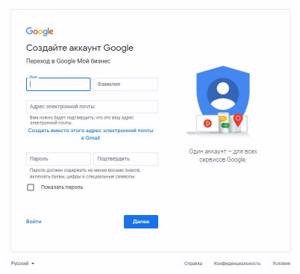
Регистрация
Шаг 2. Создание своего YouTube-канала
После авторизации ютуб вам предложит сделать свой канал. Этот пункт пропустить не получится, так как без этого вы не сможете загрузить видео. В качестве названия можете указать, то считаете нужным.
Правда после этого придется еще и подтвердить аккаунт номером телефона. Если этого не сделать, то вы не сможете грузить видео длинною больше 15 минут. Также вы не сможете сделать превью для своих видео. Поэтому я настоятельно рекомендую сразу подтвердить канал.
Более подробно о создании канала и аккаунта google мы рассказывали в данной статье: клик.
Шаг 3. Загрузка видео на YouTube
Теперь, когда у вас есть свой канал, то можно пробовать загрузить на него видео. Заходим на YouTube и видим в верхнем углу есть кнопка «Добавить видео». Она выглядит, как камера с знаком «+». Если нажать на нее, то выпадет меню с двумя пунктами:
- Добавить видео.
- Начать трансляцию.
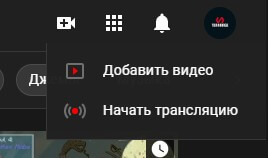
Добавить видео
Жмем «Добавить видео» и нас перекидывает в новую творческую студию. Тут жмем синюю кнопку «Выбрать файлы» и выбираем видео с вашего компьютера. Также вы можете просто перетащить видео в данное окно и загрузка начинается автоматически.
Перед загрузкой обязательно переименуйте видео и назовите его правильным названием.
Шаг 4. Настройка видео
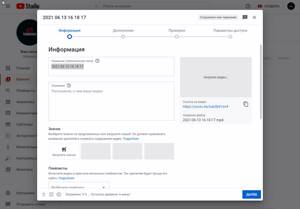
Во время загрузки можно настроить видео. На этапе загрузки есть 4 вкладки. Информация, дополнения, проверки и параметры.
Вкладка 1. Информация
В данной вкладке вы можете настроить:
- Название
- Описание
- Установить значок
- Выбрать плейлист
- Указать видео для детей или нет
- Прописать теги
Вкладка 2. Дополнения
Тут вы можете добавить субтитры, конечную заставку и подсказки.
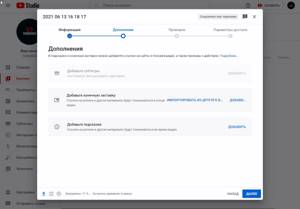
Дополнения
Вкладка 3. Проверки
На данной вкладке вы ютуб вас оповестит, если у вас есть какие-то нарушения. Если их не будет, то на данной вкладке вам не придется ничего делать.
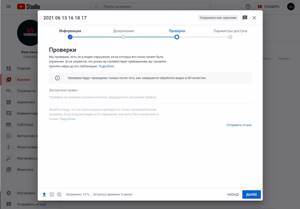
Проверки
Вкладка 4. Параметры доступа
На данной странице вы можете указать дату публикации ролика, будет ли он доступен по ссылку, открытий или не доступен вовсе. Также вы можете настроить премьеру для ролика.
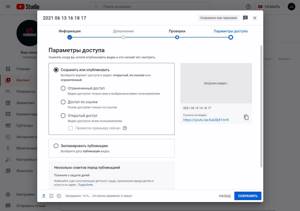
Параметры доступа
Проблемы, которые могут возникнуть
Обычно никаких проблем нет. Но если вы используете не стабильный интернет, то загрузка может зависнуть и вам придется начинать все сначала.
Также нужно учитывать, что видео нарушающие правила ютуба, скорее всего будут просто удалены.
Как загрузить видео через телефон или планшет
Если вы хотите загрузить видео с телефона, то есть 2 способа. Через мобильный браузер или через приложение ютуба на андроид.
Способ 1. Через мобильный браузер
Просто заходите на сайт YouTube. Авторизуйтесь в своем аккаунте. После авторизации переходите во вкладку своего канала и в ней нажимаете на красный значок загрузки. Тут уже нужно просто следовать инструкциям, которые я написал выше.
Способ 2. Загрузка через мобильное приложение
Заходите в магазин приложений своей операционной системы, находите там приложение и устанавливаете его.
Так как у меня только iPhone, покажу на его примере. В Андроид всё точно так же и выглядит оно как мобильная версия сайта, только кнопка “Загрузить видео” находится в правом нижнем углу. Заходите в свой аккаунт Google, выбираете канал и нажимаете на кнопку с видео. Выбираете из галереи телефона видео или включаете запись с камеры.
Сразу в приложении его можно обрезать, наложить фильтры и музыку. Далее даём ему название и пишем описание.
Нажимаем “Загрузить” и ваше видео на канале. Просто и быстро. После загрузки с телефона я рекомендую зайти через компьютер и дооптимизировать его.
Заключение
На этом у меня все. Всем огромное спасибо за ваше внимание. Если у вас остались вопросы, то вы можете задать их в комментариях!
Как правильно выложить видео на ютуб: пошаговая инструкция для новичков

YouTube — сервис для просмотра и загрузки видеороликов. В нашей статье дадим детальную пошаговую инструкцию, при помощи которой вы быстро научитесь загружать видео на ютуб, используя компьютер и телефон на Android или iOS.
Статья рассчитана на начинающих пользователей и рассказывает о базовых этапах публикации видеоролика.
Технические требования к видео на Ютубе
Перед тем, как начать заливать видеозаписи на платформу, необходимо убедиться, что оно соответствует всем необходимым техническим требованиям.
- Формат . Для того, чтобы загрузить запись на хостинг, нужно чтобы она имела правильный формат — MP4, MPEG, AVI, MOV и так далее.
- Частота кадров. Она должна иметь показатель 24 или же 25.
- Соотношение сторон. Самое оптимальное соотношение — 16:9. Можно заливать ролики и с другими характеристиками, но тогда по бокам будут присутствовать темные полосы.
- Разрешение и размер. Размер записи может быть любым, но если он слишком большой, то следует, заранее, выполнить процедуру сжатия для более быстрой загрузки на хостинг. Если пользователь хочет высокое качество, то оптимальное разрешение — 1080р.
- Длина . Неважно, длинный ролик или короткий, главное, чтобы продолжительность фрагмента аудиозаписи была не менее тридцати трех секунд.
Как загружать видео при помощи компьютера
Разберем, как загрузить видео на ютуб с компьютера на свой канал.
Начинать необходимо с создания аккаунта. Алгоритм выглядит следующим образом:
- Вначале требуется авторизация или же регистрация в системе Google. Это бесплатно.
- Открытие главной странички ютуб и нажатие на кнопочку «Войти».
- Здесь нужно нажимать на кнопочку «Создать аккаунт».
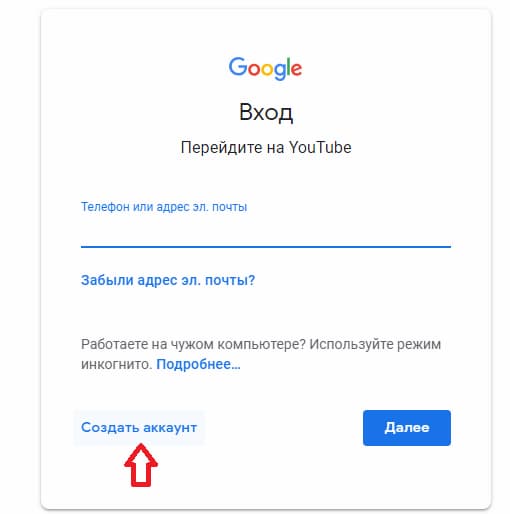
- Прохождение простой процедуры регистрации. Заполнение данных о себе: имя, фамилия, адрес электронной почты и пароль.
- Теперь необходимо добавить собственный канал. Переход на главную страничку сайта YouTube. Нажатие левой клавишей мышки по значку с образом человечка на фоне голубого оттенка.
- Далее, выполняется клик по шестеренке. Выбор в отобразившемся окошке кнопки «Создать канал».
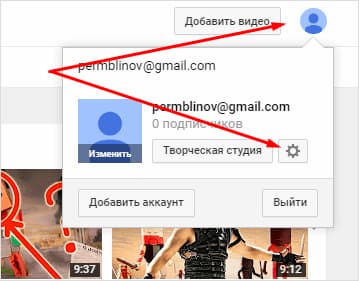
- Готово! Вы бесплатно создали канал.
После того, как пользователь создал аккаунт и канал, можно передвигаться к следующему этапу.
Разберем, как загрузить видео на ютуб.
- Загрузка. Здесь следует нажимать по значку видеокамеры, а затем выбирать кнопочку с надписью «Добавить видео».
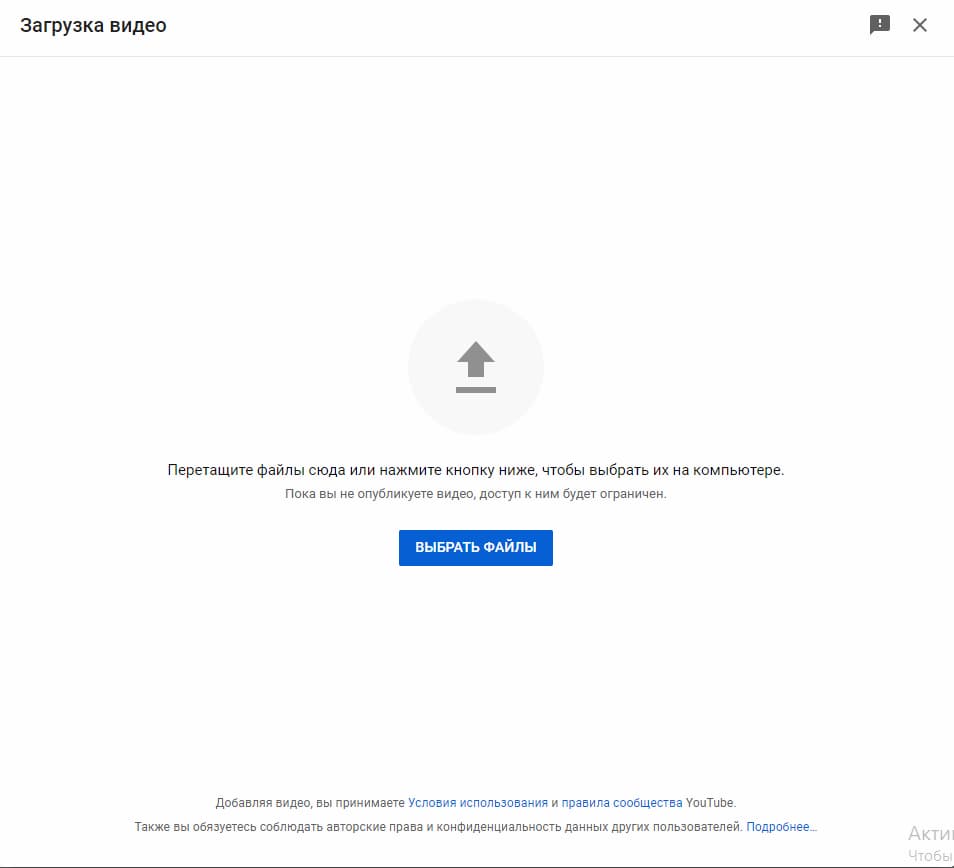
- В следующем окошке следует нажать на серую кнопочку с изображением стрелочки. После того, как стрелка примет красный оттенок необходимо загрузить video со своего персонального компьютера. Альтернативный способ, реализуемый более быстро и просто — перетаскивание видеофайлов в это окошко.
- Следующий этап — настройка видео на YouTube. Во время того, как ролик начинает заливаться его уже можно настроить. Для этого в «Менеджере YouTube» имеется некоторое количество вкладок:
- Основная информация . Здесь необходимо вписывать наименование, добавлять подходящие теги, а также правильно подбирать описание. Дополнительно можно заливать ролик в имеющиеся плейлисты или создавать новые.
- Дополнения . Существует возможность транслирования перевода названия, а также описания. Необходимо выбрать оригинальный язык и тот, на который будет выполняться перевод. Можно использовать сразу несколько языков. Главное — правильно заполнить форму.
- Монетизация . Для того чтобы канал имел возможность пользоваться данной функцией, нужно определенное число подписчиков и просмотров. В обновленной версии хостинга заменилась вкладкой «Проверки», в которой осуществляется проверка на дубликаты
- Расширенные настройки . Здесь можно запретить или разрешить такие моменты, как комментирование, показ лайков/дизлайков. Есть возможность сделать ограничение по возрастной категории, а также указать рубрику, исходя из того, какой формат имеет ролик.
- Доступ . В этом разделе выбирается приватность контента (открытый; по ссылке; ограниченный).

Готово! Теперь вы знаете, как быстро загрузить видео на ютуб, используя персональный компьютер.
После публикации на экране отобразится окошко под названием «Видео опубликовано». В нем располагается ссылка на ролик, которую можно заливать в социальные сети.
Как выложить видео на ютуб с телефона на платформе Android
Рассмотрим, как загрузить видео на ютуб с телефона на свой канал. Пользователю потребуется скачать и установить официальное приложение на свой мобильный телефон. Следует вбить «YouTube» в поисковую строчку Play Market.
После установки и открытия бесплатной программы нужно выполнить следующие действия:
- Первый шаг — авторизация в аккаунте Google. Аналогичные действия, как и при входе через компьютер.
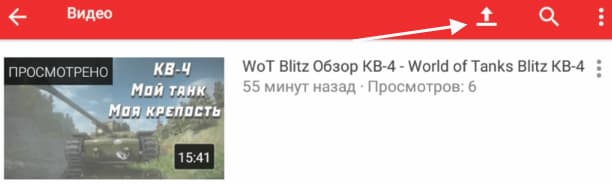
- Начинать заливку ролика следует с нажатия по иконке с изображением стрелочки. Она располагается в правой верхней части интерфейса. В определенных версиях значок может иметь форму видеокамеры.
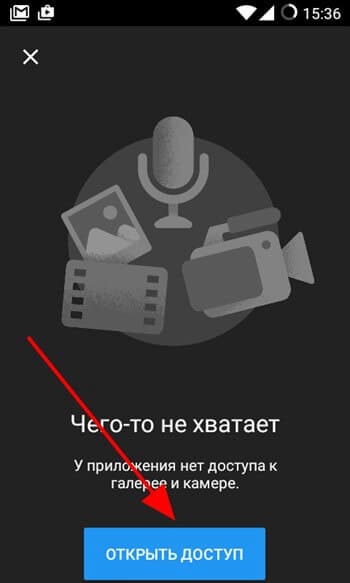
- Если видеофайлы будут загружаться в первый раз, то приложение попросит разрешение к двум компонентам: галерея и камера. Подтверждаем разрешение.
- Теперь нужно правильно выбрать ролик на телефоне, который вы планируете размещать. Альтернативный метод — использование камеры.
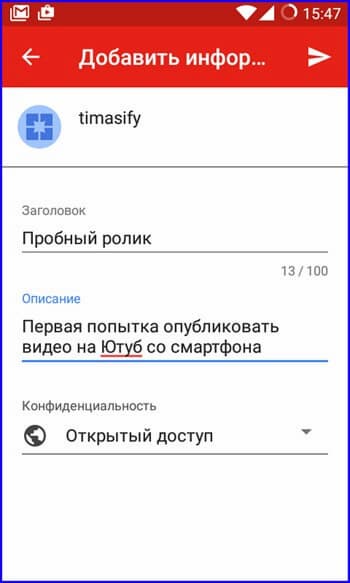
- Заполнение всех необходимых данных, таких как: заголовок, описание и конфиденциальность. Заполнение информации о ролике с телефона имеет более ограниченный функционал по сравнению с компьютерной версией. Заголовок видео не должен быть очень длинный — максимум сто символов. Если превысить это значение, то сохранятся только первые сто символов названия. Правильно заполненное описание — залог отличного продвижения.
- Нажатие по стрелочке или кнопке с надписью «Загрузить».
- Готово! Таким образом можно выкладывать несколько роликов, используя мобильный телефон.
Теперь вы знаете, как скинуть видео в Ютуб с телефона.
Как выложить видео на ютуб с iPhone
Для того чтобы выкладывать видеозаписи, используя айфон, необходимо зайти в AppStore найти официальное приложение и начать его скачивать.
Установив и запустив программу, нужно выполнить следующие простейшие действия:
- Открыть приложения под наименованием «Фото».
- Нажать на кнопочку «Выбрать», располагающуюся в правой верхней части интерфейса. После выбора, элемент подсветится значком в виде галки.
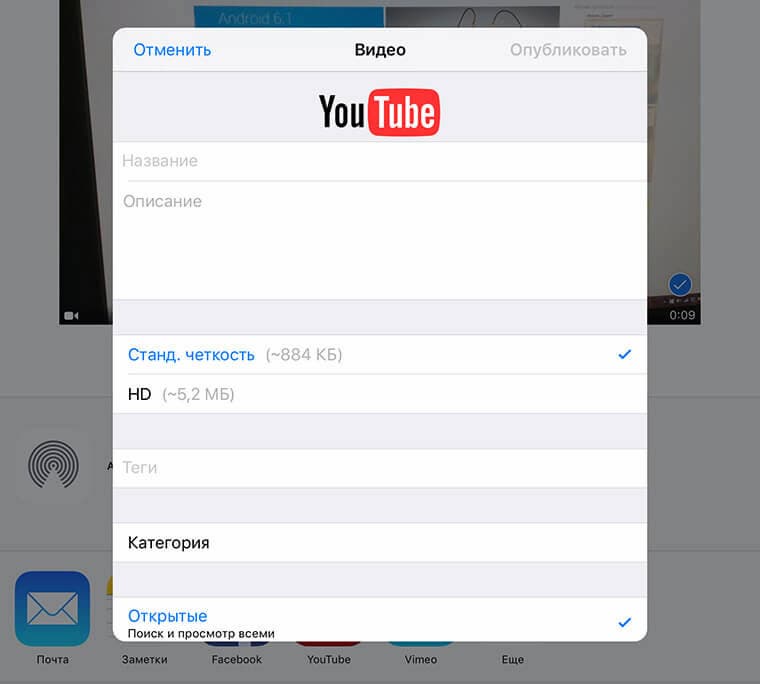
Теперь его можно выкладывать. Для этого в правом углу следует кликнуть на квадратик со стрелкой. В отобразившемся окошке нужно выбрать значок YouTube.
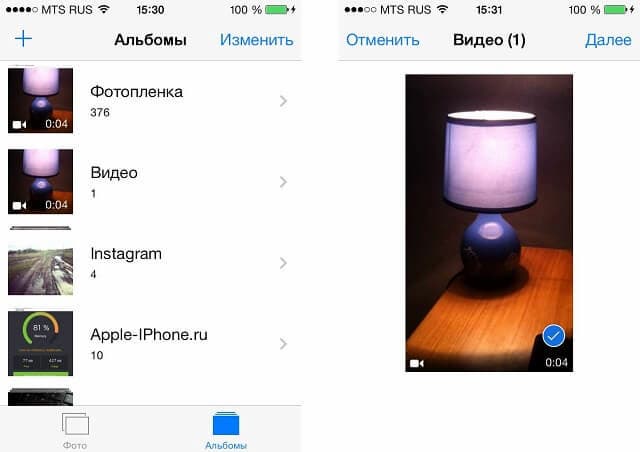
Для того чтобы завершить выкладывать видео требуется кликнуть на кнопку «Опубликовать».
Готово! Теперь вы знаете, как загрузить видео на Ютуб без потери качества, используя айфон.
Ошибки при заливке видео на ютуб
Разберем основные проблемы и ошибки, которые возникают при выкладывании ролика:
- Длина записи имеет длительность более пятнадцати минут. Для того, чтобы руководство сервиса разрешило публиковать такие видеофрагменты, следует настроить определенные параметры. Нужно перейти в «Менеджер видео» через главную страничку портала, щелкнуть на поле «Канал», направиться в «Статус и функции» и активировать публикацию длинных видеороликов.
- «Сломанный файл». Пользователю требуется просмотреть загружаемый элемент. Если он не открывается или же, к примеру, отсутствует аудио составляющая, значит он неисправен. В этом случае необходимо заменить его на другой.
- Некорректный формат. Выше приведены возможные форматы для выкладывания файлов. Существует множество бесплатных сервисов, позволяющих выполнять конвертирование видео в требуемых формат. Пользователю нужно перейти на такой ресурс, загрузить файл, выбрать допустимый формат для видеохостинга, выполнить конвертацию, скачать готовое видео, и, только потом, загрузить его на Ютуб.
Советы по загрузке видео на YouTube
Основные советы для упрощения загрузки:
- объединяйте несколько фрагментов в одну видеозапись;
- вырезайте ненужные моменты;
- настройте цветовой тон;
- редактируйте аудиодорожки;
- накладывайте картинки в видеоредакторе;
- изменяйте скорость воспроизведения.
Все вышеприведенные советы помогут повысить качество картинки, а также ускорить процесс загрузки материалов на платформу.
Заключение
В материале мы рассказали, как загрузить видео на YouTube. Выкладывать видеоролики можно, используя компьютер телефон на Android и iOS. Главное, чтобы видео имело хорошее качество и соответствовало всем необходимым техническим требованиям — формат, частота кадров, размер и др.
Как добавить видео на Youtube с телефона. Пошаговая инструкция
Неважно, где вы находитесь и есть ли у вас доступ к десктопному устройству, добавлять видео на YouTube можно и со смартфона. Это просто. Ловите подробную инструкцию со скриншотами.
Открываем приложение Youtube
Если его еще нет на смартфоне, загружаем — вот ссылки на скачивание:
- для Apple;
- для Android.
Даем приложению доступ к ресурсам смартфона
Эта операция проводится один раз — при установке приложения.
Окна, требующие доступ, открываются перед загрузкой видео.
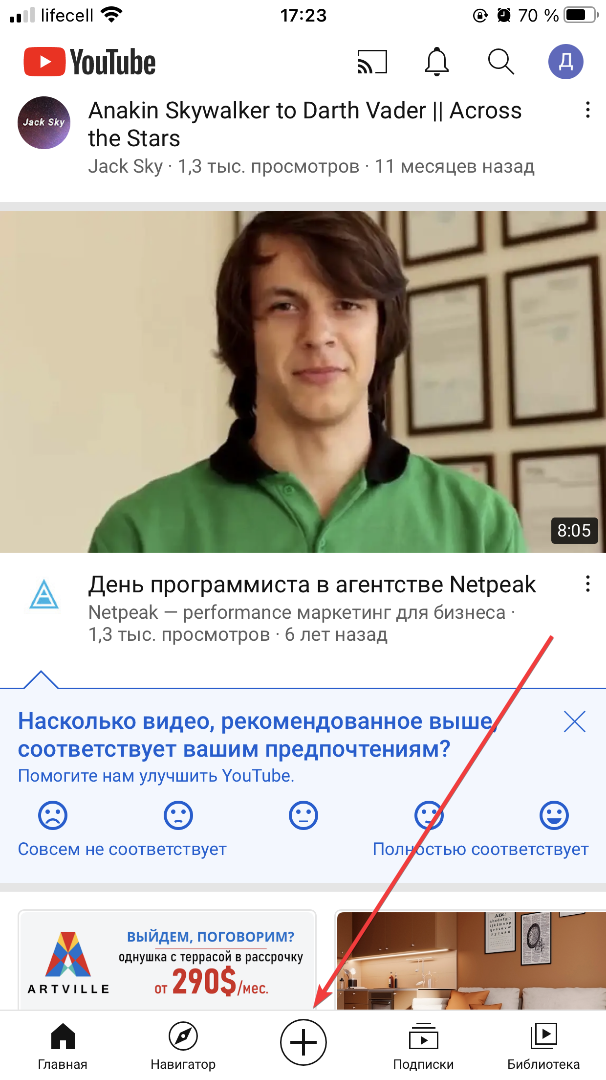
Поэтому нажимаем на значок «Создать» на нижней панели экрана:
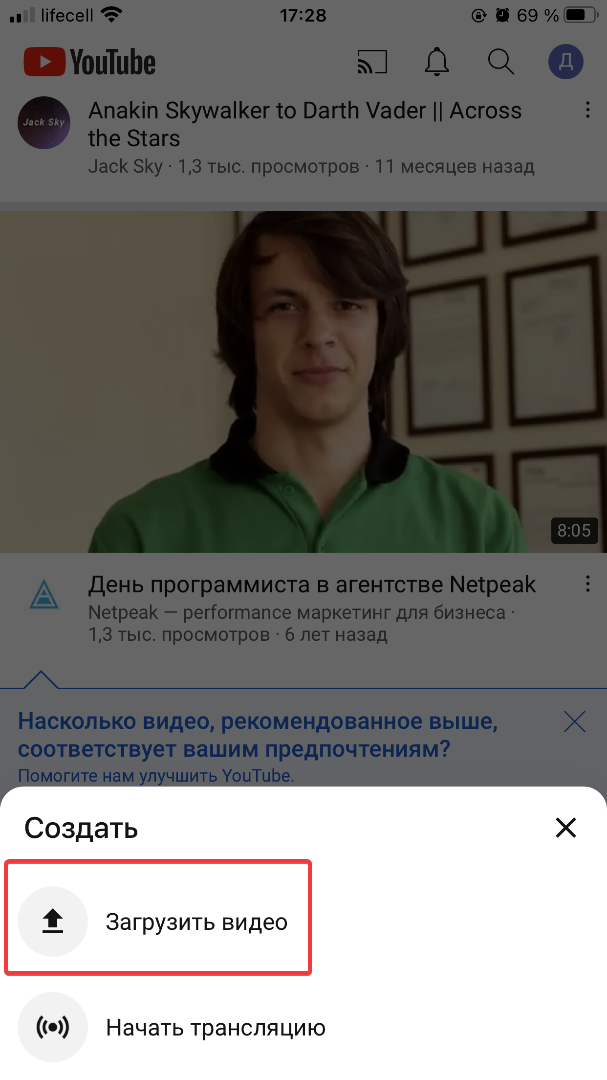
Из открывшегося списка выбираем «Загрузить видео»:
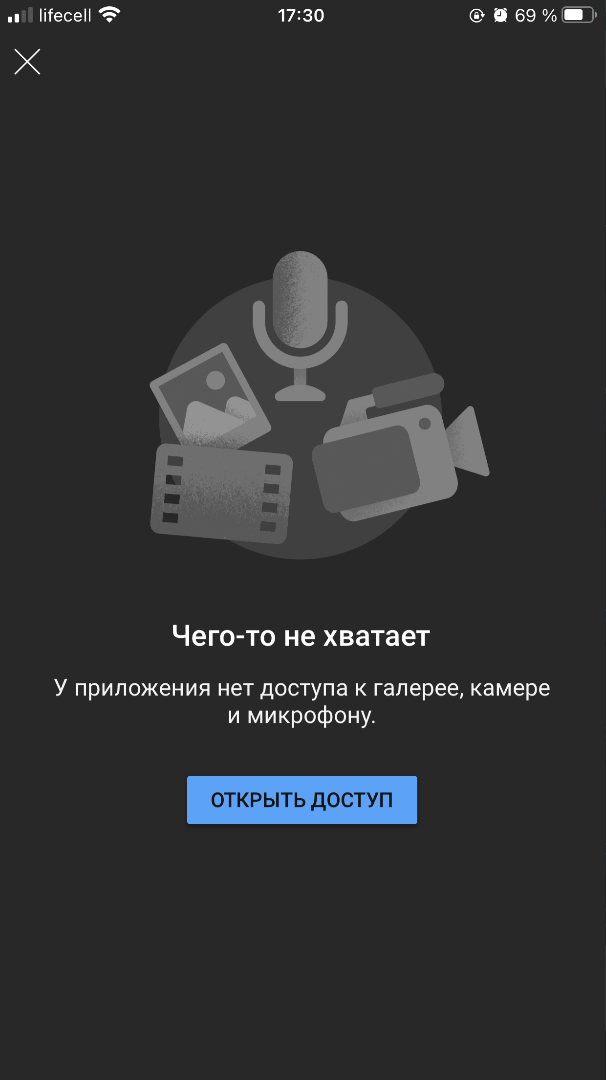
Приложение сообщит об отсутствии доступа к галерее, камере и микрофону — нажимаем «Открыть доступ»:
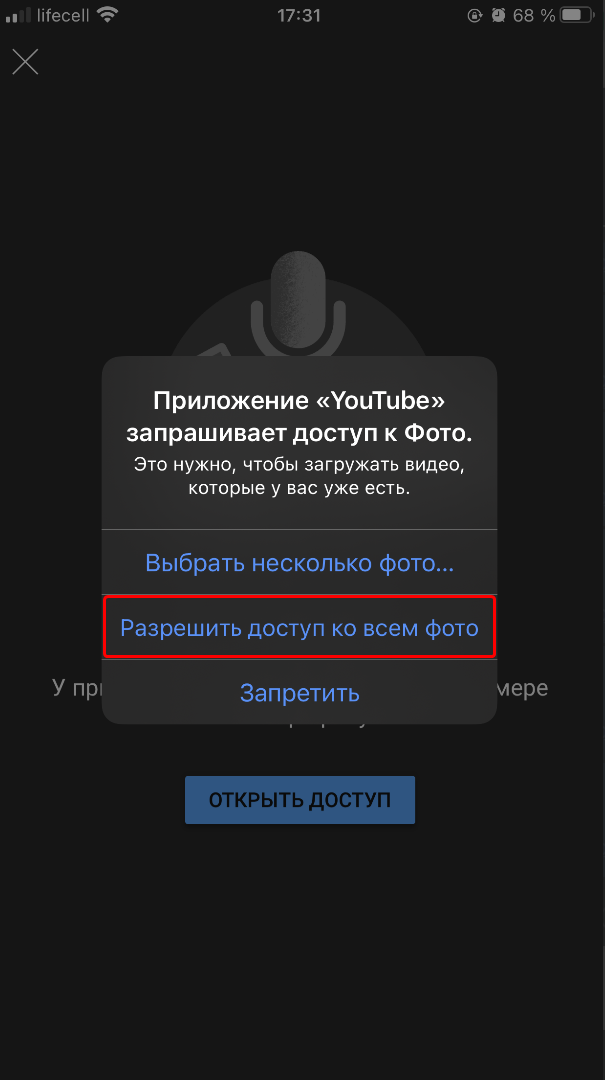
Затем поочередно открываем доступ к нужным ресурсам:
1. Разрешаем доступ ко всем фото:
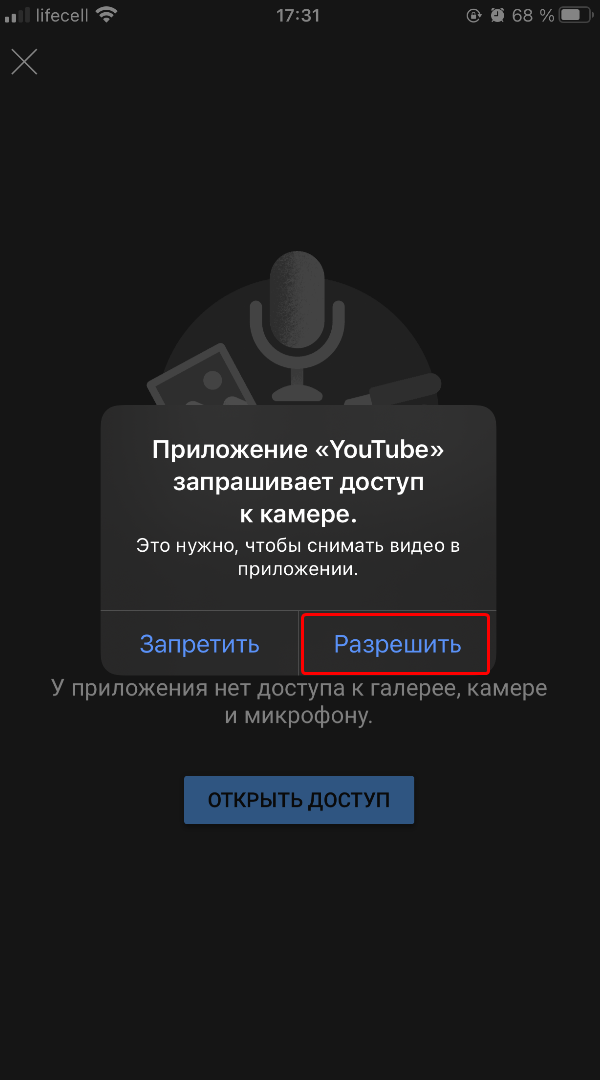
2. Разрешаем доступ к камере:
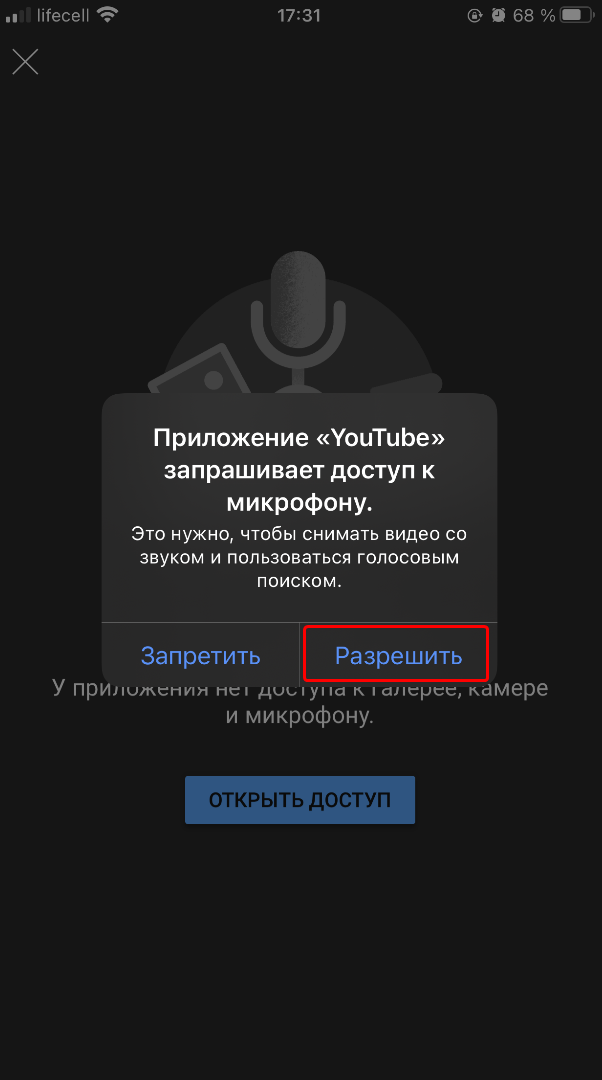
3. Разрешаем доступ к микрофону:
Выбираем и редактируем видео
Когда доступы к ресурсам смартфона открыты, после нажатия значка ⊕ («Создать») на нижней панели телефона, сразу откроется окно с двумя возможностями:
- «Запись» — для съемки видео;
- Галерея смартфона — чтобы выбрать нужное видео:
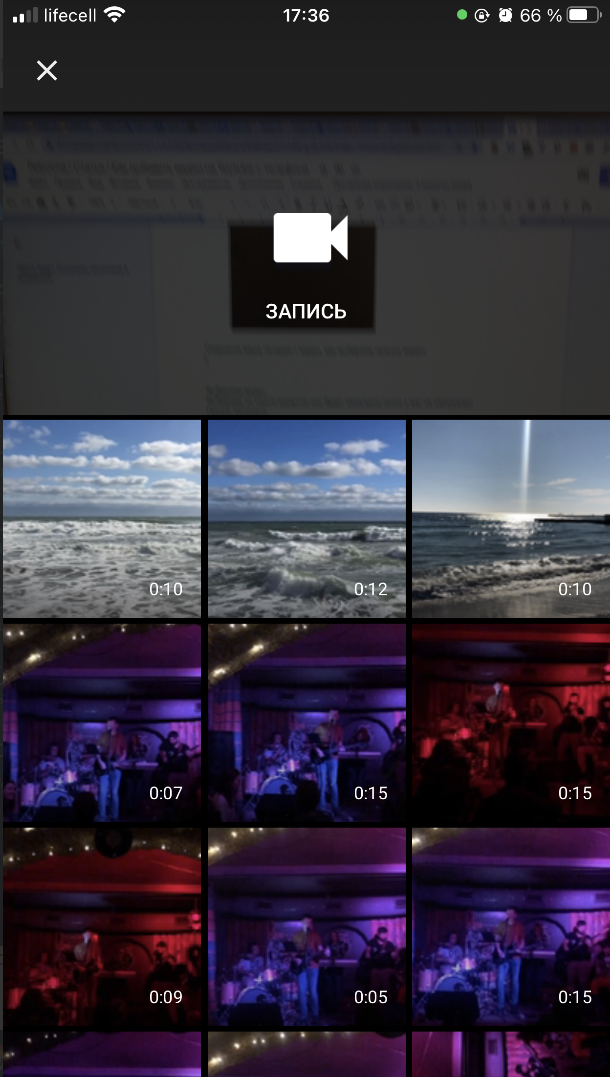
Выбираем в Галерее видео, которое хотим добавить на Youtube.
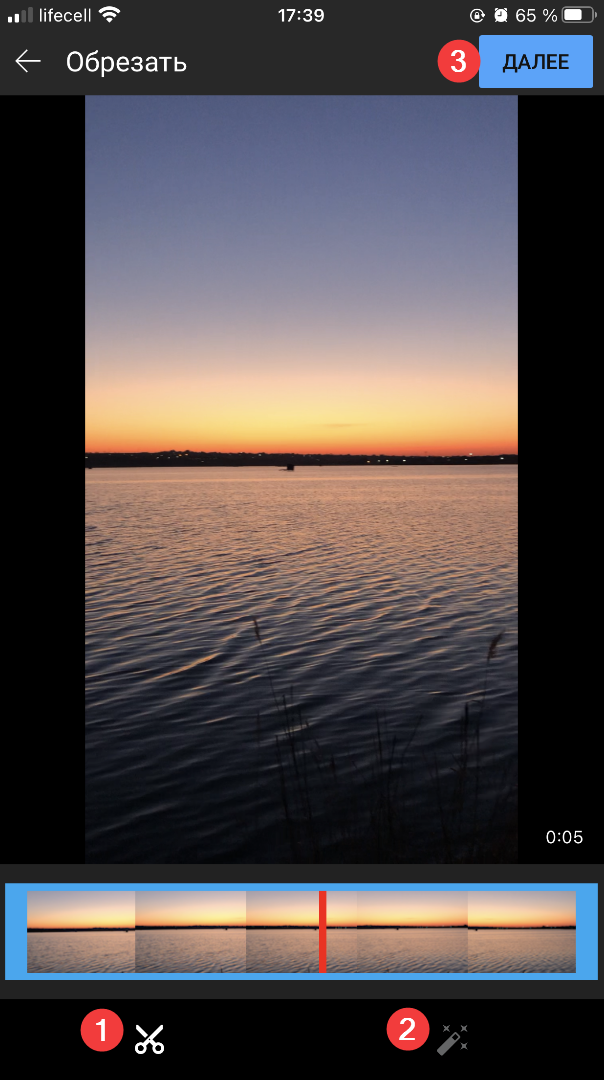
Видео откроется в окне для редактирования. Здесь его можно обрезать, передвигая ползунок (1), и улучшить с помощью фильтров (2).
Когда редактирование закончено, нажимаем «Далее» (3) в верхнем правом углу:
В следующем окне — выбор аккаунта. Если у вас их несколько, выбираем тот, на чей канал загружаем видео, и нажимаем кнопку «Создать канал»:
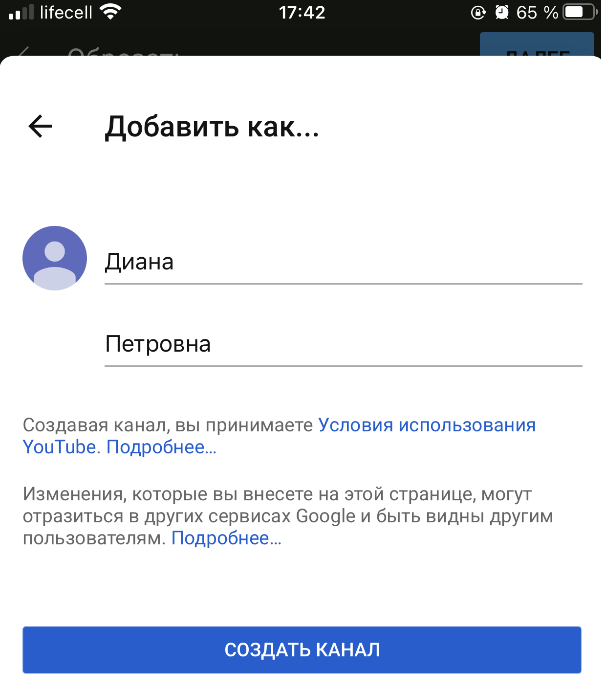
Если Youtube-канал у вас уже есть, то после выбора и редактирования видео, приложение сразу переведет вас к следующему шагу — заполнению профиля видео.
Заполняем профиль видео
Сначала заполняем карточку:
- Придумываем название (до 100 символов).
- Составляем описание (до 5000 символов).
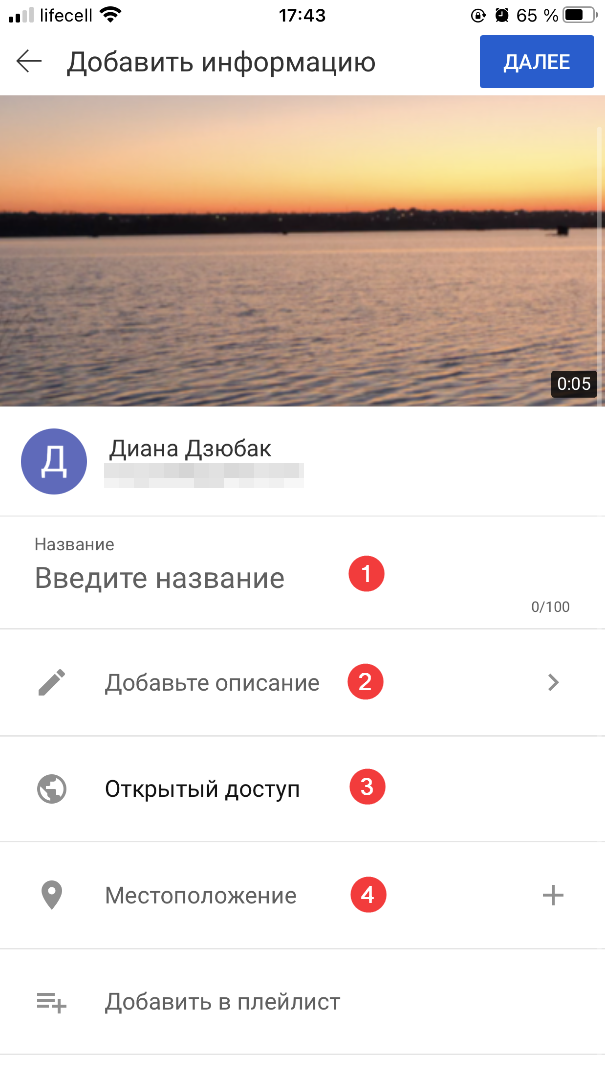
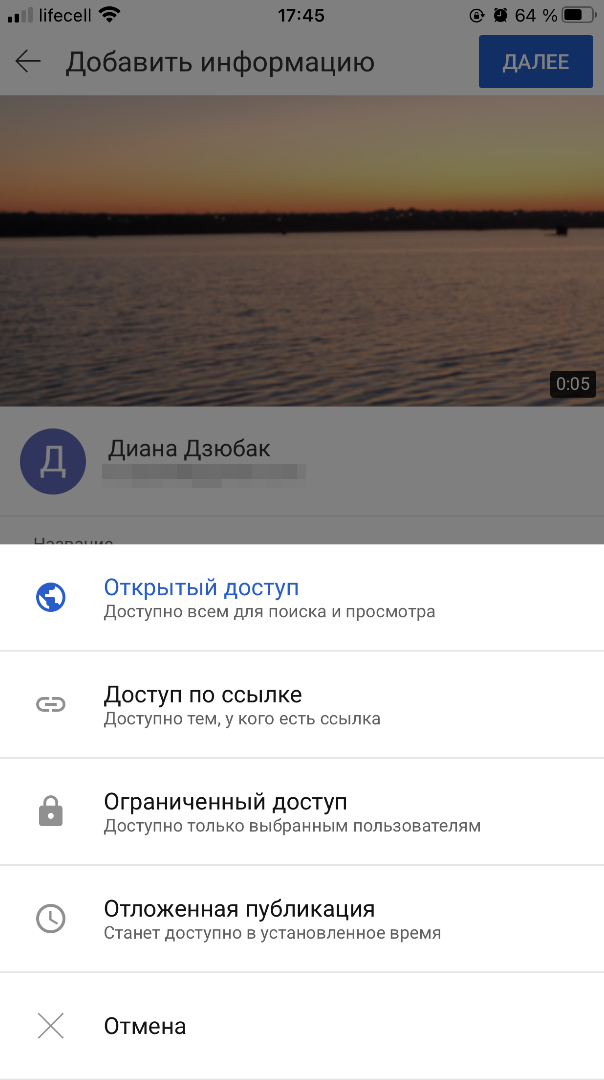
- Выбираем один из параметров конфиденциальности:
- «Открытый доступ» — доступно всем для поиска и просмотра;
- «Доступ по ссылке» — доступно всем, у кого есть ссылка;
- «Ограниченный доступ» — доступно только выбранным пользователям;
- «Отложенная публикация» — станет доступна в установленное время:
- При желании добавляем «Местоположение» — данные о месте съемки.
Для этого открываем приложению еще один доступ — к геоданным смартфона:
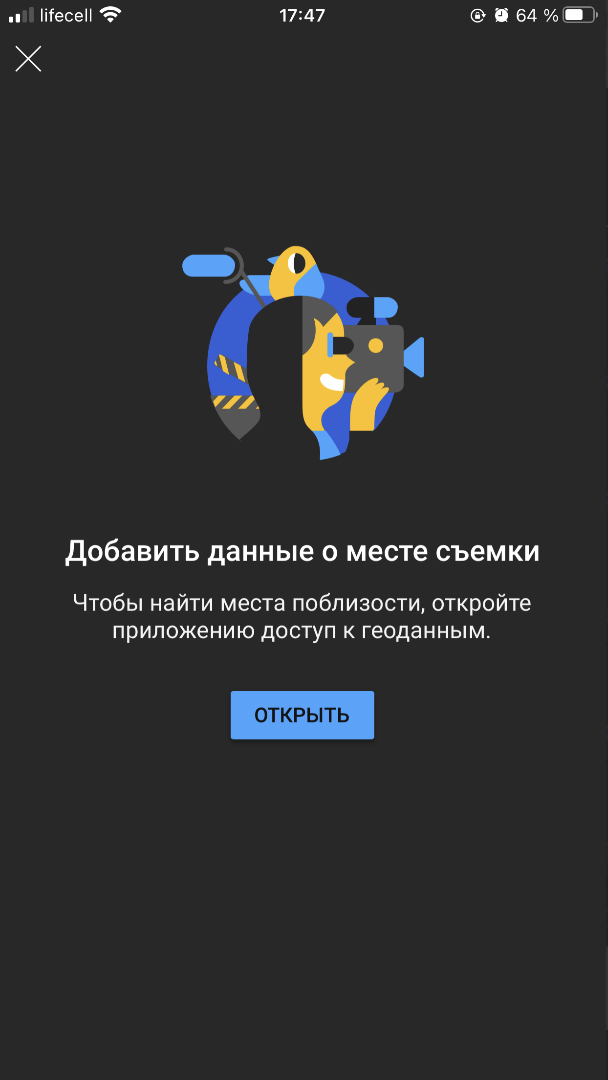
Выбираем по желанию однократный это будет доступ или на все время работы приложения:
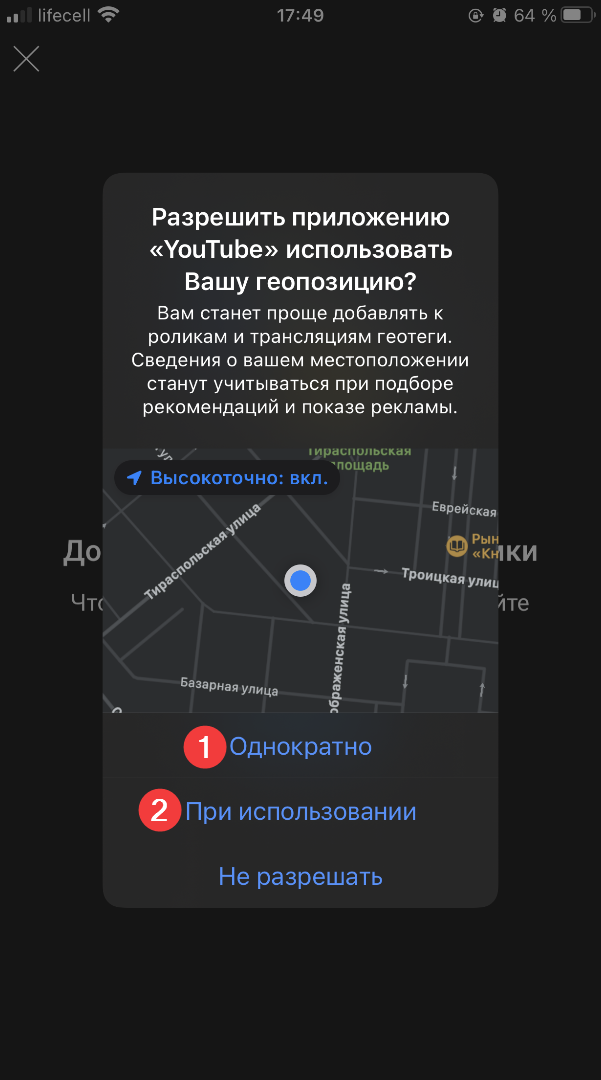
Когда карточка заполнена, нажимаем кнопку «Далее» в правом верхнем углу и переходим в окно для указания возрастных ограничений аудитории видео:
- для детей / не для детей;
- только для тех, кому есть 18 / кому нет 18 лет:
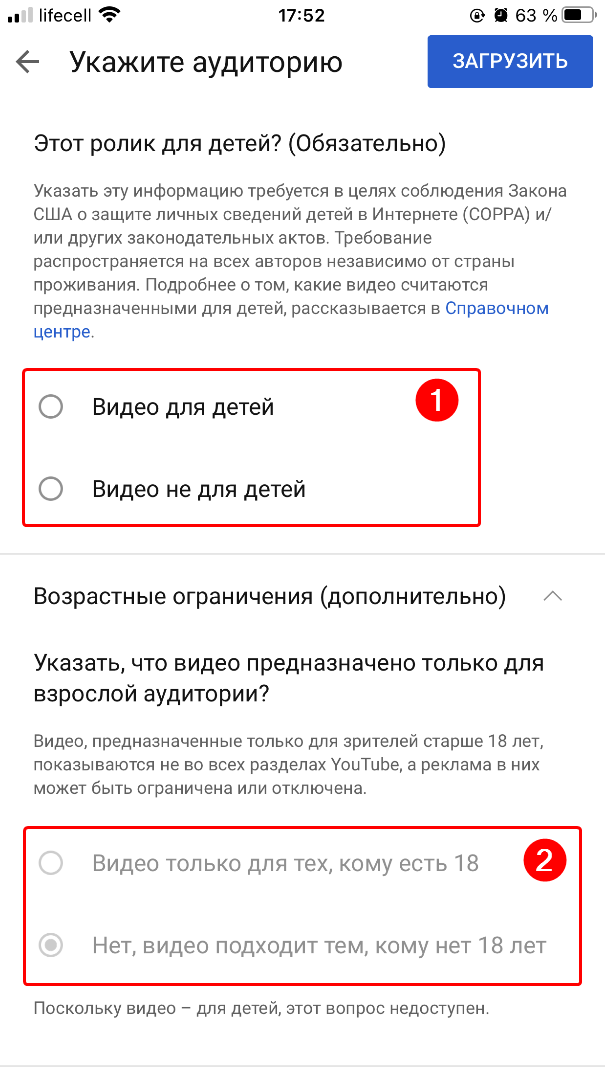
Загружаем и настраиваем видео
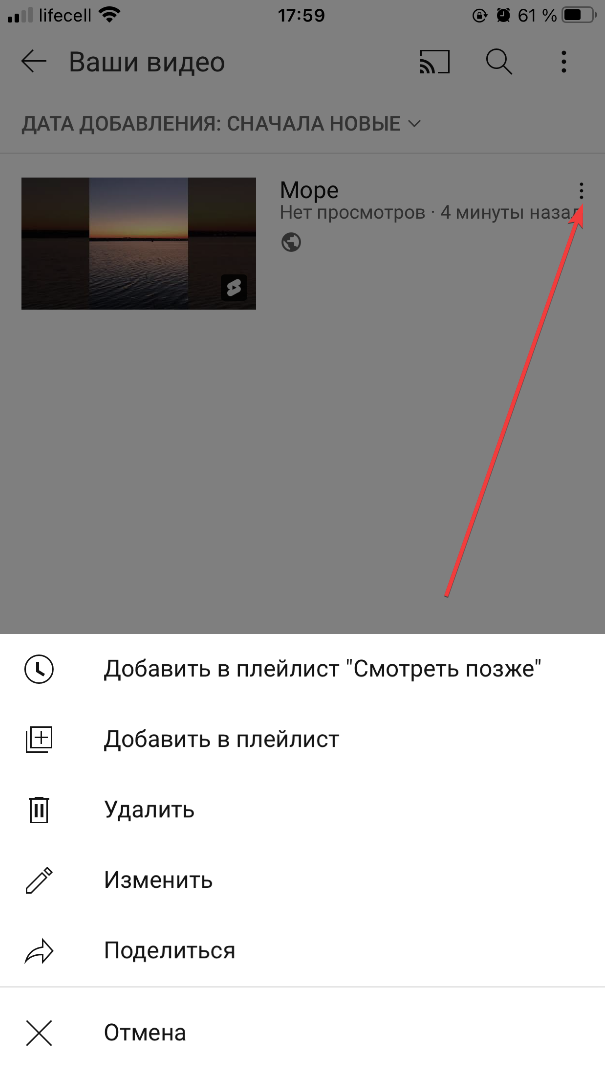
После нажатия кнопки «Загрузить» в правом верхнем углу предыдущего окна начнется загрузка выбранного видео на канал. Когда процесс завершится, видео появится в разделе «Библиотека» — «Ваши видео»:
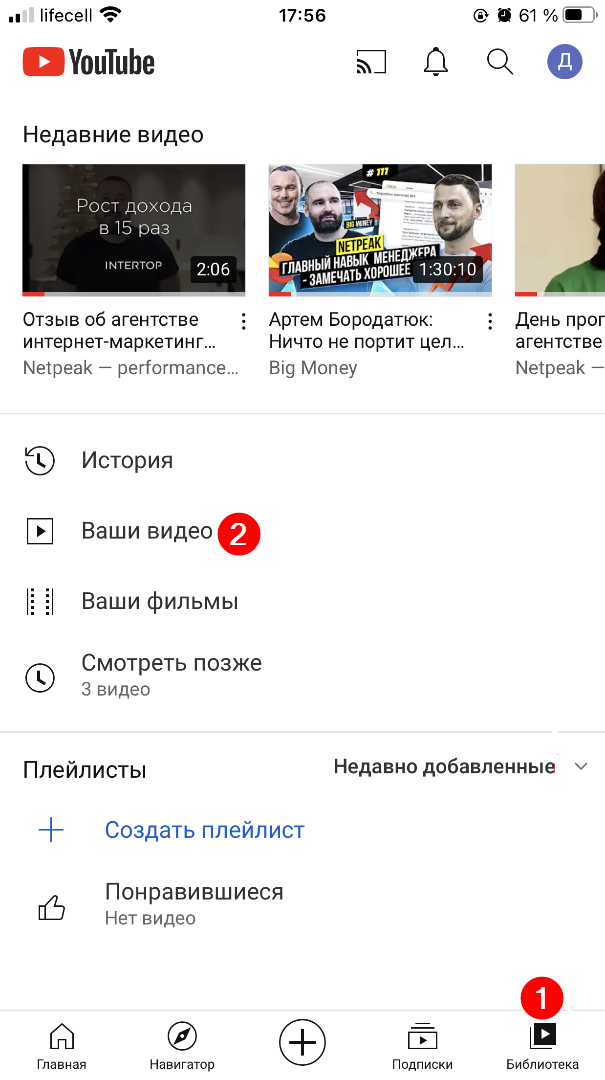
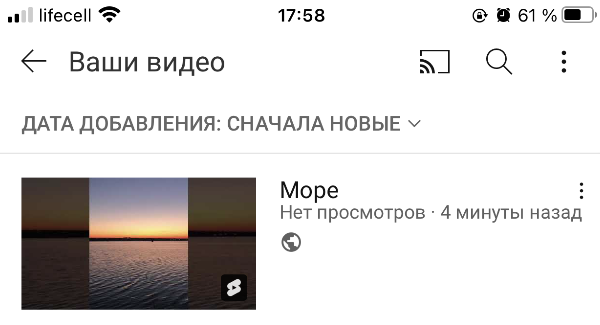
Нажатие на три вертикальные точки справа от названия видео открывает функции:
- добавить в плейлист «Смотреть позже»;
- добавить в плейлист;
- удалить;
- изменить;
- поделиться.
Есть еще один путь загрузки видео на Youtube: раздел «Библиотека» — «Ваши видео» — кнопка «Добавить видео»: